

تشغيل Gemma 3 محليًا مع Ollama يمنحك تحكمًا كاملًا في بيئة الذكاء الاصطناعي الخاصة بك دون الاعتماد على خدمات السحابة. هذه الدليل يشرح لك كيفية إعداد Ollama، وتنزيل Gemma 3، وتشغيلها على جهازك.
لنبدأ.
لماذا تشغيل Gemma 3 محليًا مع Ollama؟
“لماذا أزعج نفسي بتشغيل Gemma 3 محليًا؟” حسنًا، هناك بعض الأسباب المقنعة. أولاً، يمنحك النشر المحلي تحكمًا كاملًا في بياناتك وخصوصيتك دون الحاجة لإرسال معلومات حساسة إلى السحابة. بالإضافة إلى ذلك، هو فعال من حيث التكلفة، حيث تتجنب رسوم استخدام API المستمرة. بالإضافة إلى ذلك، فإن كفاءة Gemma 3 تعني أن نموذج 27B يمكن أن يعمل على GPU واحد، مما يجعله متاحًا للمطورين الذين لديهم أجهزة متواضعة.
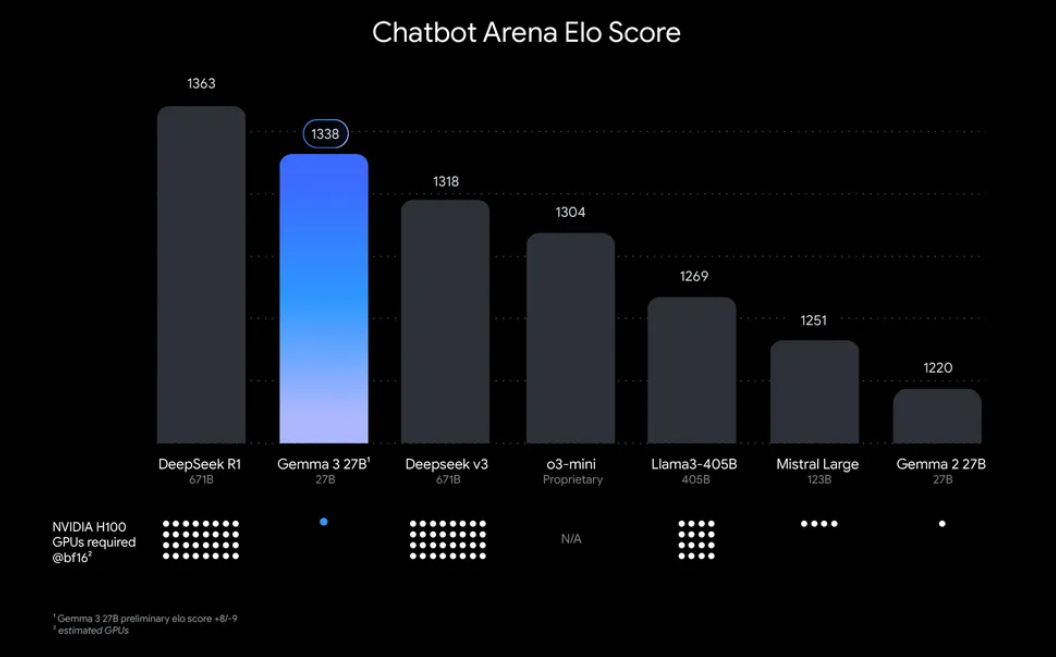
Ollama، منصة خفيفة الوزن لتشغيل نماذج اللغة الكبيرة (LLMs) محليًا، تبسط هذه العملية. إنها تجمع كل ما تحتاجه من أوزان النماذج والتكوينات والاعتمادات في تنسيق سهل الاستخدام. هذه المجموعة من Gemma 3 وOllama مثالية للتجريب وبناء التطبيقات أو اختبار سير العمل الذكي على جهازك. لذا، لنجرِّب ونبدأ!
ما تحتاجه لتشغيل Gemma 3 مع Ollama
قبل أن نبدأ في الإعداد، تأكد من أن لديك المتطلبات الأساسية التالية:
- جهاز متوافق: ستحتاج إلى كمبيوتر مزود بـ GPU (يفضل NVIDIA لأفضل أداء) أو CPU قوي. يتطلب نموذج 27B موارد كبيرة، ولكن النسخ الأصغر مثل 1B أو 4B يمكن أن تعمل على أجهزة أقل قوة.
- تثبيت Ollama: قم بتنزيل وتثبيت Ollama، المتاحة لنظامي التشغيل MacOS وWindows وLinux. يمكنك الحصول عليها من ollama.com.
- مهارات أساسية في سطر الأوامر: ستتفاعل مع Ollama عبر الطرفية أو موجه الأوامر.
- اتصال إنترنت: في البداية، ستحتاج إلى تنزيل نماذج Gemma 3، ولكن بمجرد تنزيلها، يمكنك تشغيلها في وضع عدم الاتصال.
- اختياري: Apidog لاختبار API: إذا كنت تخطط لدمج Gemma 3 مع API أو اختبار استجاباته برمجيًا، فإن واجهة Apidog بديهية ويمكن أن توفر عليك الوقت والجهد.
الآن بعد أن أصبحت مجهزًا، دعنا نتعمق في عملية التثبيت والإعداد.
دليل خطوة بخطوة: تثبيت Ollama وتنزيل Gemma 3
1. تثبيت Ollama على جهازك
تجعل Ollama نشر LLM محليًا عملية سهلة، وتثبيتها بسيطة. إليك كيف:
- بالنسبة لنظامي التشغيل MacOS/Windows: قم بزيارة ollama.com وقم بتنزيل المثبت لنظام التشغيل الخاص بك. اتبع التعليمات الظاهرة على الشاشة لإكمال التثبيت.
- بالنسبة لنظام Linux (مثل Ubuntu): افتح الطرفية الخاصة بك وقم بتشغيل الأمر التالي:
curl -fsSL https://ollama.com/install.sh | sh
هذا البرنامج النصي يكتشف تلقائيًا جهازك (بما في ذلك GPUs) ويقوم بتثبيت Ollama.
بمجرد التثبيت، تحقق من التثبيت عن طريق تشغيل:
ollama --version

يجب أن ترى رقم الإصدار الحالي، مما يؤكد أن Ollama جاهز للاستخدام.
2. سحب نماذج Gemma 3 باستخدام Ollama
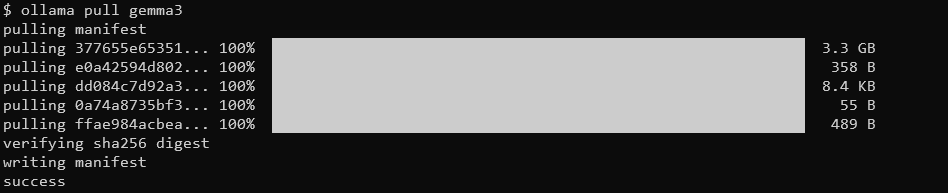
تتضمن مكتبة نماذج Ollama Gemma 3، وذلك بفضل تكاملها مع منصات مثل Hugging Face وعروض Google للذكاء الاصطناعي. لتنزيل Gemma 3، استخدم الأمر ollama pull.
ollama pull gemma3
للنماذج الأصغر، يمكنك استخدام:
ollama pull gemma3:12bollama pull gemma3:4bollama pull gemma3:1b
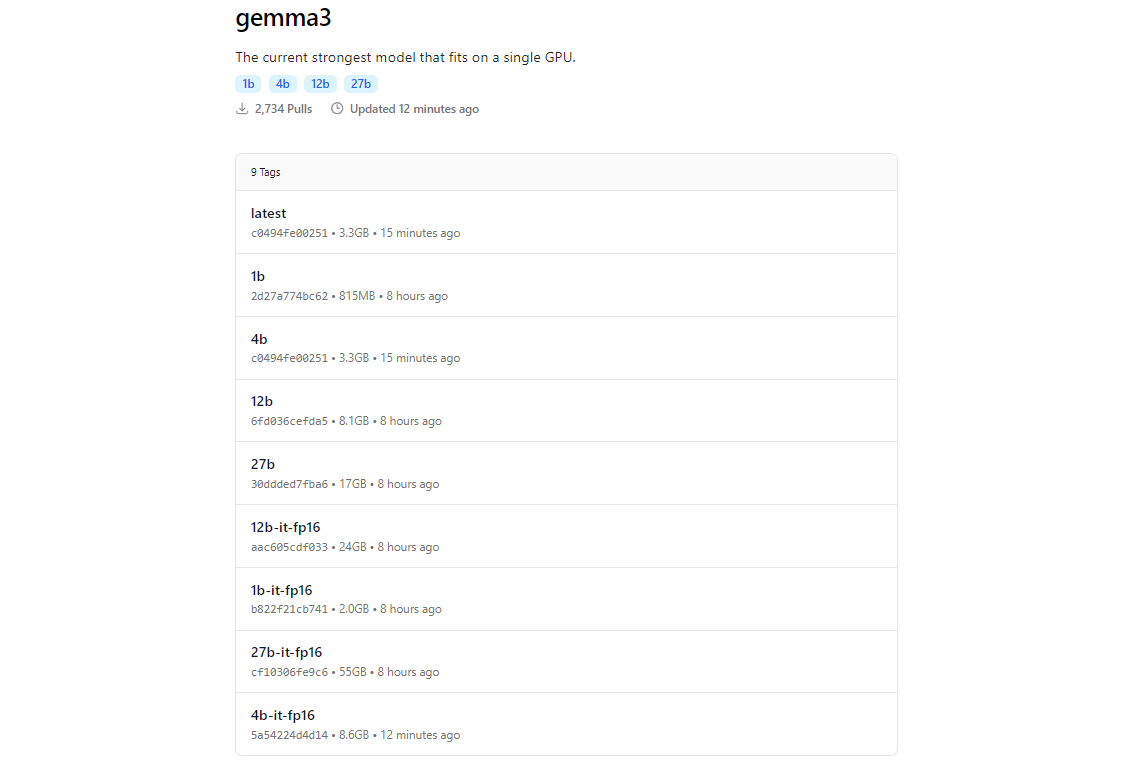
يختلف حجم التنزيل حسب النموذج، توقع أن يكون نموذج 27B عدة جيجابايت، لذا تأكد من وجود مساحة تخزين كافية. تم تحسين نماذج Gemma 3 من أجل الكفاءة، ولكنها لا تزال تتطلب أجهزة جيدة للنماذج الأكبر.
3. تحقق من التثبيت
بعد التنزيل، تحقق من أن النموذج متاح من خلال إدراج جميع النماذج:
ollama list

يجب أن ترى gemma3 (أو الحجم الذي اخترته) في القائمة. إذا كان موجودًا، فأنت مستعد لتشغيل Gemma 3 محليًا!
تشغيل Gemma 3 مع Ollama: وضع التفاعل ودمج API
وضع التفاعل: الدردشة مع Gemma 3
يسمح لك وضع التفاعل في Ollama بالدردشة مع Gemma 3 مباشرة من الطرفية. للبدء، قم بتشغيل:
ollama run gemma3
سترى موجهًا حيث يمكنك كتابة الاستفسارات. على سبيل المثال، جرب:
ما هي الميزات الرئيسية لـ Gemma 3؟
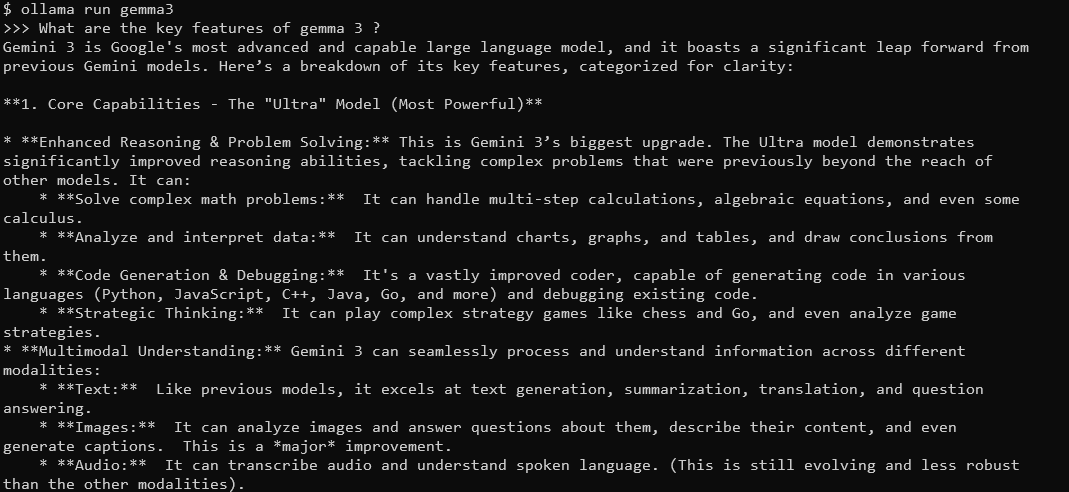
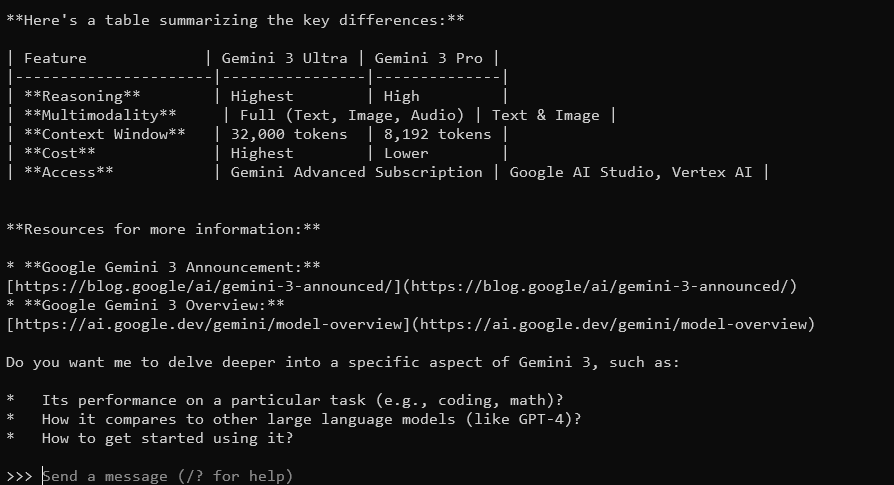
سترد Gemma 3، مع نافذة سياق 128K وقدرات متعددة الوسائط، بإجابات مفصلة وواعية للسياق. تدعم أكثر من 140 لغة ويمكنها معالجة النصوص والصور وحتى مدخلات الفيديو (لأحجام معينة).
لإنهاء الجلسة، اكتب Ctrl+D أو /bye.
دمج Gemma 3 مع API الخاصة بـ Ollama
إذا كنت تريد بناء تطبيقات أو أتمتة التفاعلات، توفر Ollama API يمكنك استخدامها. هنا تتألق Apidog بواجهتها السهلة الاستخدام، تساعدك في اختبار وإدارة طلبات API بكفاءة. إليك كيفية البدء:
بدء تشغيل خادم Ollama: نفذ الأمر التالي لإطلاق خادم API الخاص بـ Ollama:
ollama serve
يبدأ هذا الخادم افتراضيًا على localhost:11434.
اجعل طلبات API: يمكنك التفاعل مع Gemma 3 عبر طلبات HTTP. على سبيل المثال، استخدم curl لإرسال استفسار:
curl http://localhost:11434/api/generate -d '{"model": "gemma3", "prompt": "ما هي عاصمة فرنسا؟"}'
ستتضمن الاستجابة مخرجات Gemma 3، منسقة بتنسيق JSON.
استخدم Apidog للاختبار: قم بتنزيل Apidog مجانًا وأنشئ طلب API لاختبار استجابات Gemma 3. تتيح لك واجهة Apidog المرئية إدخال نقطة النهاية (http://localhost:11434/api/generate)، وضبط حمولة JSON، وتحليل الاستجابات دون كتابة كود معقد. هذه العملية مفيدة بشكل خاص في تصحيح الأخطاء وتحسين دمجك.
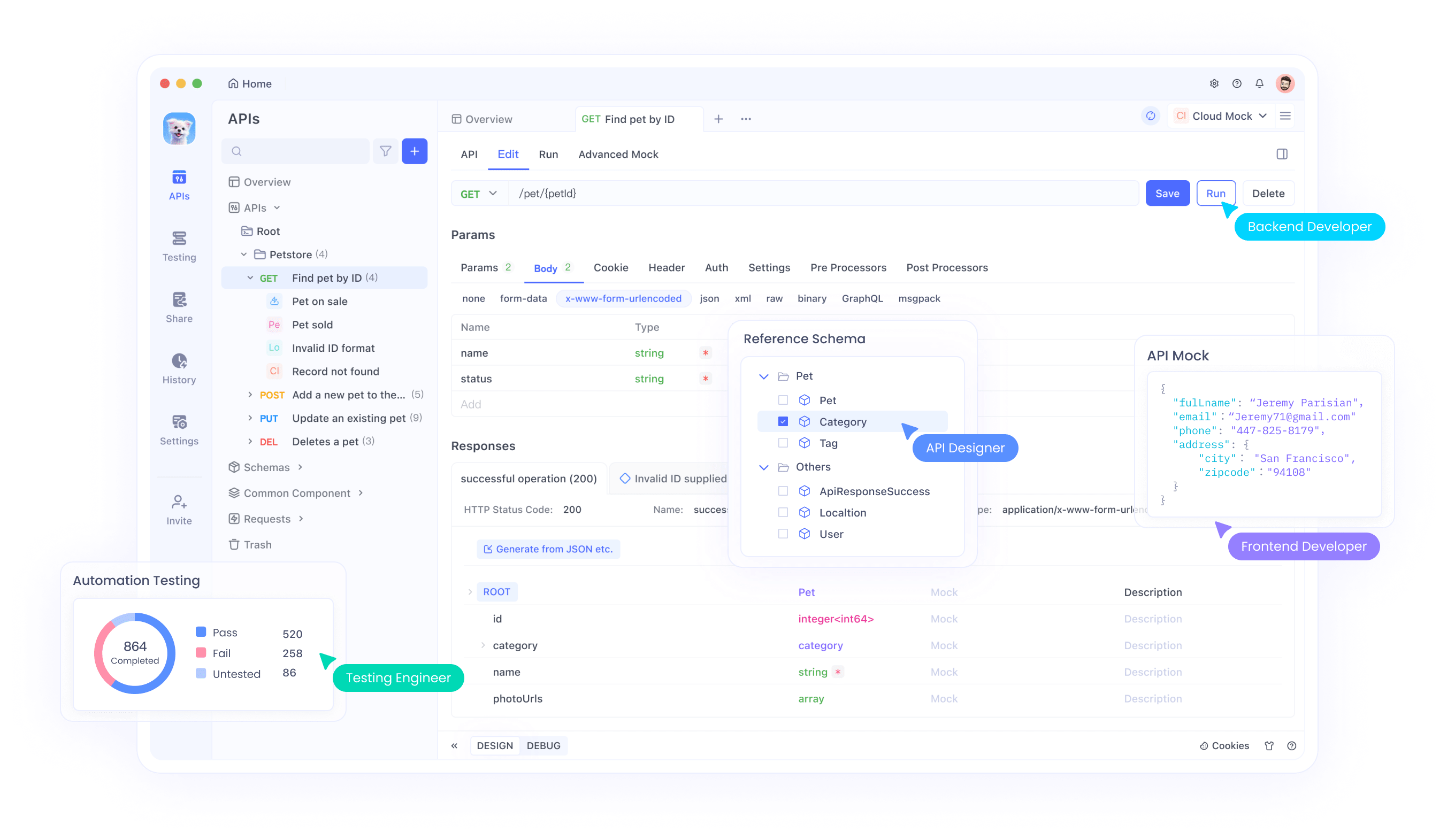
دليل خطوة بخطوة لاستخدام اختبار SSE على Apidog
دعنا نمر عبر عملية استخدام ميزة اختبار SSE المحسّنة على Apidog، مكتملة بالتحسينات التلقائية الجديدة. اتبع هذه الخطوات لإعداد وتعظيم تجربتك في تصحيح الأخطاء في الوقت الفعلي.
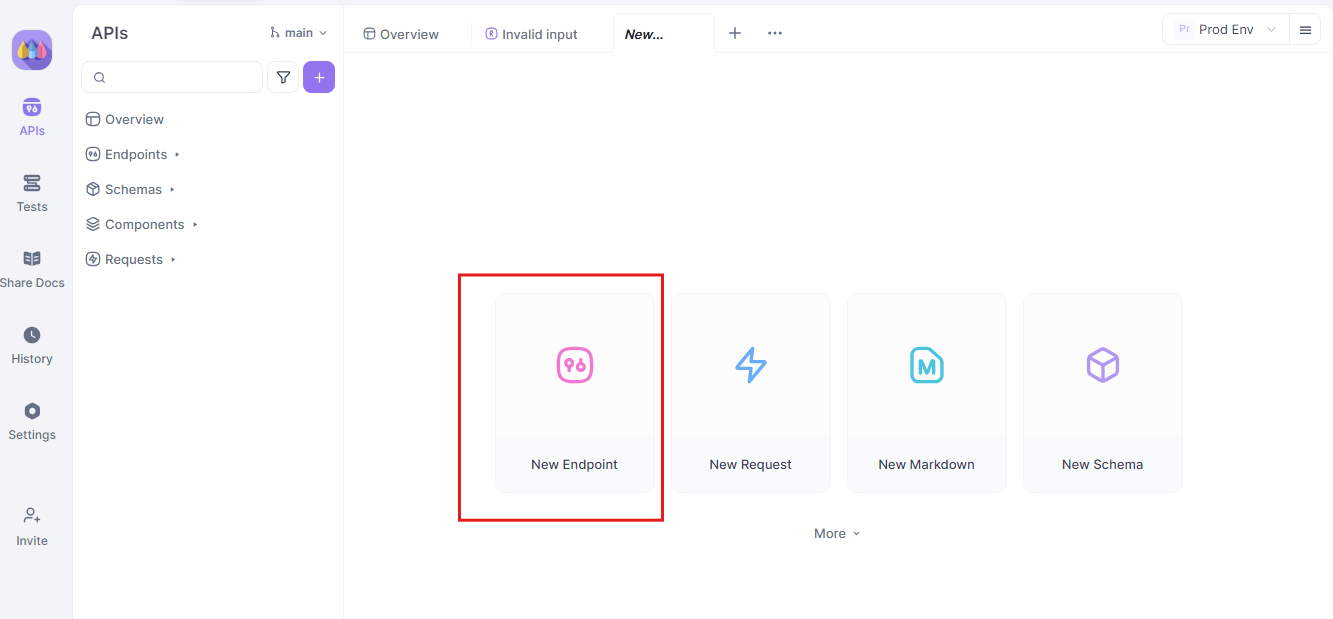
الخطوة 1: إنشاء طلب API جديد
ابدأ بإطلاق مشروع HTTP جديد على Apidog. أضف نقطة نهاية جديدة وأدخل عنوان URL لنقطة النهاية لواجهة برمجة التطبيقات أو نموذج الذكاء الاصطناعي الخاص بك. هذه هي نقطة انطلاقك للاختبار وتصحيح أخطاء تدفقات البيانات الخاصة بك في الوقت الفعلي.
الخطوة 2: إرسال الطلب
بمجرد إعداد نقطة النهاية، أرسل طلب API. لاحظ بعناية رؤوس الاستجابة. إذا كانت العنوان يتضمن Content-Type: text/event-stream، ستتعرف Apidog تلقائيًا على الاستجابة وتفسيرها كتيار SSE. هذا الكشف مهم لعملية الدمج التلقائي التالية.

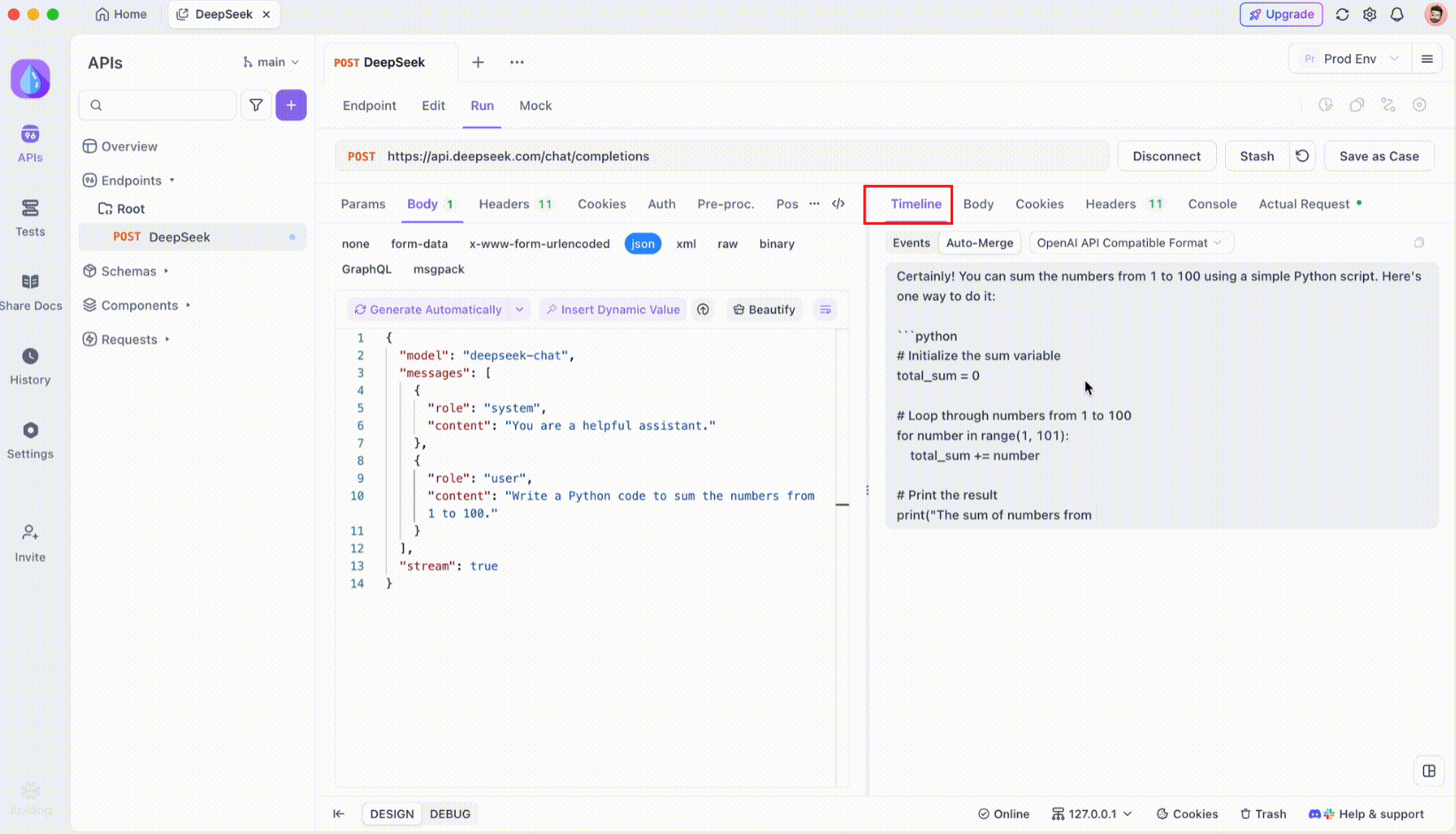
الخطوة 3: مراقبة الجدول الزمني في الوقت الفعلي
بعد تأسيس اتصال SSE، ستفتح Apidog عرض جدول زمني مخصص حيث يتم عرض جميع أحداث SSE الواردة في الوقت الفعلي. يقوم هذا الجدول الزمني بالتحديث بشكل مستمر مع وصول بيانات جديدة، مما يتيح لك متابعة تدفق البيانات بدقة متناهية. الجدول الزمني ليس مجرد عملية تفريغ للبيانات، بل هو تمثيل مرئي منظم يساعدك على رؤية بالضبط متى وكيف يتم نقل البيانات.
الخطوة 4: دمج الرسالة تلقائيًا
هنا تحدث السحر. مع تحسينات الدمج التلقائي، تتعرف Apidog تلقائيًا على تنسيقات النماذج الشائعة وتمزج استجابات SSE المجزأة إلى رد مكتمل. تشمل هذه الخطوة:
- التعرف التلقائي: تتحقق Apidog مما إذا كانت الاستجابة بتنسيق مدعوم (OpenAI أو Gemini أو Claude).
- دمج الرسائل: إذا تم التعرف على التنسيق، يجمع النظام تلقائيًا جميع قطع SSE، مما يوفر ردًا سلسًا وكاملاً.
- تحسين التمثيل المرئي: بالنسبة لبعض نماذج الذكاء الاصطناعي، مثل DeepSeek R1، يقدم الجدول الزمني أيضًا عرضًا لعملية تفكير النموذج، مما يوفر مستوى إضافيًا من الفهم وراء الاستجابة الناتجة.
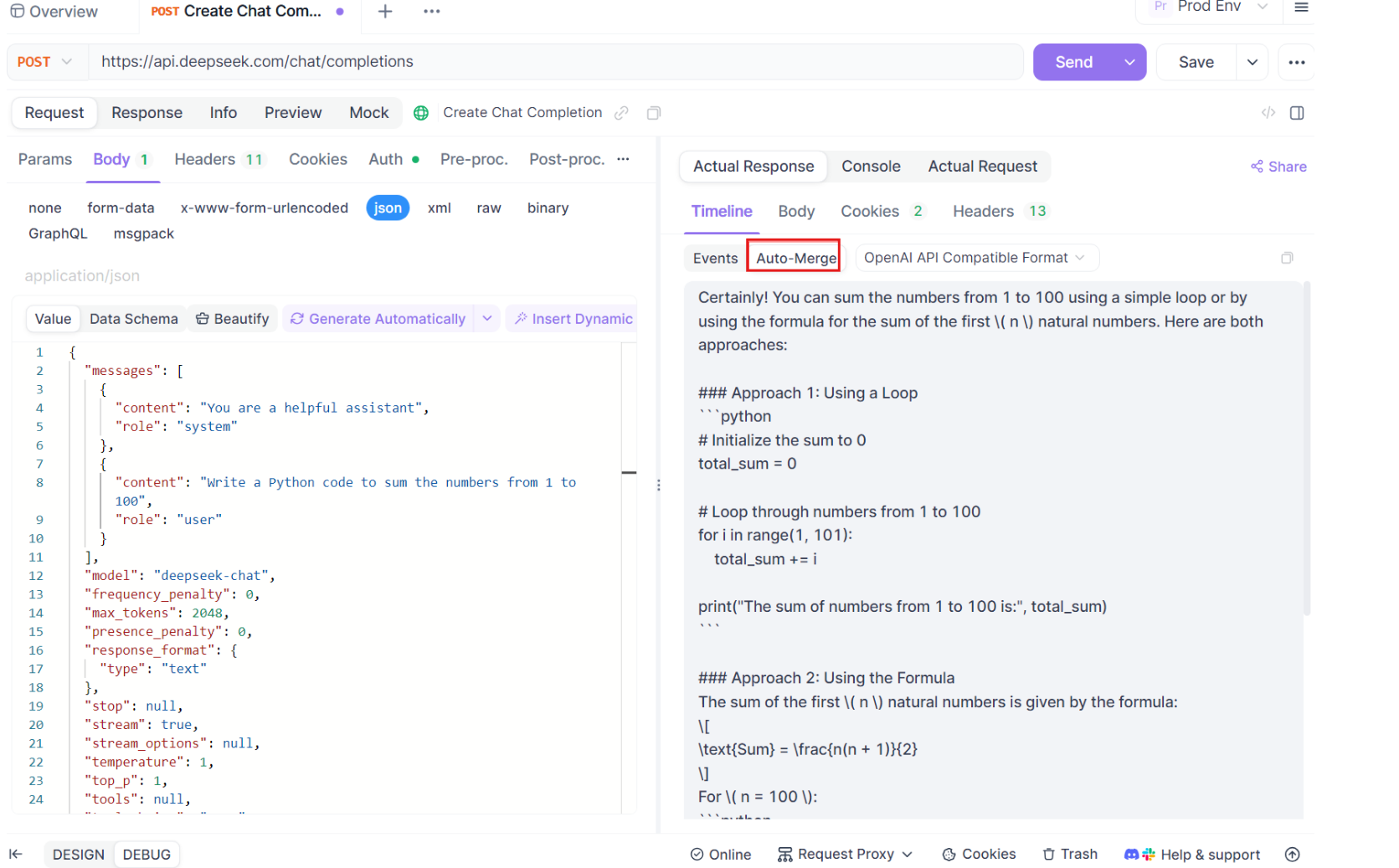
تكون هذه الميزة مفيدة بشكل خاص عند التعامل مع التطبيقات المدفوعة بالذكاء الاصطناعي، وضمان التقاط كل جزء من الاستجابة وعرضه بالكامل دون تدخل يدوي.
الخطوة 5: تكوين قواعد استخراج JSONPath
لا تت conform جميع استجابات SSE تلقائيًا للتنسيقات المضمنة. عند التعامل مع استجابات JSON التي تتطلب استخراجًا مخصصًا، تتيح لك Apidog تكوين قواعد JSONPath. على سبيل المثال، إذا كانت استجابة SSE الخام تحتوي على كائن JSON وتحتاج إلى استخراج حقل content، يمكنك إعداد تكوين JSONPath كما يلي:
- JSONPath:
$.choices[0].message.content - تفسير:
$يشير إلى جذر كائن JSON.choices[0]يحدد العنصر الأول في مصفوفةchoices.message.contentيحدد حقل المحتوى داخل كائن الرسالة.
هذا التكوين instructs Apidog كيفية استخراج البيانات المطلوبة من استجابة SSE الخاصة بك، مما يضمن أن الاستجابات غير القياسية تتم معالجتها بشكل فعال.
الخاتمة
تشغيل Gemma 3 محليًا مع Ollama هو طريقة مثيرة للاستفادة من قدرات الذكاء الاصطناعي المتقدمة من Google دون مغادرة جهازك. من تثبيت Ollama وتنزيل النموذج إلى التفاعل عبر الطرفية أو API، لقد مررت بك كل خطوة. مع ميزاتها متعددة الوسائط، ودعمها للغات متعددة، وأدائها المثير للإعجاب، تعد Gemma 3 مغيرًا لقواعد اللعبة للمطورين وهواة الذكاء الاصطناعي على حد سواء. لا تنس الاستفادة من أدوات مثل Apidog لاختبار وتكامل API بسلاسة، قم بتنزيلها مجانًا اليوم لتعزيز مشاريع Gemma 3 الخاصة بك!
سواء كنت تجرب نموذج 1B على جهاز لابتوب أو تدفع حدود نموذج 27B على جهاز GPU، فأنت الآن جاهز لاستكشاف الاحتمالات. نتمنى لك كتابة أكواد سعيدة، ولنرَ ما الأشياء الرائعة التي ستقوم ببنائها مع Gemma 3!