

في مجال اختبار وتطوير API، التعامل مع تحميل الملفات هو مهمة أساسية. Postman، أداة اختبار API سهلة الاستخدام، تقدم وظائف لتحميل وإرسال الملفات. ولكن ما هي أفضل طريقة لتحميل الملفات بسلاسة في Postman؟ سنتعمق في هذا الموضوع في المدونة التالية.
ما هو Postman؟
Postman هي أداة قوية لتطوير API أصبحت معيارًا صناعيًا للمطورين والمختبرين الذين يعملون مع APIs. توفر واجهة رسومية سهلة الاستخدام لإنشاء وإرسال وإدارة طلبات HTTP/HTTPS، بالإضافة إلى فحص وتحليل الاستجابات المستلمة من خدمات الويب.

مع Postman، يمكن للمطورين بسهولة اختبار APIs الخاصة بهم خلال عملية التطوير، وتصحيح الأخطاء، والتعاون مع أعضاء الفريق من خلال مشاركة مجموعات من الطلبات والبيئات.
أنواع ملفات التحميل المدعومة من Postman إلى الفريق
يدعم Postman تحميل الملفات بطرق مختلفة، اعتمادًا على متطلبات API التي تتفاعل معها. إليك كيفية تحميل الملفات في Postman لمواقف مختلفة:
تحميل ملف في Postman كـ Raw
Raw هو نوع بيانات يُستخدم لإرسال البيانات الخام في جسم طلب HTTP. عند استخدام معامل RAW، يمكن للمستخدم تحديد البيانات المراد إرسالها في جسم الطلب مباشرةً دون استخدام ترميز أو تنسيق محدد. هذه الطريقة أكثر مرونة ويمكن استخدامها لإرسال أنواع متعددة من البيانات، بما في ذلك النص العادي، JSON، XML، إلخ.
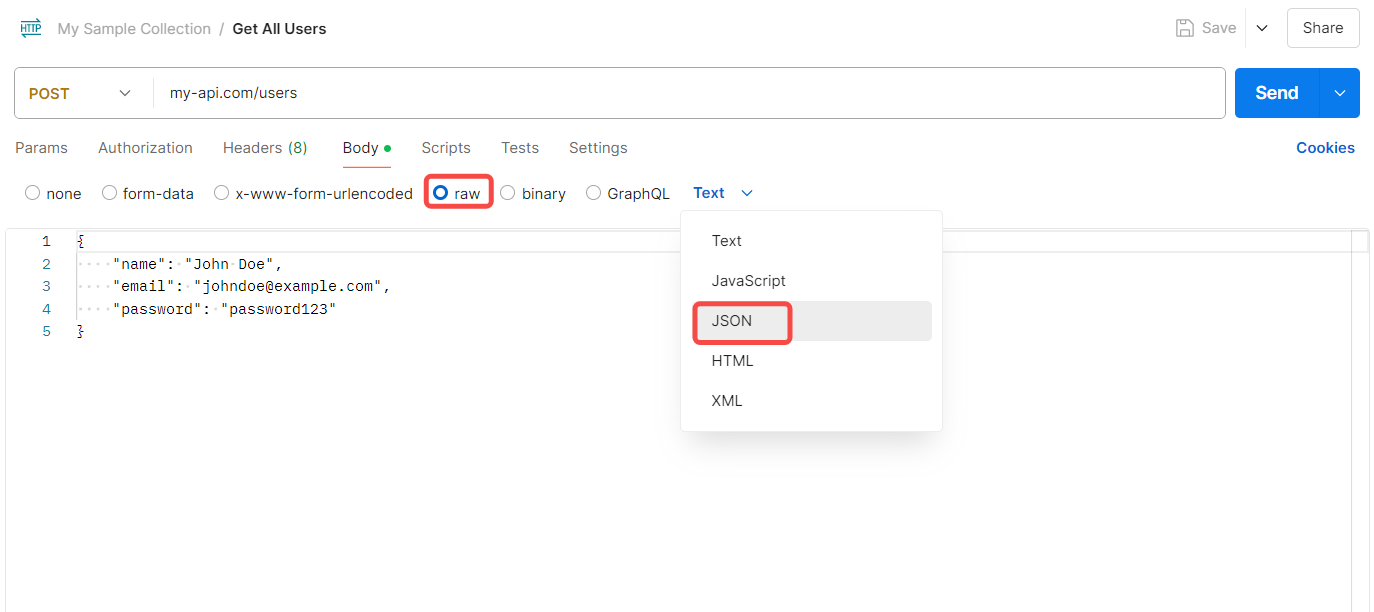
إذا كان من المتوقع أن يتم إرسال الملف كبيانات خام في جسم الطلب، يمكنك استخدام علامة "Body" في Postman، اختيار خيار "raw"، ثم اختيار نوع المحتوى المناسب (على سبيل المثال، application/octet-stream للملفات الثنائية، text/plain لملفات النص). يمكنك بعد ذلك لصق محتوى الملف مباشرة في جسم الطلب أو تصفح وتحديد الملف من نظام الملفات المحلي الخاص بك.
تحميل ملف بواسطة JSON Body في Postman
إذا كان من المتوقع أن يتم إرسال الملف كـ سلسلة مشفرة بتنسيق base64 في جسم الطلب، يمكنك استخدام نوع المحتوى application/json وإدراج محتوى الملف المشفر كجزء من حمولة JSON.
تحميل ملف عبر GraphQL في Postman
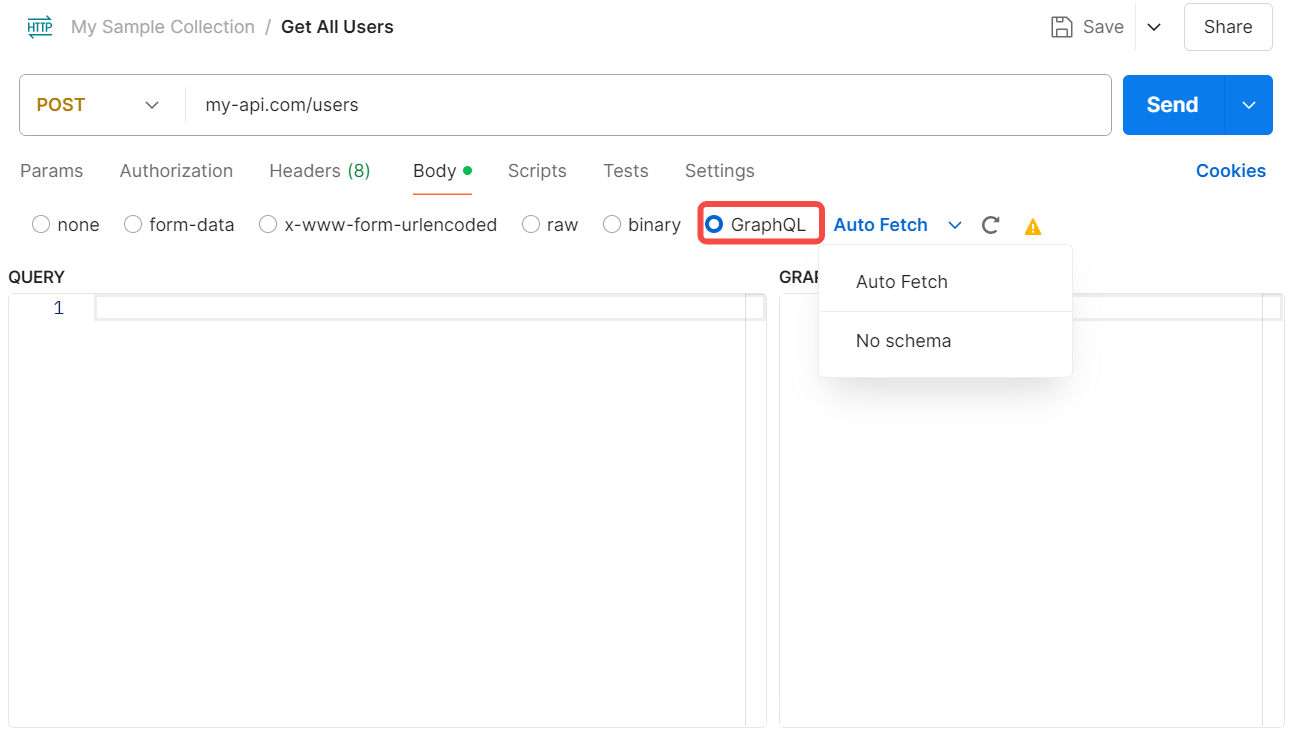
إذا كانت API الخاصة بك تقبل تحميل الملفات، يمكنك استخدام GraphQL، ثم سيتم استرجاع البيانات تلقائيًا.
تحميل ملف عبر multipart/form-data في Postman
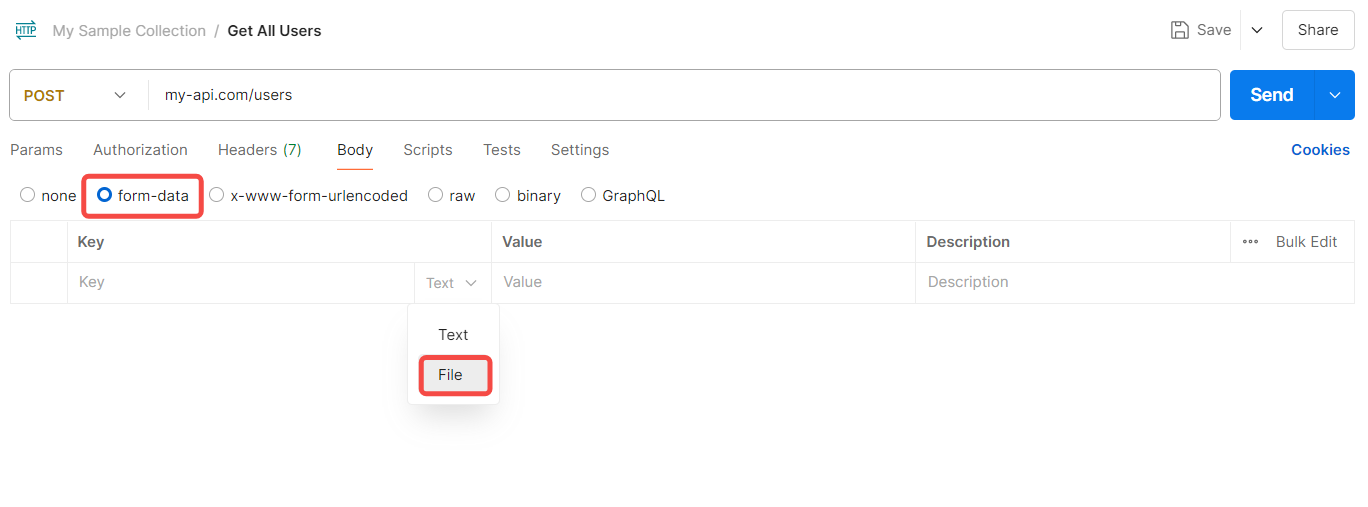
عندما تتوقع API أن يتم إرسال الملف كطلب multipart/form-data، يمكنك استخدام علامة "Body" في Postman، اختيار خيار "form-data"، ثم إضافة زوج مفتاح-قيمة جديد حيث يمثل المفتاح اسم المعامل للملف، والقيمة هي الملف الذي تريد تحميله.
تحميل ملف بتشفير x-www-form-urlencoded في Postman
يُستخدم هذا الترميز عادةً لتقديم بيانات النماذج، ولكن يمكن استخدامه أيضًا لتطبيق تحميل الملفات في بعض الحالات. في Postman، يمكنك استخدام علامة "Body"، اختيار خيار "x-www-form-urlencoded"، ثم إضافة زوج مفتاح-قيمة جديد حيث يمثل المفتاح اسم المعامل للملف، والقيمة هي مسار الملف أو محتويات الملف المشفرة باستخدام الطريقة المناسبة (على سبيل المثال، @/path/to/file.ext أو @/C:/path/to/file.ext لمسارات الملفات، أو محتوى مشفر بتنسيق base64 للملف).
الآن، قد تعرف أنواع تحميل الملفات المختلفة في Postman، وسنتناول مثالًا عن ملفات بيانات النموذج لإرشادك حول كيفية تحميل الملفات في Postman.
كيفية تحميل ملفات باستخدام Postman form-data
عند اختبار APIs، من الشائع الحاجة إلى تحميل الملفات كجزء من الطلب. تحميل الملفات في Postman هو عملية سهلة مع ميزته المدمجة لتحميل الملفات. هذه الميزة ضرورية في السيناريوهات التي تحتاج فيها التطبيقات إلى معالجة والتعامل مع الصور أو المستندات أو أنواع الملفات المختلفة التي يرفعها المستخدمون.
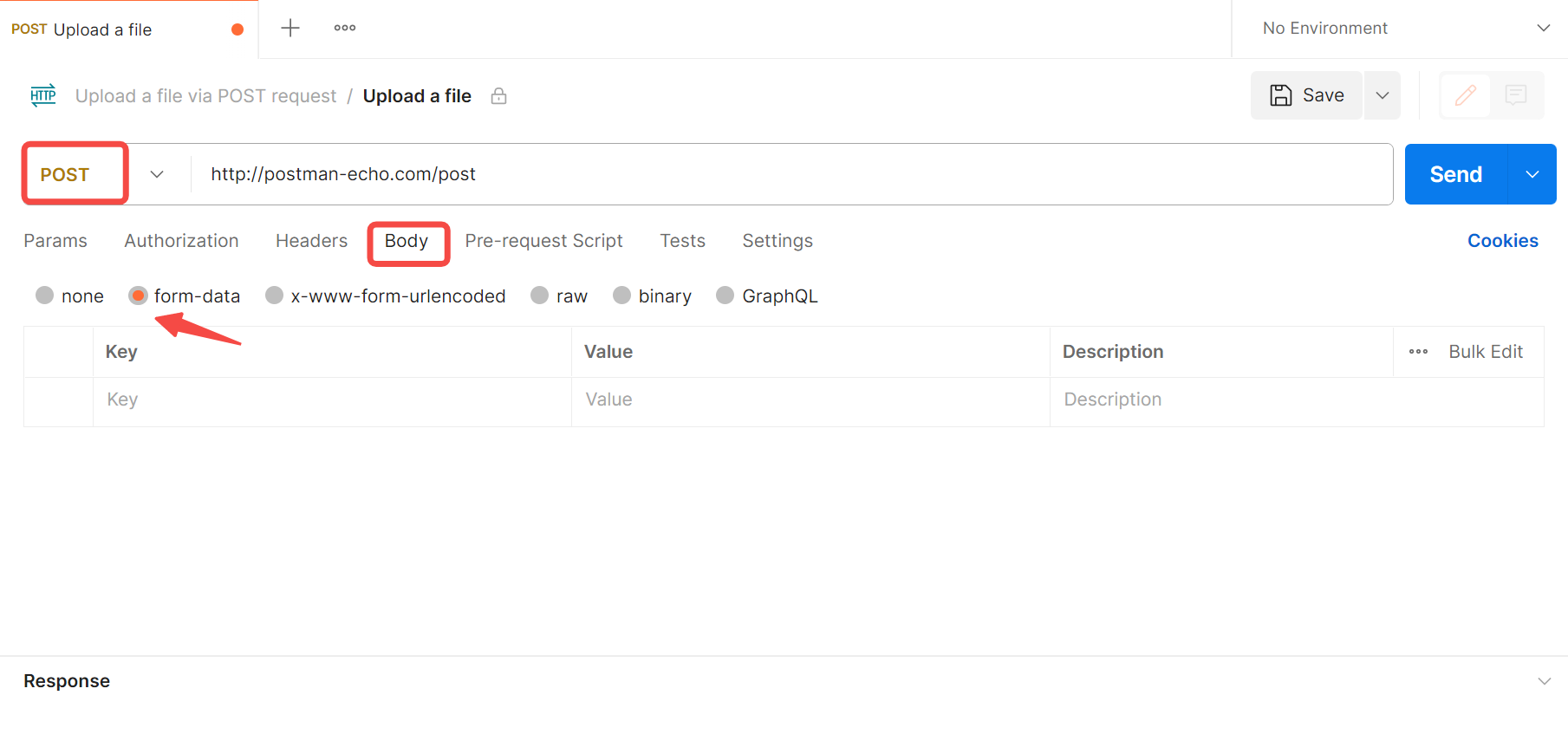
الخطوة 1. اختر طلب POST في Postman
لتحميل ملف في Postman، ابدأ بإنشاء طلب جديد أو فتح API موجود. إليك طلب POST كمثال.
الخطوة 2. اختر ملف "form-data"
اختر علامة "Body" واختر "form-data" كنوع الجسم. بالإضافة إلى ذلك، يوفر Postman تحميل أجسام الطلب الثنائية أيضًا.
الخطوة 3. انقر على "الملفات" لتعيين نوع القيمة
اختر الملف أو النص الذي تريد تحميله. يمكنك أيضًا تحديد مفتاح للملف، والذي سيستخدم في طلب API. هنا حددنا "الملف" لتحميله.
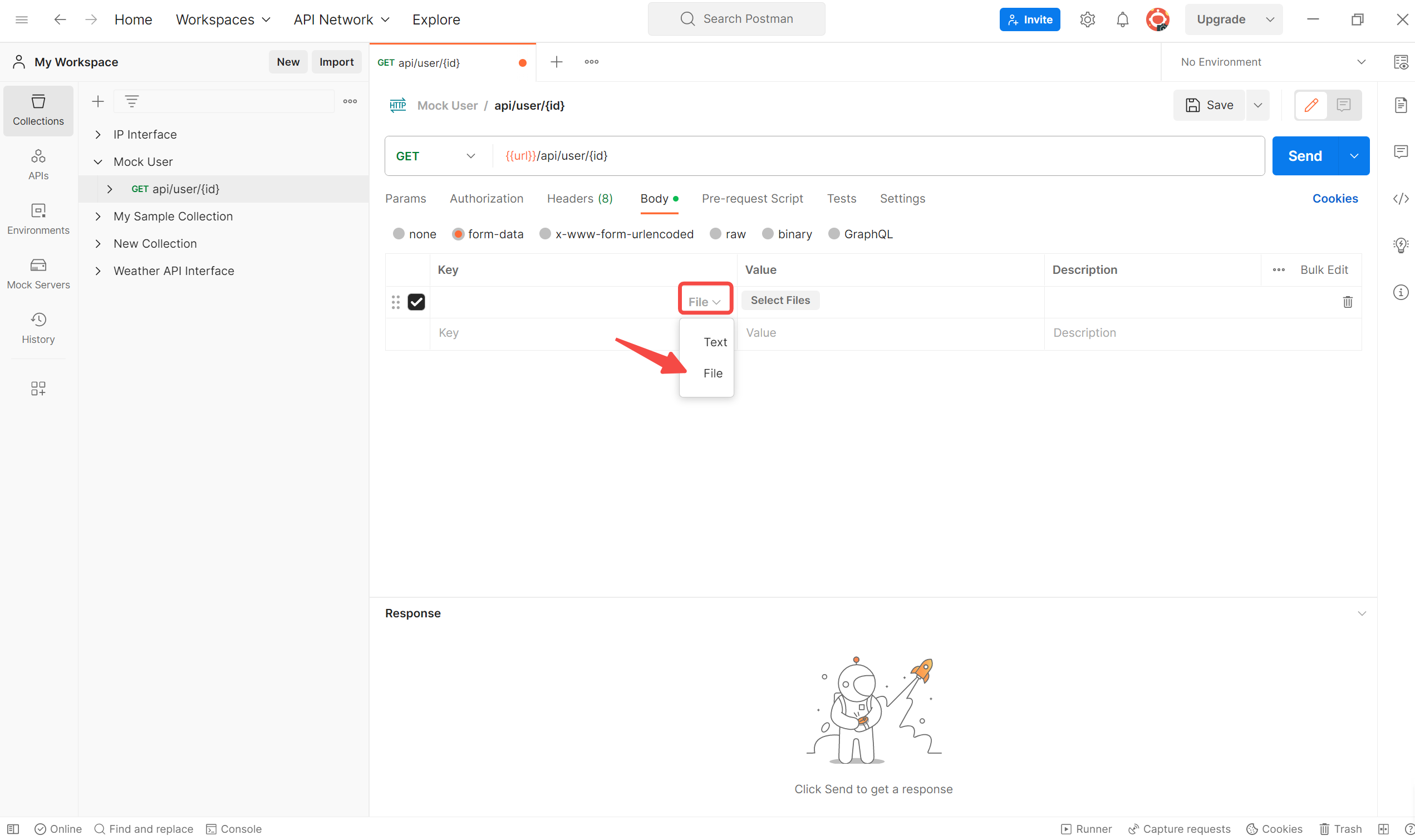
الخطوة 4. تحميل ملف في Postman
بمجرد تحميل ملفك إلى Postman وتعيين المفتاح، يمكنك إرسال الطلب كالمعتاد. سيتم تضمين الملف في الطلب وانقر على "إرسال" ملف في بيانات النموذج في Postman.
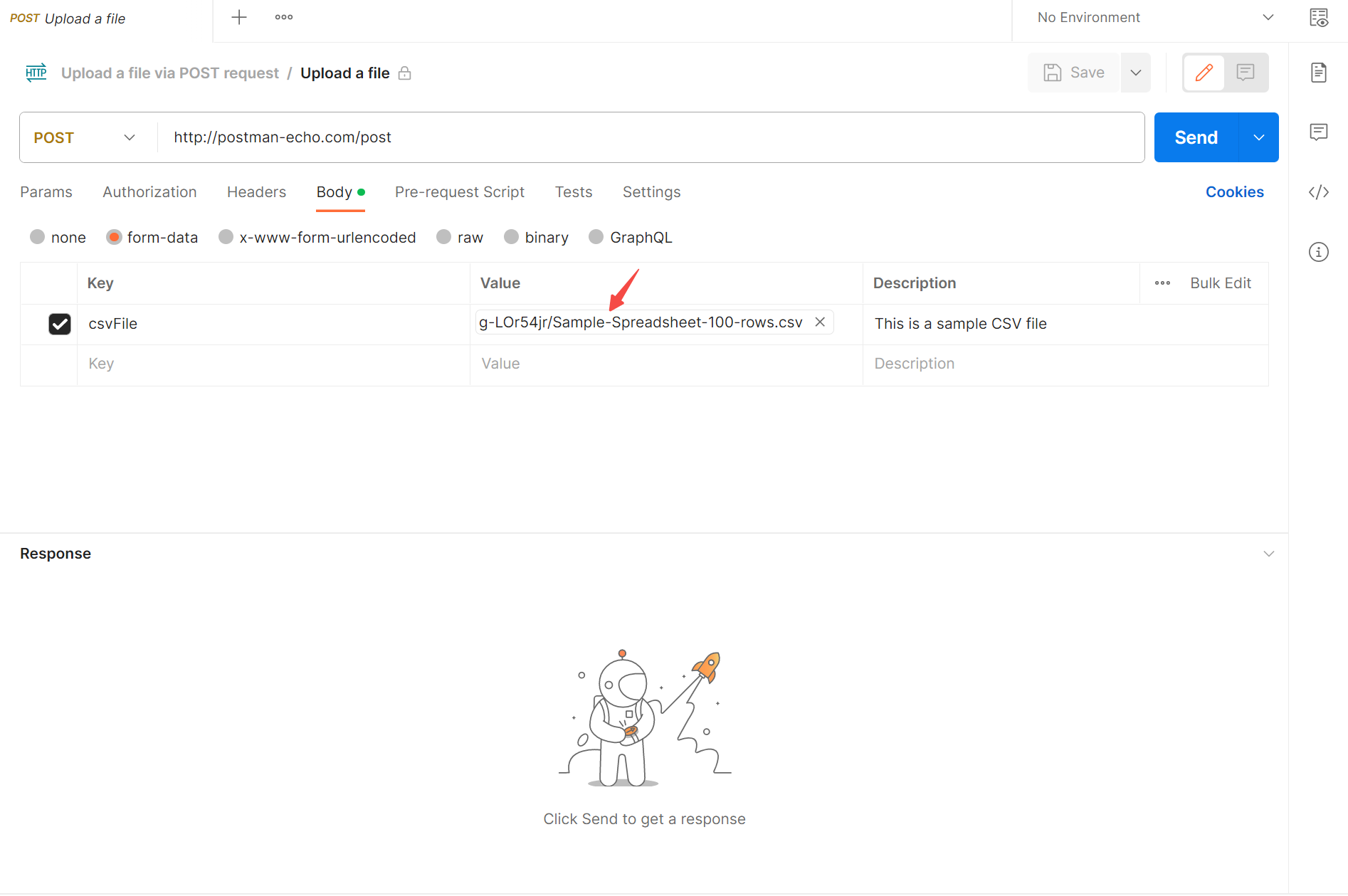
إليك الدليل النهائي لمساعدتك في تحميل ملفات Postman وجسم JSON.

لماذا لا تعمل ملفات تحميل Postman؟
بعض المطورين الذين استخدموا Postman يواجهون مشكلات تتعلق بدليل عمل Postman وقدرته على الوصول إلى الملفات المحلية عند إرسال طلبات مع تحميل الملفات أو حمولة بيانات النموذج. إليك بعض الحالات الشائعة لـ "لماذا لا تعمل ملفات تحميل Postman":
- تحذير دليل العمل: التحذير الذي تلقيته "هذا الملف ليس في دليل العمل الخاص بك..." يشير إلى أن Postman غير قادر على الوصول إلى الملف المحلي الذي تحاول تحميله من إعداد دليل العمل الحالي. يمكن أن يسبب ذلك مشكلات عند مشاركة الطلبات مع زملاء العمل أو التعاون.
- إعادة تسمية مجلد Postman Agent: الاقتراح بإعادة تسمية مجلد
Postman AgentإلىPostmanفيC:/Users/<username>مرتبط على الأرجح بمشكلة قديمة تتعلق بتكوين دليل عمل Postman على Windows. قد يحل ذلك المشكلة الحالية أو لا حسب إصدار Postman الخاص بك. - عدم القدرة على تحديد ملف في بيانات النموذج: الخطأ "لا يمكن تحديد ملف في بيانات النموذج، تأكد من أن Postman يمكنه قراءة الملفات داخل دليل العمل." يشير مباشرة إلى أن Postman غير قادر على الوصول إلى الملف المحلي الذي تحاول تحميله بسبب أذونات دليل العمل أو التكوين.
- خطأ جسم الطلب فارغ: الخطأ
{"error": {"code": "InvalidRequest", ...}}يشير إلى أن الخادم يتلقى جسم طلب فارغ عندما تحاول تحميل الملف، والذي على الأرجح مرتبط بمشكلة دليل العمل التي تمنع Postman من الوصول إلى وإرسال الملف بشكل صحيح. - مفتاح وثائق API: يجب أن تقدم وثائق API إرشادات حول مفتاح أو اسم المعامل المحدد المطلوب لتحميل الملفات أو حمولة بيانات النموذج. بدون المفتاح الصحيح، قد يفسر الخادم الطلب على أنه غير صحيح أو مفقود البيانات المطلوبة.
- مشكلات نوع المحتوى: الأخطاء المتعلقة برؤوس
Content-Typeغير المدعومة (application/jsonأوmultipart/form-data) تشير إلى عدم التطابق بين تنسيق البيانات المتوقع من قبل الخادم وما يرسله Postman. قد يكون ذلك بسبب تكوين خاطئ أو توقع API تنسيقًا مختلفًا تمامًا.
لحل هذه المشكلة، يجب عليك تجربة الخطوات التالية:
- تحقق وقم بتحديث دليل العمل في Postman: في Postman، انتقل إلى
Settings>Working Directoriesوتأكد من أن دليل العمل محدد في موقع حيث يتمتع Postman بإذن القراءة / الكتابة للوصول إلى الملفات المحلية. - تحقق من وثائق API: اطلع بعناية على وثائق API المتعلقة باسم المعامل الصحيح ونوع المحتوى وأي متطلبات محددة أخرى لتحميل الملفات أو حمولة بيانات النموذج.
- اختبر باستخدام ملفات نموذجية: حاول اختبار عملية تحميل الملفات باستخدام ملف نصي بسيط أو ملف صغير أولاً، لاستبعاد أي مشكلات تتعلق بالملف المحدد الذي تحاول تحميله.
- تحقق من إعدادات Postman وتكوين الوكيل: تأكد من أن إعدادات Postman وأي تكوينات وكيل لا تعيق تحميل الملفات أو طلبات بيانات النموذج.
- قم بتحديث Postman إلى أحدث إصدار: إذا استمرت المشكلة، اعتConsider تحديث Postman إلى أحدث إصدار متاح، حيث قد تحتوي الإصدارات الأحدث على إصلاحات للمشكلات المعروفة أو توفر دعمًا أفضل لتحميل الملفات.
ومع ذلك، في مشهد تحميل الملفات المتطور باستمرار، هناك حلول بديلة يمكن أن تعزز بشكل كبير تجربتك في اختبار API.
ادخل إلى Apidog، وهي مجموعة أدوات قوية لواجهة API مع واجهة سهلة الاستخدام ودعم لمجموعة متنوعة من تنسيقات الملفات. دعونا نستكشف كيف يبسط Apidog عملية تحميل الملفات لأغراض الاختبار.
Apidog: أفضل بديل لـ Postman
Apidog هو بديل قوي لـ Postman مع واجهة سهلة الاستخدام ويدعم تحميل تنسيقات الملفات المتعددة. تم تصميم قدرة Apidog على تحميل الملفات لجعل اختبار API أكثر كفاءة وفعالية، مما يسمح للمطورين والمختبرين بتضمين وظيفة تحميل الملفات بسلاسة في سير عمل اختبار API الخاص بهم.
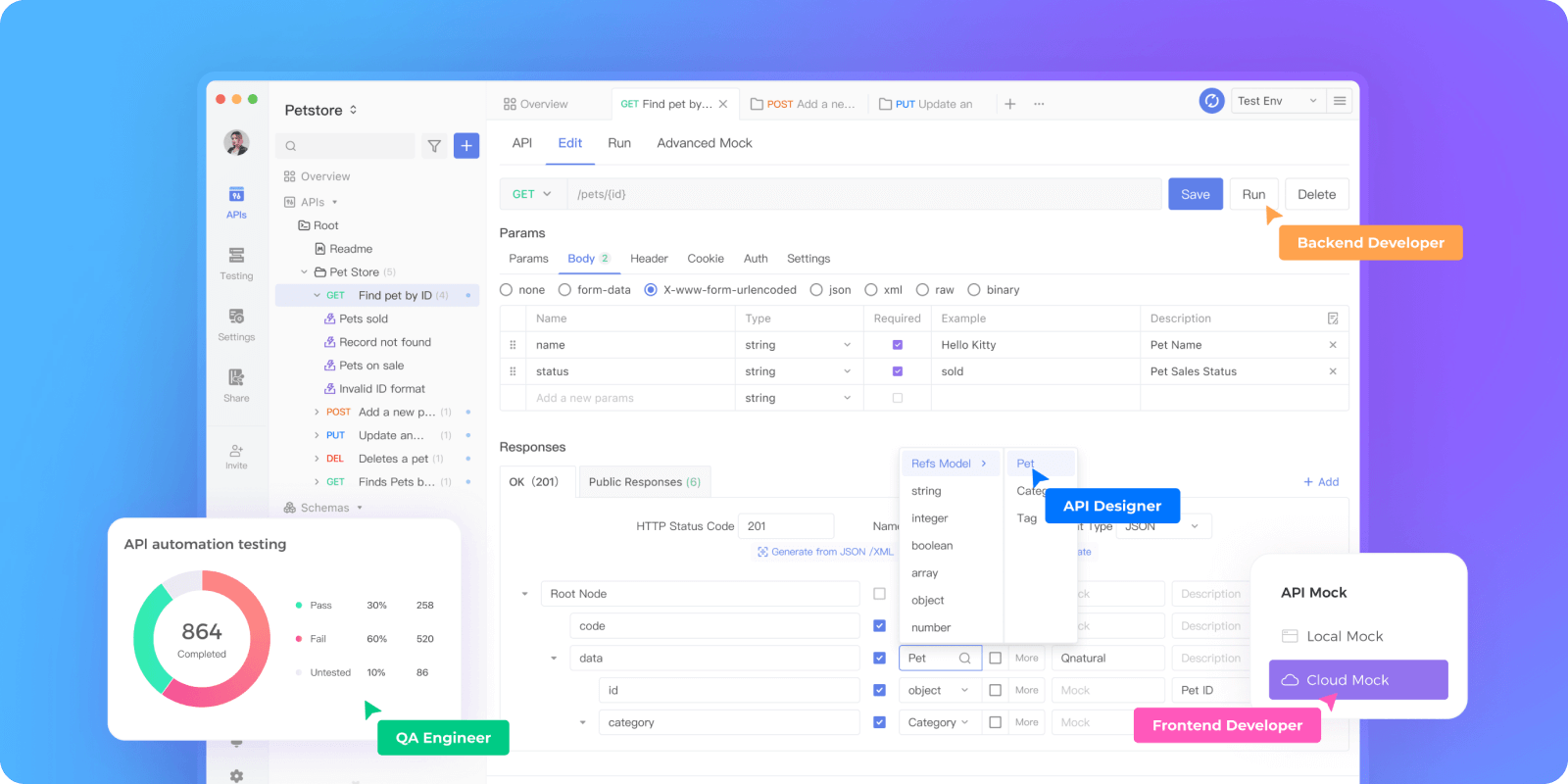
في Apidog، يمكنك بسهولة تحميل الملفات للاختبار عن طريق إنشاء طلب جديد والتنقل إلى علامة "Body". من هناك، يمكنك تحديد معلمات مختلفة، مثل form-data، binary، JSON، إلخ. يمكنك بسهولة التحويل من Postman إلى Apidog كمبتدئ.
كيفية تحميل الملفات بسرعة في Apidog؟
الآن، سنقدم الدليل حول كيفية تحميل ملف في Apidog بسرعة. أولاً، يمكنك البدء في موقع Apidog أو تنزيله مجانًا لتسجيل الدخول عبر Google أو Github.
- لفتح API، انتقل إلى صفحة تحرير. إذا كنت مستخدمًا جديدًا، يمكنك إنشاء طلب جديد بسرعة عن طريق النقر على أيقونة "+" في الشريط الجانبي الأيسر.
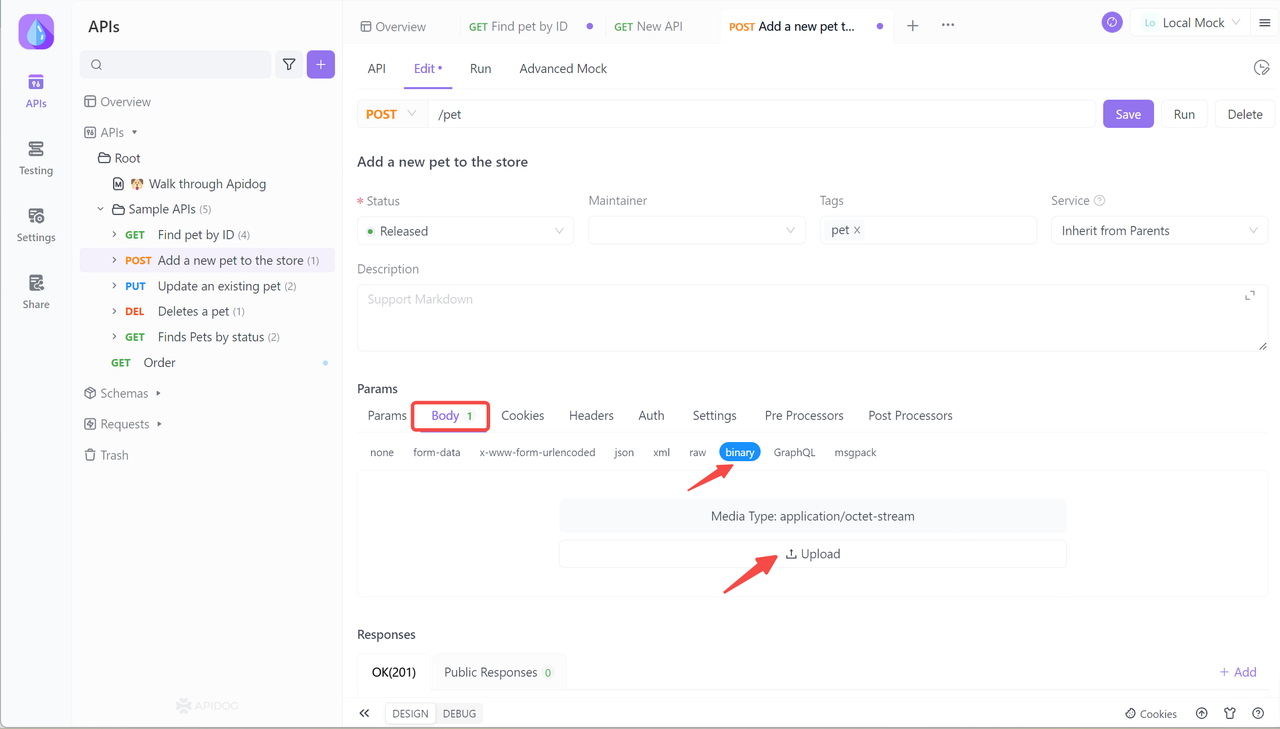
- بعد ذلك، في "Body"، يمكنك تحديد نوع الوسائط أو نوع البيانات الذي تريد تحميله. اختر "raw"، وأدخل نصًا أو نصًا عاديًا أدناه.
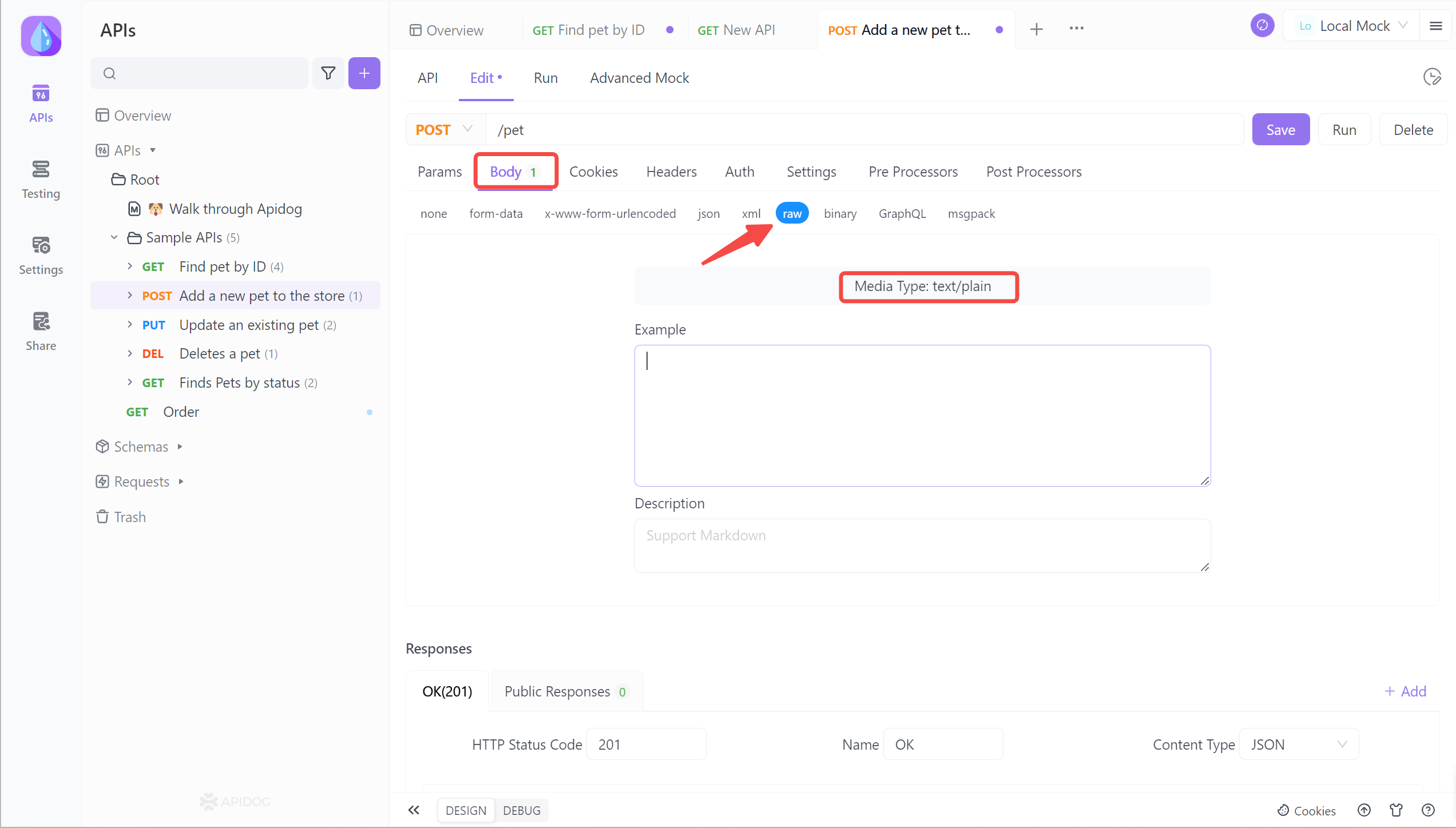
اختياري: يدعم Apidog أيضًا تحميل التطبيقات وoctet-stream. يمكنك النقر على زر "تحميل" لاختيار الملف الذي ترغب في تحميله في Apidog.
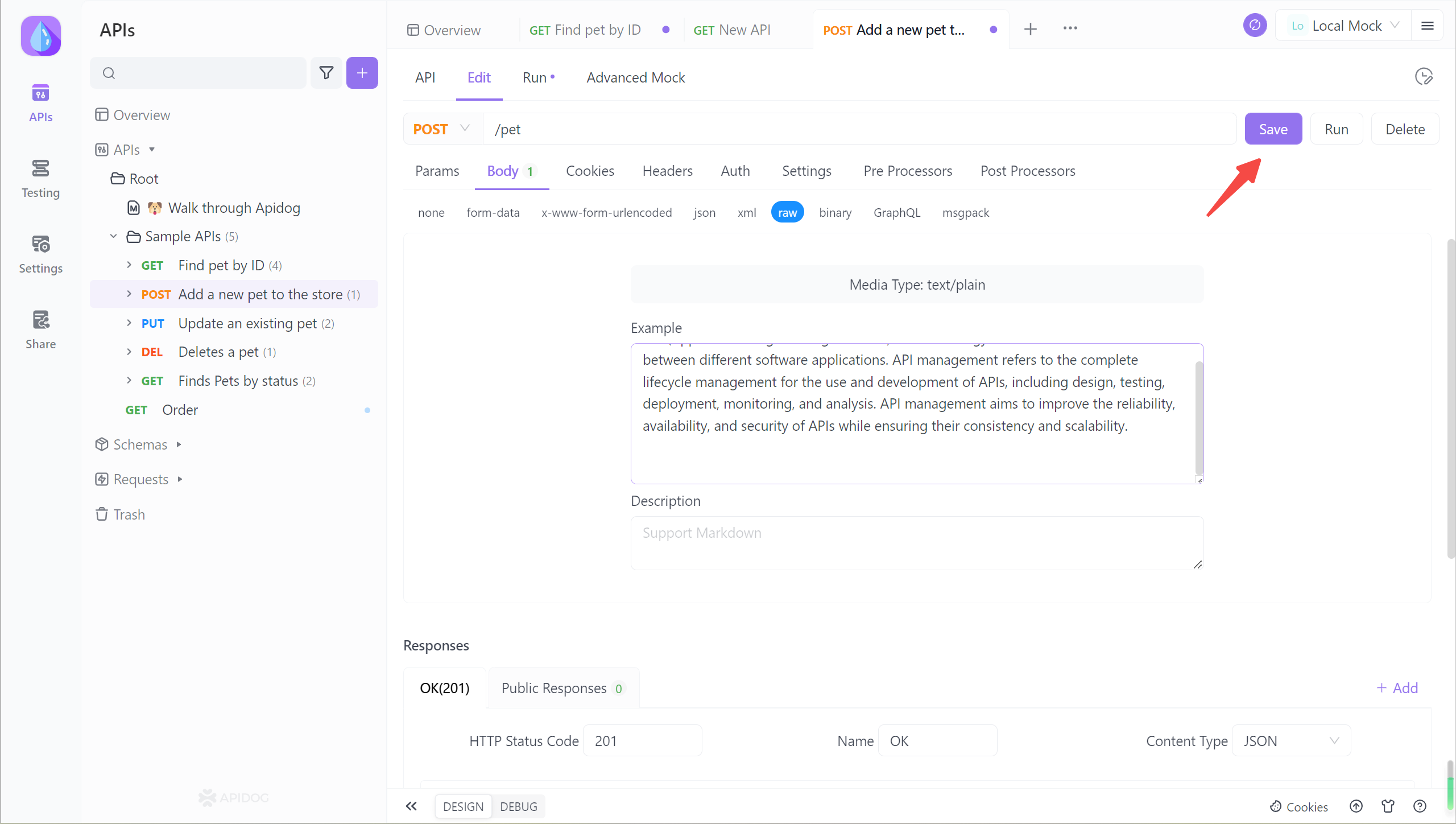
3. حدد مستند النص الذي سيتم تحميله، والذي يدعم تنسيق Markdown. عند الانتهاء، انقر على زر الحفظ.
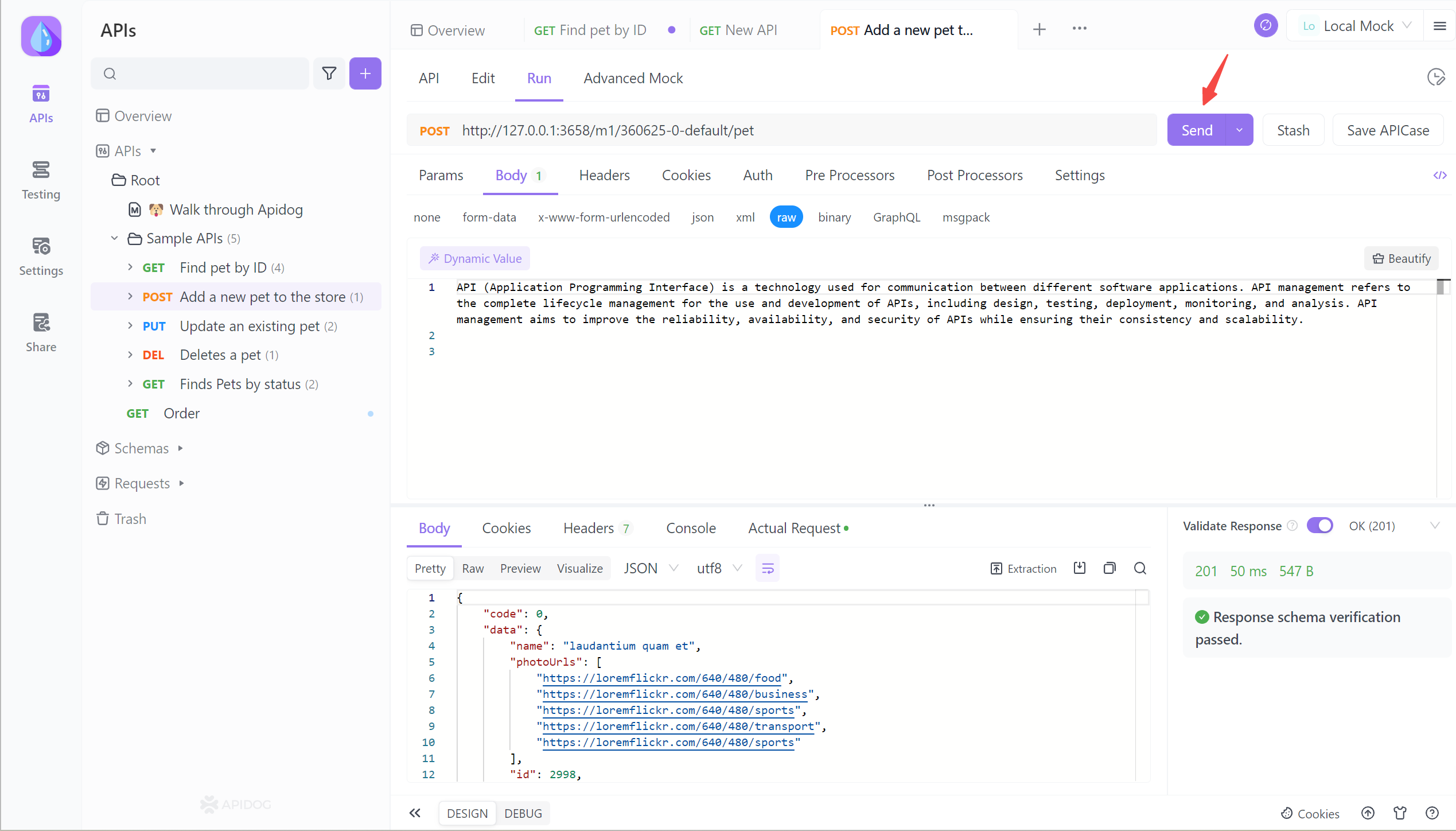
4. أرسل الطلب وتم التحقق من مخطط الاستجابة.
تتميز Apiodg كمولد وثائق API بفضل سهولة استخدامه الاستثنائية، جنبًا إلى جنب مع مجموعة واسعة من الميزات. بالإضافة إلى ذلك، فإن منحنى التعلم لاستخدام هذه الأداة منخفض بشكل ملحوظ، مما يجعلها متاحة للمستخدمين من جميع مستويات الخبرة والكفاءة التقنية.
الخلاصة
هذه هي الخطوات التفصيلية لتحميل الملفات في Postman، اتبع الخطوات وستتمكن من اتقانها. Apidog ليس سهل الاستخدام فقط وذو واجهة مرئية، ولكن لديه أيضًا القدرة على تصميم وإدارة ومحاكاة الوثائق بالإضافة إلى ميزات الاختبار المدعومة من Postman، والقدرة على استيراد APIs بتنسيق Postman بنقرة واحدة لتحويل سلس إلى Apidog.