
![[Postman] كيفية فتح وحدة التحكم في Postman؟](https://assets.apidog.com/blog/2024/04/postman-open-console-cover.png)
هل واجهت لحظة لا تستطيع تحديد مصدر خطأ في واجهة برمجة التطبيقات (API) الخاصة بك في Postman؟ هذه هي اللحظة التي يجب أن تفكر فيها في تعلم كيفية فتح وحدة التحكم في Postman!
فكر في استخدام هذه الأداة الشاملة والمجانية لـ API اليوم من خلال النقر على الزر أدناه.

ما هو Postman؟
Postman هي أداة API يختارها العديد من المطورين لحل احتياجاتهم المتعلقة بـ API. وهي معروفة بقدراتها على بناء واختبار وتوثيق واجهات برمجة التطبيقات. بشكل عام، تبسط Postman تطوير API، مما يسهل على البشر فهم جميع العمليات الأساسية المتعلقة بـ API.

ما هو استخدام وحدة التحكم في Postman؟
تعمل وحدة التحكم في Postman كConsole لمطوري البرامج صممت خصيصًا للعمل مع واجهات برمجة التطبيقات (APIs) داخل Postman. تعمل بشكل مشابه للوحدات التي قد تجدها في متصفحات الويب مثل Chrome أو Firefox، ولكن مع ميزات مصممة لتصحيح الأخطاء وتحليل تفاعلات API.
تصحيح طلبات API
تظهر وحدة التحكم في Postman معلومات مفصلة حول كل طلب يتم إرساله. ستتضمن:
- رؤوس الطلب والاستجابة
- محتوى جسم الطلب
- محتوى جسم الاستجابة
- رموز الحالة
- معلومات الشبكة (مثل الطوابع الزمنية والمدد)
- أي رسائل إخراج من نصوصك البرمجية قبل الطلب أو النصوص التجريبية
معاينة مخرجات النص البرمجي
تظهر وحدة التحكم في Postman مخرجات هذه النصوص، مما يسمح للمطورين بالتحقق من أن النصوص تقوم بمعالجة البيانات أو تنفيذ المهام بشكل صحيح قبل إرسال الطلب.
التحقق من الشهادات
يمكن استخدام وحدة التحكم في Postman لتأكيد أن الشهادة SSL الصحيحة قد تم إرسالها إلى الخادم، مما يضمن الاتصال الآمن وتجنب الأخطاء المحتملة المتعلقة بالشهادات.
دليل خطوة بخطوة لفتح وحدة التحكم في Postman
الخطوة 1 - إنشاء حساب في Postman
قم بإنشاء حساب جديد في Postman (فقط إذا لم يكن لديك واحد) وابدأ تنزيل تطبيق Postman على جهازك. يقدم التطبيق مزيدًا من الميزات مقارنةً بإصداره على الويب.
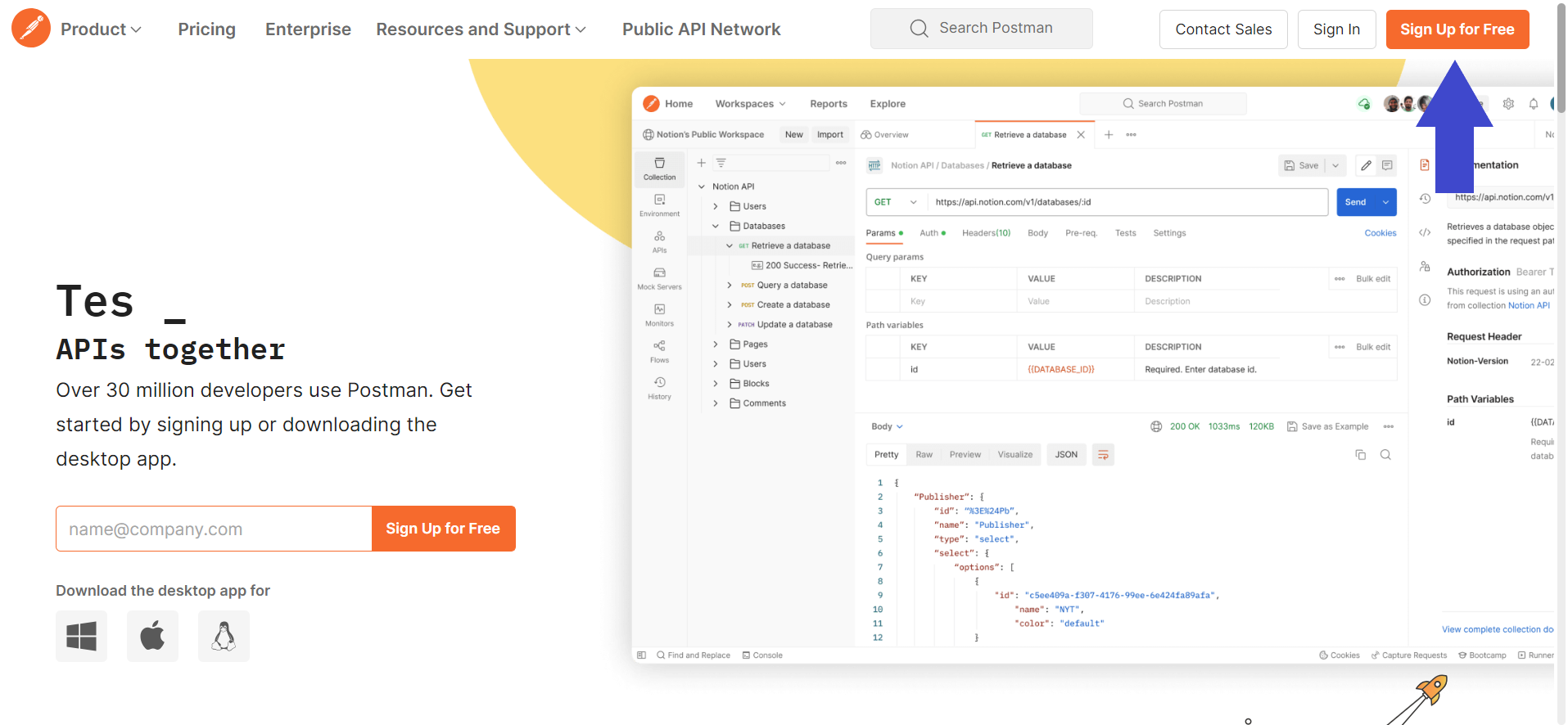
الخطوة 2 - إنشاء طلب API جديد في Postman
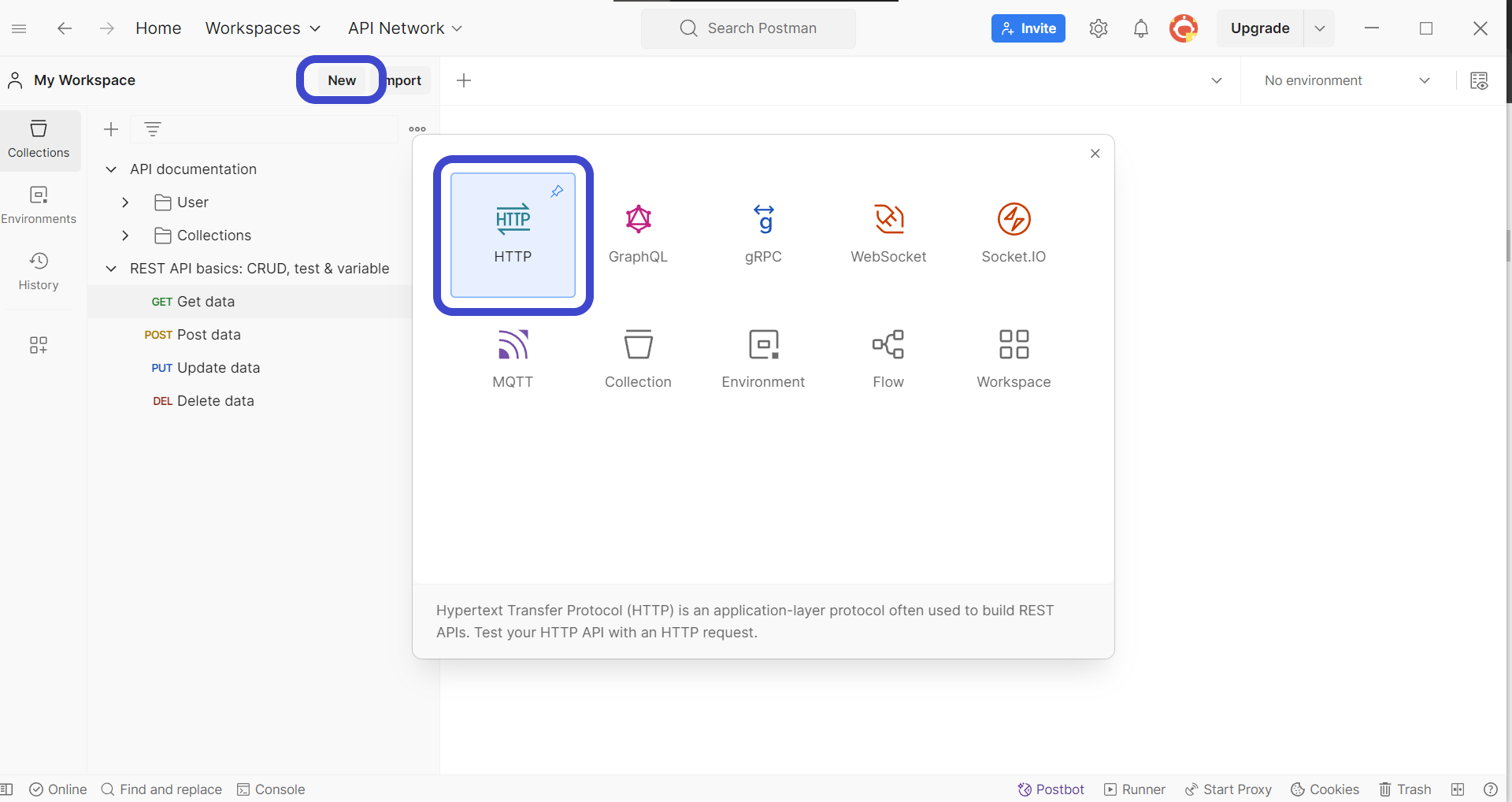
بعد تثبيت Postman، قم بإنشاء طلب جديد من خلال النقر على زر New في الزاوية العلوية اليسرى من نافذة Postman. حدد HTTP Request لإنشاء طلب جديد، كما هو موضح في الصورة أعلاه.
الخطوة 3 - أدخل طريقة API والتفاصيل
بعد ذلك، تحتاج إلى تضمين تفاصيل طلب API الذي ترغب في إنشائه. يجب أن يتضمن مكونات مثل URL، طرق HTTP، ومعلمات إضافية قد تتطلبها API.
الخطوة 4 - إرسال طلب API
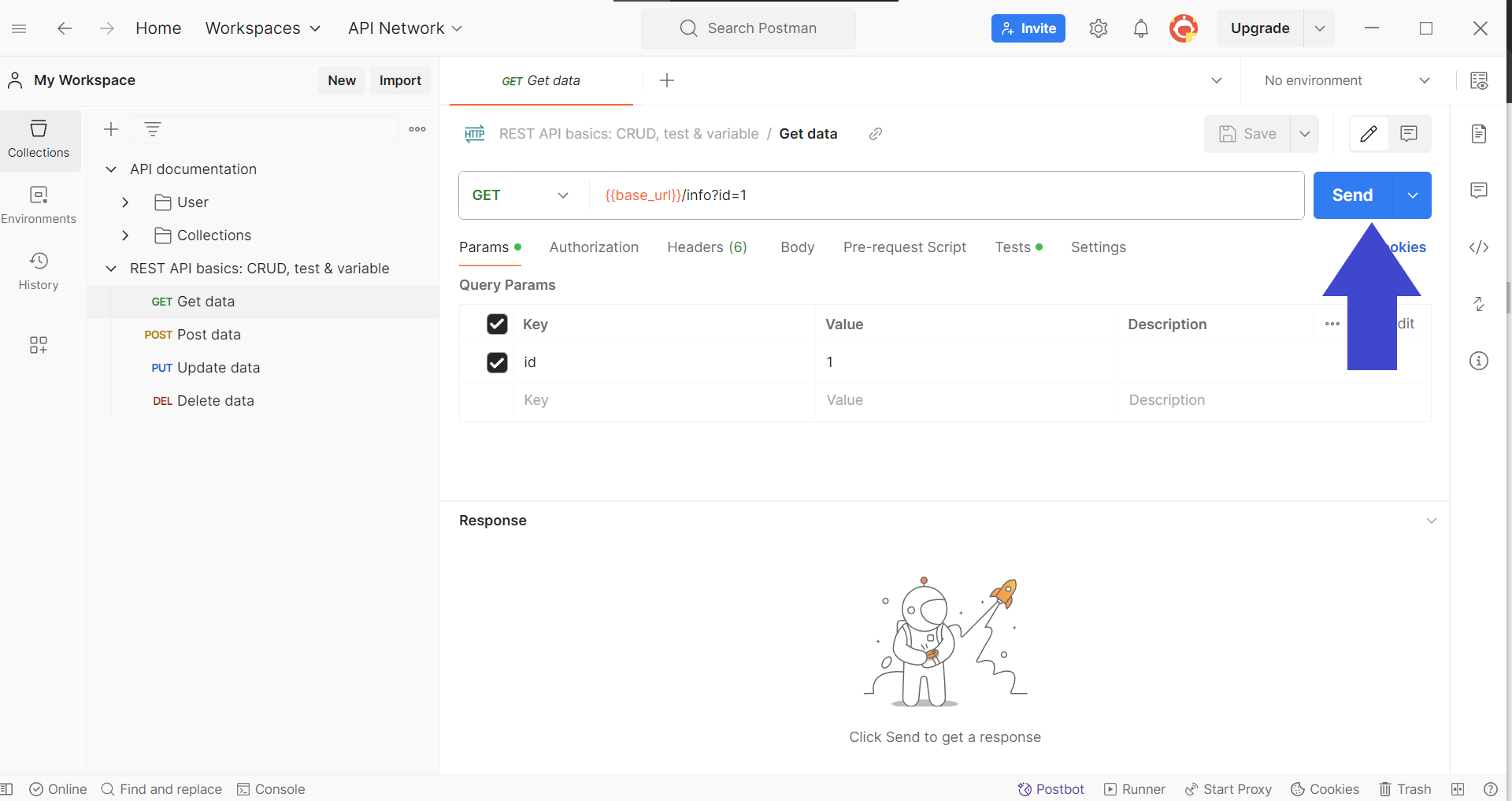
اضغط على الزر Send في الزاوية العلوية اليمنى لإرسال طلب API من أجل تلقي استجابة من الخلفية.
الخطوة 5 - فتح وحدة التحكم في Postman
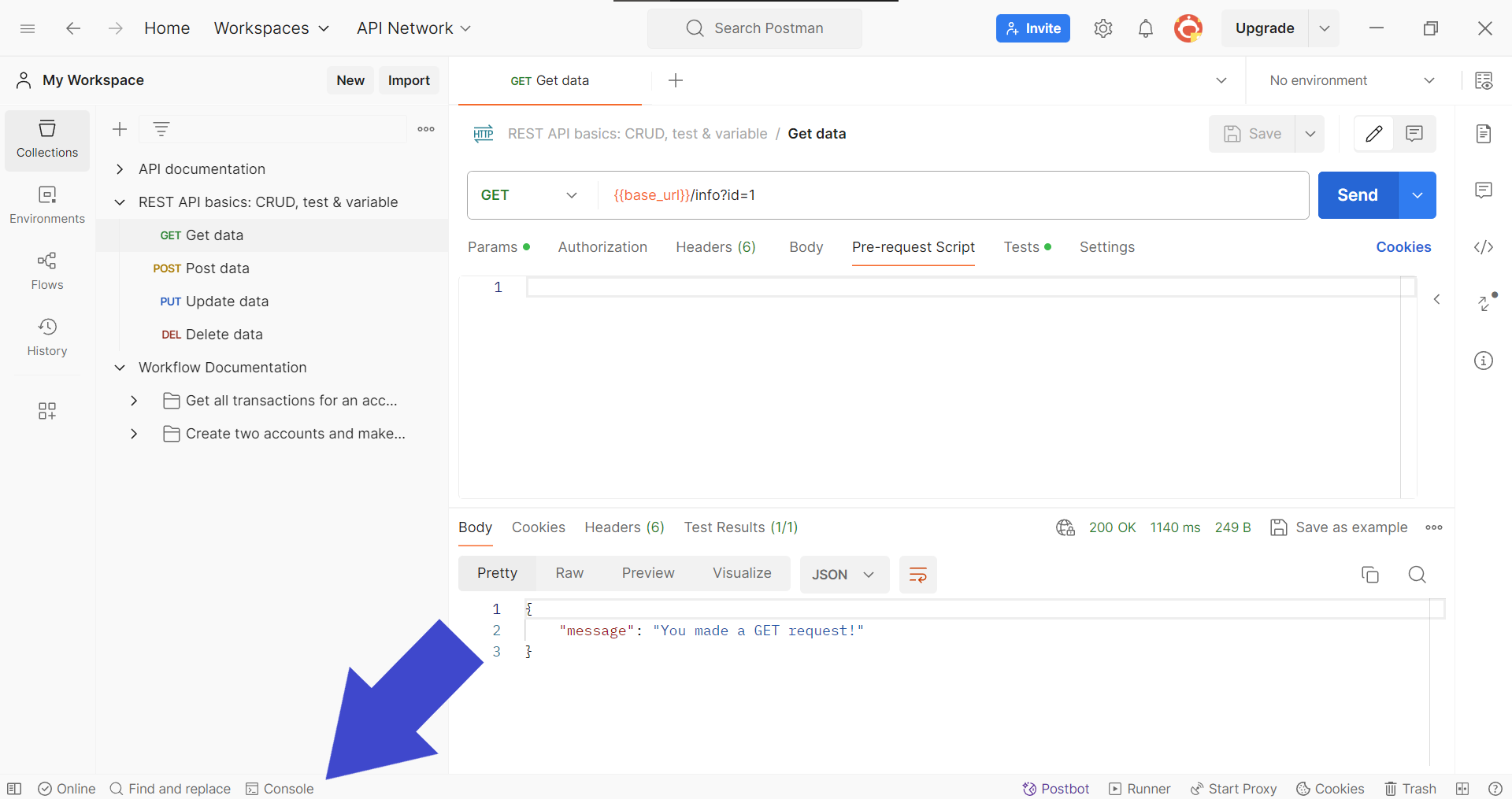
لمراقبة استجابة API بتفاصيل أكبر، حدد زر Console في الزاوية السفلية اليسرى من نافذة تطبيق Postman، كما هو موضح في الصورة أعلاه. يمكنك أيضًا استخدام اختصارات لوحة المفاتيح للقيام بذلك:
- لمستخدمي MacOS:
⌘+Option+C - لمستخدمي Windows:
Ctrl+Alt+C
الخطوة 6 - توسيع تفاصيل استجابة API في وحدة التحكم في Postman
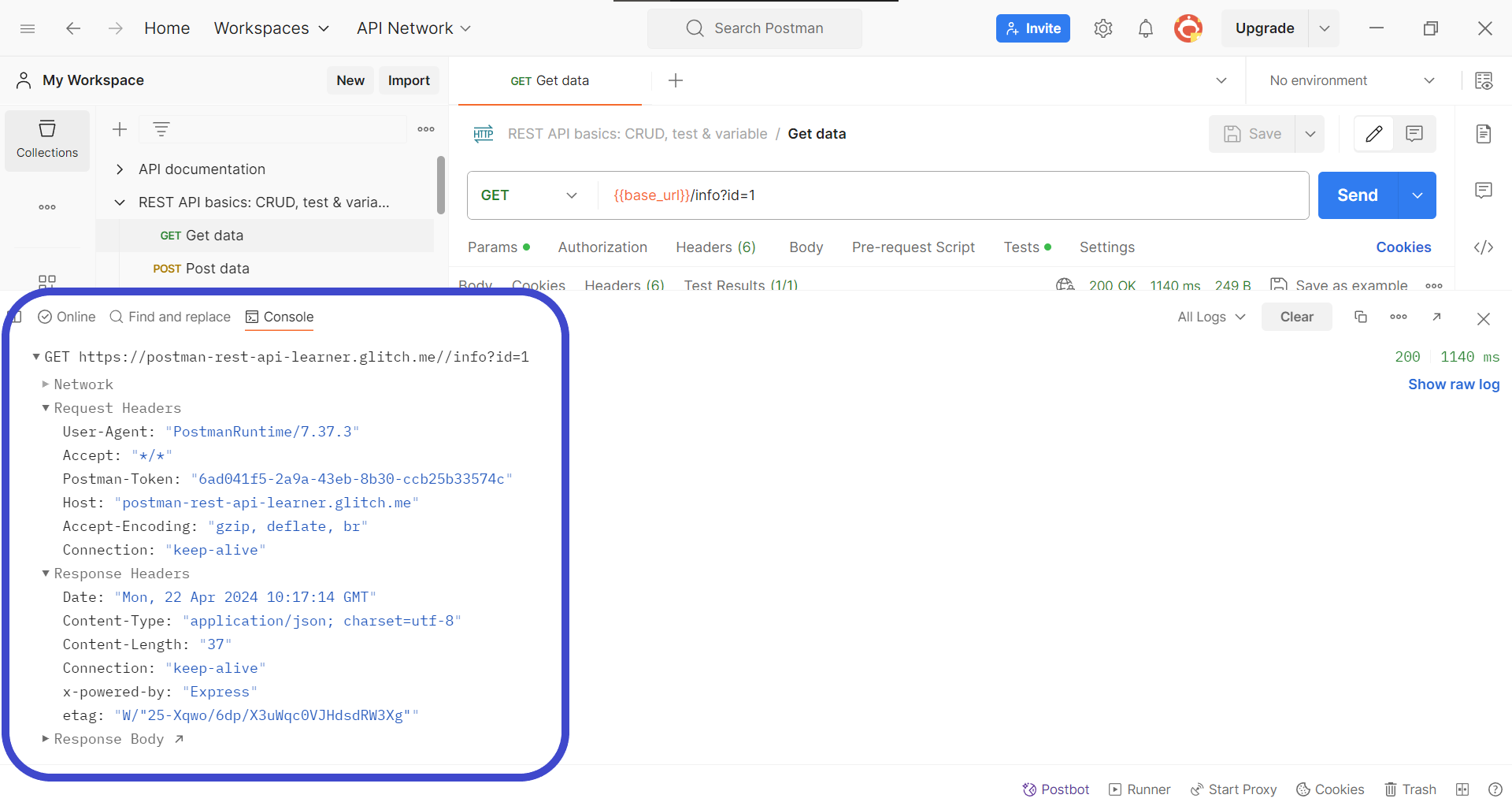
قم بتوسيع تفاصيل استجابة API بالنقر على رؤوس الاستجابة الموجودة في قسم وحدة التحكم في Postman. يجب أن يوفر لك ذلك التفاصيل اللازمة لاستكشاف الأخطاء وإصلاحها في API الخاصة بك.
Apidog - احصل على شفافية كاملة حول واجهة برمجة التطبيقات الخاصة بك
Apidog هي منصة تطوير API مجهزة بجميع الوظائف اللازمة لتطوير أي مرحلة من دورة حياة API.
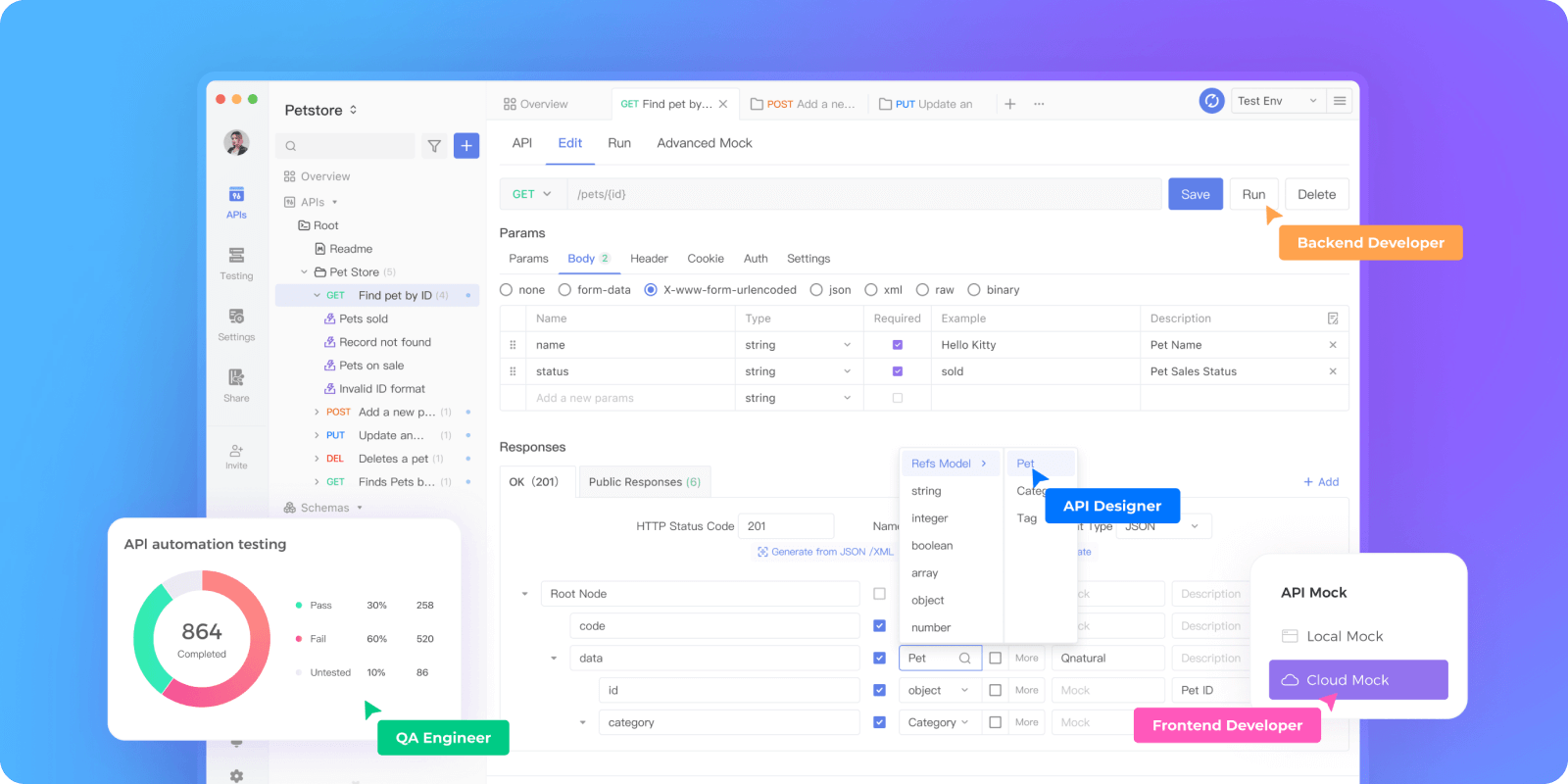
يظهر Apidog كواحد من أفضل البدائل لـ Postman بسبب سهولة ووضوح واجهته، لذا إذا كنت تبحث عن منصة جديدة لاستيعاب تطوير API الخاص بك، فكر في Apidog.
قم ببناء واجهة برمجة التطبيقات بسرعة مع Apidog
يسمح نهج Apidog الذي يركز على التصميم للمطورين، خاصة أولئك الذين يفضلون الطريقة المرئية، بإعداد واجهات برمجة التطبيقات بسرعة. يكافئ Apidog بوفرة المطورين الذين حضروا واجهات برمجة التطبيقات الخاصة بهم بشكل شامل!
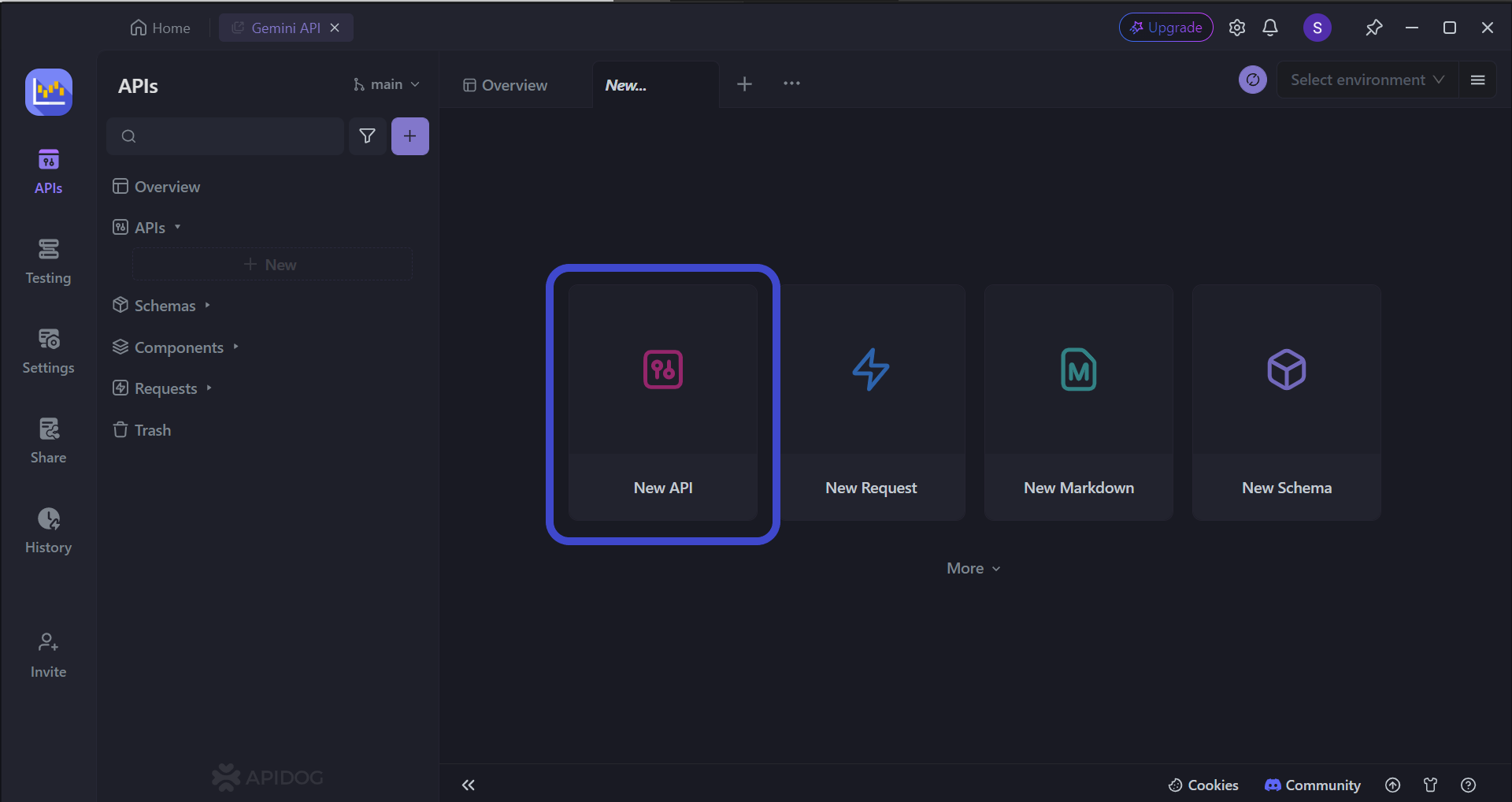
للبدء، اضغط على زر New API، كما هو موضح في الصورة أعلاه.
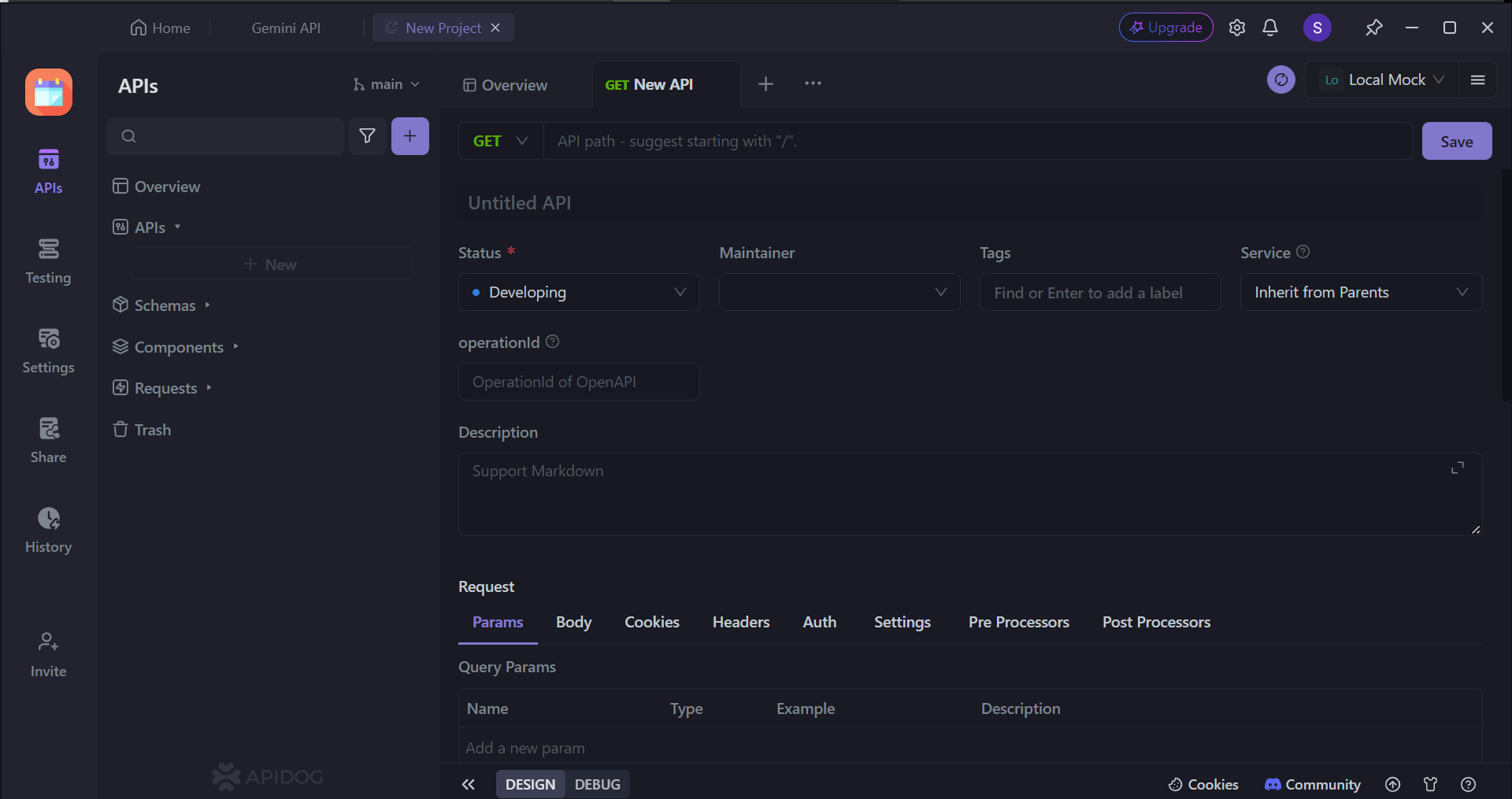
بعد ذلك، يمكنك اختيار العديد من خصائص API. في هذه الصفحة، يمكنك:
- تعيين طريقة HTTP (GET، POST، PUT، أو DELETE)
- تعيين URL API (أو نقطة النهاية الخاصة بـ API) للتفاعل بين العميل والخادم
- تضمين واحد/عدة معلمات ليتم تمريرها في URL API
- تقديم وصف لما تهدف واجهة برمجة التطبيقات إلى تقديمه من وظائف.

عرض تفاصيل كاملة حول طلبات واستجابات API الخاصة بك مع Apidog
تمتلك Apidog بعض الميزات الإضافية فوق ما تقدمه Postman لتلبية احتياجات المستخدمين عند الحاجة لاستكشاف الأخطاء وإصلاحها في واجهات برمجة التطبيقات.
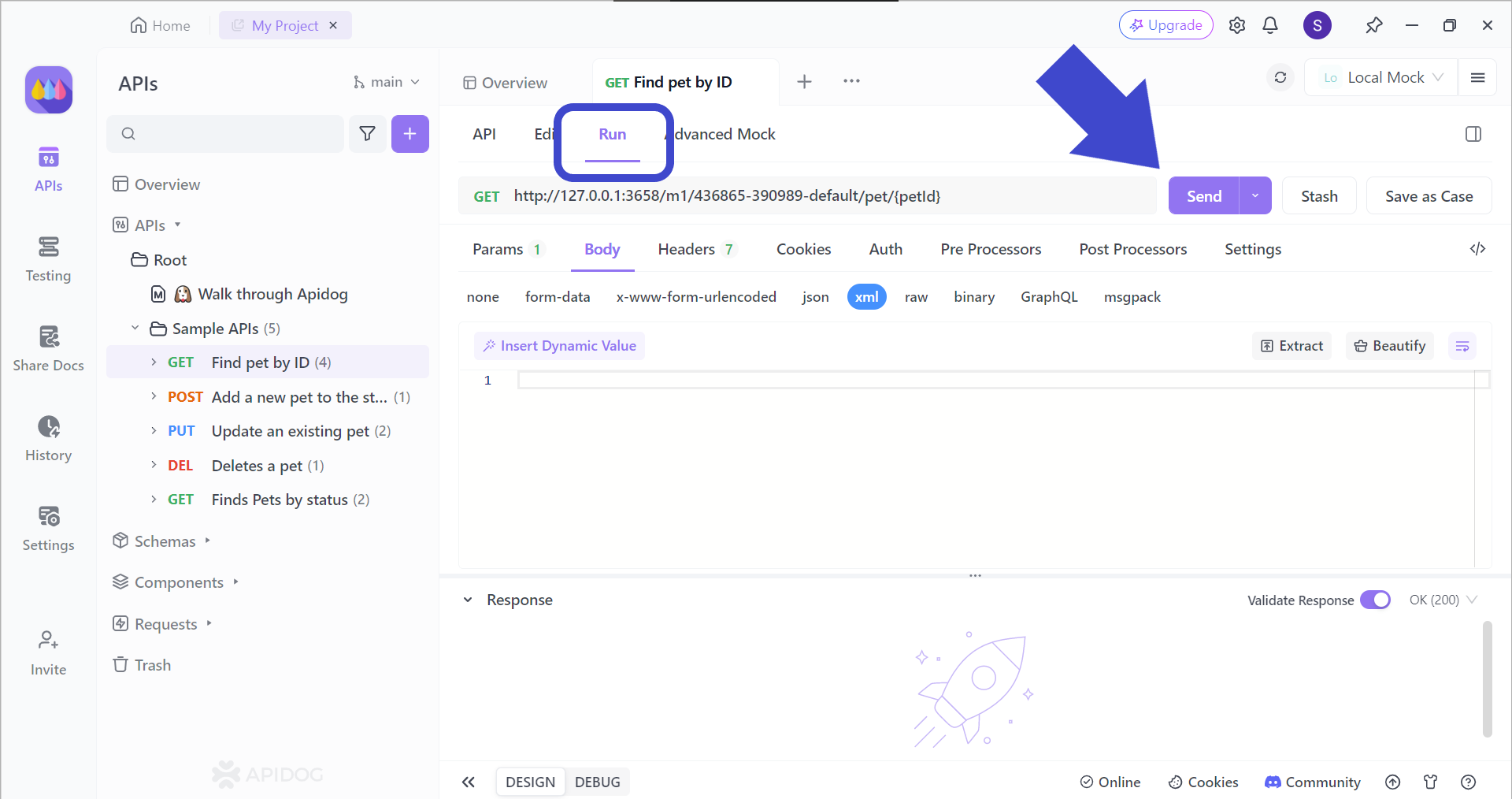
لمراقبة واجهة برمجة التطبيقات الخاصة بك بشكل أقرب، حدد واجهة برمجة التطبيقات التي ترغب في استكشاف أخطائها واختر رأس Run. يجب أن يعرض هذا الزر Send، كما هو موضح في الصورة أعلاه.
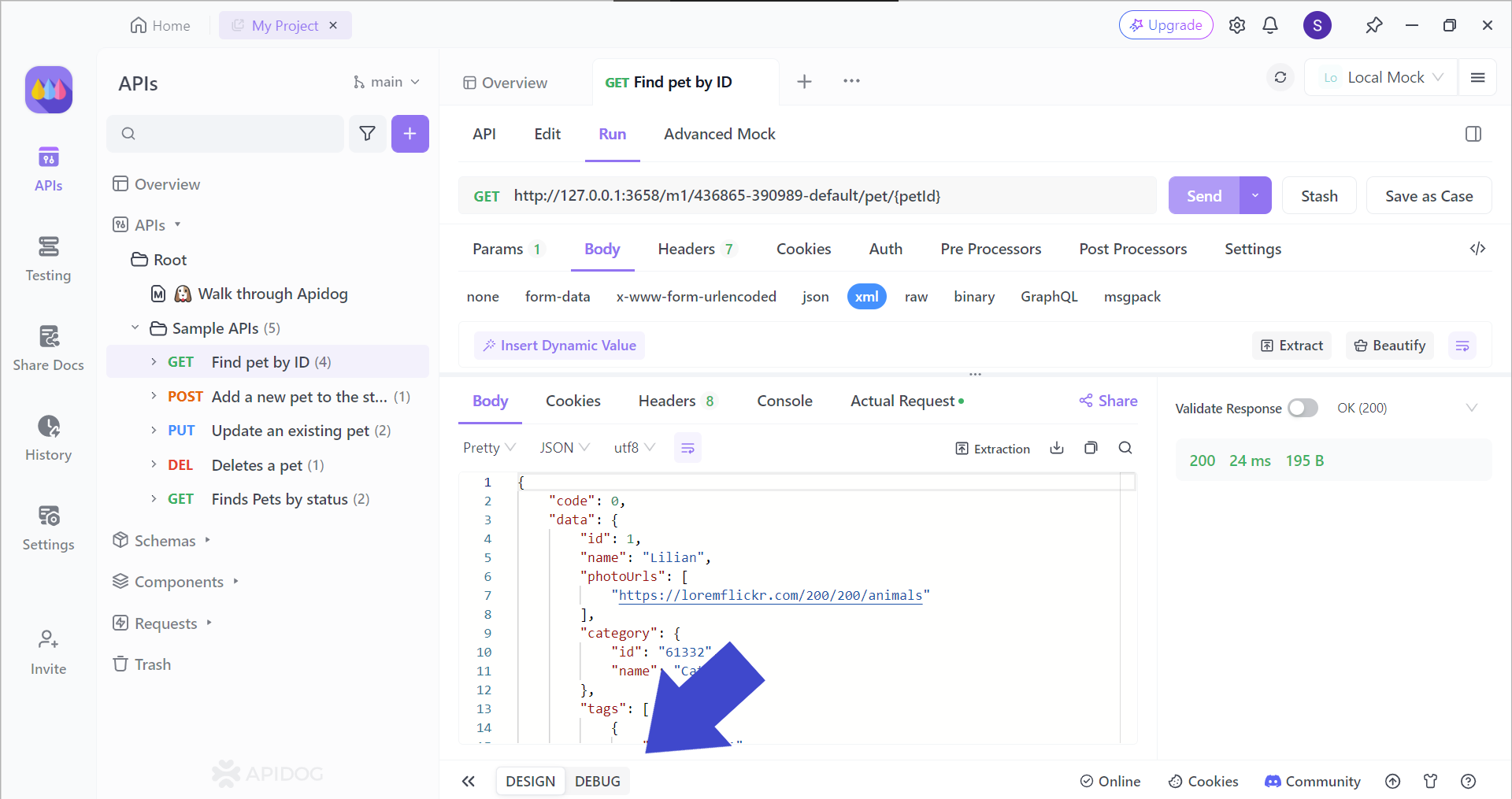
يجب أن تتلقى بعد ذلك استجابة API. لرؤية المزيد من التفاصيل المتعلقة بالاستجابة، اضغط على قسم DEBUG، كما يشير السهم في الصورة أعلاه.
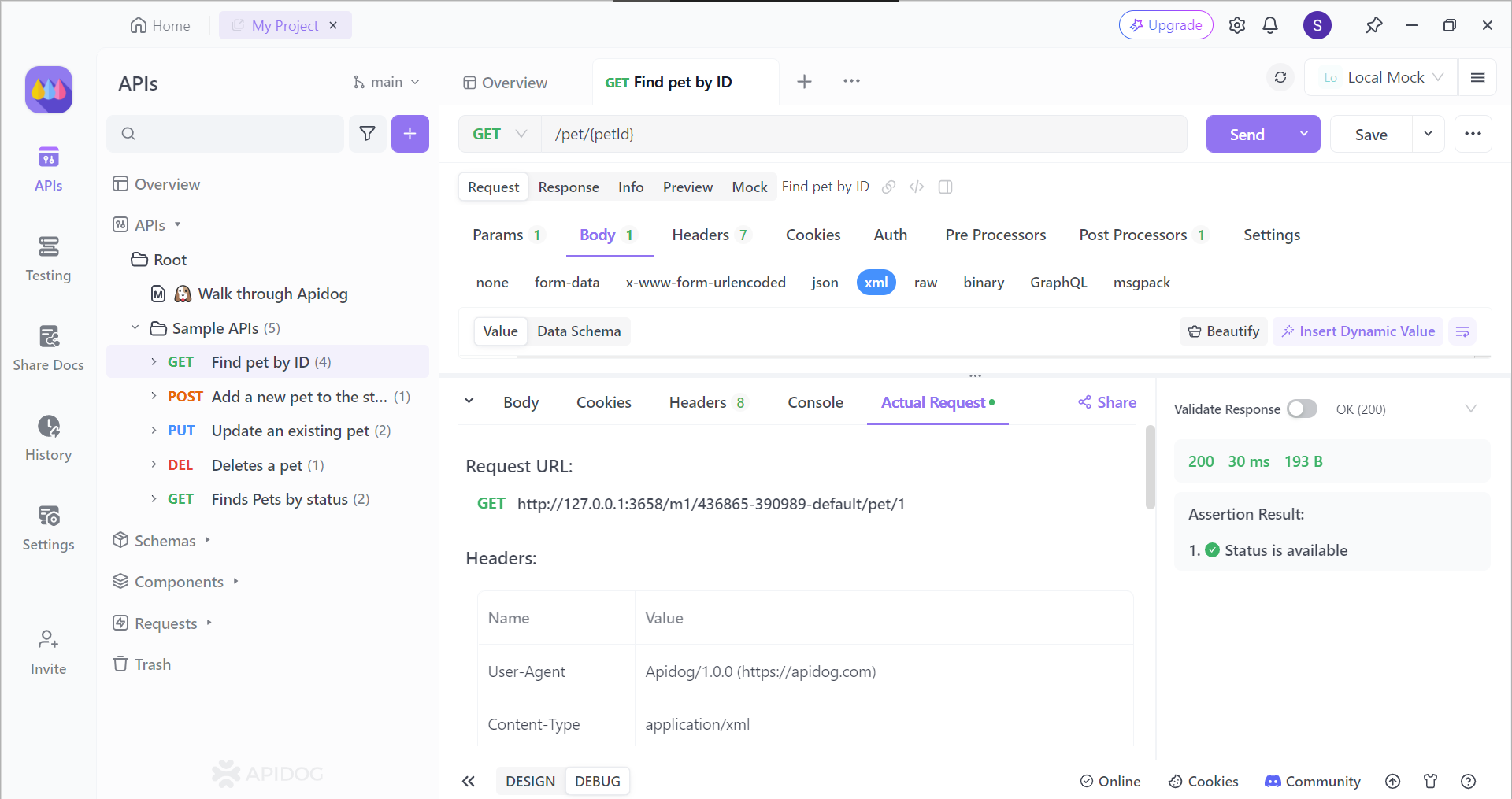
يمكنك الآن رؤية رؤوس جديدة متنوعة:
- الجسم
- الكوكيز
- الرؤوس
- وحدة التحكم
- الطلبات الفعلية
توفر كل من هذه الأقسام تفاصيل مختلفة حول طلب واستجابة واجهة برمجة التطبيقات الخاصة بك، لذا خذ وقتك لرؤية أي جزء يحتاج إلى تحسين!
الخاتمة
تعمل وحدة التحكم في Postman كأداة تصحيح قوية داخل تطبيق Postman. من خلال تعلم كيفية فتح وحدة التحكم في Postman، يمكنك الاستفادة من المعلومات في الوقت الفعلي حول تفاصيل الطلب والاستجابة ومخرجات النصوص والأخطاء المحتملة، مما يمنحك القدرة على تحسين عملية استكشاف الأخطاء وإصلاحها في واجهة برمجة التطبيقات.
سواء كنت مطور API متمرس أو كنت مبتدئًا، فإن التعرف على وحدة التحكم المفتوحة يمكن أن يعزز بشكل كبير سير عملك ويعجل بتصحيح الأخطاء حتى في أكثر تفاعلات API تعقيدًا. تذكر، مع وحدة التحكم المفتوحة في متناول يدك، يمكنك تحويل تصحيح الأخطاء في API من تجربة محبطة إلى رحلة سلسة وفعالة.