
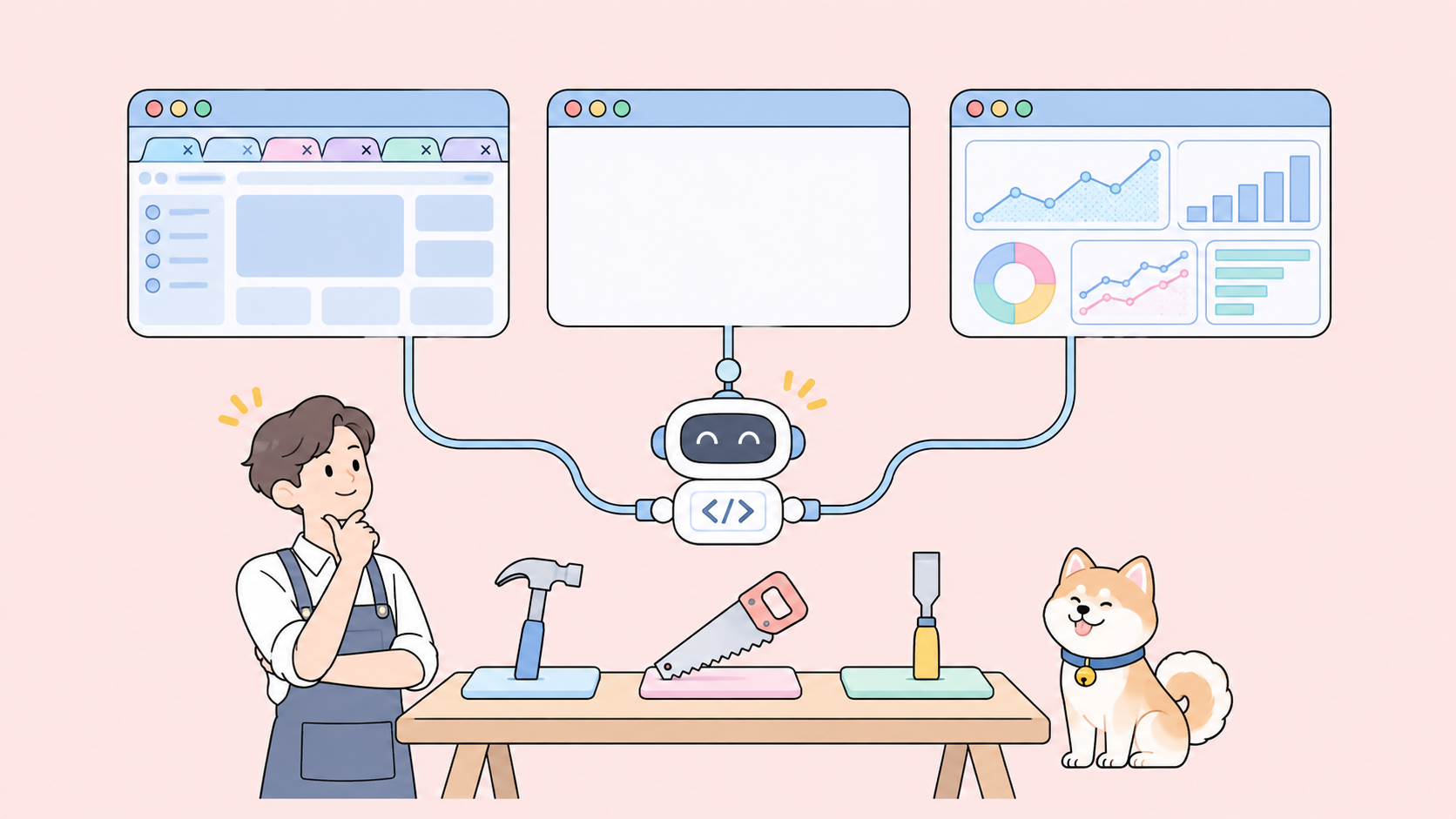
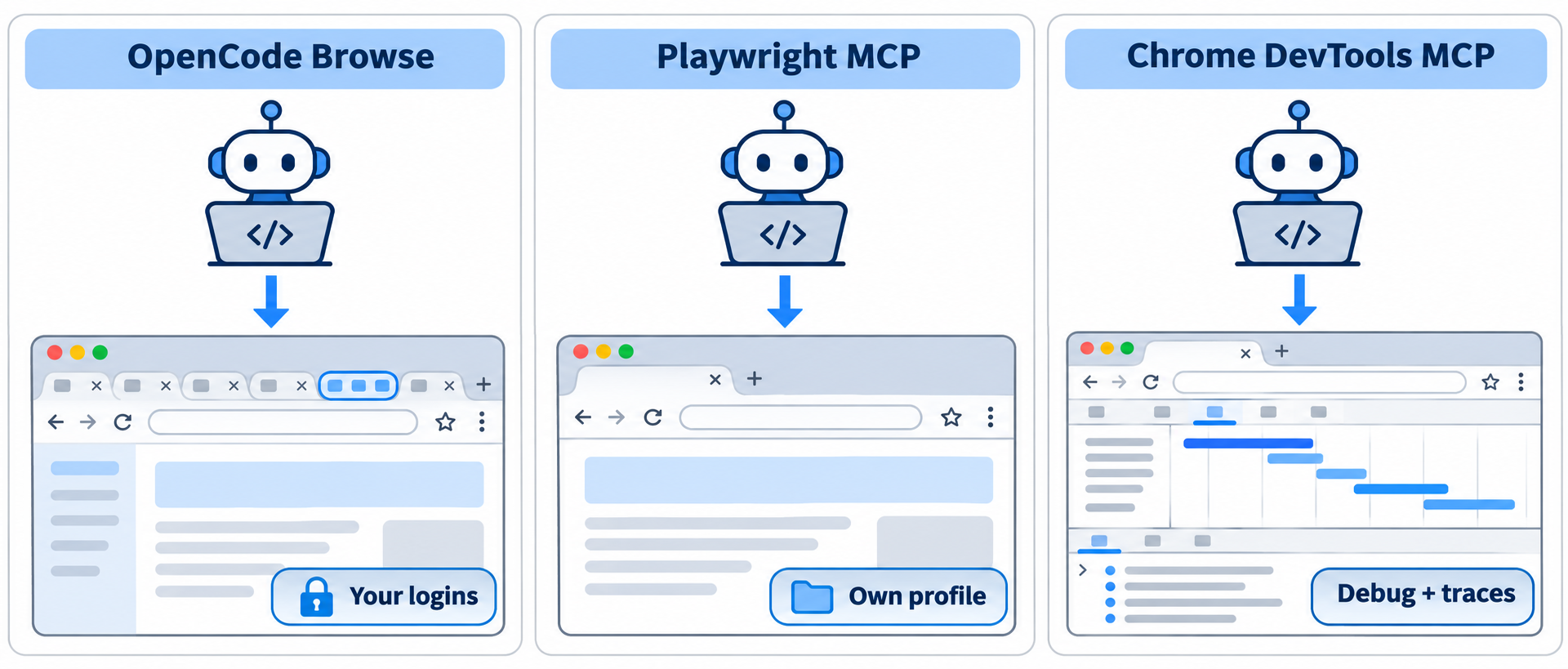
الاختيار بين OpenCode Browse و Playwright MCP يتوقف على مَن يقود المتصفح في وكيلك (Agent). OpenCode Browse يقود متصفحك الحقيقي الذي سجّلت الدخول إليه بالفعل، ويسلّمك التبويب عند الحاجة إلى تسجيل الدخول أو الدفع. أما Playwright MCP فيطلق متصفحًا خاصًا به بملفه الشخصي الخاص، مصممًا للأتمتة القابلة للتكرار. وChrome DevTools MCP هو أداة التصحيح: تتبعات الأداء، وأخطاء الكونسول، والشبكة والذاكرة.
الخلاصة باختصار:
- اختر Browse عندما يحتاج الوكيل إلى مواقع سجّلت الدخول إليها مسبقًا.
- اختر Playwright MCP للمسارات الكاملة من البداية إلى النهاية وتشغيلات الاختبارات التي تريد تكرارها.
- اختر Chrome DevTools MCP عندما يكون السؤال: «لماذا هذه الصفحة بطيئة أو معطّلة؟»
الثلاثة جميعًا خوادم MCP مفتوحة المصدر (برخص MIT أو Apache-2.0) تعمل مع Claude Code و Codex و Cursor و OpenCode وعملاء MCP الآخرين. وهي ليست حصرية: يمكن للوكيل الواحد تحميل اثنين منها في الجلسة نفسها.
OpenCode Browse مقابل Playwright MCP مقابل Chrome DevTools MCP في نظرة سريعة
إليك المقارنة، المبنية من ملف README وصفحة GitHub لكل مشروع بتاريخ 17 نوفمبر 2026.
| OpenCode Browse | Playwright MCP | Chrome DevTools MCP | |
|---|---|---|---|
| المطوّر | Anomaly (فريق OpenCode) | Microsoft | فريق Chrome DevTools (Google) |
| المتصفح الافتراضي | متصفحك المفتوح وملفك الشخصي | متصفح يطلقه بنفسه، بملف شخصي محفوظ خاص به | نسخة Chrome يطلقها بنفسه، بملف شخصي محفوظ خاص بها |
| استخدام حساباتك المسجّل بها | نعم، بشكل افتراضي | نعم، مع --extension |
نعم، مع --autoConnect (Chrome 144 والإحدث) |
| المتصفحات المدعومة | Chrome، Edge، Brave، Arc، Helium، Vivaldi، Opera، Chromium | Chrome، Edge، Firefox، WebKit | Chrome و Chrome for Testing رسميًا |
| التسليم البشري | أداة handoff مدمجة وبطاقة Continue |
لا توجد أداة تسليم | لا توجد أداة تسليم |
| الشبكة | التقاط الطلبات مع إخفاء بيانات الاعتماد | قائمة الطلبات، والتفاصيل، والمحاكاة عبر browser_route |
قائمة الطلبات والتفاصيل، ومحاكاة الشبكة |
| عمق التصحيح | الكونسول، ولقطات الشاشة، وفيديو التبويب | الكونسول، والتتبعات، والفيديو (أدوات اختيارية) | تتبعات الأداء، و Lighthouse، ولقطات الذاكرة |
| الترخيص | MIT | Apache-2.0 | Apache-2.0 |
| أحدث إصدار | v0.1.0، 16 نوفمبر 2026 | v0.0.85، 9 نوفمبر 2026 | v1.13.0، 11 نوفمبر 2026 |
| نجوم GitHub | نحو 770 | نحو 39,800 | نحو 57,900 |
Browse عمره ثلاثة أسابيع فقط، بينما للأداتين الأخريين سجل طويل. وهذا أمر مهم إذا كنت تحتاج إلى سلوك ثابت في بيئات CI.
أي متصفح MCP يجب أن تستخدم؟
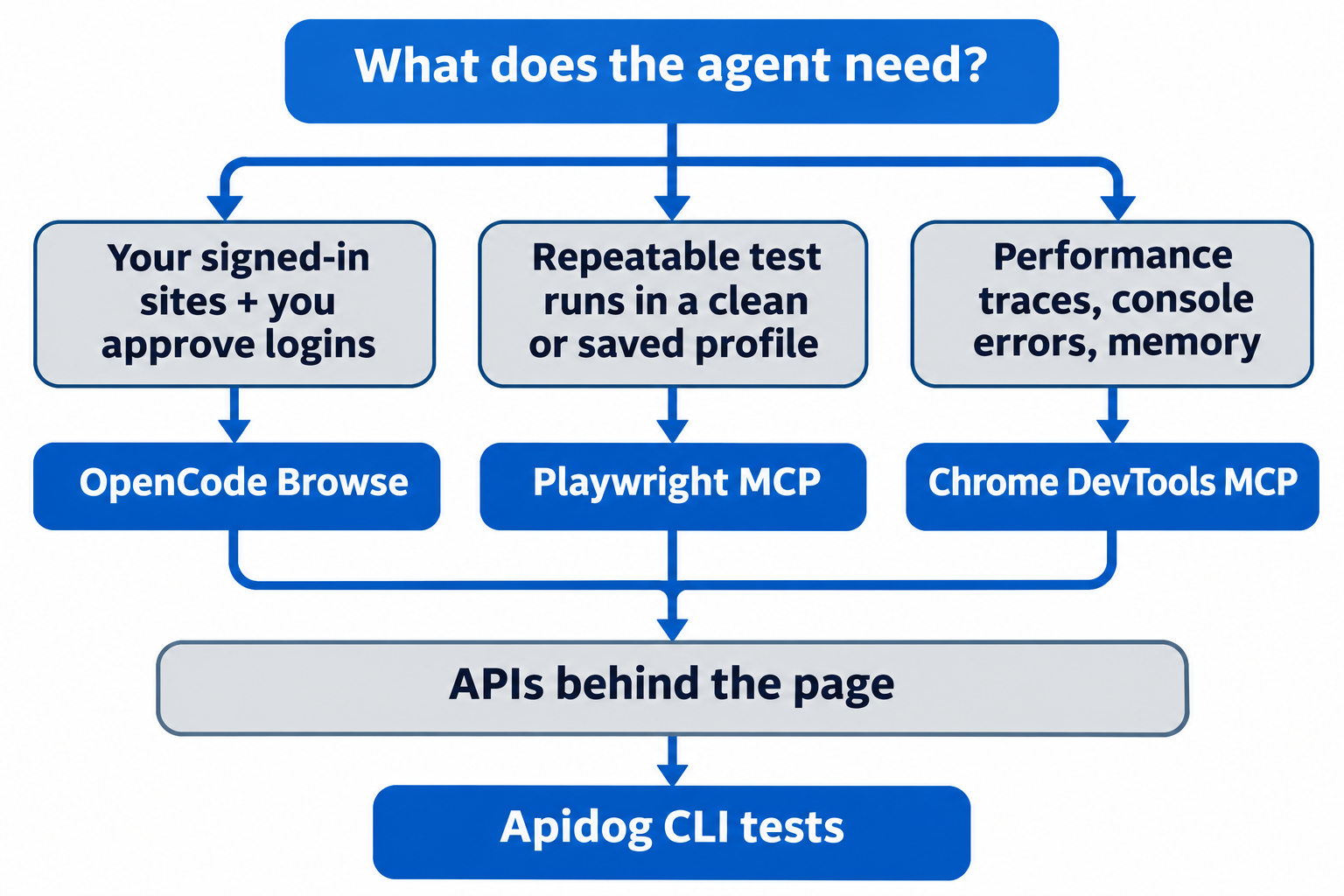
- وكيلك يحتاج إلى لوحة تحكم أو لوحة إدارية أو أداة داخلية سجّلت الدخول إليها. استخدم OpenCode Browse: لا مفاتيح لتسليمها، ويتوقف نيابةً عنك عند شاشة تسجيل الدخول أو التحقق الثنائي أو الدفع.
- تريد تنفيذ المسار نفسه بالطريقة نفسها في كل مرة. استخدم Playwright MCP: ملفات شخصية نظيفة، ووضع بدون واجهة (headless)، و Docker.
- تتعقب صفحة بطيئة أو خطأ في الكونسول أو تسريب ذاكرة. استخدم Chrome DevTools MCP.
- تحتاج إلى متصفح غير مبني على Chromium. Playwright MCP وحده يدعم Firefox و WebKit.
تكلفة الإعداد: ما يتطلبه تثبيت كل أداة
يتكوّن OpenCode Browse من جزأين: واجهة سطر الأوامر browse وخادم MCP، بالإضافة إلى إضافة متصفح من متجر Chrome الإلكتروني. تقترح صفحة المنتج تثبيت الإضافة أولًا، لأنها ترشدك خلال بقية الخطوات. من الطرفية:
curl -fsSL https://opencode.ai/browse/install | bash
# or
npm install -g @opencode/browse && browse install
يضيف الأمر browse install الخادم إلى الوكلاء الذين تختارهم (browse install -a claude codex) ويربط الإضافة. أعد تشغيل وكيلك بعد ذلك.
Playwright MCP حزمة npm واحدة. أضفها إلى Claude Code أو Codex هكذا:
claude mcp add playwright npx @playwright/mcp@latest
codex mcp add playwright npx "@playwright/mcp@latest"
يتطلب Node.js 18 أو أحدث.
Chrome DevTools MCP هو أيضًا حزمة npm واحدة:
{
  "mcpServers": {
    "chrome-devtools": {
      "command": "npx",
      "args": ["-y", "chrome-devtools-mcp@latest"]
    }
  }
}
يتطلب إصدار LTS من Node.js ونسخة Chrome المستقرة الحالية. وفي Claude Code يمكنك أيضًا تثبيته كإضافة (plugin) تضيف مهارات التصحيح.
كيف تتعامل كل أداة مع تسجيل الدخول
Browse يستخدم جلساتك بحكم التصميم. يفتح الوكيل التبويبات في مجموعة خلفية داخل متصفحك، فكل موقع سجّلت الدخول إليه متاح له بالفعل. عندما يصل الوكيل إلى خطوة يجب أن تنجزها أنت وحدك، يستدعي أداة handoff: تظهر بطاقة صغيرة تعرض أصل الموقع، وتتحول شارة شريط الأدوات إلى WAIT، ولا يكمل الوكيل إلا بعد نقرك على Continue. يمكنك أيضًا إعارة الوكيل أحد تبويباتك المفتوحة عبر زر شريط الأدوات.
يحتفظ Playwright MCP بملفه الشخصي الخاص افتراضيًا. يسرد ملف README الخاص به ثلاثة أوضاع:
- ملف شخصي دائم (الافتراضي)، يُخزّن لكل مساحة عمل على حدة.
- معزول (
--isolated)، يُحفظ في الذاكرة ويُفقد عند إغلاق المتصفح. يمكنك تحميل الكوكيز مسبقًا عبر--storage-state. - إضافة متصفح (
--extension)، تتصل بنسخة Chrome أو Edge المفتوحة لديك وبتبويباتها المسجّل بها.
يطلق Chrome DevTools MCP أيضًا نسخة Chrome خاصة به بملف شخصي مخصص ضمن ~/.cache/chrome-devtools-mcp/. وتشير قائمة الاستخدام المتقدم الخاصة به إلى أن بعض الحسابات تمنع تسجيل الدخول عندما يكون المتصفح تحت الأتمتة. الحل هو --autoConnect: فعّل التصحيح عن بُعد من chrome://inspect/#remote-debugging، وابدأ الخادم مع هذه العلم، ثم انقر Allow عندما يطلب Chrome ذلك. بعدها يرى الخادم كل النوافذ المفتوحة في ملفك الشخصي الافتراضي.
إذن الأدوات الثلاثة كلها قادرة على الوصول إلى حساباتك. لكن Browse يجعل ذلك هو الوضع الافتراضي ويضيف نقطة تحقق بشرية، بينما يجعلها الأداتان الأخريان اختيارية.
السلامة: ما يسمح به كل خادم للوكيل من رؤية
لا يُعد أيٌّ من الثلاثة حدًا أمنيًا.
يقدّم OpenCode Browse أكبر قدر من الضوابط للمتصفح المشترك:
- يُبقي
allowedOriginsالتبويب على المواقع التي تحددها، ويرفضreadOnlyالنقر والكتابة والتنقل. ويوضح ملف README أن هذه ضوابط وليست حدًا للبيانات: فالطلبات التي يجريها الموقع بنفسه غير مفلترة، ولا يزالevalيعمل في تبويب للقراءة فقط. - يخفي التقاط الشبكة ترويسات المصادقة ومفاتيح API وقيم الكوكيز بالاسم والشكل.
- تُرفض عمليات مسح الكوكيز وإغلاق المتصفح وتغيير أذونات المواقع.
يوفر Playwright MCP الخيارين --allowed-origins و --blocked-origins، و --secrets لإخفاء القيم في مخرجات الأدوات، و --redact-url-params للرموز الموجودة في العناوين.
يحذّر Chrome DevTools MCP من أنه يعرض محتوى المتصفح لعميل MCP لديك. ويستحق معرفة إعدادين افتراضيين: فهو يجمع إحصاءات الاستخدام ما لم تمرر --no-usage-statistics، وقد ترسل أدوات الأداء عناوين التتبعات إلى واجهة CrUX API ما لم تمرر --no-performance-crux.
قاعدة واحدة تنطبق على الثلاثة: أي نص صفحة يقرأه وكيلك يذهب إلى مزوّد نموذجه. أبقِ التبويبات الحساسة خارج جلسات الوكيل.
الأدوات: ما يمكن للوكيل فعله فعليًا
الأدوات الثلاثة جميعها تنقل، وتنقر، وتكتب، وتملأ النماذج، وتلتقط لقطات الشاشة، وتقرأ طلبات الشبكة. أما الاختلاف ففي الإضافات.
- يضيف OpenCode Browse أداة
handoff، وأداةdemonstrate(تُري الوكيل مسارًا بينما يسجّل خطواتك)، وأداةrecordingلتصوير التبويب، وأداةscreenshot_diff. أما العملاء غير OpenCode فيحصلون على أداة واحدة هيexecuteتشغّل JavaScript في بيئة معزولة عبر كائنpageعلى نمط Playwright. - يعمل Playwright MCP من لقطات إمكانية الوصول، فلا يحتاج نموذج رؤية. وتضيف المجموعات الاختيارية (
--caps) محاكاة الشبكة، والتحكم في الكوكيز والتخزين، والتتبع والفيديو، والنقر بالإحداثيات. - يتعمق Chrome DevTools MCP أكثر غيره في التشخيص: أداة
performance_start_traceمع الرؤى، وlighthouse_audit، و14 أداة للذاكرة لقطات الذاكرة، وتتبعات مكدسات الكونسول مرتبطة بالمصدر، ومحاكاة الشبكة.
للاطلاع على شروحات الأداتين الأخريين، راجع دليل Playwright MCP لدينا، وكيفية ربط Claude Code بـ Chrome DevTools MCP، و كيفية ربط Chrome DevTools MCP بمساعدي البرمجة الذكية.
اختبر واجهات API خلف الصفحة باستخدام Apidog CLI
تختبر أدوات MCP الخاصة بالمتصفح ما يراه المستخدمون، لكن كثيرًا من الأخطاء التي تكشفها تكمن في API الموجود تحتها: خطأ 500 على /api/orders، أو حقل مفقود. بعد أن يراقب وكيلك حركة الصفحة بأيٍّ من الخوادم الثلاثة، يمكنه تحويل تلك الطلبات إلى اختبارات API باستخدام Apidog CLI، بحيث يفشل أي انحدار لاحق في ثوانٍ دون الحاجة إلى متصفح.
جهّز واجهة سطر الأوامر مرة واحدة:
npm install -g apidog-cli@latest
apidog auth login --with-token <YOUR_TOKEN>
apidog skill install
أو اطلب من وكيلك: «اقرأ https://apidog.com/apidog-cli-installation-guide.md وجهّز Apidog CLI.» فهذا الدليل مكتوب للوكلاء.
ثم أعطِ وكيلك طلبًا واحدًا:
Use the browser MCP to open https://app.example.com/orders, load the list
and open one order. List the JSON API calls the page made. Write them into
openapi.yaml, import it into Apidog project 123456, create a test case for
GET /api/orders that asserts status 200 and a non-empty items array, run it
against environment 7890 and summarize any failures.
يكتب الوكيل المواصفات من ما التقطه، ثم يشغّل أوامر مثل هذه:
apidog import --project 123456 --format openapi --file ./openapi.yaml --overwrite-mode merge
apidog endpoint list --project 123456
apidog cli-schema get test-case-create
apidog cli-schema validate test-case-create --file case.json
apidog test-case create --project 123456 --file case.json
apidog run --test-case <caseId> --project 123456 -e 7890 -r cli,json
يمنح الأمر cli-schema get الوكيل الشكل الدقيق للحمولة، ويحافظ --overwrite-mode merge على نقاط النهاية التي تمتلكها مسبقًا. وبمجرد نجاح حالة الاختبار، يمكن استخدام الأمر نفسه apidog run مع -r junit في بيئة CI: راجع دليل Apidog CLI لـ CI/CD و Apidog CLI في Claude Code. تغطي الخطة المجانية من Apidog حتى 4 مستخدمين.
حدود يجب معرفتها قبل الاختيار
- Browse ما زال في الإصدار 0.1.0. أُنشئ المستودع في 27 أكتوبر 2026، ويحدّث نفسه افتراضيًا (أمر
browse update --mode notifyيحوّله إلى الإشعارات فقط). وهو يدعم Chromium فقط، ويعرض المتصفح شريط «بدأ التصحيح» أثناء اتصال الوكيل. - الملف الشخصي الدائم في Playwright MCP للمستخدم الواحد فقط. سيتعارض عميلا MCP في مساحة العمل نفسها؛ شغّل الثاني مع
--isolatedأو مع--user-data-dirمختلف. - يدعم Chrome DevTools MCP رسميًا Chrome و Chrome for Testing. قد تعمل متصفحات Chromium الأخرى، لكن ملف README لا يَعِد بذلك.
- تكلفة السياق. لقطات الصفحات ومخططات الأدوات تستهلك الرموز (tokens)؛ راجع MCP مقابل CLI لنوافذ السياق.
الأسئلة الشائعة
هل OpenCode Browse مجاني؟
المصدر مرخّص بموجب MIT على GitHub، وصفحة المنتج لا تذكر أي سعر. ثبّت واجهة سطر الأوامر عبر سكربت أو مدير حزم، والإضافة من متجر Chrome الإلكتروني.
هل يمكن لـ Playwright MCP استخدام متصفحي المسجّل به مثل Browse؟
نعم. شغّله مع --extension وثبّت إضافة Playwright Extension في Chrome أو Edge. أما Browse فيفعل ذلك افتراضيًا ويضيف خطوة تسليم بشري لتسجيل الدخول والتحقق الثنائي والدفع.
أي متصفح MCP هو الأفضل لتصحيح الأداء؟
Chrome DevTools MCP. فهو يسجّل تتبعات الأداء مع الرؤى، ويجري تدقيقات Lighthouse، ويحلل لقطات الذاكرة.
هل يمكنني تشغيل OpenCode Browse و Playwright MCP معًا؟
نعم. فهما خادمان منفصلان، فيمكن لوكيل واحد استخدام Browse للوحة إدارية مسجّل بها، و Playwright MCP لتشغيل اختبار نظيف.
هل يعمل OpenCode Browse مع Claude Code و Codex و Cursor؟
نعم. يجهّز الأمر browse install Claude Code و Codex و Cursor و Zed وغيرها الكثير من العملاء، ويطبع الأمر browse install --agent none إعدادات يدوية لبقية العملاء.
أيها يجب أن أستخدم للاختبار الآلي في CI؟
Playwright MCP. فهو يعمل بدون واجهة، ويدعم الملفات الشخصية المعزولة و Docker، ولا يحتاج إلى شخص أمام المتصفح. أما لطبقة API تحته، فشغّل اختبارات Apidog CLI في خط الإنتاج نفسه.