
TL;DR
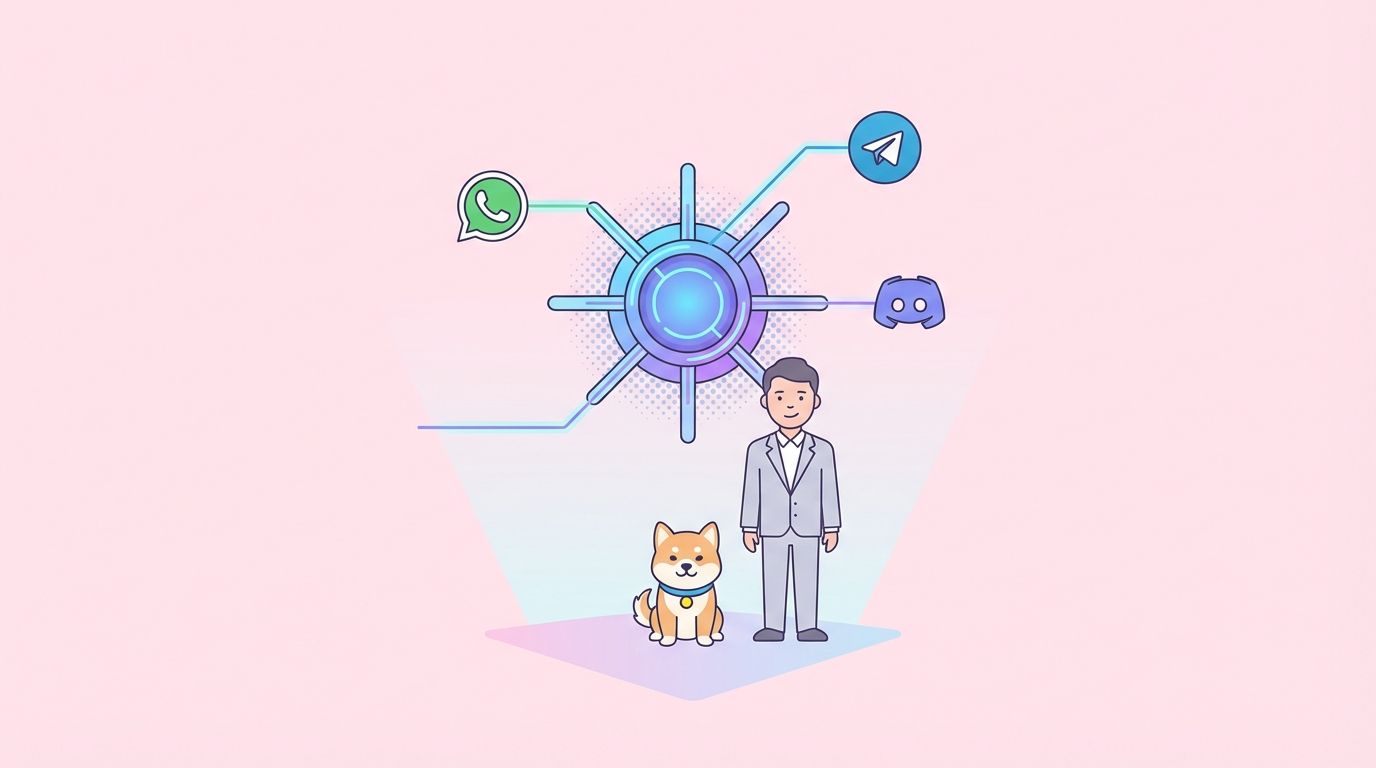
OpenClaw هو بوابة مستضافة ذاتيًا تربط واتساب وتيليجرام وديسكورد وiMessage بوكلاء برمجة مدعومين بالذكاء الاصطناعي. تقوم بتشغيل عملية بوابة واحدة على جهازك، وتصبح جسرًا بين تطبيقات المراسلة الخاصة بك ومساعد الذكاء الاصطناعي الذي تتحكم فيه. لا توجد تبعيات سحابية، ولا مشاركة للبيانات، فقط ذكاؤك الاصطناعي بشروطك.
لماذا تعد تقنية الذكاء الاصطناعي متعددة القنوات مهمة
أنت على واتساب عندما يسألك عميل عن نقطة نهاية لواجهة برمجة تطبيقات (API). تنتقل إلى تيليجرام للتحقق مع فريقك. ثم يصل إشعار من ديسكورد بتقرير عن خطأ. كل منصة لها سياقها الخاص، وتاريخ محادثاتها الخاص، وأنت تتنقل بين ثلاثة مساعدين ذكاء اصطناعي مختلفين.
هذا التجزئة يكلف الوقت. يهدر المطورون 23% من يوم عملهم في التنقل بين الأدوات، وفقًا لدراسة أجرتها جامعة كاليفورنيا عام 2024. هذا يعني ما يقرب من ساعتين تُفقد يوميًا بسبب تبديل السياق.
OpenClaw يحل هذه المشكلة. إنه بوابة مستضافة ذاتيًا تربط جميع منصات المراسلة الخاصة بك بمساعد ذكاء اصطناعي واحد. إعداد واحد، قنوات متعددة، صفر ارتباط بمزود معين. أنت تتحكم في البيانات، تختار نموذج الذكاء الاصطناعي، وتقرر الرسائل التي تذهب إلى أين.
يوضح لك هذا الدليل كيفية إعداد OpenClaw، وتوصيل منصات مراسلة متعددة، وتكوين توجيه متعدد الوكلاء. بنهاية هذا الدليل، سيكون لديك مساعد ذكاء اصطناعي شخصي يعمل في كل مكان تعمل فيه.
ما هو OpenClaw؟
OpenClaw هو بوابة مفتوحة المصدر تقع بين تطبيقات المراسلة الخاصة بك ووكلاء الذكاء الاصطناعي. فكر فيه كمترجم عالمي لمحادثات الذكاء الاصطناعي.

إليك ما يميزه:
استضافة ذاتية: تقوم بتشغيله على جهازك الخاص. لا ترى أي خوادم خارجية رسائلك.
متعدد القنوات: تعالج عملية بوابة واحدة واتساب وتيليجرام وديسكورد وiMessage والمزيد في وقت واحد.
مخصص للوكلاء: مصمم لوكلاء البرمجة مع استخدام الأدوات والجلسات والذاكرة وتوجيه متعدد الوكلاء.
مفتوح المصدر: مرخص بموجب رخصة MIT. يمكنك نسخه أو تعديله أو المساهمة فيه.
الهندسة المعمارية مباشرة. تعمل البوابة كعملية Node.js. تحافظ على اتصالات مستمرة بمنصات المراسلة الخاصة بك وتوجه الرسائل إلى مزودي الذكاء الاصطناعي مثل Anthropic أو OpenAI أو النماذج المحلية. تحصل كل محادثة على جلستها الخاصة بذاكرة معزولة.
كيف يعمل
- ترسل رسالة على واتساب
- يستقبلها OpenClaw عبر قناة واتساب
- يوجهها Gateway إلى وكيل الذكاء الاصطناعي الذي قمت بتكوينه
- يعالج الوكيل الرسالة ويولد ردًا
- يرسل OpenClaw الرد مرة أخرى إلى واتساب
نفس التدفق يعمل لـ Telegram أو Discord أو أي قناة أخرى متصلة. تتعامل البوابة مع المصادقة وإدارة الجلسات وتنسيق الرسائل تلقائيًا.
القدرات الرئيسية
بوابة متعددة القنوات: قم بتوصيل واتساب وتيليجرام وديسكورد وiMessage بعملية بوابة واحدة. تعمل كل قناة بشكل مستقل، فإذا تعطلت إحداها، تستمر الأخرى في العمل.
قنوات الإضافات: أضف Mattermost ومنصات أخرى باستخدام حزم الإضافات. يتيح لك نظام الإضافات كتابة محولات قنوات مخصصة دون تعديل الكود الأساسي.
توجيه متعدد الوكلاء: وجه الرسائل إلى وكلاء ذكاء اصطناعي مختلفين بناءً على المرسل أو القناة أو المحتوى. يمكنك أن يكون لديك وكيل واحد لأسئلة الكود، وآخر للوثائق، وثالث للدردشة العامة.
دعم الوسائط: أرسل واستقبل الصور والتسجيلات الصوتية والمستندات. تتعامل البوابة مع تحميل وتنزيل الملفات وتحويل التنسيقات تلقائيًا.
واجهة مستخدم تحكم عبر الويب: لوحة تحكم في المتصفح للدردشة والتكوين والجلسات والعُقد. يمكنك مراقبة جميع المحادثات، وتعديل قواعد التوجيه، وتصحيح الأخطاء من واجهة واحدة.
عقد الجوال: قم بإقران أجهزة iOS و Android لتطبيق Canvas، والتقاط الكاميرا/الشاشة، وسير العمل الصوتي. يصبح هاتفك امتدادًا للبوابة.
إعداد أول بوابة لك
تحتاج إلى Node.js 22 أو أحدث، ومفتاح API من مزود الذكاء الاصطناعي الخاص بك، و5 دقائق. سأستخدم Claude من Anthropic كمثال، ولكن العملية تعمل لأي مزود.
التثبيت
قم بتثبيت OpenClaw عالميًا:
npm install -g openclaw@latest
يضيف هذا الأمر openclaw إلى مسارك (PATH). يمكنك الآن تشغيله من أي دليل.
الإعداد الأولي
قم بتشغيل معالج الإعداد:
openclaw onboard --install-daemon
يطلب المعالج:
- مزود الذكاء الاصطناعي: اختر من Anthropic، OpenAI، أو نقاط نهاية مخصصة
- مفتاح API: الصق مفتاحك (يتم تخزينه محليًا في
~/.openclaw/config.json) - النموذج الافتراضي: اختر النموذج الذي تريد استخدامه (مثل
claude-sonnet-4-6) - إعداد الخدمة الخلفية (Daemon): ما إذا كنت تريد تشغيل OpenClaw كخدمة خلفية
تشير علامة --install-daemon إلى إعداد OpenClaw للبدء تلقائيًا عند تشغيل نظامك. إذا كنت تفضل التحكم اليدوي، فتجاوز هذه العلامة.
اتصال القناة الأولى
قم بتوصيل واتساب:
openclaw channels login
يفتح هذا رمز QR في محطتك. امسحه ضوئيًا باستخدام واتساب على هاتفك، تمامًا كما تفعل مع واتساب ويب. يستخدم OpenClaw نفس البروتوكول، لذا فهو آمن مثل العميل الرسمي.
بمجرد الاتصال، يظهر واتساب في قائمة قنواتك:
openclaw channels list
الناتج:
Active channels:
- whatsapp (connected)
ابـدأ تشغيل البوابة (Gateway)
قم بتشغيل البوابة:
openclaw gateway --port 18789
تبدأ البوابة وتستمع على المنفذ 18789. سترى:
OpenClaw Gateway v1.0.0
Listening on http://localhost:18789
Channels: whatsapp (connected)
Agents: default (claude-sonnet-4-6)
افتح http://localhost:18789 في متصفحك. تعرض واجهة التحكم القنوات النشطة والوكلاء المتصلين والرسائل الأخيرة.
اختبرها
أرسل رسالة إلى رقم واتساب الخاص بك من جهاز آخر. اسأل شيئًا مثل "ما هو الطقس؟" أو "اشرح async/await في JavaScript."
تستقبل البوابة الرسالة، وتوجهها إلى Claude، وترسل الرد مرة أخرى إلى واتساب. يجب أن ترى الرد في غضون ثوانٍ.
تحقق من واجهة التحكم. تعرض المحادثة كاملة، بما في ذلك بيانات الرسالة الخام وقرارات التوجيه.
توصيل قنوات متعددة
الآن بعد أن أصبح واتساب يعمل، دعنا نضيف تيليجرام وديسكورد.
إعداد تيليجرام
أنشئ بوت تيليجرام:
- افتح تيليجرام وابحث عن @BotFather
- أرسل
/newbotواتبع التعليمات - انسخ توكن البوت (يبدو بهذا الشكل
123456:ABC-DEF1234ghIkl-zyx57W2v1u123ew11)
أضف البوت إلى OpenClaw:
openclaw channels add telegram --token YOUR_BOT_TOKEN
يظهر البوت في قائمة قنواتك. ابدأ محادثة معه على تيليجرام. أرسل رسالة، ويوجهها OpenClaw إلى نفس وكيل الذكاء الاصطناعي الذي يتعامل مع واتساب.
إعداد ديسكورد
أنشئ بوت ديسكورد:
- انتقل إلى بوابة مطوري ديسكورد
- انقر على "تطبيق جديد" وامنحه اسمًا
- انتقل إلى علامة التبويب "بوت" وانقر على "إضافة بوت"
- انسخ توكن البوت
- قم بتمكين "Message Content Intent" ضمن Privileged Gateway Intents
أضف البوت إلى OpenClaw:
openclaw channels add discord --token YOUR_BOT_TOKEN
ادعُ البوت إلى خادم ديسكورد الخاص بك باستخدام رابط OAuth2 من بوابة المطورين. تأكد من منحه أذونات "إرسال الرسائل" و "قراءة سجل الرسائل".
إعداد iMessage (خاص بـ macOS فقط)
يتطلب iMessage جهاز Mac لأنه يستخدم واجهات برمجة التطبيقات الخاصة لتطبيق الرسائل. يقوم OpenClaw بتشغيل جسر محلي يعترض الرسائل.
تمكين iMessage:
openclaw channels add imessage
امنح OpenClaw أذونات الوصول عندما يطلب منك macOS ذلك. يبدأ الجسر تلقائيًا ويراقب تطبيق الرسائل الخاص بك.
أرسل رسالة إلى نفسك أو إلى جهة اتصال اختبار. يلتقطها OpenClaw ويوجهها إلى وكيل الذكاء الاصطناعي الخاص بك.
حالة القناة
تحقق من جميع القنوات المتصلة:
openclaw channels list
الناتج:
Active channels:
- whatsapp (connected)
- telegram (connected)
- discord (connected)
- imessage (connected, macOS only)
تعمل كل قناة بشكل مستقل. إذا انقطع اتصال إحداها، تستمر الأخرى في العمل. تسجل البوابة مشاكل الاتصال وتحاول إعادة الاتصال تلقائيًا.
شرح توجيه الوكلاء المتعددين
يتيح لك توجيه الوكلاء المتعددين إرسال الرسائل إلى وكلاء ذكاء اصطناعي مختلفين بناءً على القواعد. يمكنك التوجيه حسب المرسل أو القناة أو الكلمة المفتاحية أو المنطق المخصص.
لماذا نستخدم وكلاء متعددين؟
المهام المختلفة تحتاج إلى نماذج مختلفة. أسئلة الكود تستفيد من النماذج المدربة على البرمجة. الدردشة العامة تعمل بشكل أفضل مع النماذج التخاطبية. استعلامات الوثائق تحتاج إلى نماذج ذات نوافذ سياقية كبيرة.
يمكنك أيضًا استخدام مزودين مختلفين. وجه البيانات الحساسة إلى نموذج محلي يعمل على جهازك. أرسل كل شيء آخر إلى مزود سحابي للسرعة.
التوجيه الافتراضي
بشكل افتراضي، تذهب جميع الرسائل إلى الوكيل الذي قمت بتكوينه أثناء الإعداد الأولي. يعمل هذا بشكل جيد للإعدادات البسيطة، ولكنك ستحتاج إلى مزيد من التحكم كلما أضفت قنوات.
التوجيه حسب القناة
أرسل رسائل واتساب إلى وكيل واحد ورسائل تيليجرام إلى وكيل آخر:
openclaw routing add --channel whatsapp --agent code-assistant
openclaw routing add --channel telegram --agent general-chat
الآن، تستخدم محادثات واتساب وكيل code-assistant، بينما تستخدم تيليجرام وكيل general-chat.
التوجيه حسب المرسل
وجه الرسائل من مستخدمين محددين إلى وكلاء مخصصين:
openclaw routing add --sender +1234567890 --agent client-support
الرسائل من رقم الهاتف هذا تذهب دائمًا إلى وكيل client-support، بغض النظر عن القناة.
التوجيه حسب الكلمة المفتاحية
قم بتشغيل وكلاء محددين بناءً على محتوى الرسالة:
openclaw routing add --keyword "debug" --agent debugging-specialist
openclaw routing add --keyword "docs" --agent documentation-writer
إذا احتوت رسالة على "debug"، فإنها تذهب إلى وكيل debugging-specialist. الرسائل التي تحتوي على "docs" تذهب إلى documentation-writer.
التوجيه حسب الأولوية
القواعد لها أولويات. القواعد ذات الأولوية الأعلى تتطابق أولاً:
openclaw routing add --channel whatsapp --agent default --priority 1
openclaw routing add --sender +1234567890 --agent vip --priority 10
الرسائل من +1234567890 على واتساب تذهب إلى وكيل vip لأن الأولوية 10 تتفوق على الأولوية 1.
منطق التوجيه المخصص
للسيناريوهات المعقدة، اكتب دالة توجيه في JavaScript:
// ~/.openclaw/routing.js
module.exports = function route(message) {
  // Route based on time of day
  const hour = new Date().getHours();
  if (hour >= 9 && hour < 17) {
    return 'work-agent';
  }
  return 'personal-agent';
};
تمكين التوجيه المخصص:
openclaw routing set-custom ~/.openclaw/routing.js
تستدعي البوابة وظيفتك لكل رسالة. أعد اسم الوكيل، ويوجه OpenClaw الرسالة وفقًا لذلك.
عزل الجلسات
يحصل كل وكيل على جلسة خاصة به. المحادثات مع وكيل code-assistant لا تتسرب إلى general-chat. الذاكرة والسياق وحالة الأدوات تظل منفصلة.
يمكنك مشاركة الجلسات بين الوكلاء إذا لزم الأمر:
openclaw routing add --channel whatsapp --agent code-assistant --shared-session
الآن تشارك جميع محادثات واتساب جلسة واحدة، حتى لو تم توجيهها إلى وكلاء مختلفين.
الإعدادات المتقدمة
متغيرات البيئة
يقرأ OpenClaw التكوين من متغيرات البيئة. قم بتعيينها في ~/.openclaw/.env:
# AI provider settings
ANTHROPIC_API_KEY=your_key_here
OPENAI_API_KEY=your_key_here

# Gateway settings
GATEWAY_PORT=18789
GATEWAY_HOST=0.0.0.0

# Logging
LOG_LEVEL=info
LOG_FILE=~/.openclaw/gateway.log

# Session settings
SESSION_TIMEOUT=3600
MAX_CONTEXT_LENGTH=100000
أعد تشغيل البوابة بعد تغيير التكوين:
openclaw gateway restart
مزودو الذكاء الاصطناعي المخصصون
أضف مزودًا مخصصًا:
openclaw providers add custom \
  --endpoint https://your-api.com/v1/chat \
  --auth-header "Authorization: Bearer YOUR_TOKEN" \
  --model your-model-name
استخدمه في التوجيه:
openclaw routing add --channel discord --agent custom-agent --provider custom
Webhooks
أرسل الرسائل إلى خدمات خارجية:
openclaw webhooks add \
  --url https://your-service.com/webhook \
  --event message.received \
  --channel whatsapp
كل رسالة واتساب تشغل طلب POST إلى الـ webhook الخاص بك مع بيانات الرسالة.
تحديد المعدل
احمِ حصتك من واجهة برمجة التطبيقات:
openclaw limits set --agent code-assistant --max-requests 100 --window 3600
هذا يحد وكيل code-assistant بـ 100 طلب في الساعة. الطلبات الزائدة توضع في قائمة الانتظار أو ترفض بناءً على تكوينك.
النسخ الاحتياطي والاستعادة
صدر تكوينك:
openclaw config export > openclaw-backup.json
استعده لاحقًا:
openclaw config import openclaw-backup.json
يتضمن هذا القنوات، قواعد التوجيه، الوكلاء، والـ webhooks. لا يتم تصدير مفاتيح API لأسباب أمنية.
حالات استخدام واقعية
مطور مستقل
تدير سارة شركة تطوير مستقلة. يتواصل معها العملاء على واتساب، ويستخدم فريقها تيليجرام، وتراقب ديسكورد للمشاريع مفتوحة المصدر.
لقد أعدت OpenClaw بثلاثة وكلاء:
client-support: يتعامل مع أسئلة العملاء، ويوجهها إلى Claude Opus للدقةteam-chat: يجيب على أسئلة الفريق، ويستخدم Claude Sonnet للسرعةoss-helper: يراقب ديسكورد، ويستخدم نموذج Llama محلي للخصوصية
قواعد التوجيه:
openclaw routing add --channel whatsapp --agent client-support
openclaw routing add --channel telegram --agent team-chat
openclaw routing add --channel discord --agent oss-helper
الآن تحصل على ردود مدركة للسياق على كل منصة دون الحاجة إلى تبديل الأدوات.
فريق اختبار واجهات برمجة التطبيقات
يقوم فريق في شركة تقنية مالية باختبار واجهات برمجة التطبيقات عبر بيئات متعددة. يستخدمون تيليجرام للدردشة الداخلية وديسكورد للتواصل مع البائعين.
لقد قاموا بتكوين OpenClaw لتوجيه الأسئلة المتعلقة بواجهة برمجة التطبيقات إلى وكيل لديه وصول إلى وثائق واجهة برمجة التطبيقات الخاصة بهم:
openclaw routing add --keyword "api" --agent api-specialist
openclaw routing add --keyword "endpoint" --agent api-specialist
وكيل api-specialist لديه أدوات تستعلم كتالوج واجهة برمجة التطبيقات الداخلية وتولد حالات اختبار. يطرح أعضاء الفريق أسئلة مثل "كيف أُصادق مع واجهة برمجة تطبيقات الدفع؟" ويحصلون على إجابات فورية ودقيقة مع أمثلة الكود.
تنسيق فريق العمل عن بُعد
يستخدم فريق موزع واتساب للمسائل العاجلة، وتيليجرام للاجتماعات اليومية، وديسكورد للمناقشات الفنية.
لقد أعدوا توجيهًا يعتمد على الوقت:
// Route urgent messages to a high-priority agent during work hours
module.exports = function route(message) {
  const hour = new Date().getHours();
  const isWorkHours = hour >= 9 && hour < 18;

  if (message.channel === 'whatsapp' && isWorkHours) {
    return 'urgent-agent';
  }

  if (message.channel === 'telegram') {
    return 'standup-agent';
  }

  return 'general-agent';
};
يستخدم وكيل urgent-agent نموذج Claude Opus للدقة. ويستخدم وكيل standup-agent نموذج Claude Sonnet للسرعة. ويستخدم وكيل general-agent نموذجًا محليًا لتوفير التكاليف.
استكشاف المشكلات الشائعة وإصلاحها
واتساب ينقطع الاتصال بشكل متكرر
بروتوكول واتساب حساس لتغييرات الشبكة. إذا كنت تستخدم جهاز كمبيوتر محمول يتنقل بين شبكات Wi-Fi، فستحدث حالات انقطاع للاتصال.
الحل:
- استخدم اتصال شبكة مستقرًا
- قم بتشغيل OpenClaw على خادم بدلاً من جهاز كمبيوتر محمول
- تمكين إعادة الاتصال التلقائي:
openclaw channels config whatsapp --auto-reconnect true
بوت تيليجرام لا يستجيب
تحقق من أذونات البوت. يحتاج البوت إلى "إرسال الرسائل" و "قراءة سجل الرسائل" في الدردشات الجماعية.
تحقق من التوكن:
openclaw channels test telegram
إذا فشل، أعد إنشاء التوكن من @BotFather وقم بتحديث OpenClaw:
openclaw channels update telegram --token NEW_TOKEN
بوت ديسكورد غير متصل
تحتاج بوتات ديسكورد إلى تمكين "Message Content Intent". انتقل إلى بوابة المطورين، واختر تطبيقك، ثم انتقل إلى علامة التبويب "بوت"، وقم بتمكينها ضمن Privileged Gateway Intents.
أعد تشغيل البوابة بعد التمكين:
openclaw gateway restart
تكاليف API عالية
تحقق من استخدامك:
openclaw stats --agent code-assistant --period 7d
يظهر هذا عدد الطلبات، استخدام التوكن، والتكاليف المقدرة لآخر 7 أيام.
لتقليل التكاليف:
- استخدم نماذج أرخص للاستعلامات البسيطة
- تمكين تحديد المعدل
- وجه الرسائل غير الحرجة إلى نماذج محلية
الرسائل متأخرة
تضع البوابة الرسائل في قائمة الانتظار عندما يكون مزود الذكاء الاصطناعي بطيئًا. تحقق من حالة قائمة الانتظار:
openclaw queue status
إذا كانت قائمة الانتظار تتزايد، لديك خياران:
- زيادة التزامن:
openclaw config set --max-concurrent-requests 10
- أضف المزيد من الوكلاء لتوزيع الحمل:
openclaw agents add backup-agent --provider openai --model gpt-4
openclaw routing add --fallback backup-agent
مشاكل ذاكرة الجلسة
تنمو الجلسات بمرور الوقت. إذا أصبحت الردود بطيئة أو غير ذات صلة، امسح الجلسات القديمة:
openclaw sessions clear --older-than 7d
يحذف هذا الجلسات غير النشطة لأكثر من 7 أيام.
ضبط مهلة الجلسة:
openclaw config set --session-timeout 1800
تنتهي صلاحية الجلسات الآن بعد 30 دقيقة من عدم النشاط.
الأسئلة الشائعة
هل يمكنني تشغيل OpenClaw على Raspberry Pi؟
نعم، لكن الأداء يعتمد على مزود الذكاء الاصطناعي الخاص بك. إذا كنت تستخدم واجهات برمجة تطبيقات سحابية مثل Anthropic أو OpenAI، فإن Raspberry Pi 4 بذاكرة وصول عشوائي (RAM) سعة 4 جيجابايت يعمل بشكل جيد. إذا كنت تقوم بتشغيل نماذج محلية، فستحتاج إلى أجهزة أقوى.
هل يدعم OpenClaw الرسائل الصوتية؟
نعم. تتعامل البوابة مع الرسائل الصوتية من واتساب وتيليجرام. تقوم بنسخها باستخدام مزود تحويل الكلام إلى نص الذي قمت بتكوينه (Whisper، Google Speech، أو مخصص) وترسل النص إلى وكيل الذكاء الاصطناعي الخاص بك.
هل يمكنني استخدام عدة مزودي ذكاء اصطناعي في وقت واحد؟
نعم. قم بتكوين وكلاء مختلفين بمزودين مختلفين:
openclaw agents add anthropic-agent --provider anthropic --model claude-sonnet-4-6
openclaw agents add openai-agent --provider openai --model gpt-4
وجه الرسائل بناءً على احتياجاتك.
هل بياناتي آمنة؟
يعمل OpenClaw على جهازك الخاص. لا تصل الرسائل أبدًا إلى خوادم خارجية إلا عند إرسالها إلى مزود الذكاء الاصطناعي الخاص بك. إذا كنت تستخدم نموذجًا محليًا، فكل شيء يبقى على جهازك.
لمزيد من الأمان، قم بتمكين التشفير:
openclaw config set --encrypt-sessions true
يقوم هذا بتشفير بيانات الجلسة عند التخزين باستخدام AES-256.
هل يمكنني المساهمة في OpenClaw؟
نعم. OpenClaw مرخص بموجب رخصة MIT ومستضاف على GitHub. قم بنسخ المستودع، وقم بإجراء التغييرات، وقدم طلب سحب. يقوم المشرفون بمراجعة المساهمات أسبوعيًا.
ماذا يحدث إذا تعطلت البوابة (Gateway)؟
تحفظ البوابة حالة الجلسة كل 30 ثانية. إذا تعطلت، أعد تشغيلها:
openclaw gateway start
تستأنف الجلسات من آخر نقطة حفظ. قد تفقد آخر 30 ثانية من المحادثة، لكن كل شيء آخر يظل محفوظًا.
هل يمكنني تشغيل بوابات متعددة؟
نعم. قم بتشغيل بوابة واحدة لكل جهاز أو بيئة. كل بوابة لديها تكوينها الخاص، وقنواتها، ووكلاؤها. لا تشارك الحالة إلا إذا قمت بإعداد قاعدة بيانات مشتركة.
كيف أقوم بتحديث OpenClaw؟
التحديث إلى أحدث إصدار:
npm update -g openclaw
أعد تشغيل البوابة:
openclaw gateway restart
تحقق من سجل التغييرات بحثًا عن تغييرات قد تؤثر (breaking changes) قبل التحديث.
الخاتمة
يمنحك OpenClaw مساعدًا ذكاءً اصطناعيًا واحدًا يعمل في كل مكان. تقوم بإعداده مرة واحدة، وتوصيل منصات المراسلة الخاصة بك، وتكوين قواعد التوجيه. بعد ذلك، يعمل في الخلفية ويتعامل مع المحادثات تلقائيًا.
النقاط الرئيسية:
- الاستضافة الذاتية تعني أنك تتحكم في بياناتك
- دعم القنوات المتعددة يزيل تبديل السياق
- توجيه الوكلاء المتعددين يتيح لك استخدام النموذج الصحيح لكل مهمة
- مفتوح المصدر يعني عدم الارتباط بمزود واحد
ابدأ بقناة واحدة ووكيل واحد. أضف المزيد حسب حاجتك. تتوسع البوابة من الاستخدام الشخصي إلى عمليات نشر الفريق دون تغيير الهندسة المعمارية.
إذا كنت تقوم ببناء واجهات برمجة التطبيقات أو اختبار التكاملات عبر المنصات، فراجع Apidog لتصميم واجهة برمجة التطبيقات وسير عمل الاختبار. إنه يتكامل جيدًا مع OpenClaw للفرق التي تحتاج إلى كل من الذكاء الاصطناعي التخاطبي وإدارة واجهة برمجة التطبيقات المنظمة.
الخطوات التالية:
- تثبيت OpenClaw:
npm install -g openclaw@latest - قم بتشغيل معالج الإعداد الأولي:
openclaw onboard - قم بتوصيل قناتك الأولى:
openclaw channels login - ابـدأ تشغيل البوابة:
openclaw gateway --port 18789
اقرأ الوثائق الرسمية للميزات المتقدمة مثل الإضافات المخصصة، وتكامل الـ webhooks، وأدلة النشر.
انضم إلى مجتمع OpenClaw على Discord لمشاركة الإعدادات، وطرح الأسئلة، والمساهمة في المشروع.