

إذا كنت بحاجة إلى معالجة أو تحليل أو تقديم ملفات محلية من خلال خادم نموذج سياق البروتوكول (MCP) الخاص بك، فأنت في المكان المناسب. ستظهر لك هذه الإرشادات كيفية الوصول الآمن، وقراءة، ومعالجة الملفات المحلية بينما تستفيد من قدرات خادم MCP الخاص بك—سواء كنت تبني أداة لمعالجة الوثائق، أو واجهة برمجة تطبيقات تعتمد على الملفات، أو تدمج البيانات المحلية مع النماذج اللغوية الكبيرة (LLMs).

سنغطي إذن الوصول إلى نظام الملفات، التعامل الفعال مع الملفات، وأفضل ممارسات الأمان لضمان تفاعل خادم MCP الخاص بك مع التخزين المحلي بأمان وفعالية. لنبدأ!
ما هو MCP ولماذا نستخدمه؟
إن نموذج سياق البروتوكول هو معيار مفتوح يسمح للمساعدين الذكيين مثل كلود بالتفاعل مع مصادر البيانات المختلفة والأدوات. يقدم العديد من الفوائد الرئيسية:
الوصول الشامل: بروتوكول واحد للمساعدين الذكيين للاستعلام واسترجاع البيانات من مصادر متعددة.
اتصالات آمنة ومعيارية: يدير المصادقة، سياسات الاستخدام، وتنسيقات البيانات القياسية، مما يعوض عن موصلات API العشوائية.
الاستدامة: يعزز نظامًا بيئيًا من الموصلات القابلة لإعادة الاستخدام، مما يسمح للمطورين بالبناء مرة واحدة وإعادة استخدامها عبر عدة نماذج لغوية كبيرة.
لماذا نربط كلود بالملفات المحلية؟
ربط كلود بنظام ملفاتك يفتح فوائد إنتاجية تحويلية:
1. معالجة الوثائق الذكية:
- تلخيص التقارير (
"استخرج الأفكار الرئيسية من Q2_Financials.docx") - تحليل البيانات المهيكلة (
"حول هذا CSV إلى ملخص نقطي") - مقارنة المعلومات (
"قارن التغييرات بين draft_v1.txt و draft_v2.txt")
2. إدارة الملفات الآلية:
- تنظيم الملفات (
"انقل جميع ملفات PDF من التنزيلات إلى المستندات/الفواتير") - إعادة تسمية جماعية (
"أضف بادئة لجميع لقطات الشاشة بـ '2024-' بترتيب زمني") - تنظيف التخزين (
"احذف الملفات المؤقتة التي مضى عليها أكثر من 30 يومًا")
3. تعزيز سير العمل في التنمية:
- إعادة هيكلة الشيفرة (
"حسّن هذه الشيفرة بايثون لاستخدام أفضل للذاكرة") - إنتاج الوثائق (
"قم بإنشاء README.md لمجلد المشروع هذا") - إدارة التكوين (
"قم بتحديث جميع ملفات .env بمفاتيح API الجديدة هذه")
المتطلبات المسبقة
قبل أن تبدأ مع خادم ملفات MCP، تأكد أن لديك ما يلي:
تطبيق كلود لسطح المكتب: قم بتنزيل وتثبيت تطبيق كلود لسطح المكتب المتوافق مع نظام التشغيل الخاص بك (متاح لنظام macOS وWindows).
Node.js: تحقق من أن Node.js مثبت على نظامك. افتح سطر الأوامر الخاص بك وأدخل node --version. إذا لم يكن Node.js مثبتًا، يمكنك تنزيله من nodejs.org.
معرفة أساسية بالبرمجة: معرفة بإجراءات سطر الأوامر الأساسية وتحرير ملفات التكوين.
أذونات نظام الملفات: تأكد من أن المستخدم الذي قام بتسجيل الدخول حاليًا على جهازك المحلي لديه الأذونات الصحيحة للقراءة/الكتابة للوصول إلى الملفات والدلائل المستهدفة التي ترغب في العمل بها.
الخطوة 1: تثبيت وتكوين خادم ملفات MCP
سنستخدم خادم ملفات MCP جاهز، مما يتيح لكلود قراءة وكتابة ونقل والبحث عن الملفات على جهاز الكمبيوتر الخاص بك.
حدد موقع الملف claude_desktop_config.json:
1. افتح تطبيق كلود لسطح المكتب واذهب إلى الإعدادات.
2. في قسم الإعدادات، انتقل إلى علامة تبويب "المطور". ستجد هناك زر "تحرير التكوين".
3. النقر على "تحرير التكوين" سيأخذك إلى موقع ملف claude_desktop_config.json:
>> macOS:
~/Library/Application Support/Claude/claude_desktop_config.json

>> Windows:
%APPDATA%\Claude\claude_desktop_config.json
قم بتعديل الملف claude_desktop_config.json:
افتح الملف claude_desktop_config.json في محرر نصوص. استبدل كل محتوى الملف بالشيفرة التالية، مع التأكد من استبدال "username" باسم المستخدم الفعلي لجهاز الكمبيوتر الخاص بك:
{
  "mcpServers": {
    "filesystem": {
      "command": "npx",
      "args": [
        "-y",
        "@modelcontextprotocol/server-filesystem",
        "/Users/username/Work", // أقل الأذونات للدليل
        "/Users/username/Projects" // قائمة السماح الصريحة فقط
      ],
      "restrictions": {
        "maxFileSizeMB": 10,
        "allowedExtensions": [".txt", ".md", ".csv"]
      }
    }
  }
}
مهم: تحدد المسارات المحددة في مصفوفة "args" الدلائل التي سيكون لكلود حق الوصول إليها. تأكد من أن هذه المسارات صحيحة وتشير إلى الدلائل التي تريد أن يمكن لكلود الوصول إليها وتعديلها. يمكنك إضافة المزيد من المسارات حسب الحاجة.
اعتبارات رئيسية:
- مبدأ أقل الأذونات: تشمل فقط الدلائل الضرورية.
- قائمة السماح بالامتداد: منع التعديلات العشوائية على ملفات الباينري.
- حدود الحجم: تجنب مشاكل الذاكرة مع الملفات الكبيرة.
الخطوة 2: فهم ملف التكوين
يخبر ملف claude_desktop_config.json كلود بأي خوادم MCP تبدأ في كل مرة يتم فيها تشغيل التطبيق. في هذه الحالة، نضيف خادمًا يسمى "filesystem" يستخدم الأمر Node npx لتثبيت وتشغيل @modelcontextprotocol/server-filesystem. يوفر هذا الخادم لكلود الوصول إلى نظام الملفات الخاص بك. إذا قمت مسبقًا بتكوين أي خادم MCP آخر لتطبيق كلود لسطح المكتب الخاص بك، فيجب أن تجد إعداداته في هذا الملف أيضًا.
أذونات الأوامر
من الضروري فهم أن كلود سيقوم بتشغيل الأوامر في ملف التكوين بأذونات حساب المستخدم الخاص بك، مما يمنحه الوصول إلى ملفاتك المحلية. أضف الأوامر فقط إذا كنت تفهم تمامًا وتثق في المصدر.
الخطوة 3: إعادة تشغيل كلود
بعد تحديث ملف claude_desktop_config.json، يجب عليك إعادة تشغيل تطبيق كلود لسطح المكتب لتفعيل التغييرات.
الخطوة 4: التحقق من التثبيت
عند إعادة تشغيل كلود، يجب أن ترى رمز مطرقة في الزاوية اليمنى السفلى من مربع الإدخال. النقر على هذا الرمز سيعرض الأدوات التي يوفرها خادم ملفات MCP:
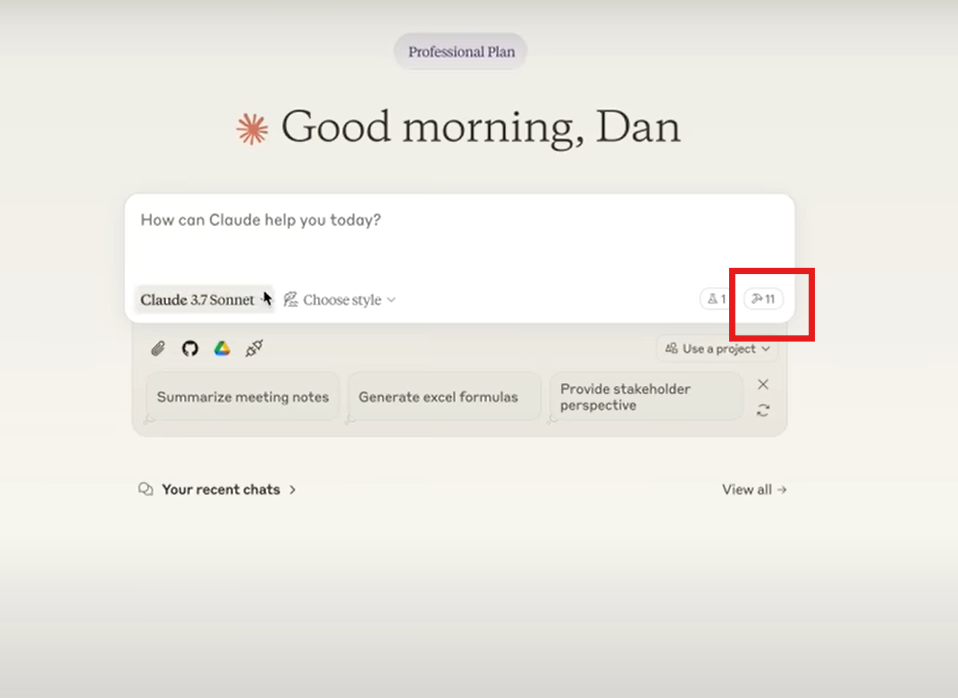
يجب أن يظهر النقر على الرمز الأدوات المتاحة لخادم ملفات MCP.
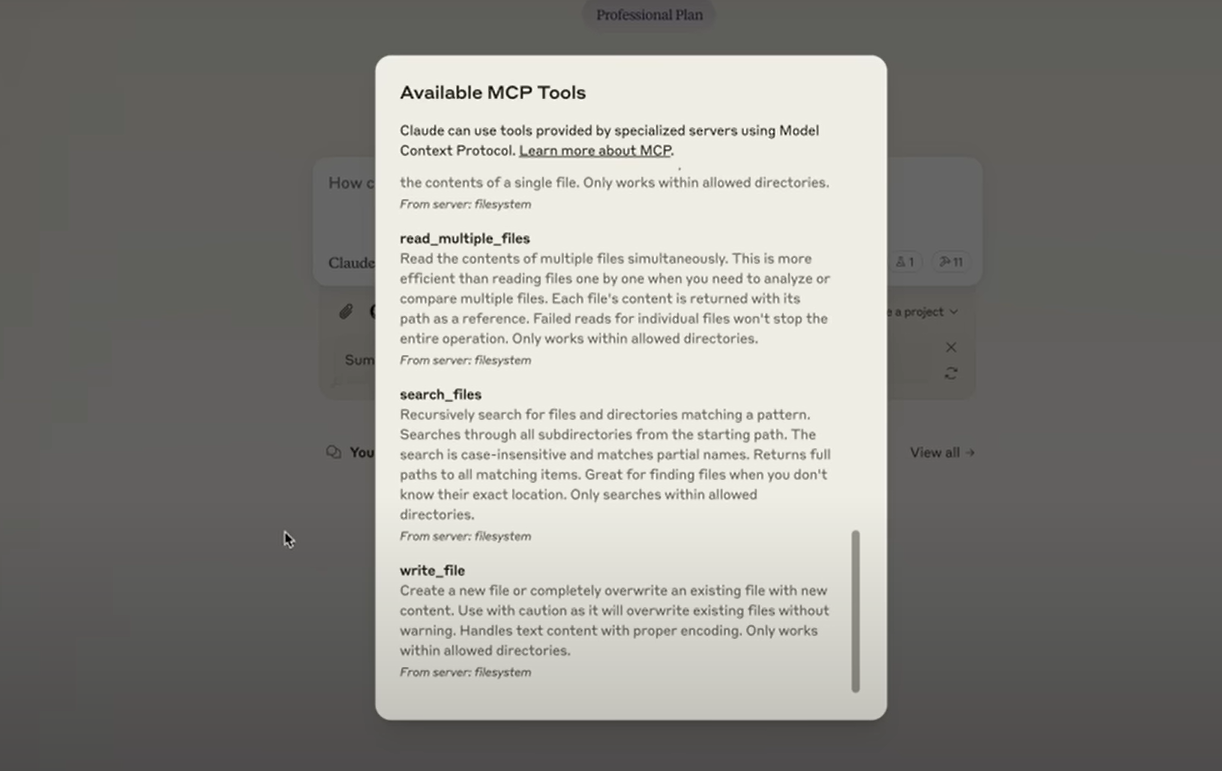
إذا لم يتعرف كلود على الخادم، انتقل إلى قسم استكشاف الأخطاء وإصلاحها.
استكشاف الأخطاء وإصلاحها
إذا واجهت مشكلات، جرب ما يلي:
إعادة تشغيل كلود: تأكد من أنك قد أعادت تشغيل تطبيق كلود لسطح المكتب بالكامل.
تحقق من بناء جملة claude_desktop_config.json: تحقق من أن بناء جملة JSON في ملف التكوين الخاص بك صحيح. استخدم أداة التحقق من JSON للتحقق من الأخطاء.
تحقق من مسارات الملفات: تأكد من أن مسارات الملفات في claude_desktop_config.json صحيحة، مطلقة، وليست نسبية.
تحقق من السجلات: افحص السجلات لتحديد سبب فشل الاتصال:
macOS: ~/Library/Logs/Claude
Windows: %APPDATA%\Claude\logs
mcp.log تحتوي على تسجيل عام حول اتصالات MCP وفشل الاتصال.
mcp-server-SERVERNAME.log الملفات تحتوي على تسجيل الأخطاء من الخادم المسمى.
تشغيل الخادم يدويًا: حاول تشغيل الخادم يدويًا في سطر الأوامر الخاص بك لمعرفة ما إذا كنت تحصل على أي أخطاء:
npx -y @modelcontextprotocol/server-filesystem /Users/username/Desktop /Users/username/Downloadsاستخدام خادم ملفات MCP
الآن بعد أن قمت بإعداد خادم ملفات MCP، يمكنك البدء في التفاعل مع الملفات المحلية الخاصة بك من خلال كلود.
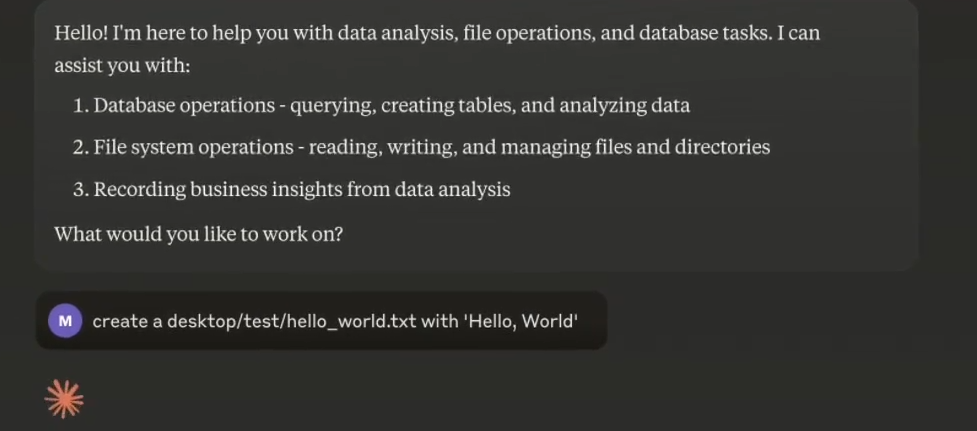
1. أدخل موجهًا: "قم بإنشاء ملف desktop/test/hello_world.txt مع 'Hello, World' كنص"
2. عرض الاستجابة: انظر كيف يحقق كلود المهمة المحددة.
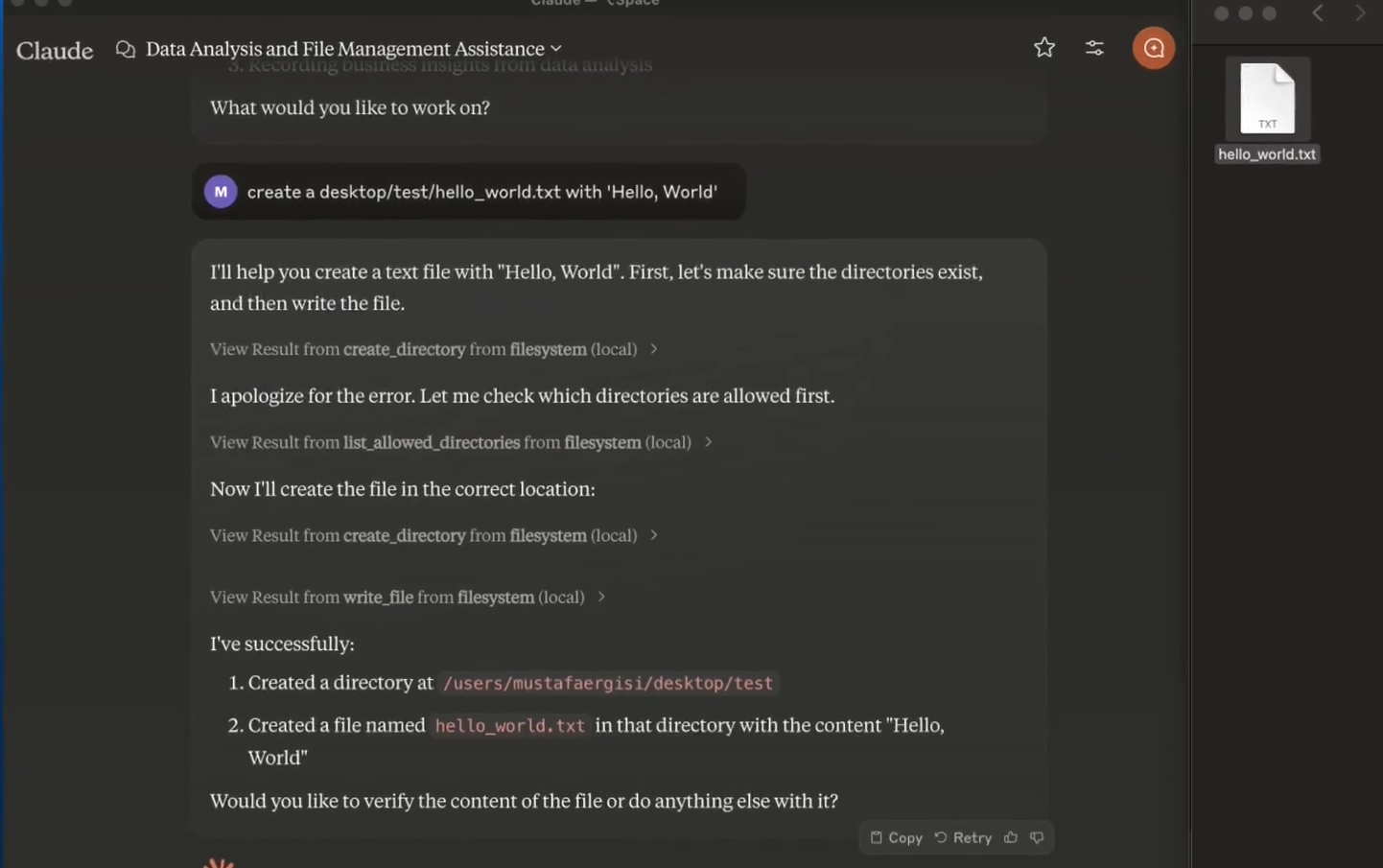
3. تحقق من النتائج: يجب أن يكون كلود قد أنشأ بنجاح ملف .txt مع "Hello, World" كنص بداخله.
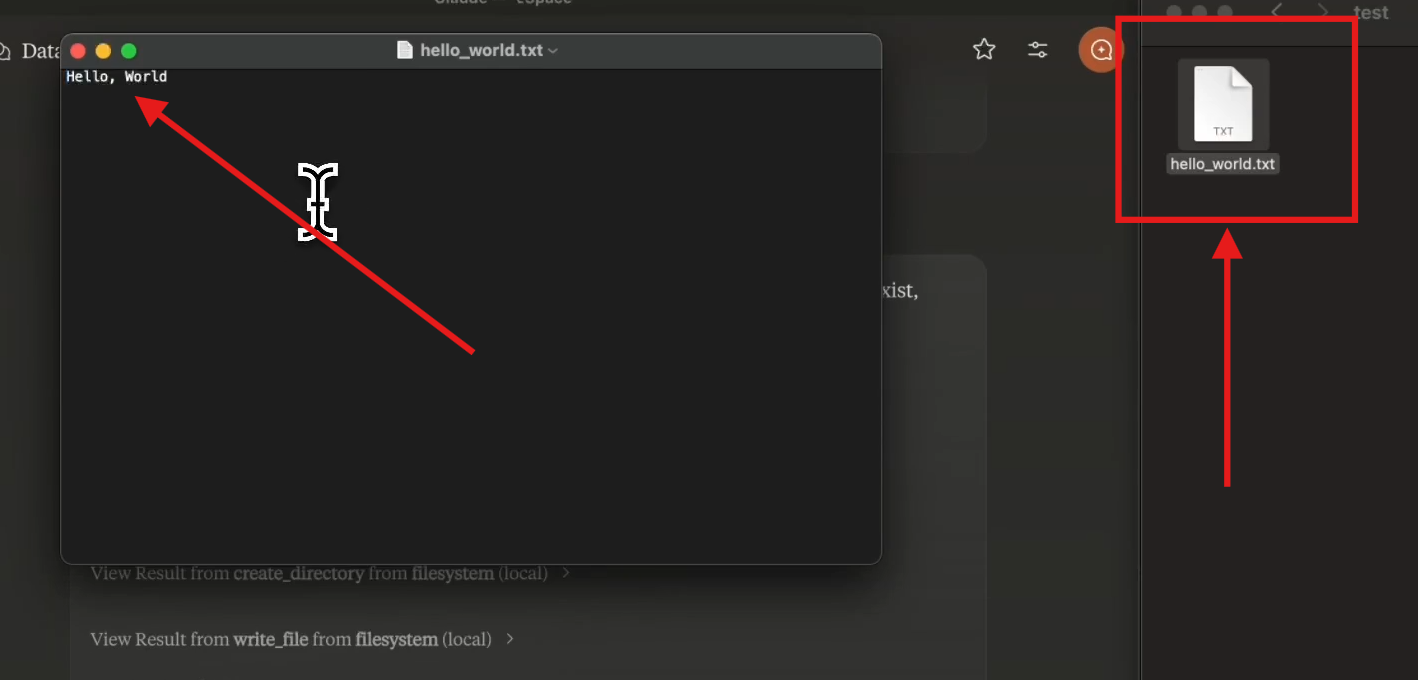
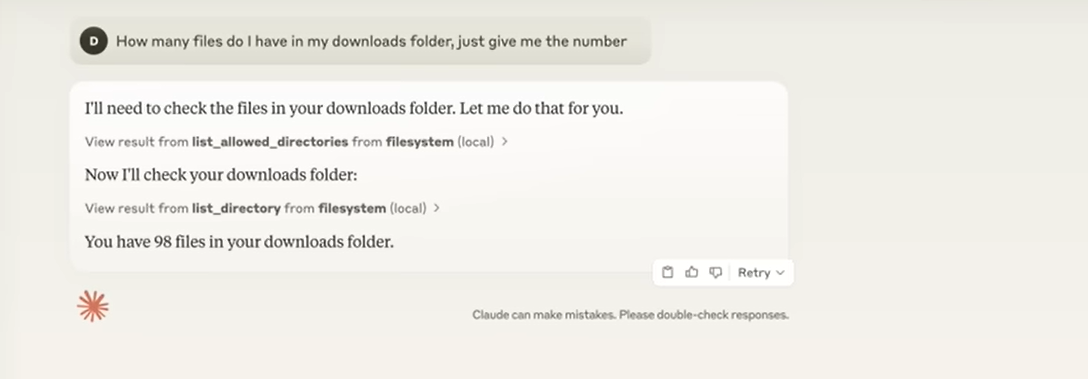
الآن بعد أن أصبحت قادرًا على الوصول إلى وإنشاء ملفات مباشرة على جهازك المحلي باستخدام تطبيق كلود لسطح المكتب، جرب موجهات مختلفة واكتشف قوة خادم ملفات MCP! إليك بعض الأمثلة لتبدأ بها:
i. "كم عدد الملفات التي لدي في مجلد التنزيلات الخاص بي."
ii. "تلخيص محتويات الملف report.txt في مجلد سطح المكتب الخاص بي."
iii. "إنشاء ملف جديد يسمى todo.txt في مجلد التنزيلات الخاص بي وإضافة المهام التالية: [قائمة المهام]."
iv. "نقل الملف image.png من مجلد سطح المكتب الخاص بي إلى مجلد التنزيلات الخاص بي."
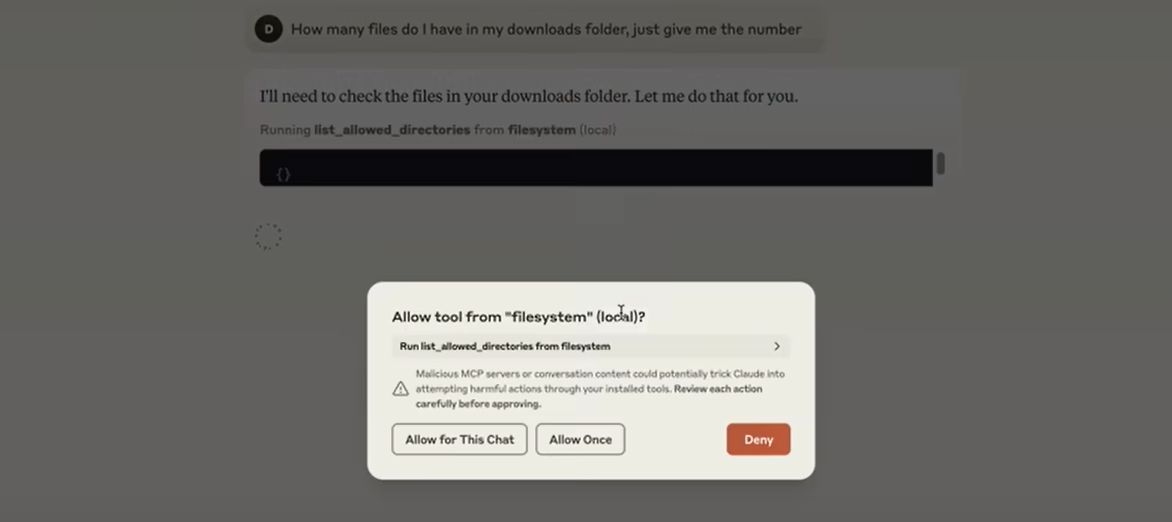
تذكر أن كلود سيطلب إذنك قبل تنفيذ أي إجراءات على نظام الملفات الخاص بك.
الخاتمة
من خلال دمج خادم MCP مع كلود، تفتح مستوى جديد من التفاعل مع ملفاتك المحلية، مما يعزز إنتاجيتك ويجعل سير العمل أكثر سلاسة. يسمح لك هذا الإعداد باستغلال قوة الذكاء الاصطناعي في مهام تتراوح من تحليل الوثائق إلى تحرير الشيفرة، مع الحفاظ على التحكم في بياناتك وبيئتك. هذا هو دليل رائع للبدء مع نموذج سياق البروتوكول وكلود.