

تتطور مجال الذكاء الاصطناعي بسرعة، ومعه تأتي طرق مبتكرة للتفاعل مع أدوات الإنتاجية اليومية لدينا. بروتوكول سياق النموذج (MCP)، الذي تم تطويره بواسطة أنثروبيك، يتصدر هذه الثورة. يخلق MCP جسرًا موحدًا بين نماذج الذكاء الاصطناعي مثل كلود والتطبيقات الخارجية، مما يسمح بتفاعل سلس وأتمتة. واحدة من التكاملات القوية بشكل خاص هي مع Jira من Atlassian، وهي أداة تستخدمها فرق لا حصر لها في جميع أنحاء العالم لتتبع المشاريع والقضايا.
في هذا الدليل الشامل، سنقوم بالتوجيه حول كيفية إعداد خادم Jira MCP الخاص بك، مما يمكنك من استغلال قوة الذكاء الاصطناعي لتبسيط سير عمل إدارة المشاريع لديك. بحلول نهاية هذه المقالة، ستتمكن من استخدام كلود أو غيره من المساعدين الذكيين المتوافقين للبحث عن القضايا، وإنشاء تذاكر جديدة، وتحديث التذاكر الموجودة، وأداء العديد من العمليات الأخرى في Jira - جميعها من خلال أوامر اللغة الطبيعية.
أثناء إعداد خادم Jira MCP الخاص بك، قد ترغب أيضًا في التفكير في ترقية مجموعة أدوات تطوير واجهة برمجة التطبيقات الخاصة بك.
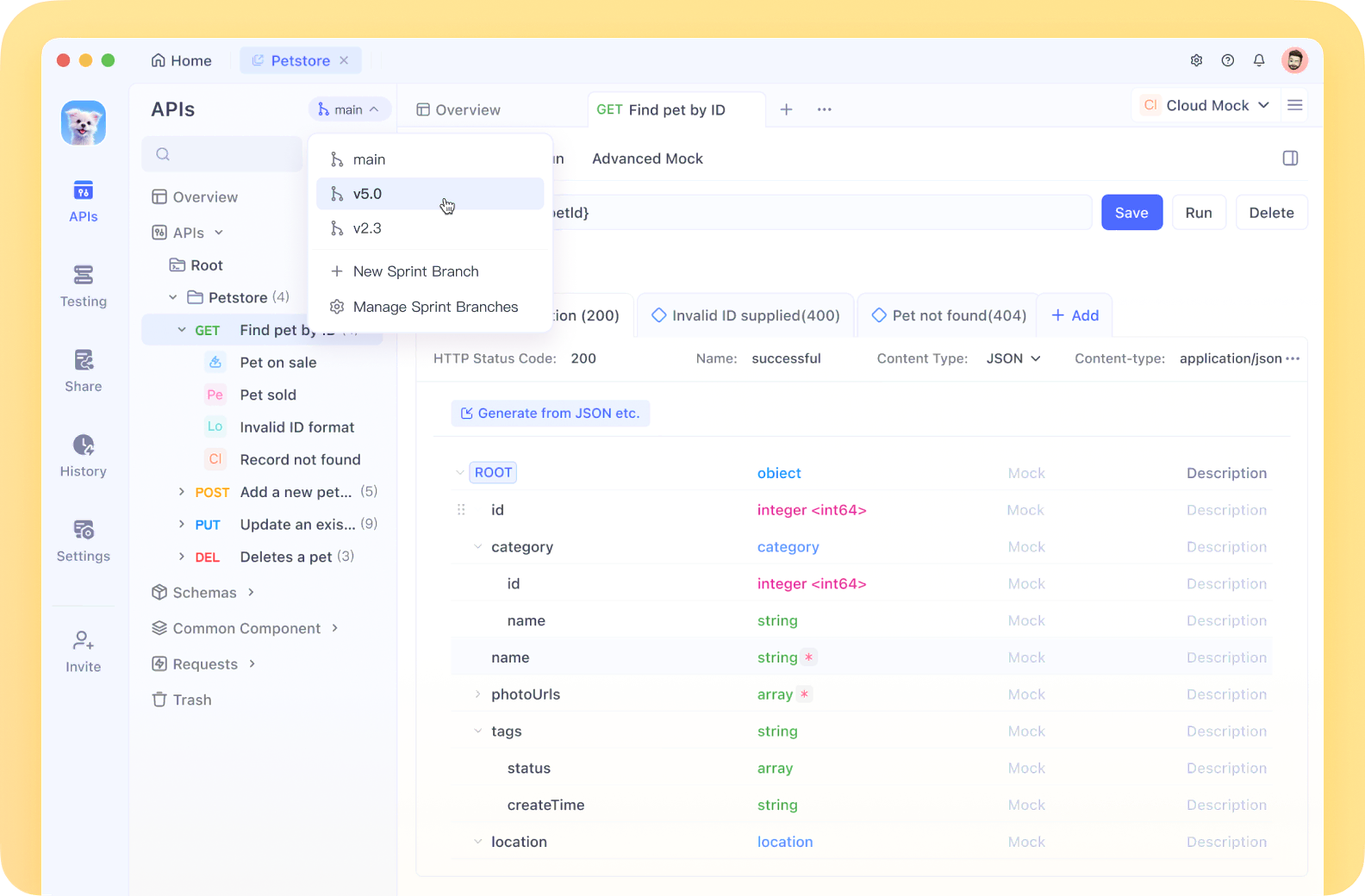
تتميز Apidog بأنها بديل قوي شامل لكل ما تحتاجه بدلاً من Postman، حيث تقدم مجموعة شاملة من الميزات التي تسهل دورة حياة واجهة برمجة التطبيقات بالكامل. مع واجهتها البديهية، تجمع Apidog تصميم واجهة برمجة التطبيقات والتوثيق وتصحيح الأخطاء والاختبار الآلي والقدرات التنموية في منصة تعاون واحدة.
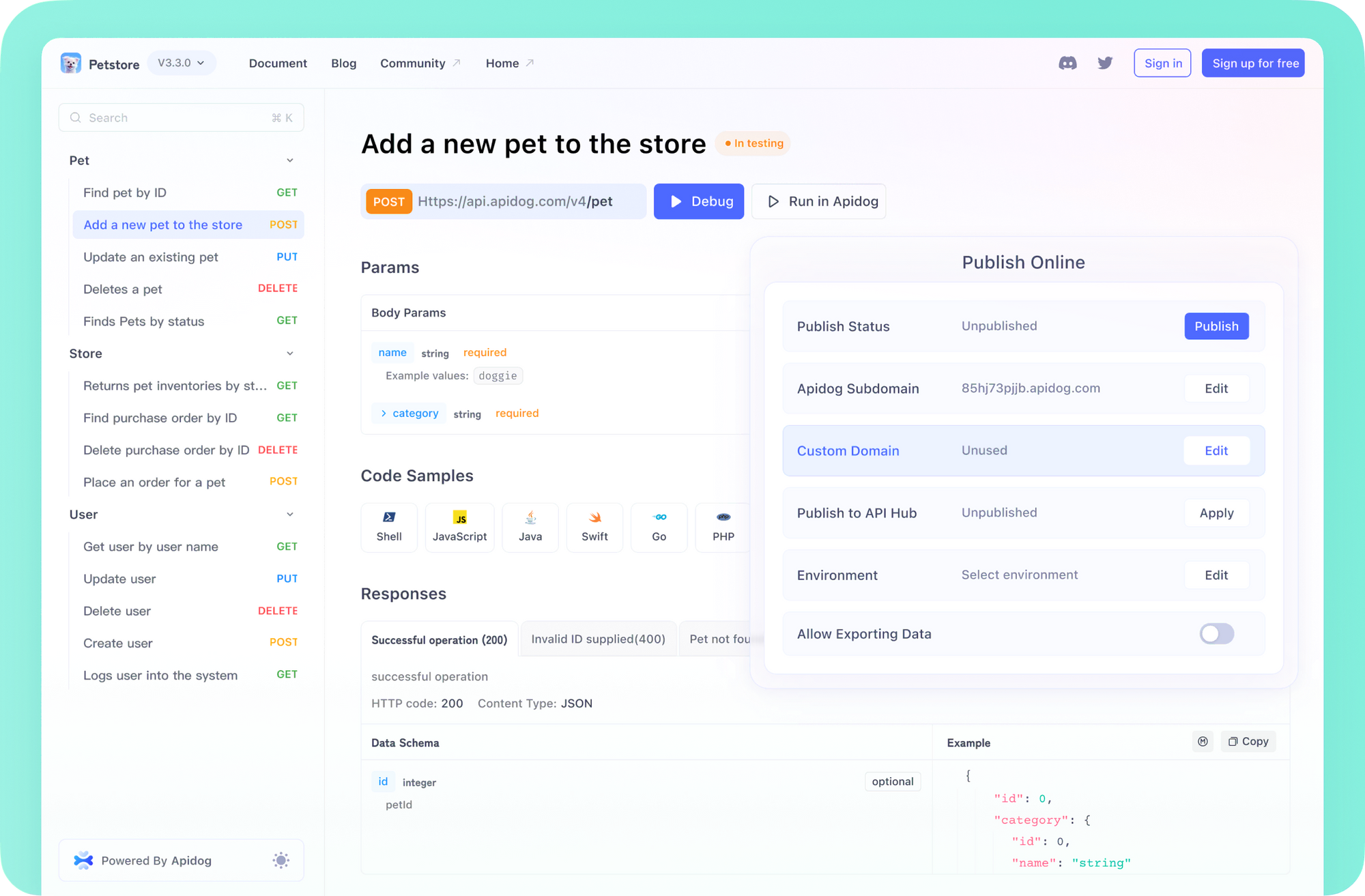
على عكس أدوات واجهة برمجة التطبيقات التقليدية التي تتطلب تطبيقات متعددة، يمكّن بيئة Apidog المدمجة من تدفقات عمل سلسة من التصميم إلى الاختبار. هذه المقاربة المتماسكة تعزز الإنتاجية وتضمن التناسق عبر نظام واجهة برمجة التطبيقات الخاص بك.
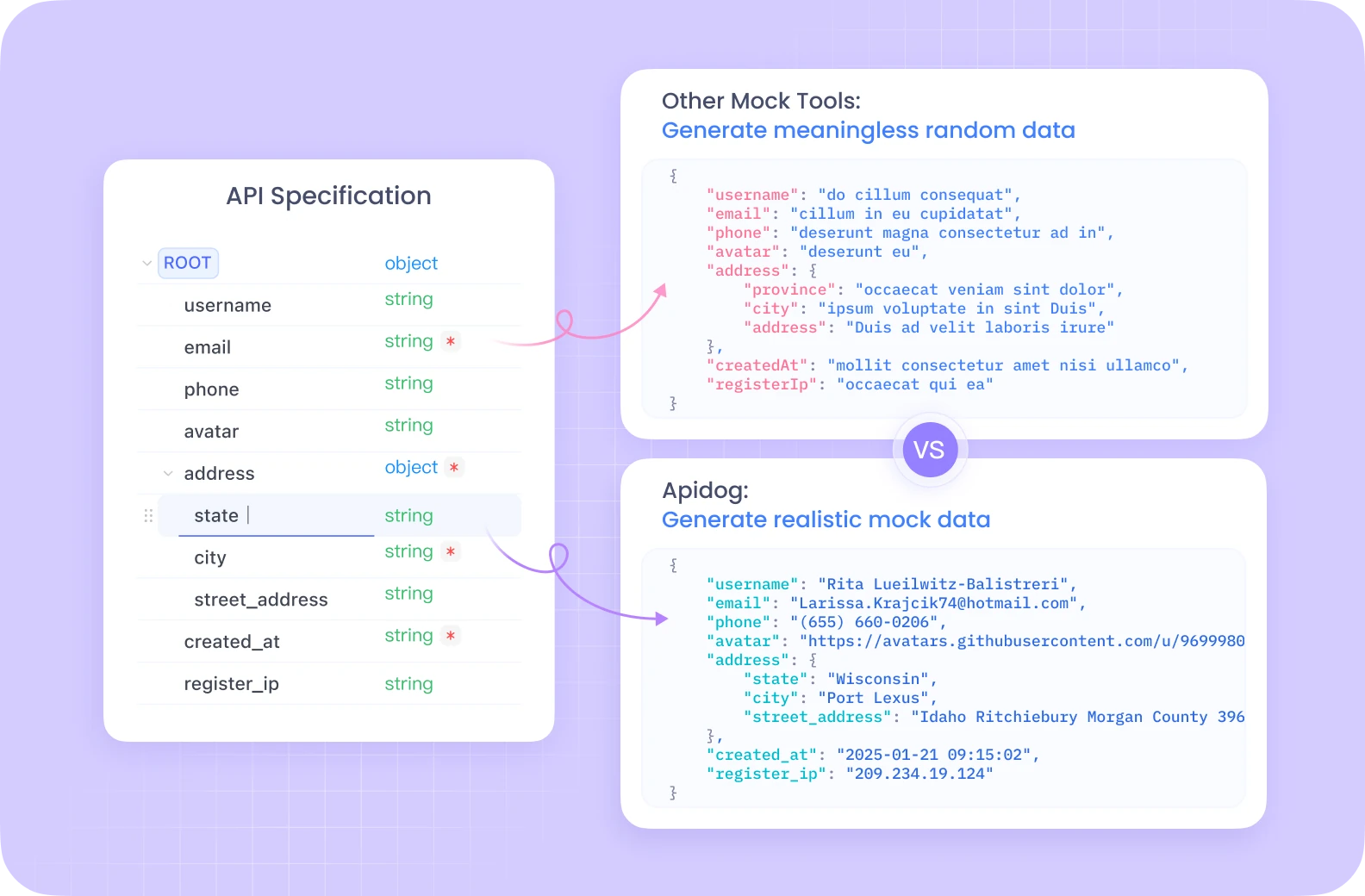
بالنسبة للمطورين الذين يقومون بإنشاء واجهات برمجة التطبيقات التي ستتفاعل مع خادم Jira MCP الخاص بك، فإن ميزات Apidog القوية مثل بناء الطلبات والمتغيرات البيئية والتعاون بين الفريق تجعلها أداة مصاحبة ممتازة تكمل سير العمل المبني على MCP الخاص بك. من خلال دمج Apidog في مجموعة تطويرك، يمكنك إنشاء واختبار وتوثيق واجهات برمجة التطبيقات التي ستشكل العمود الفقري لتكاملات Jira الخاصة بك.
ما هو خادم Jira MCP؟
خادم Jira MCP هو تنفيذ للخادم يتبع بروتوكول سياق النموذج، مما يمكّن نماذج الذكاء الاصطناعي من التفاعل مباشرة مع مثيل Jira الخاص بك. يسمح هذا التكامل لنماذج اللغة الكبيرة مثل كلود بفهم وتعديل هياكل بيانات Jira مثل المشاريع والقضايا والسباقات وسير العمل.
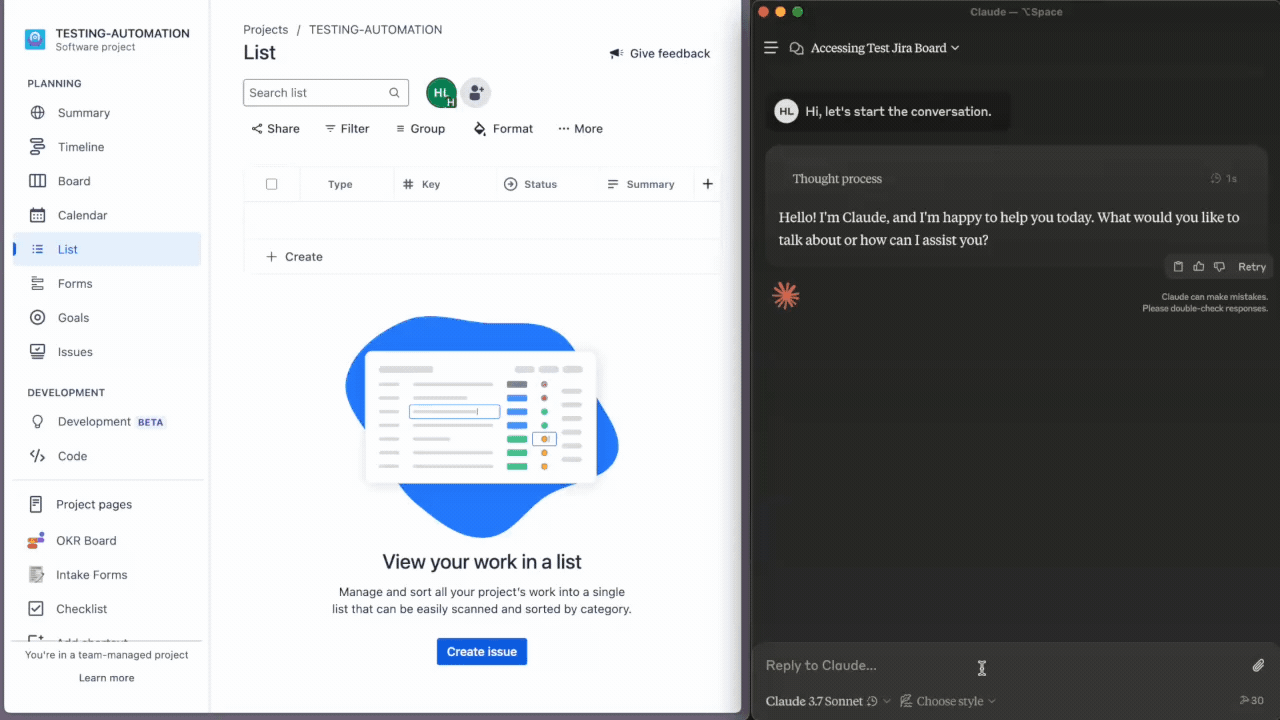
بينما تتطلب التكاملات التقليدية لواجهات برمجة التطبيقات كودًا مخصصًا لكل نمط تفاعل محدد، يوفر MCP إطارًا موحدًا يسمح لأنظمة الذكاء الاصطناعي بفهم سياق بيئة Jira الخاصة بك والعمل ضمنها تمامًا كما يفعل الإنسان، باستخدام معالجة اللغة الطبيعية لتفسير الأوامر وتنفيذ الإجراءات المناسبة.
كيف يعمل Jira MCP؟
يعمل خادم Jira MCP كطبقة وسيطة تترجم بين نماذج الذكاء الاصطناعي وواجهة برمجة تطبيقات Jira. إليك كيف يعمل:
- إنشاء الاتصال: يتصل خادم MCP بمثيل Jira الخاص بك باستخدام بيانات اعتماد المصادقة التي تقدمها.
- تفسير الأوامر: عند إرسال استفسار بلغة طبيعية إلى نموذج ذكاء اصطناعي مثل كلود، يفسر طلبك ويحدد العمليات اللازمة في Jira.
- ترجمة واجهة برمجة التطبيقات: يقوم خادم MCP بتحويل هذه الأوامر المفسرة إلى مكالمات واجهة برمجة تطبيقات Jira المناسبة.
- معالجة الاستجابة: تتم معالجة البيانات التي تم إرجاعها من Jira بواسطة خادم MCP وتتم صياغتها بطريقة يفهمها الذكاء الاصطناعي ويعرضها لك.
تسمح هذه الاتصالات ثنائية الاتجاه بأتمتة سير العمل المعقد من خلال تبادلات محادثة بسيطة مع الذكاء الاصطناعي.
إعداد خادم Jira MCP الخاص بك
لنغوص في العملية خطوة بخطوة لإعداد خادم Jira MCP الخاص بك:
الخطوة 1: المتطلبات الأساسية
قبل أن تبدأ، تأكد من أن لديك ما يلي:
- Python مثبتًا على نظامك (يوصى باستخدام Python 3.9 أو أعلى)
- حساب Jira بصلاحيات مناسبة (الوصول الإداري هو المثال المثالي ولكن ليس مطلوبًا للوظائف الأساسية)
- التعرف الأساسي على العمليات من خلال سطر الأوامر
- [اختياري] مدير حزم مثل uv (موصى به) أو pip
- أداة ذكاء اصطناعي تدعم MCP، مثل كلود سطح المكتب أو Cursor IDE
الخطوة 2: إعداد المصادقة
الخطوة الأولى الحاسمة هي إعداد المصادقة لمثيل Jira الخاص بك. تختلف الطريقة قليلاً اعتمادًا على ما إذا كنت تستخدم Jira Cloud أو Jira Server/Data Center:
لـ Jira Cloud:
- انتقل إلى https://id.atlassian.com/manage-profile/security/api-tokens
- انقر على "إنشاء رمز واجهة برمجة التطبيقات"
- أعطِ رمزك اسمًا وصفيًا (مثل "تكامل Jira MCP")
- انسخ الرمز فورًا - سيتم عرضه مرة واحدة فقط
لـ Jira Server/Data Center:
- انتقل إلى ملفك الشخصي بالنقر على الصورة الرمزية الخاصة بك
- انتقل إلى "الملف الشخصي" → "رموز الوصول الشخصي"
- انقر على "إنشاء رمز"
- قم بتسمية الرمز بشكل مناسب وحدد تاريخ انتهاء الصلاحية إذا رغبت في ذلك
- انسخ الرمز فور إنشائه
قم بتخزين هذا الرمز بشكل آمن، لأنه يوفر الوصول إلى حساب Jira الخاص بك وسيكون مطلوبًا لتكوين خادم MCP.
الخطوة 3: خيارات التثبيت
هناك عدة طرق لتثبيت خادم Jira MCP. اختر الخيار الذي يناسب بيئتك:
الخيار 1: استخدام uv (موصى به)
يوفر مدير الحزم uv أبسط عملية تثبيت:
brew install uv
uvx mcp-atlassian
الخيار 2: استخدام pip
إذا كنت تفضل pip، قم بتشغيل:
pip install mcp-atlassian
الخيار 3: من المصدر
بالنسبة لأولئك الذين يرغبون في أحدث الميزات أو يحتاجون إلى تخصيص التثبيت:
git clone <https://github.com/sooperset/mcp-atlassian.git>
cd mcp-atlassian
الخيار 4: استخدام Docker
للنشر في حاويات:
docker build -t mcp/atlassian .
الخطوة 4: التكوين والاستخدام الأساسي
بعد التثبيت، تحتاج إلى تكوين خادم MCP باستخدام بيانات اعتماد Jira الخاصة بك. تختلف طريقة التكوين بناءً على خيار التثبيت ونوع نشر Jira لديك.
لـ Jira Cloud:
uvx mcp-atlassian \\\\
  --jira-url <https://your-company.atlassian.net> \\\\
  --jira-username your.email@company.com \\\\
  --jira-token your_api_token
لـ Jira Server/Data Center:
uvx mcp-atlassian \\\\
  --jira-url <https://jira.your-company.com> \\\\
  --jira-personal-token your_token
المتغيرات الاختيارية
يدعم خادم MCP عدة متغيرات اختيارية لتخصيص سلوكه:
-transport: اختر بين stdio (الافتراضي) أو sse لنقل الخادم-port: قم بتعيين رقم منفذ مخصص لنقل SSE (الافتراضي: 8000)-[no-]jira-ssl-verify: قم بالتبديل بين التحقق من SSL لخادم Jira/Data Center-jira-projects-filter: تصفية نتائج بحث Jira لمفاتيح مشاريع محددة (مثل "PROJ،DEV،SUPPORT")-read-only: العمل في وضع القراءة فقط لتعطيل جميع عمليات الكتابة-verboseأوv: زيادة تفصيل التسجيل (يمكن استخدامه عدة مرات)
الخطوة 5: التكامل مع أدوات الذكاء الاصطناعي
الآن بعد تكوين خادم Jira MCP، تحتاج إلى ربطه بأداة ذكاء اصطناعي تدعم MCP. دعونا نلقي نظرة على كيفية التكامل مع خيارين شعبيين:
تكامل كلود سطح المكتب
قم بتحرير ملف تكوين كلود سطح المكتب:
- على macOS:
~/Library/ApplicationSupport/Claude/claude_desktop_config.json - على Windows:
%APPDATA%\\\\Claude\\\\claude_desktop_config.json
أضف التكوين التالي (قم بالتعديل وفقًا لطريقة تثبيتك):
{
  "mcpServers": {
    "mcp-atlassian": {
      "command": "uvx",
      "args": [
        "mcp-atlassian",
        "--jira-url=https://your-company.atlassian.net",
        "--jira-username=your.email@company.com",
        "--jira-token=your_api_token"
      ]
    }
  }
}
تكامل Cursor IDE
- افتح إعدادات Cursor
- انتقل إلى الميزات > خوادم MCP
- انقر على "+ إضافة خادم MCP عالمي جديد"
- أضف التكوين التالي:
{
  "mcpServers": {
    "mcp-atlassian": {
      "command": "uvx",
      "args": [
        "mcp-atlassian",
        "--jira-url=https://your-company.atlassian.net",
        "--jira-username=your.email@company.com",
        "--jira-token=your_api_token"
      ]
    }
  }
}
الخطوة 6: اختبار إعدادك
بعد تكوين خادم MCP الخاص بك وتكامله مع أداة ذكاء اصطناعي:
- أعد تشغيل كلود سطح المكتب أو Cursor IDE
- ابحث عن مؤشر أخضر بجوار اسم الخادم في واجهة الأداة، مما يدل على اتصال ناجح
- جرب أمرًا بسيطًا للتحقق من الإعداد. على سبيل المثال، اسأل كلود: "أرني الأخطاء المفتوحة في مشروع PROJECT-123 في Jira"
إذا كان كل شيء يعمل بشكل صحيح، يجب أن يستخدم كلود خادم MCP لاستعلام Jira وإرجاع المعلومات المطلوبة.
خيارات التكوين المتقدمة
مع ازدياد راحتك في إعداد Jira MCP الخاص بك، اعتبر هذه الخيارات المتقدمة في التكوين:
استخدام المتغيرات البيئية
بدلاً من تمرير بيانات الاعتماد مباشرة في وسائط سطر الأوامر، يمكنك استخدام المتغيرات البيئية:
- قم بإنشاء ملف
.envفي دليل عملك - أضف بيانات اعتماد Jira الخاصة بك:
JIRA_URL=https://your-company.atlassian.net
JIRA_USERNAME=your.email@company.com
JIRA_API_TOKEN=your_api_token
- قم بتشغيل خادم MCP:
uvx mcp-atlassian
تكوين Docker مع ملف البيئة
إذا كنت تستخدم Docker، يمكنك تمرير المتغيرات البيئية:
{
  "mcpServers": {
    "mcp-atlassian": {
      "command": "docker",
      "args": [
        "run",
        "--rm",
        "-i",
        "--env-file",
        "/path/to/your/.env",
        "mcp/atlassian"
      ]
    }
  }
}
تكوين نقل SSE
للتطبيقات التي تدعم SSE (أحداث المرسل من الخادم):
- أطلق خادم MCP في وضع SSE:
uvx mcp-atlassian --transport sse --port 9000
- قم بالتكوين في أداة الذكاء الاصطناعي الخاصة بك:
{
  "mcpServers": {
    "mcp-atlassian-sse": {
      "url": "<http://localhost:9000/sse>",
      "env": {
        "JIRA_URL": "<https://your-company.atlassian.net>",
        "JIRA_USERNAME": "your.email@company.com",
        "JIRA_API_TOKEN": "your_api_token"
      }
    }
  }
}
حالات الاستخدام العملية
مع تكوين خادم Jira MCP بشكل صحيح، يمكنك الاستفادة من الذكاء الاصطناعي لأداء مهام مختلفة:
إدارة القضايا
- إنشاء قضايا: "إنشاء تذكرة خطأ لخدمة المصادقة بأولوية عالية"
- تحديث القضايا: "تغيير حالة PROJ-123 إلى 'قيد التقدم' وتكليفها لجون"
- البحث عن القضايا: "ابحث عن جميع الأخطاء الحرجة المخصصة لي وما زالت مفتوحة"
رؤى المشاريع
- حالة السباق: "أعطني ملخصًا لتقدم السباق الحالي"
- معايير المشروع: "أرني مخطط الانخفاض للسباق الحالي"
- تحليل عبء العمل: "من لديه أكبر عدد من التذاكر المفتوحة في فريق التطوير؟"
أتمتة سير العمل
- تحويل القضايا: "نقل جميع التذاكر المكتملة إلى حالة 'منجزة'"
- التحديثات الجماعية: "إضافة علامة 'الواجهة الأمامية' إلى جميع القضايا المتعلقة بمكونات واجهة المستخدم"
- إدارة سجلات العمل: "سجل ساعتين من العمل على التذكرة PROJ-456 لليوم السابق"
استكشاف الأخطاء الشائعة
إذا واجهت مشاكل مع إعداد Jira MCP الخاص بك:
مشكلات الاتصال
- تحقق من أن عنوان URL الخاص بـ Jira صحيح ويمكن الوصول إليه من جهازك
- تأكد من أن الرمز الخاص بواجهة برمجة التطبيقات أو الرمز الشخصي صالح ولم تنتهي صلاحيته
- تحقق من أي قيود على الشبكة قد تمنع الاتصال بـ Jira
مشكلات المصادقة
- تأكد من أنك تستخدم التنسيق الصحيح لاسم المستخدم/البريد الإلكتروني لمثيل Jira الخاص بك
- قم بإعادة توليد رمز واجهة برمجة التطبيقات إذا كنت تشك في تعرضه للاختراق
- لعمليات التثبيت الخاصة بخوادم/Data Center، تحقق من أن الرمز الشخصي الخاص بك يحمل الأذونات اللازمة
أخطاء التكامل
أعد تشغيل أداة الذكاء الاصطناعي الخاصة بك بعد إجراء تغييرات في التكوين
تحقق من السجلات للحصول على رسائل خطأ مفصلة:
tail -f /Library/Logs/Claude/mcp.log
استخدم مفتش MCP لاستكشاف مكالمات الأدوات:
npx @modelcontextprotocol/inspector
اعتبارات الأمان
عند إعداد خادم Jira MCP الخاص بك، تذكر هذه الممارسات الأفضل للأمان:
- لا تشارك أبدًا رموز واجهة برمجة التطبيقات أو تتضمنها في مستودعات التعليمات البرمجية العامة
- استخدم علامة
-read-onlyإذا كنت تحتاج فقط إلى الوصول للقراءة إلى Jira - فكر في إنشاء مستخدم Jira مخصص بصلاحيات مناسبة لتكامل MCP
- قم بتدوير رموز واجهة برمجة التطبيقات بانتظام وفقًا لسياسات الأمان الخاصة بمؤسستك
- استخدم المتغيرات البيئية أو أنظمة إدارة بيانات الاعتماد الآمنة لتخزين الرموز
الخاتمة
يمثل إعداد خادم Jira MCP جسرًا بين الذكاء الاصطناعي وسير عمل إدارة المشاريع لديك، مما يمكّنك من الأتمتة القوية والتفاعلات الطبيعية مع مثيل Jira الخاص بك. قد تتطلب الإعدادات الأولية بعض التكوينات الفنية، ولكن الزيادة في الإنتاجية تجعلها تستحق الجهد المبذول.
بينما تستكشف هذا التكامل، ستكتشف طرقًا لا حصر لها لتبسيط عمليات إدارة المشاريع لديك، بدءًا من أتمتة المهام المتكررة إلى الحصول على رؤى أعمق عن مشاريعك وفرقك. يجمع الجمع بين قدرات إدارة المشاريع القوية في Jira وذكاء نماذج الذكاء الاصطناعي الحديثة قوة كبيرة يمكن أن تحول كيفية تخطيطك وتتبعك وإكمال عملك.
سواء كنت مدير مشروع يسعى لتقليل الأعباء الإدارية، أو مطور يرغب في الوصول أسرع إلى تفاصيل القضايا، أو قائد فريق يسعى للحصول على رؤية أفضل للمشاريع، فإن تكامل Jira MCP يقدم أدوات قيمة لتعزيز سير عملك وزيادة الإنتاجية.
من خلال اتباع هذا الدليل، تكون قد خطوت خطوة مهمة نحو تجربة إدارة مشاريع أكثر كفاءة معززة بالذكاء الاصطناعي. مع استمرار تطور تكنولوجيا MCP، يمكن أن نتوقع المزيد من التكاملات الأكثر عمقًا وقدرات أكثر تطورًا في المستقبل، مما يحول المزيد من الطرق التي نتفاعل بها مع أدواتنا الإنتاجية الأساسية.