

مرحبًا بك في عالم Jest Debug، حيث يلتقي الاختبار بتصحيح الأخطاء بسلاسة! إذا كنت مطورًا يعمل مع JavaScript، فمن المحتمل أنك واجهت Jest — إطار اختبار رائع يجمع بين القوة وسهولة الاستخدام. لكن، هل شعرت يومًا أنك تائه في بحر من سجلات الكونسول أثناء محاولة تتبع تلك الخطأ الهارب؟ ادخل Jest Debug، صديقك الجديد.
في هذه المقالة، سوف نتعمق في عالم Jest Debug. سنغطي كل شيء من الأساسيات إلى التقنيات المتقدمة، مما يضمن أن لديك جميع الأدوات التي تحتاجها لتصحيح اختباراتك بفعالية. على طول الطريق، سنتناول أيضًا كيفية تكامل Jest Debug مع أدوات أخرى مثل اختبار API و Apidog. لذا، احزم حقائبك واستعد لتجربة تصحيح أخطاء أكثر سلاسة وكفاءة!
لماذا تصحيح الأخطاء مهم في الاختبار
قبل أن نتعمق في تفاصيل Jest Debug، دعونا نأخذ لحظة لفهم لماذا يعد تصحيح الأخطاء أمرًا ضروريًا في عملية الاختبار. يتعلق الاختبار بضمان أن يعمل الكود الخاص بك كما هو متوقع. ومع ذلك، عندما تفشل الاختبارات، قد لا يكون من الواضح دائمًا لماذا. هنا يأتي دور تصحيح الأخطاء. يتيح لك تصحيح الأخطاء التقدم عبر كودك، وفحص المتغيرات، وفهم تدفق التنفيذ. من خلال القيام بذلك، يمكنك تحديد الموقع الدقيق وسبب الأخطاء.
البدء مع Jest Debug
لنبدأ بالأساسيات. Jest Debug هو ميزة من إطار اختبار Jest تتيح لك تصحيح اختباراتك باستخدام مصحح الأخطاء المفضل لديك، مثل Chrome DevTools أو Visual Studio Code.
إعداد Jest Debug
لإعداد Jest Debug، ستحتاج إلى تثبيت Jest في مشروعك. إذا لم تكن قد قمت بذلك بعد، يمكنك تثبيت Jest باستخدام npm أو yarn:
npm install --save-dev jest
# أو
yarn add --dev jest
بعد ذلك، ستحتاج إلى تكوين Jest للعمل في وضع التصحيح. يمكن القيام بذلك عن طريق إضافة سكربت تصحيح إلى ملف package.json الخاص بك:
"scripts": {
  "test": "jest",
  "test:debug": "node --inspect-brk node_modules/.bin/jest --runInBand"
}
تخبر العلمة --inspect-brk Node.js بالبدء في وضع التصحيح والتوقف قبل تنفيذ أول سطر من الكود. تضمن العلامة --runInBand أن يقوم Jest بتشغيل الاختبارات بشكل متتابع، وهو أمر مهم للتصحيح.
تشغيل Jest في وضع التصحيح
لتشغيل Jest في وضع التصحيح، ما عليك سوى استخدام سكربت التصحيح الذي أضفته إلى package.json:
npm run test:debug
# أو
yarn test:debug
سوف يبدأ هذا اختباراتك في وضع التصحيح. يمكنك بعد ذلك فتح مصحح الأخطاء المفضل لديك (مثل Chrome DevTools أو Visual Studio Code) وبدء التصحيح.
تصحيح الأخطاء باستخدام Chrome DevTools
Chrome DevTools هو أداة قوية تأتي مع Google Chrome. توفر مجموعة من الميزات لتصحيح تطبيقات JavaScript، بما في ذلك القدرة على تعيين نقاط توقف، وفحص المتغيرات، والتقدم خلال الكود.
الاتصال بـ Chrome DevTools
للإتصال بـ Chrome DevTools، افتح Chrome وانتقل إلى chrome://inspect. يجب أن ترى عملية Node.js الخاصة بك مدرجة تحت "الهدف البعيد". انقر على "تفتيش" لفتح أدوات المطور.
تعيين نقاط توقف والتقدم خلال الكود
بمجرد فتح أدوات المطور، يمكنك تعيين نقاط توقف عن طريق النقر على أرقام السطور في لوحة المصادر. يمكنك أيضًا استخدام أزرار "التقدم", "الدخول", و"الخروج" للتحكم في تنفيذ الكود الخاص بك. يتيح لك ذلك متابعة تدفق اختباراتك وفهم ما يحدث في كل خطوة.
تصحيح الأخطاء باستخدام Visual Studio Code
Visual Studio Code (VS Code) هو محرر كود شهير يتضمن دعمًا مدمجًا لتصحيح JavaScript. يوفر تجربة تصحيح متكاملة، مما يتيح لك تعيين نقاط توقف، وفحص المتغيرات، والمزيد.
إعداد VS Code لتصحيح الأخطاء في Jest
لإعداد VS Code لتصحيح الأخطاء في Jest، ستحتاج إلى إنشاء تكوين إطلاق. يمكن القيام بذلك عن طريق إضافة ملف launch.json إلى دليل .vscode الخاص بك:
{
  "version": "0.2.0",
  "configurations": [
    {
      "type": "node",
      "request": "launch",
      "name": "Jest Debug",
      "program": "${workspaceFolder}/node_modules/.bin/jest",
      "args": [
        "--runInBand"
      ],
      "console": "integratedTerminal",
      "internalConsoleOptions": "neverOpen"
    }
  ]
}
تشغيل وتصحيح الاختبارات
مع وجود ملف launch.json، يمكنك البدء في التصحيح عن طريق فتح لوحة التصحيح في VS Code واختيار "Jest Debug" من القائمة المنسدلة للتكوين. ثم، انقر على زر التشغيل الأخضر لبدء التصحيح.
سيفتح VS Code Jest في وضع التصحيح، ويمكنك تعيين نقاط توقف، وفحص المتغيرات، والتقدم عبر الكود تمامًا كما في Chrome DevTools.
تكامل Jest Debug مع اختبار API
الآن بعد أن لديك فهمًا جيدًا لكيفية استخدام Jest Debug، دعونا نستكشف كيفية دمجه مع اختبار API. يعد اختبار API أمرًا حيويًا لضمان أن خدمات الباك إند الخاصة بتطبيقك تعمل بشكل صحيح. من خلال استخدام Jest Debug، يمكنك جعل اختبارات API الخاصة بك أكثر قوة وسهولة في استكشاف الأخطاء وإصلاحها.
كتابة اختبارات API باستخدام Jest
يوفر Jest دعمًا ممتازًا لاختبار APIs، خاصة عند دمجه مع مكتبات مثل axios أو supertest. إليك مثال بسيط عن كيفية كتابة اختبار API باستخدام Jest و axios:
const axios = require('axios');

test('يجب جلب البيانات من API', async () => {
  const response = await axios.get('https://api.example.com/data');
  expect(response.status).toBe(200);
  expect(response.data).toEqual({ key: 'value' });
});
تصحيح اختبارات API
عند تصحيح اختبارات API، يمكنك استخدام نفس التقنيات التي ناقشناها حتى الآن. قم بتعيين نقاط توقف في كود اختبارك أو في الكود الذي يقوم بإجراء طلبات API، وتقدم خلال التنفيذ لفهم ما يحدث.
تكامل Apidog مع Jest Debug
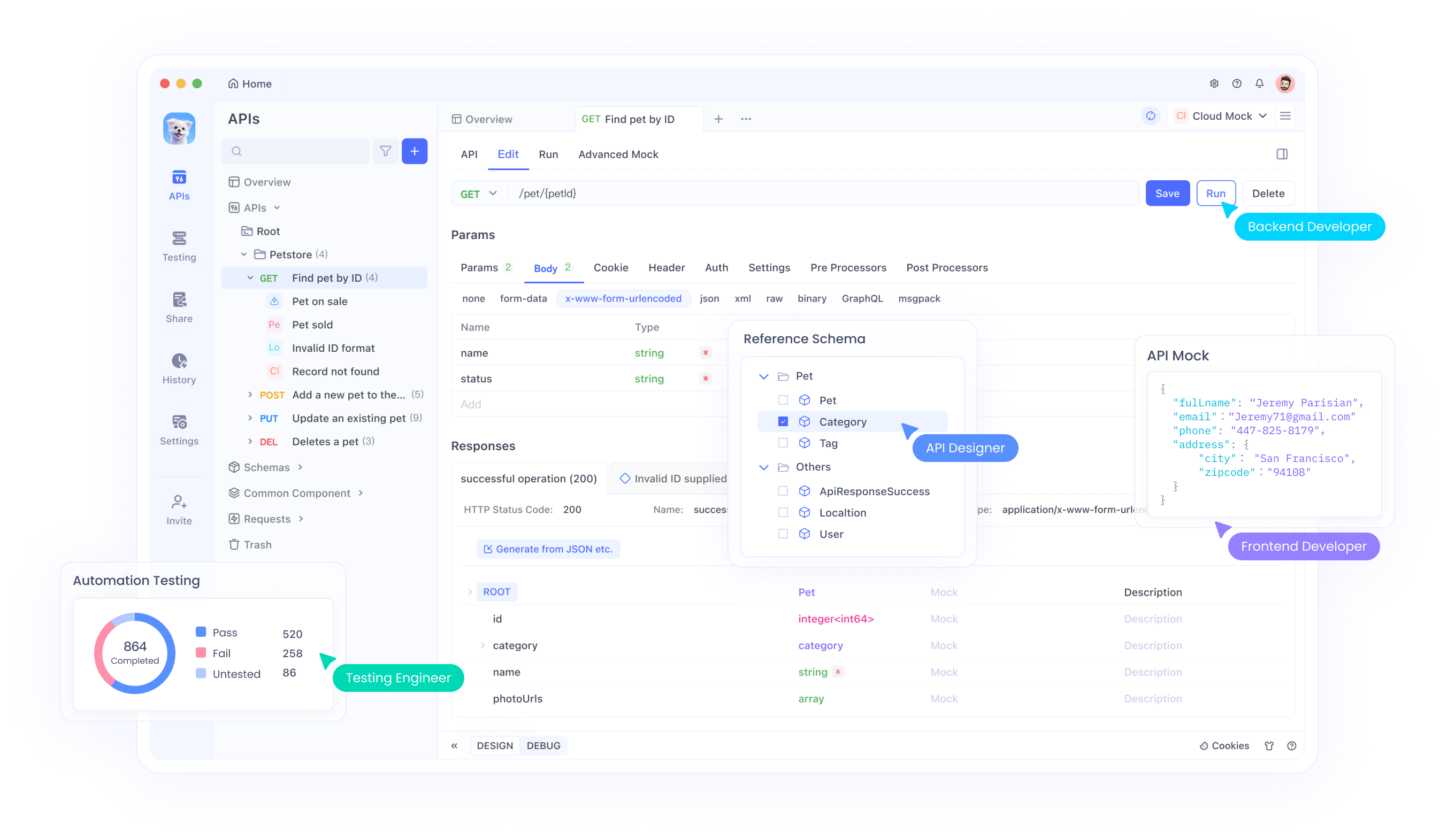
Apidog هو أداة قوية لتصميم وتطوير واختبار API. يوفر مجموعة من الميزات التي يمكن أن تساعدك على إنشاء وإدارة APIs الخاصة بك بشكل أكثر فعالية. من خلال دمج Apidog مع Jest Debug، يمكنك تبسيط سير عمل اختبار API وجعل التصحيح أسهل.
التصحيح باستخدام Apidog سهل. بمجرد إدخال تفاصيل API الخاصة بك، بما في ذلك النقطة النهائية ومعلمات الطلب، يمكنك بسهولة فحص الاستجابة وتصحيح أخطاء API الخاصة بك باستخدام وضع التصحيح.
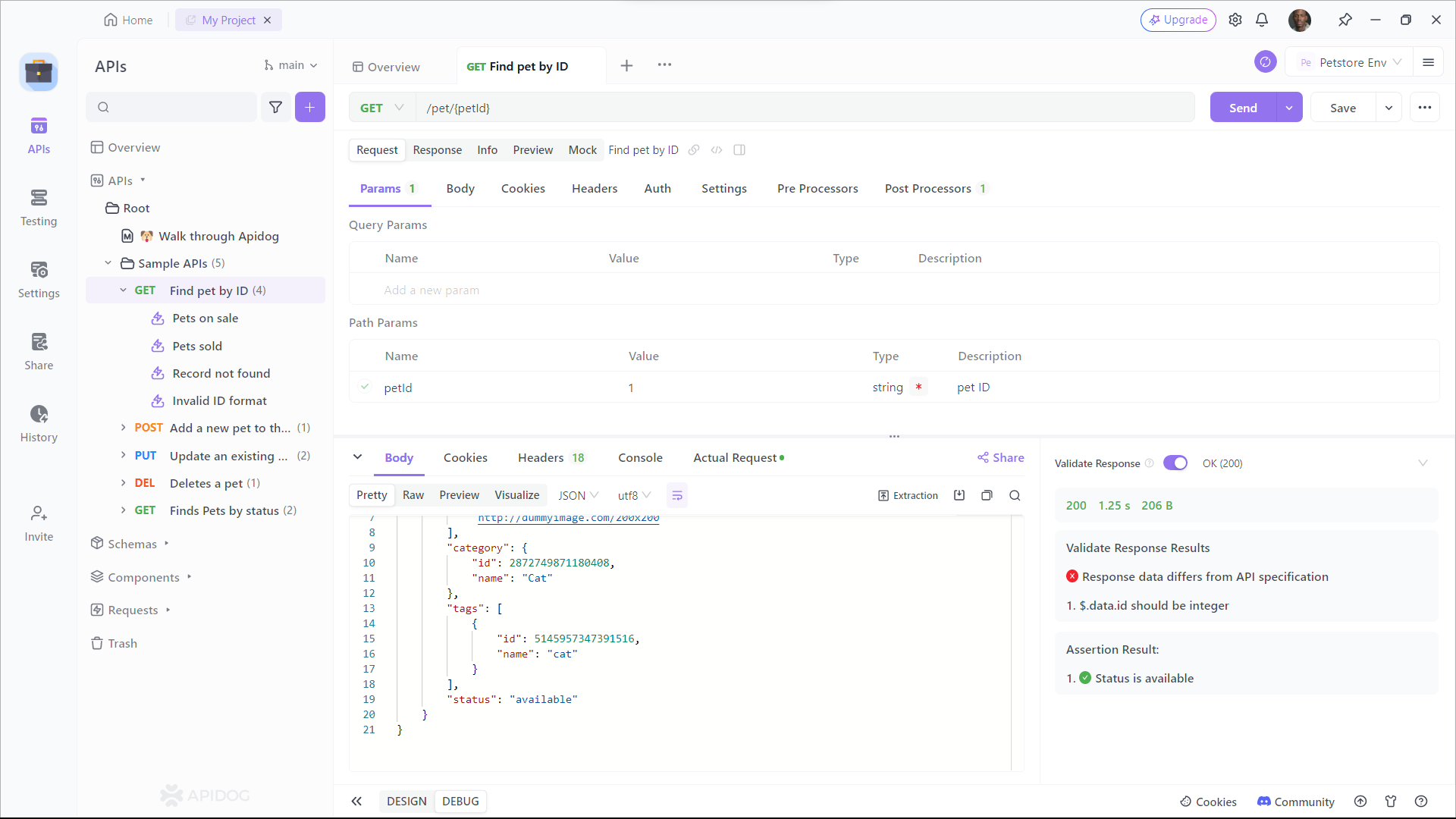
بالإضافة إلى فحص الطلبات، يتيح لك Apidog تعديل استجابات API. هذه الميزة مفيدة بشكل خاص عند اختبار معالجة الأخطاء أو حالات الحافة في كودك. مع Apidog، يمكنك تعديل بيانات الاستجابة، رموز الحالة، أو الرؤوس لمحاكاة سيناريوهات مختلفة وضمان أن كودك يعمل بشكل صحيح تحت ظروف متعددة. من خلال تعديل استجابات API، يمكنك اختبار كودك بشكل شامل والتقاط الأخطاء المحتملة قبل أن تصل إلى الإنتاج.
تقنيات متقدمة في Jest Debug
الآن بعد أن غطينا الأساسيات، دعونا نستكشف بعض التقنيات المتقدمة لاستخدام Jest Debug.
نقاط توقف شرطية
في بعض الأحيان، تريد فقط التوقف عندما يتم استيفاء شروط معينة. تدعم كل من Chrome DevTools و VS Code نقاط التوقف الشرطية. لتعيين نقطة توقف شرطية، انقر بزر الماوس الأيمن على نقطة توقف واختر "تحرير نقطة التوقف" (في Chrome DevTools) أو "تحرير الشرط" (في VS Code). بعد ذلك، أدخل الشرط الذي يجب أن يؤدي إلى تفعيل نقطة التوقف.
تصحيح الأكواد غير المتزامنة
قد يكون تصحيح الأكواد غير المتزامنة تحديًا، لكن Jest Debug يجعل الأمر أسهل. عند تصحيح الاختبارات غير المتزامنة، استخدم الكلمة الرئيسية await لضمان أن نقاط التوقف تتم عند الوقت المناسب. يمكنك أيضًا استخدام الكلمات الرئيسية "async" و"await" للتحكم في تدفق التنفيذ.
استخدام تعليمات المصحح
بالإضافة إلى تعيين نقاط التوقف في مصحح الأخطاء لديك، يمكنك استخدام جملة debugger في كودك. عندما يواجه محرك JavaScript جملة debugger، سيتوقف التنفيذ ويفتح المصحح. يمكن أن يكون هذا مفيدًا لتعيين نقاط التوقف برمجيًا.
الخاتمة
Jest Debug هي أداة قوية يمكن أن تحسن بشكل كبير سير عمل الاختبار وتصحيح الأخطاء لديك. من خلال الاستفادة من قدرات Chrome DevTools و VS Code، يمكنك اكتساب رؤى أعمق حول اختباراتك وتحديد المشكلات وإصلاحها بسرعة. إن دمج Jest Debug مع اختبار API وأدوات مثل Apidog يمكن أن يعزز إنتاجيتك أكثر ويضمن أن تطبيقاتك قوية وموثوقة.
لذا، في المرة القادمة التي تواجه فيها مشكلة مع اختبار فاشل، تذكر أن تلجأ إلى Jest Debug. تصحيح أخطاء سعيد!