

أنشأت Moonshot AI أداة Kimi CLI للتعامل مع عمليات الطرفية ومهام التطوير بدقة. تعمل هذه الأداة في مرحلة المعاينة الفنية، ومع ذلك فهي تقدم بالفعل قدرات كبيرة لمستخدمي macOS و Linux. سيتبع دعم Windows قريبًا، مما يوسع إمكانية الوصول إليها.
يتكامل Kimi CLI بسلاسة مع البيئات الحالية، ويوفر واجهة مستخدم شبيهة بالصدفة وتنفيذًا مباشرًا للأوامر. يقدر المهندسون قدرته على تنفيذ أوامر الصدفة الخام دون الخروج من الواجهة. علاوة على ذلك، يدعم بروتوكولات متقدمة مثل بروتوكول عميل الوكيل (ACP) وبروتوكول سياق النموذج (MCP)، التي توسع وظائفه للاتصال بمحررات الأكواد والأنظمة الخارجية.
يشرح هذا الدليل كل جانب من جوانب استخدام Kimi CLI بالتفصيل. تبدأ بالتثبيت، ثم تنتقل إلى التكوين، وتستكشف الاستخدام الأساسي والمتقدم، وتفحص عمليات الدمج. يعتمد كل قسم على القسم السابق، ويقدم رؤى وأمثلة تقنية. بنهاية هذا الدليل، ستمتلك المعرفة اللازمة لنشر Kimi CLI بفعالية في مشاريعك.
تثبيت Kimi CLI: تعليمات خطوة بخطوة
يشكل التثبيت أساس استخدام Kimi CLI بفعالية. يقوم المطورون بتثبيته عبر مدير حزم Python، مما يضمن التوافق مع أنظمتهم. يتطلب Kimi CLI بايثون 3.13 ويعتمد على uv، وهي أداة عالية الأداء لإدارة بيئات بايثون. إذا كنت تفتقر إلى uv، فقم بتثبيته أولاً من وثائقه الرسمية.
ابدأ بتأكيد نظام التشغيل الخاص بك. يدعم Kimi CLI نظامي macOS و Linux بشكل طبيعي. بالنسبة لمستخدمي macOS، توقع فحوصات أمنية محتملة تؤخر التنفيذ الأول لمدة تصل إلى 10 ثوانٍ. يواجه مستخدمو Linux عمليات تشغيل أولية أكثر سلاسة.
أولاً، قم بتثبيت uv إذا لم يكن موجودًا. نفذ أمر التثبيت المقدم في دليل البدء السريع لـ uv. بمجرد تشغيل uv، تابع لتثبيت Kimi CLI. قم بتشغيل الأمر التالي في محطتك الطرفية:
uv tool install --python 3.13 kimi-cli
يقوم هذا الأمر بجلب Kimi CLI من PyPI وإعداده في بيئتك. تحقق من التثبيت عن طريق تنفيذ kimi --help. يعرض الإخراج الخيارات المتاحة ويؤكد الإعداد الناجح.
يضمن ترقية Kimi CLI الوصول إلى أحدث الميزات وإصلاحات الأخطاء. استخدم هذا الأمر للترقيات:
uv tool upgrade kimi-cli --no-cache
تمنع علامة --no-cache إعادة استخدام الحزم القديمة، مما يضمن تثبيتًا جديدًا.
تلعب التبعيات دورًا حاسمًا هنا. يعتمد Kimi CLI على بايثون 3.13، لكن uv يتعامل مع معظم المتطلبات تلقائيًا. تجنب تثبيتات pip اليدوية، حيث يقوم uv بتحسين العملية للسرعة والموثوقية.
تشمل المشكلات الشائعة أثناء التثبيت عدم تطابق إصدار بايثون. إذا كان نظامك يستخدم إصدار بايثون أقدم افتراضيًا، فحدد الإصدار 3.13 بشكل صريح. بالإضافة إلى ذلك، قد تؤدي مشاكل الشبكة إلى مقاطعة التنزيلات؛ أعد المحاولة في اتصال مستقر.
بمجرد التثبيت، يقيم Kimi CLI في مسارك (PATH)، جاهزًا للاستدعاء. تفتح هذه الخطوة إمكانات الأداة، مما يسمح لك بتكوينها لاحقًا. يقوم التكوين بتكييف Kimi CLI لاحتياجاتك الخاصة، مثل الدمج مع الصدفات أو المحررات.
يتطلب التثبيت الانتباه إلى المتطلبات المسبقة مثل uv وبايثون. يواجه المطورون الذين يتبعون هذه الخطوات عقبات أقل لاحقًا. علاوة على ذلك، فإن إقران هذا بـ Apidog خلال المشاريع التي تعتمد بشكل كبير على واجهات برمجة التطبيقات يزيد من الكفاءة، حيث يتعامل Apidog مع الاختبار بينما يدير Kimi CLI المهام التي يحركها الوكيل.
تكوين Kimi CLI للحصول على الأداء الأمثل
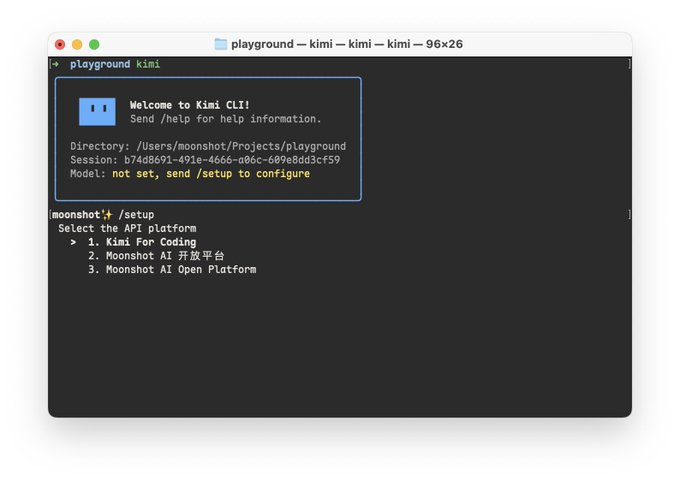
يعمل التكوين على تحسين سلوك Kimi CLI ليتناسب مع سير عملك. بعد التثبيت، قم بتشغيل Kimi CLI عن طريق كتابة kimi في الطرفية داخل دليل مشروعك. ستطلب الأداة الإعداد عند الاستخدام الأول. أرسل الأمر /setup لتهيئته.
أثناء الإعداد، ينشئ Kimi CLI الاتصالات الضرورية ويتحقق من بيئتك. تتضمن هذه العملية التحقق من الصدفات والبروتوكولات المتوافقة. غالبًا ما يلتقط المستخدمون هذا بصريًا، ولكن التأكيد النصي يكفي.
لتحسين التكامل، قم بتكوين دعم Zsh. يستفيد Zsh، وهو صدفة شائعة، من مكون zsh-kimi-cli الإضافي. استنسخ مستودع المكون الإضافي:
git clone https://github.com/MoonshotAI/zsh-kimi-cli.git ${ZSH_CUSTOM:-~/.oh-my-zsh/custom}/plugins/kimi-cli
عدّل ملف ~/.zshrc الخاص بك لتضمين kimi-cli في قائمة المكونات الإضافية:
plugins=(... kimi-cli)
أعد تشغيل Zsh لتطبيق التغييرات. الآن، اضغط على Ctrl-X للتبديل إلى وضع الوكيل بسلاسة.
يستهدف تكوين ACP محررات الأكواد مثل Zed. قم بتعديل ~/.config/zed/settings.json لإضافة Kimi CLI كخادم وكيل:
{
  "agent_servers": {
    "Kimi CLI": {
      "command": "kimi",
      "args": ["--acp"],
      "env": {}
    }
  }
}
يسمح هذا الإعداد لـ Zed بالاتصال بـ Kimi CLI عبر ACP، مما يتيح تعديلات الكود المدعومة بالذكاء الاصطناعي مباشرة في المحرر.
يتضمن تكوين MCP ملف JSON للاتصال بالخوادم الخارجية. أنشئ ملفًا، على سبيل المثال mcp.json، مع تفاصيل الخادم:
{
  "mcpServers": {
    "context7": {
      "url": "https://mcp.context7.com/mcp",
      "headers": {
        "CONTEXT7_API_KEY": "YOUR_API_KEY"
      }
    },
    "chrome-devtools": {
      "command": "npx",
      "args": ["-y", "chrome-devtools-mcp@latest"]
    }
  }
}
استدعِ Kimi CLI باستخدام:
kimi --mcp-config-file /path/to/mcp.json
يربط هذا Kimi CLI بخوادم MCP، مما يوسع وصوله إلى الأدوات والبيانات.
يتضمن التكوين أيضًا متغيرات البيئة للسلوكيات المخصصة. على سبيل المثال، قم بتعيين مفاتيح API لرؤوس MCP بشكل آمن.
يتطلب استكشاف أخطاء التكوين التحقق من السجلات. يخرج Kimi CLI رسائل مطولة؛ أعد توجيهها إلى ملفات للتحليل.
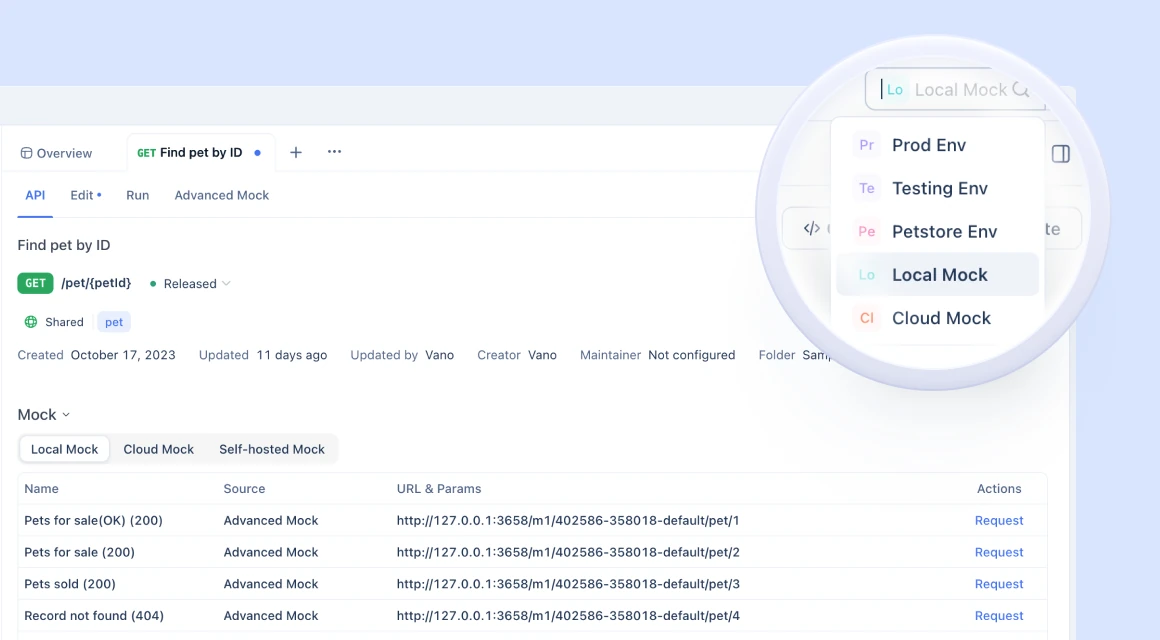
بالإضافة إلى ذلك، يقوم المطورون بدمج Apidog هنا. عند تكوين Kimi CLI لمهام واجهة برمجة التطبيقات، استخدم Apidog لمحاكاة نقاط النهاية التي يستعلم عنها Kimi CLI عبر MCP. يضمن هذا المزيج اختبارًا موثوقًا.
يحول التكوين الصحيح Kimi CLI من أداة أساسية إلى محطة قوية. بعد ذلك، استكشف الاستخدام الأساسي لتطبيق هذه الإعدادات.
الاستخدام الأساسي لـ Kimi CLI: البدء بالأوامر
يقدم لك الاستخدام الأساسي الوظائف الأساسية لـ Kimi CLI. قم بتشغيل الأداة باستخدام kimi، ثم تفاعل عبر الأوامر. أرسل /help لسرد الخيارات المتاحة والحصول على الإرشادات.
يعمل Kimi CLI في وضع المحادثة. تقوم بإدخال الاستعلامات أو المهام، ويستجيب بإجراءات أو اقتراحات. لمهام التطوير، صف مشكلة، ويقترح Kimi CLI تغييرات في الكود.
قم بالتبديل إلى وضع الصدفة باستخدام Ctrl-X. في هذا الوضع، قم بتنفيذ أوامر الصدفة مباشرة. لاحظ أن الأوامر المضمنة مثل cd تفتقر إلى الدعم حاليًا، لذا استخدم المسارات الكاملة أو الأدوات الخارجية.
توضح الأمثلة ذلك. لسرد الملفات، اكتب ls في وضع الصدفة. ينفذ Kimi CLI الأمر ويعيد الإخراج مباشرة.
يعزز الانتقال بين الأوضاع الإنتاجية. عد إلى وضع الوكيل باستخدام Ctrl-X آخر.
غالبًا ما يبدأ المستخدمون بمهام بسيطة. على سبيل المثال، اطلب مقتطفات كود: "إنشاء دالة بايثون للفرز." يوفر Kimi CLI الكود، الذي يمكنك نسخه أو تطبيقه.
علاوة على ذلك، يتعامل Kimi CLI مع العمليات متعددة الخطوات. صف سير عمل، ويقوم بتقسيمه.
يتضمن الاستخدام الأساسي أيضًا معالجة الأخطاء. إذا فشل أمر، يقترح Kimi CLI إصلاحات.
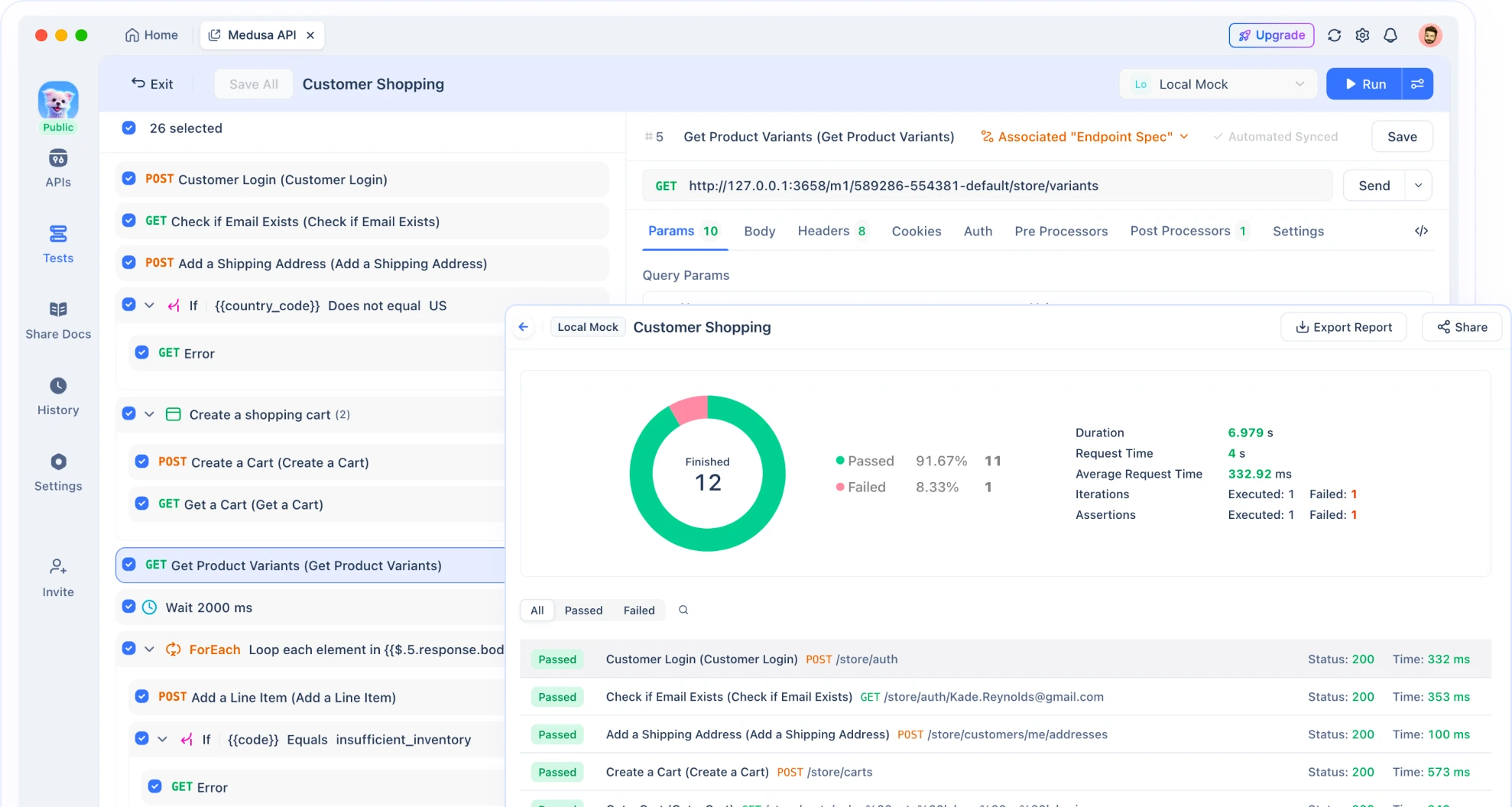
بالتزامن مع Apidog، اختبر استدعاءات واجهة برمجة التطبيقات التي تم إنشاؤها بواسطة Kimi CLI. تتحقق أدوات تصحيح الأخطاء في Apidog من الاستجابات بسرعة.
يضع إتقان الأساسيات الأساس للميزات المتقدمة. وبالتالي، تدرب على هذه الأوامر يوميًا لبناء الألفة.
استكشاف وضع الصدفة في Kimi CLI
يمثل وضع الصدفة ميزة رئيسية في Kimi CLI. يقوم المطورون بتنشيطه باستخدام Ctrl-X، مما يحول الواجهة إلى منفذ أوامر.
في وضع الصدفة، قم بتشغيل أي أمر خارجي. على سبيل المثال، يعرض git status حالة المستودع دون تبديل المحطات الطرفية.
ومع ذلك، توجد قيود. تتطلب أوامر الصدفة الداخلية حلولًا بديلة. استخدم pwd للحصول على الدلائل بدلاً من الاعتماد على cd.
يحافظ Kimi CLI على الحالة عبر الأوضاع. نفذ أمر صدفة، ثم استعلم الوكيل عن إخراجه.
يعتمد الأداء في وضع الصدفة على موارد النظام. قد تتأخر الأوامر الثقيلة، لذا راقب الاستخدام.
بالإضافة إلى ذلك، قم بدمج وضع الصدفة مع التطوير. قم بتجميع الكود عبر make، ثم اطلب من Kimi CLI تحليل الأخطاء.
يربط وضع الصدفة واجهة سطر الأوامر التقليدية بوكلاء الذكاء الاصطناعي. لذلك، استخدمه لسير العمل الهجين.
دمج Kimi CLI مع Zsh لسير عمل محسن
يعزز تكامل Zsh قابلية استخدام Kimi CLI. بعد تثبيت المكون الإضافي، يقوم Ctrl-X بتبديل الأوضاع بسهولة.
في Zsh، يبدو Kimi CLI أصليًا. تتم مزامنة الإكمال والتاريخ عبر الجلسات.
قم بتخصيص المكون الإضافي لمفاتيح أو سلوكيات محددة. قم بتحرير ملفات المكون الإضافي إذا لزم الأمر.
يجد المطورون الذين يستخدمون Oh My Zsh هذا أمرًا مباشرًا. يتكيف الآخرون باستخدام مديريهم.
علاوة على ذلك، يدعم تكامل Zsh السمات. طابق إخراج Kimi CLI مع جماليات الصدفة الخاصة بك.
استكشاف الأخطاء وإصلاحها عن طريق إعادة تحميل Zsh. إذا استمرت المشاكل، تحقق من سجلات المكون الإضافي.
بالتزامن مع Apidog، استخدم نصوص Zsh لأتمتة اختبارات واجهة برمجة التطبيقات بينما يتعامل Kimi CLI مع منطق الذكاء الاصناعي.
يعمل هذا التكامل على تبسيط المهام اليومية. بعد ذلك، تعمق في دعم ACP.
الاستفادة من بروتوكول عميل الوكيل (ACP) مع Kimi CLI
يربط ACP المحررات بالوكلاء مثل Kimi CLI. إنه يوحد الاتصال للترميز بمساعدة الذكاء الاصطناعي.
في Zed، قم بالتكوين كما هو موضح سابقًا. أنشئ سلاسل محادثات في لوحة الوكيل للتفاعل.
يستمع Kimi CLI، مع --acp، للطلبات. ترسل المحررات سياقات الكود، ويستجيب Kimi CLI بالتعديلات.
يعزز هذا البروتوكول نمو النظام البيئي. يساهم المطورون عبر مشاكل GitHub.
تشمل الأمثلة إكمال الدوال تلقائيًا. حدد الكود، استدعِ الوكيل، وطبق الاقتراحات.
اعتبارات الأمان: تأكد من الاتصالات الموثوقة.
يساعد Apidog في توثيق واجهات برمجة التطبيقات المستخدمة في ملحقات ACP.
يمكّن ACP التآزر بين المحرر والوكيل. وبالتالي، فإنه يعزز كفاءة الترميز.
استخدام بروتوكول سياق النموذج (MCP) في Kimi CLI
يربط MCP الذكاء الاصطناعي بالأنظمة الخارجية، ويعمل كموصل عالمي.
يدعم Kimi CLI بروتوكول MCP عبر ملفات التكوين. حدد الخوادم لأدوات مثل Chrome DevTools.
ابدأ التشغيل باستخدام --mcp-config-file للتمكين.
يوسع MCP القدرات: الوصول إلى قواعد البيانات أو المتصفحات أو الأدوات المخصصة.
على سبيل المثال، استعلم عن صفحة ويب عبر خادم MCP، ثم قم بمعالجتها باستخدام Kimi CLI.
يقوم المطورون ببناء خوادم MCP مخصصة لاحتياجات محددة.
التكامل مع Apidog: محاكاة نقاط نهاية MCP للاختبار.
تشجع انفتاح MCP الابتكار. لذلك، استكشف إمكاناته بالكامل.
أمثلة الاستخدام المتقدم وأفضل الممارسات لـ Kimi CLI
يتضمن الاستخدام المتقدم سيناريوهات معقدة. أتمتة عمليات النشر: صف الخطوات، ويقوم Kimi CLI بإنشاء البرامج النصية.
استخدم MCP للبيانات في الوقت الفعلي: جلب أسعار الأسهم، تحليلها بالذكاء الاصطناعي.
أفضل الممارسات: إصدار التكوينات، توثيق سير العمل.
أمثلة: بناء كاشط ويب باستخدام أدوات متصفح MCP.
الجمع مع Apidog: إنشاء مواصفات واجهة برمجة التطبيقات في Kimi CLI، استيرادها إلى Apidog.
استكشاف أخطاء المشكلات المتقدمة: مراقبة اتصالات MCP.
توضح هذه الأمثلة تعدد استخدامات Kimi CLI.
استكشاف المشكلات الشائعة في Kimi CLI
يحافظ استكشاف الأخطاء وإصلاحها على التشغيل السلس. فشل التثبيت: تحقق من إصدار بايثون.
أخطاء التكوين: تحقق من بناء جملة JSON في ملفات MCP.
مشكلات الاستخدام: أعد تشغيل الجلسات لتبديل الأوضاع.
اطلب المساعدة من المجتمع على GitHub.
يساعد Apidog في تصحيح أخطاء المشكلات المتعلقة بواجهة برمجة التطبيقات.
عالج المشكلات على الفور للحفاظ على الإنتاجية.
الخاتمة: زيادة الإنتاجية باستخدام Kimi CLI
يُحدث Kimi CLI ثورة في التطوير بقدراته كوكيل. من التثبيت إلى عمليات الدمج المتقدمة، يجهزك هذا الدليل بشكل شامل.
استمر في استكشاف الميزات، وادمج أدوات مثل Apidog لسير عمل شامل.
احتضن Kimi CLI لرفع كفاءتك التقنية.