

عندما يتعلق الأمر باختبار واجهة برمجة التطبيقات وتطويرها، فإن إتقان تفاصيل طلبات POST أمر ضروري، ويبرز Postman كأداة نهائية لتبسيط هذه العملية. مع واجهته البسيطة وميزاته القوية، يمكّن Postman المطورين من إنشاء وإرسال طلبات POST بسهولة، مما يسهل التفاعل السلس مع واجهات برمجة التطبيقات.
في هذا الدليل، سنقدم شرحًا شاملاً لكيفية استخدام Postman لعمل طلبات POST بفعالية، مما يضمن أن لديك المهارات والثقة للتنقل عبر تعقيدات تطوير واجهة برمجة التطبيقات بسهولة.
الدليل لعمل طلبات POST باستخدام Postman
الخطوة 1: إنشاء طلب جديد
افتح Postman، ابحث عن زر "جديد" في الزاوية العلوية اليسرى وانقر عليه. سيفتح ذلك قائمة منسدلة حيث يمكنك اختيار "طلب". أعط طلبك اسمًا معبرًا لتسهيل التعرف عليه لاحقًا.
الخطوة 2: اختيار طريقة HTTP POST
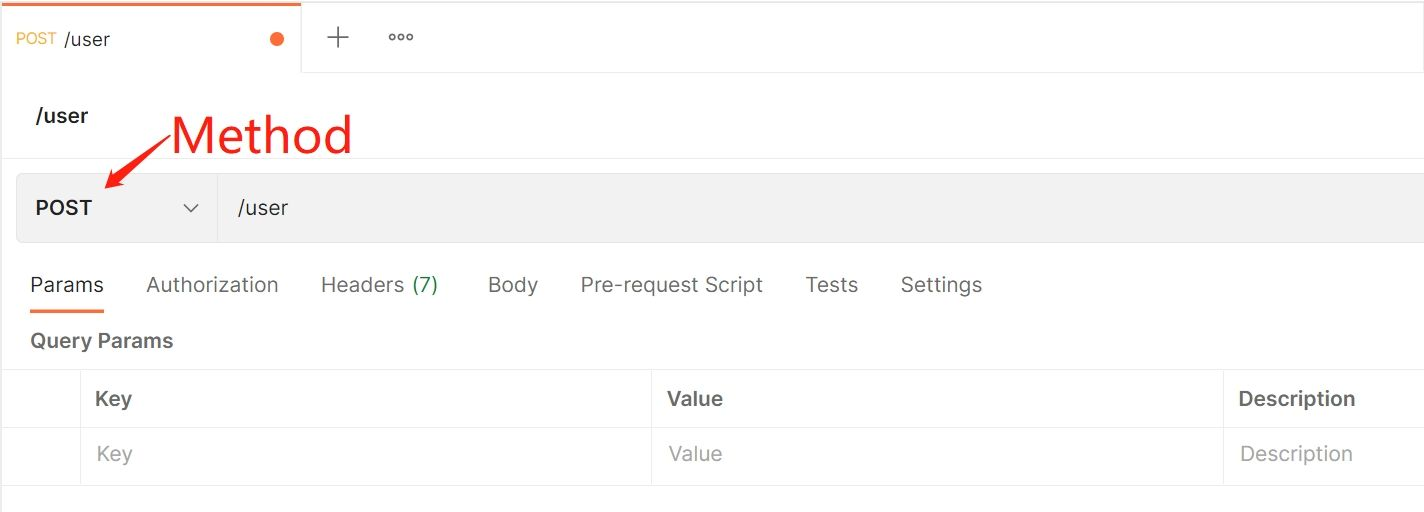
مع إنشاء طلبك، تأكد من أن طريقة HTTP مضبوطة على "POST". وهذا يعني أنك سترسل بيانات إلى الخادم لإنشاء أو تحديث مورد.
الخطوة 3: إدخال عنوان الطلب
بعد ذلك، أدخل عنوان نقطة النهاية التي ترغب في إرسال طلب POST إليها في شريط العنوان الموجود أسفل قائمة طريقة HTTP المنسدلة.
الخطوة 4: إضافة جسم الطلب
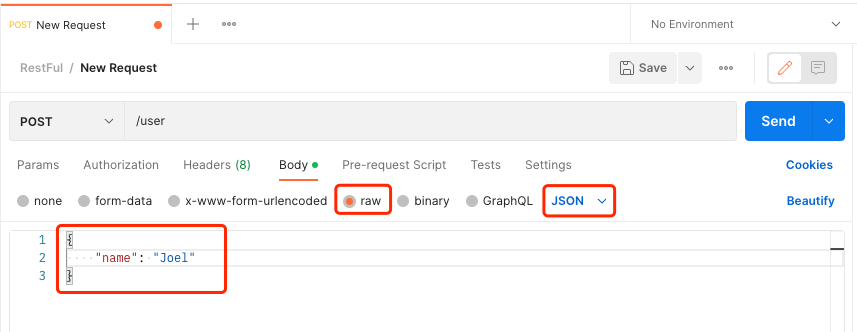
على عكس طلبات GET، التي عادةً لا تتضمن جسم طلب، تتطلب طلبات POST غالبًا منك إرسال بيانات مع الطلب. لإضافة جسم طلب في Postman، انتقل إلى علامة التبويب "الجسم" الموجودة أسفل عنوان الطلب. هنا، يمكنك اختيار تنسيق جسم الطلب الخاص بك، مثل جسم JSON.
الخطوة 5: إرسال الطلب
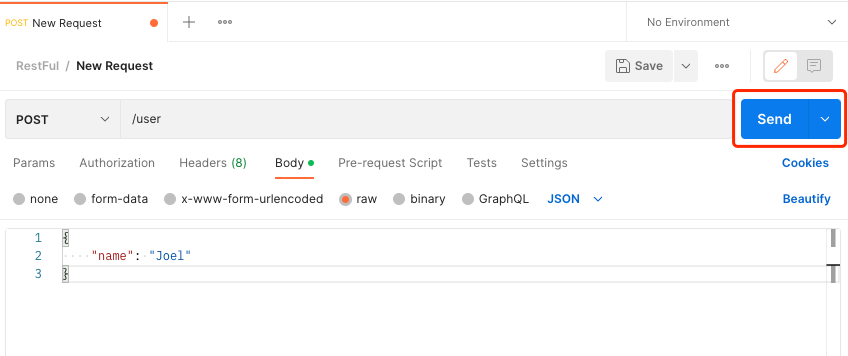
بمجرد أن تقوم بإعداد عنوان الطلب والجسم، أنت مستعد لإرسال طلب POST. ما عليك سوى النقر على زر "إرسال" الموجود على يمين شريط العنوان. بعد ذلك، سيقوم Postman بتنفيذ الطلب وعرض الرد من الخادم.
الخطوة 6: مراجعة الرد
بعد إرسال الطلب، سيعرض Postman الرد الذي تم استلامه من الخادم في الجزء السفلي من الواجهة. هنا، يمكنك مراجعة رمز الحالة، ورؤوس الرد، وجسم الرد للتأكد من نجاح الطلب وتحليل أي مشكلات إذا لزم الأمر.
Apidog: أفضل بديل لـ Postman
على عكس القيود المفروضة من قبل Postman في التعامل مع القيم الديناميكية والتوليد التلقائي لأجسام JSON، يظهر Apidog كحل مثير. Apidog يتميز بعدة ميزات بارزة تتناول العيوب المذكورة أعلاه:
توليد اجسام JSON بسهولة:
يعتبر توليد Apidog التلقائي لأجسام JSON ميزة موفرة للوقت تلغي الجهد اليدوي المطلوب في صياغة الطلبات. يمكن للمستخدمين الاختيار من بين مجموعة متنوعة من القوالب المحددة مسبقًا، مما يبسط العملية ويضمن الاتساق في هياكل JSON عبر الطلبات المختلفة.
خاتمة
إن إجراء طلب POST في Postman هو عملية بسيطة تتيح للمطورين التفاعل مع واجهات برمجة التطبيقات بكفاءة. من خلال اتباع الخطوات الموضحة في هذا الدليل، يمكنك بثقة إنشاء وإرسال طلبات POST، مما يمكّنك من اختبار وتطوير واجهات برمجة التطبيقات بسهولة. سواء كنت تبني تطبيقًا جديدًا أو تقوم بتصحيح أحد التطبيقات الحالية، فإن إتقان فن عمل طلبات POST في Postman هو مهارة قيمة ستعزز من سير عمل تطويرك.