
ميزة تثبيت Claude كتطبيق هي ميزة تجريبية جديدة تحوّل أي Artifact من Claude إلى تطبيق مكتبي لنظامي Mac أو Windows. لتثبيت أحد هذه التطبيقات، حدّث تطبيق Claude على Mac أو Windows، وافتح الـ Artifact، ثم اختر Install as app من قائمة المشاركة، وحدّد مدى صلاحية التطبيق للوصول إلى جهازك. الميزة متاحة على جميع الخطط، مع بعض الاستثناءات الموضحة أدناه.
أعلنت Anthropic عن هذه الميزة في 24 نوفمبر 2026 في مقال Turn artifacts into Mac and Windows apps. لا حاجة لأي تغليف للتطبيق، ولا لتوقيع الكود، ولا لمفتاح API. يغطي هذا الدليل خطوات التثبيت، ومستويات الصلاحيات الثلاثة، وإعدادات المسؤولين، وحدود النسخة التجريبية، ثم يوضح كيف يمكن لوكيل البرمجة لديك فحص الـ API الذي يعتمد عليه تطبيقك.
ما هي ميزة تثبيت Claude كتطبيق؟
«Install as app» هي ميزة تجريبية في Claude لنظامي Mac و Windows تتيح تثبيت أي Artifact كتطبيق مكتبي مستقل. يحصل التطبيق على أيقونة ونافذة خاصتين به، ويمكنه استخدام Claude والموصلات (Connectors) لديك، ويتحدّث تلقائيًا عند تعديل الـ Artifact، ويطلب إذنك قبل أي تفاعل مع جهازك.
هناك ثلاث تفاصيل مهمة للاستخدام اليومي:
- يعمل التطبيق عبر حسابك في Claude. يسجّل التطبيق الدخول بالحساب الذي تستخدمه بالفعل، فلا حاجة لتسجيل دخول منفصل ولا لإدارة مفتاح API.
- طلباته إلى Claude تُحتسب ضمن خطتك. عندما يطلب التطبيق شيئًا من Claude، يُستهلك ذلك الاستخدام من حدود خطتك.
- يتحدّث تلقائيًا. عدّل الـ Artifact وسيتلقّى التطبيق المثبّت التغيير.
إذا كنت قد أعددت موصلات في Claude Desktop مسبقًا (عبر MCP مثلًا، كما في دليلنا حول ربط خادم MCP بـ Claude Desktop)، يمكن للتطبيق المثبّت استخدام تلك الموصلات أيضًا.
المتطلبات: الخطط والأنظمة والاستثناءات
تحتاج إلى تطبيق Claude المكتبي على Mac أو Windows، وArtifact تريد الاحتفاظ به، واتصال بالإنترنت. الميزة غير متوفرة في نسخة المتصفح من Claude.
| المتطلب | ما يقوله الإعلان |
|---|---|
| الأنظمة | Claude لنظام Mac و Claude لنظام Windows |
| الخطط | جميع الخطط، ضمن النسخة التجريبية |
| خطط الفرق (Team) | مفعّلة افتراضيًا، مع إيقاف الوصول الكامل للجهاز |
| خطط المؤسسات (Enterprise) | متوقفة حتى يفعّلها أحد المالكين |
| غير متاحة | المؤسسات المتوافقة مع HIPAA والنشر الهجين |
| لا يمكن تثبيتها | Claude Docs و Slides و Sheets |
| لفتح التطبيق | يجب أن تكون متصلًا بالإنترنت ومسجّل الدخول إلى Claude |
إذا لم يكن لديك التطبيق المكتبي بعد، يمكنك الحصول عليه من صفحة تنزيل Claude. وتسرد مقالة المساعدة من Anthropic حول تثبيت Claude Desktop متطلبات النظام الحالية لكل نظام تشغيل. أما إذا كان لديك التطبيق بالفعل، فحدّثه إلى أحدث إصدار أولًا، لأن الخيار لا يظهر إلا في الإصدارات المحدّثة.
كيفية تثبيت Artifact من Claude كتطبيق مكتبي
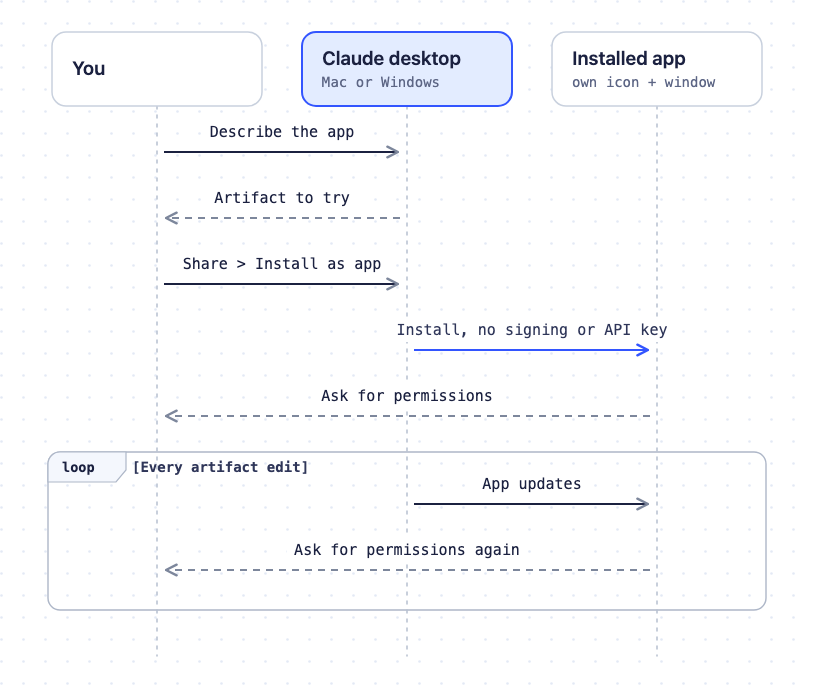
إليك الخطوات كاملة، من الفكرة حتى تطبيق بأيقونة خاصة به.
- حدّث Claude على Mac أو Windows. ثبّت أحدث إصدار ليظهر خيار Install as app.
- أنشئ الـ Artifact أو افتحه. صف التطبيق الذي تريده في المحادثة («مؤقت في شريط القائمة يسجّل جلسات تركيزي في قائمة») وجرّبه كـ Artifact. أو افتح Artifact تستخدمه يوميًا بالفعل.
- افتح قائمة المشاركة (Share). من الـ Artifact، افتح Share.
- اختر Install as app. يثبّت Claude الـ Artifact كتطبيق مستقل. لن تحتاج إلى تغليفه أو توقيعه أو لصق أي مفتاح.
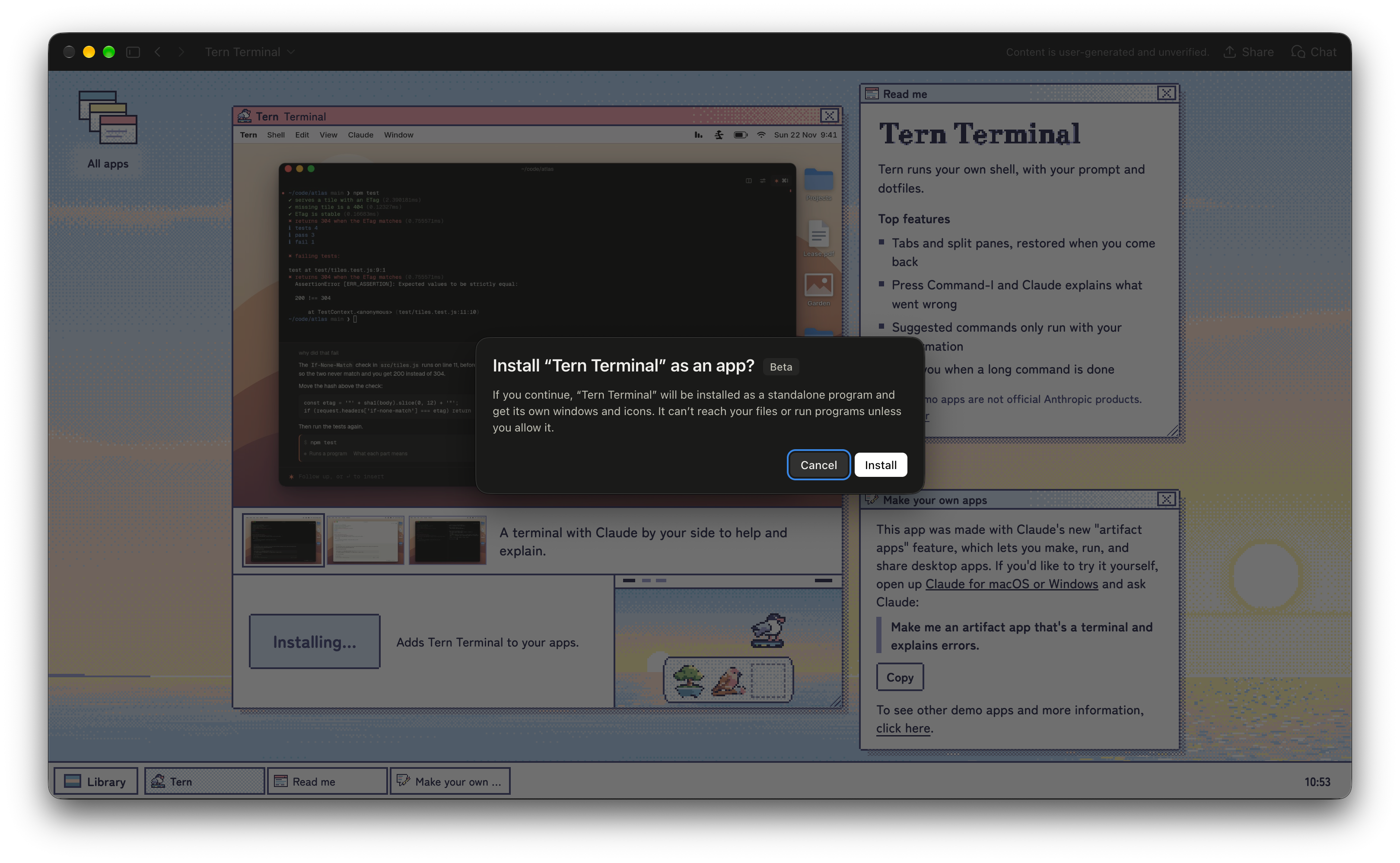
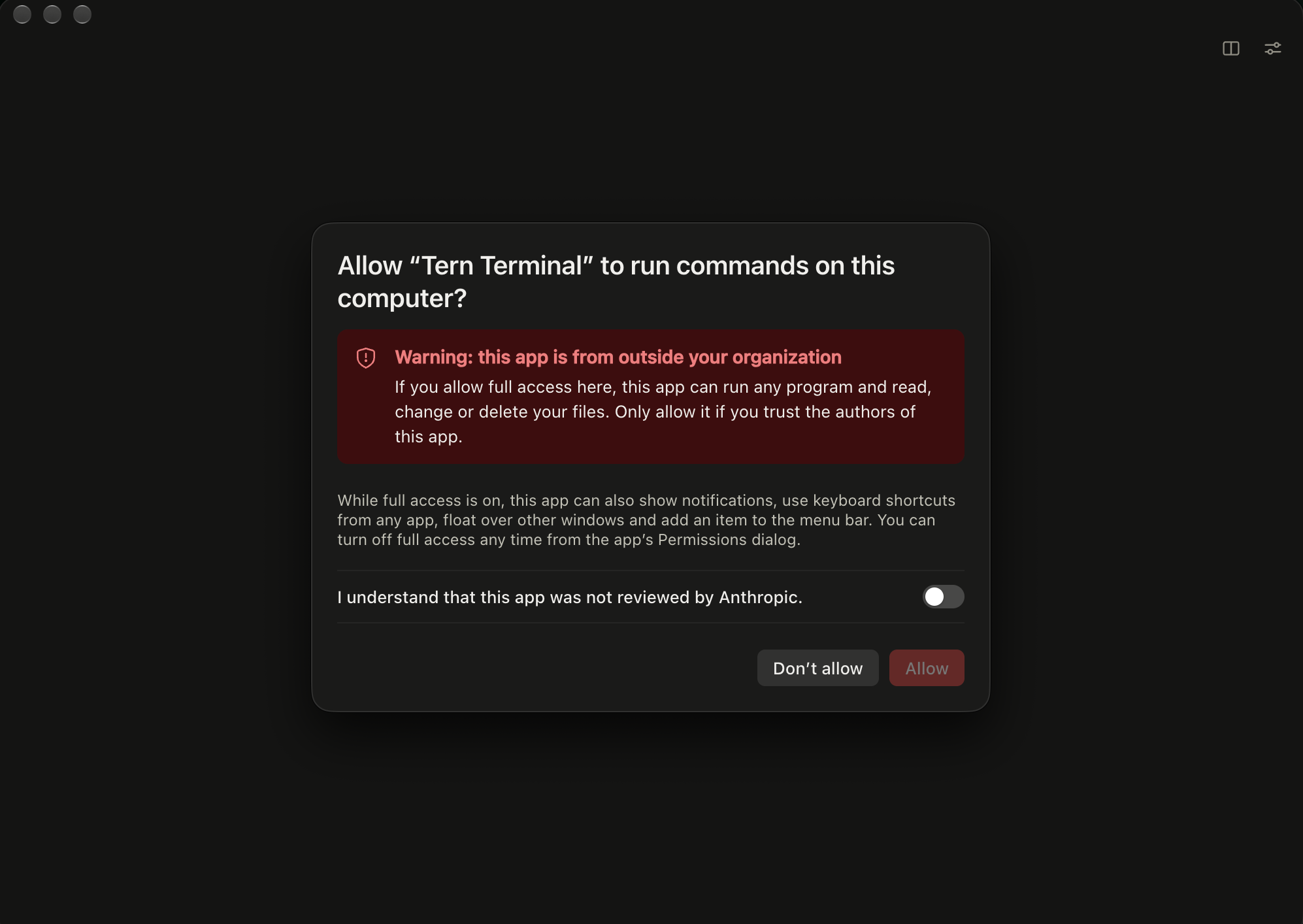
- اضبط الصلاحيات. عندما يطلب التطبيق القيام بأكثر مما تستطيعه صفحة متصفح، يطلب Claude رأيك أولًا. اختر المستوى الذي تشعر بالارتياح تجاهه (راجع القسم التالي).
- افتحه كأي تطبيق آخر. يشتغل في نافذته الخاصة بأيقونته الخاصة. تذكّر أنك تحتاج إلى الاتصال بالإنترنت وتسجيل الدخول لفتحه.
لتعديل التطبيق لاحقًا، عدّل الـ Artifact في Claude. سيتحدّث التطبيق المثبّت، وسيطلب منك Claude الموافقة على صلاحياته مجددًا للنسخة الجديدة.
نصيحة للخطوة الثانية: صف المهمة لا الكود، وجرّب التحسينات في المحادثة، ولا تثبّت التطبيق إلا إذا كان الـ Artifact يستحق الاحتفاظ به.
صلاحيات تثبيت Claude كتطبيق: المستويات الثلاثة
يبدأ كل تطبيق مثبّت بأقل صلاحية وصول ممكنة ويطلب المزيد عند الحاجة. تصف Anthropic ثلاثة مستويات:
| المستوى | ما يمكن للتطبيق فعله | من يمكنه منحه |
|---|---|---|
| الافتراضي | فقط ما يستطيع فعله كصفحة في متصفح | الجميع |
| صلاحيات التطبيق | ميزات شائعة يمكن لـ Claude التحكم فيها بدقة: نوافذ تبقى في المقدمة، اختصارات لوحة المفاتيح العامة، الإشعارات، وعناصر شريط القائمة وصينية النظام | تختار لكل تطبيق على حدة |
| الوصول الكامل للجهاز | تشغيل البرامج وقراءة ملفاتك أو تعديلها أو حذفها دون طلب الإذن في كل مرة | فقط للتطبيقات التي صنعتها أنت، أو في خطط Team و Enterprise للتطبيقات التي صنعها أشخاص من مؤسستك |
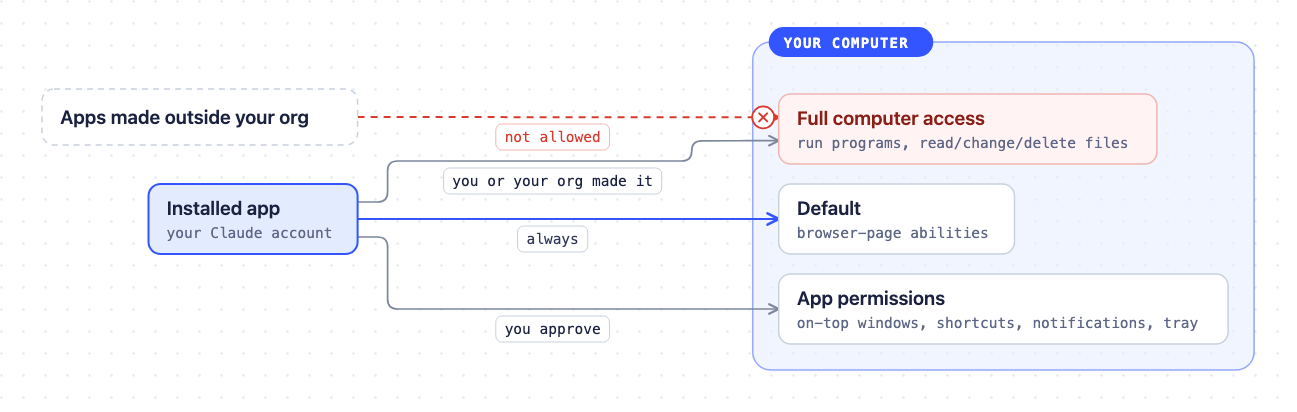
هناك أربع قواعد ترتبط بالجدول أعلاه، وتستحق القراءة مرتين:
- الصلاحية تغطي نسخة واحدة فقط. يطلب Claude الإذن مجددًا بعد كل تحديث، بما في ذلك التعديلات التي تجريها بنفسك.
- الكود الخارجي لا يُفحص مرة أخرى. إذا كان جزء من التطبيق يُحمَّل من موقع آخر، فقد يتغير ذلك الجزء دون أن يطلب منك Claude الموافقة مجددًا.
- لا تراجع Anthropic التطبيقات. لا أحد يفحص التطبيق قبل تثبيته، لذا امنح الوصول الكامل فقط للتطبيقات التي تثق بها.
- الوصول الكامل يقتصر على التطبيقات التي صنعتها أنت أو مؤسستك. لا يمكن لتطبيق شاركه معك شخص من خارج مؤسستك الحصول على وصول كامل للجهاز.
معظم التطبيقات لا تحتاج أبدًا إلى أكثر من المستوى الافتراضي. انتقل إلى صلاحيات التطبيق عندما تتطلب المهمة ذلك، كتطبيق مؤقت يرسل إشعارات مثلًا. واحتفظ بالوصول الكامل للجهاز للأدوات التي بناها بنفسك واطلعت على كودها.
إعدادات المسؤولين لخطط Team و Enterprise
يمكن للمسؤولين تفعيل أو إيقاف صلاحيات التطبيق والوصول الكامل لمؤسستهم بأكملها. وتختلف الإعدادات الافتراضية حسب الخطة:
- Team: ميزة Install as app مفعّلة افتراضيًا. والوصول الكامل للجهاز متوقف افتراضيًا.
- Enterprise: الميزة متوقفة حتى يفعّلها أحد المالكين.
- المؤسسات المتوافقة مع HIPAA والنشر الهجين: الميزة غير متاحة.
في خطة Team، حدّد سياسة الوصول الكامل قبل أن يبدأ الفريق بالبناء: فهو يمتد إلى التطبيقات التي يصنعها أي شخص في مؤسستك، أي أن تطبيقًا واحدًا مشتركًا قد يعدّل الملفات على كل جهاز يمنحه ذلك الوصول.
أمثلة على تطبيقات للبدء ببنائها
شارك موظفو Anthropic خمسة تطبيقات بُنيت بهذه الطريقة، وكلها متاحة كـ Artifact يمكنك فتحه من الإعلان:
- Linnet: محرر صور متعدد الطبقات متكامل.
- Phosphor: مدير ملفات بتصميم يحاكي حواسيب أماكن تصوير الأفلام.
- Sift: يضع قواعد للمجلدات ويستخدم Claude للحفاظ على تنظيم الملفات.
- Tern: طرفية (Terminal) مدمج فيها Claude لمساعدتك وشرح الأوامر.
- Vitals: تطبيق لشريط القائمة وصينية النظام لفحص أداء جهازك.
يعمل Vitals في شريط القائمة وصينية النظام، وهي من الميزات التي تغطيها صلاحيات التطبيق. بينما ينقل Sift الملفات ويشغّل Tern الأوامر، وهو عمل يندرج تحت الوصول الكامل للجهاز، ولهذا تهم القواعد المذكورة أعلاه.
لغير المطورين، تقترب هذه الميزة مما يقدمه Claude Cowork: أي Claude يؤدي عملًا حقيقيًا على سطح مكتبك. والفرق أن التطبيق المثبّت أداة ثابتة تعيد استخدامها، لا مهمة عابرة.
القيود والملاحظات في النسخة التجريبية
اعرف هذه الأمور قبل أن تعتمد على تطبيق مثبّت في عملك اليومي:
- لا يوجد وضع دون اتصال. يجب أن تكون متصلًا بالإنترنت ومسجّل الدخول إلى Claude لفتح التطبيق.
- يستهلك حدود استخدام خطتك. التطبيق الذي يستدعي Claude كثيرًا، كـ Tern الذي يشرح كل أمر، يسحب من نفس حدود محادثاتك.
- بعض الـ Artifacts لا يمكن تثبيتها. Claude Docs و Slides و Sheets مستثناة.
- الميزة تجريبية. لا يتناول الإعلان كيفية إزالة تطبيق مثبّت أو نقله بين الأجهزة، لذا تحقق من القوائم في إصدار Claude لديك قبل بناء خطط على أيٍّ من ذلك.
امنح تطبيقك API مُختبَرًا باستخدام Apidog CLI
كثير من التطبيقات المفيدة ليست إلا واجهات أمامية بسيطة فوق API، كلوحة حالة لخدماتك مثلًا. وعندما تتعطل واحدة منها، تريد أن تعرف بسرعة أين تكمن المشكلة: في التطبيق أم في الـ API. لا يوضح الإعلان ما هي طلبات الشبكة التي يمكن للتطبيق المثبّت إجراؤها عند كل مستوى صلاحيات، لذا افحص الـ API بمفرده أولًا. وبدل النقر على الطلبات يدويًا، دع وكيل البرمجة لديك يفعل ذلك باستخدام Apidog CLI.
أعدّه مرة واحدة في Claude Code أو Codex أو أي وكيل تستخدمه:
npm install -g apidog-cli@latest
apidog login --with-token <YOUR_TOKEN>
npx -y skills add https://apidog.com   # pick your agent when prompted
ثم أعطِ وكيلك طلبًا واحدًا:
In Apidog project <projectId>, list the endpoints my status-board app will call,
export them as an OpenAPI 3.1 file I can attach when I ask Claude to build the app,
then run the status-board test scenario against the Testing environment and
summarize any failures.
يجد الوكيل نقاط النهاية، ويصدّر مواصفة يمكن لـ Claude البناء عليها، ويجري الفحوصات:
apidog endpoint list --project <projectId>
apidog environment list --project <projectId>
apidog export --project <projectId> --format openapi --oas-version 3.1 --output ./openapi.json
apidog run -t <scenarioId> --project <projectId> -e <envId> -r cli,json
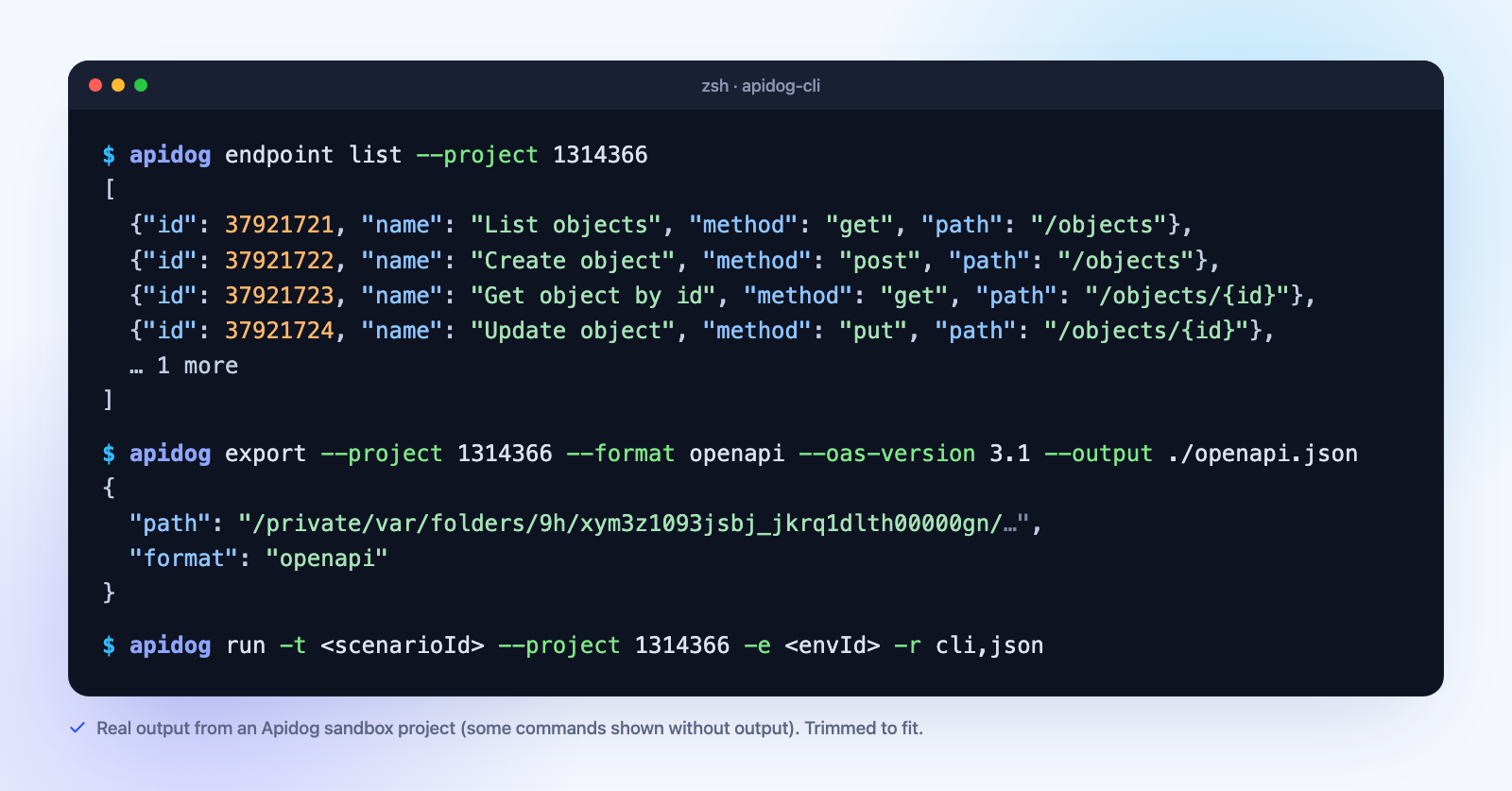
أرفق ملف openapi.json عند وصف التطبيق لـ Claude، فيبدأ الـ Artifact من مساراتك وحقولك الحقيقية بدلًا من التخمينات. وفي كل مرة تعدّل فيها الـ Artifact، اطلب من الوكيل إعادة تشغيل سيناريو الاختبار. فإذا نجح الـ API وظل التطبيق يفشل، فالمشكلة في التطبيق. يغطي دليلنا حول استخدام Apidog CLI في Claude Code طلبات أكثر، ويغطي دليل التثبيت الرموز (Tokens) ومهارات الوكلاء.
وبمجرد أن يبدأ عدة أشخاص في فريقك بطلب بناء تطبيقات وفحص واجهاتها البرمجية من الوكلاء، يتيح لك Sharkly توزيع تلك المهام على الوكلاء كمهام في لوحة مشتركة، وتشغيلها على أجهزتك الخاصة بخطة Claude Code أو Codex الخاصة بك، ومراجعة ما ينتجه كل وكيل قبل دمجه. ويمكنك البدء به مجانًا.
الأسئلة الشائعة
هل ميزة تثبيت Claude كتطبيق مجانية؟ الميزة تجريبية على جميع الخطط، بما فيها الخطة المجانية، وفقًا لإعلان Anthropic. وتُحتسب طلبات التطبيق إلى Claude ضمن حدود استخدام خطتك، لذا فإن التطبيق النشط يستهلك الخطة المجانية أسرع.
هل تعمل ميزة Install as app في المتصفح أو على Linux؟ لا. تحدّد Anthropic Claude لنظام Mac و Claude لنظام Windows فقط. تحتاج إلى التطبيق المكتبي، محدّثًا إلى إصدار حديث.
هل أحتاج إلى مفتاح API أو حساب مطور؟ لا. يستخدم التطبيق حسابك في Claude، فلا حاجة لمفتاح API، ولا لتسجيل دخول منفصل، ولا لتغليف الكود أو توقيعه.
هل يمكن لتطبيق Claude المثبّت حذف ملفاتي؟ فقط إذا منحته الوصول الكامل للجهاز، ولا يمكن تلقي هذا الوصول إلا للتطبيقات التي صنعتها أنت (أو، في خطط Team و Enterprise، التطبيقات التي صنعها أشخاص من مؤسستك). ولا تراجع Anthropic التطبيقات، لذا امنح الوصول الكامل فقط للتطبيقات التي تثق بها.
لماذا يطلب تطبيقي الإذن مرة أخرى؟ لأن الصلاحية تغطي النسخة الحالية فقط. يطلب Claude الإذن مجددًا بعد كل تحديث، بما في ذلك تعديلاتك على الـ Artifact.