

أبلغ بعض مستخدمي Postman عن مشكلة مع Postman 0.9.6 حيث لم يتمكنوا من تكرار جلسات المستخدم بسبب قيود Chrome على السماح لـ Postman بالوصول إلى ملفات تعريف الارتباط الخاصة بالمستخدم. ومع ذلك، قامت فريق Postman بوضع حل لهذه المشكلة من خلال إنشاء ملحق جديد يسمى Postman Interceptor.
يسمح هذا الملحق للمستخدمين بتوجيه طلبات Postman الخاصة بهم واسترداد ملفات تعريف الارتباط الخاصة بالمستخدم، مما يمكنهم من تكرار جلسات المستخدم مرة أخرى. مع Postman Interceptor، يمكن للمستخدمين الاستمرار في الاستمتاع باختبار وتصحيح سلس لواجهات برمجة التطبيقات الخاصة بهم. في هذه المقالة، ستتعرف أكثر على كيفية تثبيت واستخدام Postman Interceptor، بالإضافة إلى بعض الأسئلة الشائعة. تابع القراءة.
كيفية تثبيت وتكوين Postman Interceptor في Chrome
Postman Interceptor هو أداة قوية تتيح للمستخدمين التقاط وتعديل طلبات HTTP/HTTPS المرسلة من أجهزتهم. يعمل كوكيل بين الجهاز والخادم، مما يسمح للمستخدمين بالتقاط وتعديل الطلبات والاستجابات.
مع Postman Interceptor، يمكن للمستخدمين التقاط الطلبات التي تتم بواسطة أي تطبيق على أجهزتهم، وليس فقط الطلبات المرسلة عبر Postman. وهذا يجعلها أداة متعددة الاستخدامات لتصحيح الأخطاء واختبار واجهات برمجة التطبيقات.
لاستخدام Postman Interceptor، يحتاج المستخدمون إلى تثبيته وتكوينه على أجهزتهم. إن عملية التثبيت بسيطة ويمكن القيام بها عن طريق إضافة ملحق Postman Interceptor إلى المتصفح أو عن طريق تنزيل وتثبيت التطبيق المستقل.
لتثبيت وتوصيل Postman Interceptor، اتبع هذه الخطوات:
1. قم بتنزيل وتثبيت تطبيق Postman المكتبي أولاً.

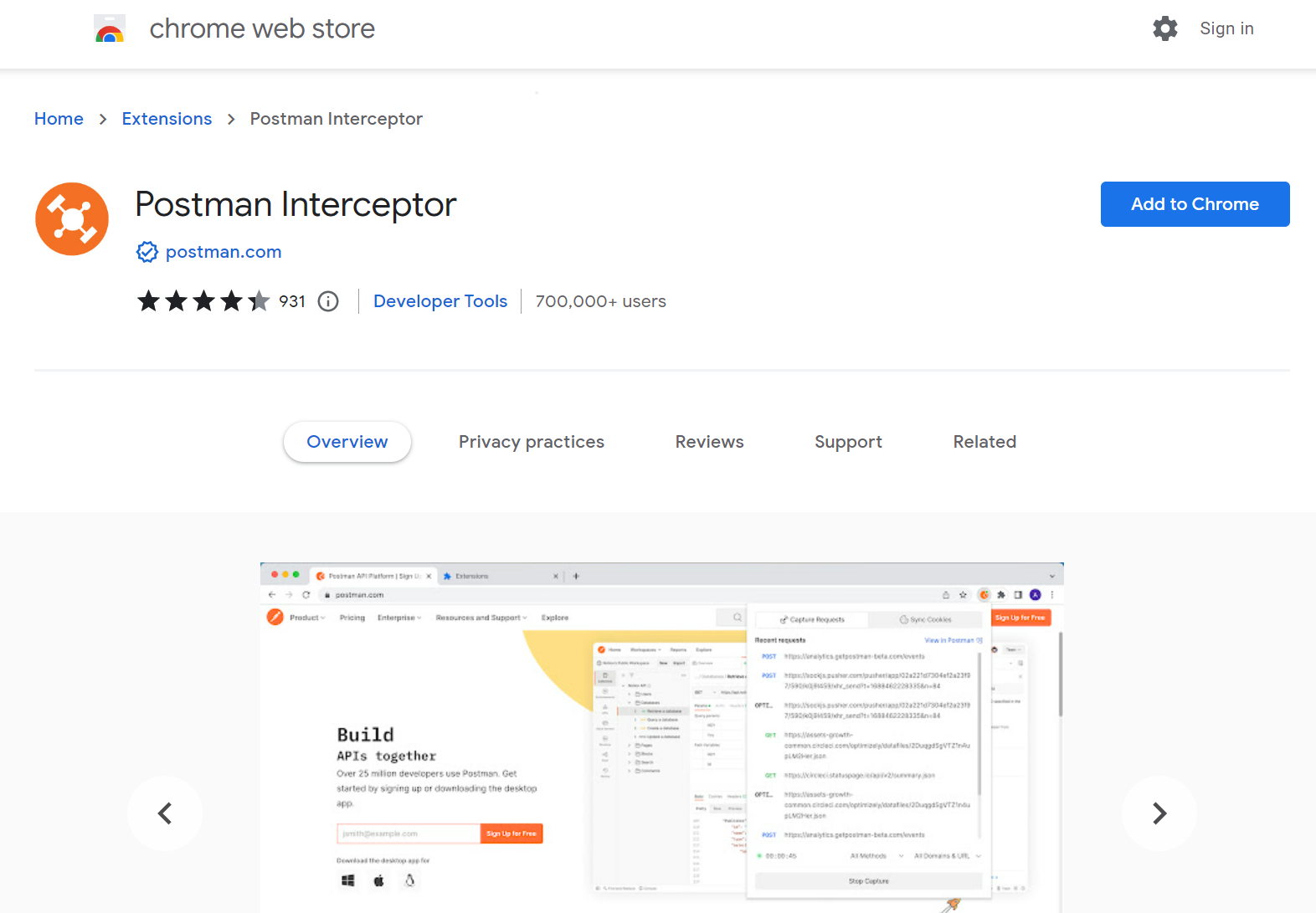
2. يمكنك تنزيل Postman Interceptor من متجر Chrome. إذا قمت بتثبيت الملحق، تحقق من وجود تحديث للتأكد من أنه الإصدار v0.2.26 أو أعلى.
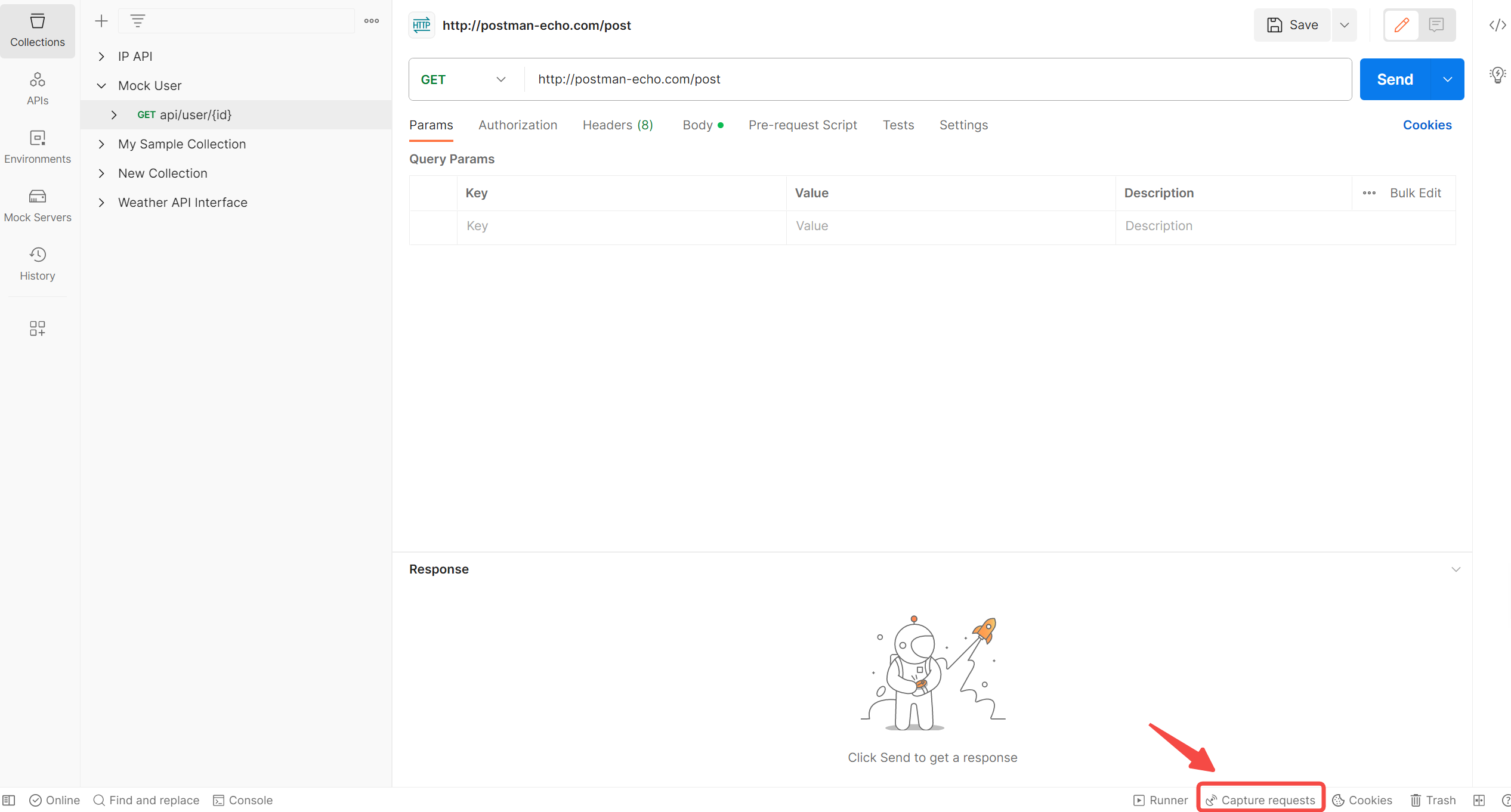
3. لتمكين Interceptor في Postman، ما عليك سوى النقر على زر "التقاط الطلبات" الموجود في تذييل الصفحة.
4. بمجرد ظهور نافذة التقاط الطلبات، اختر علامة التبويب عبر Interceptor.
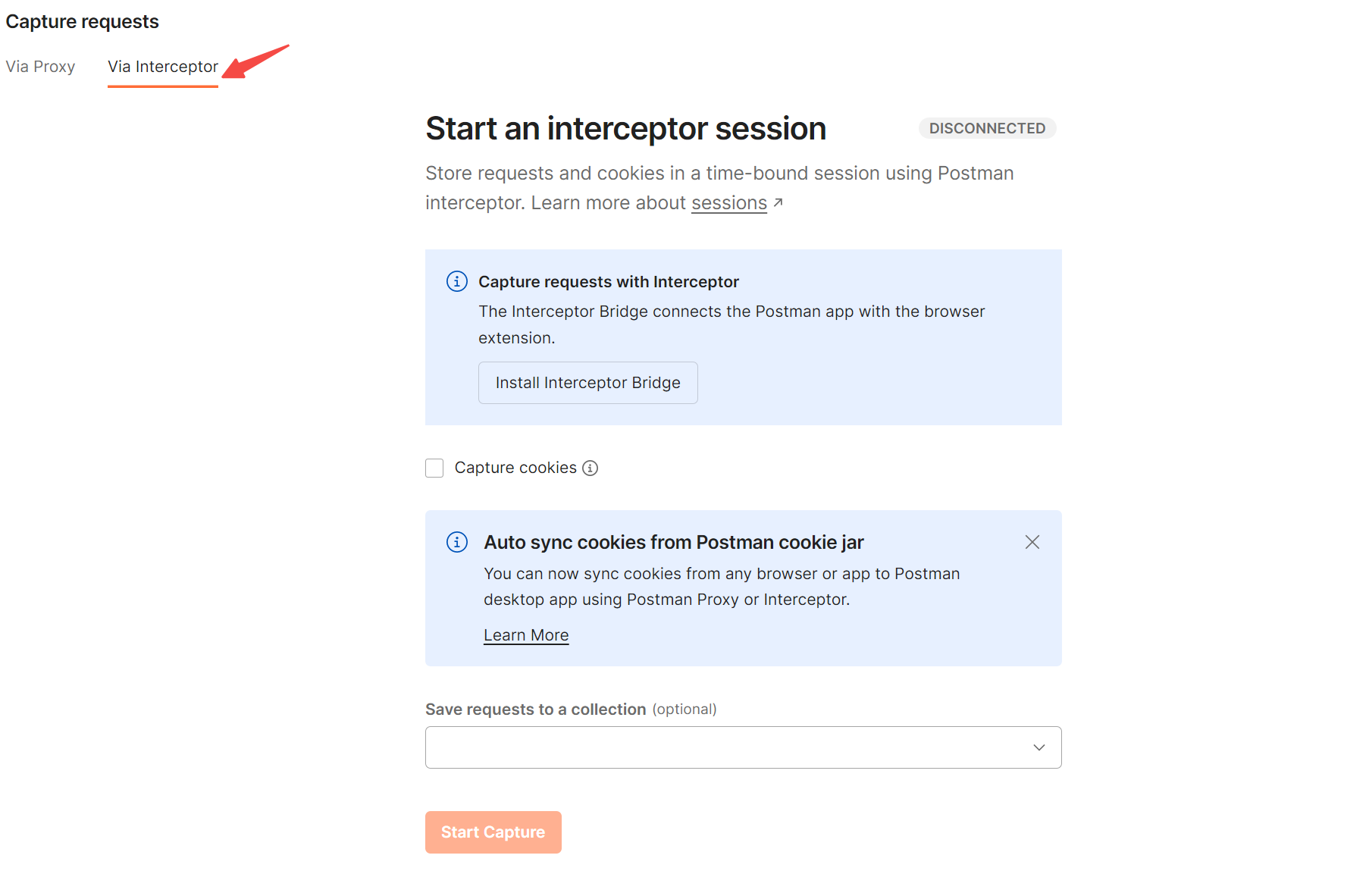
5. اختر خيار "تثبيت جسر Interceptor" لتنزيل الجسر، وهو ملف تنفيذي مستقل يتيح الاتصال بـ Interceptor. بعد التثبيت، سيظهر كما في الصورة أدناه.
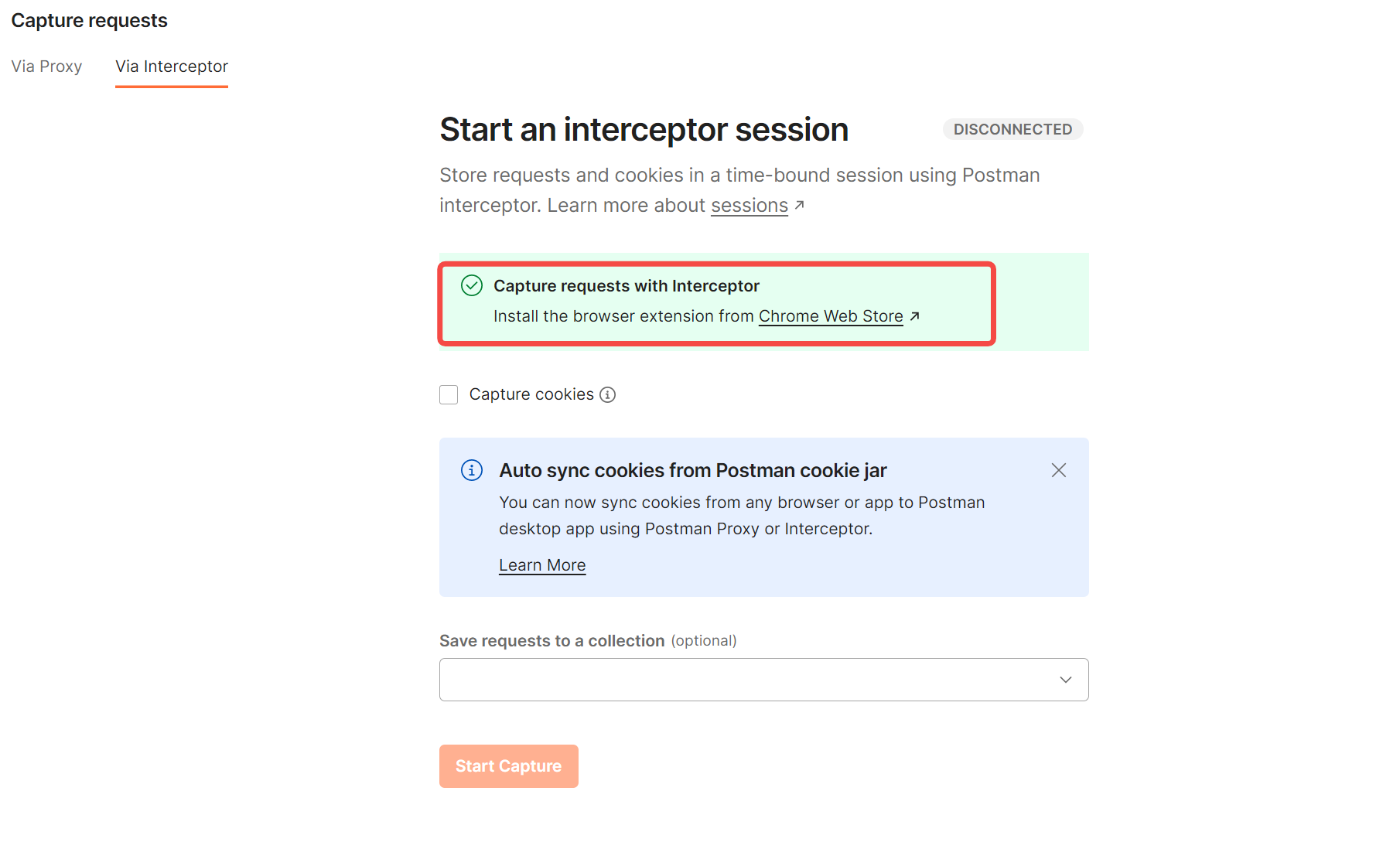
ملاحظة:
لا يحتاج مستخدمو Windows وLinux إلى القيام بأي شيء آخر، حيث سيتولى Postman تلقائيًا عملية التثبيت. ومع ذلك، قد يُطلب من مستخدمي macOS تثبيت NodeJS إذا لم يكن مثبتًا بالفعل على أجهزتهم. إذا لم يكن خيار التنزيل متاحًا، يمكنك تنزيل وتثبيت الجسر يدويًا باستخدام أحد الروابط التالية: macOS، Linux، أو Windows.
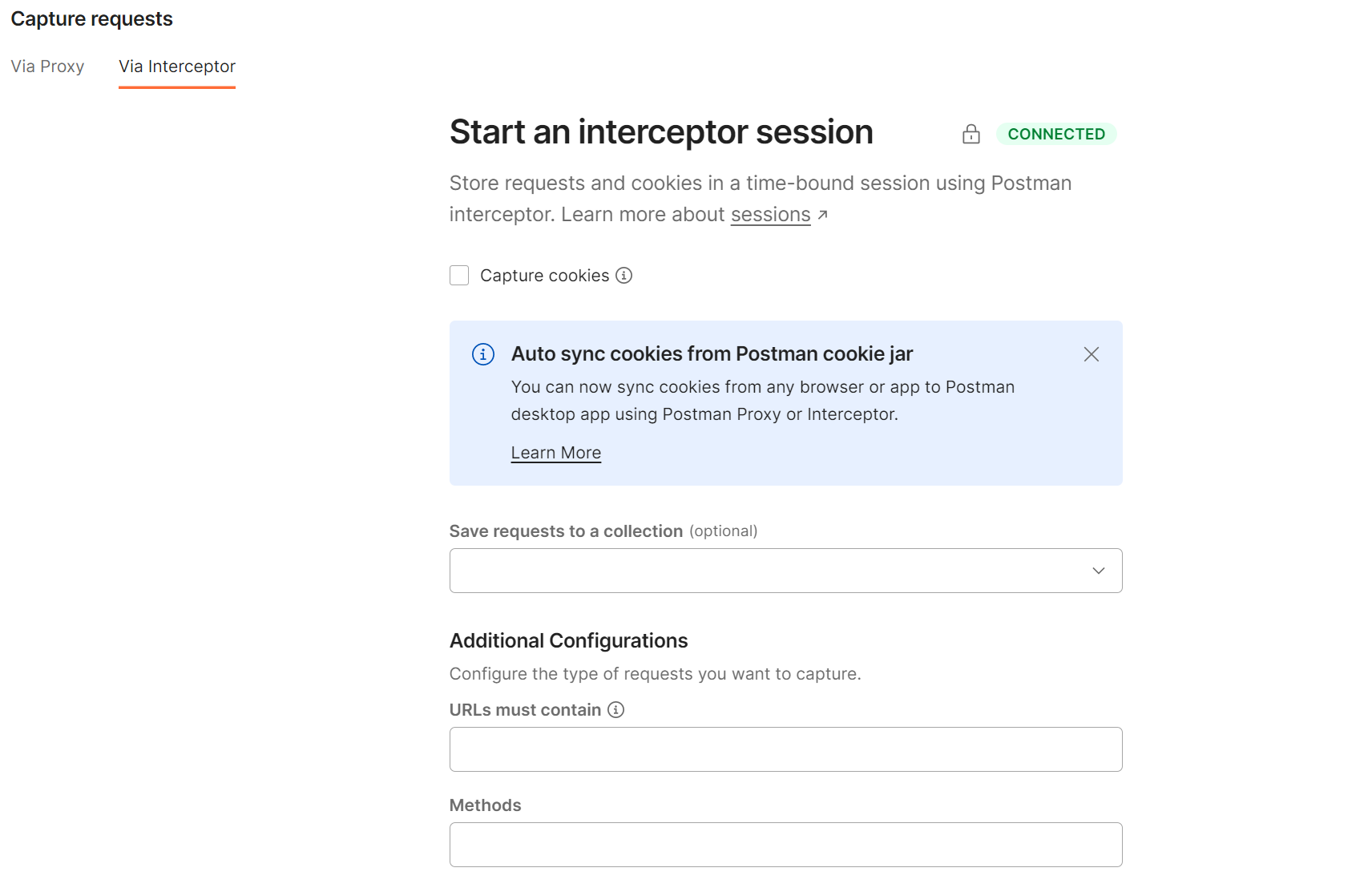
6. يمكنك التأكد من أن حالة متصل في الزاوية العليا اليمنى باللون الأخضر. يمكنك التقاط الطلبات من متصفحك وملفات تعريف الارتباط من أي نطاق لاستخدامها في Postman.
كيفية استخدام Postman Interceptor (بدء جلسة Interceptor)
الآن بعد أن قمت بإعداد Postman Interceptor، دعنا نرى كيفية استخدامه لالتقاط الطلبات وتعديلها.
لبدء جلسة interceptor، انتقل إلى علامة التبويب عبر Interceptor داخل نافذة التقاط الطلبات.
من هناك، يمكنك اختيار التقاط ملفات تعريف الارتباط مع الطلبات خلال جلسة التصحيح من خلال تحديد "التقاط ملفات تعريف الارتباط". يمكن بعد ذلك استخدام هذه الملفات في طلبات Postman الخاصة بك.
بالإضافة إلى ذلك، يمكنك التقاط ملفات تعريف الارتباط ومزامنتها مع Postman دون بدء جلسة تصحيح. لمزيد من المعلومات حول مزامنة ملفات تعريف الارتباط، راجع الوثائق الخاصة بنا.
بشكل افتراضي، سيتم حفظ الطلبات في جلسة التصحيح ضمن علامة التبويب السجل الموجودة في الشريط الجانبي. إذا كنت ترغب في حفظ الطلبات إلى مجموعة أيضًا، فما عليك سوى اختيار مجموعة من القائمة تحت "حفظ الطلبات في مجموعة".
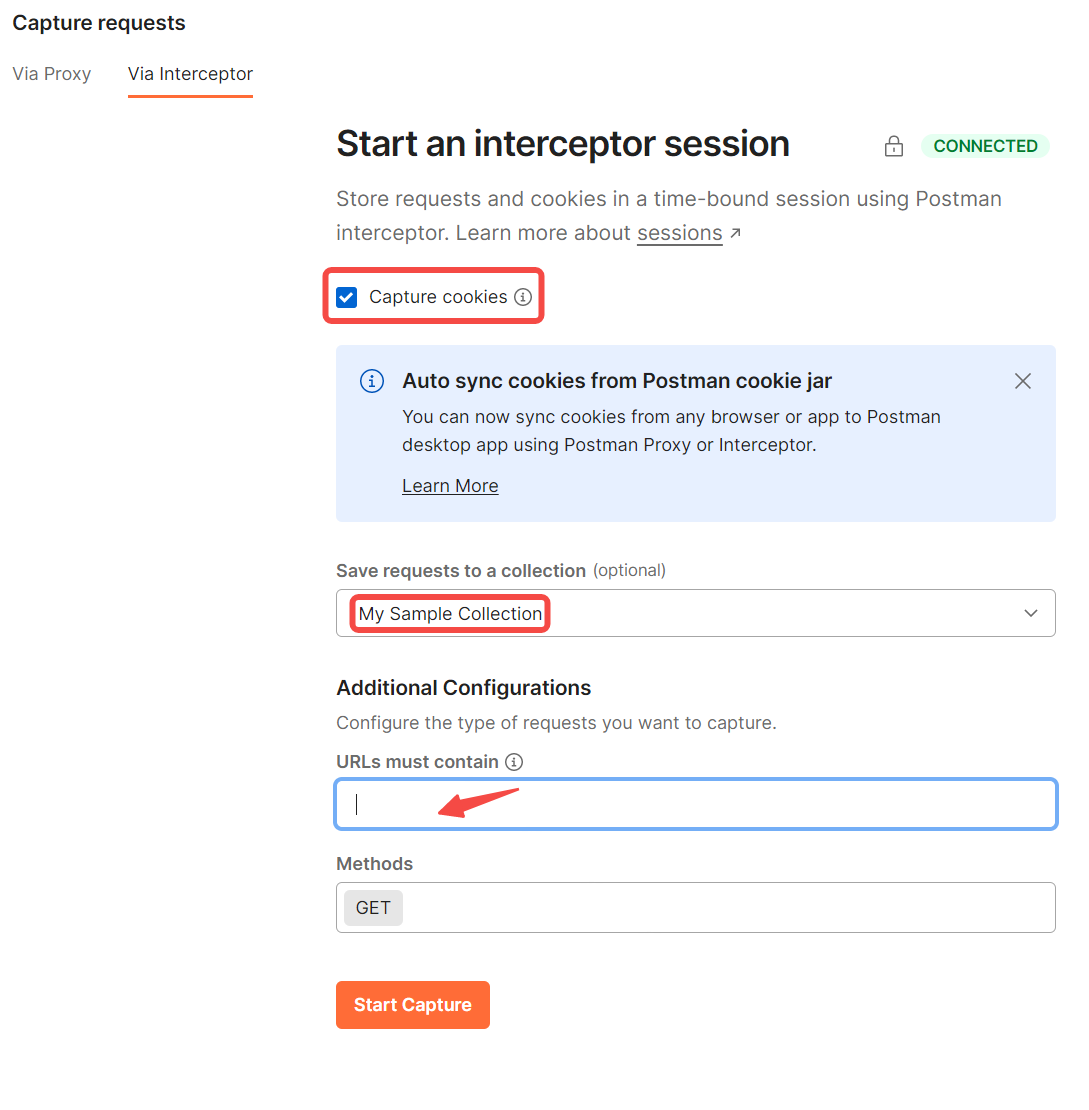
للاحتفاظ فقط بعناوين URL المحددة، أدخل سلسلة أو تعبير منتظم تحت "يجب أن يحتوي عنوان URL على". سيتم التقاط عناوين URL التي تتطابق مع هذا النمط فقط.
تحت "الطرق"، حدد واحدة أو أكثر من طرق HTTP لالتقاط هذه الطرق فقط.
وأخيرًا، انقر على "ابدأ الالتقاط" لبدء التقاط الطلبات.
حالات الاستخدام الشائعة لـ Postman Interceptor
يمكن استخدام Postman Interceptor في سيناريوهات مختلفة لاختبار وتصحيح طلبات واجهة برمجة التطبيقات. تشمل بعض حالات الاستخدام الشائعة:
- اختبار مصادقة API: التقاط الطلبات لإضافة أو تعديل رؤوس المصادقة.
- تصحيح مكالمات API: فحص وتعديل الطلبات لحل المشكلات.
- محاكاة استجابات API: التقاط الطلبات وإرجاع استجابات مخصصة لأغراض الاختبار.
- اختبار الحمل: تعديل الطلبات لمحاكاة سيناريوهات مختلفة وتحليل استجابة الخادم.
بديل Postman: Apidog
مقارنةً بـ Postman، يعد Apidog أفضل أداة بديلة لواجهة برمجة التطبيقات. إنه مساحة عمل شاملة لتصميم واجهات برمجة التطبيقات والتوثيق وتصحيح الأخطاء والمحاكاة والاختبار. مع Apidog، يمكنك تصميم وتصحيح واجهات برمجة التطبيقات بشكل أسرع وأكثر كفاءة، مع إنشاء الوثائق وبيانات المحاكاة والاختبارات تلقائيًا.

يعد Apidog أداة شائعة الاستخدام لتطوير واجهات برمجة التطبيقات والتي تتيح للمطورين تصميم واختبار وتوثيق واجهات برمجة التطبيقات. إليك بعض المزايا والعيوب لاستخدام Postman:
- واجهة سهلة الاستخدام: يتمتع Apidog بواجهة مصممة بشكل جيد وسهلة الاستخدام والتنقل، مما يجعل من السهل إنشاء واختبار واجهات برمجة التطبيقات.
- مجموعة واسعة من الميزات: تقدم Postman مجموعة من الميزات لدعم تطوير واجهة برمجة التطبيقات، بما في ذلك تصميم واجهة برمجة التطبيقات والاختبار والمحاكاة وأدوات الأتمتة والتوثيق، فضلاً عن ميزات التعاون وإدارة الفريق.
- مجتمع نشط: يتمتع Apidog بمجتمع كبير ونشط من المطورين، مما يمكن أن يكون مورداً قيماً لحل المشكلات وتعلم أفضل الممارسات.
- التكامل مع أدوات أخرى: يتكامل Apidog مع مجموعة من الأدوات والمنصات الأخرى، بما في ذلك Jenkins وGitHub، مما يوفر مرونة وخيارات للمطورين.
- سهل الاستخدام: Apidog مع التنقل الواضح سهل للمبتدئين للبدء بفضل حاجز دخوله المنخفض.
أسئلة شائعة حول Postman Interceptor
كيف يمكنني تثبيت ملحق Postman Interceptor؟
بالنسبة لمتصفح Chrome: ابحث عن "Postman Interceptor" في متجر Chrome وانقر على "إضافة إلى Chrome" للتثبيت.
بالنسبة لمتصفح Firefox: ابحث عن "Postman Interceptor" في صفحة الملحقات الخاصة بـ Firefox وانقر على "إضافة إلى Firefox" للتثبيت.
كيف يمكنني إصلاح عدم اتصال Postman Interceptor؟
لإصلاح خطأ "Postman Interceptor غير متصل"، جرب الخطوات التالية:
- تأكد من أن كل من Postman وملحق Interceptor محدثان.
- أعد تشغيل كل من Postman وملحق Interceptor.
- تحقق من اتصالك بالشبكة للتأكد من أنك متصل بالإنترنت.
- تعطيل أي برنامج VPN أو برنامج جدار ناري قد يكون يمنع الاتصال.
- إذا كنت تستخدم خادم وكيل، تأكد من تكوينه بشكل صحيح في كل من Postman ومتصفحك.
- حاول إلغاء تثبيت وإعادة تثبيت ملحق Interceptor في متصفحك.
- إذا استمرت المشكلة، راجع الوثائق الخاصة بـ Postman أو اتصل بفريق الدعم الخاص بهم للحصول على مزيد من المساعدة.
كيف يمكنني تمكين Postman Interceptor؟
في متصفح Chrome، انقر على أيقونة Postman في شريط أدوات المتصفح واختر "تمكين Interceptor".
في متصفح Firefox، انقر على أيقونة Postman في شريط أدوات المتصفح واختر "تمكين Interceptor".
كيف يمكنني إلغاء تثبيت ملحق Postman Interceptor؟
في متصفح Chrome، انقر بزر الماوس الأيمن على أيقونة ملحق Postman Interceptor واختر "إزالة من Chrome".
في متصفح Firefox، انقر بزر الماوس الأيمن على أيقونة ملحق Postman Interceptor واختر "إزالة من Firefox".