

أدوات الذكاء الاصطناعي تُحوّل تطوير البرمجيات، مما يجعل البرمجة أسهل للمطورين من جميع مستويات المهارة. كرسور في طليعة هذه النقلة، حيث يقدم بيئة برمجة بديهية مدعومة بالذكاء الاصطناعي. على عكس محررات الأكواد التقليدية، لا يقدم كرسور مجرد مساحة لكتابة الأكواد—بل يساعدك بنشاط طوال عملية التطوير.
تم بناء كرسور على الأساس المألوف لـ VS Code، مما يجعله سهل الاستخدام لكل من المبتدئين والمطورين ذوي الخبرة. ما يجعله فريداً هو تكامله مع نماذج الذكاء الاصطناعي المتقدمة مثل Claude 3.5 Sonnet، مما يمكّنك من كتابة وتعديل وفهم الأكواد باستخدام تعليمات اللغة الطبيعية.
قبل الغوص في سحر الذكاء الاصطناعي الخاص بكرسور، إليك نقطة تحول في تدفقات عمل API:
دمج خادم Apidog MCP ليمنح كرسور وصولًا مباشرًا إلى مواصفات API الخاصة بك. هذه الثنائي الديناميكي:
✔ يولد رمز عميل API بدقة متماشياً مع مستنداتك (لا مزيد من النسخ واللصق اليدوي!)
✔ يقترح نقاط النهاية والمعلمات والتوثيق تلقائياً أثناء الكتابة—مثل Copilot ولكن لـ API.
✔ يبقي الأكواد متزامنة مع تغييرات API لتجنب مفاجآت "يعمل على جهازي"
هيا… انتقل إلى قسم "تعزيز كرسور مع خادم Apidog MCP" لإعداد ذلك في 5 دقائق!
لماذا يُعتبر كرسور نقطة تحول؟
بالنسبة للمبتدئين، يزيل كرسور الحاجة إلى اتقان بناء الجملة المعقد أو حفظ قواعد البرمجة. ببساطة صف ما تريده، وسينتج كرسور لك الشفرة. هذا يخفض الحاجز للدخول، مما يتيح للمطورين الجدد التركيز على الإبداع وحل المشكلات بدلاً من معاناة التفاصيل التقنية.
لكن كرسور ليس فقط للمبتدئين—إنه أداة قوية لجميع المطورين. يمكنه:
- تحليل الأكواد وشرحها بلغة بسيطة
- اقتراح تحسينات من أجل كفاءة ووضوح أفضل
- تصحيح الأخطاء من خلال تحديد وإصلاح المشكلات
- توليد مشاريع كاملة بناءً على وصفات عالية المستوى
- تنفيذ ميزات عند وصف ما تحتاجه
هذا يجعل كرسور مفيدًا لكل شيء من السكربتات البسيطة إلى تطبيقات الويب، والتطبيقات المحمولة، وإضافات المتصفح. سواء كنت تكتب برنامج "Hello World" الأول الخاص بك أو تبني مشروعًا معقدًا، يوفر كرسور دعمًا مدفوعًا بالذكاء الاصطناعي لإحياء أفكارك.
بينما نمر بعملية الإعداد، تذكر أن كرسور هو أكثر من مجرد أداة—إنه طريقة جديدة للبرمجة، تجمع بين الإبداع البشري وكفاءة الذكاء الاصطناعي لفتح إمكانيات كانت مقتصرة سابقًا على المطورين الخبراء.
تثبيت كرسور: خطوات أولى لإعداد البرمجة المعززة بالذكاء الاصطناعي
إعداد كرسور على نظامك هو عملية مباشرة تتطلب الحد الأدنى من المعرفة التقنية. ستوجهك هذه القسم خلال كل خطوة من خطوات التثبيت، مما يضمن أنك ستتمكن من بدء رحلتك في البرمجة بمساعدة الذكاء الاصطناعي بسرعة.
متطلبات النظام والتوافق
قبل تحميل كرسور، تأكد من أن نظامك يلبي المتطلبات الأساسية:
- نظام التشغيل: Windows 10/11 أو macOS أو Linux
- التخزين: على الأقل 500 ميجابايت من مساحة القرص الحرة
- الذاكرة: الحد الأدنى 4 جيجابايت RAM (8 جيجابايت أو أكثر موصى بها لأفضل أداء)
- اتصال الإنترنت: مطلوب لميزات الذكاء الاصطناعي حيث إنها تعمل عبر خدمات السحابة
تم تصميم كرسور للعمل عبر منصات متعددة، مما يجعله متاحًا بغض النظر عن نظام التشغيل المفضل لديك. تختلف عملية التثبيت قليلاً بين الأنظمة، ولكن الوظائف الأساسية تظل متسقة.
عملية التحميل والتثبيت
1. زيارة الموقع الرسمي: انتقل إلى cursor.com باستخدام متصفح الويب المفضل لديك.
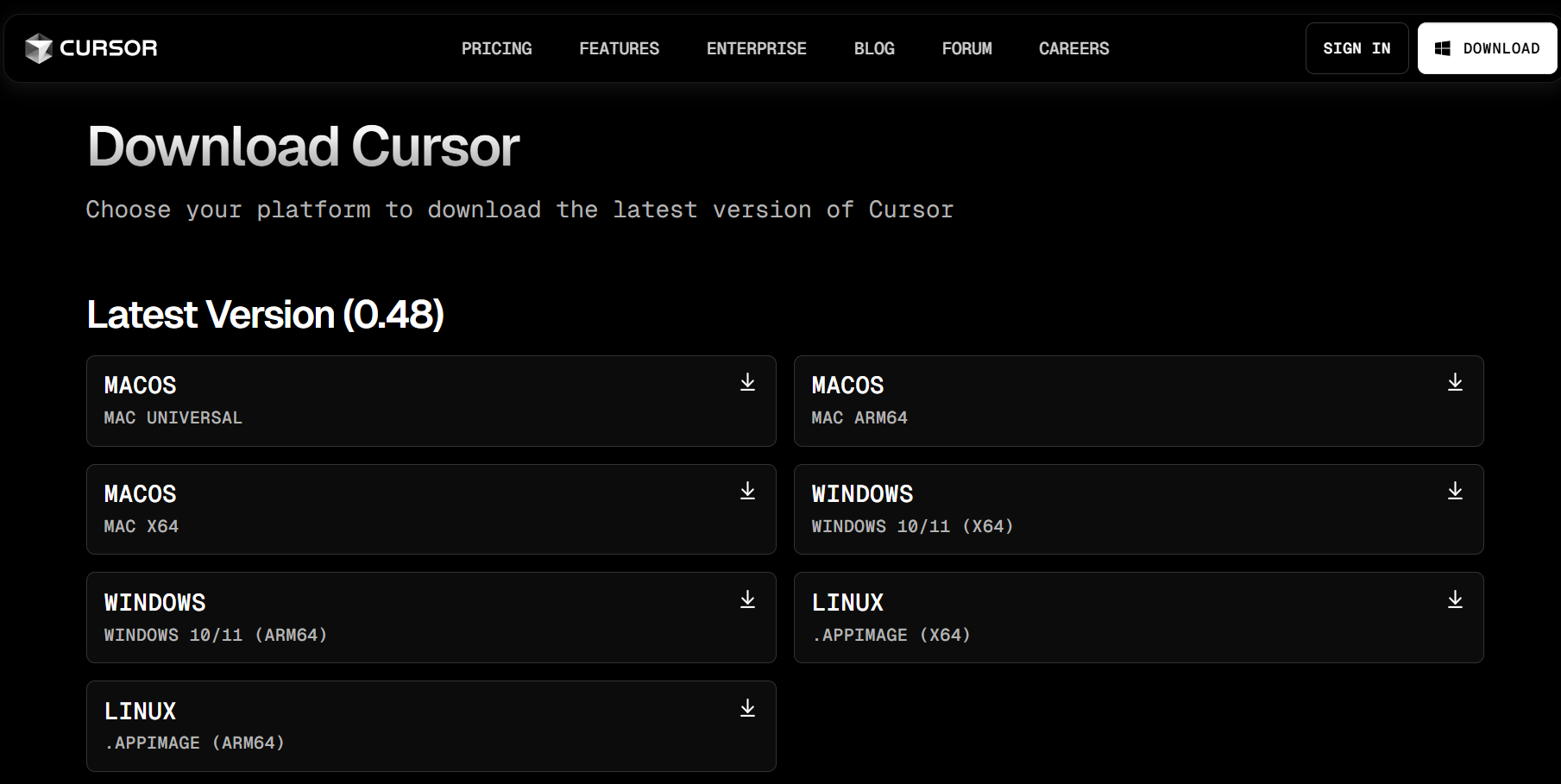
2. تحميل النسخة المناسبة: في صفحة التحميلات، اختر النسخة المتوافقة مع نظام التشغيل الخاص بك. يجب أن يكشف الموقع تلقائيًا عن نظامك ويقترح النسخة الصحيحة.
3. تشغيل المثبّت: بمجرد اكتمال التنزيل، ابحث عن ملف المثبت في مجلد التنزيلات الخاص بك وقم بتشغيله.
- على نظام Windows: انقر نقرًا مزدوجًا على ملف .exe واتبع التعليمات التي تظهر على الشاشة
- على نظام macOS: افتح ملف .dmg، واسحب كرسور إلى مجلد التطبيقات لديك
- على نظام Linux: اجعل AppImage قابلاً للتنفيذ وقم بتشغيله، أو استخدم أوامر إدارة الحزم المقدمة
4. إكمال معالج الإعداد: سيرشدك المثبت عبر سلسلة من الخطوات البسيطة. في معظم الحالات، سيكون قبول الخيارات الافتراضية كافيًا، ولكن يمكنك تخصيص مسارات التثبيت إذا لزم الأمر.
5. تكوين الإطلاق الأول: عند فتح كرسور لأول مرة، ستُطلب منك إنشاء حساب أو تسجيل الدخول. إنشاء حساب مجاني ويمنحك الوصول إلى فترة تجربة مدتها 14 يومًا للميزات الاحترافية دون الحاجة إلى معلومات الدفع.
6. استيراد الإعدادات الموجودة (اختياري): إذا كنت قد استخدمت VS Code مسبقًا، سيعرض كرسور استيراد إعداداتك، والتوسعات، والتفضيلات. يمكن أن تجعل هذه الخيار الانتقال أملسًا إذا كنت بالفعل معتادًا على VS Code.
التكوين والتفضيلات الأولية
بعد التثبيت، خذ بعض الوقت لتكوين كرسور وفقًا لتفضيلاتك:
1. اختيار السمة: اختر سمة مرئية تناسب أسلوب عملك. يقدم كرسور أوضاعًا فاتحة ومظلمة، إلى جانب أنماط ألوان متنوعة.
2. تخصيص الخط: اضبط حجم الخط والعائلة لضمان قابلية قراءة الأكواد. هذا مهم بشكل خاص إذا كنت تخطط لقضاء فترات طويلة في البرمجة.
3. اختصارات لوحة المفاتيح: استعرض اختصارات لوحة المفاتيح الافتراضية أو خصصها لتتناسب مع سير العمل الخاص بك. تشمل الاختصارات الأساسية ما يلي:
- Ctrl+K/Cmd+K: تحرير الذكاء الاصطناعي داخل السطر
- Ctrl+L/Cmd+L: تبديل لوحة دردشة الذكاء الاصطناعي
- Tab: قبول اقتراحات كود الذكاء الاصطناعي
4. التوسعات: استعرض وقم بتثبيت التوسعات التي تعزز تجربتك في التطوير. نظرًا لأن كرسور مبني على VS Code، فإن العديد من إضافات VS Code متوافقة.
5. إعدادات الذكاء الاصطناعي: قم بتكوين إعدادات خاصة بالذكاء الاصطناعي مثل سلوك الإكمال التلقائي وتفضيلات فهرسة الكود. تحدد هذه الإعدادات مدى تفاعل الذكاء الاصطناعي مع اقتراح الأكواد أثناء الكتابة.
من خلال تخصيص كرسور بشكل صحيح، تقوم بخلق بيئة مصممة وفقًا لاحتياجاتك، مما يعظم من كل من الراحة والإنتاجية بينما تبدأ في استكشاف الميزات القوية التي تجعل كرسور فريدة في مشهد البرمجة.
التنقل في واجهة كرسور: إعداد أساسي للبرمجة الفعّالة
فهم واجهة كرسور أمر حاسم للاستفادة من كامل إمكانياته. يجمع تخطيط الواجهة بين عناصر محرر الأكواد المألوفة مع ميزات الذكاء الاصطناعي المبتكرة، مما يخلق مساحة عمل توازن بين الترميز التقليدي ومساعدة الذكاء الاصطناعي. يستكشف هذا القسم المكونات الرئيسية للواجهة وكيفية التنقل فيها بشكل فعال.
نافذة المحرر الرئيسية وإدارة الملفات
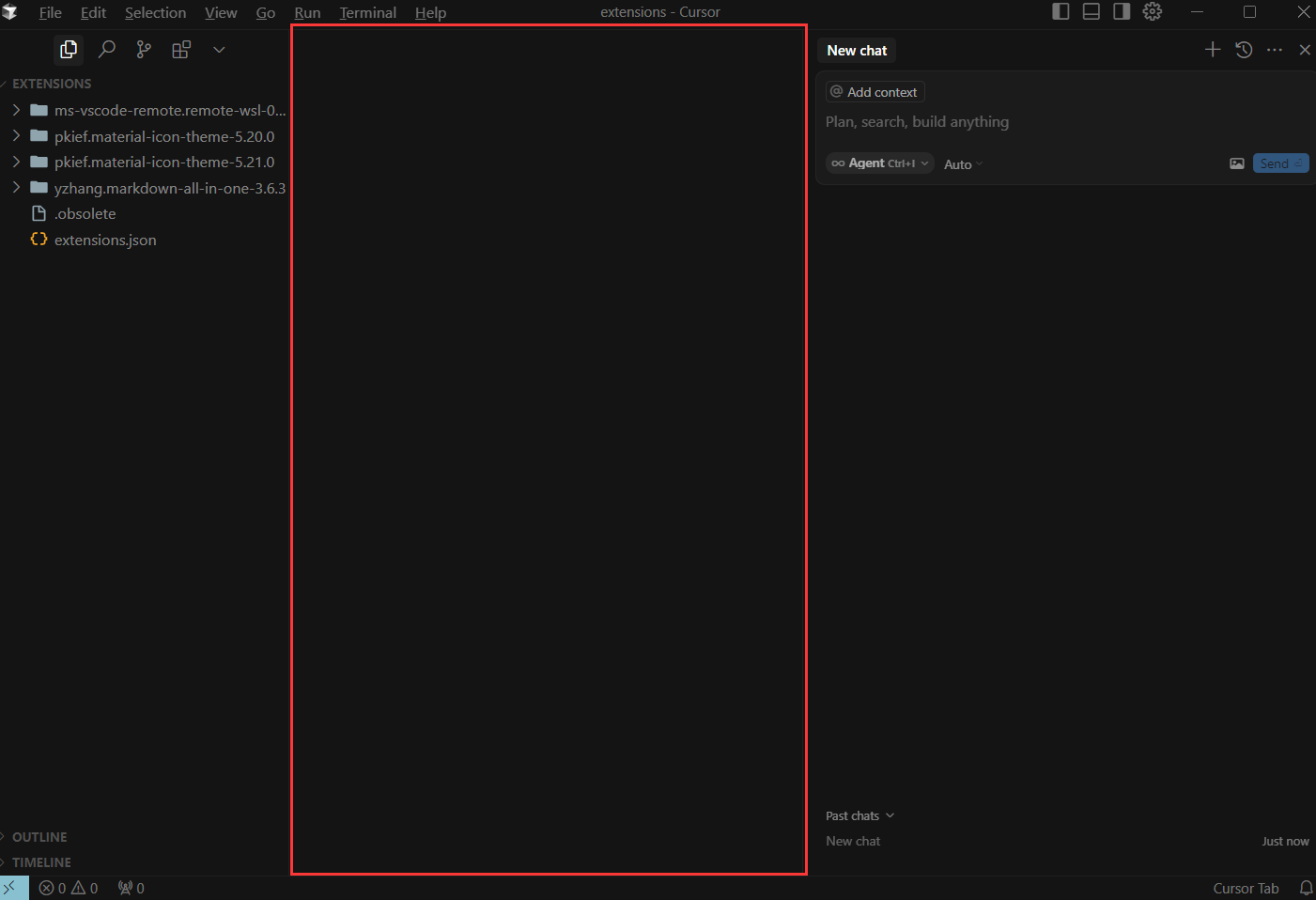
المنطقة المركزية في كرسور هي نافذة المحرر، حيث ستقضي معظم وقتك في كتابة وتحرير الأكواد. تعمل هذه المساحة بطريقة مشابهة لمحررات الأكواد الأخرى، مع تمييز بناء الجملة، وأرقام الأسطر، وعلامات التبويب المتعددة للعمل مع عدة ملفات في وقت واحد.
للبدء بمشروع جديد:
- حدد ملف > فتح مجلد (أو استخدم Ctrl+Shift+P واكتب "فتح مجلد")
- اختر دليل فارغ أو مجلد مشروع موجود
- ستظهر بنية المجلد في لوحة المستكشف على الجانب الأيسر
توفر لوحة المستكشف عرضًا هرميًا لملفات ومجلدات مشروعك. يؤدي النقر بزر الفأرة الأيمن في هذه المنطقة إلى إظهار خيارات لإنشاء، وإعادة تسمية، وحذف الملفات—عمليات أساسية لتنظيم قاعدة الأكواد الخاصة بك. بالنسبة للمبتدئين، يساعد إنشاء هيكل مجلد منطقي من البداية على الحفاظ على التنظيم بينما تزداد تعقيد مشاريعك.
عند العمل مع ملفات متعددة، يسمح لك كرسور بتقسيم نافذة المحرر أفقياً أو رأسياً، مما يمكّنك من مقارنة وتحرير العناصر جنبًا إلى جنب. هذه الميزة مفيدة بشكل خاص عند تنفيذ ميزات تمتد عبر ملفات متعددة أو عند الرجوع إلى الوثائق أثناء البرمجة.
لوحة دردشة الذكاء الاصطناعي: مساعدك في البرمجة
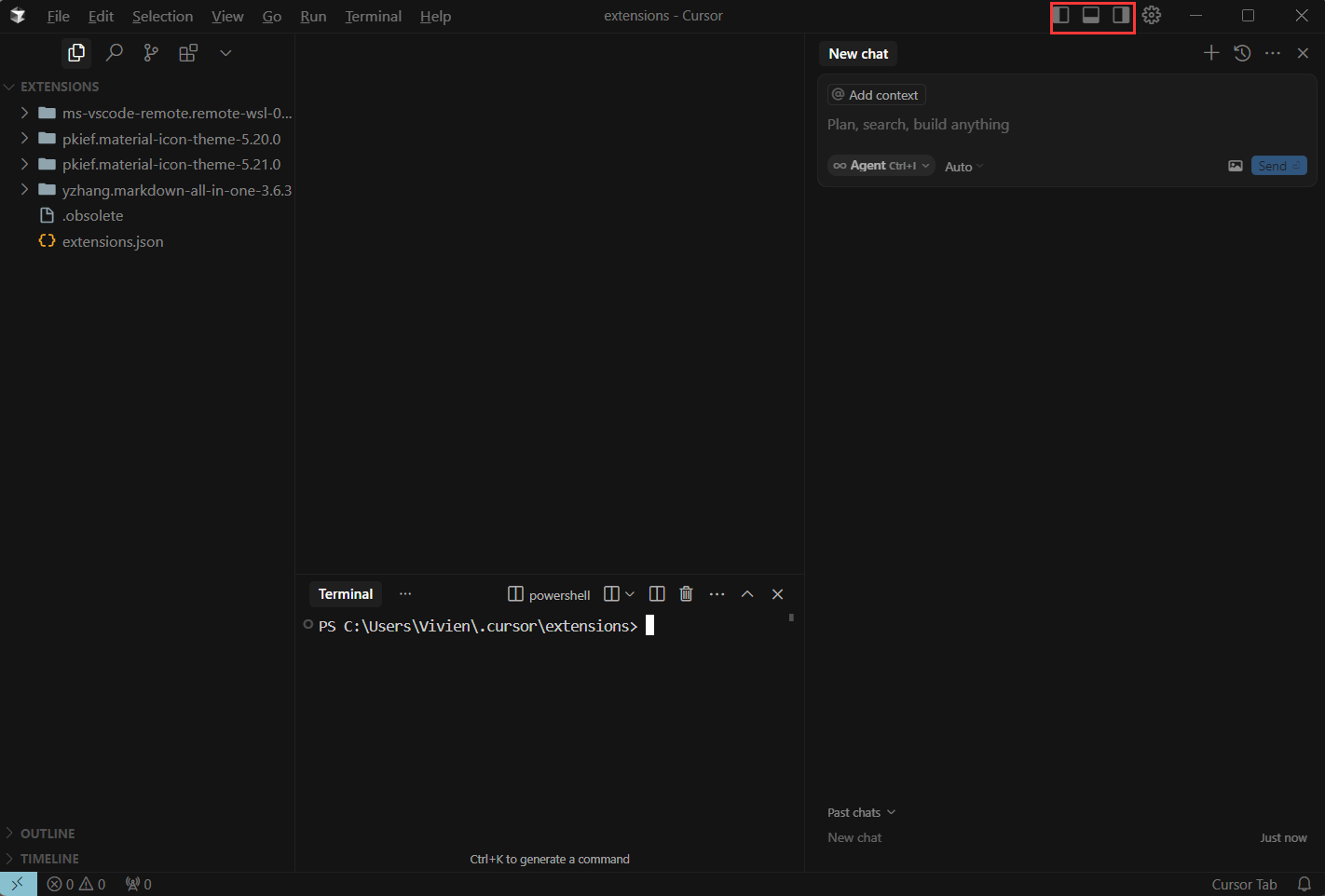
تعد لوحة دردشة الذكاء الاصطناعي، التي تقع عادة على الجانب الأيمن من الواجهة، خطًا مباشرًا للتواصل مع مساعد كرسور الذكي. إذا لم تكن مرئية بشكل افتراضي، يمكنك تبديلها باستخدام Ctrl+L (Cmd+L على جهاز Mac).
تشبه واجهة المحادثة تطبيقات المراسلة، حيث تُعرض استفساراتك في الأسفل وردود الذكاء الاصطناعي أعلاها. تجعل هذه الطريقة في المحادثة المهام البرمجية المعقدة أكثر سهولة، خاصة للمبتدئين الذين قد لا يكونوا حتى الآن متمكنين من بناء الجملة البرمجية.
طرق فعّالة لاستخدام دردشة الذكاء الاصطناعي تشمل:
- طلب الشروحات: "ماذا يفعل هذا الرمز؟" أو "اشرح لي كيف تعمل هذه الدالة"
- طلب توليد الأكواد: "أنشئ نموذج تسجيل دخول مع حقول البريد الإلكتروني وكلمة المرور"
- طلب المساعدة في التصحيح: "لماذا أحصل على هذا الخطأ؟" متبوعًا برسالة الخطأ
- تعلم المفاهيم: "اشرح لي ما هو الإغلاق في JavaScript" أو "كيف أستخدم async/await?"
تحافظ الدردشة على السياق طوال جلستك، مما يسمح لك بالأسئلة المتابعة والتطوير التكراري. يعني هذا الوعي السياقي أنك تستطيع تحسين طلباتك دون تكرار المعلومات، مما يجعل عملية التطوير أكثر طبيعية وكفاءة.
التحرير الداخلي وتأليف الأكواد
بجانب لوحة الدردشة، يقدم كرسور طريقتين قويتين للتفاعل مع الذكاء الاصطناعي مباشرة ضمن الأكواد الخاصة بك:
التحرير الداخلي (Ctrl+K/Cmd+K): حدد كتلة من الأكواد، اضغط على اختصار، ووصف التغييرات التي تريدها. سيقوم الذكاء الاصطناعي بتعديل الكود المحدد وفقًا لتعليماتك. هذه الميزة مثالية لـ:
- إعادة هيكلة الأكواد الموجودة
- إضافة وظائف إلى دالة
- إصلاح الأخطاء أو تنفيذ معالجة الأخطاء
- تحويل الأكواد بين أنماط أو أنماط مختلفة
المؤلف (Ctrl+I/Cmd+I): تساعد هذه الميزة المتقدمة في التعامل مع المهام الأكبر عن طريق تقسيمها إلى خطوات قابلة للإدارة. يوفر المؤلف نهجًا منظمًا للمهام التطويرية المعقدة، ويقودك عبر العملية بينما يولد الكود الضروري.
تكامل الطرفية وبيئة التشغيل
تسمح لك الطرفية المدمجة، التي يمكن الوصول إليها عبر عرض > طرفية أو Ctrl+` (backtick)، بتنفيذ الأوامر دون مغادرة كرسور. تعمل هذه الطرفية مثل أي واجهة سطر أوامر، مما يمكّنك من:
- تشغيل الكود الخاص بك
- تثبيت التبعيات
- تنفيذ عمليات البناء
- إدارة التحكم في الإصدارات
- نشر التطبيقات
قد تبدو الطرفية مخيفة في البداية للمبتدئين، لكن تصبح أداة أساسية مع تقدمك. يمكن أن يساعدك الذكاء الاصطناعي هنا أيضًا—يمكنك طلب أوامر الطرفية في الدردشة، ثم نسخها ولصقها في نافذة الطرفية.
من خلال التعرف على هذه العناصر في الواجهة، تقوم بإنشاء أساس لبرمجة فعالة باستخدام كرسور. يجمع الجمع بين وظائف المحرر التقليدية ومساعدة الذكاء الاصطناعي بيئة تطوير فريدة حيث يتم تقليل الحواجز التقنية، مما يتيح لك التركيز على إحياء أفكارك.
أفضل الممارسات: تعزيز كرسور مع خادم Apidog MCP
يمثل دمج كرسور مع خادم Apidog MCP تقدمًا كبيرًا للمطورين العاملين مع واجهات برمجة التطبيقات (APIs). يجسر هذا المزيج القوي الفجوة بين مواصفات API وتنفيذ الكود، مما يمكّن من التطوير ذو مساعدة الذكاء الاصطناعي الذي يتماشى بدقة مع الوثائق API الخاصة بك. يوجهك هذا القسم عبر عملية الإعداد ويستكشف فوائد هذا التكامل.
فهم خادم Apidog MCP وفوائده
يعمل خادم بروتوكول سياق نموذج Apidog (MCP) كقناة اتصالات بين مواصفات API الخاصة بك ومساعدي البرمجة المدعومين بالذكاء الاصطناعي مثل كرسور. من خلال توفير وصول مباشر لكرسور إلى وثائق API الخاصة بك، يمكّن خادم MCP من توليد كود أكثر دقة، واقتراحات أفضل قائمة على السياق، وتقليل الوقت المستغرق في البحث في الوثائق.
تشمل الفوائد الرئيسية لهذا التكامل:
- وعي سياقي: يحصل كرسور على فهم لنقاط النهاية والمعلمات وهياكل الاستجابة ومتطلبات التوثيق الخاصة بـ API لديك
- توليد كود دقيق: يتطابق الكود المُولد بدقة مع مواصفات API الخاصة بك، مما يقلل من أخطاء التكامل
- اتساق الوثائق: يبقى التنفيذ متزامنًا مع الوثائق بينما تتطور API لديك
- زيادة الإنتاجية: يقضي على الحاجة للتبديل المستمر بين الوثائق ومحرر الأكواد
- تسريع التعلم: يساعد أعضاء الفريق الجدد على فهم العمل بسرعة مع واجهات برمجة التطبيقات الخاصة بك
هذا التكامل مفيد بشكل خاص للفرق التي تحافظ على واجهات برمجة التطبيقات المعقدة أو المطورين الذين يعملون مع خدمات الطرف الثالث التي توفر مواصفات OpenAPI.
إعداد تكامل خادم Apidog MCP
لاتصال كرسور بمواصفات API الخاصة بك من خلال خادم Apidog MCP، اتبع هذه الخطوات:
المتطلبات المسبقة:
- تأكد من تثبيت Node.js (الإصدار 18 أو الأعلى) على نظامك
- لديك حساب Apidog مع الوصول إلى مشروع API الخاص بك
- يجب أن يكون كرسور مثبتًا ويعمل
توليد رمز وصول Apidog:
- قم بتسجيل الدخول إلى حساب Apidog الخاص بك
- انتقل إلى إعدادات الحساب > رمز وصول API
- أنشئ رمزًا جديدًا وانسخه إلى مكان آمن
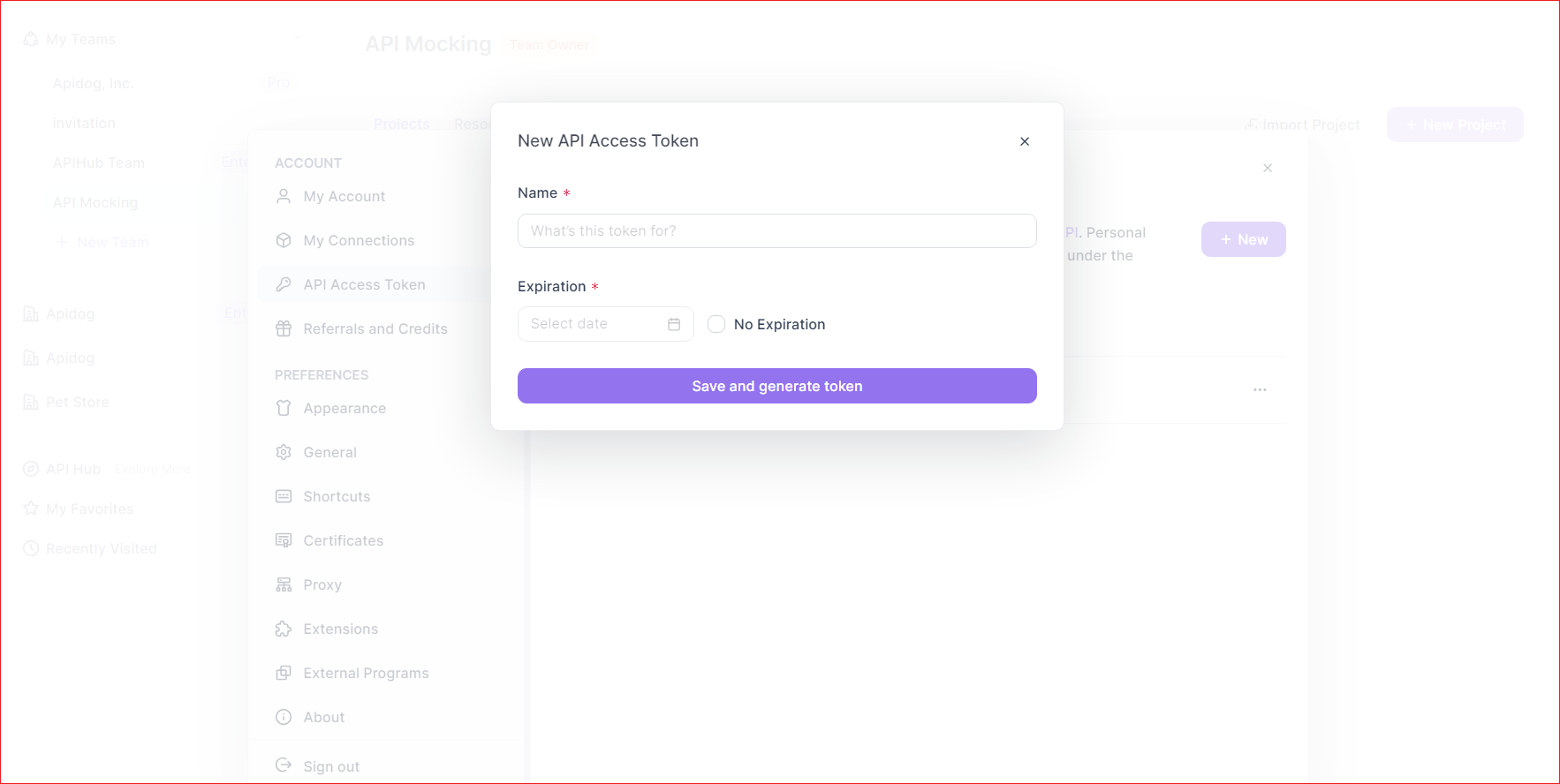
ابحث عن معرف مشروع Apidog الخاص بك:
- افتح مشروعك في Apidog
- انتقل إلى الإعدادات في الشريط الجانبي الأيسر
- ابحث وانسخ معرف المشروع من الإعدادات الأساسية
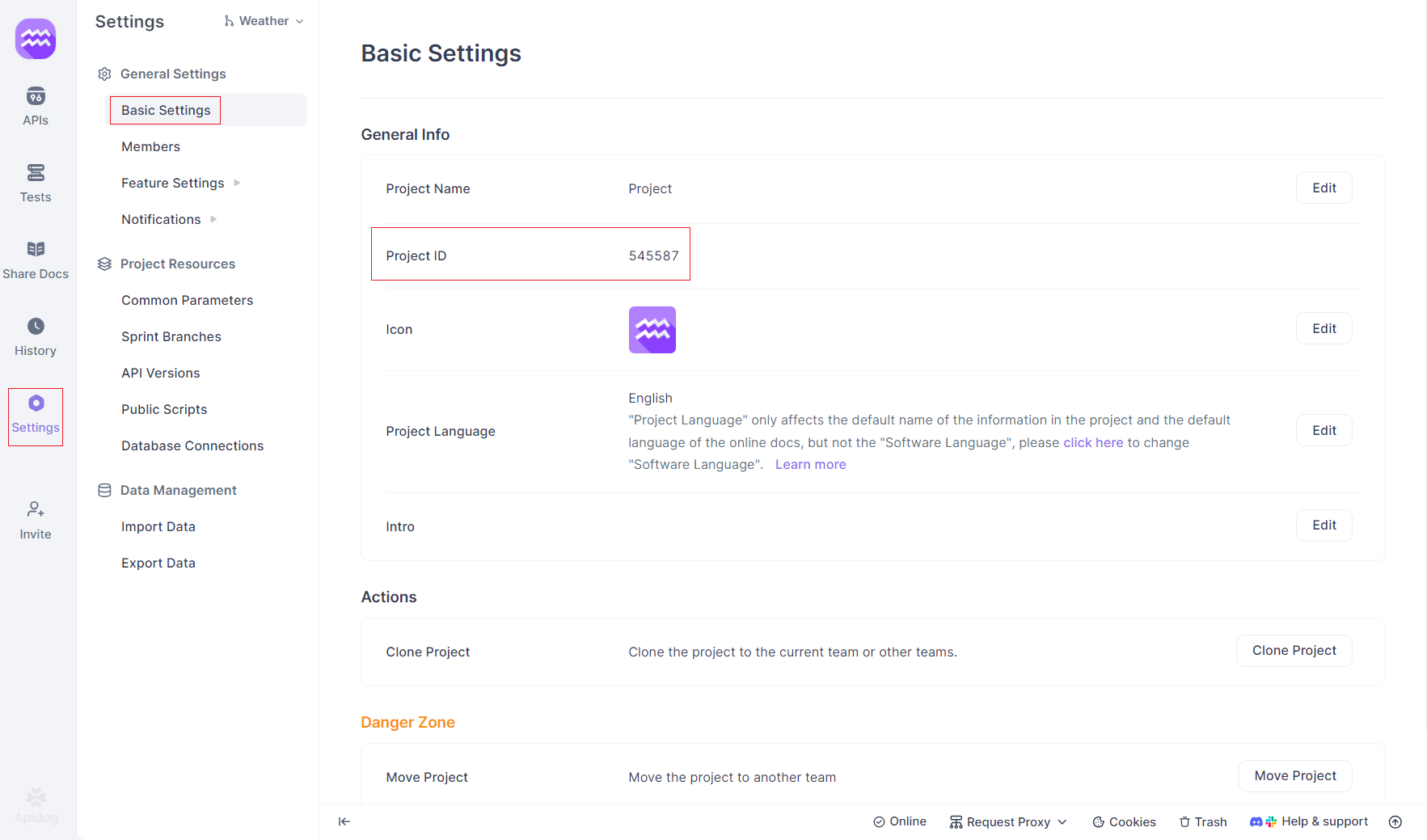
تكوين كرسور لتكامل MCP:
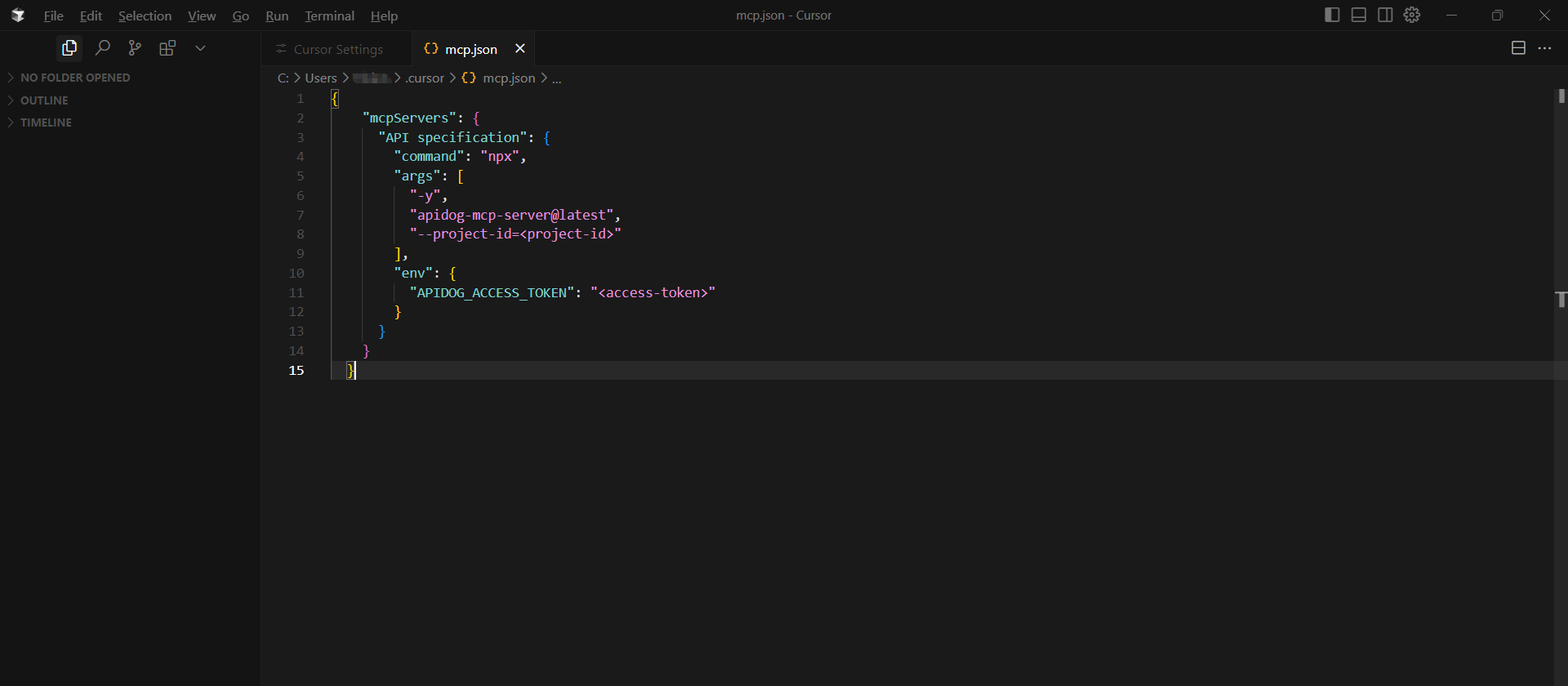
- أنشئ أو عدل ملف تكوين MCP في أحد المواقع التالية:
- التكوين العالمي:
~/.cursor/mcp.json - التكوين الخاص بالمشروع:
.cursor/mcp.jsonفي دليل مشروعك - أضف تكوين JSON التالي:
{
  "mcpServers": {
    "مواصفة API": {
      "الأمر": "npx",
      "المعلمات": [
        "-y",
        "apidog-mcp-server@latest",
        "--project=<معرف-المشروع>"
      ],
      "البيئة": {
        "APIDOG_ACCESS_TOKEN": "<رمز-الوصول>"
      }
    }
  }
}
احفظ التكوين وأعد تشغيل كرسور لتطبيق التغييرات
بالنسبة لمستخدمي Windows، إذا لم تكن الإعدادات القياسية تعمل، استخدم تنسيق مسار بديل:
{
  "mcpServers": {
    "مواصفة API": {
      "الأمر": "npx",
      "المعلمات": [
        "-y",
        "apidog-mcp-server@latest",
        "--project=<معرف-المشروع>",
        // مطلوب للنشر المحلي:
        "--apidog-api-base-url=<عنوان API للخادم المحلي، بدءًا من http:// أو https://>"
      ],
      "البيئة": {
        "APIDOG_ACCESS_TOKEN": "<رمز-الوصول>"
      }
    }
  }
}
العمل مع مواصفات OpenAPI
إذا كنت تستخدم مواصفات OpenAPI/Swagger القياسية بدلاً من مشاريع Apidog، يمكنك تكوين خادم MCP لقراءة هذه الملفات مباشرة:
{
  "mcpServers": {
    "مواصفة API": {
      "الأمر": "npx",
      "المعلمات": [
        "-y",
        "apidog-mcp-server@latest",
        "--oas=<مسار-أو-url-oas>"
      ]
    }
  }
}
تتيح لك هذه المرونة العمل مع أي وثائق API تتبع معيار OpenAPI، وليس فقط تلك التي تم إنشاؤها في Apidog.
للحصول على مزيد من التفاصيل، تحقق من وثائق مساعدة Apidog.
الاستفادة من التكامل في سير عملك
بمجرد إعداد التكامل، يمكنك البدء في استخدامه في سير عمل التطوير الخاص بك. إليك بعض الطرق الفعّالة للاستفادة من هذا الاتصال:
توليد الأكواد بناءً على وثائق API:
استخدم MCP لاسترداد وثائق API وتوليد واجهات TypeScript لنموذج المستخدمإنشاء عملاء API:
توليد هوك React للتفاعل مع واجهة برمجة تطبيقات إدارة المنتجات بناءً على وثائق API الخاصة بناتحديث الأكواد لتتناسب مع تغييرات API:
تحديث هذه الفئة الخدمية لمعالجة المعلمات الجديدة في نقطة نهاية /users وفقًا لوثائق API لديناإضافة تفاصيل التوثيق إلى الأكواد:
إضافة تعليقات لكل حقل في هذه الفئة بناءً على القيود المحددة في وثائق API لدينامن خلال اتباع هذه الخطوات الإعدادية وممارسات التكامل، تخلق بيئة تطوير قوية حيث تظل الأكواد ومواصفات API في تناغم تام. لا تسرع هذه النهج عملية التطوير فحسب، بل تحسن أيضًا جودة الأكواد وتقلل من مشاكل التكامل، مما يجعلها إعدادًا أساسيًا لتطوير API الجاد مع كرسور.
الخاتمة: تحويل تجربة تطويرك مع كرسور
إعداد كرسور هو أكثر من مجرد تثبيت محرر أكواد—إنه تحول نحو تطوير البرمجيات المدعوم بالذكاء الاصطناعي. من خلال دمج الألفة مع البرمجة التقليدية مع قدرات الذكاء الاصطناعي القوية، يبسط كرسور كلاً من التعلم والتنفيذ. يضع إعداده البديهي الأساس للتنقل السهل، مما يجعل من الأسهل تبني مفاهيم برمجية جديدة.
مدمج مع خادم Apidog MCP، يضمن كرسور توافق واجهات برمجة التطبيقات بسلاسة، مما يقلل من التباينات بين الوثائق والكود. سواء كنت مبتدئًا يعتمد على الذكاء الاصطناعي للإرشاد أو مطورًا ذو خبرة يستخدمه لأتمتة المهام الروتينية، يتكيف كرسور مع احتياجاتك. المفتاح لاستغلال إمكانياته هو التواصل الواضح—المطالبات المحددة تؤدي إلى استجابات أفضل من الذكاء الاصطناعي. بينما يتطور تطوير البرمجيات، تعيد أدوات مثل كرسور تعريف كيفية كتابة الأكواد، مما يجعل العملية أكثر كفاءة وبداهة وإبداعًا.