

لا يزال Jupyter Notebook أداة أساسية لعلماء البيانات والمطورين والباحثين الذين يحتاجون إلى بيئة تفاعلية لكتابة واختبار وتصور الكود. عندما يتم دمجه مع Cursor، محرر الكود المدعوم بالذكاء الاصطناعي، تتوسع إمكانياته بشكل كبير، مما يوفر سير عمل مُبسَط للتشفير والتحليل.
الآن، دعنا نبدأ بالتفاصيل الفنية.
ما هو Cursor وكيف يدمج مع Jupyter Notebook؟
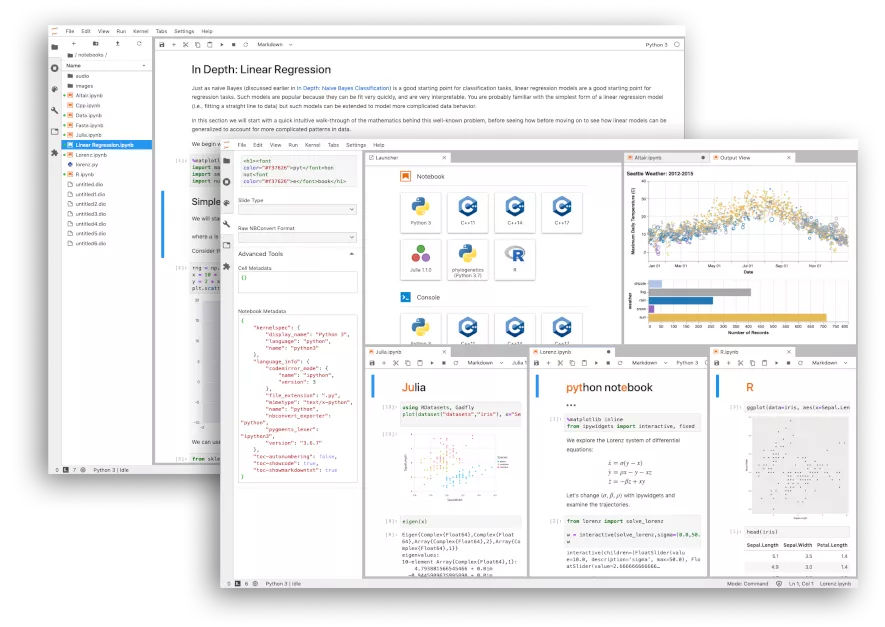
Cursor هو بيئة تطوير متكاملة مدعومة بالذكاء الاصطناعي مصممة لتسريع مهام التشفير. على عكس المحررين التقليديين، يعتمد Cursor على نماذج اللغة الكبيرة (LLMs) لتقديم اقتراحات كود في الوقت الفعلي، وتصحيح تلقائي للأخطاء، ومساعدة مستندة إلى السياق. عند دمجه مع Jupyter Notebook - وهي منصة قائمة على الويب للتشفير التفاعلي والتصور والتوثيق - يحول Cursor تجربة الدفتر إلى عملية أكثر كفاءة وذكاء.
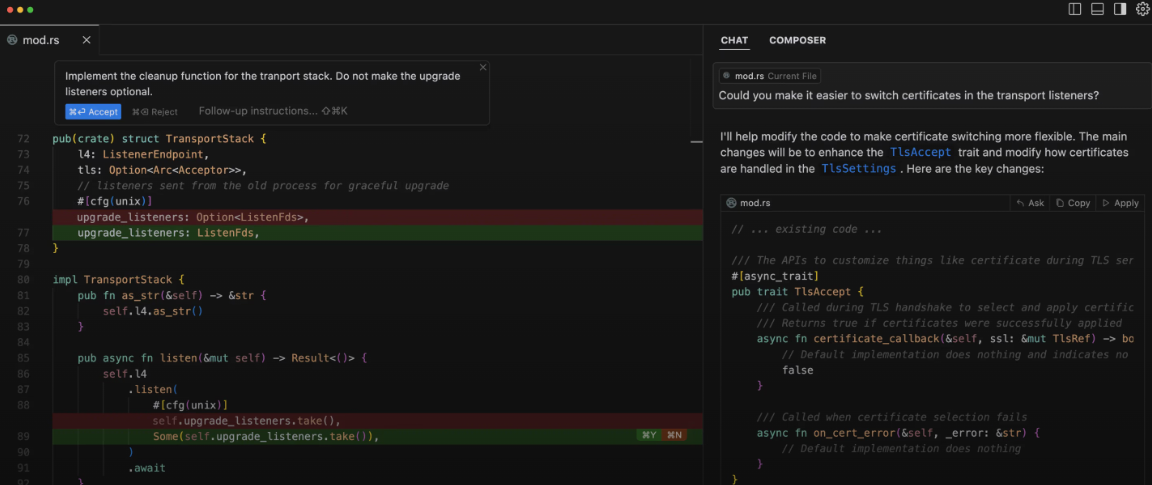
Jupyter Notebook تستخدم تقليديًا ملفات .ipynb، التي تخزن الكود، Markdown، والمخرجات بتنسيق JSON. ومع ذلك، يقدم Cursor جانبًا فريدًا: يدعم سير عمل على نمط Jupyter باستخدام ملفات .py عادية مع فواصل خلايا (على سبيل المثال، # %%). يُبسط هذا الأسلوب التفاعل مع الذكاء الاصطناعي، حيث تعالج نماذج اللغة الكبيرة النص العادي بفعالية أكبر من الهياكل المعقدة لـ JSON. بالتالي، يحصل المطورون على بيئة مدفوعة بالذكاء الاصطناعي خفيفة الوزن دون التضحية بتفاعلية Jupyter.
لماذا نستخدم Cursor مع Jupyter Notebook؟
قبل التعمق في الإعداد، دعنا نفحص لماذا يتميز هذا الدمج:
- مساعدة مدعومة بالذكاء الاصطناعي: يقترح ذكاء Cursor الصناعي الكود، ويصلح الأخطاء، وينشئ تفسيرات Markdown بناءً على مخرجاتك، مما يقلل الجهد اليدوي.
- بساطة النص العادي: يستخدم ملفات
.pyمما يلغي عبء تعقيد.ipynb، مما يجعل التحكم في الإصدارات والتعاون أسهل. - المرونة: يقوم Cursor بتشغيل نصوص بايثون بشكل أصلي، مما يسمح بالانتقال السلس بين استكشاف نمط الدفتر والكود الجاهز للإنتاج.
- الكفاءة: يقلل الدمج من المهام المتكررة، مما يتيح لك التركيز على التحليل والتجربة.
الآن، دعنا ننتقل إلى الإعداد الفني.
إعداد Cursor لـ Jupyter Notebook: خطوة بخطوة
للاستخدام مع وظائف Jupyter Notebook، اتبع هذه الخطوات بعناية. يفترض هذا الإعداد أن لديك معرفة أساسية بـ Python و IDEs.
الخطوة 1: تثبيت Cursor
قم بتنزيل وتثبيت Cursor من موقعه الرسمي. تأكد من أن نظامك يلبي المتطلبات:
- نظام التشغيل: Windows أو macOS أو Linux
- Python: الإصدار 3.7 أو أعلى
- RAM: على الأقل 8GB لأداء سلس للذكاء الاصطناعي
بعد التثبيت، قم بتشغيل Cursor وقم بتكوين مفسر بايثون الخاص بك عبر قائمة الإعدادات. اختر بيئة بايثون المفضلة لديك (على سبيل المثال، بيئة افتراضية أو تثبيت عالمي).
الخطوة 2: إنشاء ملف بايثون مع خلايا Jupyter
في Cursor، قم بإنشاء ملف جديد بامتداد .py (على سبيل المثال، analysis.py). هيكله باستخدام فواصل خلايا على نمط Jupyter. على سبيل المثال:
# %% [markdown]
# # تحليل البيانات باستخدام Cursor
# تستكشف هذه القسم توليد بيانات عشوائية.

# %%
import numpy as np
data = np.random.rand(5)
print("بيانات عشوائية:", data)

# %% [markdown]
# ## النتائج
# تظهر المخرجات مصفوفة من 5 عناصر تحتوي على أرقام عشوائية.
# %%يدل على خلية كود.# %% [markdown]يدل على خلية Markdown.
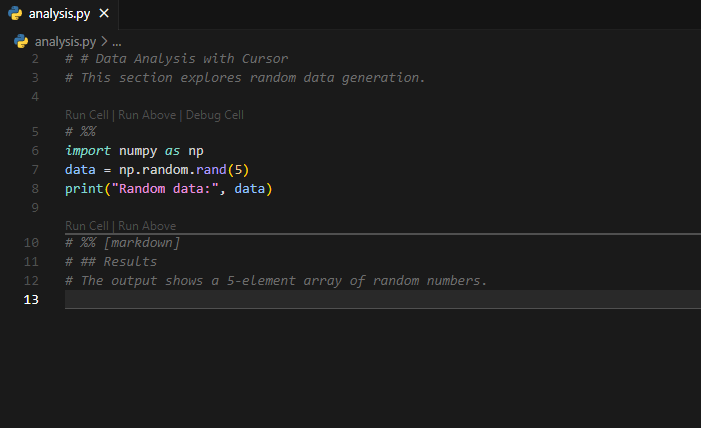
هذا التنسيق يحاكي هيكل الخلايا في Jupyter Notebook مع الحفاظ على نص عادي.
الخطوة 3: تشغيل الخلايا في Cursor
يقوم Cursor بتنفيذ ملفات بايثون بشكل أصلي. لتشغيل خلية معينة:
- ضع المؤشر داخل الخلية.
- اضغط على
Ctrl + Enter(أوCmd + Enterعلى macOS) لتنفيذها. - بدلاً من ذلك، استخدم زر "تشغيل أدناه" في شريط الأدوات لتنفيذ جميع الخلايا أدناه الخلية الحالية.
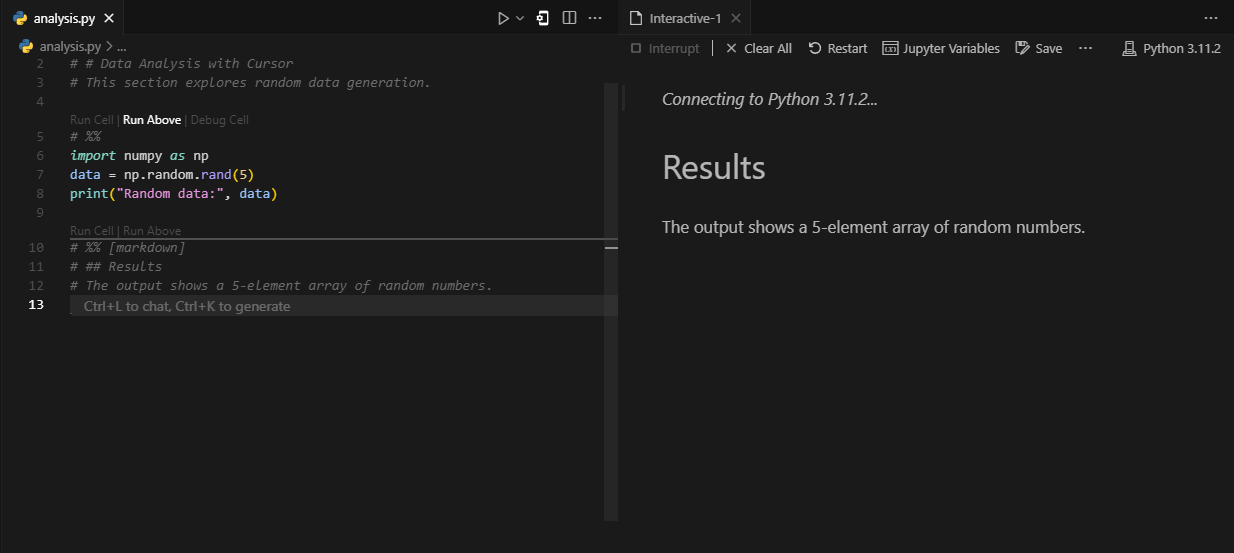
تظهر المخرجات في لوحة محطة Cursor. على سبيل المثال، يؤدي تشغيل الخلية الثانية أعلاه إلى طباعة مصفوفة البيانات العشوائية.
الخطوة 4: الاستفادة من مساعدة الذكاء الاصطناعي
قم بتمييز كتلة كود واضغط على Ctrl + K (أو Cmd + K) لفتح دردشة الذكاء الاصطناعي الخاصة بـ Cursor. اطلب منه:
- شرح الكود: "ماذا يفعل
np.random.rand(5)؟" - اقتراح تحسينات: "قم بتحسين توليد البيانات العشوائية هذه."
- إنشاء Markdown: "اكتب ملخص Markdown لهذه المخرجات."
الذكاء الاصطناعي يستجيب على الفور، وغالباً ما يدمج الاقتراحات مباشرة في ملفك عند الموافقة.
الميزات المتقدمة لـ Cursor مع Jupyter Notebook
بمجرد إتقانك للأساسيات، استكشف هذه القدرات المتقدمة لتعزيز سير عملك.
تصور البيانات
يمثل تصور البيانات تحديًا في Cursor، حيث لا تعرض الرسوم البيانية بشكل أصلي مثل واجهة الويب لـ Jupyter Notebook. ومع ذلك، يمكنك تجاوز ذلك:
- اكتب كود الرسم باستخدام مكتبات مثل Matplotlib أو Seaborn.
- قم بتشغيل الخلية باستخدام زر "تشغيل أدناه" لتنفيذ النص.
- عرض الرسم البياني في نافذة منبثقة منفصلة.
على سبيل المثال:
# %%
import matplotlib.pyplot as plt
plt.plot([1, 2, 3], [4, 5, 6])
plt.show()
لا يمكن لـ Cursor "رؤية" الرسم البياني، لكنه يمكنه تحليل الكود واقتراح تحسينات (مثل إضافة تسميات أو تغيير الأنماط).
تصحيح الأخطاء باستخدام الذكاء الاصطناعي
واجهت خطأ؟ قم بتمييز الكود الإشكالي، افتح دردشة الذكاء الاصطناعي، واكتب: "أصلح هذا الخطأ." يقوم الذكاء الاصطناعي لـ Cursor بتشخيص المشكلة ويقترح حلاً. على سبيل المثال، إذا نسيت استيراد NumPy، فسيقترح إضافة import numpy as np.
الدمج مع Apidog
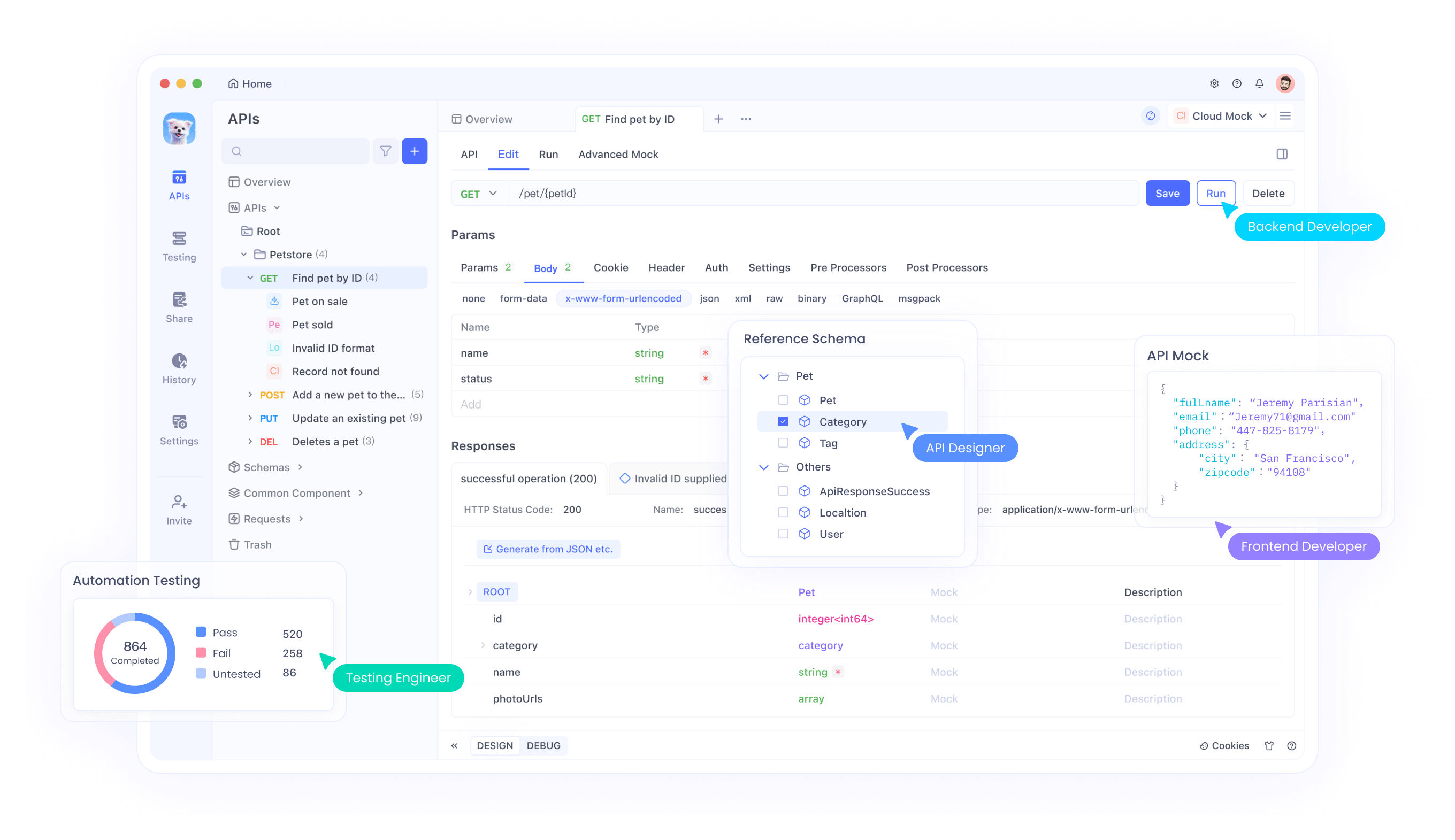
عندما يتضمن مشروع Jupyter Notebook الخاص بك واجهات برمجة التطبيقات (على سبيل المثال، جلب البيانات للتحليل)، يصبح Apidog لا غنى عنه. Apidog هو أداة اختبار واجهات برمجة التطبيقات قوية تتيح لك تصميم واختبار وتصحيح واجهات برمجة التطبيقات بكفاءة.
- قم بتثبيت Apidog من موقعه الرسمي.
- في Cursor، اكتب كود استدعاء واجهة برمجة التطبيقات (على سبيل المثال، باستخدام
requests). - استخدم Apidog لاختبار نقطة نهاية واجهة برمجة التطبيقات بشكل منفصل، مما يضمن عودتها بالبيانات المتوقعة.
- ادخل استجابة واجهة برمجة التطبيقات إلى دفتر ملاحظاتك للتحليل.
أفضل الممارسات لاستخدام Cursor مع Jupyter Notebook
لتحسين تجربتك، اعتمد هذه الممارسات التقنية الجيدة:
احتفظ بالخلايا مُنظمة
قم بتقسيم الكود الخاص بك إلى خلايا صغيرة ومركزة. على سبيل المثال، افصل بين تحميل البيانات ومعالجتها وتصويرها. تعمل هذه modularity على تحسين قابلية القراءة وتسمح للذكاء الاصطناعي لـ Cursor بتقديم اقتراحات مستهدفة.
استخدم التحكم في الإصدارات
نظرًا لأن Cursor يستخدم ملفات .py، قم بدمج Git للتحكم في الإصدارات. على عكس ملفات .ipynb، يتم مقارنة الملفات النصية بسهولة، مما يجعل التعاون أكثر سلاسة.
اكتب تعليقات بحرية
أضف تعليقات داخل الخلايا لإرشاد الذكاء الاصطناعي. على سبيل المثال:
# %%
# توليد 10 أعداد صحيحة عشوائية بين 0 و 100
import numpy as np
numbers = np.random.randint(0, 100, 10)
يستخدم الذكاء الاصطناعي هذه التعليقات لفهم نيتك، مما يحسن استجاباته.
اختبر تدريجيًا
قم بتشغيل الخلايا بشكل فردي أثناء التطوير لاكتشاف الأخطاء مبكرًا. يتماشى هذا الأسلوب التكراري مع نقاط قوة Jupyter Notebook ويستفيد من ملاحظات Cursor الحقيقية.
مقارنة Cursor مع Jupyter Notebook التقليدي
كيف يتفوق Cursor مقارنة بتجربة Jupyter Notebook التقليدية؟ دعنا نحلل:
- تنسيق الملف: يستخدم Cursor ملفات
.py، بينما تستخدم Jupyter ملفات.ipynb. الأول يُبسط معالجة الذكاء الاصطناعي والتحكم في الإصدارات. - التنفيذ: يدعم كلاهما التنفيذ القائم على الخلايا، لكن وقت التشغيل الأصلي لبايثون في Cursor يتجنب عبء نواة Jupyter.
- التصور: تعرض Jupyter الرسوم البيانية في الصفحة، بينما يعتمد Cursor على نوافذ خارجية.
- دمج الذكاء الاصطناعي: يتفوق الذكاء الاصطناعي المدمج في Cursor على خيارات Jupyter المستندة إلى الإضافات (مثل Jupyter AI).
لعلماء البيانات الذين يركزون على مساعدة الذكاء الاصطناعي وسير العمل النصي العادي، يقدم Cursor بديلاً جذابًا.
تعزيز سير العمل الخاص بك باستخدام Apidog
دعنا نعود إلى Apidog، الذي يرتبط بهذا النظام البيئي بشكل جميل. عندما يحتاج مشروعك في Jupyter Notebook إلى بيانات خارجية عبر واجهات برمجة التطبيقات، يسهل Apidog العملية.
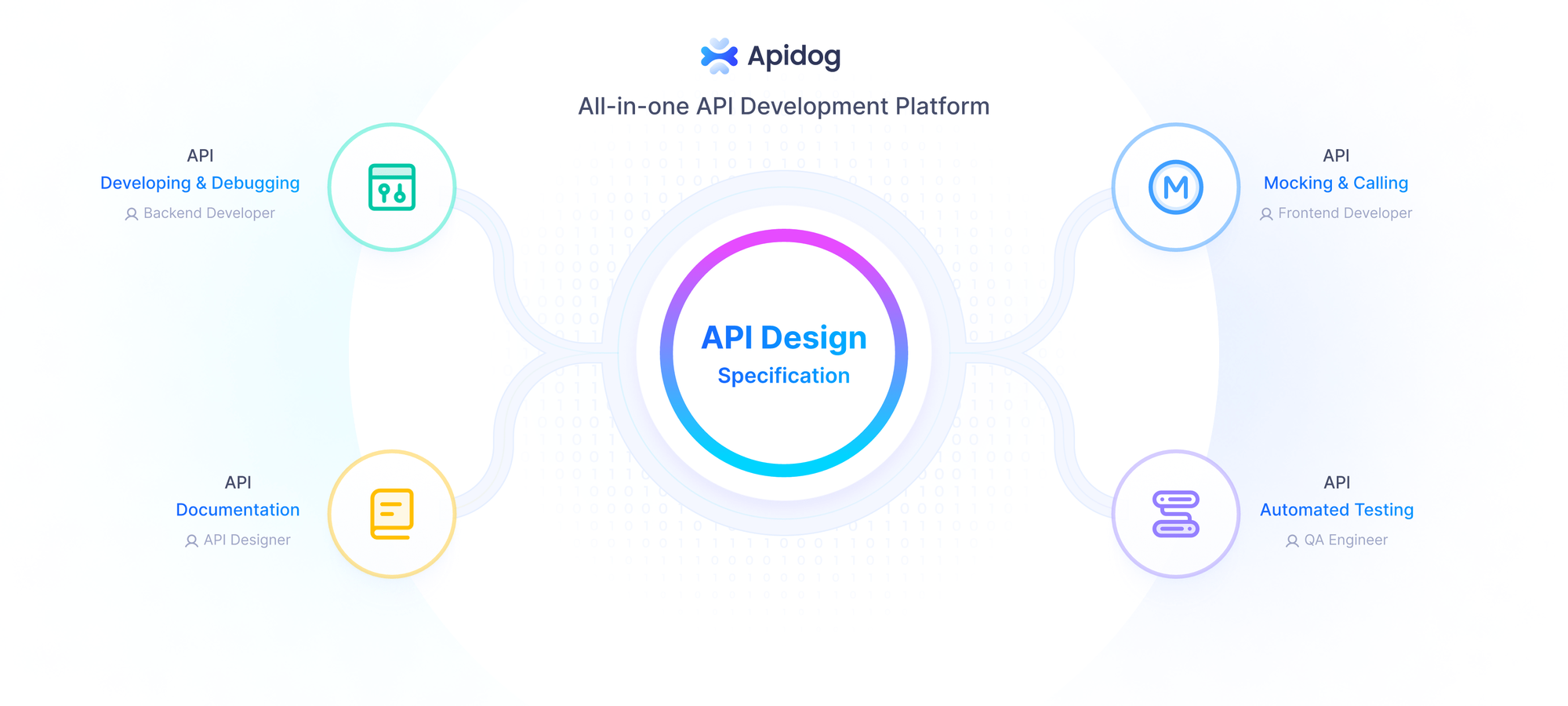
- تصميم واجهات برمجة التطبيقات: تحديد نقاط النهاية بمعلمات دقيقة.
- الاختبار: إرسال الطلبات وفحص الاستجابات دون مغادرة سير العمل الخاص بك.
- تصحيح الأخطاء: تحديد المشكلات (مثل الأخطاء 404) قبل دمج البيانات في Cursor.
على سبيل المثال، إذا كنت تقوم بتحليل بيانات المبيعات المستخرجة من واجهة برمجة التطبيقات، استخدم Apidog للتأكد من أن نقطة النهاية تعمل، ثم عالجها في Cursor:
# %%
import pandas as pd
df = pd.DataFrame(data["sales"])
print(df.describe())
هذه التعاون يوفر الوقت ويقلل الأخطاء.
الخاتمة
يحدث استخدام Cursor مع Jupyter Notebook ثورة في كيفية اقتراب المطورين وعلماء البيانات من التشفير التفاعلي. من خلال دمج إمكانيات الذكاء الاصطناعي لـ Cursor مع الهيكل القائم على الخلايا في Jupyter، تحقق سير عمل قوي وفعال. وأضف Apidog إلى المزيج، ولديك حل كامل للمشاريع المدفوعة بواجهات برمجة التطبيقات. ابدأ التجربة اليوم - قم بإعداد Cursor، وهيكل ملفاتك .py، وادمج Apidog للحصول على تجربة سلسة.