

تخيل التحكم في جهاز Mac الخاص بك باستخدام بعض العبارات من اللغة الطبيعية فقط. هذا الحلم أصبح الآن واقعًا، بفضل أداة استخدام الكمبيوتر الجديدة من Claude. سواء كنت تقوم بأتمتة سير العمل المتكررة، أو تحاكي إدخال المستخدم، أو تنشئ عروضًا تفاعلية مع واجهات macOS، فإن أداة استخدام الكمبيوتر من Claude تقدم حلًا قويًا وبديهيًا بشكل مذهل.
في هذه المقالة، سنستعرض ما هي هذه الميزة، وكيفية استخدامها، وسنستعرض كيفية عمل جوهر الأداة. سواء كنت مطورًا يبحث عن أتمتة المهام المتكررة، أو مجرد شخص يريد التحكم في التطبيقات بدون استخدام اليدين، فإن هذا الدليل هو طريقة شاملة للبدء.
ما هو استخدام جهاز Claude؟
استخدام الكمبيوتر هو أداة تجريبية محددة لـ Claude أصدرتها Anthropic، والتي تسمح لوكيل الذكاء الاصطناعي بالتفاعل مباشرة مع لوحة مفاتيح Mac والفأرة والشاشة. يتم تحقيق هذا التفاعل برمجيًا باستخدام أدوات سطر الأوامر على نظام macOS.
يمكن لـ Claude، باستخدام هذه الأداة، أن:
- يحاكي الكتابة أو الضغط على مفاتيح محددة
- ينقل مؤشر الفأرة إلى موقع معين
- يؤدي النقرات الأحادية، المزدوجة أو اليمنى
- يأخذ لقطات شاشة للشاشة الحالية
- يحصل على موضع المؤشر
تُعرض جميع هذه الإجراءات من خلال واجهة شبيهة بواجهة API ملفوفة في أداة تعتمد على Python يمكن لوكلاء Anthropic استدعاؤها.
لماذا أتمتة macOS باستخدام Claude؟
يمكن أن تكون أدوات الأتمتة التقليدية على macOS مثل AppleScript أو Automator قوية لكنها تميل إلى أن تكون هشة أو محددة لتطبيقات معينة أو محدودة النطاق. مع واجهة استخدام الكمبيوتر الخاصة بـ Claude، لم تعد مقيدًا بتلك القواعد. يمكنك التفاعل مع النظام ككل — التنقل بين التطبيقات، والنقر، والكتابة، والسحب، وحتى تفسير الشاشة بشكل بصري — تمامًا كما يفعل البشر.
يعمل Claude كطيار ذكي، يفسر ما يظهر على شاشتك وينفذ المهام في الوقت الفعلي باستخدام تعليمات اللغة الطبيعية وأوامر النظام منخفضة المستوى.
ما الذي ستحتاجه
للبدء، تأكد من أن لديك ما يلي:
- جهاز Mac يعمل على macOS 12 (مونتيري) أو أحدث
- تثبيت Python 3.8+
- Homebrew (مدير حزم macOS)
- تطبيق طرفية مثل Terminal.app أو iTerm2
الوصول إلى واجهة استخدام الكمبيوتر API ومفتاح API الخاص بك
ستستخدم أيضًا أداة سطر الأوامر تسمى cliclick للتفاعل منخفض المستوى مثل الكتابة باستخدام لوحة المفاتيح والتحكم بالفأرة.
إعداد بيئة macOS الخاصة بك
قبل أن يتمكن Claude من التحكم في جهاز Mac الخاص بك، تحتاج إلى منح تطبيق الطرفية أذونات الوصول:
- افتح إعدادات النظام
- انتقل إلى الخصوصية والأمان → سهولة الوصول
- مكّن التحكم للتطبيق الطرفي الذي تستخدمه
بدون هذه الأذونات، لن تعمل الأتمتة.
كيف تعمل: Claude + cliclick + Python
النظام مبني على ثلاث طبقات رئيسية:
- واجهة استخدام الكمبيوتر الخاصة بـ Claude - تتعامل مع تفسير الشاشة، وتقرر ما الإجراءات التي يجب اتخاذها.
- cliclick - أداة سطر أوامر تحاكي حركة الفأرة، والنقرات، وإدخال البيانات من لوحة المفاتيح.
- جسر Python (
computer.py) - يربط أوامر Claude بـ cliclick ونظام macOS الخاص بك.
تفسر واجهة Claude المعلومات المرئية (مثل التطبيقات المفتوحة أو مواقع الأزرار) وتصدر أوامر عالية المستوى. ثم يتم تنفيذ هذه الأوامر على جهاز Mac الخاص بك من خلال cliclick، الذي تتم تنسيق أوامره بواسطة طبقة Python.
تثبيت الأدوات
اتبع هذه الخطوات لتثبيت وتشغيل إعداد الأتمتة:
1. تثبيت cliclick
brew install cliclick
2. استنساخ مستودع البداية السريعة
git clone https://github.com/anthropics/anthropic-quickstarts.git
cd anthropic-quickstarts/computer-use-demo
3. استبدال النص البرمجي الأساسي
استبدل ملف computer.py الحالي بالإصدار المعدل المقدم في دليل أتمتة macOS باستخدام Claude Computer Use.
4. تشغيل نص الإعداد
./setup.sh
يقوم هذا البرنامج النصي بإنشاء بيئة Python افتراضية وتثبيت الاعتماديات.
5. تفعيل البيئة
source .venv/bin/activate
6. تعيين متغيرات بيئتك
استبدل العناصر النائبة ببياناتك الفعلية.
export ANTHROPIC_API_KEY=sk-xxxxxx
export WIDTH=1512  # عرض شاشتك
export HEIGHT=982  # ارتفاع شاشتك
يمكنك العثور على دقة شاشتك تحت قائمة آبل > حول هذا الـ Mac > الشاشات.
7. بدء تطبيق Streamlit
python -m streamlit run computer_use_demo/streamlit.py
ستفتح متصفح محلي حيث يمكنك البدء في إصدار الأوامر لـ Claude.
أتمتة المهام الواقعية على macOS
الآن بعد أن كل شيء يعمل، دعنا نلقي نظرة على ما يمكنك فعله.
1. إطلاق التطبيقات
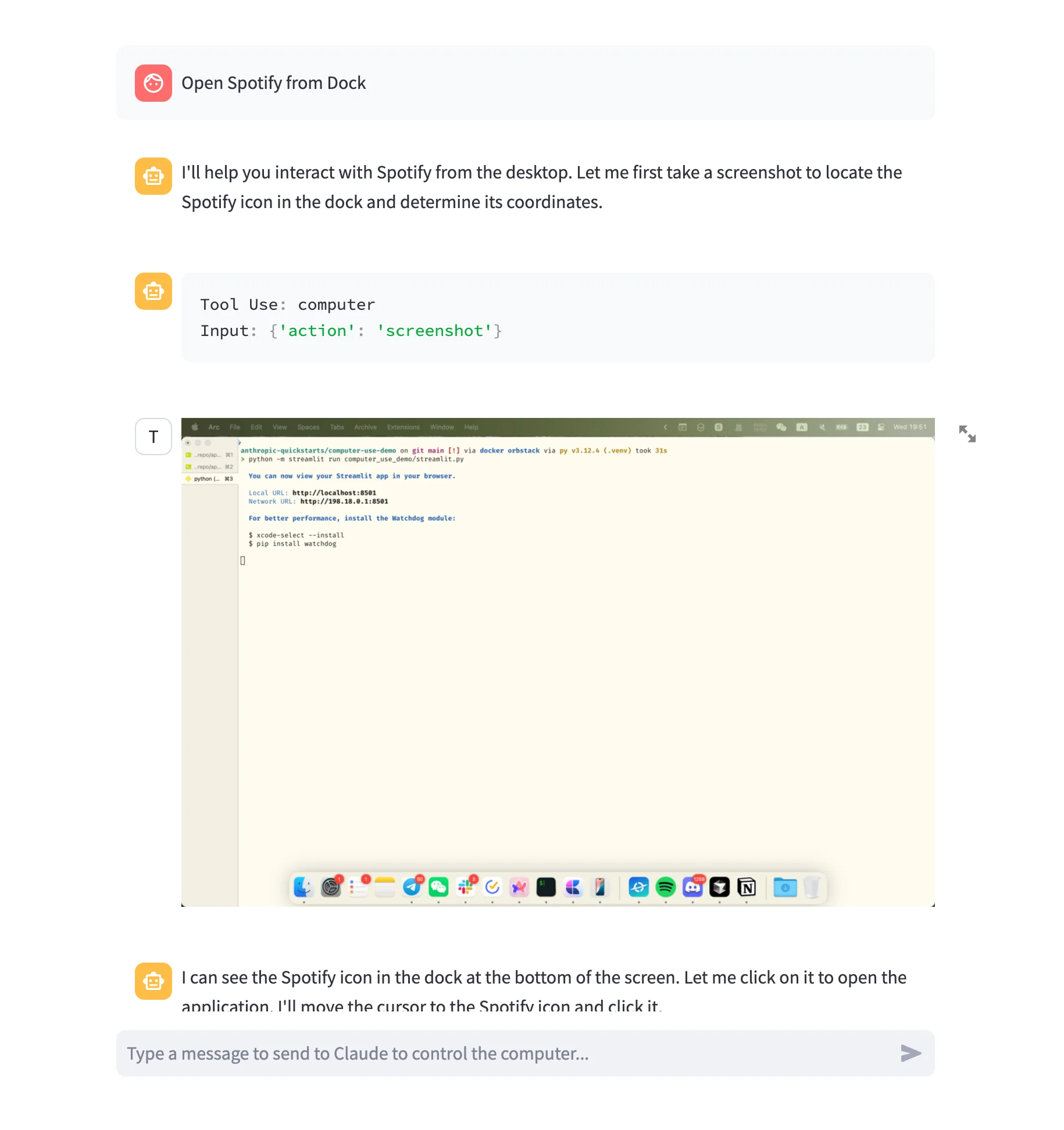
اطلب من Claude "فتح Safari" أو "إطلاق Spotify". سيقوم Claude بالتعرف بصريًا على الرموز أو إدخالات القائمة ومحاكاة النقرات وضغط المفاتيح اللازمة.
2. كتابة نص في التطبيقات
يمكنك أن تطلب من Claude فتح Notes وكتابة رسالة. هذا مفيد لإنشاء سجلات آلية أو دفاتر يوميات.
3. التنقل في القوائم والنوافذ
يمكن لـ Claude محاكاة اختصارات لوحة المفاتيح، النقر عبر القوائم، أو سحب النوافذ إلى مواقع معينة. هذا رائع لإنشاء سير عمل متعددة الخطوات مثل تصدير الملفات أو إعداد مساحة العمل الخاصة بك.
مفتون باستخدام الكمبيوتر؟ لنغص أعمق:
يعمل النص البرمجي computer.py كوسيط يقوم بمعالجة:
- ترجمة إحداثيات الشاشة بناءً على الدقة
- تنفيذ إجراءات الفأرة ولوحة المفاتيح بتوقيت دقيق
- التقاط وتشفير لقطات الشاشة لتأكيد مرئي
- كل أمر يصدر عن Claude (مثل
left_click،mouse_move،type) يتم التحقق منه وتحليله، ثم يتم تسليمه إلى cliclick.
على سبيل المثال: إخبار Claude لفتح Safari. بمجرد إعداد هذا، يمكنك مطالبة Claude بشيء مثل:
"من فضلك افتح Safari، انتقل إلى apple.com، وخذ لقطة شاشة."
تحت الغطاء، ستقوم Claude بما يلي:
- استخدام
cliclickللضغط علىCmd+Space - كتابة "Safari"
- ضغط
Enter - انتظار تحميل المتصفح
- كتابة "apple.com"
- ضغط
Enter - استخدام
screenshot()لالتقاط الشاشة
تم تجريد جميع هذه الخطوات باللغة الطبيعية.
كما يدعم حلقات التغذية الراجعة، مثل إرجاع موضع الفأرة الحالي أو لقطة الشاشة، حتى يتمكن Claude من "رؤية" ما حدث والرد بذكاء. فكّر في ما يمكن أن يفعله استخدام Claude للكمبيوتر من أجلك:
- إنشاء المحتوى: أتمتة فتح Photoshop، وتحميل قالب، وتصدير تصميم.
- الاجتماعات: فتح Zoom، الانضمام للاجتماعات، وكتم/إلغاء كتم الصوت باستخدام التعليمات البسيطة.
- البرمجة: فتح بيئة تطويرك، تحميل مشروع، وتجميع - كل ذلك مستند إلى تعليمات اللغة الطبيعية.
- تنظيف النظام: فتح Finder، الذهاب إلىDownloads، وحذف الملفات القديمة.
كيف يعمل استخدام Claude للكمبيوتر تحت الغطاء
في قلب هذه الميزة هو ملف computer.py، تنفيذ أداة تعرض واجهة شبيهة بـ API لوكيل ذكاء اصطناعي.
دعنا نفصل المكونات الرئيسية لـ computer.py.
1. إعداد الأداة وتكوينها
class ComputerTool(BaseAnthropicTool):
    name: Literal["computer"] = "computer"
    api_type: Literal["computer_20241022"] = "computer_20241022"
تحدد هذه الفئة اسم ونوع واجهة API للأداة. إنها ترث من BaseAnthropicTool، الذي يمعير طريقة التواصل بين الأدوات وClaude.
يقوم المُنشئ بتحميل عرض الشاشة والارتفاع ورقم العرض من متغيرات البيئة. يضمن هذا أن يعمل تخطيط إحداثيات الفأرة بشكل صحيح على الشاشات عالية الدقة.
self.width = int(os.getenv("WIDTH") or 0)
self.height = int(os.getenv("HEIGHT") or 0)
2. تنفيذ الإجراءات
تتعامل الأداة مع إجراءات متنوعة مثل mouse_move، type، key، وscreenshot. كل إجراء يستدعي أمرًا مختلفًا في سطر الأوامر:
if action == "mouse_move":
    return await self.shell(f"cliclick m:{x},{y}")
تتم معالجة الكتابة عن طريق تقسيم نص الإدخال إلى قطع ومحاكاة ضغوط المفاتيح:
for chunk in chunks(text, TYPING_GROUP_SIZE):
    cmd = f"cliclick t:'{chunk}'"
    results.append(await self.shell(cmd, take_screenshot=False))
هذا يحاكي مستخدمًا يكتب حرفًا بحرف، بما في ذلك لقطة شاشة afterward.
3. وظيفة لقطة الشاشة
تأخذ دالة screenshot() لقطة شاشة باستخدام screencapture، وتقوم بإعادة تحجيمها باستخدام convert من ImageMagick، وتعيدها مشفرة في base64:
screenshot_cmd = f"{self._display_prefix}screencapture {path}"
await self.shell(f"convert {path} -resize {x}x{y}! {path}")
هذا يسمح لـ Claude "برؤية" ما يحدث على الشاشة قبل أو بعد تنفيذ الإجراءات.
4. تحجيم الإحداثيات
ليس كل الشاشات بنفس الدقة. تقوم دالة scale_coordinates() بتعديل الإحداثيات بحيث تظل التفاعلات متسقة عبر الشاشات:
x_scaling_factor = target_dimension["width"] / self.width
y_scaling_factor = target_dimension["height"] / self.height
يضمن هذا أنه عندما يقول الذكاء الاصطناعي "انقر على (400، 300)"، فإنه يستقر في المكان الصحيح، بغض النظر عن حجم الشاشة الفعلي.
5. التعامل مع الأخطاء والتحقق منها
طوال الكود، يتم التقاط الأخطاء مثل النص المفقود أو الإحداثيات غير الصحيحة مبكرًا مع رسائل مفيدة:
if text is None:
    raise ToolError(f"text is required for {action}")
هذا يحمي الأداة ويضمن سلوكًا متوقعًا عندما يتفاعل Claude مع النظام.
الأفكار النهائية
تقدم واجهة استخدام الكمبيوتر الخاصة بـ Claude نهجًا مستقبليًا للأتمتة - أقل في الكتابة البرمجية، وأكثر ذكاءً. من خلال تفسير الصور على الشاشة والرد مثل مساعد بشري، يسمح Claude بأن يجلب الأتمتة القوية لأي مستخدم macOS دون الحاجة إلى مهارات تقنية عميقة.
مع Python فقط، وبعض الأدوات، ومفتاح API الخاص بك، يمكنك بناء سير عمل تتكيف مع عاداتك وتفضيلاتك - مما يمنحك المزيد من الوقت للتركيز على ما يهم حقًا.