
ملخص
يمكن لـ Claude Code الآن التحكم في جهاز Mac الخاص بك. يفتح التطبيقات، وينقر عبر واجهات المستخدم، ويُشغل الاختبارات، ويُلتقط لقطات شاشة للنتائج، وكل ذلك من نفس جلسة الطرفية حيث كتب الكود. إنه معاينة بحثية للمشتركين في خطط Pro وMax على نظام macOS. قم بتمكينه بتشغيل /mcp في Claude Code، وتشغيل خادم computer-use، ومنح أذونات الوصول (Accessibility) وتسجيل الشاشة (Screen Recording) في إعدادات النظام (System Settings).
يمكن لـ Claude الآن استخدام جهاز الكمبيوتر الخاص بك
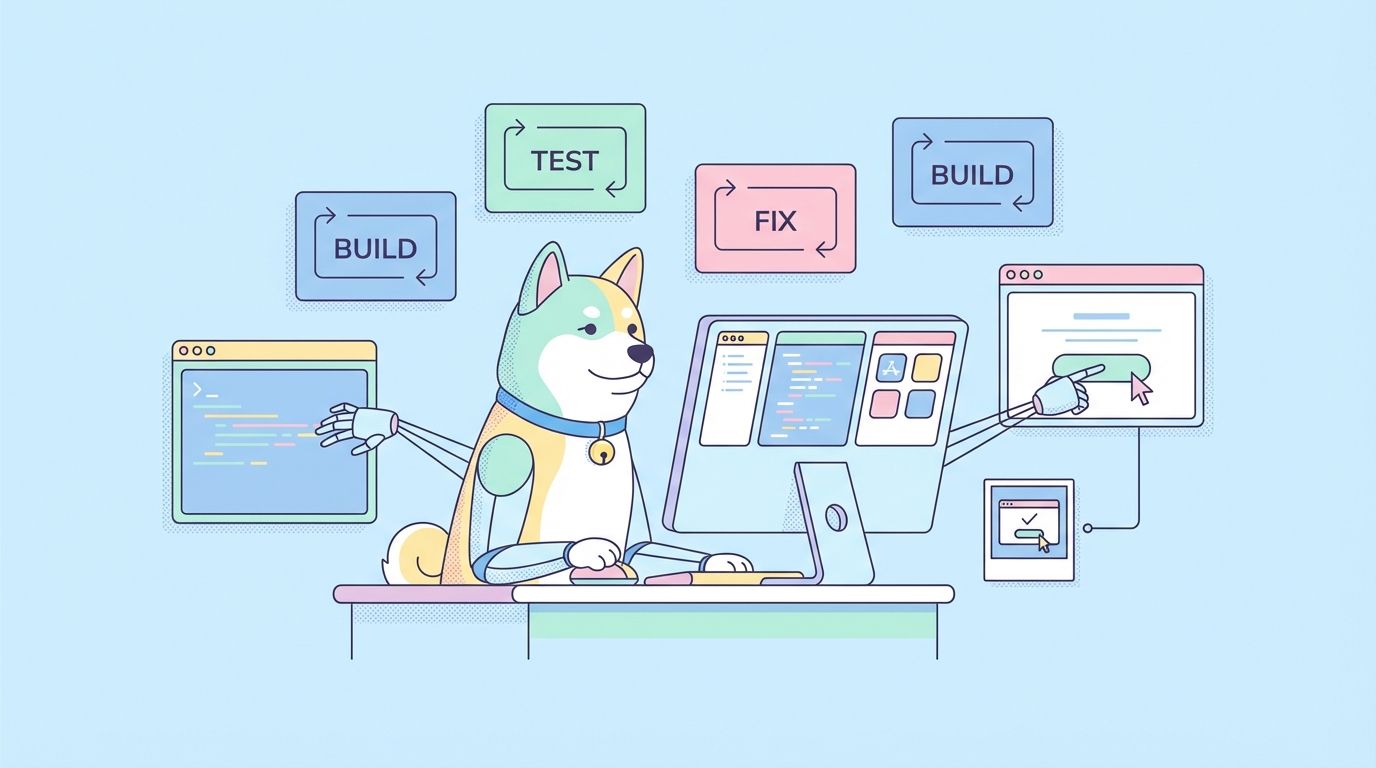
أعلنت Anthropic عن ميزة استخدام الكمبيوتر في Claude Code في 23 مارس 2026. الفكرة مباشرة: يكتب Claude الكود، ثم يتحقق من عمله عن طريق تشغيله فعليًا، بنفس الطريقة التي تفعلها.
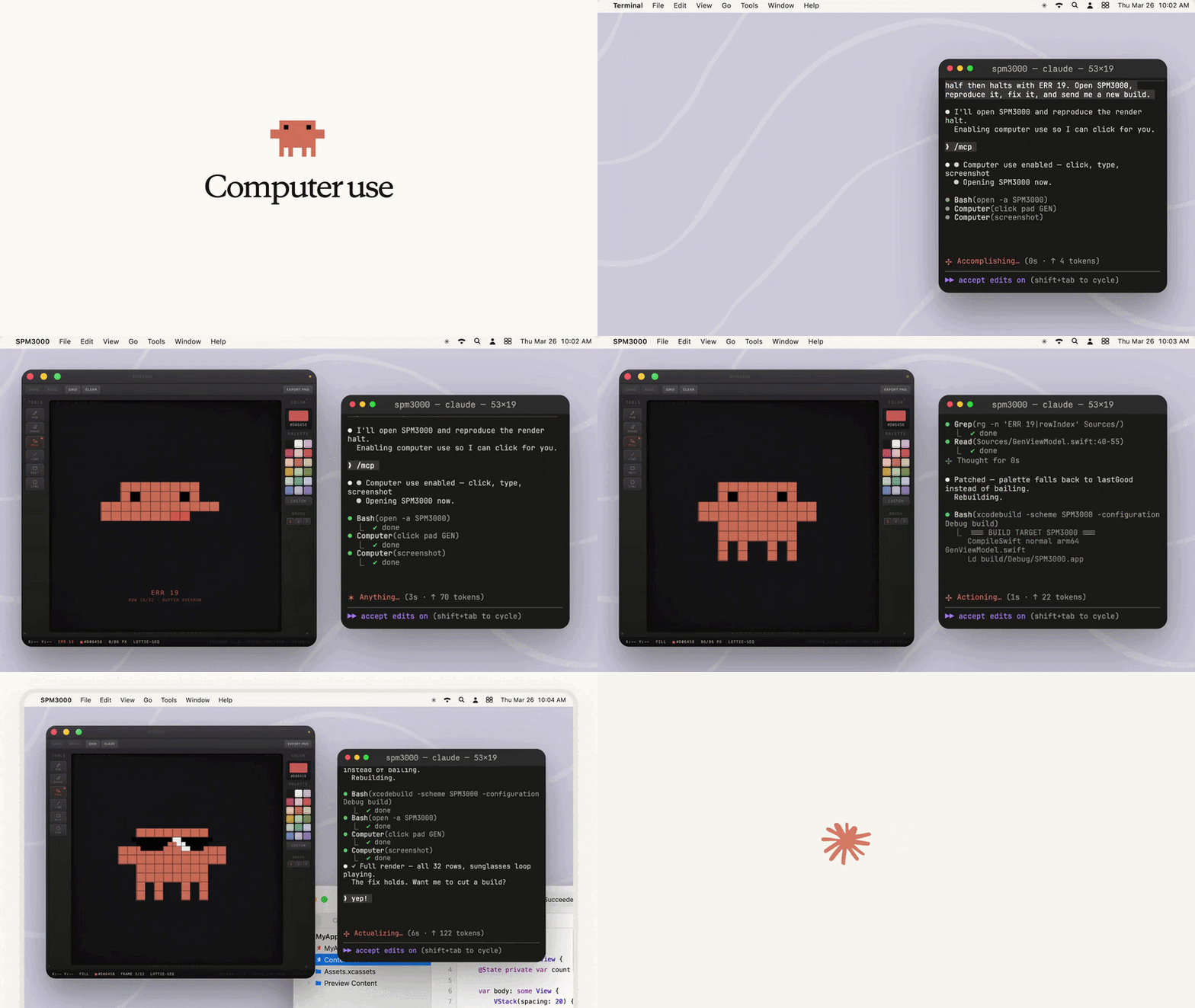
قبل ذلك، كان Claude يستطيع كتابة تطبيق لشريط قائمة macOS، ولكن كان عليك تجميعه، وتشغيله، والنقر عبر واجهة المستخدم بنفسك للتحقق مما إذا كان يعمل. الآن يقوم Claude بهذه الحلقة الكاملة. يقوم بتجميع الكود، وتشغيله، والتفاعل مع كل عنصر تحكم، ويلتقط لقطات شاشة لحالات الخطأ، ويُصلح ما يجده، دون أن تغادر الطرفية.
هذا يغير وحدة العمل التي تسلمها لـ Claude. سابقًا: "اكتب لي هذا التطبيق." الآن: "ابنِ هذا التطبيق وتأكد من أنه يعمل."
ما يمكنك فعله به
بناء وتوثيق التطبيقات الأصلية من البداية إلى النهاية
هذه هي حالة الاستخدام الرئيسية. اكتب أمرًا مثل:
Build the MenuBarStats target, launch it, open the preferences window,
and verify the interval slider updates the label. Screenshot the
preferences window when done.
يقوم Claude بتشغيل xcodebuild، ويُشغل الملف الثنائي، ويتفاعل مع لوحة التفضيلات، ويُبلغ عما يجده. إذا كان شريط التمرير معطلاً، فإنه يقرأ الكود ذي الصلة، ويُصلحه، ويُعيد اختباره. تحصل على بناء مُتحقق منه، وليس مسودة "تبدو صحيحة بالنسبة لي".
اختبار واجهة المستخدم دون إطار عمل للاختبار
بدلاً من إعداد Playwright، أو Selenium، أو XCTest لمشروع جديد، صف التدفق بنص عادي:
Open the app, click through the onboarding screens, and tell me if any
screen takes more than a second to load.
يفتح Claude التطبيق، وينقر عبر شاشات التسجيل، ويلتقط لقطات شاشة لكل خطوة، ويُشير إلى الانتقالات البطيئة. لا يوجد نظام اختبار لتكوينه. لا توجد محددات هشة للحفاظ عليها. يعمل هذا مع تطبيقات Electron، وتطبيقات macOS الأصلية، وتدفقات iOS Simulator.
تصحيح الأخطاء المرئية وأخطاء التخطيط
أخطاء CSS التي تظهر فقط بأحجام نوافذ معينة تكون مملة عند إعادة إنتاجها يدويًا. مع استخدام الكمبيوتر:
The settings modal clips its footer on narrow windows. Resize the app
window until you can reproduce it, screenshot the clipped state, then
check the CSS for the modal container.
يقوم Claude بتغيير حجم النافذة، ويلتقط الحالة المعطلة، ويقرأ أوراق الأنماط، ويُصلح التخطيط. يرى ما تراه؛ لا تخمين من وصف.
تشغيل أدوات الواجهة الرسومية فقط (GUI-only)
بعض الأدوات لا تحتوي على واجهة سطر أوامر (CLI) أو واجهة برمجة تطبيقات (API). برامج التصميم، لوحات التحكم بالأجهزة، تطبيقات المؤسسات الاحتكارية، محاكي iOS. يمنح استخدام الكمبيوتر لـ Claude الوصول إلى كل هذه الأدوات. تصف ما تحتاجه في الطرفية ويتولى Claude التفاعل.
كيفية تمكينه
ميزة استخدام الكمبيوتر معطلة افتراضيًا. يتم توفيرها كخادم MCP مدمج يسمى computer-use يمكنك تمكينه لكل مشروع.
المتطلبات قبل البدء:
- macOS (غير متاح على Windows أو Linux)
- Claude Code v2.1.85 أو أحدث (تحقق باستخدام
claude --version) - خطة Pro أو Max (غير متاح على خطط Team أو Enterprise)
- المصادقة عبر claude.ai (غير متاحة عبر Amazon Bedrock أو Google Vertex AI أو Microsoft Foundry)
- جلسة تفاعلية (علامة
-pغير التفاعلية تُعطلها)
الخطوة 1: افتح قائمة MCP
في أي جلسة Claude Code نشطة، قم بتشغيل:
/mcp
يؤدي هذا إلى فتح قائمة الخوادم. ابحث عن computer-use. سيظهر كمعطل.
الخطوة 2: تفعيل الخادم
حدد computer-use واختر تفعيل (Enable). يستمر الإعداد لكل مشروع. تقوم بذلك مرة واحدة فقط لكل مشروع تريد استخدام الكمبيوتر فيه.
الخطوة 3: منح أذونات macOS
في المرة الأولى التي يحاول فيها Claude التحكم في شاشتك، ستظهر نافذتا أذونات:
- إمكانية الوصول (Accessibility): تسمح لـ Claude بالنقر والكتابة والتمرير
- تسجيل الشاشة (Screen Recording): تسمح لـ Claude برؤية ما هو على الشاشة
تتضمن المطالبات روابط مباشرة إلى لوحات إعدادات النظام ذات الصلة. امنح كلا الإذنين. بعد منح إذن تسجيل الشاشة، قد تحتاج إلى إعادة تشغيل Claude Code لكي يسري الإذن.
بعد الإعداد، اطلب من Claude شيئًا يحتاج إلى الواجهة الرسومية:
Build the app target, launch it, and click through each tab to confirm
nothing crashes. Screenshot any error states you find.
كيف يعمل Claude على شاشتك
جلسة واحدة في كل مرة
يحتفظ استخدام الكمبيوتر بقفل على مستوى الجهاز أثناء نشاطه. إذا كانت جلسة Claude Code أخرى تستخدم الكمبيوتر، تفشل الطلبات الجديدة برسالة تخبرك عن الجلسة التي تحتفظ بالقفل. قم بإنهاء أو الخروج من تلك الجلسة أولاً.
تختفي التطبيقات بينما يعمل Claude
عندما يتولى Claude التحكم، تختفي التطبيقات المرئية الأخرى ليتفاعل Claude فقط مع التطبيقات التي وافقت عليها. تظل الطرفية الخاصة بك مرئية ويتم استبعادها من لقطات الشاشة، لذلك لا يرى Claude أوامره الخاصة على الشاشة أبدًا.
عندما ينهي Claude دوره، تعود التطبيقات المخفية تلقائيًا.
التوقف في أي وقت
عندما يستحوذ Claude على القفل، يظهر إشعار macOS: "Claude يستخدم جهاز الكمبيوتر الخاص بك - اضغط على Esc للتوقف". اضغط على Esc من أي مكان للإلغاء فورًا. يحرر Claude القفل، ويُظهر تطبيقاتك، ويعيد التحكم إليك. Ctrl+C في الطرفية يفعل الشيء نفسه.
الموافقة لكل تطبيق
تمكين خادم computer-use لا يمنح Claude الوصول إلى كل تطبيق. في المرة الأولى التي يحتاج فيها Claude إلى تطبيق معين في جلسة، تظهر مطالبة في الطرفية تُظهر:
- التطبيقات التي يريد Claude التحكم فيها
- أي أذونات إضافية مطلوبة (الوصول إلى الحافظة، إلخ.)
- كم عدد التطبيقات الأخرى التي ستختفي بينما يعمل Claude
اختر السماح لهذه الجلسة (Allow for this session) أو الرفض (Deny). الموافقات تستمر للجلسة فقط. توافق مرة أخرى في الجلسة التالية.
تُظهر ثلاث فئات من التطبيقات تحذيرات إضافية قبل الموافقة عليها:
| تحذير | التطبيقات |
|---|---|
| مكافئ للوصول إلى الصدفة | Terminal, iTerm2, VS Code, Warp, وغيرهم من الطرفيات وبيئات التطوير المتكاملة (IDEs) |
| يمكن قراءة أو كتابة أي ملف | Finder |
| يمكن تغيير إعدادات النظام | إعدادات النظام (System Settings) |
هذه ليست محظورة بشكل قاطع. التحذير هو إشارة لك لتقرر ما إذا كانت المهمة تستدعي هذا المستوى من الوصول.
مستويات التحكم في التطبيق
يختلف مستوى تحكم Claude حسب فئة التطبيق:
| مستوى التحكم | أنواع التطبيقات |
|---|---|
| للعرض فقط | المتصفحات، منصات التداول |
| للنقر فقط | الطرفيات، بيئات التطوير المتكاملة (IDEs) |
| تحكم كامل | جميع التطبيقات الأخرى |
المتصفحات للعرض فقط لأنها تتمتع بوصول واسع إلى حساباتك وبياناتك. إذا كنت بحاجة إلى أتمتة كاملة للمتصفح، فاستخدم Claude في Chrome بدلاً من ذلك.
كيف يقرر Claude متى يستخدم ميزة استخدام الكمبيوتر
يُعد استخدام الكمبيوتر الملاذ الأخير لـ Claude، وليس الخيار الأول. يختار Claude الأداة الأكثر دقة المتاحة:
- خادم MCP للخدمة (إذا كان لديك واحدًا مُكوّنًا)
- Bash لأوامر الصدفة
- Claude في Chrome لمهام المتصفح (إذا كان مُكوّنًا)
- استخدام الكمبيوتر عندما لا يستطيع أي شيء آخر الوصول إلى الهدف
يتم حجز التحكم في الشاشة للأشياء التي ليس لها واجهة برمجية: تطبيقات سطح المكتب الأصلية، المحاكيات، وأدوات الواجهة الرسومية فقط. عندما تطلب من Claude "تشغيل الاختبارات"، فإنه يستخدم npm test عبر Bash، وليس نقرة على زر في واجهة المستخدم.
نموذج الأمان
استخدام الكمبيوتر على سطح المكتب الفعلي الخاص بك يختلف عن أداة Bash المعزولة (sandboxed) الخاصة بـ Claude. تعمل أداة Bash في بيئة معزولة تحد من الوصول إلى نظام الملفات والشبكة. يعمل استخدام الكمبيوتر على جهازك الحقيقي مع الوصول إلى ما توافق عليه.
وضعت Anthropic العديد من الحواجز الوقائية:
الموافقة لكل تطبيق. لا يمكن لـ Claude التحكم إلا في التطبيقات التي سمحت بها صراحة في الجلسة الحالية. لا يوجد وصول شامل لجهازك.
تحذيرات الحارس. يتم الإبلاغ عن التطبيقات التي تمنح الوصول إلى الصدفة، أو الوصول إلى نظام الملفات، أو تغييرات إعدادات النظام قبل الموافقة عليها. أنت تعرف ما تمنحه.
الطرفية مستثناة من لقطات الشاشة. لا يرى Claude نافذة الطرفية الخاصة بك في لقطات الشاشة أبدًا، لذلك لا يمكن لأي مطالبة على الشاشة أن تغذي النموذج مرة أخرى.
الهروب العالمي. Esc تُنهي استخدام الكمبيوتر من أي مكان. يتم استهلاك ضغطة المفتاح بواسطة Claude Code، لذلك لا يمكن لهجمات حقن الأوامر استخدامها لرفض مربعات الحوار.
ملف القفل. تتحكم جلسة واحدة في جهازك في كل مرة. لا يوجد وصول متزامن.
اكتشاف حقن الأوامر. يتحقق Claude من كل إجراء ويُبلغ عن المحتوى على الشاشة الذي يبدو محاولة لإعادة توجيه سلوكه.
نصيحة Anthropic الخاصة: لا تستخدم ميزة استخدام الكمبيوتر للمهام التي تتضمن معلومات حساسة حتى تشعر بالراحة تجاه كيفية عملها على جهازك. ابدأ ببيئات اختبار معزولة أو تطبيقات معزولة (sandboxed).
أمثلة على سير العمل
التحقق الشامل من تطبيق Swift
بعد إجراء تغييرات على تطبيق macOS أو iOS، اطلب من Claude تجميعه واختباره في تمريرة واحدة:
Build the MenuBarStats target, launch it, open the preferences window,
and verify the interval slider updates the label. Screenshot the
preferences window when done.
ما يفعله Claude:
- يشغل
xcodebuildللتجميع - يُشغل الملف الثنائي الناتج
- ينقر لفتح نافذة التفضيلات
- يُحرّك شريط التمرير ويتحقق من التسمية
- يلتقط لقطة شاشة للنتيجة
- يُبلغ عن أي فشل مع تحديد المواقع المصدر ذات الصلة
إعادة إنتاج خطأ في التخطيط
The settings modal clips its footer on narrow windows. Resize the app
window down until you can reproduce it, screenshot the clipped state,
then check the CSS for the modal container.
يقوم Claude بتغيير حجم النافذة بشكل تدريجي، ويلتقط الحالة المعطلة، ويقرأ modal.css، ويحدد مشكلة التجاوز، ويطبق الإصلاح، ويُعيد الاختبار.
اختبار محاكي iOS بدون XCTest
Open the iOS Simulator, launch the app, tap through the onboarding
screens, and tell me if any screen takes more than a second to load.
يتحكم Claude في المحاكي كما لو كان يستخدم فأرة ولوحة مفاتيح. لا يوجد إعداد لـ XCTest، ولا أهداف اختبار واجهة المستخدم، ولا تكوين لأدوات القياس (Instruments).
تدفق إعداد تطبيق Electron
Launch the desktop app in dev mode, complete the signup flow using
test@example.com, and screenshot each step. Flag any step where the
button is not clickable or the UI shows an error.
يفتح Claude التطبيق، ويملأ حقول النموذج، وينقر عبر كل شاشة، وينتج سجل لقطات شاشة للتدفق الكامل مع الإشارة إلى أي أخطاء.
استخدام ميزة استخدام الكمبيوتر مع اختبار API
يعمل استخدام الكمبيوتر في Claude Code بشكل جيد جنبًا إلى جنب مع Apidog للتحقق الشامل من API.
سير عمل نموذجي:
- يكتب Claude ويُبني خادمًا محليًا
- يستخدم Claude ميزة استخدام الكمبيوتر لفتح التطبيق، وتشغيل إجراء مستخدم، وتأكيد استجابة واجهة المستخدم
- تلتقط مكالمة API الأساسية في Apidog وتبني اختبارًا يتحقق من نفس الطلب برمجيًا
- يتم اكتشاف الانحدارات المستقبلية بواسطة اختبار Apidog الآلي، وليس عن طريق تشغيل تدفق واجهة المستخدم يدويًا
يمنحك هذا المزيج كلاً من التحقق الشامل القابل للقراءة البشري (Claude ينقر عبر التطبيق) واختبارات API البرمجية التي تعمل في CI. يؤكد تمرير استخدام الكمبيوتر المسار الصحيح؛ وتحميها اختبارات Apidog للمضي قدمًا.
الاختلافات بين إصدار سطر الأوامر (CLI) وتطبيق سطح المكتب
يشترك إصدار سطر الأوامر وتطبيق سطح المكتب في نفس محرك استخدام الكمبيوتر. عدد قليل من الإعدادات هي لسطح المكتب فقط في الوقت الحالي:
| الميزة | سطح المكتب | سطر الأوامر (CLI) |
|---|---|---|
| تفعيل | الإعدادات > تطبيق سطح المكتب > عام | /mcp > تفعيل computer-use |
| قائمة التطبيقات المرفوضة | قابلة للتكوين في الإعدادات | غير متوفرة بعد |
| تبديل الإظهار التلقائي | اختياري | دائمًا قيد التشغيل |
| تكامل الإرسال (Dispatch) | نعم | غير قابل للتطبيق |
بالنسبة لمعظم سير عمل التطوير، يغطي إصدار سطر الأوامر كل ما تحتاجه.
استكشاف الأخطاء وإصلاحها
"ميزة استخدام الكمبيوتر قيد الاستخدام بواسطة جلسة Claude أخرى"
جلسة Claude Code أخرى تحتفظ بقفل الجهاز. قم بإنهاء تلك الجلسة. إذا تعطلت، يحرر القفل تلقائيًا بمجرد أن يكتشف Claude Code أن العملية قد انتهت.
مطالبة أذونات macOS تستمر في الظهور
يتطلب macOS أحيانًا إعادة تشغيل عملية بعد منح إذن تسجيل الشاشة. قم بإنهاء Claude Code بالكامل وابدأ جلسة جديدة. إذا استمرت المطالبة، افتح إعدادات النظام (System Settings) > الخصوصية والأمان (Privacy & Security) > تسجيل الشاشة (Screen Recording) وتأكد من أن محاكي الطرفية الخاص بك مُدرج ومُمكن.
computer-use لا يظهر في /mcp
تحقق من كل مما يلي:
- أنك تستخدم macOS (وليس Linux أو Windows)
- يُظهر
claude --versionالإصدار v2.1.85 أو أحدث - أنك مشترك في خطة Pro أو Max (شغّل
/statusللتأكيد) - أنك مصادق عليه عبر claude.ai، وليس مزودًا خارجيًا مثل Bedrock أو Vertex AI
- أنك في جلسة تفاعلية (لا تستخدم
-p)
Claude لا يستطيع رؤية التطبيق بعد موافقتي عليه
تأكد من أنك تنقر على السماح لهذه الجلسة (Allow for this session) عندما تظهر مطالبة الموافقة لكل تطبيق، وليس فقط إغلاقها. إذا قمت برفض التطبيق عن طريق الخطأ، قم بإنهاء الجلسة وابدأ جلسة جديدة؛ يتم إعادة تعيين الموافقات والرفض في كل جلسة.
الأسئلة الشائعة
ما هو إصدار Claude Code الذي أحتاجه؟
الإصدار v2.1.85 أو أحدث. تحقق من إصدارك باستخدام claude --version في الطرفية. قم بالتحديث باستخدام npm install -g @anthropic-ai/claude-code إذا لزم الأمر.
هل يعمل على Windows أو Linux؟
لا. ميزة استخدام الكمبيوتر مخصصة لنظام macOS فقط في المعاينة البحثية الحالية. لم تعلن Anthropic عن جدول زمني لدعم Windows أو Linux.
هل يمكنني استخدام ميزة استخدام الكمبيوتر إذا كنت أصل إلى Claude عبر Amazon Bedrock أو Google Vertex AI؟
لا. تتطلب ميزة استخدام الكمبيوتر المصادقة عبر حساب claude.ai (Pro أو Max). لا يدعم مقدمو الخدمات الخارجيون هذه الميزة. تحتاج إلى اشتراك منفصل في claude.ai.
هل هي متاحة في خطط Team أو Enterprise؟
لا. هي متاحة في خطط Pro وMax فقط خلال المعاينة البحثية.
ماذا يحدث إذا لم أمنح إذن تسجيل الشاشة؟
لا يزال Claude يستطيع أداء بعض الإجراءات (النقر، الكتابة) إذا تم منح إذن إمكانية الوصول (Accessibility)، لكنه لن يتمكن من التحقق من النتائج المرئية بدون تسجيل الشاشة. تتطلب معظم سير العمل المفيدة كلا الإذنين.
هل يمكن لـ Claude الوصول إلى تطبيقات لم أوافق عليها؟
لا. يمكن لـ Claude التحكم فقط في التطبيقات التي وافقت عليها صراحة في الجلسة الحالية. تظهر مطالبة الموافقة في المرة الأولى التي يحتاج فيها Claude إلى كل تطبيق.
كيف يمكنني إلغاء الوصول إلى ميزة استخدام الكمبيوتر بالكامل؟
انتقل إلى /mcp في Claude Code وقم بتعطيل خادم computer-use. لإزالة أذونات macOS، افتح إعدادات النظام (System Settings) > الخصوصية والأمان (Privacy & Security)، وأزل تطبيق الطرفية الخاص بك من قوائم إمكانية الوصول (Accessibility) وتسجيل الشاشة (Screen Recording).
هل استخدام الكمبيوتر آمن للاستخدام مع البيانات الحساسة؟
توصي Anthropic بعدم استخدامه للبيانات الحساسة خلال المعاينة البحثية. ابدأ ببيئات اختبار معزولة وتطبيقات لا تحتوي على معلومات خاصة. راجع دليل أمان استخدام الكمبيوتر قبل استخدامه في سير العمل الذي يتعامل مع بيانات الاعتماد أو البيانات الشخصية أو أنظمة الإنتاج.
هل يمكن لعدة جلسات Claude Code استخدام ميزة استخدام الكمبيوتر في نفس الوقت؟
لا. ميزة استخدام الكمبيوتر تحتفظ بقفل على مستوى الجهاز. يمكن لجلسة واحدة فقط التحكم في شاشتك في كل مرة. إذا كانت جلسة أخرى تحتفظ بالقفل، فسترى رسالة خطأ تتضمن تفاصيل الجلسة.
كيف يختلف هذا عن تشغيل Playwright أو Selenium؟
يتطلب Playwright وSelenium منك كتابة نصوص اختبار باستخدام المحددات، والتأكيدات، والتكوين. يتيح استخدام الكمبيوتر لـ Claude التفاعل مع أي تطبيق من خلال اللغة الطبيعية، دون إعداد أي إطار عمل للاختبار. المقايضة هي الموثوقية: الاختبارات المكتوبة حاسمة؛ بينما يعتمد استخدام الكمبيوتر على حكم Claude. لأجنحة اختبار الانحدار في الإنتاج، Playwright هو الخيار الأفضل. للاختبار الاستكشافي، أو التحقق السريع من واجهة المستخدم، أو التطبيقات التي لا يمكن أتمتتها بالكود، فإن استخدام الكمبيوتر أسرع في البدء.