

هل تود تعزيز قدرات مساعدك الذكي من خلال البحث على الويب في الوقت الحقيقي؟ تخيل نموذجك المفضل من نماذج اللغة الكبيرة (LLM)، مثل كلود أو GPT-4o، يتحرك بسرعة عبر الإنترنت لجلب أحدث الأخبار أو العثور على مقهى مريح بالقرب منك - كل ذلك مدعوم من Brave Search API وخادم MCP مخصص. بروتوكول سياق النموذج (MCP) يشبه منفذ USB للذكاء الاصطناعي، مما يسمح له بالاتصال بأدوات مثل Brave Search API لاسترجاع البيانات بطريقة ملحمية. في هذا الدليل للمبتدئين، سأرشدك خطوة بخطوة حول كيفية بناء MCP server يتصل بـ Brave Search API، بأجواء حوارية مريحة. لا حاجة لشهادة دكتوراة - فقط القليل من الفضول ولوحة مفاتيح. هل أنت مستعد لجعل ذكائك الاصطناعي ساحر بحث؟ لنبدأ!
ما هو خادم MCP مع Brave Search API؟
ما هو هذا MCP server إذن؟ بروتوكول سياق النموذج (MCP) هو معيار مفتوح من تطوير شركة أنثروبيك يسمح لنماذج الذكاء الاصطناعي، مثل كلود، بالاتصال بأدوات وموارد بيانات خارجية من خلال إعداد عميل-خادم. MCP server يشبه الوسيط الذي يكشف عن الأدوات - فكر في البحث على الويب، والوصول إلى الملفات، أو حتى تكامل GitHub - لذكائك الاصطناعي عبر مكالمات موحدة مثل API. وفي الوقت نفسه، فإن Brave Search API هو واجهة برمجة تطبيقات محرك بحث تركز على الخصوصية تقدم نتائج بحث على الويب والمحلي، مع ميزات مثل التصفح، وخصائص الحداثة، وطرق التراجع الذكي (مثل التحول إلى البحث على الويب إذا كانت النتائج المحلية فارغة).
من خلال دمج الاثنين، تقوم بإنشاء MCP server يسمح لذكائك الاصطناعي بالاستعلام عن Brave Search API للحصول على معلومات في الوقت الحقيقي - مثل العثور على أفضل بيتزا في المدينة أو أحدث أخبار التكنولوجيا - دون مغادرة بيئة الذكاء الاصطناعي المريحة. لماذا الأمر رائع؟ إنه خاص، وسريع، ويعطي ذكائك الاصطناعي قوى خارقة. هيا نبني واحدًا!
إعداد بيئتك لخادم Brave Search MCP: الأساسيات
قبل أن نبدأ في كتابة كود MCP server الخاص بنا، دعنا نجعل نظامك جاهزًا. الإعداد بسيط، لكننا سنتقدم ببطء لجعله سهل الفهم للمبتدئين.
الخطوة 1: المتطلبات الأساسية
ستحتاج إلى:
- بايثون: نسخة 3.9+ لتشغيل الخادم. تحقق باستخدام
python --version. لا بايثون؟ احصل عليه من python.org. - Node.js: لتشغيل خادم Brave Search MCP عبر
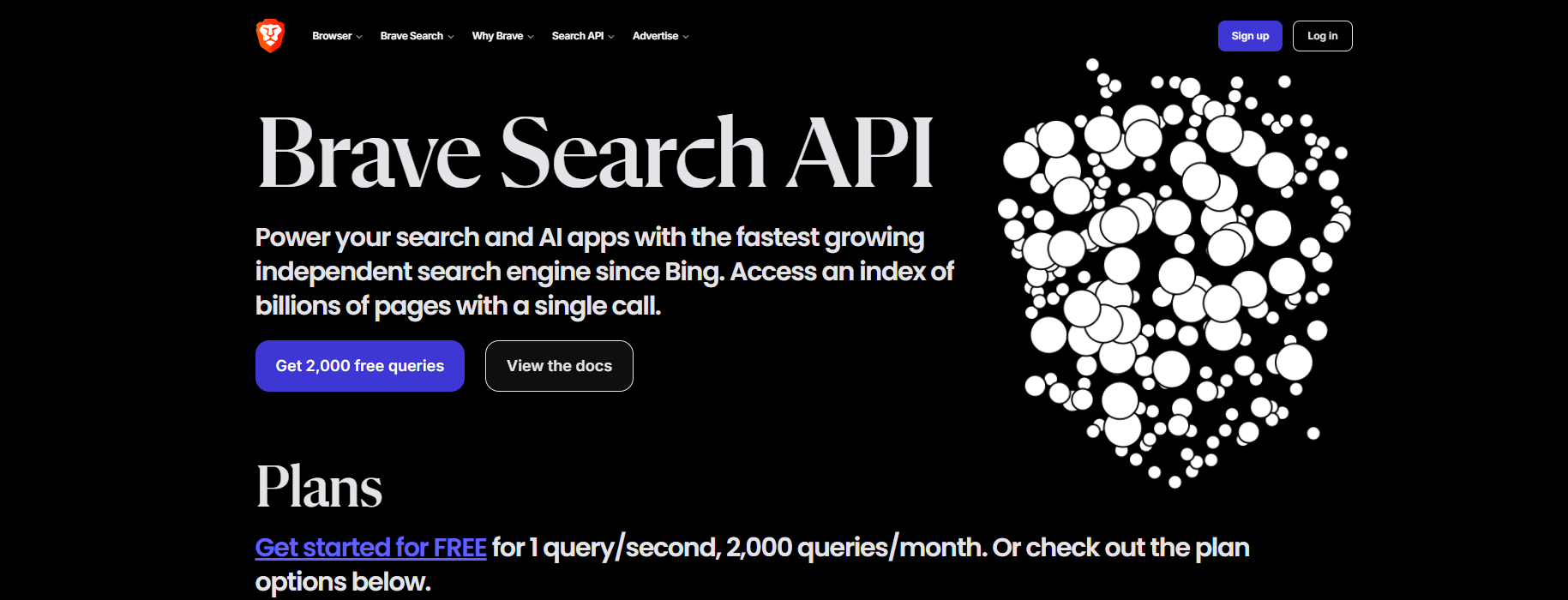
npx. تحقق باستخدامnode --version. احصل عليه من nodejs.org. - مفتاح API لـ Brave Search: قم بالتسجيل على brave.com/search/api، اختر خطة (الاشتراك المجاني يوفر 2,000 استعلام/شهر)، وولّد مفتاحك من لوحة التحكم.
- محرر نصوص: VS Code أو أي محرر لتعديل التكوينات.
- ترمينال: ترمينال (ماك/لينكس) أو PowerShell (ويندوز).
الخطوة 2: إنشاء مجلد مشروع
دعنا نحافظ على الأشياء مرتبة:
mkdir brave-mcp-server
cd brave-mcp-server
الخطوة 3: إعداد بيئة افتراضية
لتجنب الفوضى في الحزم، أنشئ بيئة افتراضية بايثون:
python -m venv venv
قم بتنشيطها:
- ماك/لينكس:
source venv/bin/activate - ويندوز:
venv\Scripts\activate
سترى (venv) في الطرفية الخاصة بك - رائع!
الحصول على مفتاح Brave Search API
تحتاج Brave Search API إلى مفتاح API للعمل. إليك كيفية الحصول عليه:
- قم بزيارة brave.com/search/api وقم بالتسجيل.
- اختر الاشتراك المجاني (2,000 استعلام/شهر) أو خطة مدفوعة إذا كنت ترغب في الحصول على المزيد.
- في لوحة تحكم المطور، انقر على "توليد مفتاح API". انسخه واحفظه في مكان آمن (لا في مستودع عام!).
سنخزن هذا المفتاح بشكل آمن في لحظة. الآن، دعنا نثبت أدوات MCP server.
تثبيت خادم Brave Search MCP
خادم Brave Search MCP متاح عبر npm، مما يجعل الإعداد سهلاً مع Node.js. دعنا نثبته:
الخطوة 1: تثبيت التبعيات
مع تنشيط البيئة الافتراضية الخاصة بك، قم بتثبيت حزم بايثون للتعامل مع تفاعلات عميل MCP:
pip install requests aiohttp asyncio python-dotenv
تتعامل هذه مع طلبات HTTP ومتغيرات البيئة. يتعامل Node.js مع الخادم نفسه، لذا تأكد من تثبيته.
الخطوة 2: اختبار حزمة Brave Search MCP
قم بتشغيل حزمة الخادم للتأكد من أنها متاحة:
npx -y @modelcontextprotocol/server-brave-search
إذا حدث خطأ (مثل: "BRAVE_API_KEY not set")، لا تقلق - سنقوم بإعداده لاحقًا. إذا تم التشغيل وانتظر، فأنت في حالة رائعة. على ويندوز، قد تواجه خطأ ENOENT إذا لم يتم العثور على npx - حاول استخدام مسار Node.js الكامل (سنتحدث عن ذلك لاحقًا).
تكوين خادم Brave Search MCP
حسنًا، دعنا نجعل خادم MCP الخاص بك جاهزًا للاستفادة من Brave Search API! للقيام بذلك، ستحتاج إلى فتح ملف تكوين الخادم في IDE الخاص بك أو عميل MCP الذي تختاره - مثل claude_desktop_config.json لعميل Claude Desktop، .cursor/mcp.json لعميل Cursor، .codium/windsurf/mcp_config.json لـ Codium/Windsurf، أو settings.json لـ VS Code - وإضافة إعدادات محددة. سنقوم أيضًا بتخزين مفتاح Brave Search API الخاص بك بأمان للحفاظ على الأمور آمنة. دعنا نفعل ذلك خطوة بخطوة!
الخطوة 1: إنشاء ملف .env
للحفاظ على مفتاح Brave Search API الخاص بك آمنًا، سنستخدم ملف .env:
touch .env
افتحه في محررك المفضل وأضف:
BRAVE_API_KEY=your-api-key-here
استبدل your-api-key-here بمفتاح Brave Search API الفعلي الخاص بك من لوحة معلومات Brave. احفظ الملف وأضف .env إلى .gitignore للحفاظ على سريته - لا أحد يحتاج لرؤية أسرارك! بهذه الطريقة، يستطيع MCP server الحصول على المفتاح دون تحديده بشكل صارم.
الخطوة 2: تحديث ملف تكوين IDE الخاص بك
الآن، افتح ملف تكوين خادم MCP الخاص بك في IDE أو العميل. اعتمادًا على ما تستخدمه، قد يكون هذا:
- خادم Claude Desktop:
claude_desktop_config.json(ماك:~/Library/Application Support/Claude/claude_desktop_config.json, ويندوز:%UserProfile%\AppData\Roaming\Claude\claude_desktop_config.json) - خادم Cursor:
.cursor/mcp.json(عادةً في مشروعك أو دليل المنزل الخاص بك) - خادم Codium/Windsurf:
.codium/windsurf/mcp_config.json(تحقق من~/.codium/windsurf/) - خادم VS Code:
settings.json(ابحث عنه عبرCode > Preferences > Settings > Extensions > MCPأو~/.vscode/settings.json)
إذا لم يكن الملف موجودًا، أنشئه في الموقع المناسب (على سبيل المثال، استخدم touch claude_desktop_config.json لـ Claude). افتحه في محررك وأضف التكوين التالي لتخبر خادم MCP الخاص بك كيفية تشغيل خدمة البحثของ Brave.
لمستخدمي ماك/لينكس:
{
  "mcpServers": {
    "brave-search": {
      "command": "npx",
      "args": ["-y", "@modelcontextprotocol/server-brave-search"],
      "env": {
        "BRAVE_API_KEY": "$BRAVE_API_KEY"
      },
      "disabled": false,
      "alwaysAllow": []
    }
  }
}
لمستخدمي ويندوز:
{
  "mcpServers": {
    "brave-search": {
      "command": "C:\\Program Files\\nodejs\\node.exe",
      "args": ["C:\\Users\\YourUsername\\AppData\\Roaming\\npm\\node_modules\\@modelcontextprotocol\\server-brave-search\\dist\\index.js"],
      "env": {
        "BRAVE_API_KEY": "$BRAVE_API_KEY"
      },
      "disabled": false,
      "alwaysAllow": []
    }
  }
}
بعض الملاحظات:
- مفتاح API: سطر
"BRAVE_API_KEY": "$BRAVE_API_KEY"يسحب مفتاحك من ملف.envباستخدامpython-dotenv(المزيد عن ذلك في سكريبت العميل لاحقًا). إذا فضلت، يمكنك استبدال$BRAVE_API_KEYبمفتاحك الفعلي (على سبيل المثال،"sk-xxx")، لكن استخدام.envيعد أكثر أمانًا. - مسار ويندوز: لمستخدمي ويندوز، استبدل
YourUsernameباسم المستخدم الفعلي الخاص بك. للعثور على مسار Node.js الدقيق، قم بتشغيلGet-Command node | Select-Object Sourceفي PowerShell أوwhere nodeفي Command Prompt. بالنسبة لمسارargs، ابحث عن وحدة@modelcontextprotocol/server-brave-searchفي وحدات npm العامة الخاصة بك (عادةًC:\Users\YourUsername\AppData\Roaming\npm\node_modules). إذا واجهت خطأENOENT، تحقق من هذه المسارات. - دمج التكوينات: إذا كان لدى ملف التكوين الخاص بك بالفعل كائن
mcpServers، فقط أضف إدخال"brave-search"إليه، مثل:
{
  "mcpServers": {
    "existing-server": { ... },
    "brave-search": { ... }
  }
}
الخطوة 3: احفظ وتحقق
احفظ ملف التكوين في الموقع الصحيح لـ IDE أو العميل الذي تستخدمه:
- خادم Claude Desktop: ماك:
~/Library/Application Support/Claude/claude_desktop_config.json, ويندوز:%UserProfile%\AppData\Roaming\Claude\claude_desktop_config.json - خادم Cursor: ضع
.cursor/mcp.jsonفي جذر مشروعك أو دليل المنزل (~/.cursor/). - خادم Codium/Windsurf: احفظ
.codium/windsurf/mcp_config.jsonفي~/.codium/windsurf/. - خادم VS Code: تحديث
settings.jsonفي~/.vscode/أو عبر واجهة إعدادات VS Code.
إذا لم يكن المجلد موجودًا، أنشئه (على سبيل المثال، mkdir -p ~/Library/Application Support/Claude على ماك). هذا التكوين يخبر عميل MCP الخاص بك (مثل Claude أو Cursor) كيفية إطلاق خادم MCP لـ Brave Search API. لاختبار ذلك، أعد تشغيل IDE أو العميل الخاص بك لتحميل الإعدادات الجديدة - سنتحقق من أنها تعمل عندما نقوم بتشغيل سكريبت العميل لاحقًا!
بناء عميل MCP بسيط لاختبار خادم Brave Search MCP
دعنا ننشئ سكريبت بايثون لاختبار MCP server الخاص بك مع Brave Search API. سيحاكي هذا العميل تفاعل Claude Desktop مع الخادم.
الخطوة 1: إنشاء سكريبت العميل
إنشئ brave_mcp_client.py:
import asyncio
import os
from dotenv import load_dotenv
from fastmcp.client import MCPClient

async def main():
    # Load environment variables
    load_dotenv()

    # Create MCPClient from config file
    client = MCPClient.from_config_file("claude_desktop_config.json")

    # Make a search query
    response = await client.request(
        {"method": "brave_web_search"},
        {"query": "أفضل المقاهي في سياتل", "count": 10}
    )
    print(f"نتائج البحث: {response}")

if __name__ == "__main__":
    asyncio.run(main())
هذا السكريبت:
- يحمّل مفتاح Brave Search API الخاص بك من
.env. - يستخدم
fastmcpللاتصال بخادم MCP. - يرسل استعلام بحث عبر أداة
brave_web_search.
الخطوة 2: تثبيت fastmcp
قم بتثبيت مكتبة عميل MCP:
pip install fastmcp
الخطوة 3: تشغيل العميل
مع تنشيط بيئتك الافتراضية:
python brave_mcp_client.py
إذا كان كل شيء على ما يرام، يبدأ MCP server، يستفسر عن Brave Search API، ويطبع النتائج مثل قائمة JSON من المقاهي. حصلت على قائمة لذيذة من المقاهي في سياتل في ثوانٍ! إذا رأيت أخطاء، تحقق مما يلي:
- مفتاح API: تأكد من أنه صالح في
.envأو التكوين. - السجلات: على Claude Desktop، انتقل إلى الإعدادات > المطور لعرض السجلات في
%UserProfile%\AppData\Roaming\Claude\Logs\(ويندوز) أو~/Library/Application Support/Claude/Logs/(ماك). - مسار Node.js: لمستخدمي ويندوز، تحقق من
commandفي التكوين.
دمج Brave Search API مع Claude Desktop
لاستخدام MCP server الخاص بك مع Claude Desktop:
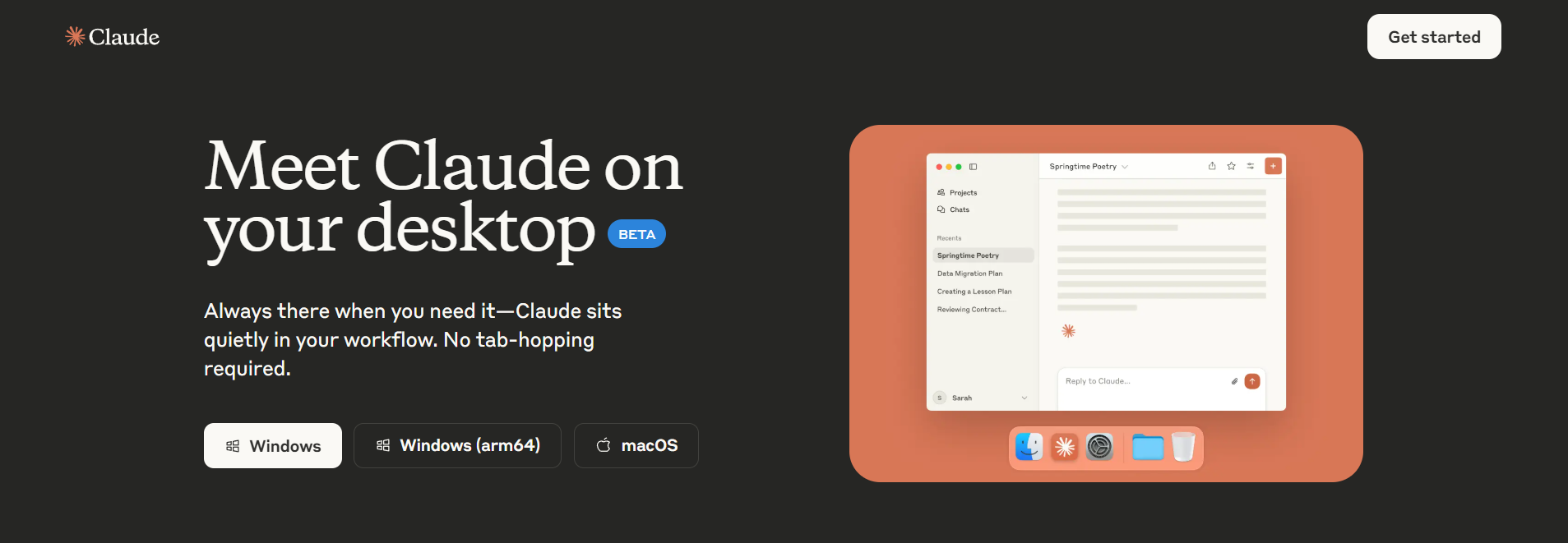
- تثبيت Claude Desktop: قم بالتنزيل من الموقع الرسمي لشركة أنثروبيك واتباع التثبيت.
- إضافة التكوين: تأكد من أن
claude_desktop_config.jsonفي المجلد الصحيح (راجع أعلاه). - إعادة تشغيل Claude: اغلقه بالكامل (Command+Q على ماك) وأعد فتحه.
- اختبار استعلام: في دردشة Claude، اكتب: "ابحث في الويب عن أفضل المقاهي في سياتل." سيطلب Claude الإذن باستخدام MCP server، ثم يعرض النتائج.
يجب أن ترى كلود يسجل "إجراء طلب أداة: brave_web_search" واسترجاع النتائج عبر Brave Search API. سجّل اختباري استعلامات رائعة عن المقاهي بدون أي عوائق!
بالنسبة لأدوات IDE المدعومة بالذكاء الاصطناعي الأخرى مثل Codium/Windsurf، VS Code، وCursor. من خلال إعادة استخدام نفس إعداد Brave Search API، يمكنك تمكين هذه الأدوات لإجراء عمليات بحث على الويب عبر MCP server، مما يسمح للمساعدين الذكاء الاصطناعي بالحصول على بيانات في الوقت الحقيقي مباشرة داخل واجهة دردشة كل IDE. العملية مشابهة وتتطلب لصق الإعداد الحالي في إعدادات MCP المناسبة لكل IDE، مع تعديلات طفيفة لمستخدمي ويندوز لضمان مسارات Node.js الصحيحة كما هو مذكور أعلاه.
وللحصول على أدلة أكثر تفصيلًا حول تكوين MCP servers في بيئات مختلفة، قم بزيارة apidog.com/blog، حيث ستجد موارد مفيدة لدمج Brave Search API (وعديد من خوادم MCP الأخرى) مع أدوات الترميز المفضلة لديك.
لماذا استخدام Brave Search API مع خادم MCP؟
هذا المزيج رائع لأنه:
- بيانات في الوقت الحقيقي: Brave Search API يجلب نتائج جديدة من الويب والمحلي، على عكس معرف LLM الثابت.
- تركيز على الخصوصية: نهج Brave الذي يركز على الخصوصية يحافظ على أمان عمليات البحث.
- سهولة التكامل: يعد إعداد MCP server بسيطًا باستخدام أدوات مثل Claude.
مقارنةً بخادم Perplexity’s MCP، يقدم API Brave بحثًا محليًا وتصفية مرنة، مما يجعله اختيارًا متميزًا.
نصائح احترافية لنجاح Brave Search MCP
- تحقق من التكوين: استخدم أداة فحص JSON لالتقاط الأخطاء الإملائية في
claude_desktop_config.json. - تحقق من السجلات: قم بإجراء تصحيح باستخدام إعدادات مطور Claude إذا فشل الخادم.
- جرّب البحث المحلي: استفسر عن "المطاعم القريبة مني" لاختبار طريقة التراجع المحلية لـ Brave Search API.
- استكشف المزيد من الخوادم: تحقق من mcp.so لخوادم مثل Firecrawl (تجريف الويب) أو GitHub.
ختام: تبدأ مغامرتك في خادم Brave Search MCP
ألف مبروك - لقد أنشأت MCP server يستفيد من Brave Search API لجعل ذكائك الاصطناعي نجم بحث! بدءًا من إعداد Node.js إلى الاستعلام عن المقاهي مع Claude، أنت الآن مستعد لاستكشاف الويب مع الذكاء الاصطناعي. جرب البحث عن الأخبار، أو الخدمات المحلية، أو حتى المواضيع المتخصصة بعد ذلك. تحتوي قائمة خوادم MCP على المزيد من الأدوات لتجربتها، وجالية كلود MCP على claudemcp.com مليئة بالأفكار. فما هو استفسارك التالي؟ أحدث اتجاهات التكنولوجيا؟ مطعم مخفي؟ ولا تنسَ زيارة apidog.com للحصول على تلك اللمسة الإضافية من API.
