
لقد أحدث صعود أدوات التطوير المدعومة بالذكاء الاصطناعي تحولًا في هندسة البرمجيات، ويقف OpenAI Codex في طليعة هذا التطور. بصفته وكيل برمجة متعدد الاستخدامات مدعومًا بنماذج متقدمة مثل Codex-1، فإنه يمكّن المطورين من إنشاء التعليمات البرمجية وتصحيح الأخطاء وأتمتة المهام مباشرة من أجهزتهم الطرفية أو داخل واجهة ChatGPT. سواء كنت مطورًا متمرسًا أو مبتدئًا، فإن الوصول إلى OpenAI Codex يمكن أن يبسط سير عملك، ويعزز الإنتاجية، ويتكامل بسلاسة مع أدوات مثل Apidog لاختبار واجهة برمجة التطبيقات (API).
يقدم هذا المقال دليلاً تقنيًا مفصلاً حول الوصول إلى OpenAI Codex، ويغطي واجهة سطر الأوامر (CLI)، والتكامل المستند إلى السحابة، والإعداد على منصات مختلفة، بما في ذلك Windows عبر WSL. بحلول النهاية، ستفهم كيفية تسخير قدرات Codex ودمجها مع Apidog لتجربة تطوير كاملة.
ما هو OpenAI Codex؟
قبل استكشاف كيفية الوصول إلى OpenAI Codex، دعنا نوضح ما هو. OpenAI Codex هو عائلة من وكلاء البرمجة المدعومين بالذكاء الاصطناعي والمبنيين على نموذج Codex-1، وهو تطور للنماذج السابقة التي دعمت أدوات مثل GitHub Copilot. على عكس أدوات الإكمال التلقائي التقليدية، يجمع Codex بين التفكير المتقدم وقدرات التنفيذ، مما يسمح له بقراءة قواعد التعليمات البرمجية، وإنشاء التعليمات البرمجية، وتشغيل الأوامر، والتكرار على الحلول. وهو يدعم سير العمل المحلي (عبر Codex CLI) والمستند إلى السحابة، مما يجعله قابلاً للتكيف مع بيئات التطوير المتنوعة.
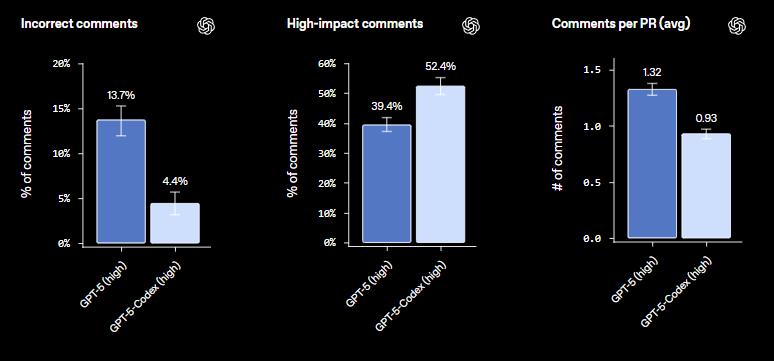
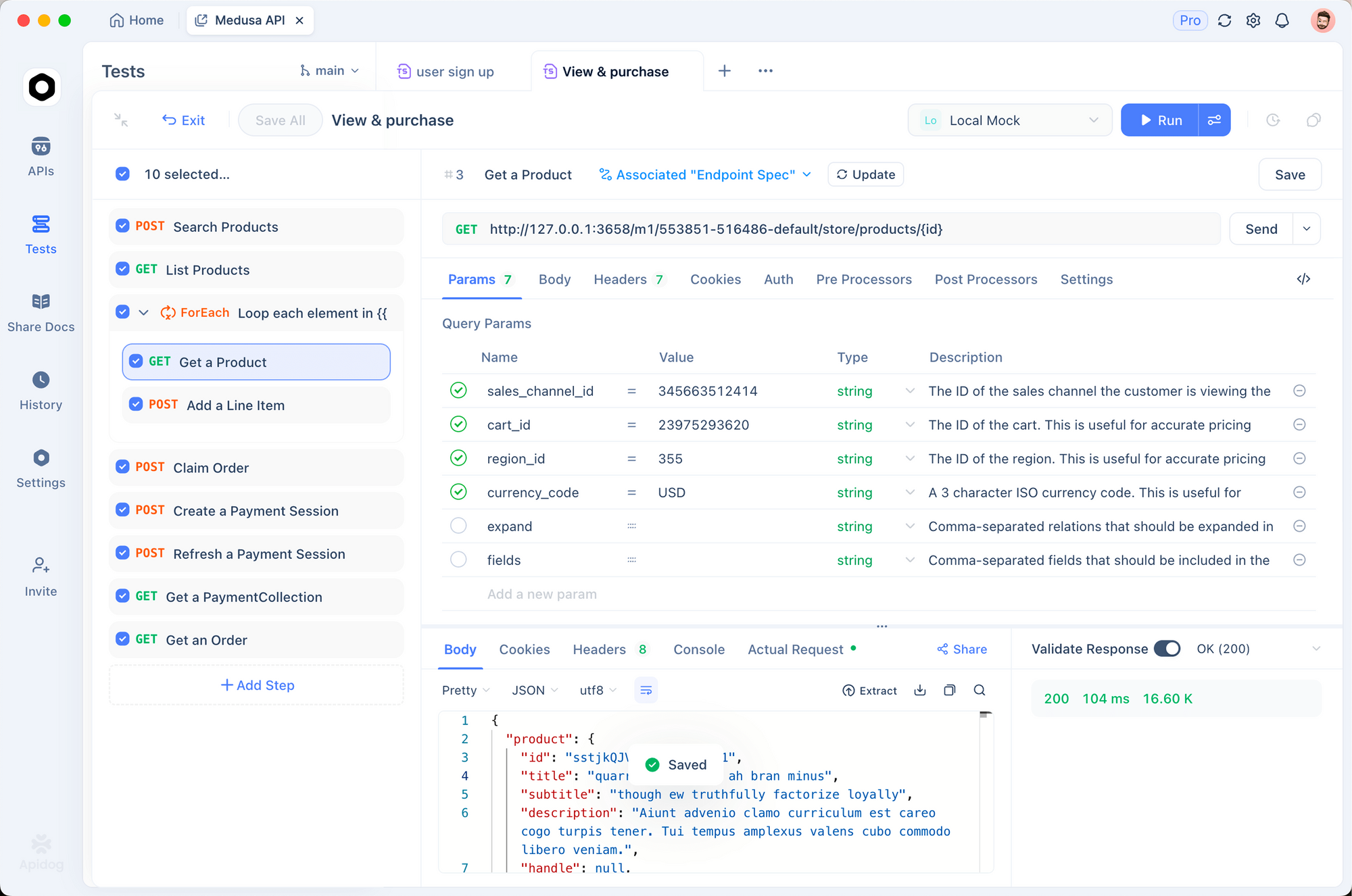
يتفوق Codex في مهام مثل إنشاء التعليمات البرمجية، وإعادة هيكلتها، وتصحيح الأخطاء، وحتى تحليل المستودعات عالية المستوى. إن قدرته على معالجة المدخلات متعددة الوسائط، مثل لقطات الشاشة أو المخططات، والتكامل مع أنظمة التحكم في الإصدار مثل Git، تميزه عن غيره. بالإضافة إلى ذلك، تعمل أدوات مثل Apidog على تعزيز فائدة Codex من خلال توفير اختبار قوي لواجهة برمجة التطبيقات (API) وقوة التوثيق، مما يضمن أن واجهات برمجة التطبيقات التي تم إنشاؤها بواسطة Codex جاهزة للإنتاج.
لماذا الوصول إلى OpenAI Codex؟
يوفر الوصول إلى OpenAI Codex العديد من المزايا للمطورين:
- سير عمل أصلي للمحطة الطرفية: يتكامل Codex CLI مباشرة في المحطة الطرفية الخاصة بك، مما يلغي الحاجة إلى تبديل السياق إلى واجهات الويب.
- برمجة حساسة للسياق: يفهم Codex بنية مستودعك، مما يمكنه من تقديم اقتراحات ذات صلة وتنفيذ المهام ضمن سياق مشروعك.
- أتمتة آمنة: مع التنفيذ في بيئة معزولة وأنماط الموافقة القابلة للتكوين، يضمن Codex عمليات آمنة.
- قدرات متعددة الوسائط: يعالج Codex الصور والمخططات، مما يجعله مثاليًا لمهام مثل تنفيذ تصميمات واجهة المستخدم أو تدفقات واجهة برمجة التطبيقات.
- شفافية المصدر المفتوح: يعزز Codex CLI، المتوفر على GitHub، مساهمات المجتمع والثقة.
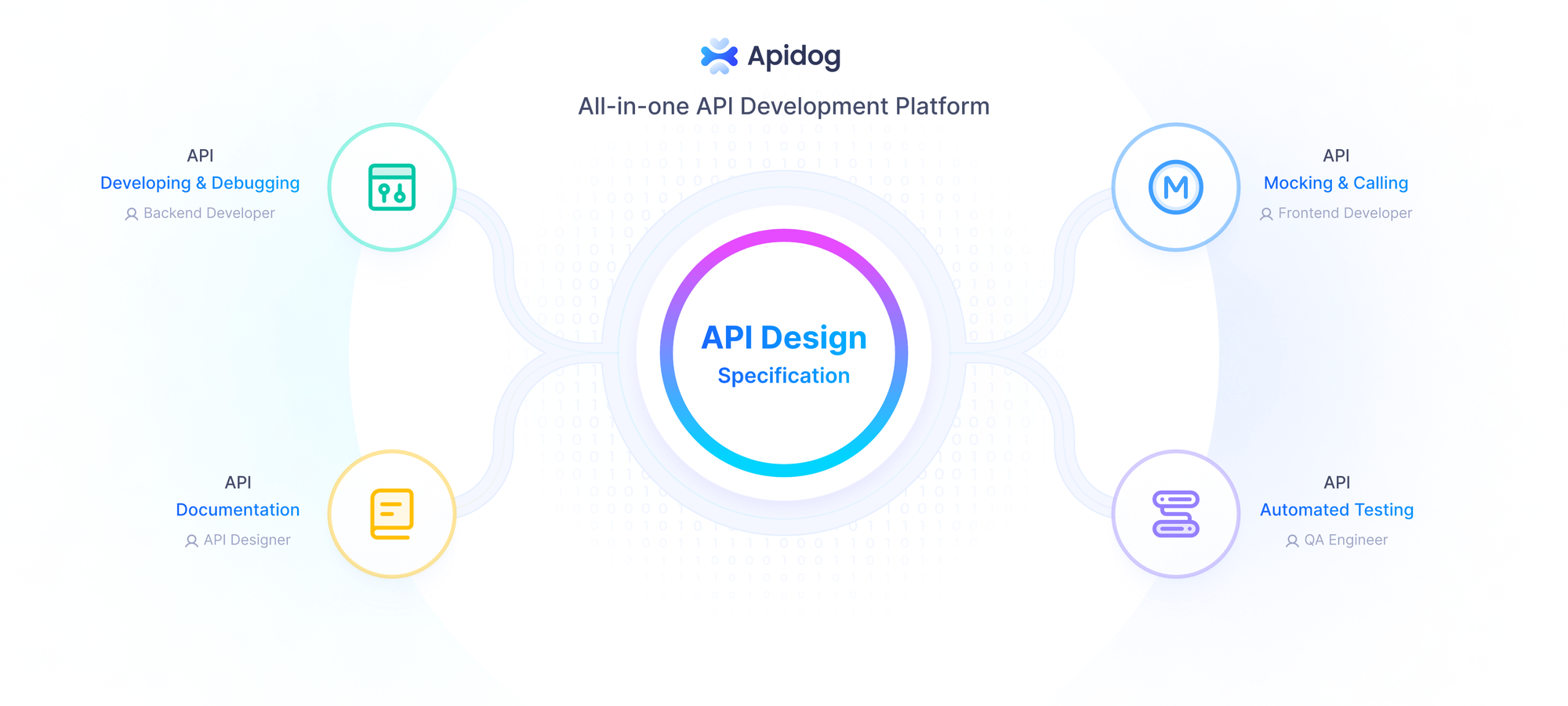
- تكامل اختبار واجهة برمجة التطبيقات: يسمح ربط Codex بـ Apidog للمطورين باختبار وتوثيق واجهات برمجة التطبيقات التي تم إنشاؤها بواسطة Codex، مما يبسط مسار التطوير.
الآن، دعنا نستكشف الطرق الأساسية للوصول إلى OpenAI Codex: واجهة سطر الأوامر (CLI) وواجهة ChatGPT.
الوصول إلى OpenAI Codex عبر واجهة سطر الأوامر (CLI)
تم تصميم Codex CLI، المتوفر كحزمة npm (@openai/codex)، للمطورين الذين يفضلون سير العمل القائم على المحطة الطرفية. إنه خفيف الوزن ومفتوح المصدر ويتكامل بسلاسة مع مستودعك المحلي. فيما يلي، نوضح خطوات إعداده واستخدامه بفعالية.
متطلبات النظام
للوصول إلى OpenAI Codex CLI، تأكد من أن نظامك يلبي هذه المتطلبات المسبقة:
- أنظمة التشغيل: macOS 12+، Ubuntu 20.04+/Debian 10+، أو Windows 11 عبر WSL2.
- Node.js: الإصدار 22 أو أحدث (يوصى بـ LTS).
- Git: الإصدار 2.23+ لتكامل التحكم في الإصدار (اختياري ولكنه موصى به).
- ذاكرة الوصول العشوائي (RAM): 4 جيجابايت كحد أدنى، ويوصى بـ 8 جيجابايت.
- مفتاح OpenAI API: مطلوب للمصادقة.
خطوات التثبيت
تثبيت Node.js:
- على macOS/Linux، استخدم Node Version Manager (NVM):
curl -o- https://raw.githubusercontent.com/nvm-sh/nvm/v0.39.7/install.sh | bash
nvm install --lts- على Windows، استخدم WSL2 واتبع نفس عملية تثبيت NVM.
- تحقق باستخدام
node --versionوnpm --version.
تثبيت Codex CLI:
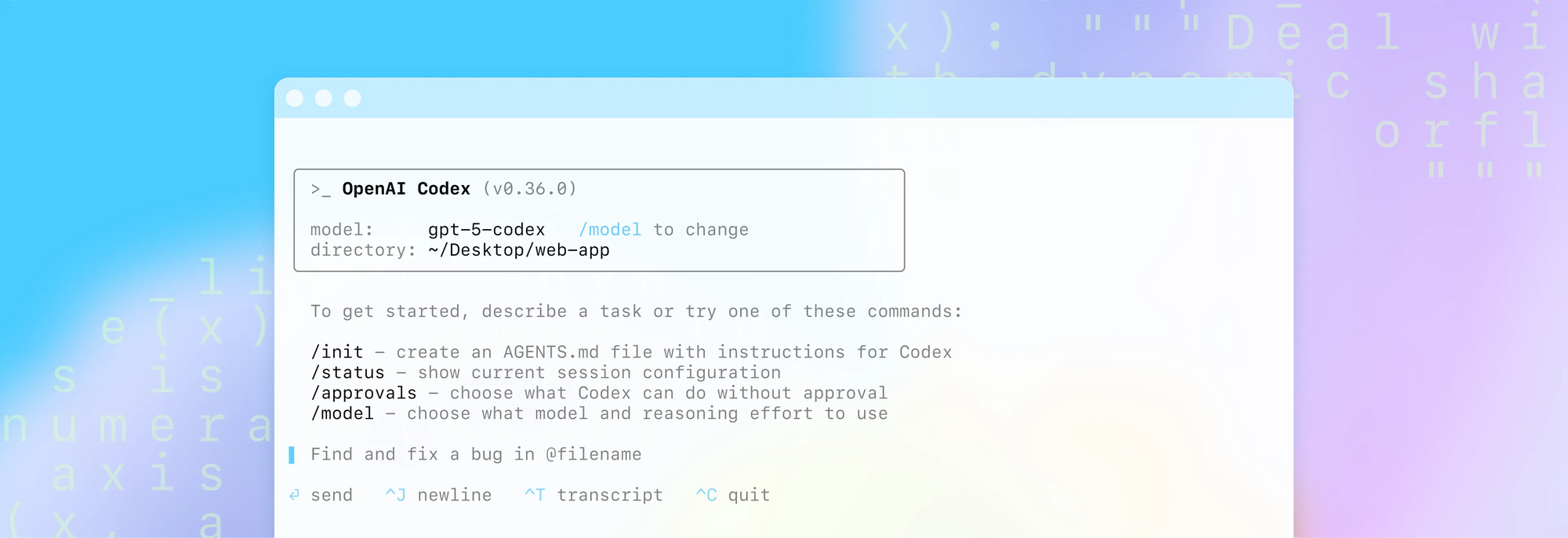
- قم بتشغيل الأمر التالي للتثبيت عالميًا:
npm install -g @openai/codex
- تجنب استخدام
sudoلمنع مشكلات الأذونات؛ قم بتكوين أذونات npm إذا لزم الأمر.
إعداد مفتاح OpenAI API:
- احصل على مفتاح API الخاص بك من openai.com.
- عينه كمتغير بيئة:
export OPENAI_API_KEY="your-api-key-here"
- للحفاظ عليه، أضف السطر أعلاه إلى ملف تكوين shell الخاص بك (
~/.zshrc،~/.bashrc، أو~/.bash_profile).
التحقق من التثبيت:
- قم بتشغيل
codex --versionللتأكد من تثبيت CLI بشكل صحيح.
استخدام Codex CLI
بمجرد التثبيت، يمكنك الوصول إلى OpenAI Codex CLI في ثلاثة أوضاع:
- الوضع التفاعلي: ابدأ تشغيله باستخدام
codexللدخول إلى حلقة قراءة-تقييم-طباعة (REPL) حيث تصدر أوامر لغة طبيعية، على سبيل المثال، "إنشاء نص Python لواجهة برمجة تطبيقات REST." - المطالبة المباشرة: قم بتشغيل أمر واحد، على سبيل المثال:
codex "Refactor my React component to use Hooks"
- التنفيذ التلقائي: استخدم أوضاع الموافقة للأتمتة:
codex --approval-mode full-auto "Create a Node.js Express server"
يقرأ Codex مستودعك، وينشئ التعليمات البرمجية، وينفذ الأوامر في بيئة معزولة، ويقدم اختلافات للموافقة عليها. لمهام متعلقة بواجهة برمجة التطبيقات، يمكنك استخدام Apidog لاختبار وتوثيق واجهات برمجة التطبيقات التي تم إنشاؤها، مما يضمن أنها تلبي مواصفاتك.
أوضاع الموافقة
يوفر Codex CLI ثلاثة أوضاع موافقة لتحقيق التوازن بين الأتمتة والتحكم:
- وضع الاقتراح (Suggest Mode): يقرأ الملفات بدون موافقة ولكنه يتطلب تأكيدًا يدويًا للكتابة والأوامر. مثالي للعمليات الحساسة.
- وضع التحرير التلقائي (Auto-Edit Mode): يسمح بقراءة وكتابة الملفات بدون موافقة ولكنه يتطلب تأكيدًا لأوامر shell. مناسب لمهام إعادة الهيكلة.
- وضع التلقائي الكامل (Full-Auto Mode): يسمح بجميع العمليات داخل بيئة معزولة، مثالي للمهام الموثوقة والمتكررة.
يتضمن كل وضع ضمانات مثل بيئات معزولة معطلة للشبكة وتكامل Git لضمان السلامة والقابلية للعكس.
الوصول إلى OpenAI Codex عبر ChatGPT
للمطورين الذين يفضلون واجهة قائمة على السحابة، يمكن الوصول إلى OpenAI Codex من خلال الشريط الجانبي "Codex (beta)" في ChatGPT. تستفيد هذه الطريقة من الأجهزة الافتراضية المصغرة (micro-VMs) لتنفيذ المهام، مما يوفر التوازي والعزل. إليك كيفية الوصول إليها.
المتطلبات المسبقة
- اشتراك ChatGPT: متاح لمستخدمي Pro و Enterprise و Team اعتبارًا من سبتمبر 2025، مع التخطيط للوصول لمستخدمي Plus و EDU.
- حساب GitHub: مطلوب لتكامل المستودع.
- المصادقة متعددة العوامل (MFA): إلزامية للأمان.
خطوات الإعداد
- انتقل إلى موقع ChatGPT: افتح متصفح الويب الخاص بك وانتقل إلى chatgpt.com أو chatgpt.com/codex.
- ربط حساب GitHub الخاص بك: في مساحة العمل أو إعدادات الحساب الخاصة بك، حدد ومكّن موصل GitHub واتبع التعليمات لربط حساب GitHub الخاص بك بـ Codex.
- الوصول من الشريط الجانبي: بعد ربط حسابك وتمكين الميزة في إعدادات مساحة العمل الخاصة بك، سيظهر رابط Codex في لوحة التنقل اليسرى لواجهة ChatGPT.
- ابدأ البرمجة:
- تعيين المهام: انقر على زر "Code" لإعطاء Codex مهمة برمجة جديدة عن طريق كتابة مطالبتك.
- طرح الأسئلة: انقر على زر "Ask" لطرح الأسئلة أو الحصول على معلومات حول قاعدة التعليمات البرمجية الخاصة بك.
- بيئة معزولة: سيعمل Codex في بيئة منفصلة ومعزولة محملة مسبقًا بالمستودع المتصل الخاص بك.
5. إنشاء طلبات سحب (Pull Requests): بمجرد أن يكمل Codex مهمة، يمكنك إنشاء طلب سحب مباشرة من المنصة لدمج التغييرات في مستودعك.
الوصول إلى OpenAI Codex على Windows عبر WSL
يمكن لمستخدمي Windows الوصول إلى OpenAI Codex CLI باستخدام نظام Windows الفرعي لـ Linux (WSL2)، والذي يوفر بيئة Linux لعملية مستقرة. إليك كيفية إعداده.
تمكين WSL2
تمكين ميزات Windows:
- افتح "تشغيل ميزات Windows أو إيقاف تشغيلها" من قائمة البدء.
- حدد "Virtual Machine Platform" و "Windows Subsystem for Linux".
- أعد تشغيل جهاز الكمبيوتر الخاص بك.
تحديث WSL:
- في PowerShell، قم بتشغيل:
wsl --update
- تحقق باستخدام
wsl --status(يجب أن يظهر الإصدار الافتراضي: 2).
تثبيت توزيعة Linux:
- افتح متجر Microsoft وقم بتثبيت Ubuntu 22.04 LTS.
- قم بتشغيل Ubuntu، وقم بإعداد اسم مستخدم وكلمة مرور، وقم بتهيئة نظام الملفات.
تثبيت Node.js و Codex CLI
تحديث حزم Ubuntu:
sudo apt update && sudo apt upgrade -y
تثبيت curl:
sudo apt install curl -y
تثبيت NVM:
curl -o- https://raw.githubusercontent.com/nvm-sh/nvm/v0.39.7/install.sh | bash
source ~/.bashrc
تثبيت Node.js:
nvm install --lts
تثبيت Codex CLI:
npm install -g @openai/codex
تعيين مفتاح API:
- أضف
export OPENAI_API_KEY=yourkeyإلى~/.bashrcوقم بتشغيلsource ~/.bashrc.
تشغيل Codex على WSL
- قم بتشغيل Codex باستخدام
codexللوضع التفاعلي أو استخدم المطالبات المباشرة، على سبيل المثال:
codex "Generate a Python script for data analysis"
- لتطوير واجهة برمجة التطبيقات، اختبر المخرجات باستخدام Apidog لضمان الوظائف.
يضمن WSL2 تشغيل Codex بسلاسة على Windows، مع توفير Apidog لبيئة اختبار قوية لواجهات برمجة التطبيقات.
حالات الاستخدام العملي لـ OpenAI Codex
يدعم OpenAI Codex مجموعة واسعة من مهام التطوير. إليك بعض الأمثلة:
إعادة هيكلة التعليمات البرمجية:
- المطالبة: "أعد هيكلة
dashboard.jsلاستخدام React Hooks." - يعيد Codex كتابة التعليمات البرمجية، ويشغل الاختبارات، ويقدم اختلافات.
ترحيل قواعد البيانات:
- المطالبة: "إنشاء ترحيلات SQL لجدول المستخدمين."
- ينشئ Codex ملفات الترحيل ويختبرها في بيئة معزولة.
إنشاء اختبارات الوحدات:
- المطالبة: "اكتب اختبارات الوحدات لـ
utils.py." - ينشئ Codex الاختبارات ويتحقق منها باستخدام أدوات مثل
pytest.
تدقيقات الأمان:
- المطالبة: "افحص مستودعي بحثًا عن الثغرات الأمنية."
- يحدد Codex المشكلات ويقترح إصلاحات، والتي يمكن اختبارها باستخدام Apidog.
تطوير واجهة برمجة التطبيقات:
- المطالبة: "بناء واجهة برمجة تطبيقات REST باستخدام Express."
- استخدم Apidog لاختبار وتوثيق نقاط النهاية الناتجة.
توضح حالات الاستخدام هذه تعدد استخدامات Codex، مع ضمان Apidog للتحقق القوي من واجهة برمجة التطبيقات.
أفضل الممارسات لاستخدام OpenAI Codex
لتحقيق أقصى استفادة من OpenAI Codex، اتبع أفضل الممارسات التالية:
- استخدم تكامل Git: اعمل دائمًا في دليل تتبعه Git لتمكين التحكم في الإصدار وسهولة العكس.
- ابدأ بوضع الاقتراح: للمشاريع الجديدة، استخدم وضع الاقتراح للحفاظ على التحكم في التغييرات.
- استفد من سياق المشروع: أنشئ ملفات
codex.mdلتقديم تعليمات خاصة بالمشروع. - اختبر باستخدام Apidog: تحقق من واجهات برمجة التطبيقات التي تم إنشاؤها بواسطة Codex باستخدام Apidog لضمان الوظائف والامتثال.
- راقب حدود الاستخدام: بالنسبة لـ Codex المستند إلى ChatGPT، تتبع الاستخدام لتجنب تجاوز الحدود خلال المرحلة التجريبية.
- التحديث بانتظام: حافظ على تحديث Codex CLI (
npm update -g @openai/codex) للحصول على أحدث الميزات وتصحيحات الأمان.
استكشاف المشكلات الشائعة وإصلاحها
هل تواجه مشكلات أثناء الوصول إلى OpenAI Codex؟ إليك الحلول:
- فشل تثبيت NPM: قم بتثبيت
build-essentialعلى Linux (sudo apt install build-essential -y) أو تحقق من أذونات npm. - أخطاء مفتاح API: تأكد من تعيين
OPENAI_API_KEYبشكل صحيح وصالح. - مشكلات WSL: تحقق من تمكين WSL2 وقم بالتحديث باستخدام
wsl --update. - رفض الوصول إلى ChatGPT: تأكد من مستوى اشتراكك (Pro أو Enterprise أو Team) وقم بإعداد MFA.
- فشل اختبار واجهة برمجة التطبيقات: استخدم Apidog لتصحيح أخطاء نقاط النهاية والتحقق من المواصفات.
الخاتمة
يفتح الوصول إلى OpenAI Codex عالمًا من الإمكانيات للمطورين، بدءًا من أتمتة إنشاء التعليمات البرمجية وصولاً إلى تبسيط اختبار واجهة برمجة التطبيقات باستخدام Apidog. سواء اخترت Codex CLI الأصلي للمحطة الطرفية أو واجهة ChatGPT المستندة إلى السحابة، فإن Codex يمكّنك من التركيز على المهام عالية المستوى بينما يتولى التفاصيل. باتباع هذا الدليل، يمكنك إعداد Codex على نظامك المفضل، ودمجه مع Apidog، وتحويل سير عملك في التطوير. ابدأ في استكشاف Codex اليوم واستفد من تنزيل Apidog المجاني لتعزيز تطوير واجهة برمجة التطبيقات الخاصة بك!