API開発にはワークフローを効率化し、生産性を高める強力なツールが必要です。Apidogは、APIの設計、文書化、モック、テストを優れた形で実現する包括的なプラットフォームとして登場し、現代の開発者にとって欠かせない存在です。Apidogの効率性の中心にはCursorがあり、この機能によって開発者がAPI要素をナビゲートし、インタラクションする方法が変わります。CursorをApidogと統合することで、開発プロセスを革命的に変え、すべてのプロジェクトに精度とスピードをもたらすことができます。
このガイドでは、CursorをApidogと一緒に使用する方法を、Apidog MCPサーバーを活用して、API仕様をAIコーディングアシスタントに直接接続する方法をご紹介します。
Cursorが重要な理由
今日の複雑なAPIの環境では、開発者は数百のエンドポイント、パラメーター、およびレスポンススキーマをナビゲートするのに苦労することがよくあります。ここでCursorが非常に価値を持ちます。Cursorは洗練されたナビゲーションシステムとして機能し、開発者が煩わしいスクロールや検索をすることなく、特定のAPIコンポーネントを瞬時に見つけ、調査し、変更することを可能にします。エンドポイント定義を洗練させる、リクエストパラメーターを調整する、またはレスポンスをトラブルシューティングするときでも、Cursorは通常、開発を遅らせる摩擦を排除します。必要なときに必要なものに正確にアクセスすることで、CursorはAPI開発を仕様の迷路から、時間を節約しエラーを減らす洗練され直感的なプロセスへと変えます。
CursorをApidog MCPサーバーと一緒に使用する方法
Cursorを使用している開発者にとって、Apidogとの統合は開発サイクルを加速させることができます。CursorをApidog MCPサーバーと接続します。
Apidog MCPサーバーは、開発者がエンドポイント、パラメーター、ヘッダー、またはレスポンスなどのAPI要素を迅速に選択、検査、読み取ることを可能にします。Cursorを大規模なAPIプロジェクトの混乱をかき分ける精密なポインタとして想像してください。無限にスクロールしたり手動検索をしたりすることなく、特定のコンポーネントに集中できるようになります。
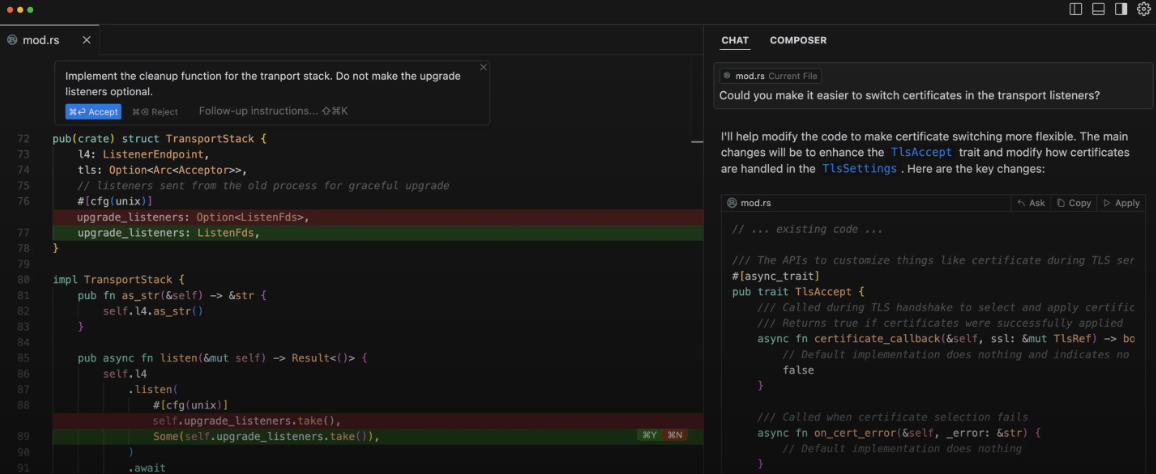
Cursorが重要な理由は何ですか?数十のエンドポイントと数百のパラメーターを持つ複雑なAPIでは、要素を見つけたり編集したりするのに時間がかかることがあります。Cursorは、直接アクセスと制御を提供することで、これを効率的に行います。要するに、APIの設計、文書化、またはデバッグ中にAPI構造と動的にやり取りすることを可能にします。
さあ、始めましょう!
CursorとApidog MCPサーバーの準備をする
セットアップに入る前に、必要なツールとリソースが準備できていることを確認してください。必要なものは以下の通りです:
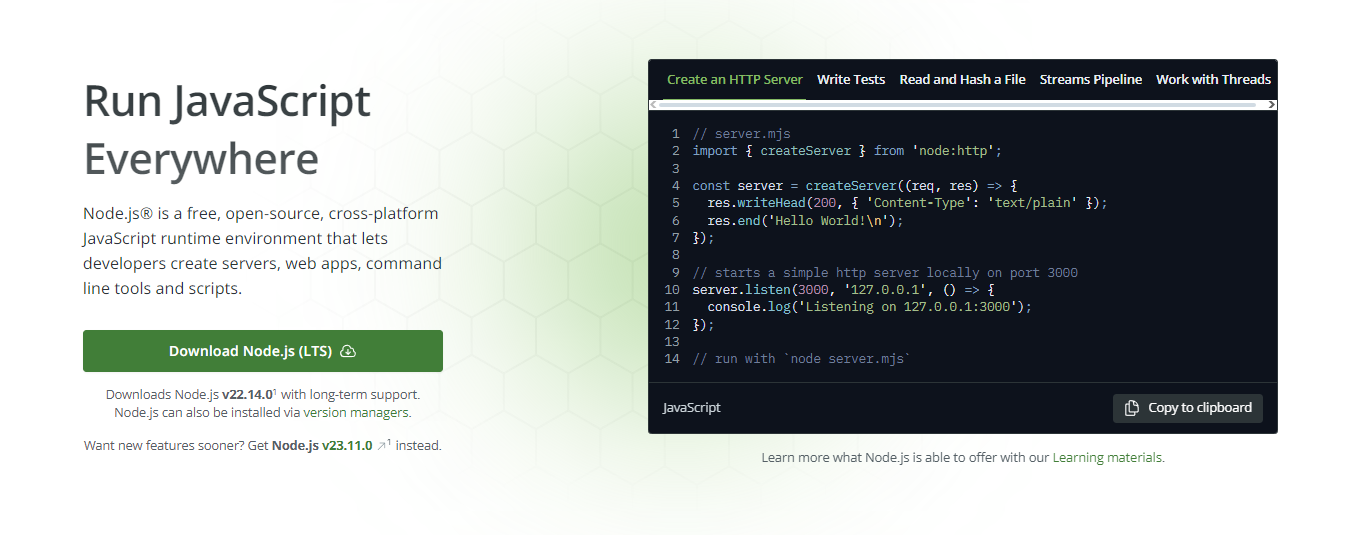
- Node.js: バージョン18以上をインストールしてください(最新のLTSバージョンが推奨されます)。Apidog MCPサーバーはNode.jsで動作します。
- Apidogアカウント: Apidogでアカウントを作成し、API仕様を含むプロジェクトを設定してください。
- Cursorエディタ: AI駆動のIDEであるCursorをダウンロードしてインストールし、Apidogプロジェクトに接続します。
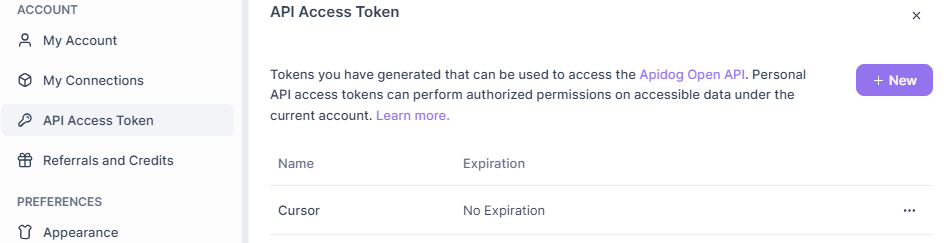
- APIアクセス・トークン: このトークンをApidogアカウントから生成して、MCPサーバーを認証します。
これらのコンポーネントのいずれかが不足している場合は、ここで一時停止し、セットアップしてください。すべてが整ったら、先に進む準備が整います。
Apidog MCPサーバーの設定
まず、Apidog MCPサーバーを設定しましょう。このサーバーは、あなたのApidogプロジェクトとCursorの間のブリッジとして機能し、AIがあなたのAPI仕様に直接アクセスできるようにします。
ステップ1: ApidogでAPIアクセス・トークンを生成する
MCPサーバーをあなたのApidogプロジェクトに接続するには、APIアクセス・トークンが必要です。以下の手順に従って生成してください:
- Apidogにログインし、右上隅のプロフィール写真にカーソルを合わせます。
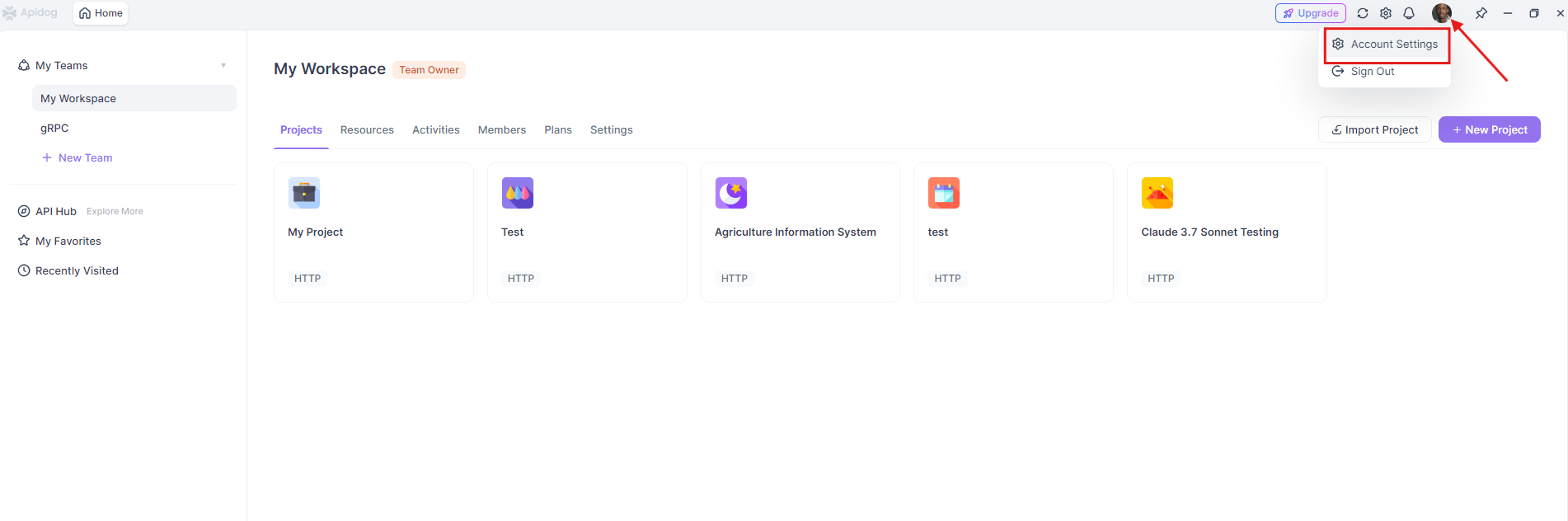
- アカウント設定 → APIアクセス・トークンに移動します。
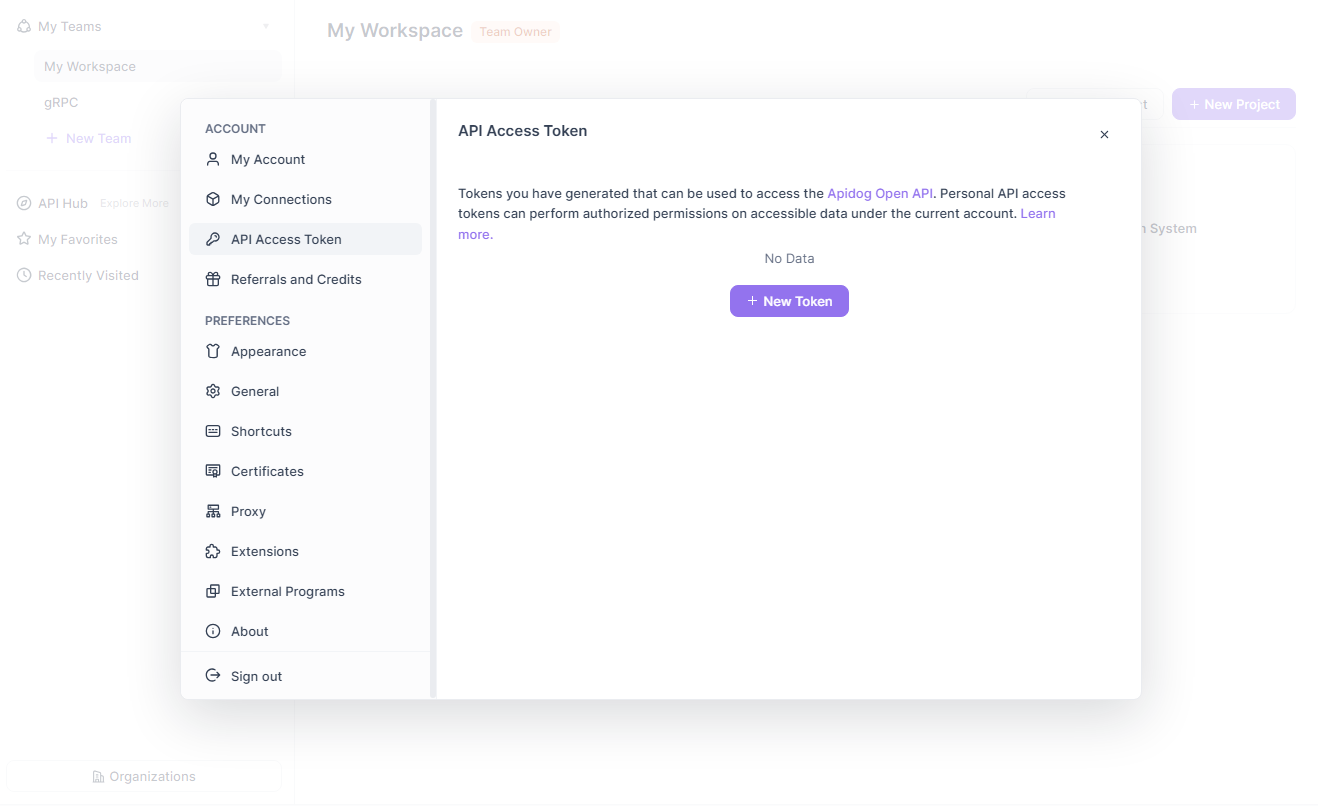
- 新しいトークンを作成するためにクリックし、それをコピーします。このトークンをすぐに使用します。
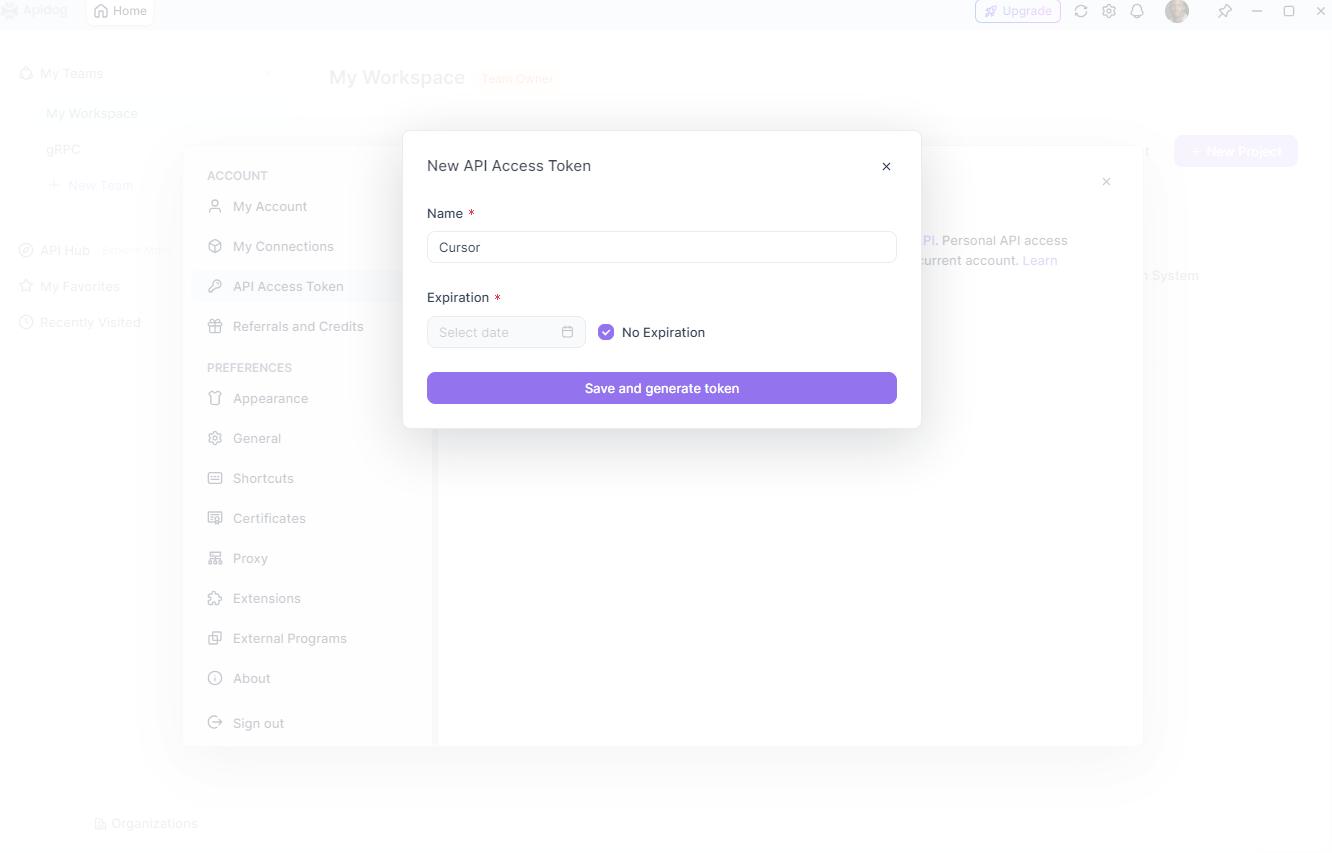
このトークンは、MCPサーバーとあなたのApidogプロジェクトの間で安全な通信を確保します。
ステップ2: ApidogプロジェクトIDをを確認する
次に、API仕様が含まれている Apidog プロジェクトのプロジェクトIDを確認します:
Apidogでプロジェクトを開きます。
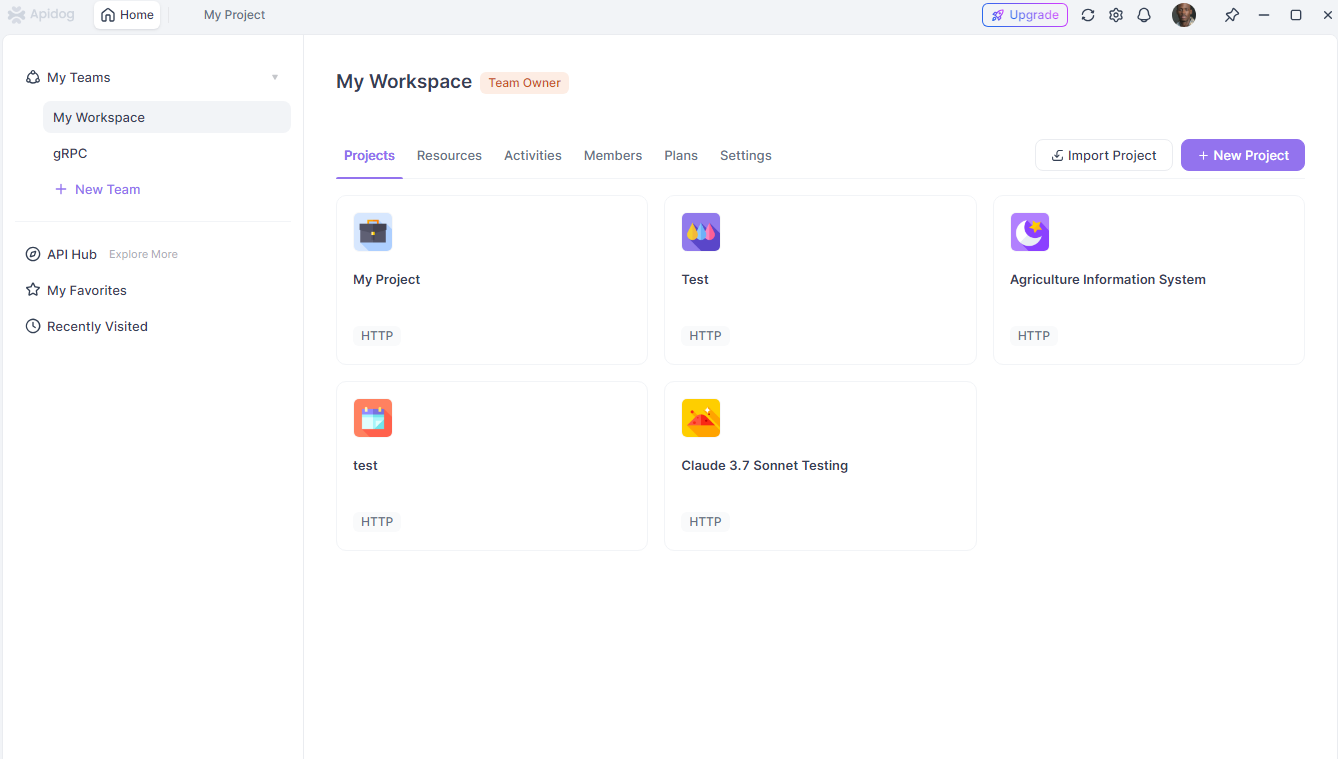
左のサイドバーでプロジェクト設定をクリックします。基本設定タブに移動し、プロジェクトIDをコピーします。
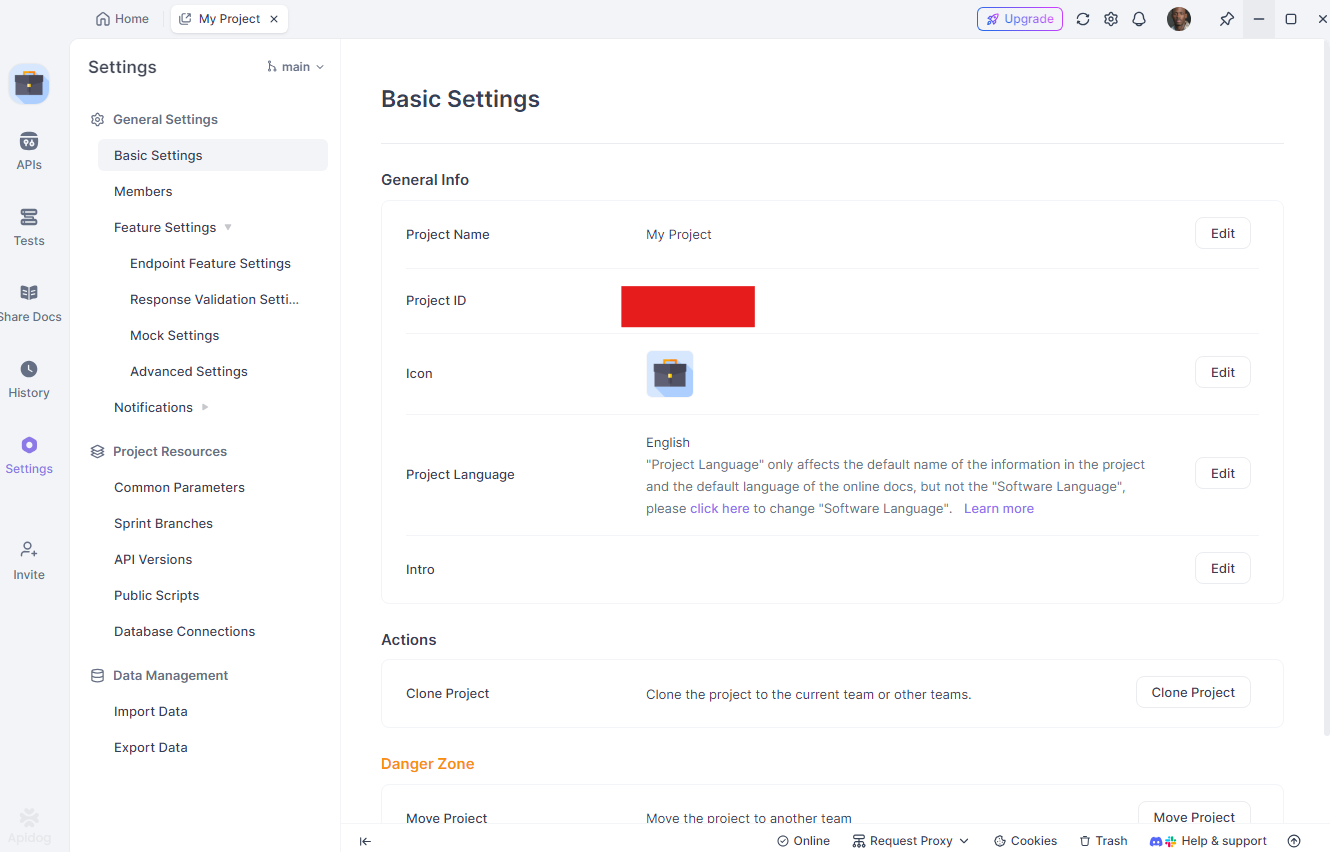
このIDを手元に置いておいてください。MCPサーバーの設定にとって重要です。
MCP統合のためのCursorの設定
MCPサーバーが動作を開始したら、Cursorをそれに接続するように設定します。このステップでは、AIアシスタントがあなたのApidogプロジェクトと統合されます。
ステップ1: Cursor設定にアクセスする
Cursorエディタを開いてください:
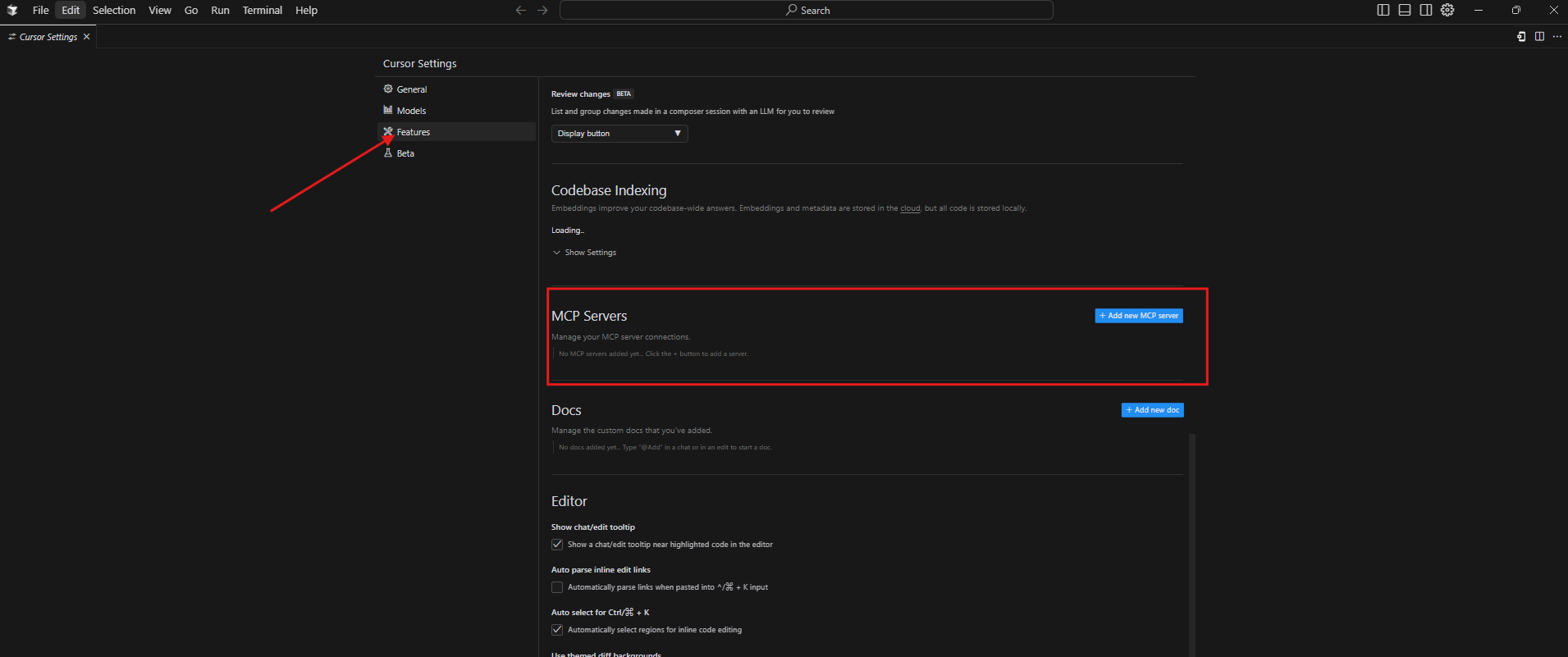
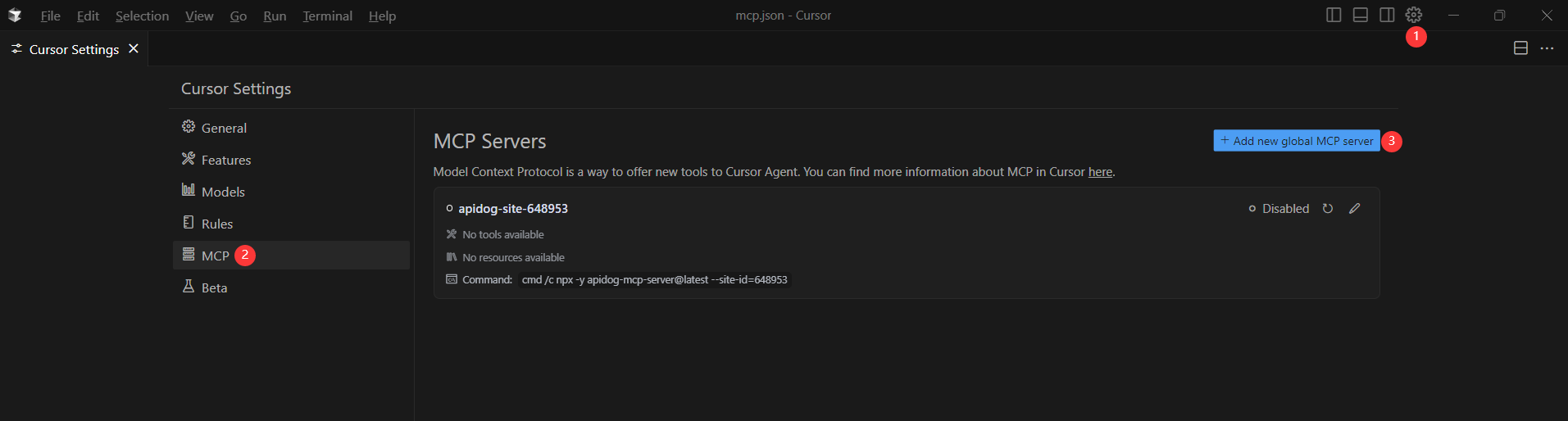
右上隅の設定アイコンをクリックします。機能メニューからMCPを選択します。
+ 新しいグローバルMCPサーバーを追加をクリックして、新しいサーバーを追加し始めます。
ステップ2: MCP構成を追加する
構成ウィンドウにこのJSONスニペットを貼り付けます:
{
  "mcpServers": {
    "API specification": {
      "command": "npx",
      "args": [
        "-y",
        "apidog-mcp-server@latest",
        "--project=<project-id>"
      ],
      "env": {
        "APIDOG_ACCESS_TOKEN": "<access-token>"
      }
    }
  }
}
<project-id>と<access-token>をあなたの特定のプロジェクトIDとAPIアクセス・トークンに置き換えます。この構成は、CursorにMCPサーバーを起動して接続する方法を指示します。
ステップ3: 接続を確認する
構成を保存した後、CursorはMCPサーバーに接続します。動作していることを確認するために、AIアシスタントに次のようなプロンプトでテストを行います:
- "MCPを介してAPI仕様を取得し、プロジェクトにいくつのエンドポイントが存在するか教えてください。"
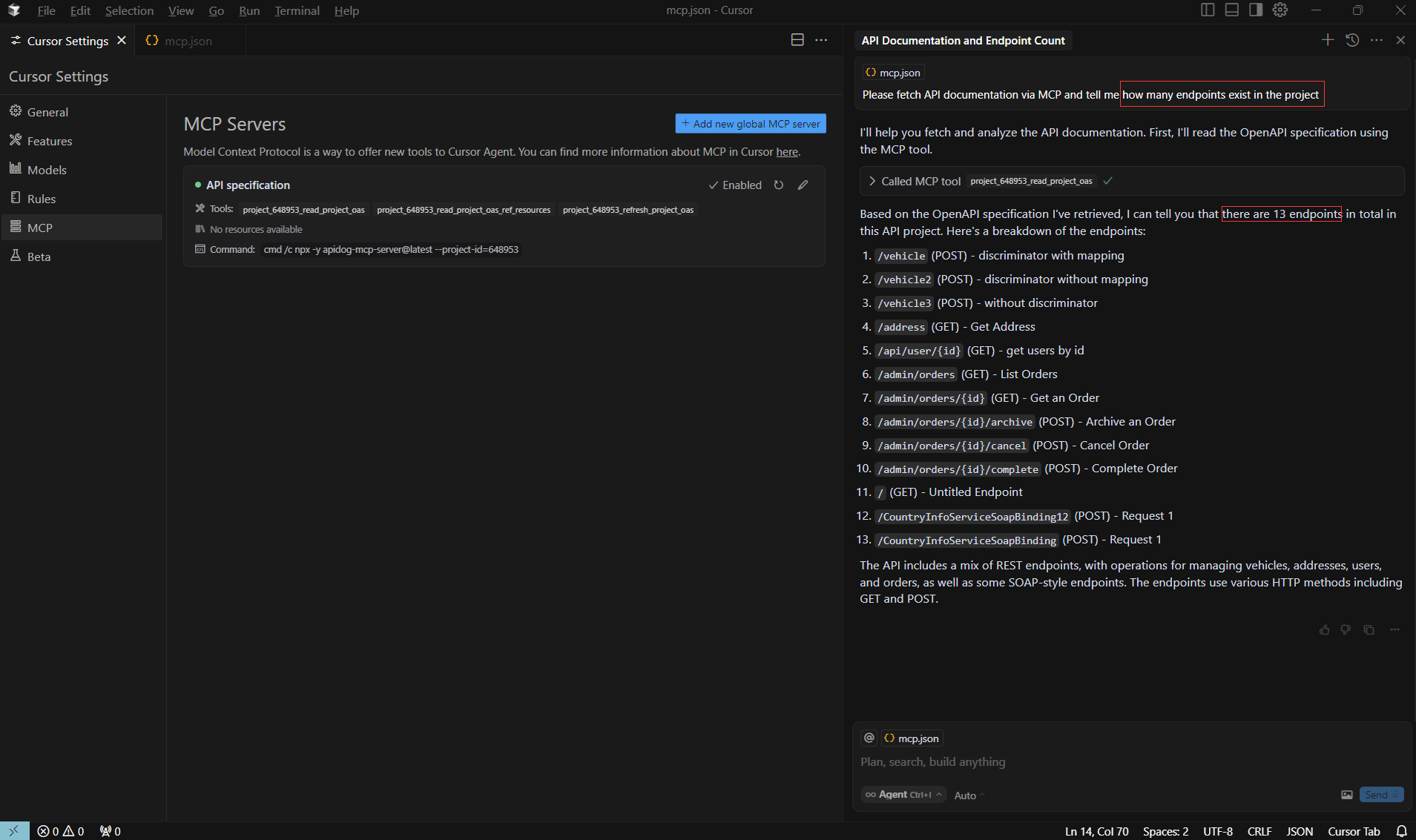
AIがあなたのApidogプロジェクトからの正確な詳細を返す場合、統合は成功しています。おめでとうございます。CursorをApidogと接続しました!
接続されたAPI仕様を使用したAIアシスタントの利用
今やCursorがあなたのApidogプロジェクトにリンクされたので、さまざまなタスクにAIアシスタントを活用できます。一部の実用的なアプリケーションを見てみましょう。
APIドキュメントに基づくコード生成
際立った機能の一つは、API仕様から直接コードを生成することです。たとえば、AIに次のようにプロンプトを出します:
- "API仕様に基づいて「Product」スキーマと関連スキーマ用のJavaレコードを生成してください。"
- "API仕様に基づいて「User」モデル用のTypeScriptインターフェイスを作成してください。"
AIはMCPサーバーを介してあなたの仕様にアクセスし、APIの構造に合わせたコードを生成します。これにより、ドキュメントを手動でコードに変換する手間が省けます。
以下はTypeScriptインターフェイスの出力例です:
interface User {
  id: number;
  name: string;
  email: string;
}
APIの変更に合わせて既存のコードを更新する
APIが進化するにつれて、コードを同期させることが難しくなることがあります。幸いなことに、AIはこれを簡素化します。次のようなプロンプトを試してみてください:
- "API仕様に基づいて「Product」DTOに新しい「status」フィールドを追加してください。"
- "/usersエンドポイントの新しいパラメーターを処理するためにサービスクラスを更新してください。"
AIは最新のAPIの変更を反映するようにあなたのコードを修正し、手動での再作業なく一貫性を確保します。

APIドキュメンテーションの検索
Cursor内で直接APIドキュメントをクエリすることもできます。次のような質問をしてください:
- "私たちのAPIはどの認証方法をサポートしていますか?"
- "/paymentsエンドポイントはどのようなエラーレスポンスを返す可能性がありますか?"
AIはあなたのApidog仕様から回答を取り出し、ドキュメントを手動で掘り下げる必要を排除します。
包括的なAPIクライアントの作成
迅速にAPIクライアントが必要ですか?AIがあなたのために生成できます。AIに次のようにプロンプトを出してください:
- "認証エンドポイント用のPythonクライアントを生成してください。"
- "すべてのエンドポイントに対して型安全なTypeScript APIクライアントを作成してください。"
以下はPythonクライアントのスニペットの例です:
import requests

class AuthClient:
    def __init__(self, base_url):
        self.base_url = base_url

    def login(self, username, password):
        response = requests.post(f"{self.base_url}/login", json={"username": username, "password": password})
        return response.json()
AIはクライアントがあなたのAPIのエンドポイントとパラメーターに完全に一致するようにします。
高度な設定とベストプラクティス
この統合の利点を最大限に引き出すために、以下の高度なオプションとアドバイスを考慮してください。
複数のAPIプロジェクトを扱う
複数のApidogプロジェクトを管理している場合は、Cursorに複数のMCPサーバーを設定します。構成を次のように更新します:
{
  "mcpServers": {
    "Project A API": {
      "command": "npx",
      "args": ["-y", "apidog-mcp-server@latest", "--project=<project-a-id>"],
      "env": { "APIDOG_ACCESS_TOKEN": "<access-token>" }
    },
    "Project B API": {
      "command": "npx",
      "args": ["-y", "apidog-mcp-server@latest", "--project=<project-b-id>"],
      "env": { "APIDOG_ACCESS_TOKEN": "<access-token>" }
    }
  }
}
この設定により、プロジェクト間を簡単に切り替えることができます。
OpenAPI仕様の使用
Apidogプロジェクトを超えて、MCPサーバーはOpenAPI仕様(OAS)ファイルをサポートしています。
{
    "mcpServers": {
        "Project C API": {
            "command": "npx",
            "args": ["-y", "apidog-mcp-server@latest", "--oas=https://example.com/openapi.json"]
            }
    }
}
OASファイルを使用するには、コマンドを調整します:
npx apidog-mcp-server --oas=https://example.com/openapi.json
この柔軟性は、さまざまなAPIドキュメンテーションフォーマットに対応します。
セキュリティの考慮事項
共有ファイルにハードコーディングすることを避けて、APIアクセス・トークンを保護してください。代わりに、前述のように環境変数を使用します。チームのコラボレーションのために、各開発者は誤って露出しないように、APIDOG_ACCESS_TOKEN変数をローカルに設定してください。
効果的なプロンプト技術
最適なAI応答を得るために、明確なプロンプトを作成します。次の例を比較してみてください:
- 曖昧: "APIのためのコードを生成してください。"
- 具体的: "ページネーションパラメーターを使用して/usersエンドポイントを呼び出すJavaScript関数を生成してください。"
明確な指示はより良い結果を生むため、リクエストには詳しく記述してください。
より良いAPIテストに関するもう一つのこと...
Apidogは、開発者、テスター、プロダクトマネージャーのニーズに応えるために設計されたオールインワンのAPI開発ツールです。API設計の作成、詳細な文書の生成、モックサーバーの設定、そして自動テストの実行のためのシームレスな環境を提供します。直感的なインターフェースを持つApidogは複雑なタスクを簡素化し、チームが効率的に協力し、高品質なAPIを提供できるようにします。
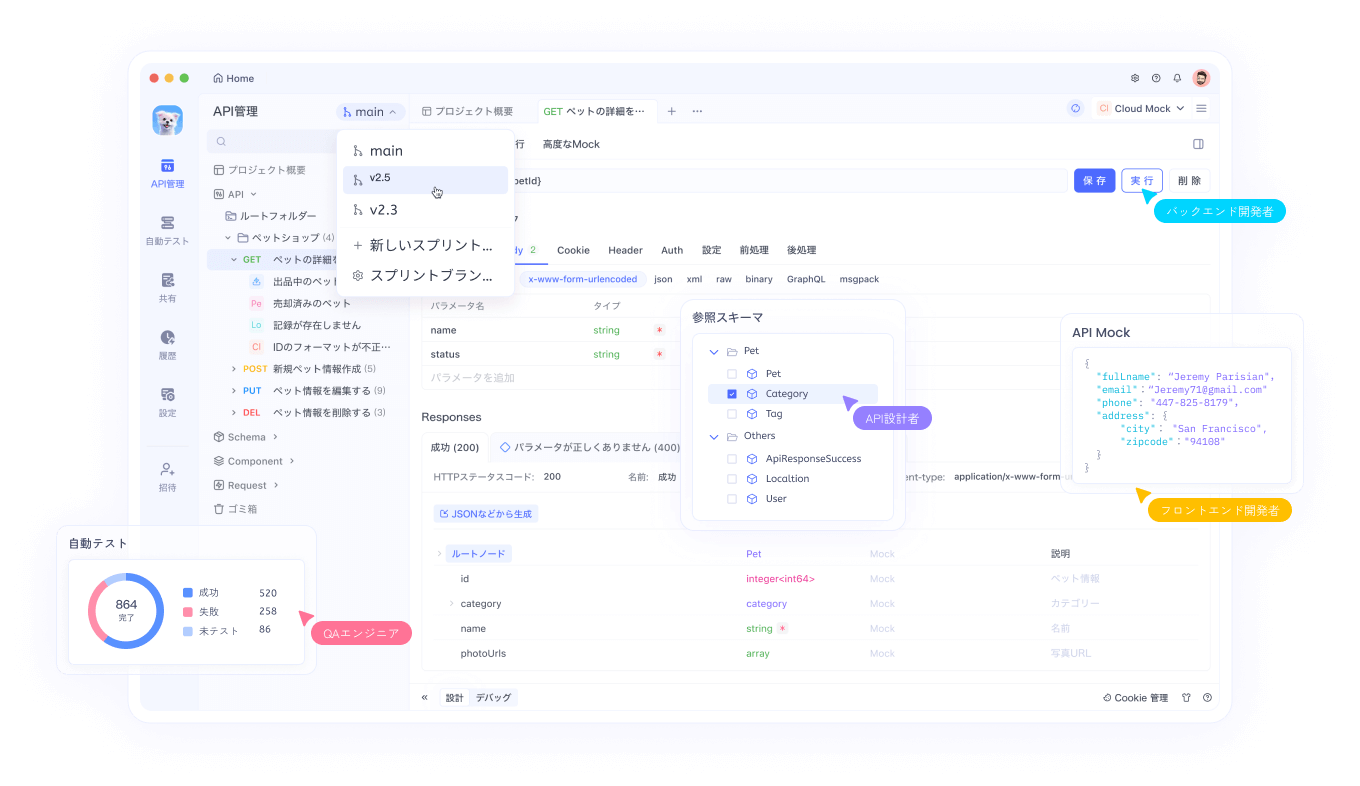
Apidogの主な機能は次のとおりです:
- API設計: API構造を簡単に作成し視覚化できます。
- 文書化: 明確で共有可能なAPIドキュメントを自動生成します。
- モッキング: テスト目的のためにAPIレスポンスをシミュレートします。
- テスト: APIの信頼性を確保するための自動テストを実行します。
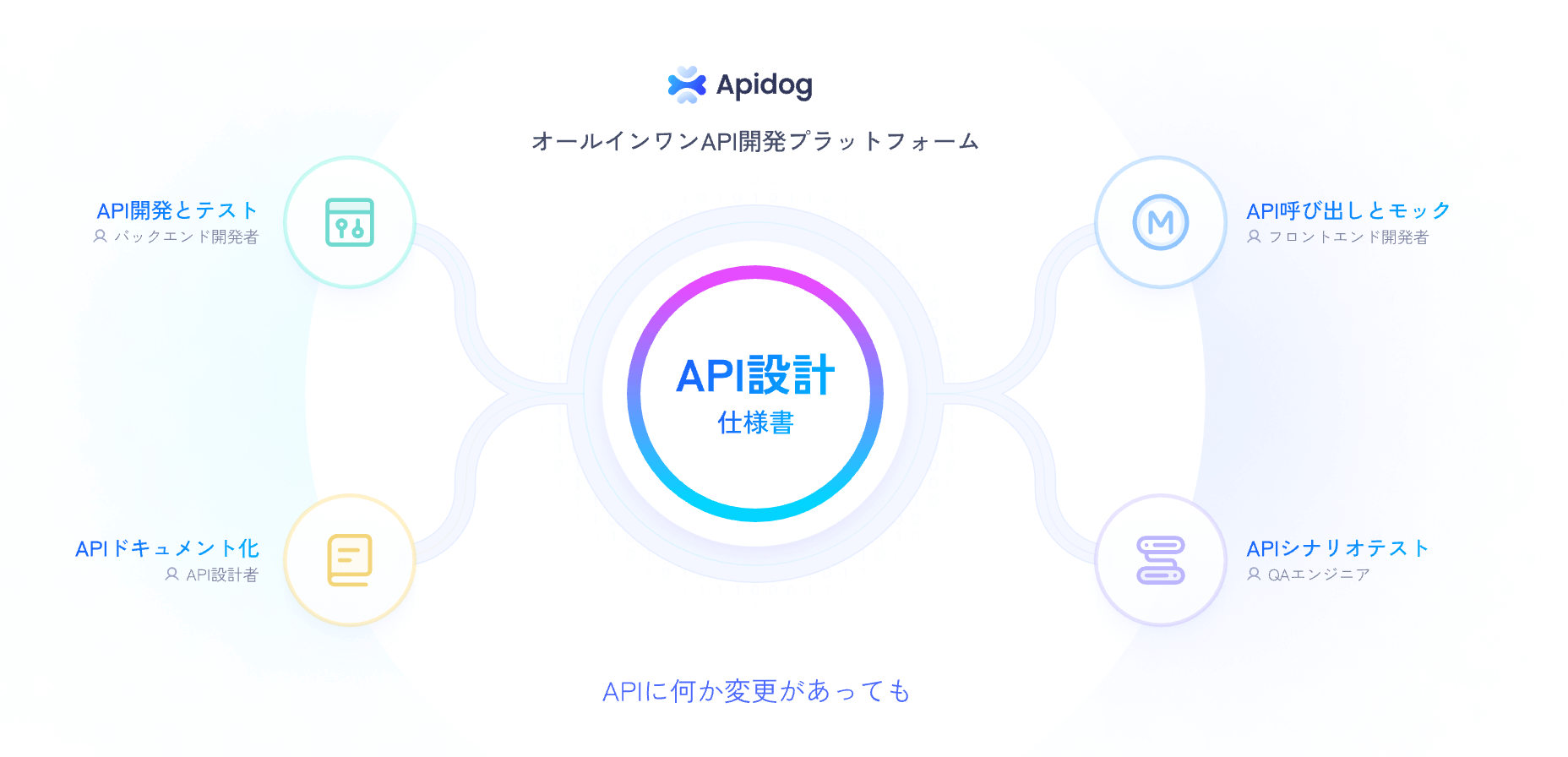
Apidog は、HTTP、WebSocket、gRPC など複数のプロトコルをサポートしており、さまざまな API プロジェクトに柔軟に対応できます。さらにCursorとの連携により、API仕様を文脈として活用した、より直感的で効率的なコーディング体験を実現します。
結論
CursorをApidogとApidog MCPサーバーを介して統合することで、API開発が革命的に変わります。あなたのAPI仕様をAIアシスタントに接続することで、手動検索を排除し、コーディングタスクを効率化します。AIは正確なコードを生成し、実装を更新し、あなたのAPI構造に基づいて質問に回答することで、ワークフローを迅速かつ効率的にすることができます。
単一プロジェクトを扱う場合でも、複数のAPIを同時に管理する場合でも、この設定を使用することで問題解決に集中でき、AIが詳細を処理します。今日からCursorをApidogと共に使用し、API開発の未来を実体験してください。