
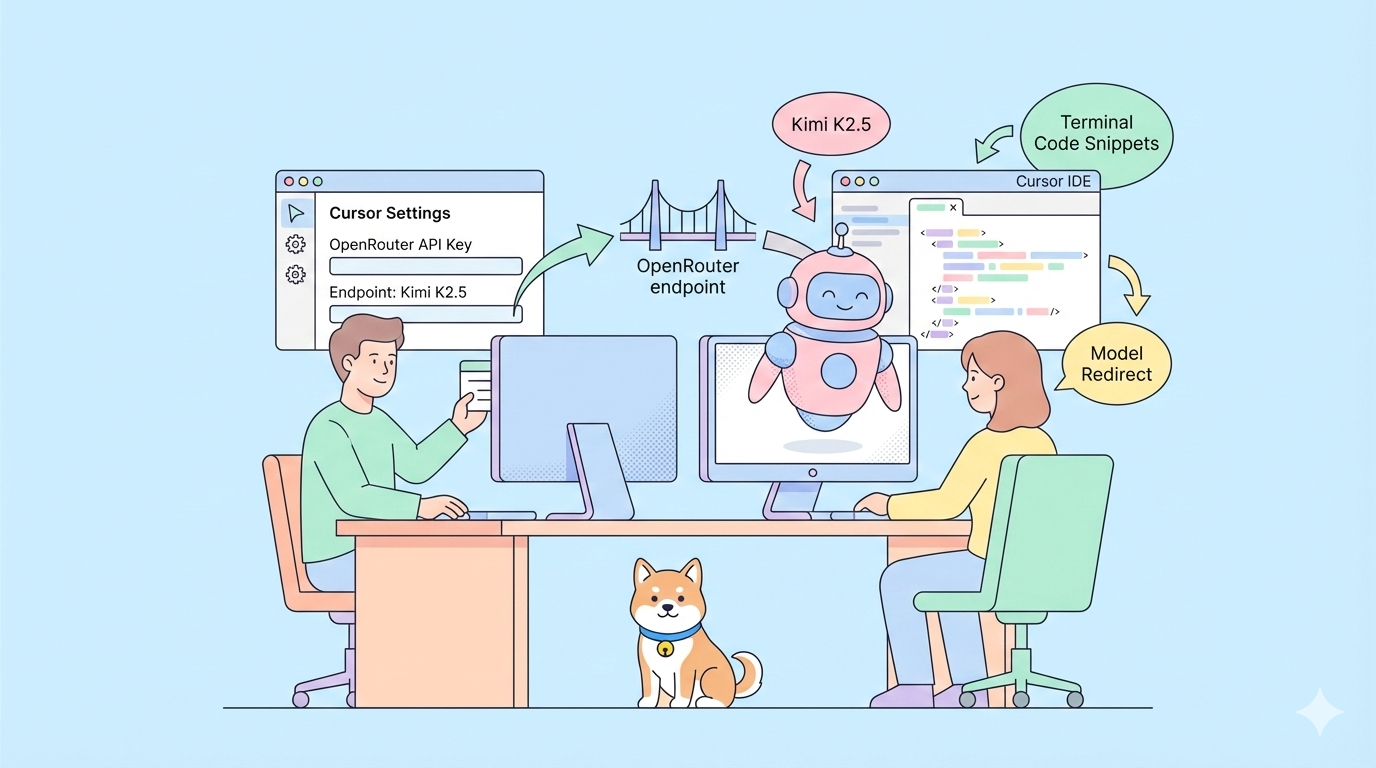
Você já quis usar um dos modelos de IA de código aberto mais avançados dentro do seu IDE de programação favorito, mas descobriu que ele estava faltando na lista suspensa? Com o Kimi K2.5, um poderoso modelo multimodal e capaz de agente da Moonshot AI, agora você pode integrá-lo ao Cursor, mesmo quando não há suporte nativo. Em vez de esperar pelo suporte oficial, este guia mostra exatamente como conectar o Kimi K2.5 ao Cursor para que você possa usá-lo para codificação, raciocínio e fluxos de trabalho orientados a ferramentas diretamente do seu editor.
Por Que Adicionar Kimi K2.5 ao Cursor?
Cursor é um ambiente de desenvolvimento assistido por IA popular que permite interagir com modelos de IA diretamente no seu editor. No entanto, nem todos os modelos estão disponíveis no seletor de modelos integrado, especialmente modelos abertos recém-lançados ou emergentes como o Kimi K2.5. Se você quer aproveitar as poderosas capacidades de codificação e raciocínio do K2.5, mas não o vê na lista suspensa do Cursor, você não está sozinho. Felizmente, existe uma solução prática que envolve adicionar o Kimi K2.5 como um modelo personalizado usando endpoints de provedores como OpenRouter ou acesso direto à API da Moonshot.
Isso é importante porque os desenvolvedores querem cada vez mais flexibilidade — a capacidade de escolher qual modelo impulsiona seus fluxos de trabalho de IA, em vez de ficarem presos ao que o IDE vem com. Neste guia, vamos detalhar exatamente como fazer essa conexão funcionar usando as configurações do Cursor, o suporte a modelos personalizados e as chaves de API.
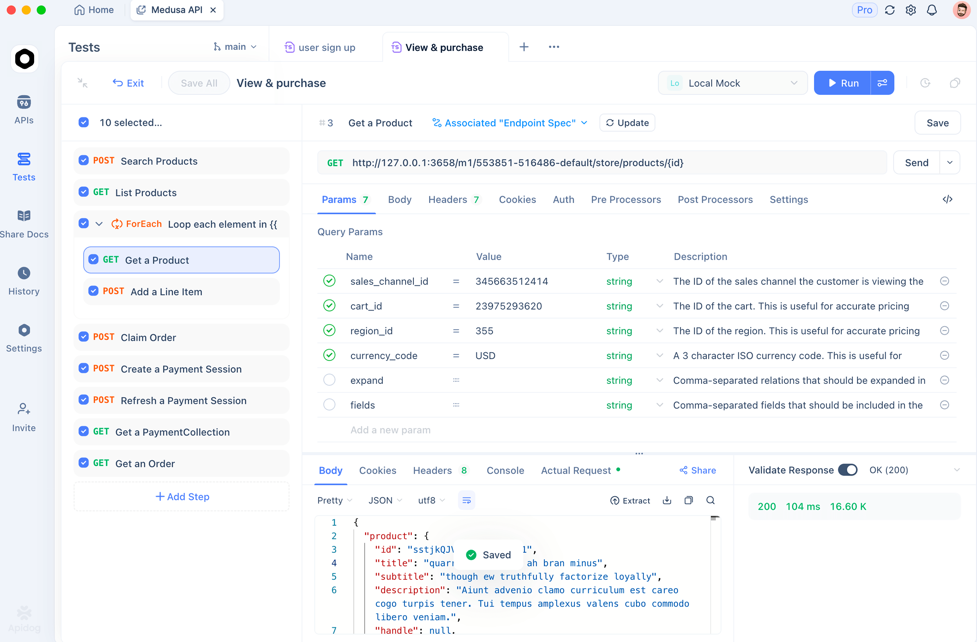
💡Dica Profissional: Teste seus endpoints de API no Apidog antes de configurar no Cursor. Isso evita erros de autenticação e garante que sua integração de modelo personalizado funcione desde o início.
Quer uma plataforma integrada e completa para sua Equipe de Desenvolvedores trabalhar em conjunto com máxima produtividade?
Apidog entrega todas as suas demandas e substitui o Postman por um preço muito mais acessível!
Compreendendo as Capacidades do Kimi K2.5
Antes de integrar, veja o que torna o Kimi K2.5 valioso para os fluxos de trabalho do Cursor:
- Capacidade multimodal: Lida nativamente com texto, código e dados visuais
- Design agêntico: Construído para raciocínio, chamada de ferramentas e fluxos de trabalho de várias etapas
- Acesso a API aberta: Disponível através dos endpoints da API da Moonshot e provedores terceirizados como OpenRouter
- Janela de contexto grande: Até 256K tokens para compreensão de projetos complexos
- Eficiência de custo: Mais acessível do que alternativas ocidentais para desempenho equivalente
Embora o Kimi K2.5 ainda não seja suportado nativamente no Cursor, sua API compatível com OpenAI significa que você pode conectá-lo manualmente e usá-lo quase como se fosse nativo.
Escolha Seu Provedor de API Kimi K2.5
✅ Opção A (via OpenRouter)
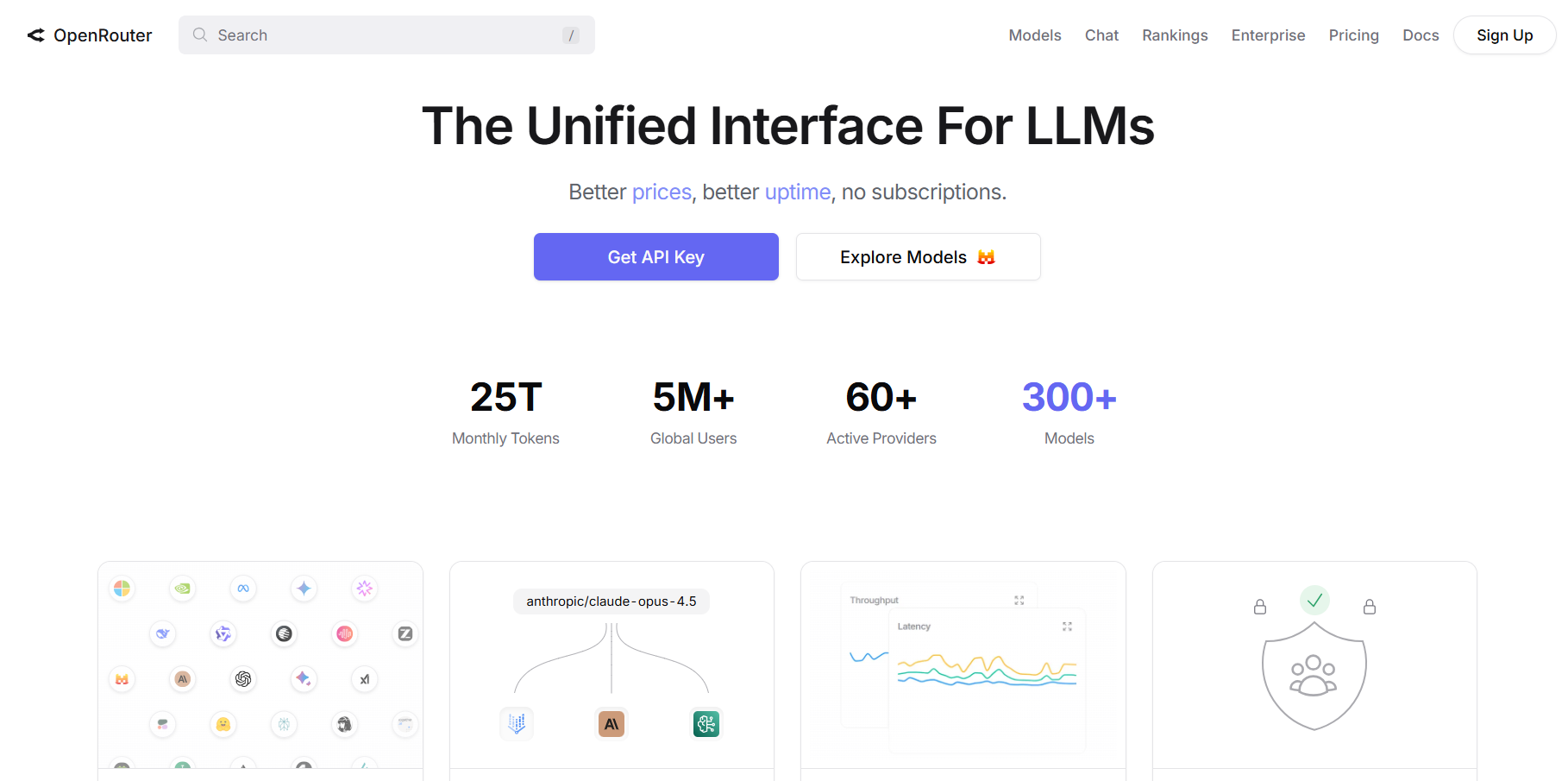
OpenRouter atua como um gateway de API universal que lhe dá acesso a vários modelos de IA através de uma única interface:
- Cadastre-se em OpenRouter.ai
- Adicione créditos para uso da API
- Gere a chave de API em Configurações → Chaves
Esta chave autentica suas requisições ao OpenRouter e suporta o roteamento para Kimi K2.5.
✅ Opção B (via API da Moonshot)
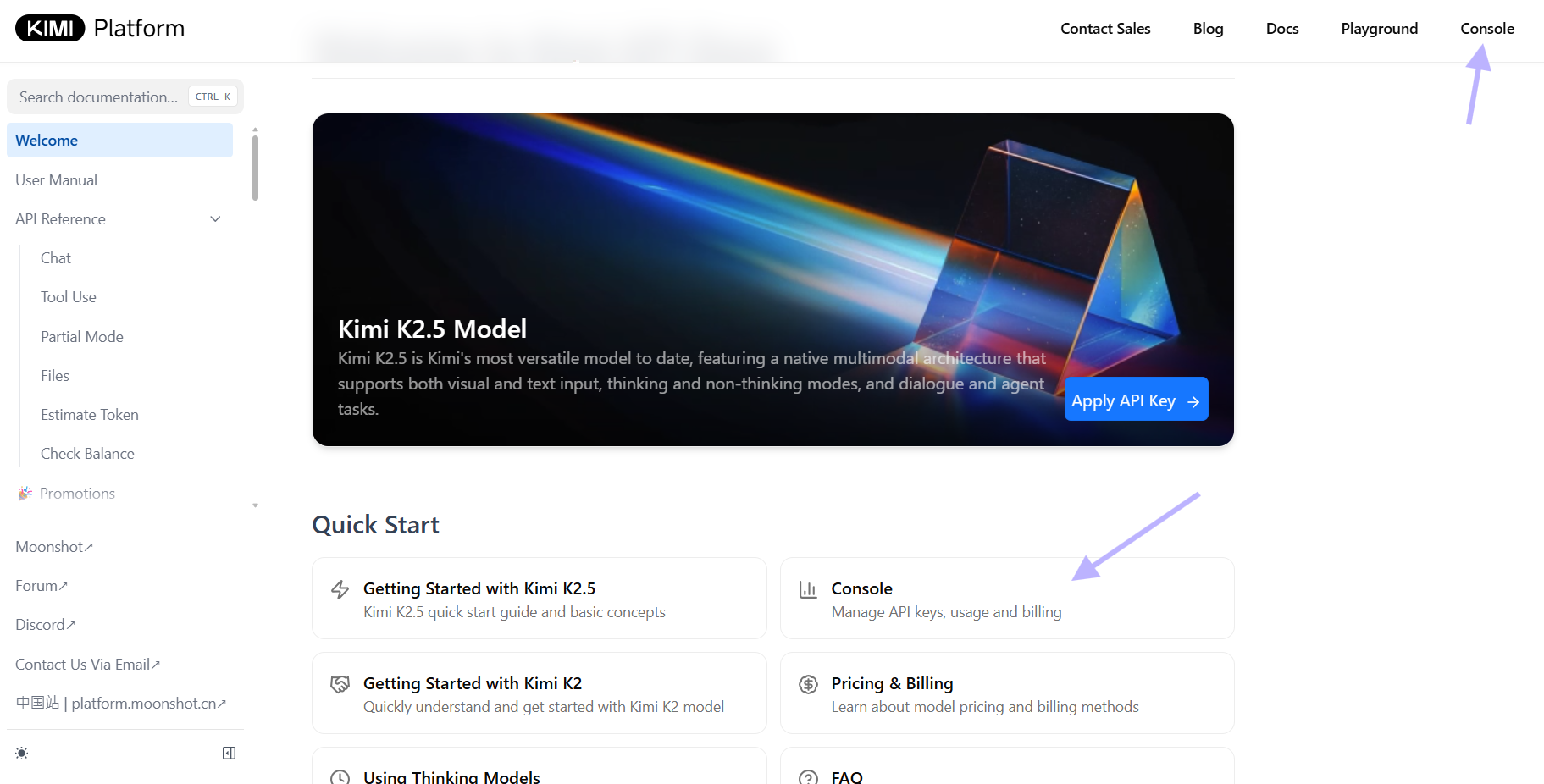
Se você tem acesso ao portal do desenvolvedor da Moonshot:
- Faça login na plataforma da Moonshot
- Crie ou recupere sua chave de API para seus endpoints
- Use o endpoint compatível com OpenAI - Moonshot suporta `moonshot/kimi-k2.5`
O endpoint da Moonshot oferece contexto completo de 256K e suporte multimodal com a simplicidade de uma conexão API direta.
💡Dica Profissional: O endpoint oficial da Moonshot usa o formato compatível com OpenAI, tornando-o ideal para a configuração de modelos personalizados do Cursor.
Configurar o Cursor para Modelos Personalizados
Depois de configurar seu provedor, é hora de apontar o Cursor para o endpoint correto.
🧩 Abrir Configurações do Cursor
- Abra o Cursor
- Navegue até Configurações → Modelos.
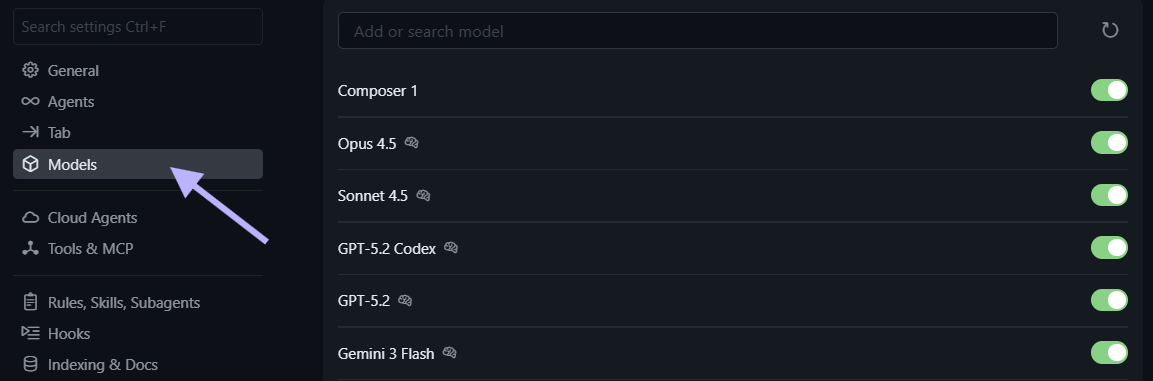
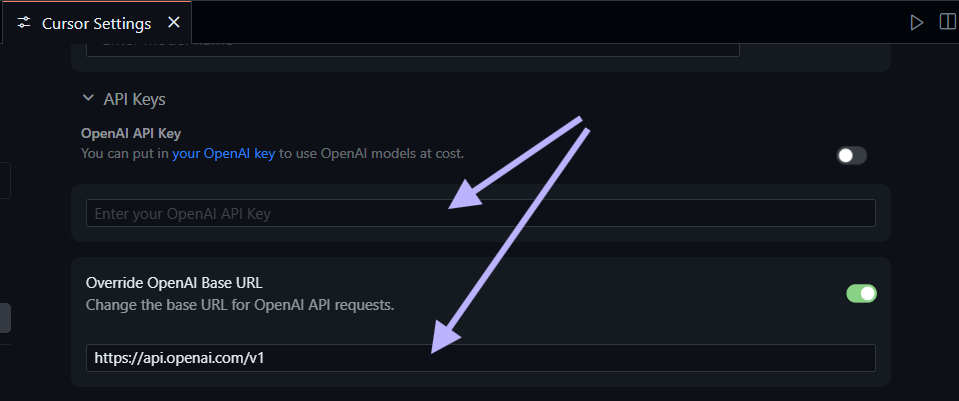
🔌 Atualizar a URL Base da API
Dependendo do seu provedor
Configuração OpenRouter:
URL Base: https://openrouter.ai/api/v1

Autenticação: Sua chave de API do OpenRouter
Configuração Moonshot:
URL Base: https://api.moonshot.cn/v1

Autenticação: Sua chave de API da Moonshot⚠️Importante: Se você encontrar erros de "Provedor não suportado", certifique-se de que a URL base aponte para um provedor que suporte explicitamente o Kimi K2.5.
Adicionar Kimi K2.5 como um Modelo Personalizado
A interface de usuário de modelos personalizados do Cursor permite adicionar modelos não listados nativamente.
Adicionar Modelo Kimi K2.5
- Em Configurações → Modelos, selecione Adicionar Modelo Personalizado
- Para o slug do modelo (nome), digite:
moonshot/kimi-k2.5
- Use
moonshotai/kimi-k2.5se estiver acessando via OpenRouter - Use
moonshot/kimi-k2.5se estiver acessando diretamente via Moonshot
3. Salve a configuração do modelo
4. Atualize as configurações do Cursor se o modelo não aparecer na lista
✅Vitória Rápida: Após adicionar o modelo, ele deve aparecer na sua lista suspensa junto com os modelos nativos.
Solução de Problemas
- Modelo não aparece? Verifique se a URL base está correta e sua chave de API é válida
- Erros de autenticação? Verifique se sua chave de API não expirou e tem créditos suficientes
- Limite de taxa (Rate limiting)? Alguns provedores podem limitar as requisições por minuto
Teste Sua Integração Kimi K2.5
Agora que o Cursor está apontando para o Kimi K2.5, teste-o com um prompt simples para garantir que tudo esteja funcionando:
# Exemplo de Prompt
Escreva uma função em Python que intercepte duas grandes listas de forma eficiente usando funções built-in e type hints.
O Cursor enviará isso para o Kimi K2.5 através do seu provedor configurado e exibirá a resposta. Se nada aparecer ou o modelo voltar para um padrão, revise suas configurações de modelo personalizado e certifique-se de que não há erros de digitação no slug do modelo ou no endpoint da API.
💡Dica Profissional: Comece com tarefas de codificação simples antes de passar para projetos multi-arquivo complexos. Isso ajuda a verificar se as capacidades de raciocínio do modelo estão funcionando corretamente.
Aplicações Práticas no Cursor
Uma vez configurado o Kimi K2.5, você pode usá-lo para tarefas típicas de desenvolvimento assistidas por IA:
💡Geração e Refatoração de Código
- Gerar funções com docstrings e anotações de tipo claramente definidos
- Refatorar módulos complexos com organização e legibilidade aprimoradas
- Sugerir padrões e idiomatismos alinhados com as melhores práticas modernas de Python
# Exemplo de Prompt
Refatore esta classe em funções menores com responsabilidades únicas e claras.
🧠Raciocínio e Depuração
- Explicar lógica densa ou algoritmos com exemplos claros
- Obter sugestões de otimização para gargalos de desempenho
- Revisar decisões arquiteturais e propor melhorias
# Exemplo de Prompt
Explique por que este algoritmo recursivo pode exceder os limites da pilha e proponha uma versão iterativa.
🔄Automação de Fluxo de Trabalho
- Gerar código boilerplate para estruturas comuns de projeto
- Criar conjuntos de testes automaticamente a partir de especificações de API
- Configurar pipelines de CI/CD para testes automatizados
💡Integração Apidog: Ao testar fluxos de trabalho de API, use a interface visual do Apidog para depurar requisições, validar respostas e gerar código pronto para produção.
Opções Avançadas de Configuração
🌐Gerenciamento de Variáveis de Ambiente
Para configurações de produção, use variáveis de ambiente em vez de credenciais hardcoded:
# Adicione ao seu perfil de shell (.zshrc, .bashrc)
export OPENROUTER_API_KEY="sua-chave-aqui"
export MOONSHOT_API_KEY="sua-chave-aqui"
Então, referencie-as na configuração do Cursor usando o formato padrão ${ENV_VAR}.
🚀Otimização de Desempenho
- Reduza o comprimento do contexto para respostas mais rápidas quando não for necessário
- Ajuste as configurações de temperatura (0.7 para criativo, 0.3 para analítico)
- Use respostas de streaming para feedback em tempo real em gerações longas
- Armazene em cache consultas comuns ao trabalhar com tarefas repetitivas
🔒Melhores Práticas de Segurança
- Nunca envie chaves de API para controle de versão
- Use apenas endpoints HTTPS
- Monitore o uso e defina limites de gastos nos painéis dos provedores
- Gire as chaves de API regularmente para ambientes de produção
⚠️Nota de Segurança: Usar o Apidog para testes de API ajuda a validar as configurações de segurança antes da implantação em produção.
Solução de Problemas Comuns
Problema: "Modelo não respondendo"
- Causa: Endpoint de API incorreto ou falha de autenticação
- Solução: Verifique sua URL base e chave de API, então reinicie o Cursor
Problema: "Limite de taxa excedido"
- Causa: Muitas requisições ao provedor em um curto espaço de tempo
- Solução: Aguarde 60 segundos e tente novamente, ou atualize seu plano de provedor
Problema: "Janela de contexto muito pequena"
- Causa: Provedor usando contexto padrão de 4K em vez dos 256K do Kimi K2.5
- Solução: Verifique as configurações do provedor e certifique-se de que o contexto completo esteja ativado
Problema: "Token de autenticação expirado"
- Causa: Chave de API atingiu sua data de expiração
- Solução: Gere uma nova chave de API e atualize sua configuração
Conclusão
Integrar o Kimi K2.5 com o Cursor desbloqueia um modelo de IA flexível e poderoso em seu ambiente de desenvolvimento favorito, mesmo sem suporte nativo. Ao configurar endpoints de API personalizados através do OpenRouter ou da Moonshot, você obtém acesso às capacidades multimodais do K2.5, à janela de contexto de 256K e aos comportamentos agênticos.
Esta abordagem oferece controle total sobre seu fluxo de trabalho de IA — a capacidade de escolher seu modelo com base nas necessidades do projeto, orçamento e requisitos de privacidade. Configure em minutos, valide sua configuração e comece a aproveitar as capacidades avançadas de raciocínio e codificação do Kimi K2.5 diretamente onde você escreve o código.
Próximos Passos:
- Escolha seu provedor (OpenRouter para flexibilidade, Moonshot para acesso direto)
- Configure as credenciais da API em seu ambiente ou nas configurações do Cursor
- Adicione o Kimi K2.5 como um modelo personalizado usando o slug correto
- Teste a integração com tarefas de codificação simples antes de iniciar projetos importantes
- Use o Apidog para validar fluxos de trabalho de API e depurar problemas de forma eficiente
💡Dica Final: Junte-se a comunidades de desenvolvedores que usam modelos de IA personalizados para compartilhar fluxos de trabalho, dicas de solução de problemas e soluções criativas para maximizar o potencial do Kimi K2.5 no Cursor.