

Thunder Client é uma extensão leve de cliente REST API projetada para o Visual Studio Code. Personalizada para simplificar teste de API dentro do ambiente VS Code, o uso de variáveis pode melhorar a produtividade. Neste tutorial, vamos apresentar a variável de ambiente do Thunder Client em detalhes para você.
Variável do Thunder Client
Thunder Client permite que os usuários aproveitem o poder das variáveis, atuando como marcadores para valores dinâmicos que podem mudar entre diferentes requisições API. Essas variáveis podem ser armazenadas dentro de um ambiente selecionado, oferecendo flexibilidade e facilidade de manutenção.

Variáveis podem ser definidas na aba de ambiente, ou variáveis de ambiente podem ser definidas a partir da resposta, permitindo adaptabilidade e reusabilidade em requisições. Em testes, o Thunder Client segue o formato {{variableName}}. Variáveis inexistentes ou erros de digitação permanecem em fonte branca, enquanto variáveis correspondentes ficam verdes.
Variáveis de Ambiente no Thunder Client:
Ambientes no Thunder Client fornecem uma maneira de gerenciar conjuntos de variáveis baseadas em diferentes cenários de teste ou ambientes (por exemplo, desenvolvimento, teste, produção). Alternar entre ambientes permite mudanças rápidas nos valores das variáveis associadas a cada ambiente, garantindo flexibilidade nos testes de API.
Variáveis comuns como {{request_name}}, {{collection_name}}, e {{folder_name}} estão disponíveis para todas as requisições. Os seguintes ambientes podem ser usados, classificados da menor para a maior precedência:
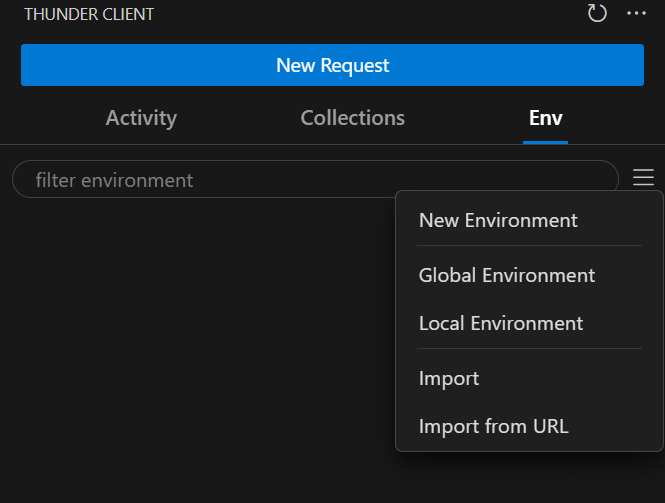
- Ambiente Global: Salve e compartilhe variáveis entre coleções, com valores armazenados no arquivo principal thunderEnvironment.json.
- Ambiente Local: Salve segredos e tokens transitórios localmente, excluindo-os do controle de versão. Variáveis são globais, mas valores não são armazenados no arquivo principal thunderEnvironment.json.
- Arquivo .env: Crie um ambiente, vincule um arquivo .env e salve-o para uso em requisições usando {{variable}}. Variáveis no arquivo .env devem estar no formato chave=valor.
Gerenciando Ambiente Ativo e Anexos:
Para usar as variáveis de um ambiente, torne-o ativo através do menu de opções selecionando Definir Ativo. Opcionalmente, você pode anexar um ambiente a uma coleção a partir da visualização de Configurações da Coleção, vinculando múltiplas coleções a múltiplos ambientes.
Variáveis de Coleção e Requisição:
Defina variáveis de ambiente específicas de coleção e requisição em scripting usando o escopo de requisição. Esses valores de variável estão disponíveis apenas durante a execução da requisição. Por exemplo, na aba Pre Run, use a aba de Scripting para definir variáveis:
tc.setVar("example_variable", "example_value", "request");
tc.setVar("baseUrl", "http://example-api.com", "request");
Thunder Client fornece um ambiente abrangente para gerenciar variáveis, aumentando a eficiência dos testes de API no Visual Studio Code.
3 Passos para Definir Variável de Ambiente no Thunder Client
Thunder Client simplifica o processo de definição de variáveis de ambiente, proporcionando flexibilidade na gestão de valores dinâmicos em suas requisições de API. Siga esses passos simplificados:
Pré-requisito:
Instalação do Thunder Client no seu computador. Digite "Thunder Client" na caixa de busca das Extensões, em seguida, instale a extensão Thunder Client.
Passo 1. Selecione os Tipos de Variáveis de Ambiente.
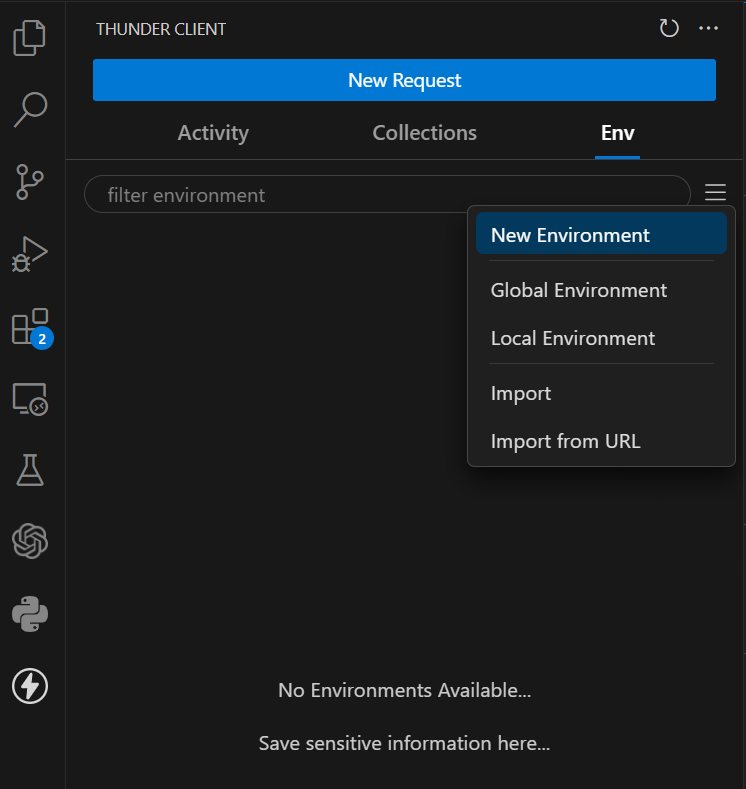
Clique em "Env" no Thunder Client para definir Novo Ambiente/Ambiente Global/Ambiente Local. Você também pode importar a variável de ambiente existente para o Thunder Client.
Passo 2. Defina o Novo Nome e Valor do Ambiente
Após selecionar "Novo Ambiente", ele exibirá a dica conforme abaixo.

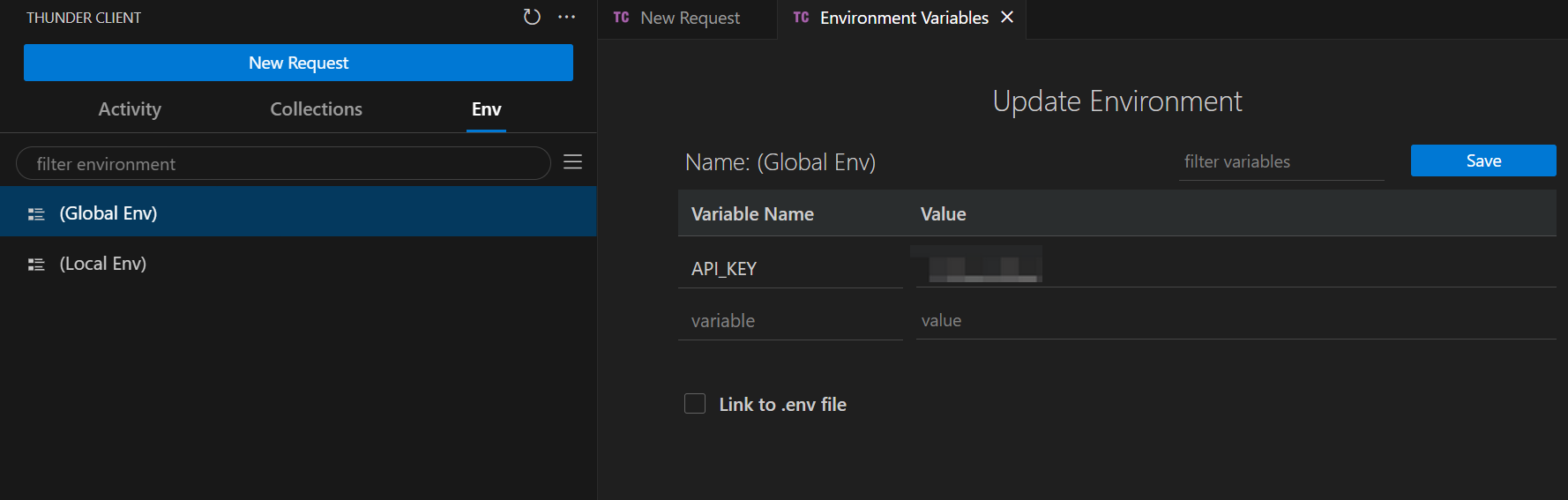
Configure o nome e os valores das outras variáveis de ambiente aqui.
Nomes Consistentes Importam:
Evite Ambiguidade nos Nomes:
Passo 3. Salve as Variáveis de Ambiente
Após configurar as variáveis de ambiente no Thunder Client, você pode escolher o escopo aplicável ao fazer requisições. Este recurso permite controlar flexivelmente o escopo de uso das variáveis de ambiente para atender diferentes necessidades e cenários.
Selecionar um escopo no Thunder Client garante que as requisições utilizem apenas as variáveis do ambiente especificado. Isso é prático para gerenciar múltiplos ambientes ou alternar configurações de forma contínua.
A seleção flexível de escopo do Thunder Client o torna adaptável a fluxos de trabalho de desenvolvimento complexos. Uma vez que você configura variáveis e escolhe o escopo, gerenciar requisições de API se torna mais conveniente, garantindo a execução adequada em diversos ambientes.
Variáveis de Ambiente Apidog de uma maneira visual
Apidog é uma ferramenta de API tudo-em-um para documentar, testar e simular APIs. O recurso de Variáveis de Ambiente do Apidog simplifica a gestão de projetos em várias etapas, oferecendo uma configuração de ambiente intuitiva para diferentes URLs base e parâmetros.
Com acesso fácil ao portal de Gestão de Ambiente, os usuários podem criar, editar e alternar entre ambientes de forma integrada, agilizando o processo de testes.
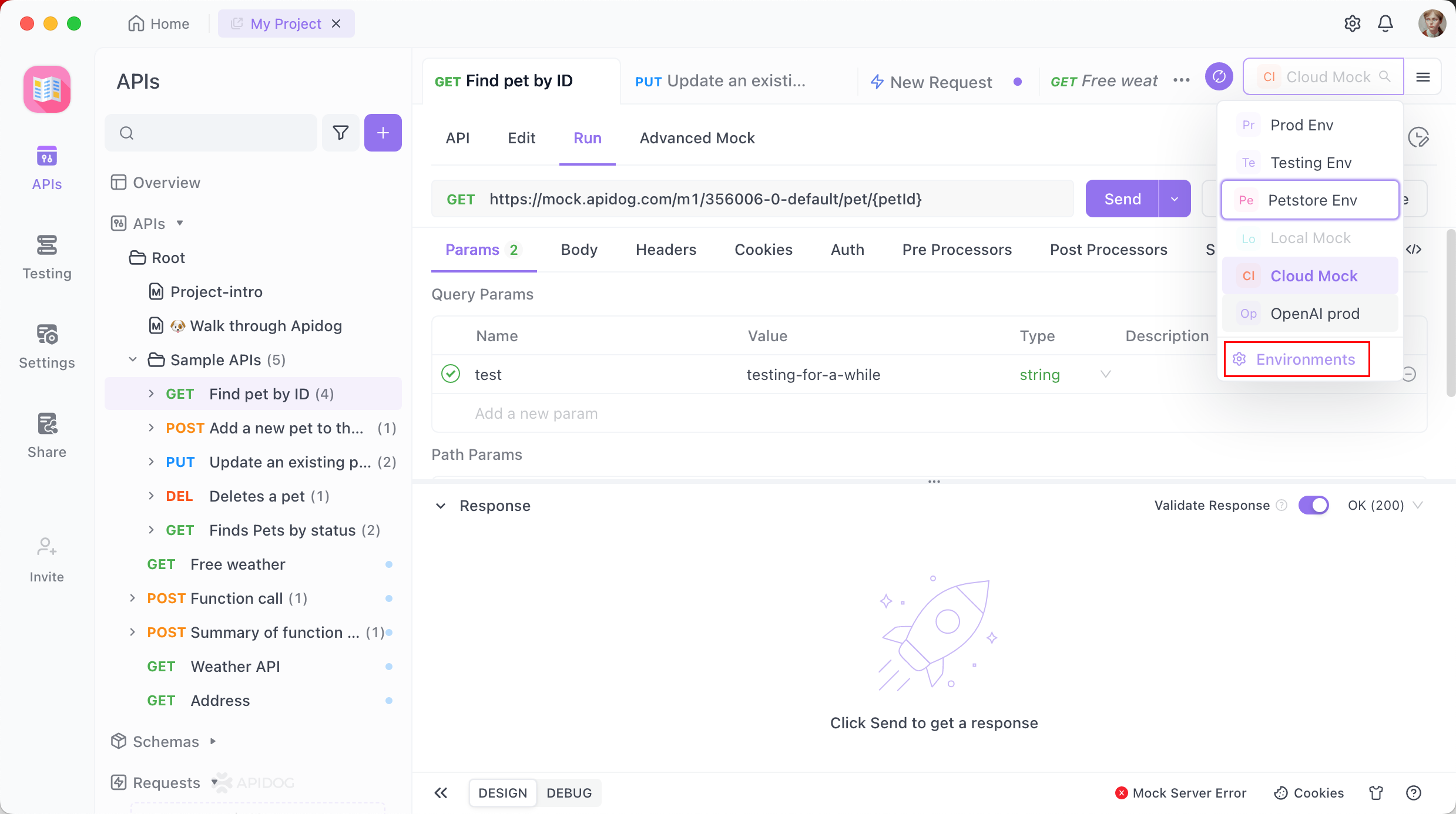
Além disso, o Apidog distingue entre Serviços e Ambientes, permitindo que os usuários configurem funcionalidades e URLs base distintas. Isso garante uma configuração eficiente para diferentes cenários, promovendo uma abordagem direta para gestão de ambiente e serviço em fluxos de trabalho de desenvolvimento e teste.


