Wenn Sie sich mit der Workflow-Automatisierung vertraut machen, erweist sich n8n als Open-Source-Kraftpaket, das es Ihnen ermöglicht, Anwendungen, Daten und KI zu verbinden, ohne tiefgehende Programmierkenntnisse zu benötigen. Ob Sie Aufgaben wie die Datensynchronisierung optimieren oder benutzerdefinierte Agenten für intelligentere Operationen erstellen – die knotenbasierte Oberfläche von n8n macht es auch für Neueinsteiger zugänglich. In diesem Leitfaden führen wir Sie durch das Self-Hosting von n8n auf Docker Desktop und die Erstellung Ihres ersten KI-Agenten von Grund auf – einen, der Wikipedia-Erkenntnisse abruft und diese übersichtlich formatiert. Am Ende werden Sie das Vertrauen haben, fast alles in Ihrem Workflow zu automatisieren. Fangen wir an!
Möchten Sie eine integrierte All-in-One-Plattform, auf der Ihr Entwicklerteam mit maximaler Produktivität zusammenarbeiten kann?
Apidog erfüllt all Ihre Anforderungen und ersetzt Postman zu einem wesentlich günstigeren Preis!
Wahl zwischen Cloud- und Self-Hosting von n8n
Sie können n8n in der Cloud nutzen, wenn Sie Docker Desktop nicht installieren möchten, indem Sie sich zunächst unter AI Workflow Automation Platform & Tools - n8n für ein Konto anmelden.
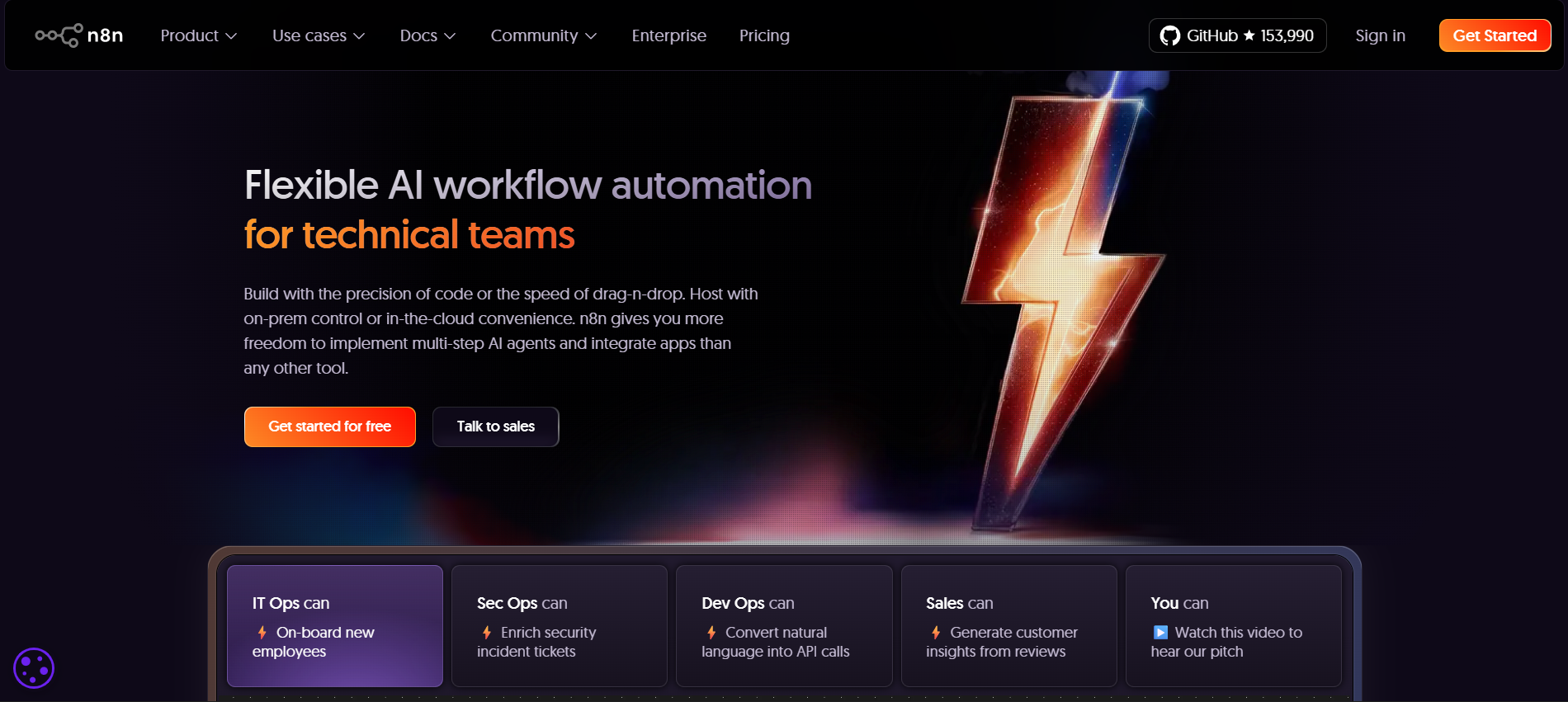
Für dieses Tutorial werden wir n8n durch Self-Hosting auf Docker Desktop verwenden. Gehen Sie dazu auf https://www.docker.com/products/docker-desktop/ und installieren Sie eine kompatible Version für Ihr Betriebssystem.
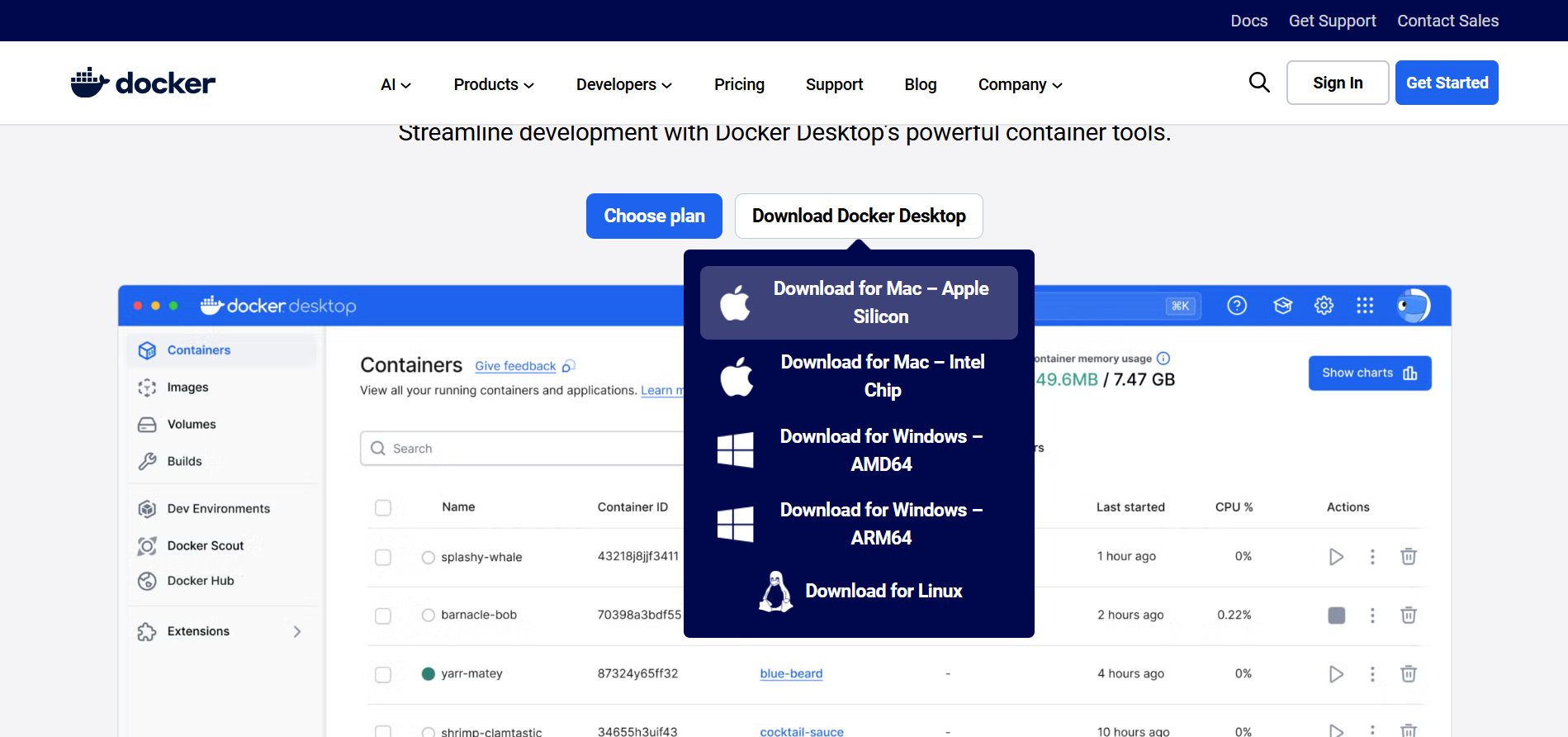
Installation und Einrichtung von Docker Desktop für n8n
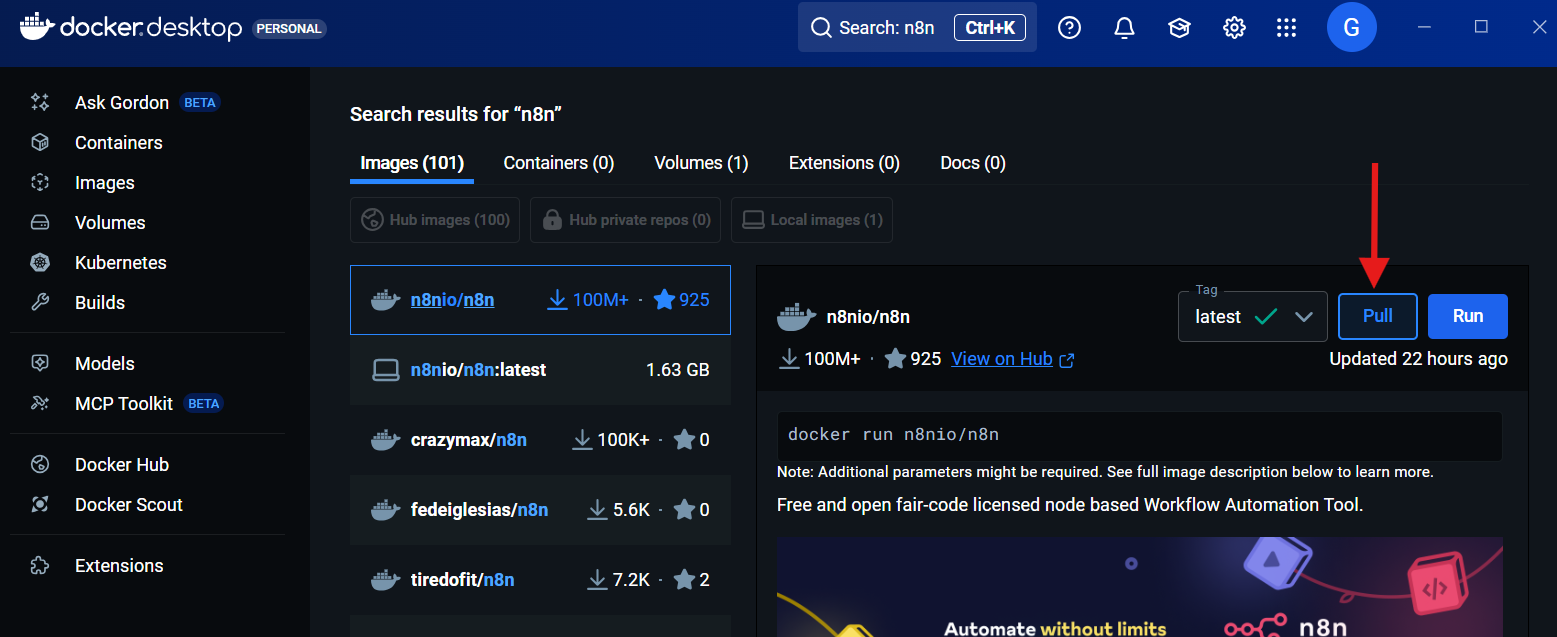
Nach erfolgreicher Installation öffnen Sie Docker Desktop und erstellen ein Konto. Um n8n zu installieren, gehen Sie dann zu "Images" und suchen Sie einfach mit dem Schlüsselwort "n8n" nach n8n. Klicken Sie anschließend auf "Pull".
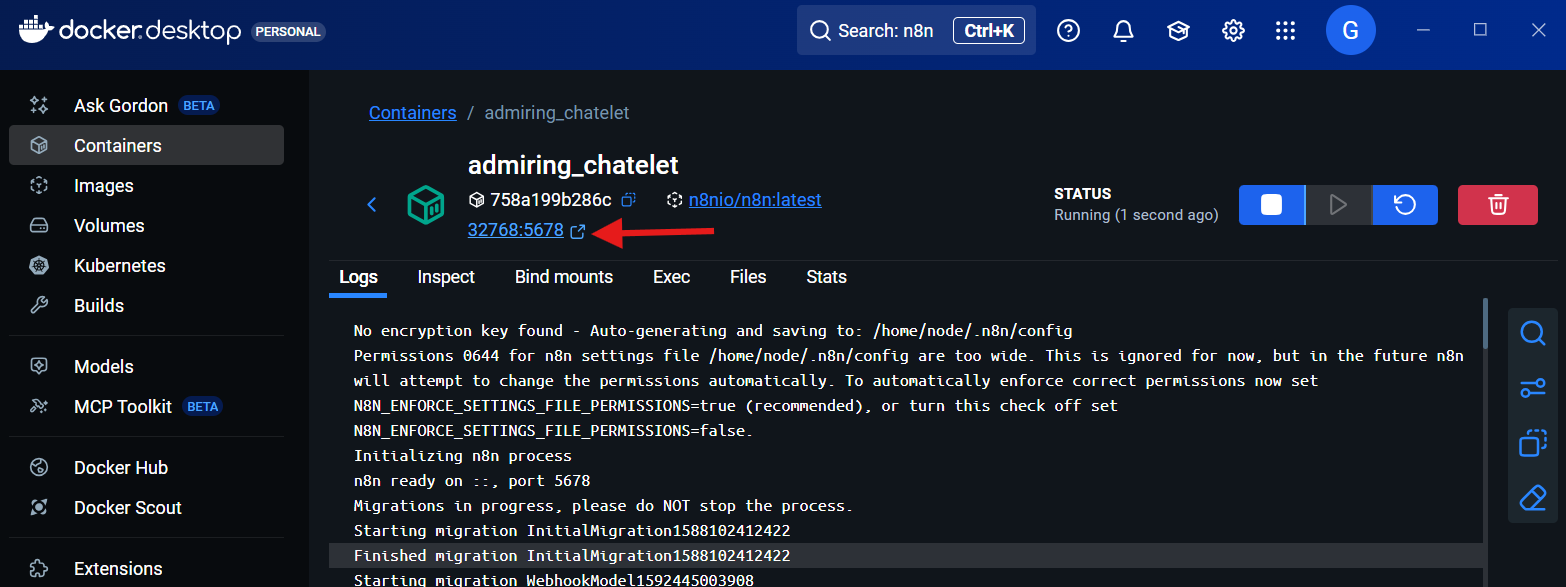
Wenn der Pull-Vorgang abgeschlossen ist, können Sie n8n ausführen, indem Sie auf "Run" klicken und dann in Ihrem Browser zu "http://localhost:5678" navigieren, um auf n8n zuzugreifen.
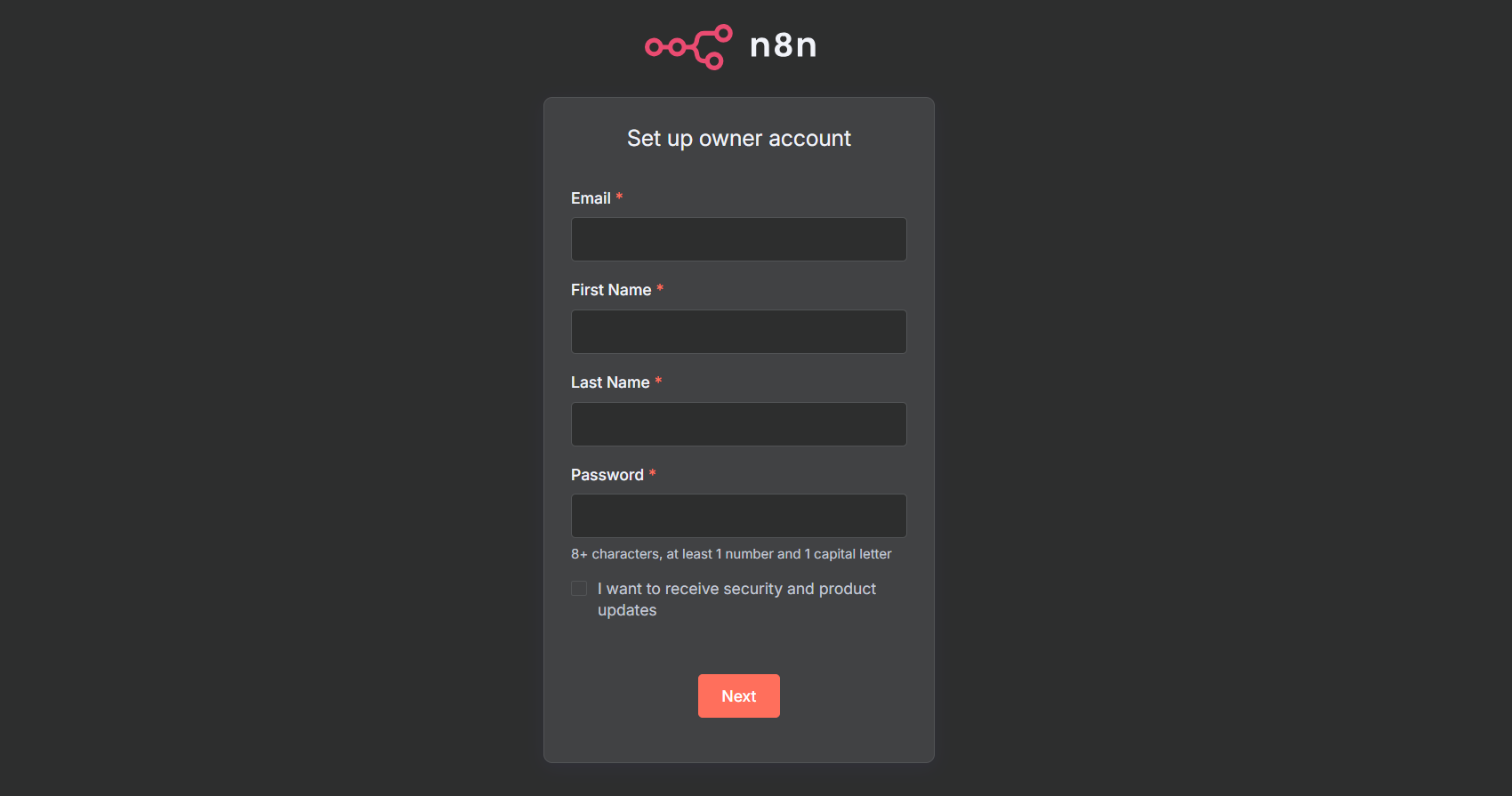
Sie werden in einem neuen Tab zu Ihrem Browser weitergeleitet, wo Sie ein neues n8n-Konto erstellen müssen. Wenn Sie diesen Vorgang abgeschlossen haben, sind Sie bereit, Ihre eigenen benutzerdefinierten KI-Agenten mit n8n zu erstellen.
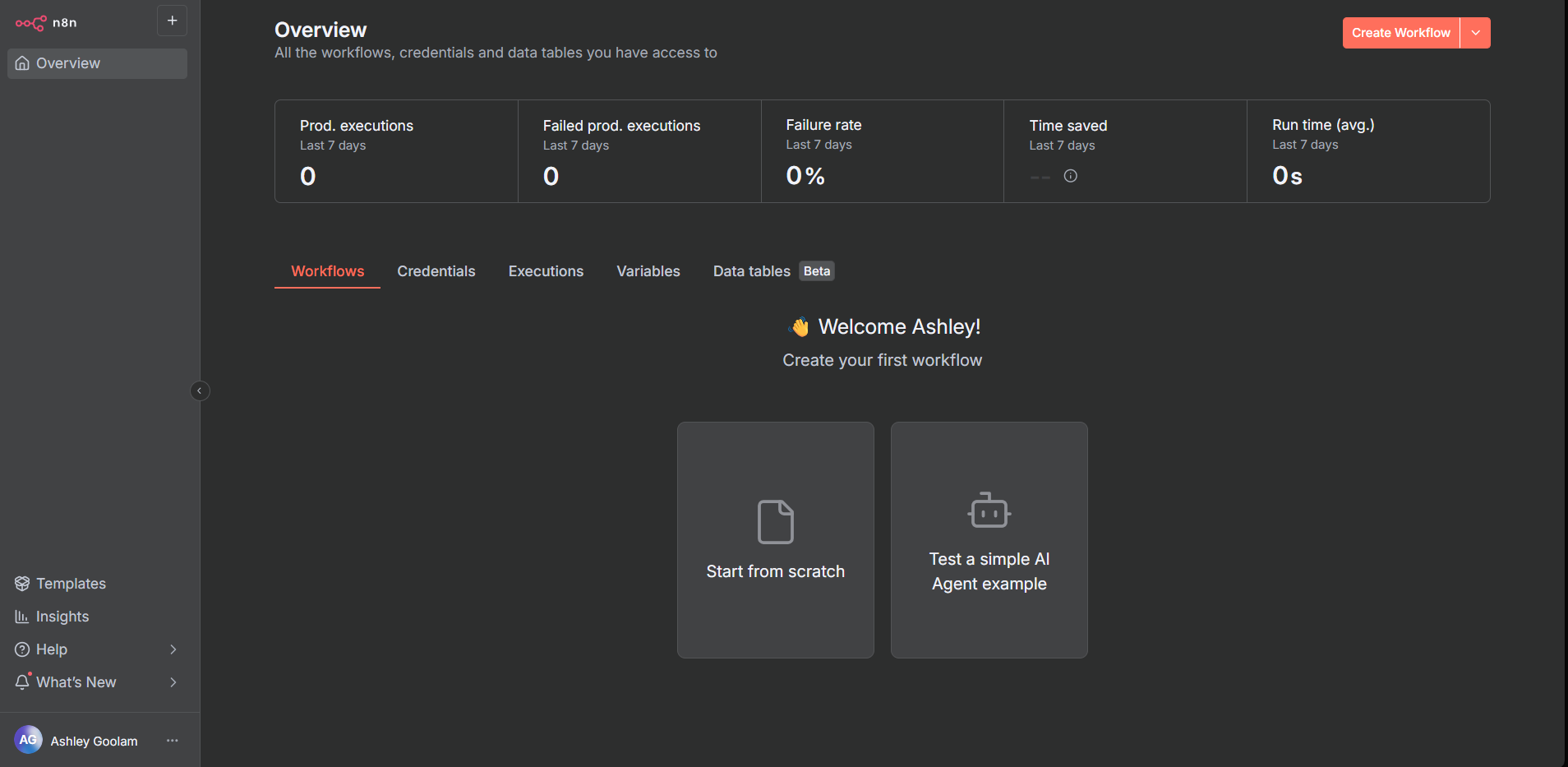
Erkundung der integrierten KI-Agenten-Beispiele von n8n
Sie können mit dem Beispiel-KI-Agenten beginnen, den n8n bereits für Sie erstellt hat, indem Sie einfach die Option "Test a simple AI Agent Example" auswählen. In diesem Tutorial lernen Sie jedoch, wie Sie komplett von Grund auf neu beginnen. Sie haben auch die Möglichkeit, den von n8n bereitgestellten Beispiel-Agenten zu ändern, um mit diesem Tutorial zu arbeiten und es zu verfolgen.
Erstellung Ihres ersten n8n KI-Agenten
Für dieses Tutorial werden wir einen KI-Agenten erstellen, der Daten von Wikipedia über alles, wonach wir fragen, abruft und diese ansprechend mit HTML darstellt. Fangen wir an!
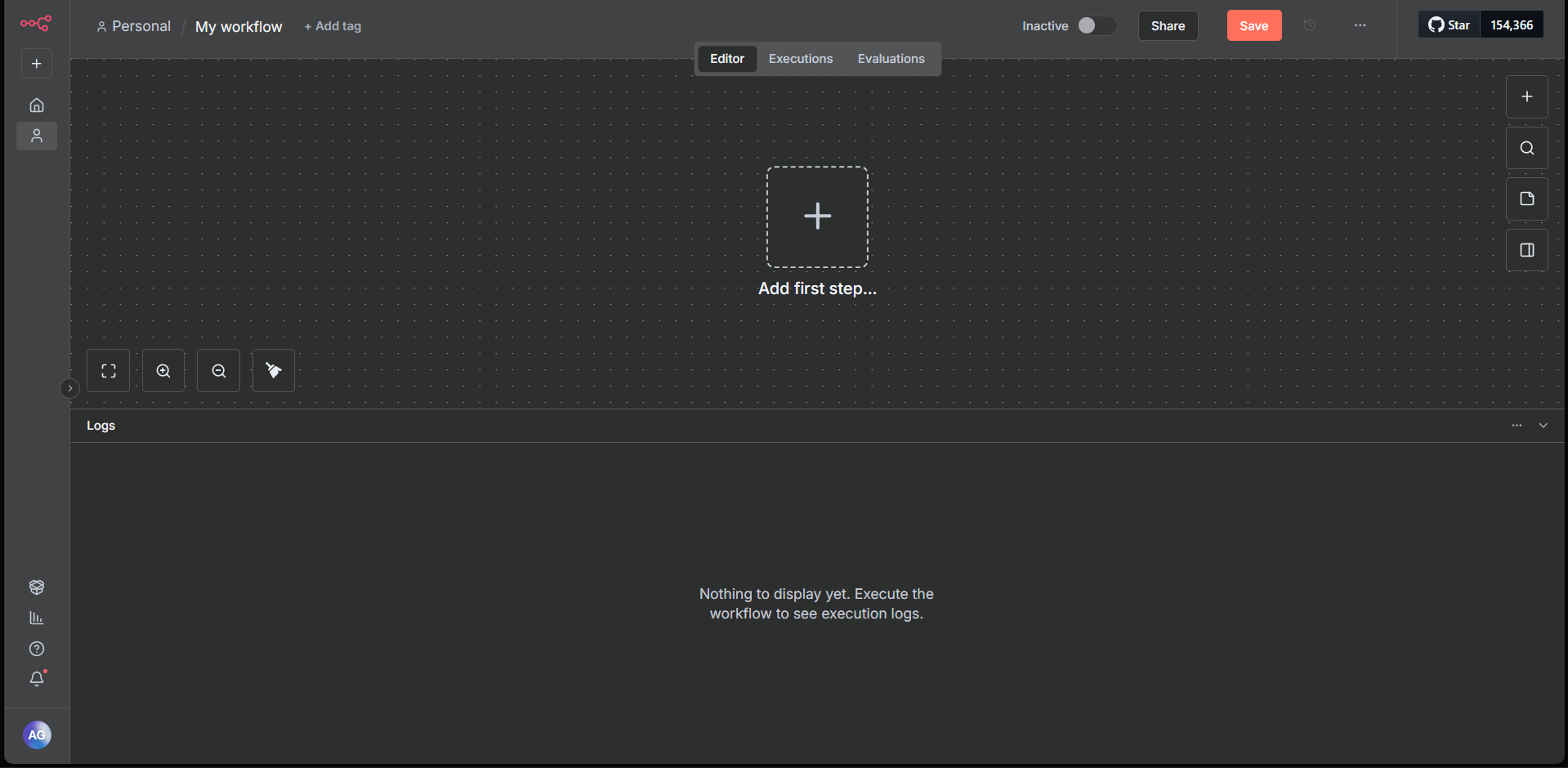
Um mit einer frischen neuen Vorlage zu beginnen, wählen wir auf der Startseite die Option „Start from Scratch“ und werden mit einem leeren Arbeitsbereich begrüßt, in dem wir unseren benutzerdefinierten Wikipedia-E-Mail-Agenten erstellen werden. Ich habe noch keinen kreativen Namen dafür gefunden, aber nennen wir ihn vorerst einfach Bob. Bob, der KI-Agent, der HTML verwenden kann, um zufällige Inhalte anzuzeigen, die wir von Wikipedia benötigen. Ihre KI-Agenten können buchstäblich jede Aufgabe übernehmen, die Sie automatisieren möchten. Denken Sie an Chatbots für E-Commerce-Shops bis hin zur Planung von Gruppenurlaubsreisen. Genau – buchstäblich jede Aufgabe, die Sie automatisieren möchten.
Hinzufügen einer Chat-Oberfläche zu Ihrem n8n-Agenten
Wie fangen wir also mit der Erstellung von Bob an? Zuerst benötigen wir eine Art Chat-Oberfläche, die wir verwenden können, um Daten einzugeben und an unseren KI-Agenten zu übergeben. Klicken Sie also auf „Add a first step“, suchen Sie dann in der rechten Seitenleiste, die erscheint, nach „chat“ und wählen Sie einen „Chat Trigger“ aus.
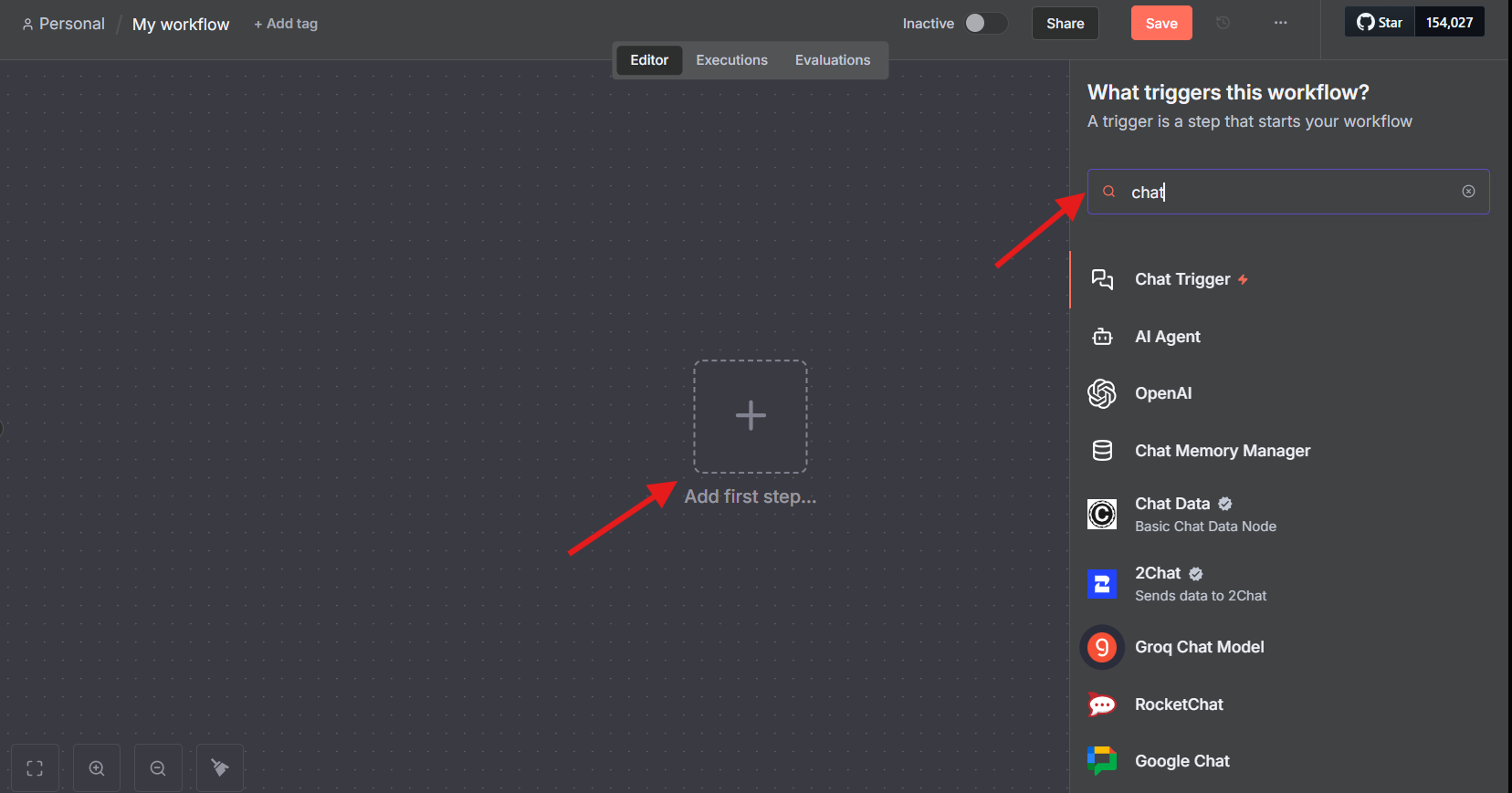
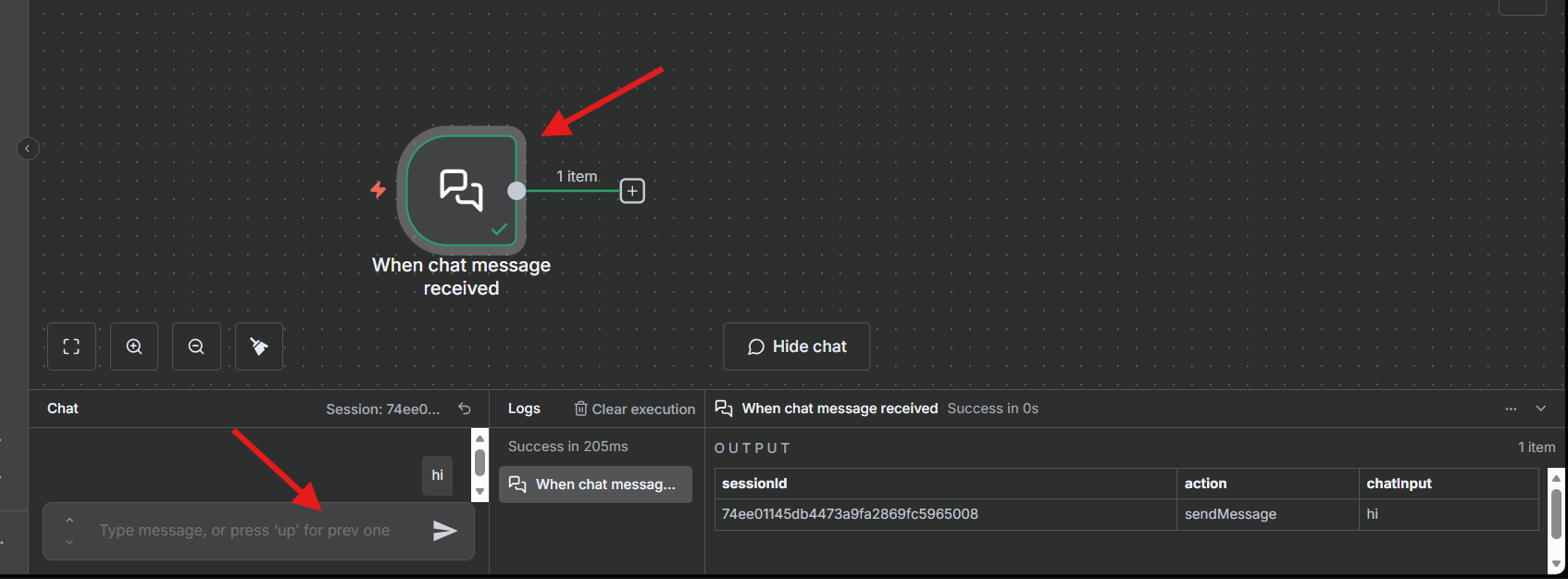
Diese Seitenleiste enthält verschiedene Tools, die Sie zum Erstellen Ihrer KI-Agenten verwenden können. Alles, was Sie tun müssen, ist nach dem zu suchen, was Sie benötigen, und die vielen von n8n zur Verfügung gestellten Tools zu durchsuchen. Wir werden dies verwenden, um unsere Eingabetextdaten an Bob, den KI-Agenten, zu übergeben. Um zu testen, ob der "Chat Trigger" funktioniert, fahren Sie einfach mit der Maus über das Element und wählen Sie "Open Chat", geben Sie dann eine beliebige Nachricht in das Chat-Panel unten ein, z.B. "Hallo", und Sie sollten sehen, dass der Chat Trigger grün leuchtet, was anzeigt, dass er funktioniert.
Integration eines KI-Agenten-Knotens in n8n
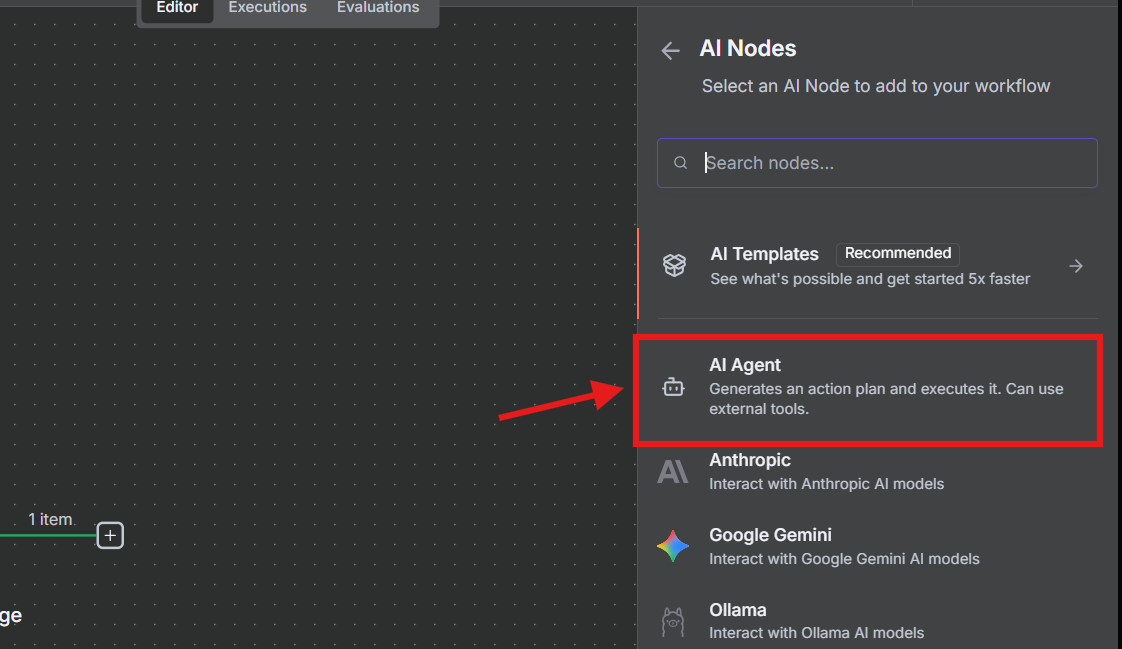
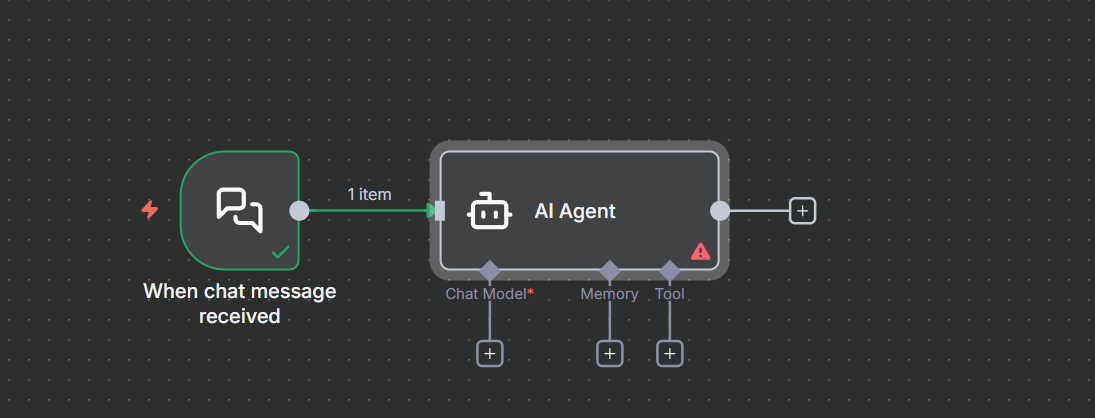
Nachdem wir nun eine Nachricht an Bob, unseren KI-Agenten, senden können, benötigen wir unseren eigentlichen KI-Agenten, der diese Daten verarbeiten und Informationen von Wikipedia abrufen kann. Für diese Aufgabe, was wäre besser als das KI-Agenten-Tool selbst? Also gehen wir zur rechten Seitenleiste – wie n8n sie als "Nodes Panel" bezeichnet – indem wir auf den "+"-Button klicken und die Option "AI" und dann "AI Agent" auswählen.
Nachdem dies hinzugefügt wurde, sollte unser Workflow etwa so aussehen:
Konfiguration des KI-Gehirns für Ihren n8n-Agenten
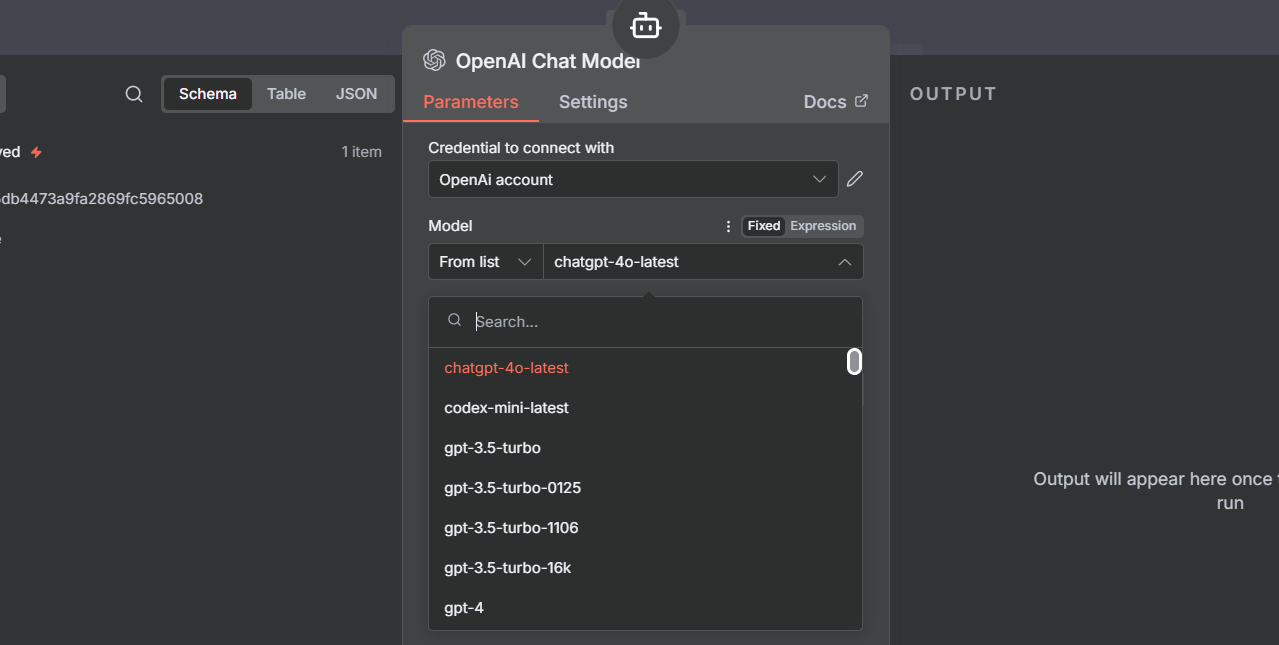
Okay, jetzt haben wir einen KI-Agenten, der die Textdaten von unserem Chat Trigger empfangen kann, aber bis zu diesem Punkt ist unser KI-Agent noch nicht intelligent genug, um die Daten, die von unserem Chat Trigger kommen, zu verarbeiten oder zu verstehen. Um Bob hier ein wenig zu helfen, müssen wir ihm das geben, was wir als das Gehirn dieses KI-Agenten bezeichnen können. Natürlich handelt es sich hierbei um ein leistungsstarkes KI-Chat-Modell wie Googles Gemini, Anthropics Claude, OpenAI's GPT-Modelle und viele mehr. Für dieses Tutorial werden wir OpenAIs GPT 4o-mini Chat-Modell verwenden. Gehen Sie also voran und wählen Sie es aus dem Knotenpanel aus, indem Sie einfach nach "OpenAI Chat Model" suchen.

Nachdem wir es unserem Arbeitsbereich hinzugefügt haben, müssen wir einen API-Schlüssel abrufen oder einen unter https://platform.openai.com/api-keys erstellen.
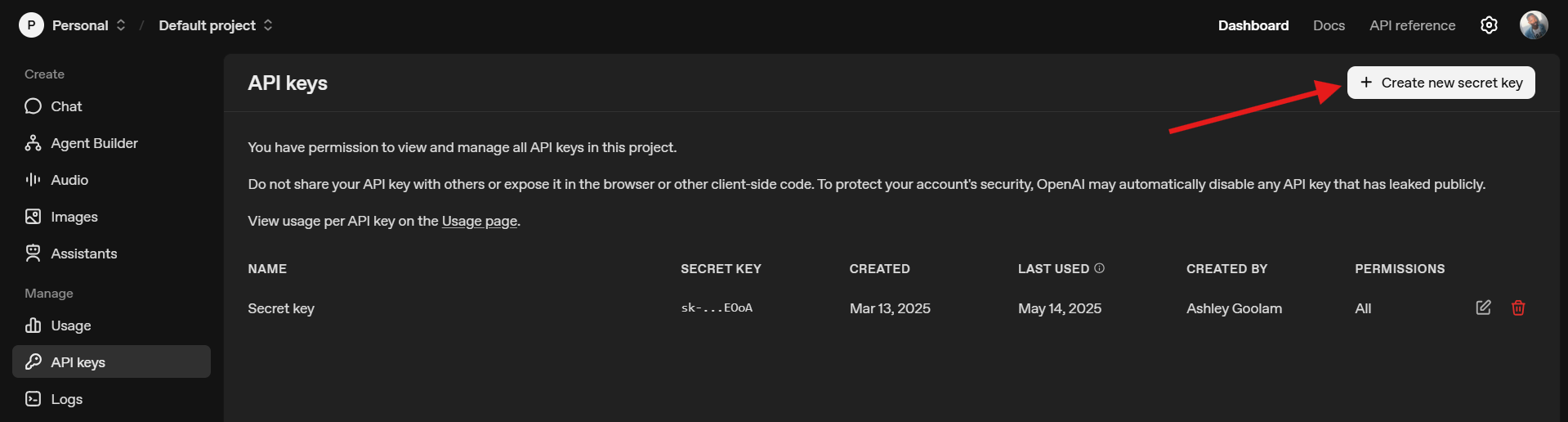
Um unser KI-Chat-Modell zu konfigurieren, müssen wir die Option "Select Credential" auswählen und dann Ihren API-Schlüssel kopieren und einfügen, um das KI-Chat-Modell zu konfigurieren.
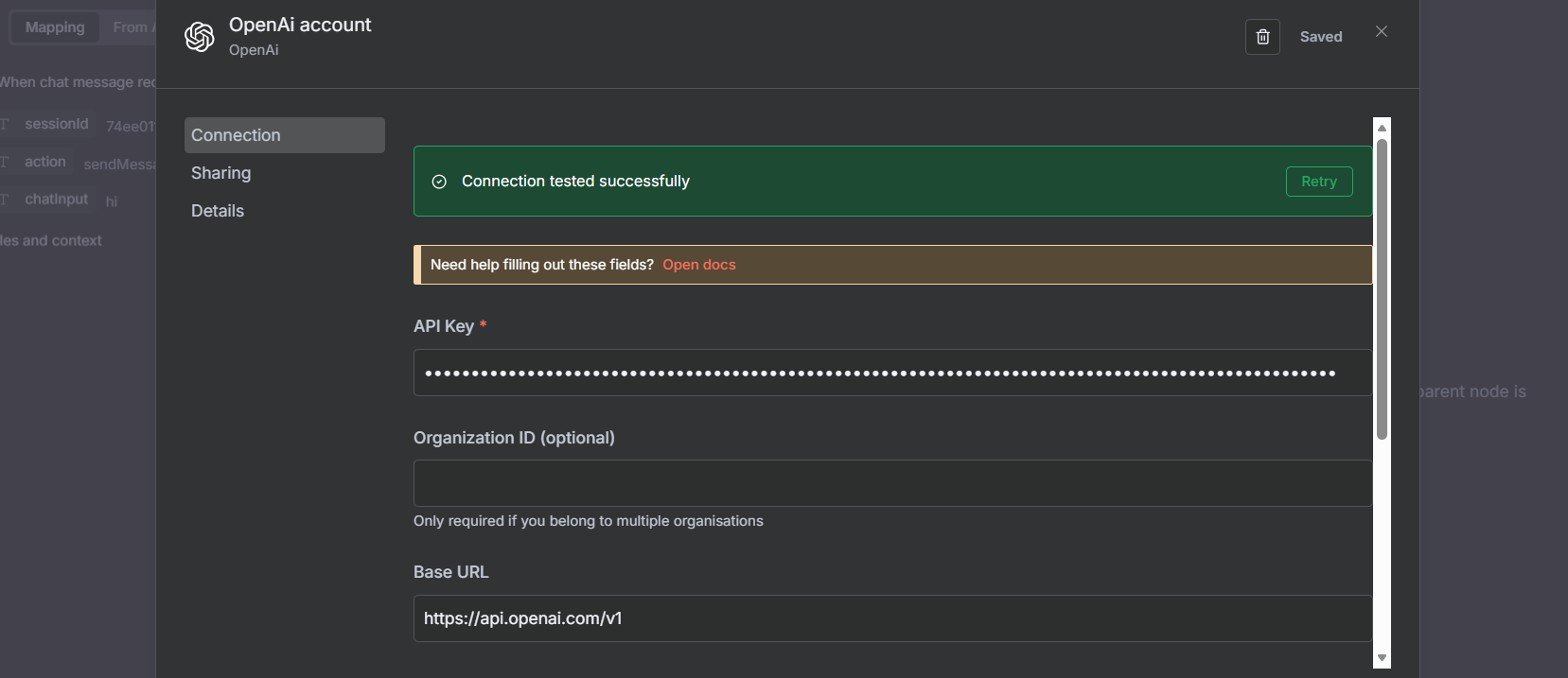
Nach erfolgreicher Konfiguration des KI-Chat-Agenten können Sie unter der Option "Models" ein Modell Ihrer Wahl auswählen.
Jetzt kehren wir zur Leinwand zurück und testen unser KI-Chat-Modell, indem wir einfach "Hallo" in das Chat-Panel des Chat Triggers eingeben und die Antwort sehen. Und wie immer, wenn alles grün ist, können Sie mit dem nächsten Schritt fortfahren.
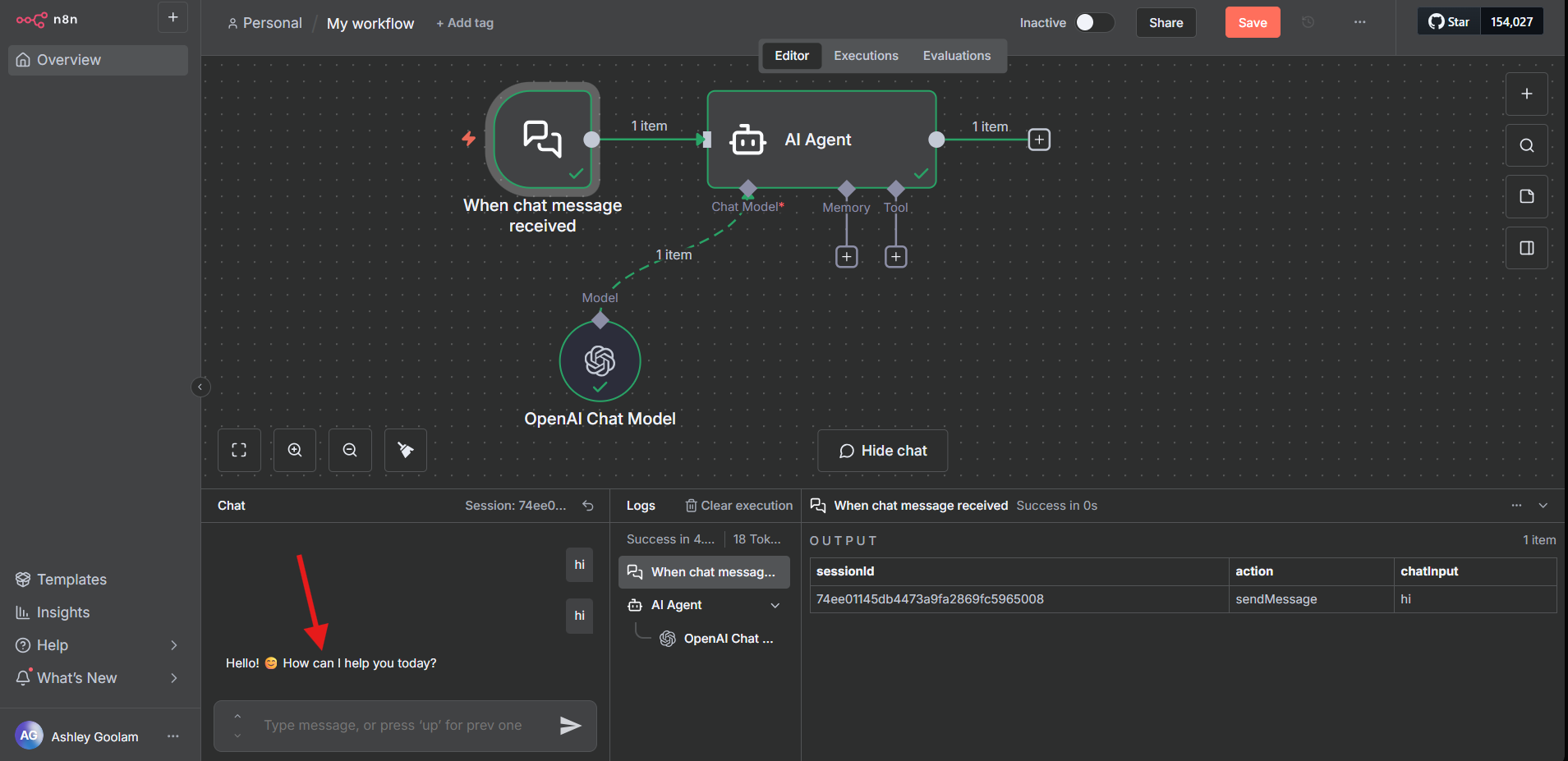
Hinzufügen von Gedächtnis zu Ihrem n8n KI-Agenten
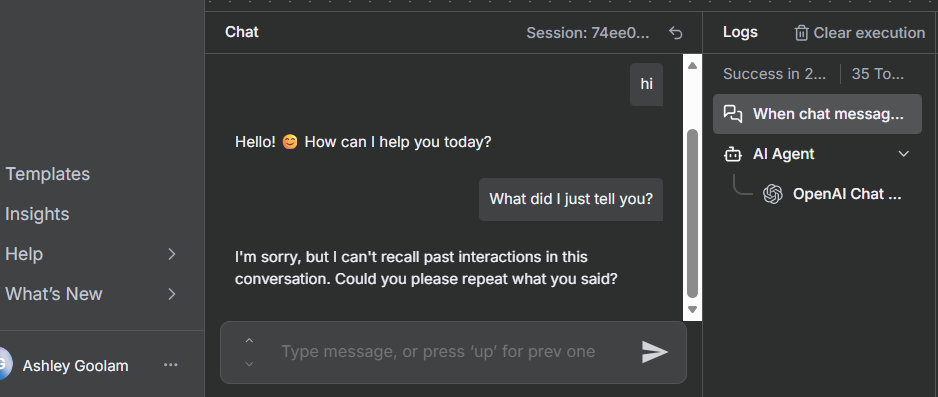
Wir haben Bob gerade mit OpenAIs GPT 4o-mini Modell aufgerüstet und jetzt kann Bob verstehen, was wir sagen. Das ist großartig, aber jetzt müssen wir Bob die Fähigkeit geben, sich an das zu erinnern, was wir zuvor gesagt haben, denn derzeit kann Bob nur neue Informationen aufnehmen, sich aber nicht an das erinnern, worüber wir zuvor gesprochen haben. Wir können dies testen, indem wir Bob fragen: "Was habe ich dir gerade gesagt?" und Sie werden sehen, dass Bob sich nicht daran erinnert, was wir gerade gefragt haben.
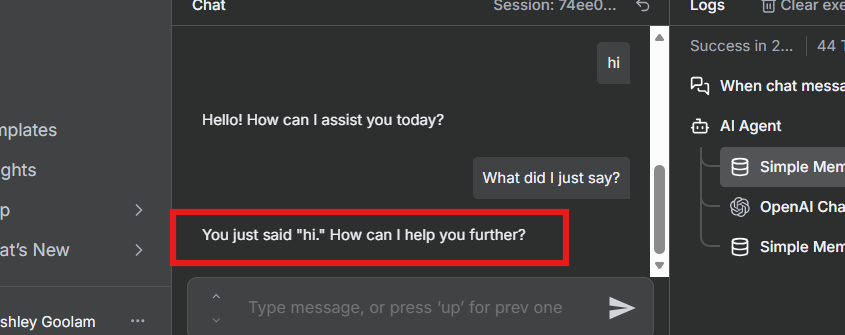
Um dies zu beheben, werden wir "Simple Memory" aus dem Knotenpanel hinzufügen, indem wir nach dem Schlüsselwort "memory" suchen. Dieses Gedächtnis wird mit unserem Chat Trigger verbunden, und wenn wir also "Hallo" sagen und dann Bob fragen: "Was habe ich gerade gesagt?", werden wir sehen, dass Bob sich nun an unsere früheren Fragen erinnern kann, und wir haben Bobs Kurzzeitgedächtnisproblem, das wir zuvor hatten, gelöst.
Wikipedia-Integration in n8n aktivieren
Jetzt müssen wir unseren KI-Agenten Bob befähigen, auf Daten von Wikipedia zuzugreifen, denn schließlich ist seine Hauptaufgabe, Daten von Wikipedia abzurufen. Wir müssen also einfach im Knotenpanel nach Wikipedia suchen und es zu den Tools unseres KI-Agenten hinzufügen. Wir können es testen, indem wir sagen "Erzähl mir etwas über Katzen von Wikipedia" und wir können seine Antwort sehen.
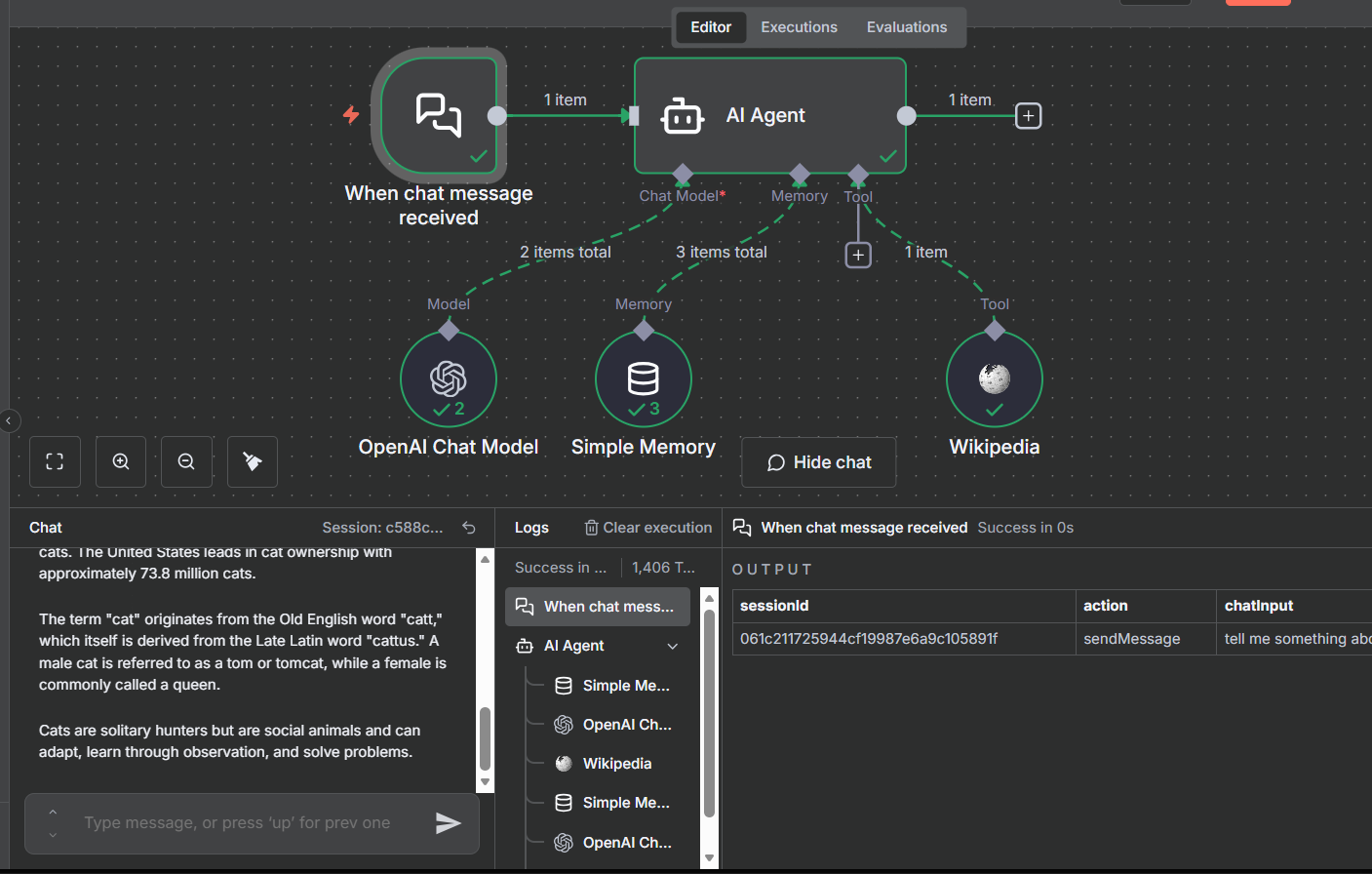
Anwenden von Prompt Engineering auf Ihren n8n-Agenten
Großartig! Wir sind fast am Ziel! Jetzt ist es Zeit für etwas Prompt Engineering. Es ist gut für unseren KI-Agenten Bob, ein klares Verständnis der anstehenden Aufgabe zu haben und wie er damit umgehen soll. Doppelklicken Sie auf den KI-Agenten und fügen Sie in den Einstellungen unter der Systemnachricht des KI-Agenten den folgenden Inhalt ein:
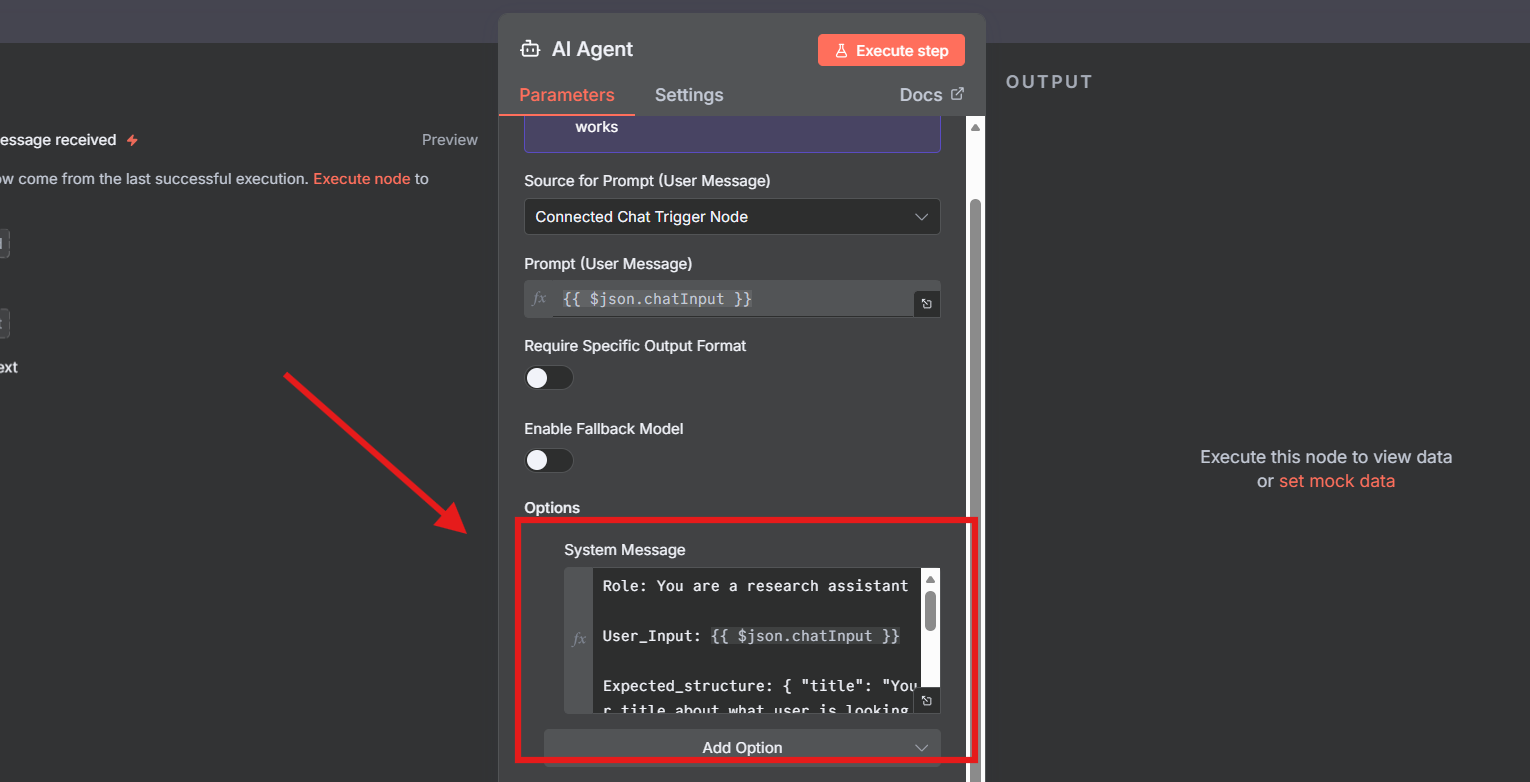
Role: You are a research assistant

User_Input: {{ $json.chatInput }}

Expected_structure: { 'title': 'Your title about what user is looking for', 'body': 'Your content from Wikipedia' }

Task: Your job is to look up information about User_Input from Wikipedia and return the output in JSON format following the Expected_Structure.
Ausgabe mit HTML in n8n formatieren
Nun zum letzten Teil unseres KI-Agenten. Wir müssen die Informationen ansprechend darstellen, und was wäre besser als gutes altes HTML. Dazu suchen wir nach dem "HTML"-Tool und hängen es an das Ende unseres KI-Agenten an, wählen die Option "Generate HTML" und ersetzen dann den Code im Parameterbereich durch den folgenden Code:
<!DOCTYPE html>
<html>
<head>
  <meta charset="UTF-8" />
  <title>Generated Document</title>
  <style>
    body { font-family: Arial, sans-serif; margin: 24px; }
    .container { max-width: 700px; margin: auto; background: #fff; padding: 20px; border: 1px solid #eee; border-radius: 8px; }
    h1 { color: #ff6d5a; font-size: 32px; margin-bottom: 12px; }
    p  { color: #333; font-size: 16px; white-space: pre-line; line-height:1.5; }
  </style>
</head>
<body>
  <div class="container">
    <h1>{{ $json.output ? JSON.parse($json.output).title : 'No Title' }}</h1>
    <p>{{ $json.output ? JSON.parse($json.output).body : 'No content available.' }}</p>
  </div>
</body>
</html>
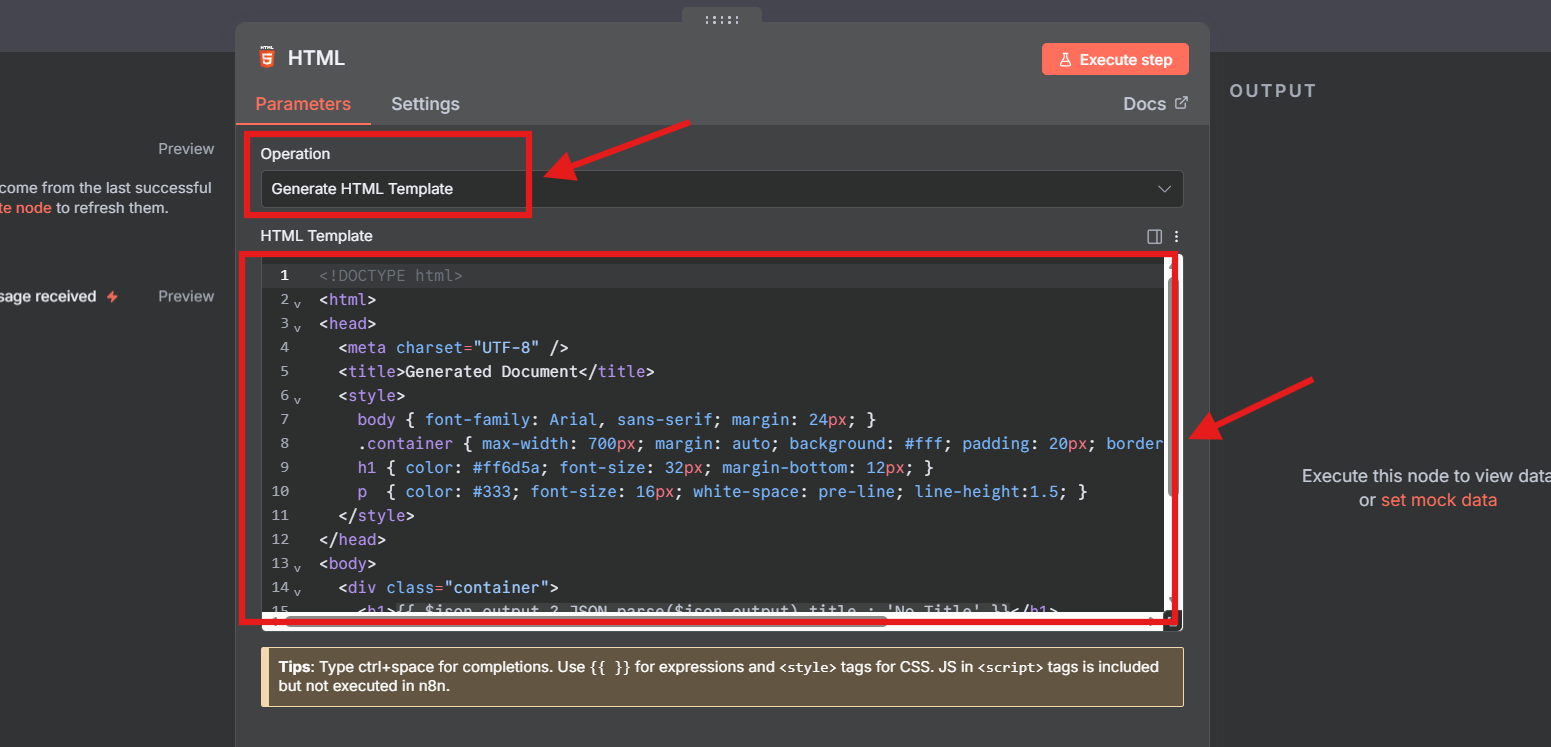
Dieser Code wird verwendet, um unser vom KI-Agenten zurückgegebenes JSON in HTML-Code zu formatieren, der ansprechender aussehen wird.
Bis zu diesem Punkt sollte die Struktur des Workflows unseres KI-Agenten wie folgt aussehen:
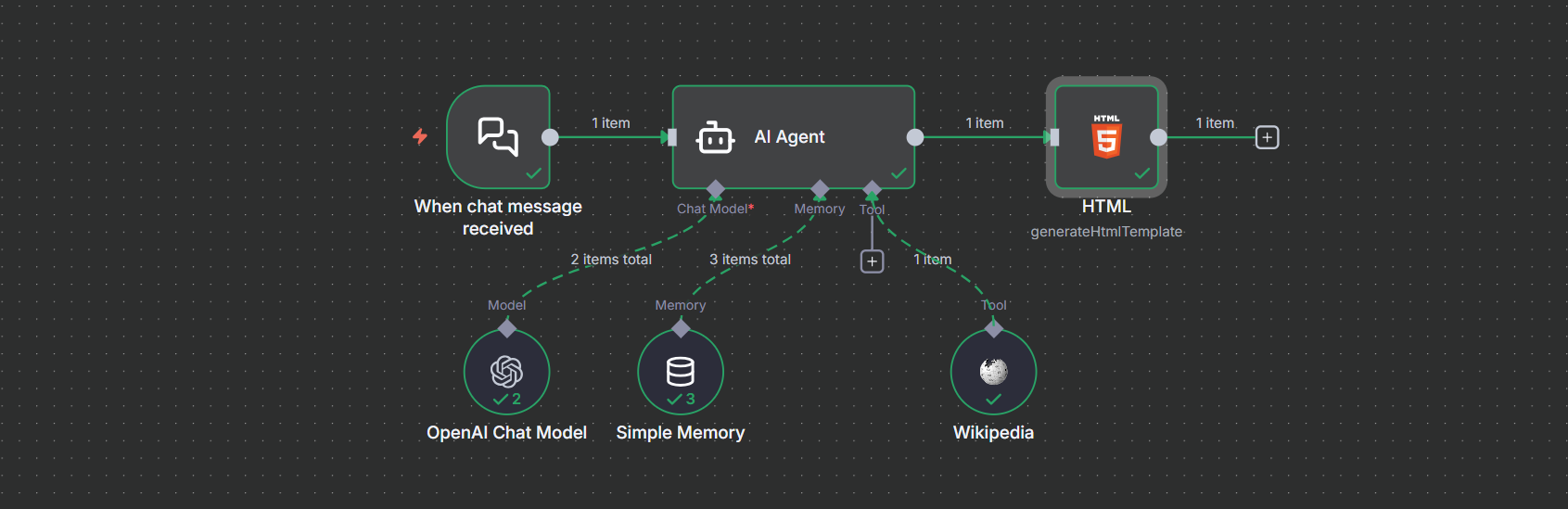
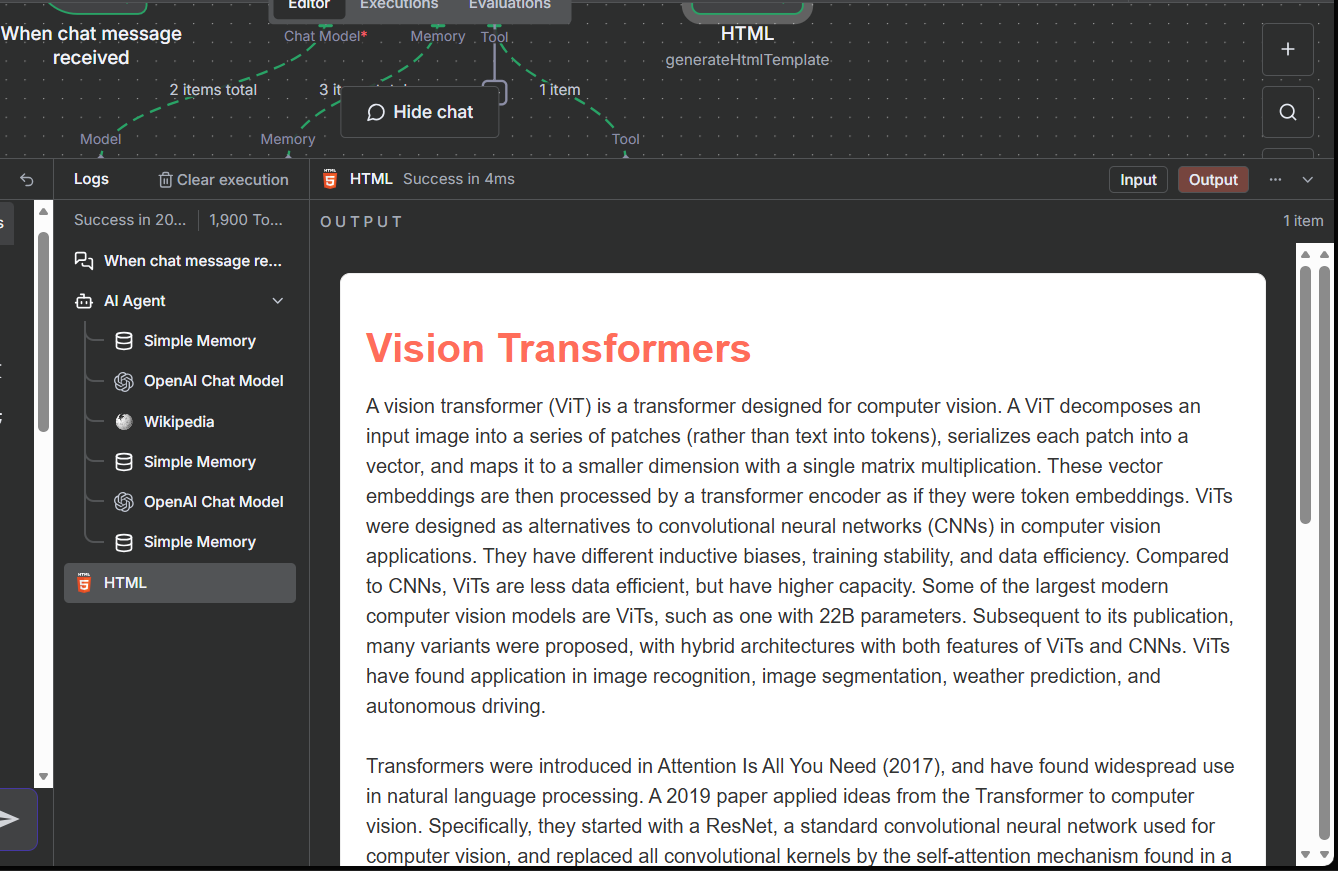
Sie haben jetzt einen funktionsfähigen n8n-Agenten erstellt, der die benötigten Informationen von Wikipedia abrufen und in HTML anzeigen kann – erweitern Sie ihn gerne für weitere Automatisierungen! Interagieren Sie mit ihm, indem Sie im Chat-Interface Fragen wie "Was sind Vision Transformer?" oder "Erzähl mir etwas über Hunde" stellen und Ihre Ergebnisse anzeigen!
Häufig gestellte Fragen
F: Ist n8n kostenlos selbst zu hosten?
A: Ja, der Kern ist Open Source und kostenlos; optionale Cloud-Pläne bieten zusätzlichen Komfort.
F: Welche Sprachen unterstützt n8n für Knoten?
A: n8n arbeitet mit JavaScript für benutzerdefinierte Knoten, aber No-Code-Optionen decken die meisten Anforderungen ab.
F: Kann ich n8n mit anderen KI-Modellen integrieren?
A: Absolut – verbinden Sie OpenAI, Anthropic oder andere über API-Schlüssel in Knoten.
F: Wie sichere ich meine n8n-Instanz?
A: Verwenden Sie HTTPS, API-Schlüssel und die Isolation von Docker; aktivieren Sie die Authentifizierung in den Einstellungen.
F: Wie hoch ist die Lernkurve für n8n-Anfänger?
A: Sanft – beginnen Sie mit Beispielen und bauen Sie dann schrittweise auf, wie in diesem Leitfaden beschrieben.
Fazit
Mit Ihrem ersten funktionierenden n8n KI-Agenten haben Sie gerade das Potenzial freigeschaltet, alltägliche Aufgaben mit Leichtigkeit und Kreativität zu automatisieren. Von einfachen Chat-Triggern bis hin zu intelligenten Integrationen befähigt n8n Sie, Workflows zu erstellen, die mit Ihren Ideen skalieren. Experimentieren Sie, iterieren Sie und beobachten Sie, wie Ihre Produktivität steigt – viel Spaß beim Automatisieren!