

สวัสดีครับนักพัฒนาทุกท่าน! พร้อมที่จะเพิ่มประสิทธิภาพให้กับเวิร์กโฟลว์ GitHub ของคุณด้วย AI แล้วหรือยัง? พบกับ Gemini CLI GitHub Actions เครื่องมือโอเพนซอร์สฟรีที่นำ Google Gemini AI มาสู่ repository ของคุณเพื่อทำให้งานเขียนโค้ดเป็นไปโดยอัตโนมัติเหมือนมืออาชีพ ในคู่มือการสนทนานี้ เราจะสำรวจว่า Gemini CLI คืออะไร, GitHub Actions เข้ามาเกี่ยวข้องอย่างไร, ทำไม Gemini CLI GitHub Actions ถึงเป็นตัวเปลี่ยนเกม, และวิธีการเริ่มต้นใช้งาน มาดำดิ่งสู่การผจญภัยการเขียนโค้ดที่ขับเคลื่อนด้วย AI นี้กันเถอะ!
ต้องการแพลตฟอร์มแบบครบวงจรสำหรับทีมพัฒนของคุณเพื่อทำงานร่วมกันด้วย ประสิทธิภาพสูงสุด หรือไม่?
Apidog ตอบสนองทุกความต้องการของคุณ และ แทนที่ Postman ด้วยราคาที่เข้าถึงได้มากกว่ามาก!
Gemini CLI คืออะไร?
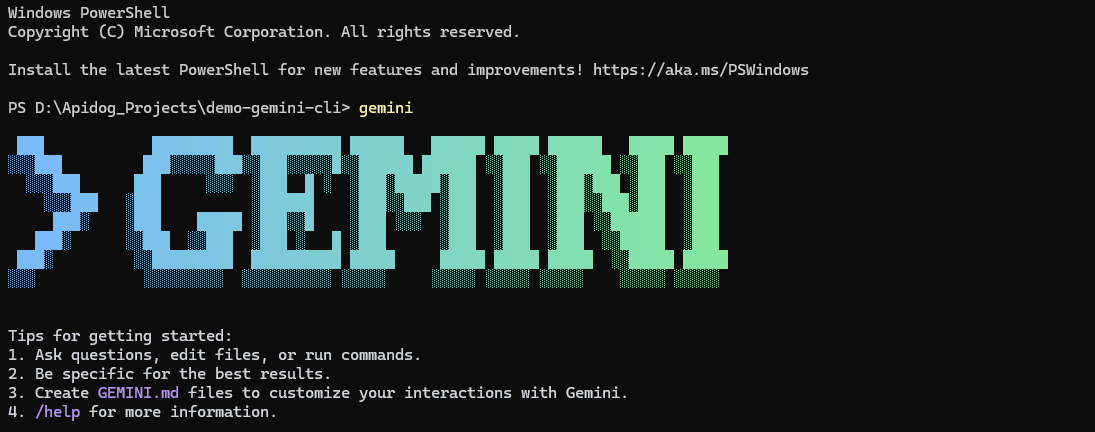
อันดับแรก มาพูดถึง Gemini CLI กันก่อน เป็นเครื่องมือ Command-Line Interface (CLI) แบบโอเพนซอร์สจาก Google ที่เปิดตัวในเดือนมิถุนายน 2025 ซึ่งนำพลังของ Gemini 2.5 Pro (พร้อมหน้าต่างบริบทขนาดใหญ่ 1M token) มาสู่เทอร์มินัลของคุณ ลองนึกภาพว่าเป็นเพื่อนร่วมเขียนโค้ด AI ของคุณที่สามารถเขียนโค้ด, แก้ไขข้อผิดพลาด, วิเคราะห์ codebase, และแม้กระทั่งจัดการงานที่ไม่ใช่การเขียนโค้ด เช่น การสร้างเนื้อหาหรือการวิจัย—ทั้งหมดนี้ทำได้จากบรรทัดคำสั่ง ใช้งานได้ฟรีด้วยบัญชี Google (60 คำขอ/นาที, 1,000/วัน) และรองรับคุณสมบัติขั้นสูง เช่น การรวมเครื่องมือและเซิร์ฟเวอร์ Model Context Protocol (MCP) สำหรับงานต่างๆ เช่น การดำเนินการ GitHub หรือการสร้างสื่อ ไม่ว่าคุณจะกำลัง refactor Python หรือสร้างต้นแบบแอป Gemini CLI คือเครื่องมือที่คุณเลือกใช้เพื่อเพิ่มประสิทธิภาพการทำงาน
แนะนำ GitHub Actions
หากคุณยังใหม่กับ GitHub Actions นี่คือแพลตฟอร์ม CI/CD ในตัวของ GitHub ที่ทำให้เวิร์กโฟลว์ซอฟต์แวร์ของคุณเป็นไปโดยอัตโนมัติ คุณสามารถตั้งค่าเวิร์กโฟลว์ (กำหนดในไฟล์ YAML ในไดเรกทอรี .github/workflows ของ repo ของคุณ) เพื่อให้ทริกเกอร์เมื่อมีเหตุการณ์ต่างๆ เช่น pushes, pull requests, หรือ issues เวิร์กโฟลว์เหล่านี้สามารถ build, test, หรือ deploy โค้ดได้ และตอนนี้ ด้วย Gemini CLI GitHub Actions พวกเขายังสามารถใช้ AI เพื่อจัดการงานต่างๆ เช่น การตรวจสอบโค้ดหรือการจัดเรียงปัญหาได้อีกด้วย เหมือนกับการมีผู้ช่วยหุ่นยนต์ที่ทำงานบนคลาวด์ ช่วยประหยัดเวลาและความพยายามของคุณ
Gemini CLI GitHub Actions คืออะไร?
Gemini CLI GitHub Actions คือการรวม Gemini CLI เข้ากับ GitHub ในระดับถัดไป ซึ่งประกาศเมื่อวันที่ 5 สิงหาคม 2025 แตกต่างจาก Gemini CLI แบบสแตนด์อโลนสำหรับใช้งานในเทอร์มินัล เครื่องมือนี้ออกแบบมาสำหรับการทำงานร่วมกันเป็นทีม โดยทำงานแบบอะซิงโครนัสใน repo ของคุณเพื่อทำให้งานเขียนโค้ดเป็นไปโดยอัตโนมัติ เมื่อถูกทริกเกอร์โดยเหตุการณ์ต่างๆ เช่น new issues หรือ pull requests จะใช้ AI ของ Gemini เพื่อทำความเข้าใจ codebase ของคุณและดำเนินการต่างๆ เช่น:
- การจัดเรียงปัญหาอย่างชาญฉลาด: วิเคราะห์, ติดป้ายกำกับ, และจัดลำดับความสำคัญของปัญหาใหม่โดยอัตโนมัติ เพื่อให้โปรเจกต์ของคุณมุ่งเน้นไปที่สิ่งที่สำคัญ
- การตรวจสอบ Pull Request: ให้ข้อเสนอแนะที่ขับเคลื่อนด้วย AI ทันทีเกี่ยวกับการเปลี่ยนแปลงโค้ด, ตรวจจับข้อผิดพลาดหรือแนะนำการปรับปรุง
- การทำงานร่วมกันแบบ On-Demand: แท็ก
@gemini-cliใน issues หรือ PRs เพื่อมอบหมายงานต่างๆ เช่น การเขียนโค้ดหรือการแก้ไขข้อผิดพลาด
เป็นโอเพนซอร์ส (Apache 2.0), ปรับแต่งได้, และปลอดภัย โดยใช้ Google Cloud’s Workload Identity Federation (WIF) เพื่อหลีกเลี่ยง API keys ที่มีอายุการใช้งานยาวนาน นอกจากนี้ ยังทำงานในคอนเทนเนอร์ที่แยกจากกันเพื่อความปลอดภัยและรองรับ telemetry สำหรับการดีบักผ่าน Google Cloud Monitoring ลองนึกภาพว่าเป็นเพื่อนร่วมทีม AI ที่ไม่รู้จักเหน็ดเหนื่อยซึ่งทำงานตลอด 24 ชั่วโมงทุกวันเพื่อปรับปรุงกระบวนการพัฒนาของคุณ
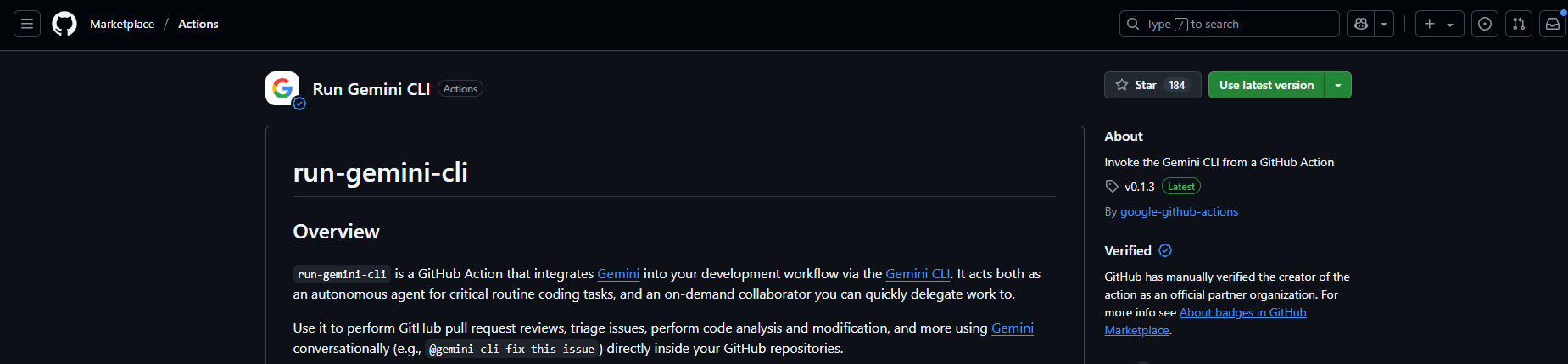
เริ่มต้นใช้งาน Gemini CLI GitHub Actions
พร้อมที่จะนำ Gemini CLI GitHub Actions มาสู่ repo ของคุณแล้วหรือยัง? การตั้งค่าทำได้ง่ายมาก และคุณสามารถเริ่มใช้งานได้ภายในไม่กี่นาที นี่คือคู่มือทีละขั้นตอนเพื่อช่วยให้คุณเริ่มต้น:
ขั้นตอนที่ 1: ติดตั้ง Gemini CLI
- ตรวจสอบข้อกำหนดเบื้องต้น:
- ตรวจสอบให้แน่ใจว่าคุณได้ติดตั้ง Node.js 20+ แล้ว (nodejs.org) หรือใช้ Homebrew สำหรับ macOS/Linux
2. ติดตั้ง Gemini CLI:
- เรียกใช้ในเทอร์มินัลของคุณ:
npm install -g @google-gemini/gemini-cli
หรือด้วย Homebrew:
brew install gemini-cli
3. ยืนยันตัวตน:
- เรียกใช้
geminiและลงชื่อเข้าใช้ด้วยบัญชี Google ของคุณเพื่อเข้าถึงฟรี (60 คำขอ/นาที, 1,000/วัน) สำหรับขีดจำกัดที่สูงขึ้น รับ API key จาก Google AI Studio
ขั้นตอนที่ 2: ตั้งค่า Gemini CLI GitHub Actions
- รับ API Key ของคุณ:
- เยี่ยมชม Google AI Studio, ลงชื่อเข้าใช้, และสร้าง API key คัดลอกเก็บไว้ให้ปลอดภัย
2. เพิ่ม API Key ไปยัง GitHub:
- ไปที่ Settings > Secrets and variables > Actions ของ repo GitHub ของคุณ
- คลิก New repository secret, ตั้งชื่อว่า
GEMINI_API_KEY, และวาง key ของคุณ
3. คัดลอกเวิร์กโฟลว์ที่สร้างไว้ล่วงหน้า:
- โคลนหรือเยี่ยมชม github.com/google-github-actions/run-gemini-cli
- คัดลอกเวิร์กโฟลว์ (เช่น issue triage หรือ PR review) จากไดเรกทอรี
examples/workflowsไปยังโฟลเดอร์.github/workflowsของ repo ของคุณ (สร้างขึ้นมาหากยังไม่มี) ตัวอย่างเวิร์กโฟลว์ (gemini.yml):
name: Gemini CLI Issue Triage
on:
  issues:
    types: [opened]
jobs:
  triage:
    runs-on: ubuntu-latest
    steps:
      - uses: google-github-actions/run-gemini-cli@v1
        with:
          gemini_api_key: ${{ secrets.GEMINI_API_KEY }}
          prompt: "Triage this issue and apply labels"
- ปรับแต่ง
promptหรือเพิ่มการตั้งค่าเช่นgcp_project_idสำหรับการใช้งานขั้นสูง
4. เรียกใช้คำสั่งตั้งค่า:
- ในเทอร์มินัลของคุณ ไปที่ repo ของคุณและเรียกใช้:
gemini /setup-github
คำสั่งนี้จะกำหนดค่า repo ของคุณสำหรับ Gemini CLI GitHub Actions
ขั้นตอนที่ 3: ทดสอบ
- ทริกเกอร์เวิร์กโฟลว์:
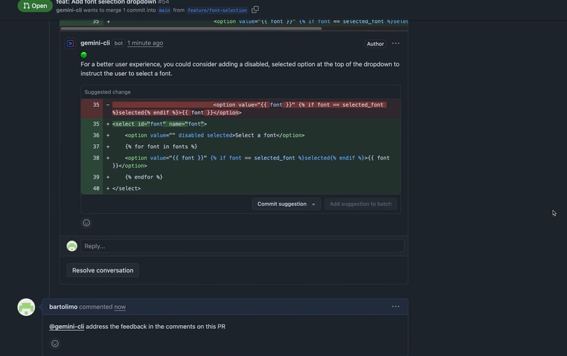
- เปิด issue หรือ pull request ใหม่ใน repo ของคุณ เวิร์กโฟลว์จะถูกทริกเกอร์โดยอัตโนมัติ และ Gemini CLI จะวิเคราะห์และติดป้ายกำกับ issue หรือตรวจสอบ PR
- หรือแสดงความคิดเห็น
@gemini-cli /reviewใน PR เพื่อทริกเกอร์การตรวจสอบด้วยตนเอง
2. ตรวจสอบผลลัพธ์:
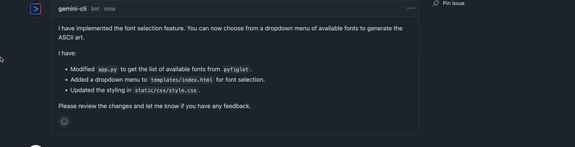
- ดูผลลัพธ์ของเวิร์กโฟลว์ในแท็บ Actions ของ repo ของคุณ ตัวอย่างเช่น เวิร์กโฟลว์การจัดเรียงปัญหาอาจติดป้ายกำกับ issue เป็น "bug" หรือ "enhancement" พร้อมแท็กความสำคัญ
3. ปรับแต่งเวิร์กโฟลว์:
- แก้ไขไฟล์ YAML เพื่อเพิ่ม prompts ที่กำหนดเองหรือรวมเครื่องมือเช่น
gh CLIสำหรับการดำเนินการ GitHub สร้างไฟล์GEMINI.mdใน root ของ repo ของคุณเพื่อกำหนดกฎเฉพาะโปรเจกต์ (เช่น มาตรฐานการเขียนโค้ด)
ขั้นตอนที่ 4: เพิ่มประสิทธิภาพด้วยคุณสมบัติขั้นสูง
- เพิ่มบริบท: ใช้ไฟล์
GEMINI.mdเพื่อให้แนวทางการเขียนโค้ดหรือบริบทของโปรเจกต์เพื่อการตอบสนอง AI ที่ดียิ่งขึ้น - เปิดใช้งาน Telemetry: กำหนดค่า OpenTelemetry ในเวิร์กโฟลว์ของคุณเพื่อตรวจสอบประสิทธิภาพผ่าน Google Cloud Monitoring
- ใช้ MCP Servers: รวมเครื่องมือเช่น Google Search หรือ Imagen ผ่าน MCP สำหรับงานขั้นสูงเช่น การสร้างสื่อ
เคล็ดลับการแก้ไขปัญหา
- ข้อผิดพลาด API Key? ตรวจสอบ
GEMINI_API_KEYของคุณใน GitHub Secrets และตรวจสอบให้แน่ใจว่าใช้งานได้ใน Google AI Studio - เวิร์กโฟลว์ไม่ทริกเกอร์? ตรวจสอบไวยากรณ์ YAML ใน
.github/workflowsและตรวจสอบให้แน่ใจว่าตัวทริกเกอร์เหตุการณ์ (เช่นissues: [opened]) ตรงกับการดำเนินการของคุณ - ข้อจำกัดอัตรา? ผู้ใช้แบบฟรีจะได้รับ 60 คำขอ/นาที สำหรับการใช้งานที่มากขึ้น ให้ใช้ Google AI Studio หรือ Vertex AI key
- ประสิทธิภาพช้า? ตรวจสอบให้แน่ใจว่า runner ของคุณคือ
ubuntu-latestเพื่อความเร็วสูงสุด
สรุป
Gemini CLI GitHub Actions เป็นสิ่งที่ไม่ต้องคิดมากสำหรับทีมที่ต้องการทำให้งานที่ซ้ำซากเป็นไปโดยอัตโนมัติ ในขณะที่ยังคงให้มนุษย์มีส่วนร่วมในการตัดสินใจที่สำคัญ ใช้งานได้ฟรี (นอกเหนือจากค่าใช้จ่ายการใช้งาน API หลังจากหมดช่วงฟรี), ปลอดภัยด้วย WIF, และปรับแต่งได้สำหรับทุกโปรเจกต์ โพสต์ X แสดงให้เห็นว่านักพัฒนาตื่นเต้นกับความเร็วและการรับรู้บริบท โดยมีผู้ใช้รายหนึ่งกล่าวว่า "มันเร่งความเร็วในการทำงานผ่าน repos ได้เร็วกว่า Claude ถึง 10 เท่า" สำหรับการแก้ไขข้อผิดพลาด ไม่ว่าคุณจะจัดการโปรเจกต์โอเพนซอร์สหรือ repos ขององค์กร เครื่องมือนี้ช่วยประหยัดเวลาและส่งเสริมการทำงานร่วมกัน ลองใช้ดูและบอกให้เราทราบถึงกรณีการใช้งานที่คุณชื่นชอบในความคิดเห็น!
ต้องการแพลตฟอร์มแบบครบวงจรสำหรับทีมพัฒนของคุณเพื่อทำงานร่วมกันด้วย ประสิทธิภาพสูงสุด หรือไม่?
Apidog ตอบสนองทุกความต้องการของคุณ และ แทนที่ Postman ด้วยราคาที่เข้าถึงได้มากกว่ามาก!