
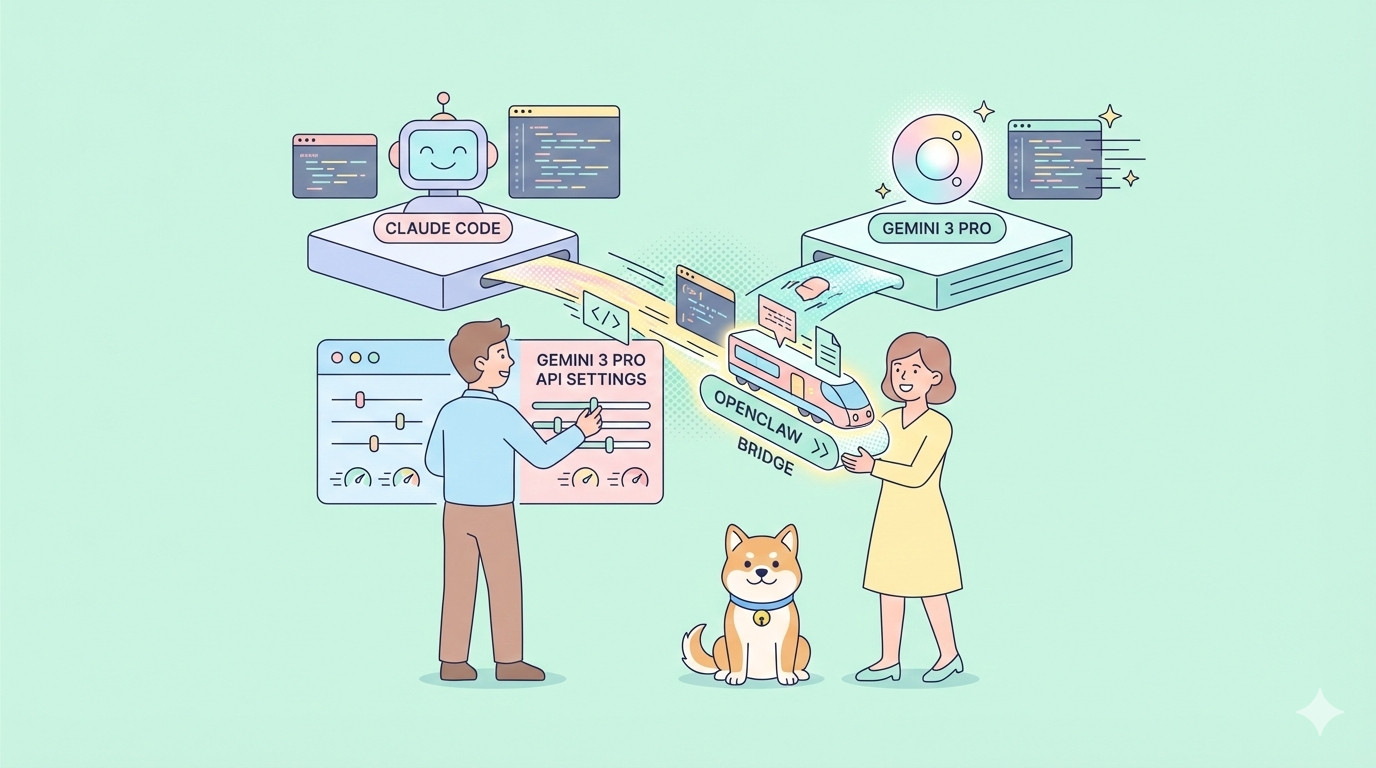
E se você pudesse controlar o Claude Code ou o Gemini 3 Pro pelo WhatsApp ou Telegram sem tocar em um terminal? O OpenClaw torna isso possível, transformando seus modelos de IA preferidos em assistentes baseados em mensagens com os quais você pode conversar de qualquer lugar.
O Problema: Acesso à IA Bloqueado por Terminal
Claude Code e Gemini 3 Pro executam modelos de IA poderosos, mas eles te prendem a um terminal ou janela do navegador. Você não pode enviar comandos enquanto estiver longe da sua mesa. Você não pode verificar o status enquanto se desloca. Você não pode delegar tarefas sem estar sentado no seu teclado.
O OpenClaw resolve isso criando um gateway entre modelos de IA e plataformas de mensagens. Ele executa localmente em sua máquina, conecta-se ao Claude Code ou Gemini 3 Pro usando suas credenciais de API existentes e retransmite mensagens através do Telegram, WhatsApp, Discord ou Slack. Você obtém todas as capacidades de IA através de interfaces de chat familiares.
Quer uma plataforma integrada e All-in-One para sua Equipe de Desenvolvedores trabalhar em conjunto com máxima produtividade?
O Apidog atende a todas as suas demandas e substitui o Postman por um preço muito mais acessível!
Instalando o OpenClaw
O OpenClaw requer Node.js 22 ou superior. Verifique sua instalação:
node -v
- Instale o OpenClaw usando o instalador oficial:
curl -fsSL https://openclaw.ai/install.sh | bash
O instalador detecta seu sistema operacional, verifica as dependências e lida com a configuração automaticamente. Não é necessário clonar repositórios ou realizar configuração manual.
- Usuários do Windows executam o equivalente em PowerShell:
iwr -useb https://openclaw.ai/install.ps1 | iex
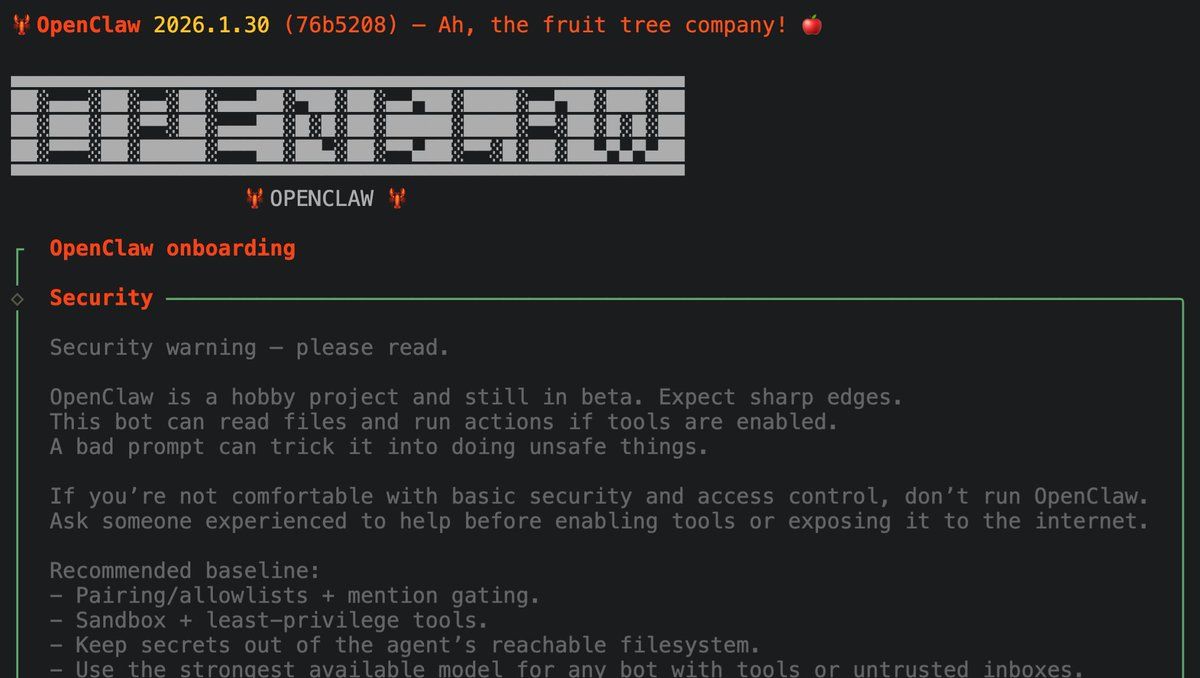
Após a conclusão da instalação, o OpenClaw inicia uma interface de usuário de terminal interativa (TUI). Esta interface, focada na conversa, o guia pela configuração usando prompts de linguagem natural em vez de arquivos de configuração complexos.
Verificação Pós-Instalação
Verifique se o OpenClaw foi instalado corretamente checando sua versão:
openclaw --versionO terminal deve exibir o número da versão atual. Se você vir um erro de "comando não encontrado", certifique-se de que o Node.js está no seu PATH e reinicie o seu terminal. O instalador adiciona o OpenClaw ao caminho executável do seu sistema automaticamente, mas alguns shells exigem uma reinicialização para reconhecer novos comandos.
Configurando Claude Code e Gemini 3 Pro
O OpenClaw suporta vários provedores de IA. Você pode usar o Claude Code através da API da Anthropic ou o Gemini 3 Pro através da API do Google – quaisquer credenciais que você já possua.
Para Gemini 3 Pro (Google):
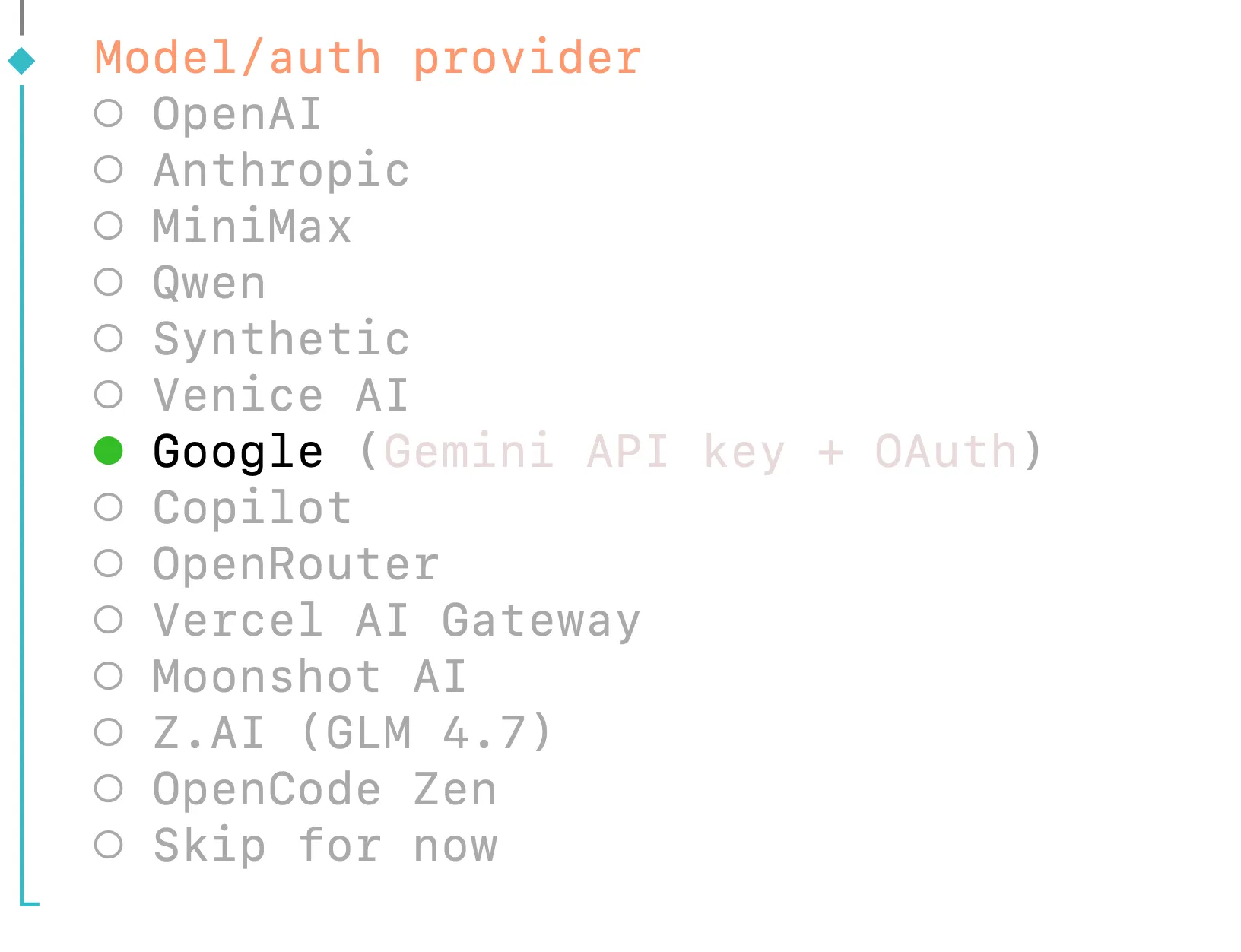
Selecione "Google" (para Google Gemini 3 Pro) na lista de provedores de modelo. Escolha seu método de autenticação:
- Chave de API do Google Gemini - Autenticação direta por chave de API
- OAuth Google Antigravity - Usa plugin de autenticação integrado
- OAuth CLI do Google Gemini - Fluxo de OAuth por linha de comando
A opção de chave de API do Gemini funciona imediatamente se você tiver uma chave do Google AI Studio. As opções de OAuth exigem autenticação via navegador, mas fornecem segurança aprimorada.
Para Claude Code (Anthropic):
Durante o assistente de integração, selecione "Anthropic" (para Claude Code) como seu provedor de modelo. Insira sua chave de API quando solicitado:
openclaw onboard
# Selecione: Chave de API da Anthropic
# Insira: sk-ant-api03-sua-chave-aqui
As chaves de API da Anthropic estão disponíveis em console.anthropic.com. O OpenClaw armazena sua chave de forma segura em ~/.openclaw/openclaw.json.
Estrutura do Arquivo de Configuração
Suas seleções são salvas em ~/.openclaw/openclaw.json:
{
  "agents": {
    "defaults": {
      "model": {
        "primary": "anthropic/claude-opus-4-5"
      }
    }
  },
  "env": {
    "ANTHROPIC_API_KEY": "sk-ant-..."
  }
}
Troque de modelos a qualquer momento editando este arquivo ou executando openclaw onboard novamente.
Estratégia de Seleção de Modelo
Escolha seu modelo primário com base nos requisitos da tarefa. O Claude Code se destaca em raciocínio complexo, geração de código e fluxos de trabalho agentivos que exigem o uso de ferramentas. O Gemini 3 Pro oferece tempos de resposta mais rápidos e capacidades multimodais mais fortes para tarefas de visão. Ambos os modelos suportam chamadas de função e janelas de contexto estendidas. Você pode configurar modelos de fallback no mesmo arquivo de configuração. Se seu modelo primário encontrar limites de taxa ou erros, o OpenClaw automaticamente mudará para o fallback:
{
  "agents": {
    "defaults": {
      "model": {
        "primary": "anthropic/claude-opus-4-5",
        "fallback": "google/gemini-3-pro"
      }
    }
  }
}
Isso garante operação contínua mesmo quando um provedor sofre interrupção.
Cache de Prompt (Somente Anthropic)
O OpenClaw habilita automaticamente o cache de prompt para modelos Anthropic. Isso reduz os custos para prompts semelhantes repetidos. A duração padrão do cache é de 5 minutos (retenção curta). Estenda para 1 hora adicionando a flag beta extended-cache-ttl-2025-04-11 em sua configuração.
Configurando Canais de Mensagens no OpenClaw
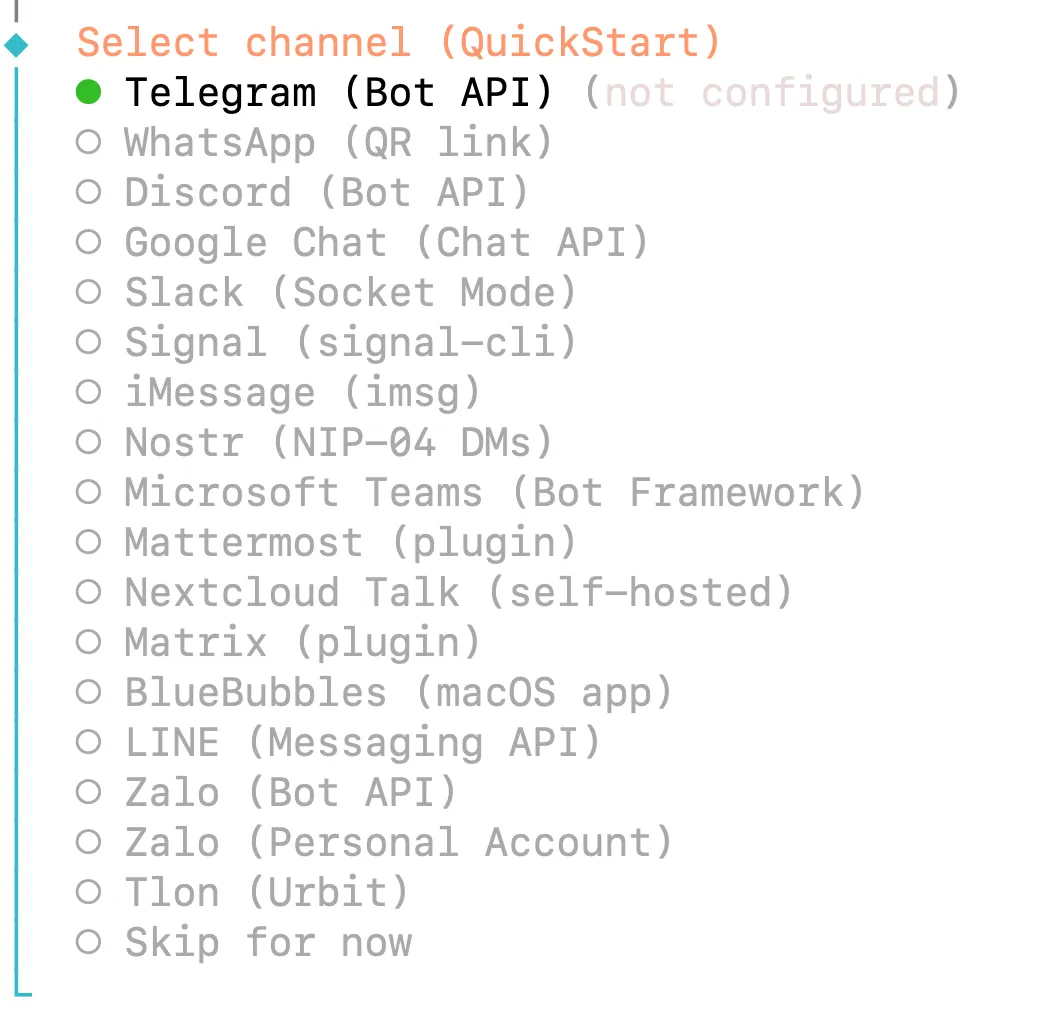
O OpenClaw suporta oito plataformas de mensagens. Telegram e WhatsApp oferecem a configuração mais simples para usuários que preferem interfaces de chat em vez de terminais.
Configuração do Telegram
O Telegram usa a Bot API, fornecendo autenticação limpa sem códigos QR.
Crie um bot através do @BotFather do Telegram:
- Abra o Telegram e procure por @BotFather
- Envie
/newbote siga as instruções - Escolha um nome (ex: "Meu Assistente OpenClaw")
- Escolha um nome de usuário terminado em "bot" (ex: "myclawbot")
- Copie o token da API fornecido
Durante a integração do OpenClaw, cole este token quando solicitado. O gateway conecta-se imediatamente e mostra uma mensagem de confirmação.
Configuração do WhatsApp
O WhatsApp usa emparelhamento por código QR através do protocolo WhatsApp Web.
Execute o comando de login do canal:
openclaw channels login
Um código QR aparece em seu terminal. Escaneie-o usando seu telefone:
- Abra o WhatsApp → Configurações → Aparelhos Conectados
- Toque em "Conectar um Aparelho"
- Escaneie o código QR exibido
A conexão persiste até que você desvincule o aparelho manualmente. Use um número de telefone dedicado para o OpenClaw em vez do seu número pessoal – isso protege suas mensagens privadas caso o bot se comporte de forma inadequada.
Segurança: Emparelhamento de Canal
Quando alguém envia uma mensagem para o seu bot pela primeira vez, o OpenClaw envia um código de emparelhamento. Aprove o acesso via CLI:
openclaw pairing approve telegram <CÓDIGO>
Isso impede acesso não autorizado mesmo que alguém descubra o nome de usuário do seu bot. Configure a aprovação automática para contatos confiáveis em ~/.openclaw/openclaw.json, se preferir.
Múltiplos Canais
O OpenClaw opera simultaneamente em várias plataformas. Envie comandos via Telegram, receba notificações via WhatsApp e monitore o status via Discord – tudo conectado ao mesmo backend de IA. Cada canal mantém controles de acesso e status de emparelhamento separados.
Configuração de Segurança do Canal
Controle quem pode interagir com seu assistente de IA usando listas de permissão (allowlists). Configure-as em ~/.openclaw/openclaw.json:
Lista de Permissão do Telegram:
{
  "channels": {
    "telegram": {
      "token": "SEU_TOKEN_DO_BOT",
      "allowedChatIds": [123456789, 987654321]
    }
  }
}
Lista de Permissão do WhatsApp:
{
  "channels": {
    "whatsapp": {
      "allowFrom": ["+1234567890", "+0987654321"]
    }
  }
}
Restringir o acesso impede que usuários não autorizados consumam sua cota de API ou acessem seu assistente de IA. Sem uma lista de permissão, qualquer pessoa que descubra o nome de usuário do seu bot pode enviar mensagens e acionar solicitações de IA.
Gerenciando Seu Agente de IA OpenClaw
Uma vez configurado, interaja com seu agente de IA através de mensagens em linguagem natural. O OpenClaw processa seu texto, o envia para o Claude Code ou Gemini 3 Pro e retorna a resposta através da sua plataforma de mensagens.
Comandos Básicos
Envie qualquer prompt diretamente:
Analise o código em ~/projects/myapp e sugira otimizações
Verifique o status do sistema:
/status
Isso mostra o modelo ativo, uso de tokens e custo atual.
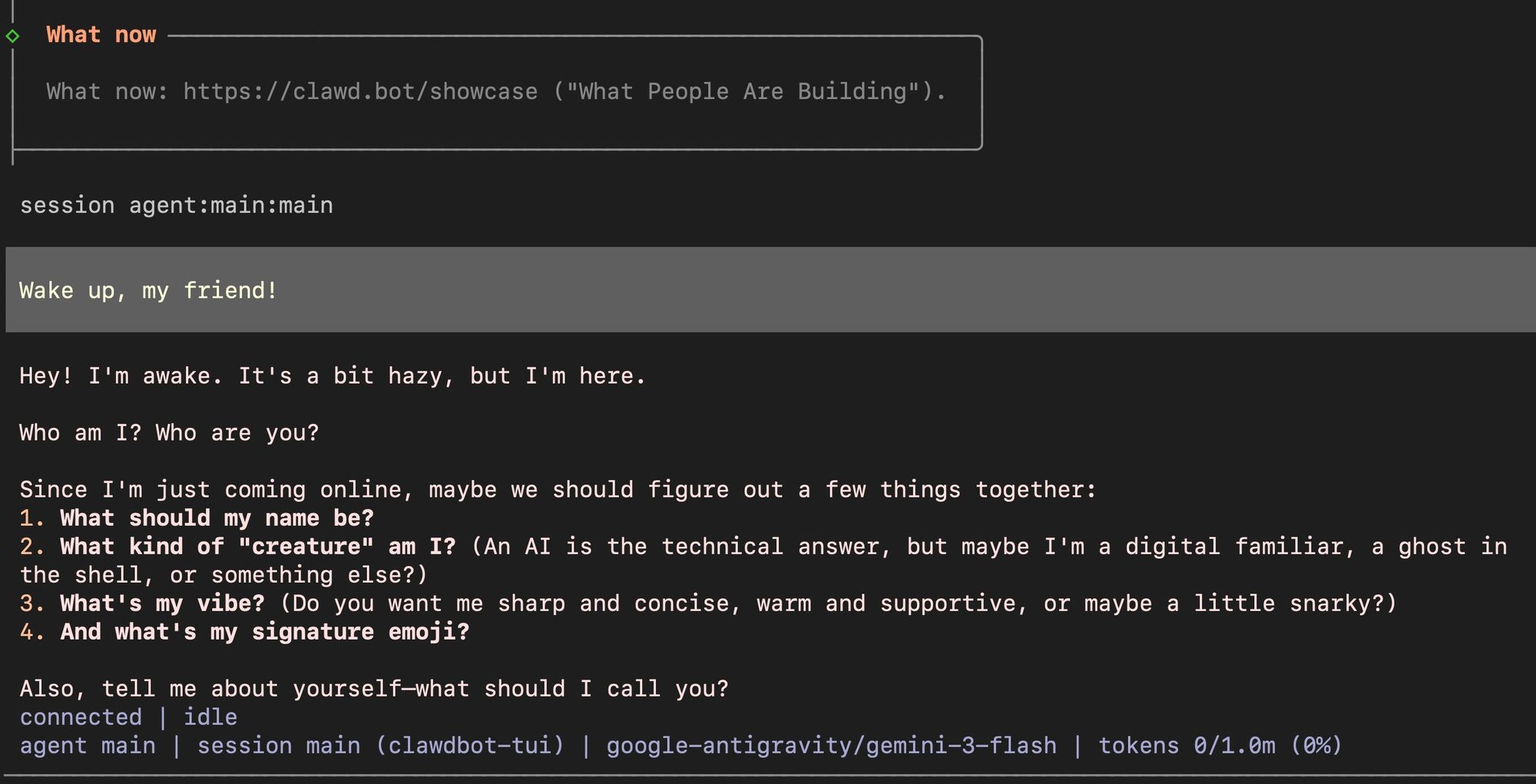
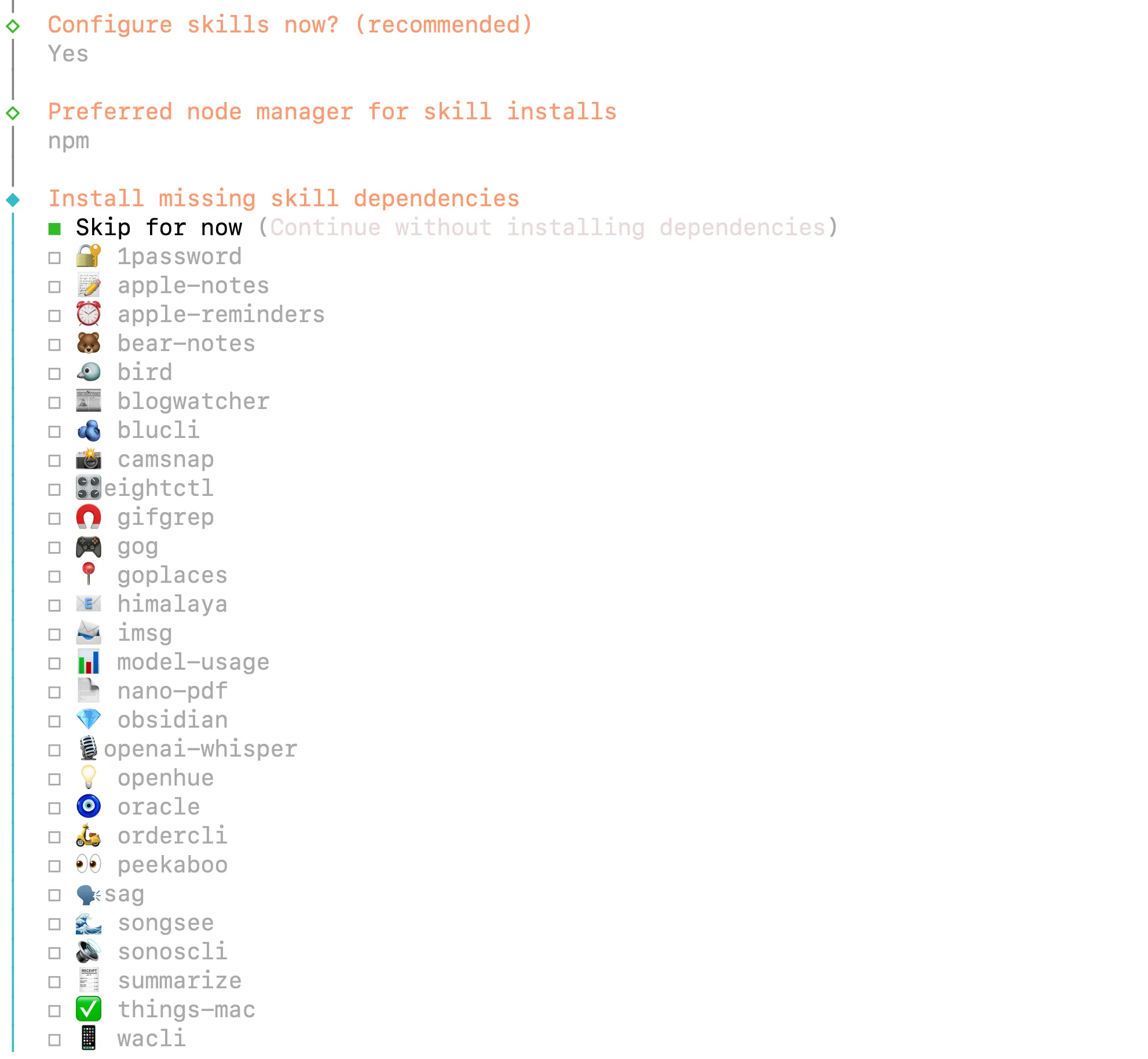
Habilidades e Extensões
O OpenClaw usa "habilidades" (skills) – pastas de ferramentas que estendem as capacidades. Habilite as habilidades durante a integração ou adicione-as posteriormente:
- Acesso ao sistema de arquivos - Ler, escrever e gerenciar arquivos
- Automação de navegador - Navegar em sites, extrair dados
- Pesquisa web - Motores de busca com resumos de resultados
- Integração de e-mail - Enviar e receber e-mails
- Acesso ao calendário - Agendar e recuperar eventos
As habilidades são configuradas automaticamente quando você as habilita. O bot aprende as ferramentas disponíveis e as invoca com base em suas solicitações em linguagem natural.
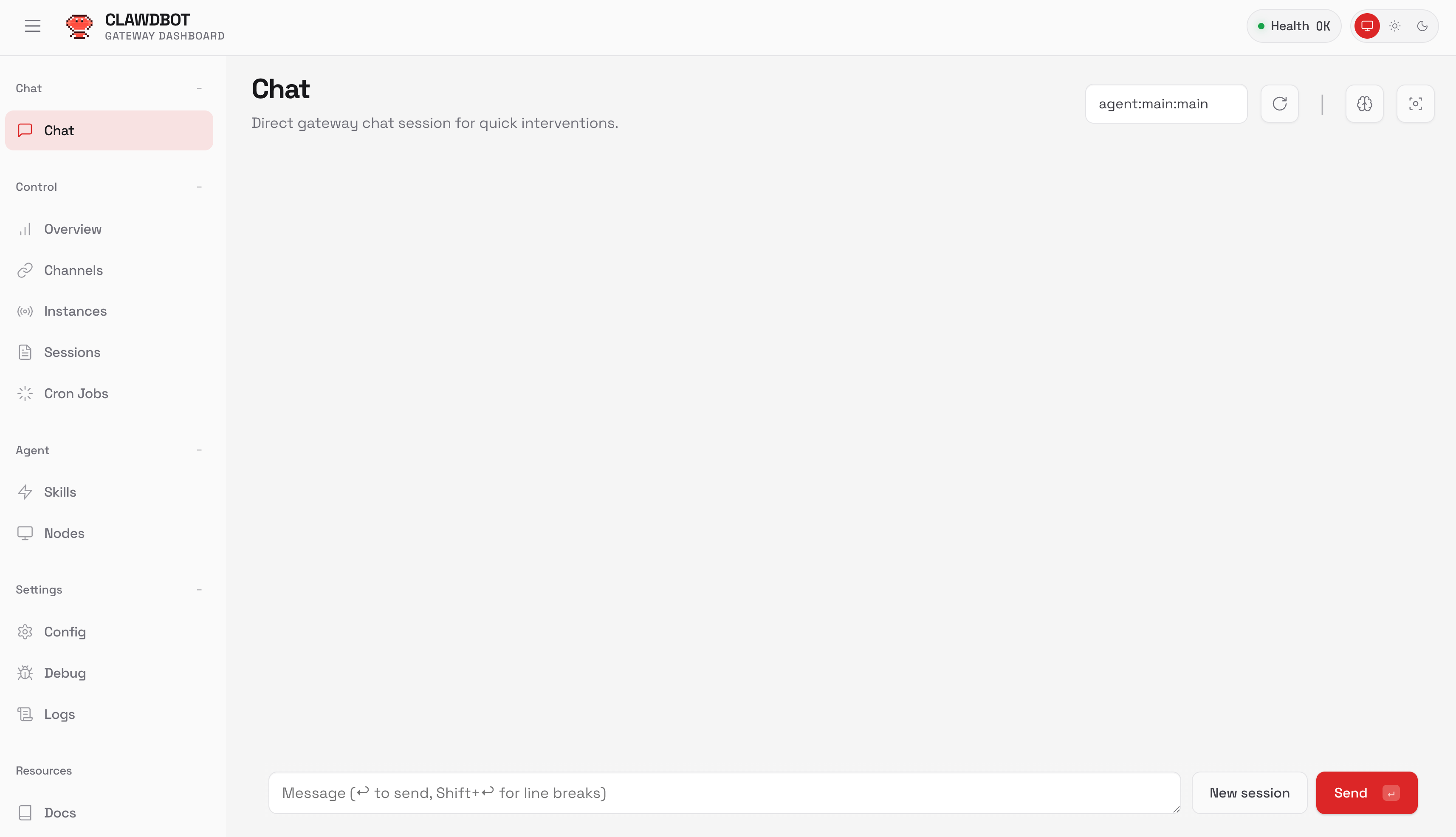
Painel Web
Acesse a interface de gerenciamento em http://localhost:18789 (ou sua porta configurada). O painel mostra:
- Conexões de canal ativas
- Histórico de mensagens e logs
- Configuração e troca de modelos
- Uso de tokens e rastreamento de custos
- Gerenciamento de habilidades
Isso oferece uma alternativa ao gerenciamento por terminal para usuários que preferem interfaces gráficas.
Memória Persistente
Ao contrário dos chatbots sem estado, o OpenClaw mantém o contexto entre as conversas. Ele armazena o histórico de conversas, as preferências do usuário e os padrões aprendidos localmente usando SQLite. Seu assistente lembra discussões anteriores e melhora as respostas ao longo do tempo.
Configure a retenção em ~/.openclaw/openclaw.json:
{
  "memory": {
    "enabled": true,
    "database": "./data/openclaw.db",
    "retention_days": 90
  }
}
Comandos de Gerenciamento de Memória
Limpe o histórico de conversas se as respostas ficarem inconsistentes ou se você quiser começar do zero: openclaw memory clear
Exporte a memória para backup ou análise: openclaw memory export > backup.json
Importe memórias exportadas anteriormente: openclaw memory import backup.json
Arquivos de memória contêm histórico de conversas e preferências aprendidas. Armazene backups com segurança – eles podem conter informações sensíveis de interações anteriores.
Requisitos de Contexto
O OpenClaw requer modelos com um comprimento de contexto de pelo menos 64K tokens. Claude Code e Gemini 3 Pro excedem este requisito. Se estiver usando modelos locais através do Ollama, verifique o comprimento do contexto:
ollama show <modelo> --modelfile
Aumente com um Modelfile personalizado se necessário:
FROM <modelo>
PARAMETER num_ctx 65536
Executando como Serviço
Habilite a inicialização automática na inicialização instalando o daemon durante a integração:
openclaw onboard --install-daemon
Ou inicie manualmente:
openclaw gateway --port 18789 --verbose
O gateway executa persistentemente, processando mensagens e mantendo as conexões dos canais. Verifique o status a qualquer momento:
openclaw gateway status
Considerações de Segurança
Execute o OpenClaw como um usuário não privilegiado. Isole-o em um VPS ou máquina dedicada, se possível. Revise as permissões de habilidades antes de habilitá-las – o acesso ao sistema de arquivos permite que o bot leia e escreva arquivos em qualquer lugar onde seu usuário tenha permissões.
Armazene as chaves de API em variáveis de ambiente ou na configuração segura do OpenClaw, nunca no controle de versão. Rotacione as chaves trimestralmente. Monitore o painel para atividades incomuns.
Atualizando o OpenClaw
Mantenha o OpenClaw atualizado para receber patches de segurança e novos recursos:
npm update -g openclawOu execute o instalador novamente:
curl -fsSL https://openclaw.ai/install.sh | bashRevise o changelog antes de grandes atualizações. Os arquivos de configuração permanecem compatíveis entre as versões, mas novos recursos podem exigir ajustes na configuração.
Padrões Avançados de Comando do OpenClaw
Use comandos de barra para controlar o comportamento do OpenClaw diretamente do chat: /run default "Analise esta base de código"
Isso executa uma habilidade ou receita específica. Receitas são fluxos de trabalho predefinidos que combinam múltiplas habilidades – como verificar e-mails, resumir eventos do calendário e gerar um briefing diário.
Force níveis de raciocínio específicos: Lista de verificação de envio /think high
A flag /think high ativa o modo de raciocínio estendido para problemas complexos. Use /think low para consultas simples para reduzir o tempo de resposta e o consumo de tokens.
Acione a automação do navegador: Reserve o voo mais barato para Berlim no próximo mês
O OpenClaw lança um navegador, pesquisa agregadores de voos, compara preços e retorna a melhor opção com links de reserva.
Conclusão
O OpenClaw transforma o Claude Code e o Gemini 3 Pro de ferramentas presas ao terminal em assistentes de mensagens acessíveis. Você configura uma vez usando credenciais de API existentes, conecta sua plataforma de mensagens preferida e interage através de um chat natural. Sua IA lida com tarefas complexas enquanto você permanece móvel.
Ao construir integrações de API – seja testando endpoints do OpenClaw, depurando fluxos de autenticação ou gerenciando múltiplas configurações de provedor – otimize seu desenvolvimento com o Apidog. Ele oferece testes visuais de API, geração automática de documentação e ferramentas de depuração colaborativa que complementam o fluxo de trabalho do seu assistente de IA.