

O Advanced REST client é um cliente de API HTTP muito conhecido usado por muitos desenvolvedores. No entanto, o aplicativo Advanced REST client para Chrome foi descartado pelo Google e será removido da Chrome Web Store em um futuro próximo. Portanto, precisamos migrar os dados do aplicativo Advanced REST client para Chrome para o aplicativo de desktop.
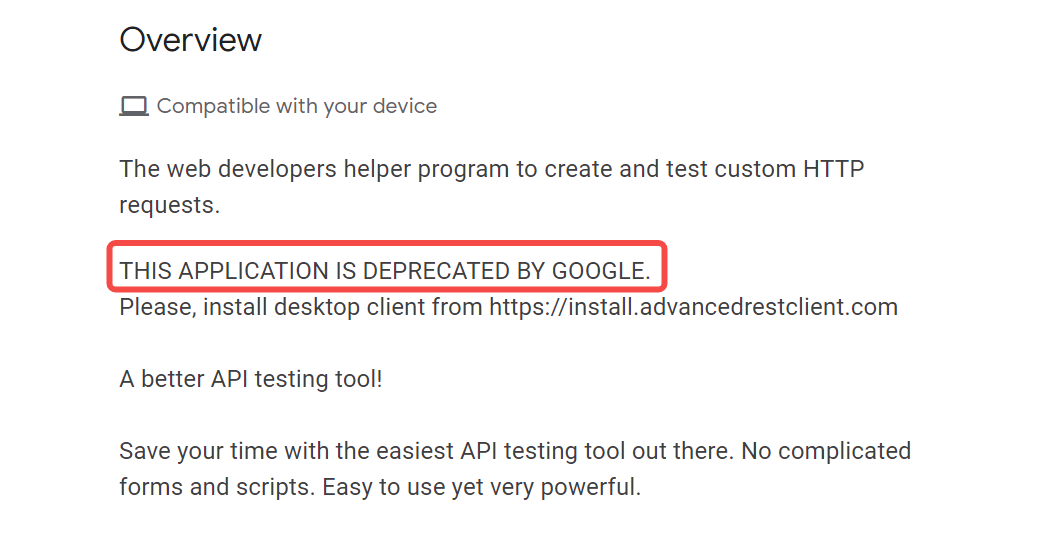
Neste artigo, mostraremos como migrar de aplicativos Advanced REST client para Chrome para aplicativos de desktop.
O que é um cliente Advanced REST?
Advanced REST Client (ARC) é uma extensão do Google Chrome usada para testar, depurar e documentar APIs RESTful. O ARC fornece uma interface amigável para fazer solicitações HTTP, enviá-las para servidores e receber respostas.
O Advanced REST client era originalmente conhecido pelos usuários como uma extensão do Chrome, mas agora o Google descartou o Advanced REST client online para Chrome, então você deve usar o aplicativo desktop em vez disso.

Migração do Advanced REST client: do Chrome para aplicativos de desktop
Nesta parte, detalharemos como migrar dados do aplicativo Chrome do Advanced REST client para o aplicativo desktop.
Passo ⒈Instalar o aplicativo desktop
Vá para https://github.com/advanced-rest-client/arc-electron/releases para baixar e instalar a versão mais recente do Advanced REST client para desktop.
Passo ⒉Exportar dados do aplicativo Chrome do Advanced REST client
Abra o aplicativo Chrome do Advanced REST client, clique no menu superior direito e selecione "Importar e exportar dados".
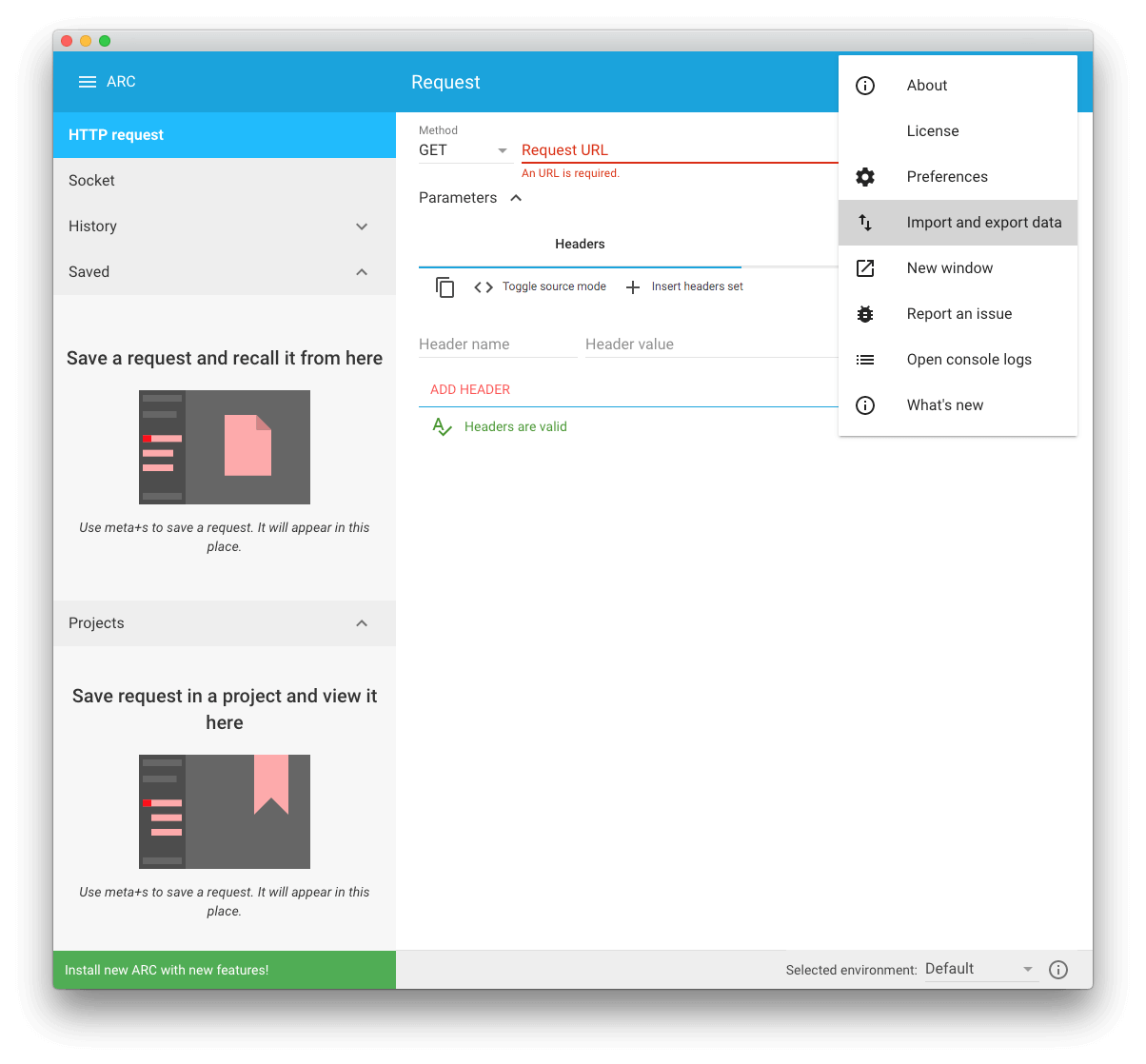
Passo ⒊Preparar dados para exportação
Em "Exportar dados", marque os dados que você deseja exportar e clique no botão PREPARAR DADOS.
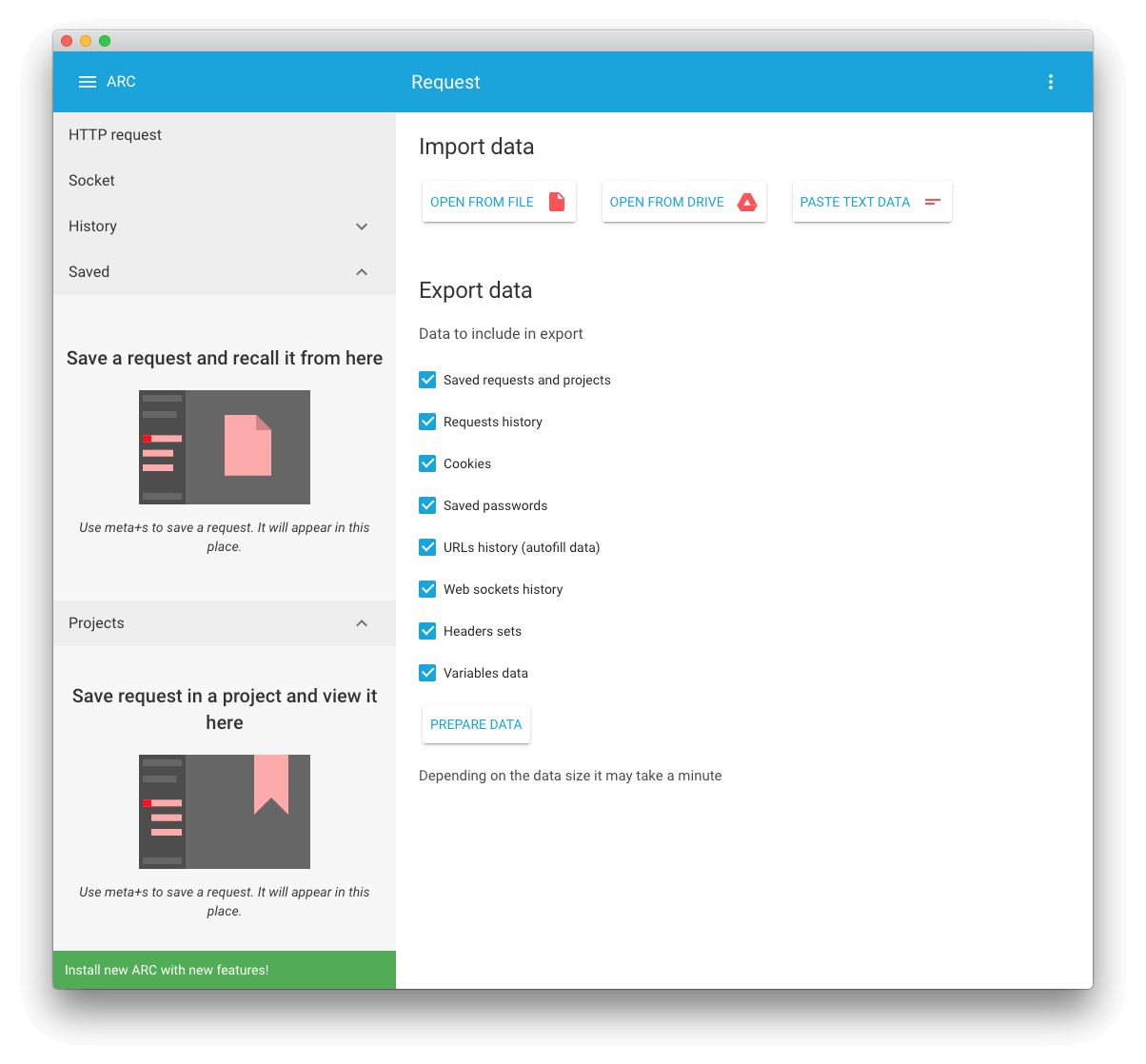
Passo ⒋Baixar dados
Na próxima tela, clique em "Baixar arquivo" para baixar o arquivo para um destino específico.
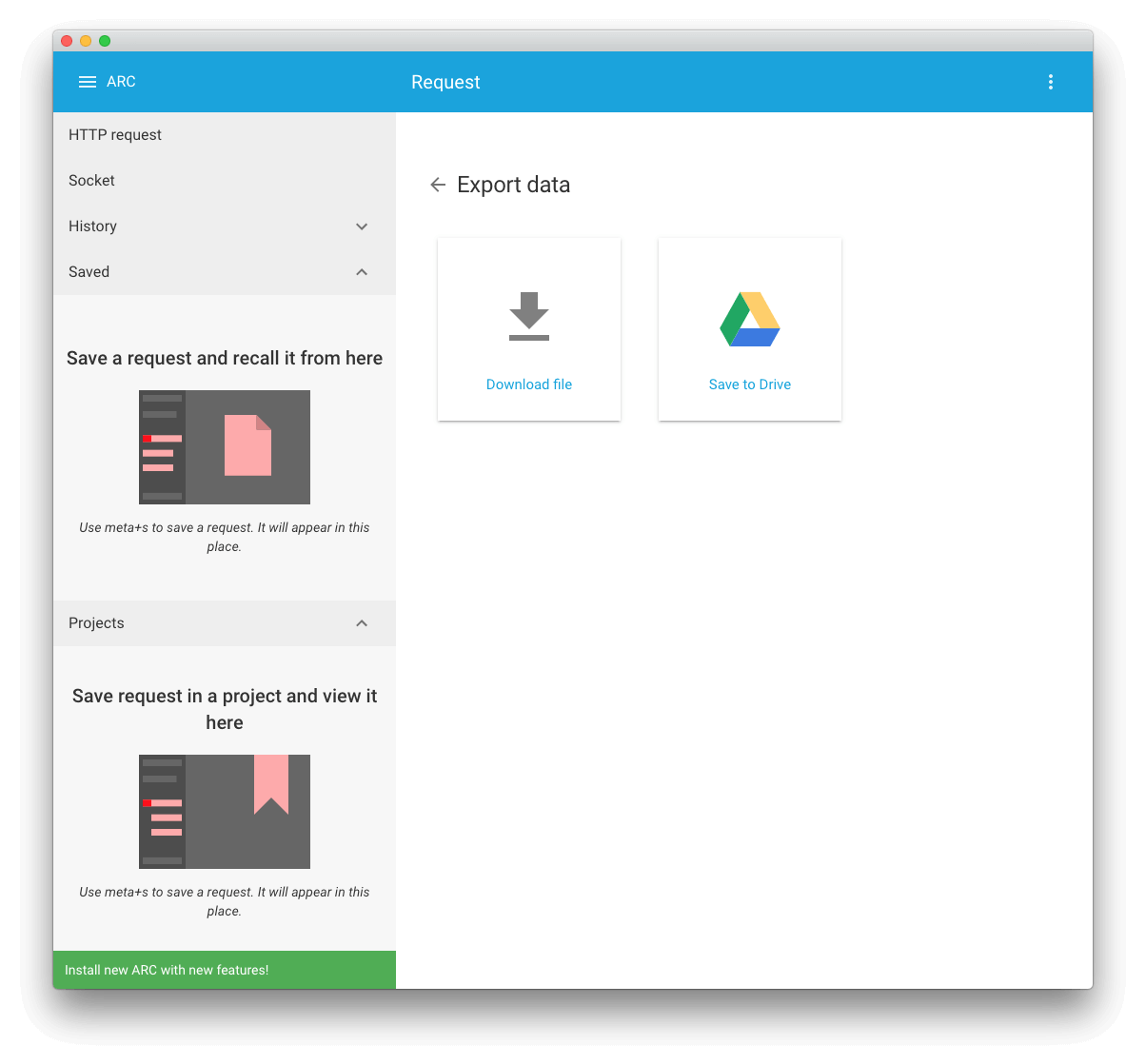
Passo ⒌Importar dados para o aplicativo desktop
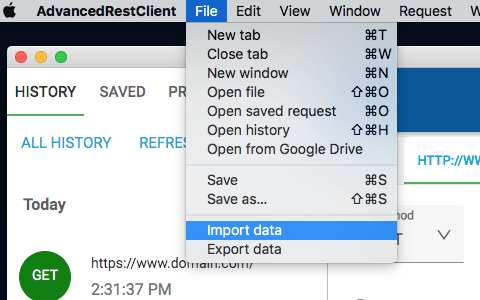
Abra o aplicativo desktop do Advanced REST Client e clique em "Arquivo" e depois em "Importar dados".
Passo ⒍Selecionar dados para importação
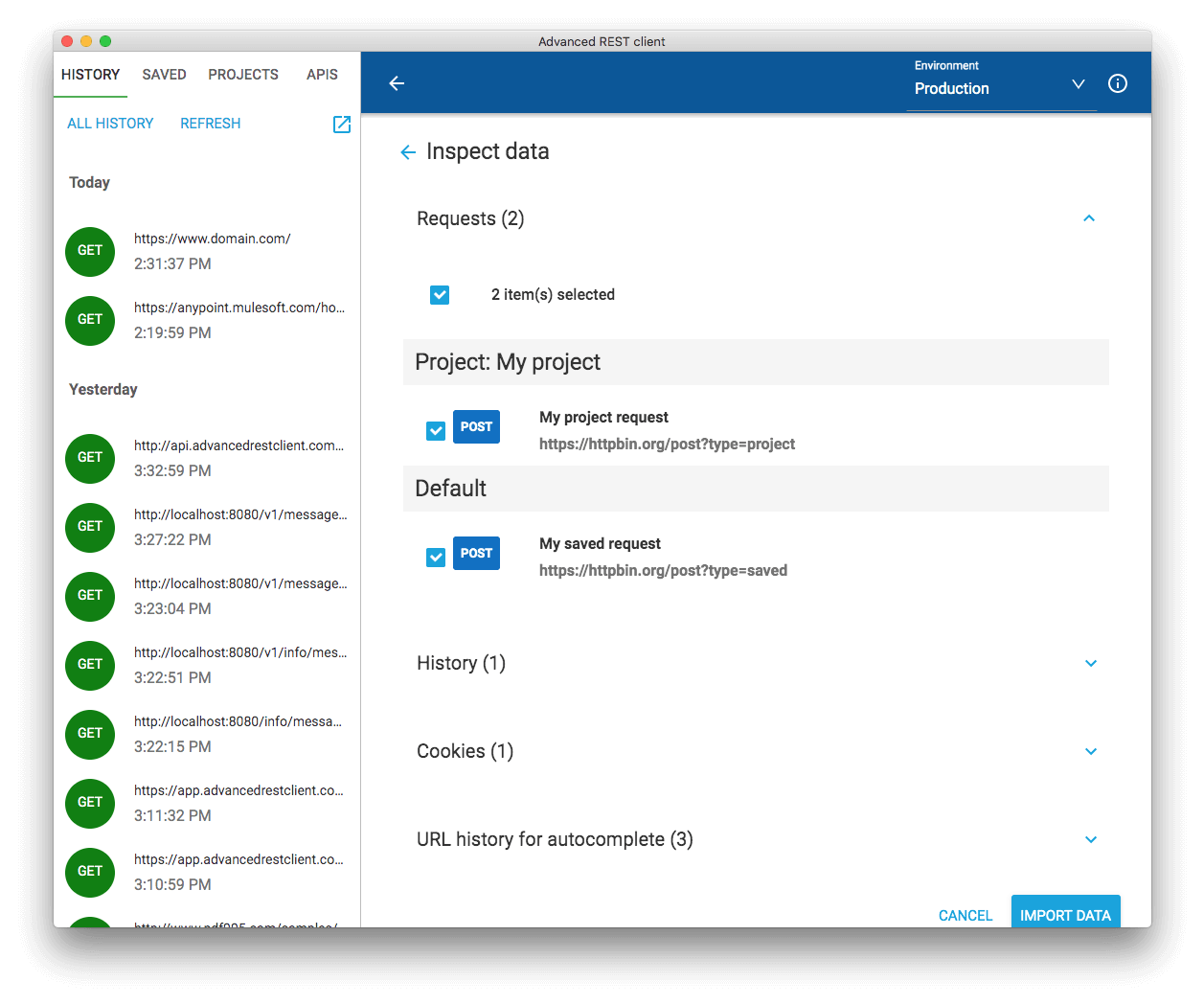
Na tela de Importação de Dados, clique em "Abrir a partir do arquivo" e selecione o arquivo que foi baixado anteriormente. O conteúdo do arquivo será analisado pelo aplicativo e importado.
Passo ⒎Desinstalar o aplicativo Chrome
Digite "chrome://apps/" na barra de endereços do Chrome para acessar a página de aplicativos do Chrome. Aqui você pode desinstalar o aplicativo Advanced REST client para Chrome que você instalou.
Apidog: Alternativa ao Advanced REST client
Apidog não é apenas gratuito para enviar solicitações HTTP, mas também fornece design de API, geração de especificação, automação de testes, CI/CD, simulação de API e outros recursos que podem ser usados em qualquer estágio do ciclo de vida da API.

Consulte as seguintes instruções operacionais para enviar facilmente solicitações HTTP ou REST API e validar respostas.
3 Passos para Enviar Solicitações HTTP com Apidog
Embora o Apidog possa suportar APIs que utilizam protocolos como RESTful, SOAP, WebSocket e GraphQL, o seguinte é um exemplo de uma API Restful (HTTP) para enviar uma solicitação.
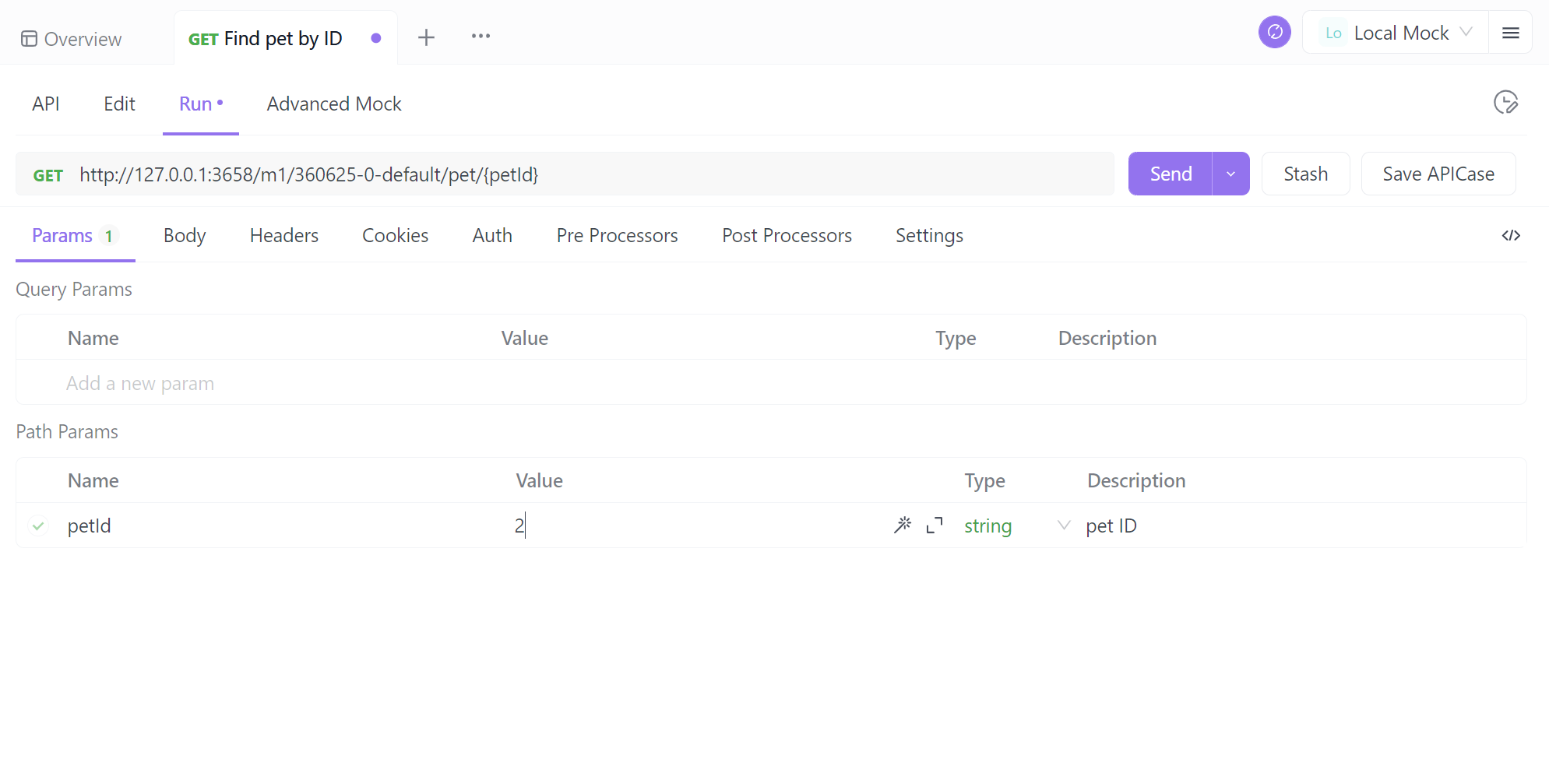
Na tela de execução da API Passo ⒈, basta inserir o método HTTP, o endpoint da API e os parâmetros, e clicar no botão "Enviar" para enviar a solicitação HTTP.
Passo ⒉Obtenha a resposta aqui. Ele verifica automaticamente se a resposta que você obtém é precisa.
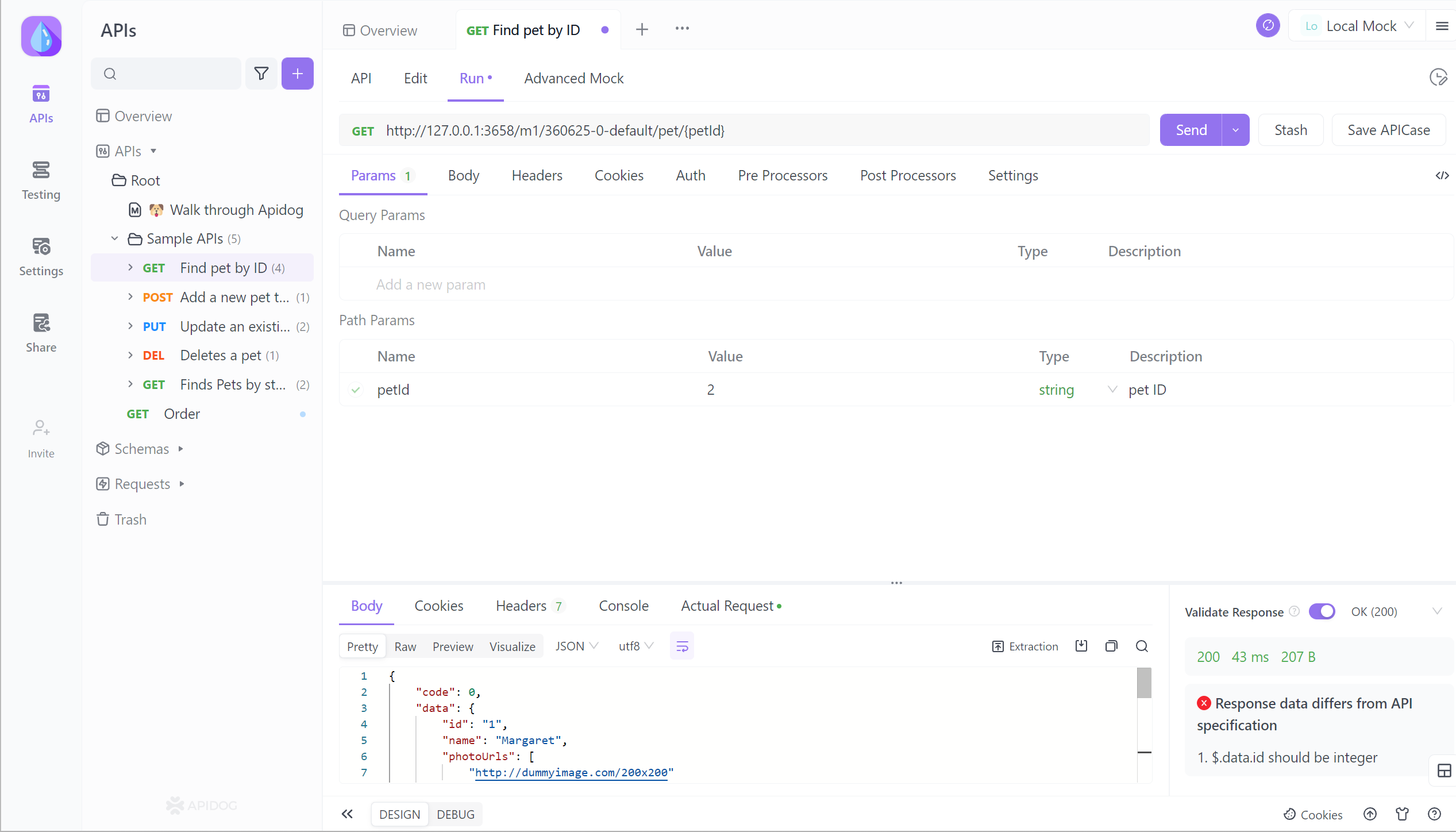
Passo ⒊Clique no botão Salvar APICase para salvar a solicitação. Você também pode salvar a solicitação enviada desta vez e sua resposta e outras informações como um APICase. Isso é muito útil, pois estará diretamente disponível na próxima vez que você se referir a este caso.


