
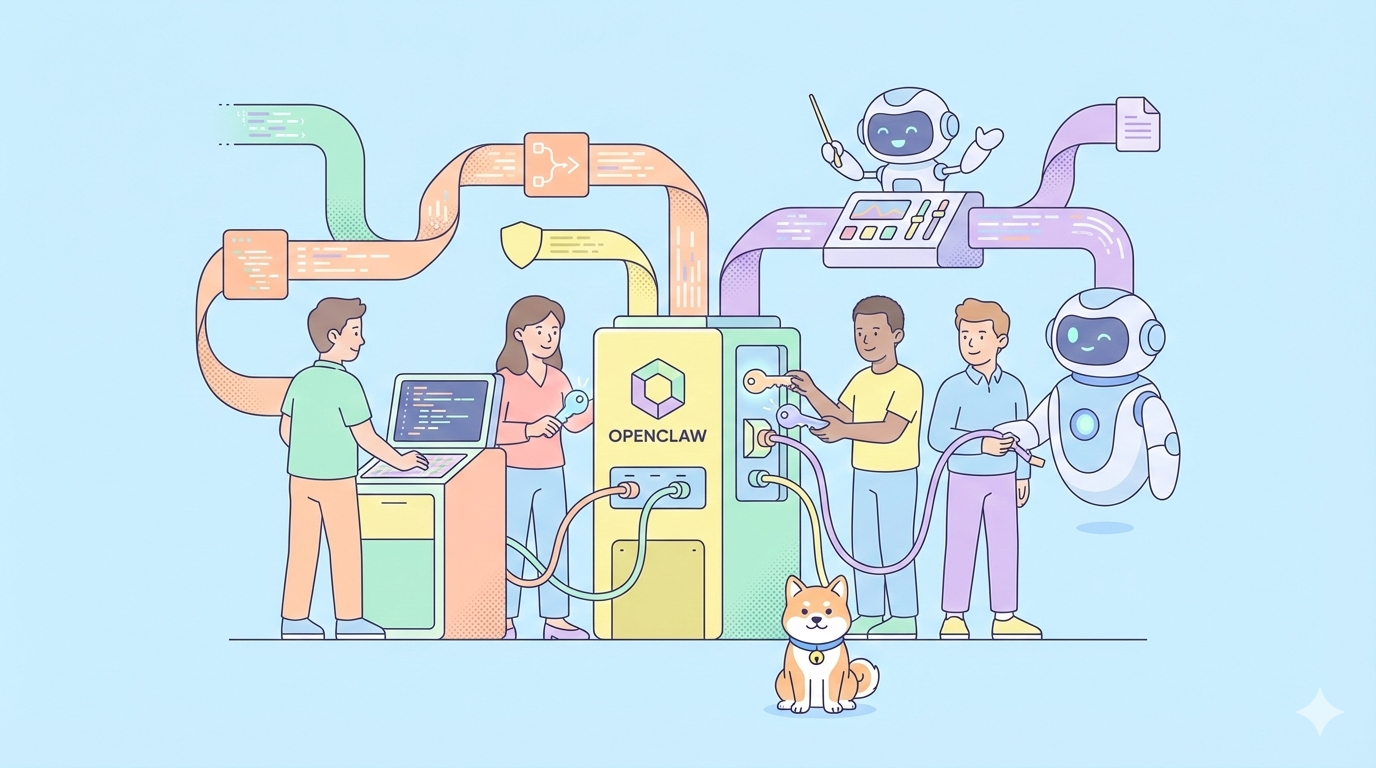
Já se perguntou o que é preciso para combinar um modelo de código aberto de ponta com um poderoso agente autônomo? A integração do Kimi K2.5 com o OpenClaw (antigamente ClawdBot/MoltBot) permite que você crie um agente de IA autodirigido que pode raciocinar, codificar e automatizar tarefas baseadas em linguagem natural com configuração mínima. O suporte para Kimi K2.5 no OpenClaw significa que você pode usar um modelo líder, amigável a agentes, em uma plataforma de assistente de código aberto sem a dependência de assinaturas.
Assistentes de IA são ubíquos, mas a maioria depende de APIs proprietárias que custam dinheiro e restringem o acesso. O OpenClaw preenche essa lacuna oferecendo uma plataforma de agente de código aberto que roda localmente ou na nuvem. No entanto, conectar um modelo como o Kimi K2.5 (um poderoso modelo multimodal, capaz de enxame de agentes, desenvolvido pela Moonshot AI) requer configuração detalhada. Fazer essa configuração corretamente significa que seu agente pode realizar tarefas complexas como codificação, raciocínio e fluxos de trabalho de várias etapas, tudo isso enquanto permanece livre e aberto.
O Que São OpenClaw e Kimi K2.5?
OpenClaw (ClawdBot / MoltBot)
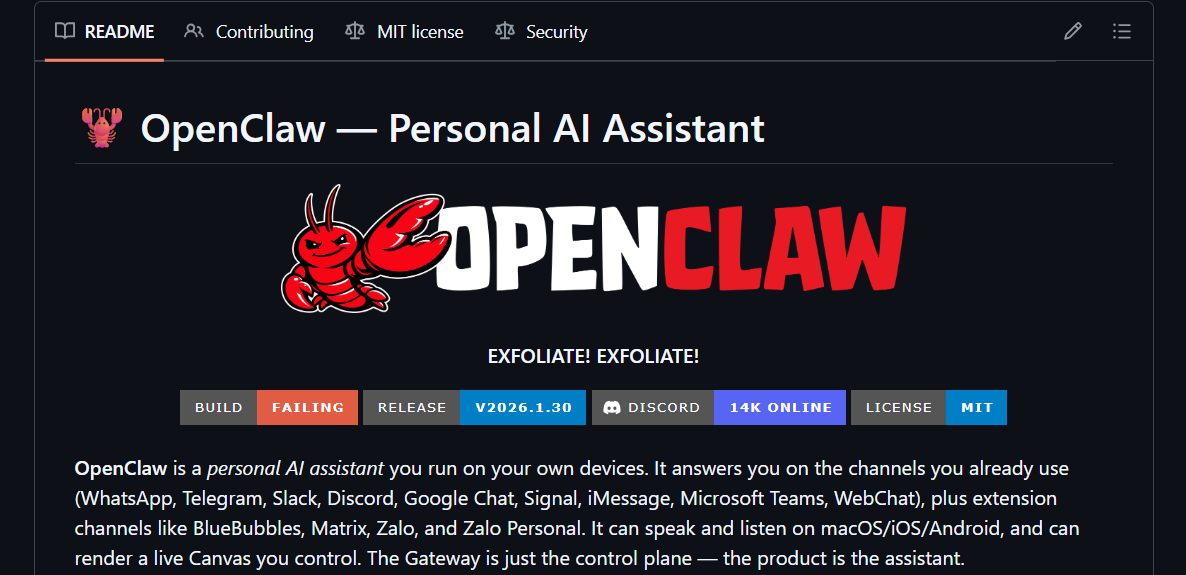
OpenClaw é uma plataforma de assistente de IA autônomo de código aberto originalmente conhecida como ClawdBot ou MoltBot. Ela permite que você execute agentes de IA que podem responder a comandos, gerenciar tarefas, integrar-se com plataformas de mensagens como o Telegram e lidar com chamadas de ferramentas em sua máquina. É desenvolvido em TypeScript/Swift sob uma licença MIT e suporta implantação local e em nuvem.
Por que isso importa: O OpenClaw fornece a estrutura do agente — o tempo de execução e as ferramentas principais que permitem que os modelos de IA se conectem a tarefas do mundo real em vez de apenas raciocinar isoladamente.
O Modelo Kimi K2.5
Kimi K2.5 é um modelo multimodal de código aberto de última geração da Moonshot AI, treinado em trilhões de tokens multimodais com uma enorme janela de contexto (256K tokens) que suporta codificação, raciocínio e tarefas visuais. Sua arquitetura de enxame de agentes permite múltiplas chamadas de ferramentas paralelas, tornando-o adequado para fluxos de trabalho que envolvem raciocínio longo e execução complexa de ferramentas.
Principais recursos do Kimi K2.5 incluem:
- Janela de contexto massiva para fluxos de trabalho longos
- Raciocínio multimodal (texto e imagens)
- Projetado para casos de uso centrados em agentes
- Modelo de peso aberto com múltiplos métodos de acesso (API/provedores)
Quer uma plataforma integrada e completa para sua Equipe de Desenvolvimento trabalhar em conjunto com produtividade máxima?
Apidog entrega todas as suas demandas e substitui o Postman por um preço muito mais acessível!
Instalando o OpenClaw
Primeiro, você precisará clonar e preparar o OpenClaw.
Passo 1: Clonar o OpenClaw
No seu terminal, execute:
git clone https://github.com/clawdbot/moltbot.git openclaw
cd openclaw
Isso busca o repositório OpenClaw para o seu sistema local. Mantenha este diretório para configuração e futuras atualizações.
Passo 2: Instalar Dependências
Execute:
npm install
# Or with pnpm
pnpm install
Isso instala todas as dependências necessárias (Node.js/Bun, ferramentas CLI, arquivos de configuração) para executar o OpenClaw localmente.
Passo 3: Configurar Variáveis de Ambiente
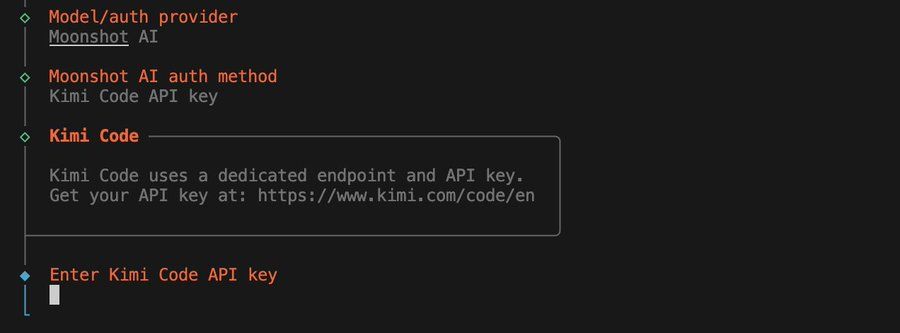
Crie um arquivo .env na raiz do projeto. Nele, você definirá suas chaves de API para provedores como Moonshot ou Fireworks/OpenRouter:
cp .env.example .env
Edite .env para adicionar sua chave de API Kimi:
# .env
KIMI_API_KEY=sk-k2-5-your-api-key-here
KIMI_MODEL=kimi-k2.5-preview
KIMI_BASE_URL=https://api.kimi.ai/v1
Crie sua chave de API kimi k2.5 em Moonshot.ai:
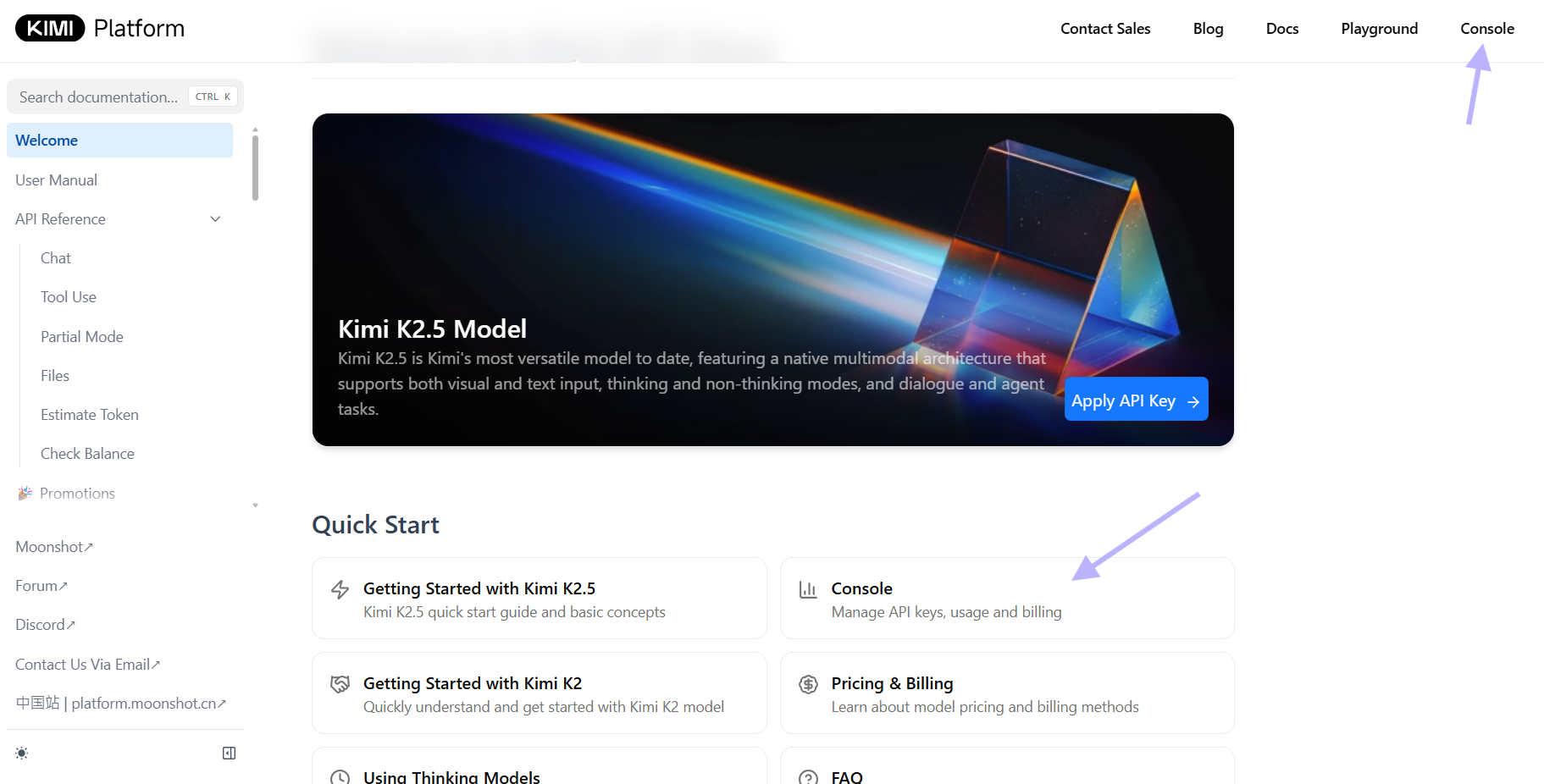
Você também pode adicionar chaves para OpenRouter ou outros provedores se desejar usar um backend diferente. Certifique-se de que suas strings de chave não estejam entre aspas quando usadas em produção real.
{
  "model": {
    "primary": "openrouter/moonshotai/kimi-k2.5"
  },
  "models": {
    "openrouter/moonshotai/kimi-k2.5": {}
  },
  "api": {
    "openrouter": {
      "key": "your_openrouter_api_key_here"
    }
  }
}
Dica de segurança: Nunca faça commit do .env para o controle de versão. Adicione-o ao .gitignore imediatamente:
echo ".env" >> .gitignore
💡Dica Pro: Teste sua chave de API no Apidog antes de editar arquivos de configuração. Isso evita tempo de inatividade por erros de autenticação.
Configurando o OpenClaw para Kimi K2.5
Agora que o OpenClaw está instalado, você precisa configurá-lo para usar o Kimi K2.5 como modelo principal.
Atualizando a Configuração do OpenClaw
Existem dois locais comuns para arquivos de configuração:
- Configuração de projeto local:
openclaw.json - Configuração global:
~/.openclaw/openclaw.json
Abra e modifique um deles para incluir o seguinte trecho JSON:
{
  "authProviders": {
    "moonshot": {
      "provider": "openrouter",
      "apiKey": "${env.KIMI_API_KEY}",
      "model": "moonshot/kimi-k2.5-preview"
    }
  },
  "chatEngines": {
    "default": {
      "provider": "moonshot",
      "maxTokens": 2048,
      "temperature": 0.7
    }
  }
}
Substitua ${env.KIMI_API_KEY} pela sua chave de API real se não estiver usando a substituição de variável de ambiente. O OpenClaw usa o formato openrouter/<provider>/<model> para identificar modelos.
Usando Variáveis de Ambiente para Configuração
Você também pode criar um .env para armazenar a configuração do moonshot.ai/kimi k2.5 da seguinte forma:
# In .env
OPENCLAW_PROVIDER=moonshot
OPENCLAW_MODEL=moonshot/kimi-k2.5-preview
OPENCLAW_API_KEY=sk-k2-5-your-api-key-here
O OpenClaw lerá estas variáveis na inicialização se nenhum openclaw.json existir.
Alternativa: Usando Fireworks AI (Outro Provedor)
Como outro provedor, você pode usar Fireworks.ai para configurar o backend Kimi K2.5:
# Set Fireworks API key
export FIREWORKS_API_KEY=your-fireworks-key-here

# Configure OpenClaw
echo '{
  "authProviders": {
    "fireworks": {
      "provider": "fireworks",
      "apiKey": "${env.FIREWORKS_API_KEY}",
      "model": "accounts/fireworks/models/kimi-k2.5-preview"
    }
  },
  "chatEngines": {
    "default": {
      "provider": "fireworks"
    }
  }
}' > openclaw.json
Substitua YOUR_FIREWORKS_API_KEY pela sua chave de API do Fireworks. Este script configura seu JSON do OpenClaw para usar o Fireworks como provedor com o Kimi K2.5.
Executando o OpenClaw
Após a configuração, você precisa iniciar o gateway do OpenClaw para tornar o agente de IA acessível.
Executar o Gateway
No seu diretório de projeto:
npm run start:gateway
# Or if using the CLI
openclaw gateway start
Isso inicia o servidor OpenClaw e escuta por eventos e comandos do agente. Use a CLI ou integre com plataformas de mensagens (por exemplo, Telegram) para interações. Certifique-se de ter atualizado para a versão mais recente (como v2026.1.30), que adicionou explicitamente suporte para o modelo Kimi K2.5 e recursos úteis da CLI, como conclusão de shell.
Alternativa: Executar o Shell Interativo
Para testes locais:
npm run start:cli
# Or
openclaw shell
Isso o leva a um prompt interativo onde você pode conversar diretamente com Kimi.
Validação
Uma vez em execução, teste a conectividade entrando no shell do OpenClaw. Insira comandos simples como prompts de chat ou agente para confirmar que o modelo responde.
Exemplo:
$ openclaw shell
> /chat "What is the weather in Tokyo?"
Se Kimi K2.5 responder, sua integração está funcionando.
Testar Configuração do Modelo
Verifique se Kimi é o provedor ativo:
openclaw config list
Deve mostrar:
Active Provider: moonshot
Model: moonshot/kimi-k2.5-preview
Base URL: https://api.kimi.ai/v1
Testar Conectividade da API
Execute um teste direto:
openclaw test-model kimi "Explain quantum computing in simple terms"
Isso ignora o motor de chat e testa a conexão bruta do modelo.
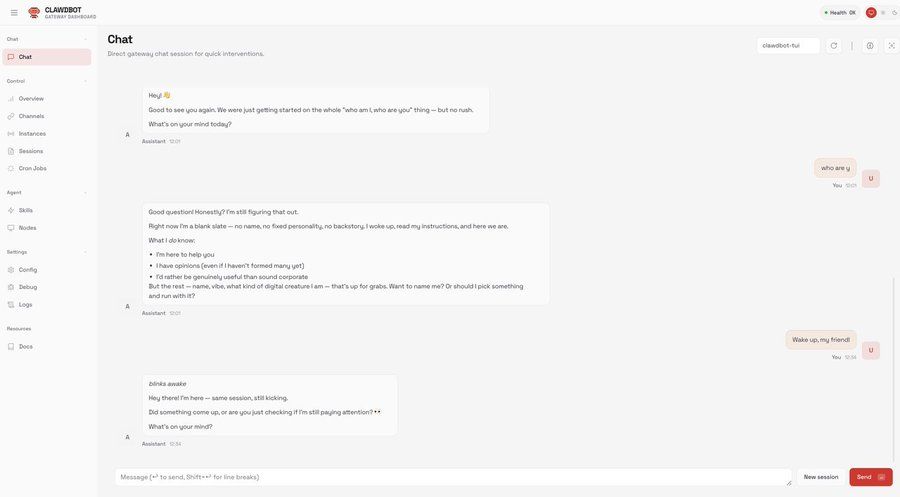
Usando Kimi K2.5 dentro do OpenClaw
Com tudo em execução, agora você pode usar o Kimi K2.5 para impulsionar o raciocínio e os fluxos de trabalho do seu agente de IA:
Dicas Simples
- Inicie sessões interativas através de
openclaw chat - Execute tarefas através de suas integrações de mensagens após parear com Telegram ou outros
- Mantenha suas chaves de API seguras em variáveis de ambiente
- Monitore o uso com
openclaw usage --provider moonshot
Integração com Telegram
Configure a integração do bot do Telegram:
# Set Telegram bot token
export TELEGRAM_BOT_TOKEN=your-telegram-token-here

# Update openclaw.json
echo '{
  "integrations": {
    "telegram": {
      "enabled": true,
      "botToken": "${env.TELEGRAM_BOT_TOKEN}"
    }
  }
}' >> openclaw.json

# Restart gateway
npm run start:gateway
Agora você pode conversar com Kimi K2.5 através do Telegram.
Usando Kimi para Geração de Código
# In OpenClaw shell
> /agent "Create a Python script that fetches weather data and sends it to Slack"
Kimi usará suas capacidades de agente para escrever o código, sugerir dependências e delinear os passos de implantação.
Limites de Taxa e Gerenciamento de Custos
Embora o OpenClaw agora ofereça acesso gratuito a modelos como Kimi K2.5 e Kimi Coding com um único login, preste atenção aos limites do provedor (gratuito vs pago).
Monitore seu uso:
openclaw usage --provider moonshot --daily
Defina alertas de gastos:
export MOONSHOT_SPENDING_LIMIT=10 # $10 USD
Configuração Avançada
Prompts de Sistema Personalizados
Sobrescreva o comportamento padrão do Kimi:
{
  "chatEngines": {
    "codeAssistant": {
      "provider": "moonshot",
      "systemPrompt": "You are an expert code reviewer focused on security vulnerabilities. Be direct and critical."
    }
  }
}
Use o motor personalizado:
openclaw chat --engine codeAssistant "Review this function for SQL injection risks"
Parâmetros do Modelo
Ajuste fino dos parâmetros de geração:
{
  "chatEngines": {
    "creative": {
      "provider": "moonshot",
      "temperature": 0.9,
      "topP": 0.95,
      "maxTokens": 4096
    }
  }
}
Múltiplos Provedores
Configure provedores de fallback:
{
  "chatEngines": {
    "primary": {
      "provider": "moonshot",
      "fallbackProviders": ["openai", "anthropic"]
    }
  }
}
Se Kimi estiver indisponível, o OpenClaw mudará automaticamente para o provedor de fallback.
Solução de Problemas
Erro "Provedor não encontrado"
Causa: openclaw.json não carregado ou erro de sintaxe
Correção: Valide a sintaxe JSON:
node -e "console.log(JSON.parse(require('fs').readFileSync('openclaw.json', 'utf8')))"
Erro "Falha na autenticação"
Causa: Chave de API inválida ou token expirado
Correção: Verifique a chave:
curl -H "Authorization: Bearer $KIMI_API_KEY" https://api.kimi.ai/v1/models
Erro "Modelo não disponível"
Causa: Identificador de modelo incorreto
Correção: Liste os modelos disponíveis:
curl -H "Authorization: Bearer $KIMI_API_KEY" https://api.kimi.ai/v1/models | jq '.data[].id'
Tempo limite de conexão
Causa: Problemas de rede ou bloqueio por firewall
Correção: Teste a conectividade:
telnet api.kimi.ai 443
Conclusão
Conectar o Kimi K2.5 ao OpenClaw (ClawdBot/MoltBot) transforma a plataforma de agente em um poderoso sistema de IA de código aberto capaz de raciocinar, codificar e realizar tarefas multimodais. Ao clonar o repositório, configurar provedores e chaves de API, e iniciar o gateway, você desbloqueia um assistente de IA totalmente operacional que aproveita um modelo de peso aberto líder sem dependência proprietária.
Seja para automatizar fluxos de trabalho, integrar-se com plataformas de chat ou construir agentes de próxima geração, esta integração oferece a flexibilidade e a capacidade que você precisa.