

Imagine a seguinte situação: você está animado para testar suas chamadas de API usando a extensão do navegador Apidog, talvez no Chrome, e clica no botão "Experimentar", apenas para ser recebido pelo temido erro ETIMEDOUT. Frustrante, não é? Esse problema de tempo limite geralmente aparece quando a extensão do navegador Apidog não sabe para onde enviar suas solicitações de API, especialmente se você estiver trabalhando com uma API auto-hospedada. A causa raiz? A string de domínio ou a URL base podem não estar configuradas corretamente na documentação publicada do seu API Hub. Mas não se preocupe – há uma solução simples usando a configuração de Ambientes do Apidog para definir uma URL de servidor padrão e banir esses erros de tempo limite para sempre. Neste artigo, vamos detalhar como resolver o problema de tempo limite da extensão do navegador Apidog, abordando especificamente como Corrigir o erro ETIMEDOUT da extensão Apidog aproveitando a configuração de Ambientes do Apidog. Esteja você usando uma extensão Apidog para API auto-hospedada ou testando no Chrome ou Edge, nós o cobrimos com um guia conversacional para colocar seus testes de API de volta nos trilhos.
Quer uma plataforma integrada e completa para sua Equipe de Desenvolvedores trabalharem juntos com produtividade máxima?
Apidog atende a todas as suas demandas e substitui o Postman por um preço muito mais acessível!
Recentemente, me deparei com uma história de usuário que resume perfeitamente esse problema. Eles instalaram a extensão Apidog para Chrome, tentaram fazer chamadas de API e esbarraram em um tempo limite. Depois de investigar um pouco, perceberam que o domínio estava faltando na seção "Experimentar". O momento de "eureka"? Definir o ambiente no site de documentação publicado resolveu o problema! Vamos mergulhar em como você pode fazer o mesmo, desde a instalação da extensão até a configuração de ambientes, e até mesmo abordar algumas limitações e alternativas. Ao final, você estará gerenciando com confiança seus projetos de extensão Apidog para API auto-hospedada.
Instalando a Extensão do Navegador Apidog
Antes de abordarmos a Correção do erro ETIMEDOUT da extensão Apidog, vamos garantir que você tenha a extensão Apidog instalada. Apidog oferece extensões para Chrome e Microsoft Edge, facilitando o design, teste e depuração de APIs diretamente do seu navegador. Veja como começar com a instalação da extensão Apidog para Chrome e a instalação da extensão Apidog para Edge.
Instalando a Extensão Apidog para Chrome
Para instalar a extensão Apidog para Chrome, vá até a Chrome Web Store ou siga o guia oficial em Guia de Instalação da Extensão Apidog para Chrome. Aqui está um resumo rápido:
- Abra o Chrome e navegue até a Chrome Web Store.
- Procure por “Apidog” ou visite a página da extensão Apidog diretamente.
- Clique em “Adicionar ao Chrome” e confirme a instalação.
- Após a instalação, vá para
chrome://extensions, encontre a extensão Apidog e fixe-a na sua barra de ferramentas para acesso fácil.
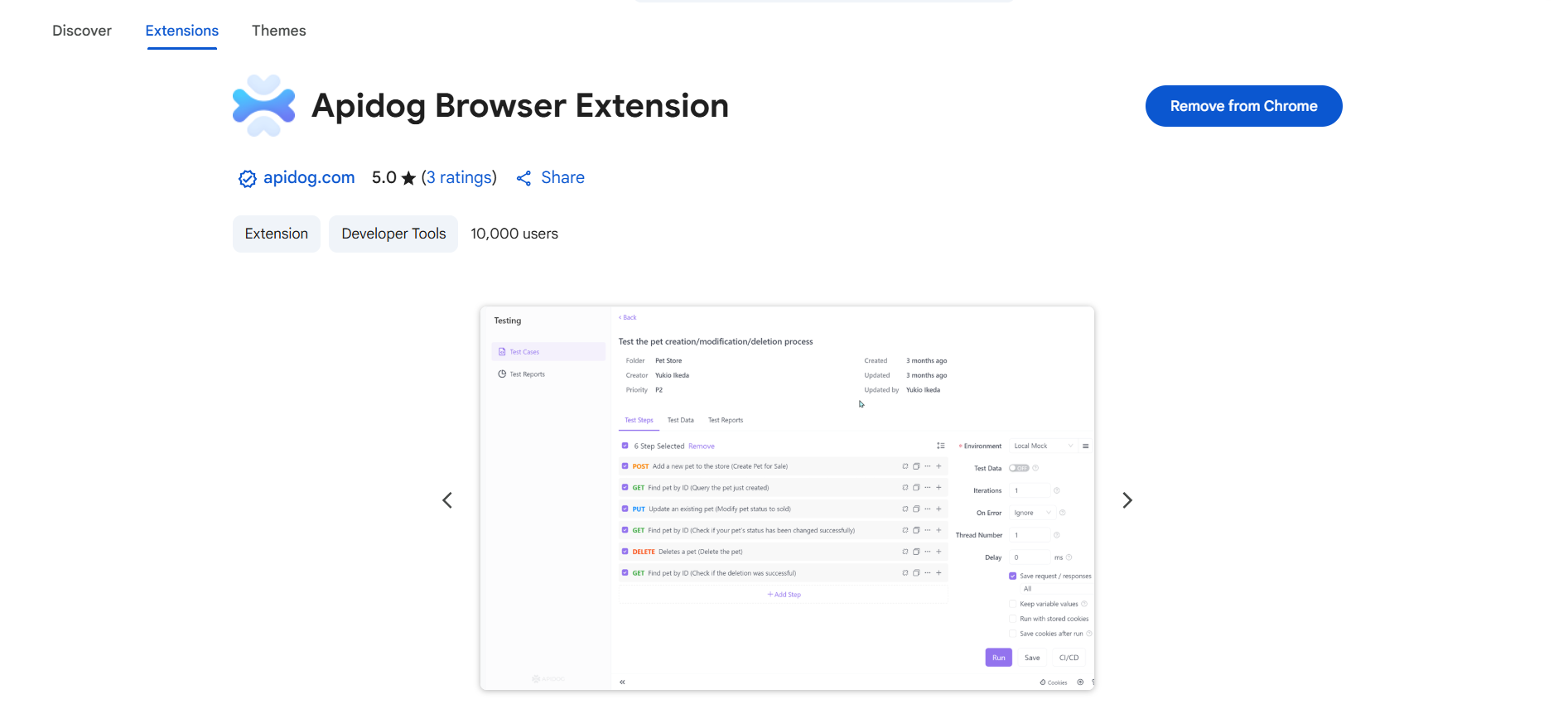
Agora você está pronto para enviar solicitações de API diretamente do Chrome — perfeito para depuração rápida ou para testar sua extensão Apidog para API auto-hospedada.
Instalando a Extensão Apidog para Microsoft Edge
Para usuários do Edge, o processo é igualmente simples. Confira o guia oficial em Guia de Instalação da Extensão Apidog para Edge. Veja como:
- Abra o Microsoft Edge e visite a loja de Complementos do Microsoft Edge.
- Procure por “Apidog” ou vá diretamente para a página da extensão Apidog.
- Clique em “Obter” e siga as instruções para instalar.
- Vá para
edge://extensions, localize o Apidog e fixe-o para uso rápido.
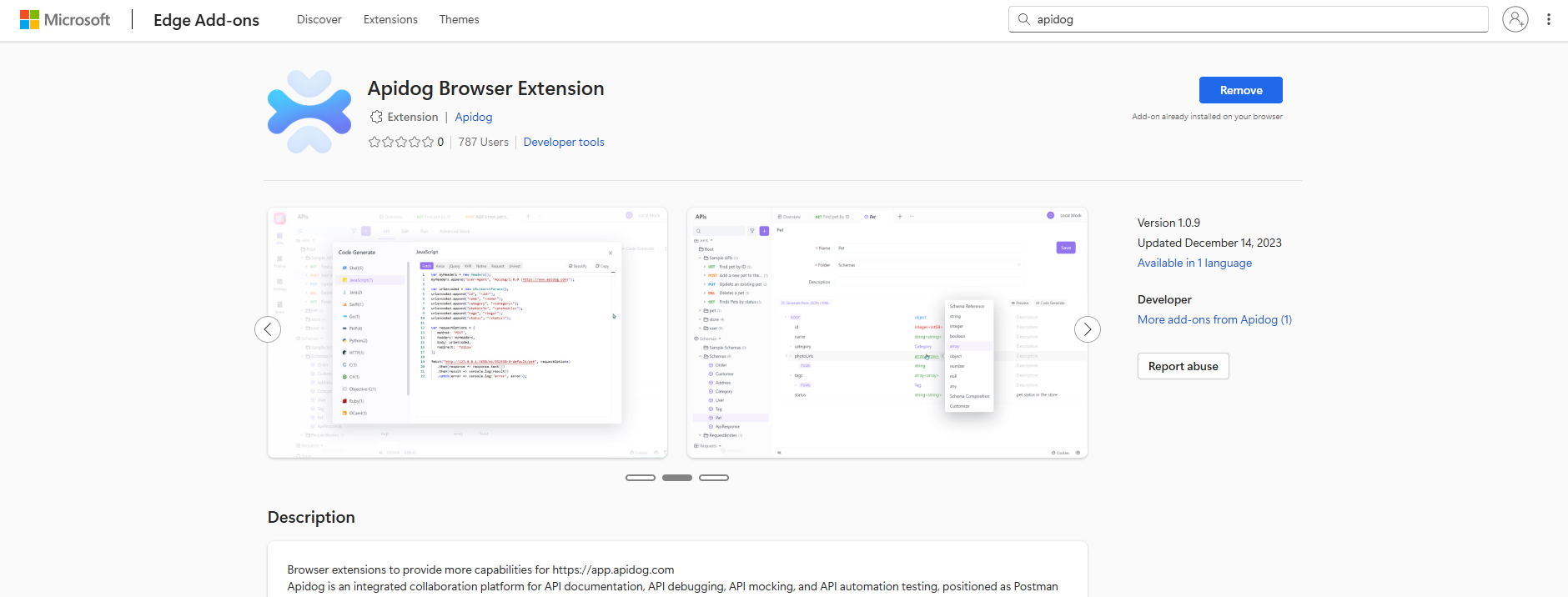
Com a extensão instalada, você está pronto para testar APIs em qualquer navegador. Mas se você estiver encontrando aqueles irritantes erros de tempo limite da extensão do navegador Apidog, vamos corrigi-los mergulhando na configuração de Ambientes do Apidog.
Resolvendo Erros de Tempo Limite com os Ambientes Apidog
A Correção do erro ETIMEDOUT da extensão Apidog frequentemente decorre da extensão não saber a URL base correta para sua API, especialmente para servidores auto-hospedados. O recurso de Ambientes do Apidog é sua arma secreta aqui. Os Ambientes permitem que você defina variáveis como URLs base, tokens de autenticação ou outros valores dinâmicos que podem ser reutilizados em suas solicitações de API. Ao definir uma URL de servidor padrão em seu ambiente, você garante que as solicitações na seção "Experimentar" da documentação publicada do seu API Hub sempre apontem para o lugar certo. Vamos detalhar como configurar a URL base do Apidog usando ambientes, passo a passo. Para orientação detalhada, consulte o Guia de Gerenciamento de Ambientes do Apidog.
Passo 1: Criando um Ambiente
No Apidog, os ambientes são como perfis para diferentes contextos de API — pense em staging, produção ou seu servidor local auto-hospedado. Para criar um:
- Abra seu projeto Apidog na extensão do navegador ou no aplicativo web.
- Navegue até a seção “Ambientes”, geralmente encontrada no canto superior direito da interface.
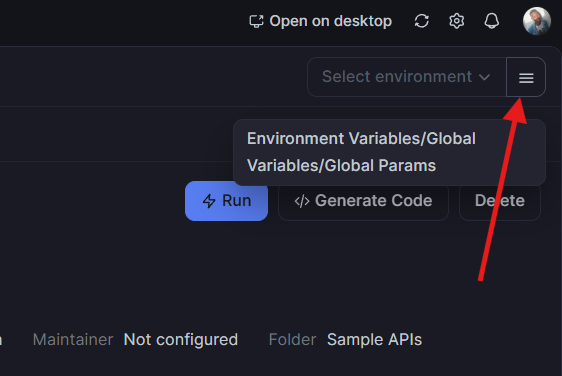
3. Clique em “Novo Ambiente” e dê um nome significativo, como “Produção” ou “Local-Auto-Hospedado”.
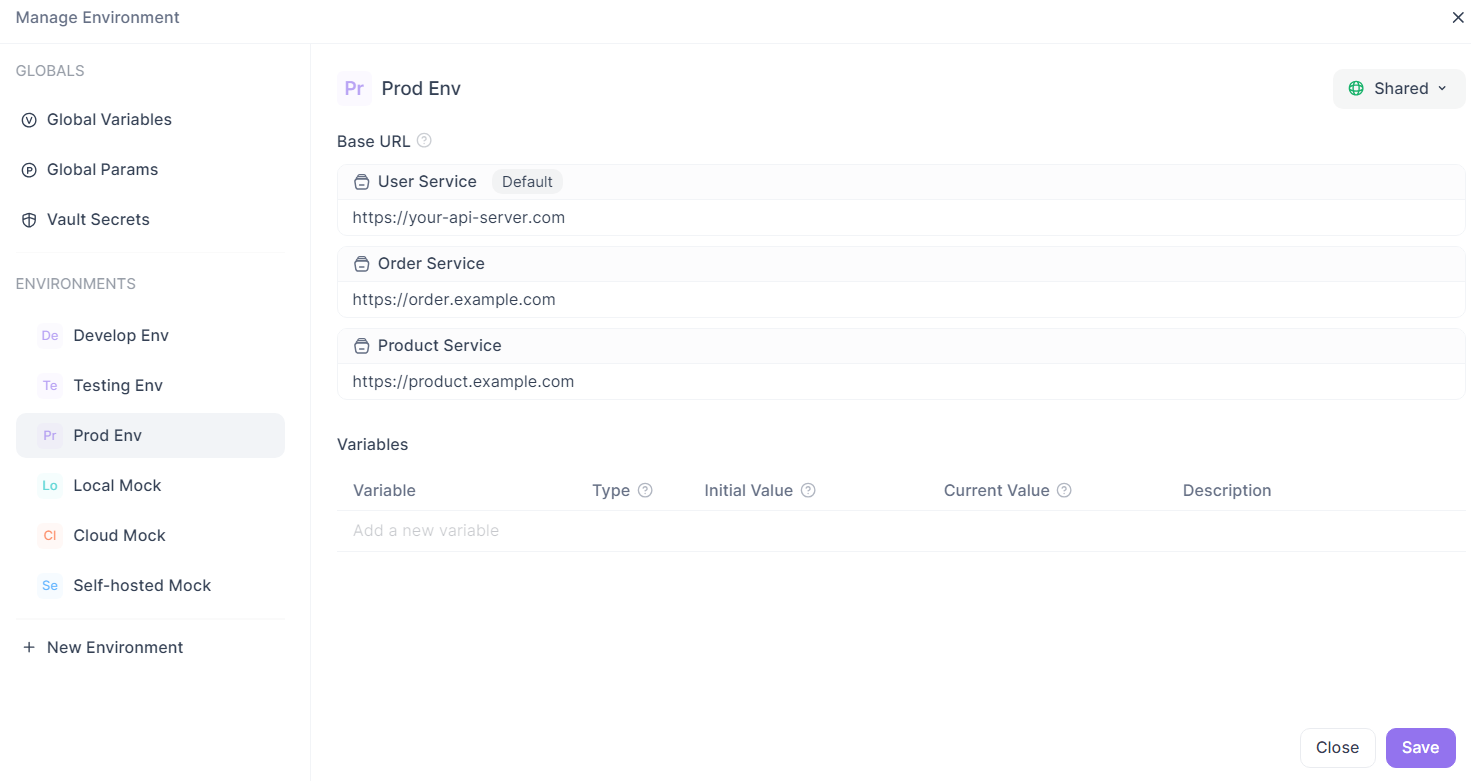
4. Salve o ambiente. Agora você o verá listado no menu suspenso de ambientes.
Esta é a sua base para gerenciar as configurações da extensão Apidog para API auto-hospedada.
Passo 2: Configurando a URL Base
Agora, vamos definir a URL do servidor padrão para evitar aqueles problemas de tempo limite da extensão do navegador Apidog:
- No seu novo ambiente, adicione uma variável chamada
baseUrl. - Defina seu valor para a URL base da sua API, por exemplo,
https://api.yourdomain.compara um servidor de produção ouhttp://localhost:8080para uma API local auto-hospedada. Certifique-se de que não haja uma barra final (por exemplo, nãohttps://api.yourdomain.com/). - No seu projeto de API, vá para as configurações do endpoint (ou configurações globais) e defina o campo “Serviço” para usar a variável
{{baseUrl}}. O Apidog irá prefixar isso a todos os caminhos de endpoint (por exemplo,{{baseUrl}}/usersse tornahttps://api.yourdomain.com/users).
Este passo é crucial para configurar a URL base do Apidog corretamente, especialmente para documentações publicadas no API Hub. Quando os usuários clicam em “Experimentar”, o Apidog puxa a URL base do ambiente ativo, evitando o problema de domínio ausente que causa o ETIMEDOUT.
Passo 3: Usando Múltiplas URLs Base com Módulos
Tem uma API complexa com múltiplos serviços ou microsserviços? Os Ambientes do Apidog também podem lidar com isso. Você pode criar múltiplos ambientes para diferentes URLs base (por exemplo, auth-service.yourdomain.com, user-service.yourdomain.com). Alternativamente, use módulos dentro de um único ambiente:
- No seu ambiente, defina múltiplas variáveis de URL base, como
authBaseUrleuserBaseUrl. - No seu projeto, organize os endpoints em módulos (por exemplo, “Auth” e “Users”).
- Atribua a variável de URL base apropriada aos endpoints de cada módulo através do campo “Serviço”.
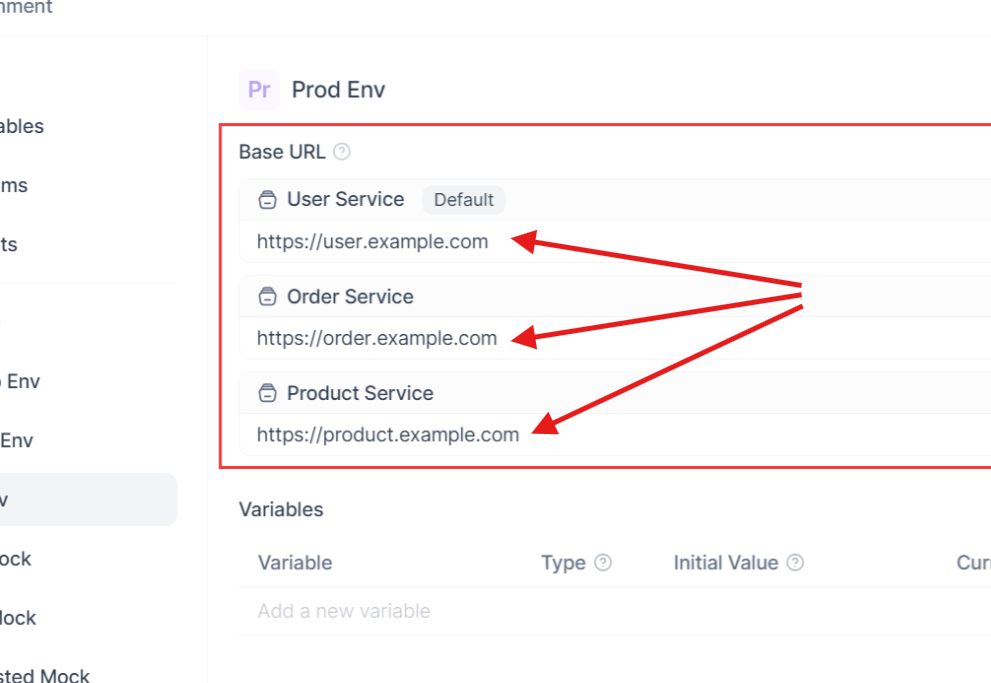
Esta configuração é perfeita para projetos de extensão Apidog para API auto-hospedada com arquiteturas distribuídas, garantindo flexibilidade sem tempos limite.
Passo 4: Alternando Entre Ambientes
Uma das funcionalidades mais interessantes do Apidog é a facilidade de alternar entre ambientes. Na extensão do navegador, use o menu suspenso de ambiente para alternar entre, digamos, “Local” e “Produção”. Isso atualiza todas as solicitações para usar a URL base correspondente. Para documentações publicadas no API Hub:
- Vá para a seção "canto superior direito" no Apidog.
- Selecione o ambiente que você deseja que a documentação use por padrão (por exemplo, o ambiente do seu servidor auto-hospedado).
- Agora, quando os usuários acessarem o recurso “Experimentar”, ele usará automaticamente a URL base configurada, corrigindo o problema de tempo limite da extensão do navegador Apidog.
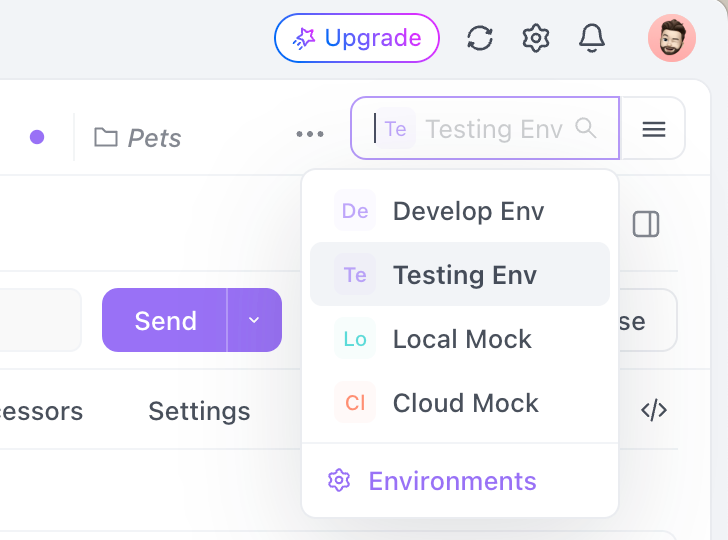
Foi exatamente isso que nosso usuário descobriu — definir o ambiente no site de documentação publicado foi o momento que resolveu o erro ETIMEDOUT!
Limitações das Extensões de Navegador do Apidog e Alternativas
Embora as extensões de navegador do Apidog (Chrome e Edge) sejam fantásticas para testes rápidos de API, elas possuem limitações, especialmente para configurações de extensão Apidog para API auto-hospedada. As políticas de segurança do navegador impõem restrições, conforme observado na documentação do Apidog:
- Cabeçalhos Bloqueados: Certos cabeçalhos como
Cookie,HostouOriginsão automaticamente bloqueados pelos navegadores, o que pode complicar os fluxos de autenticação. - Restrições de Cross-Origin: As solicitações podem falhar ao transportar cookies, a menos que o CORS esteja configurado, o que pode causar tempos limite ou erros.
- Sem Acesso a Arquivos/Banco de Dados Locais: As extensões de navegador não podem interagir diretamente com código ou bancos de dados locais, limitando alguns cenários de teste avançados.
Se essas limitações estão atrapalhando, considere duas alternativas:
- Cliente Desktop Apidog: Faça o download em Página de Download do Apidog. O cliente desktop não possui restrições de navegador, suporta acesso a arquivos locais e oferece uma experiência de teste mais rica. É ideal para projetos complexos de extensão Apidog para API auto-hospedada onde você precisa de controle total.
2. Habilitar Cloud Agent: Confira o Guia de Proxy de Solicitação do Apidog. Habilitar o Cloud Agent contorna as limitações do navegador roteando as solicitações pelos servidores do Apidog (sem armazenar dados, garantindo segurança). Esta é uma solução rápida para problemas de tempo limite sem mudar para o cliente desktop.
Ambas as opções garantem que seu problema de Correção do erro ETIMEDOUT da extensão Apidog seja coisa do passado, especialmente para configurações auto-hospedadas.
Conclusão
Erros de tempo limite como ETIMEDOUT podem ser um verdadeiro balde de água fria ao testar APIs com a extensão do navegador Apidog. Configurar uma URL de servidor padrão através da configuração de Ambientes do Apidog é a chave para uma navegação tranquila. Ao instalar a extensão para Chrome ou Edge, configurar ambientes com URLs base e aplicá-los à documentação publicada do seu API Hub, você pode eliminar esses tempos limite irritantes. Além disso, com suporte para múltiplas URLs base e fácil alternância de ambiente, o Apidog torna o gerenciamento de projetos de extensão Apidog para API auto-hospedada uma tarefa fácil. Se as limitações do navegador se tornarem um obstáculo, o Cliente Desktop ou o Cloud Agent são excelentes alternativas. Então, vá em frente — configure seu ambiente, publique essa documentação e teste suas APIs como um profissional!