

Os fluxos de trabalho de desenvolvimento móvel apresentam desafios únicos ao trabalhar com assistentes de codificação alimentados por IA. Embora o Claude Code ofereça resultados excepcionais em ambientes de desktop, os desenvolvedores frequentemente encontram situações onde o acesso móvel se torna crítico — seja depurando problemas de produção durante o trajeto, revisando alterações de código de locais remotos ou mantendo o ritmo de desenvolvimento em diferentes dispositivos.
Este guia detalha três abordagens técnicas distintas para executar o Claude Code em dispositivos móveis. Quer você prefira um túnel SSH direto, um cliente de retransmissão dedicado ou um fluxo de trabalho GitOps assíncrono, esses métodos permitem que você mantenha a velocidade de desenvolvimento de qualquer lugar.
Entendendo a Arquitetura do Claude Code
Antes de implementar o acesso móvel, os desenvolvedores devem entender a arquitetura subjacente do Claude Code. O Claude Code opera como uma ferramenta de interface de linha de comando que estabelece conexões seguras com os servidores de API da Anthropic. A ferramenta mantém sessões persistentes, gerencia o contexto da conversa e executa operações de código dentro do seu ambiente de desenvolvimento local.
A principal restrição que impede o uso direto em dispositivos móveis decorre da interface baseada em terminal do Claude Code e das dependências do sistema de arquivos local. Os sistemas operacionais móveis impõem restrições de sandboxing que impedem a emulação tradicional de terminal, necessitando de abordagens arquitetônicas alternativas para a integração móvel.
Visão Geral dos Preços do Claude Code
Compreender as estruturas de custo é essencial ao selecionar seu método de acesso móvel. O Claude Code opera sob dois modelos de precificação distintos:
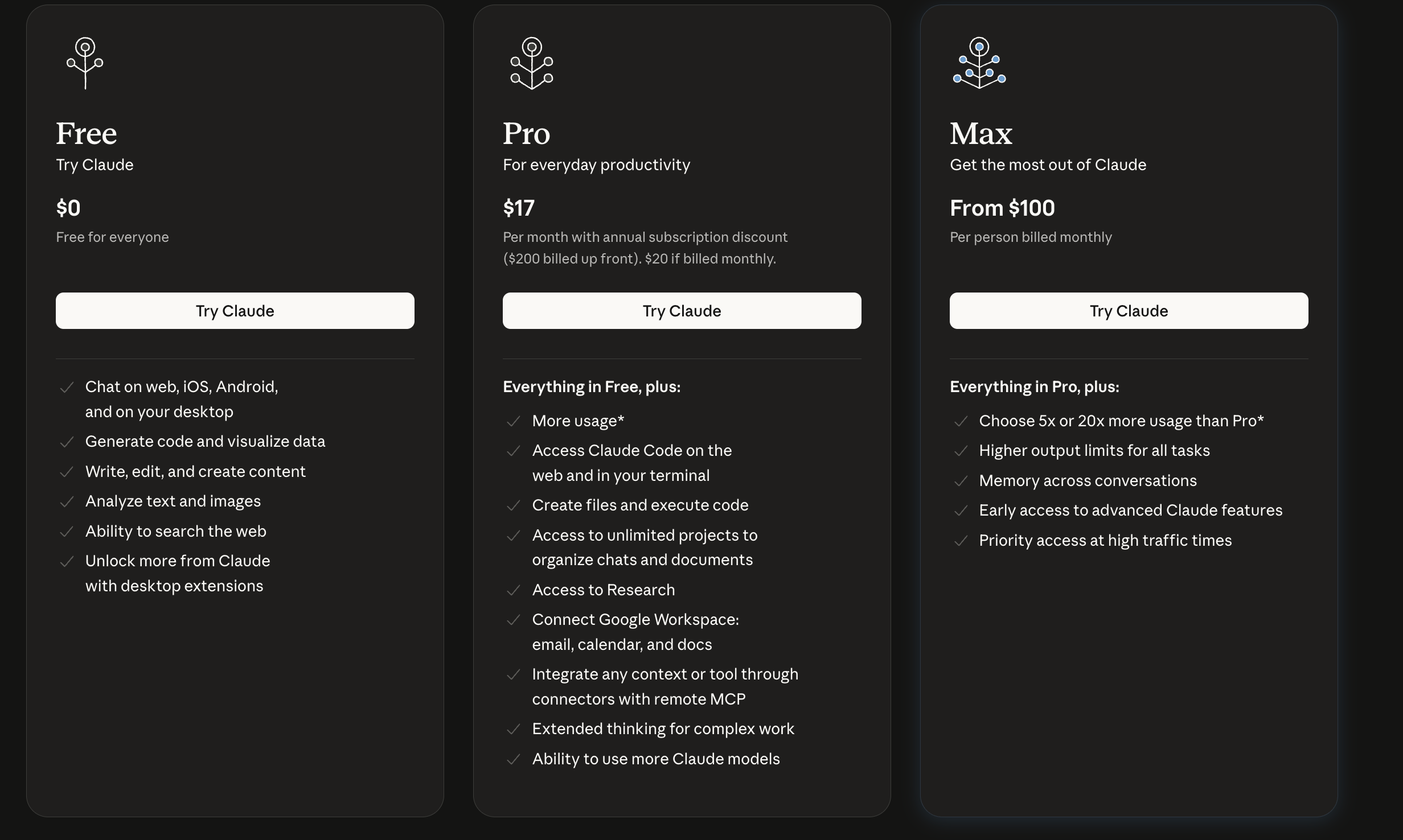
Preços Baseados em Assinatura
O Claude oferece níveis de assinatura projetados para desenvolvedores individuais e equipes:
Preços Baseados em API
Para acesso programático e fluxos de trabalho de automação:
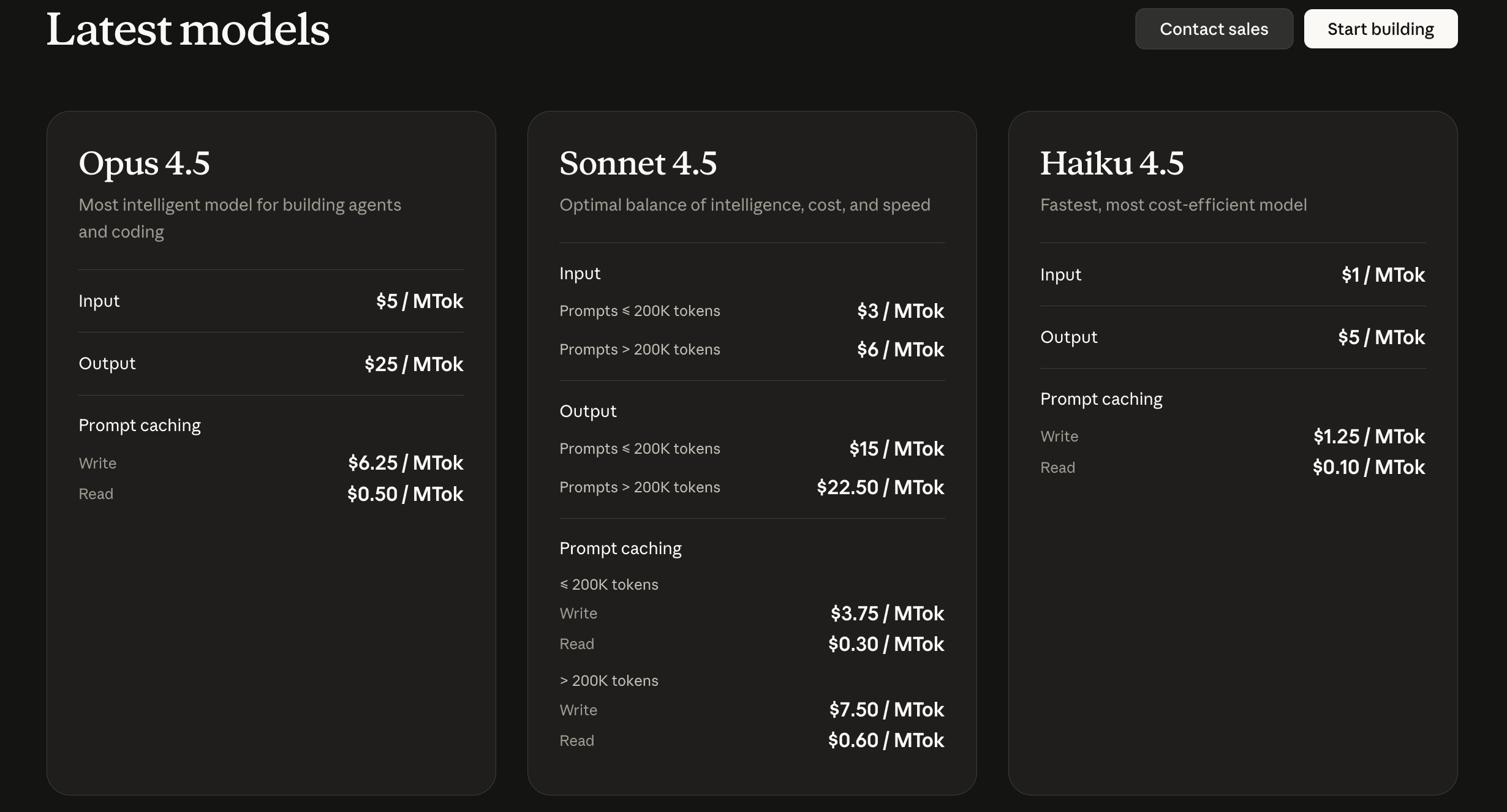
O modelo de assinatura oferece custos mensais previsíveis, ideais para desenvolvedores individuais, enquanto os preços da API oferecem flexibilidade para implantações em equipe e fluxos de trabalho automatizados. A conversão de tokens aproxima 1.000 tokens ≈ 750 palavras, embora a conversão real varie de acordo com o idioma e a estrutura do conteúdo.
Método 1: Tunelamento SSH com Tailscale e Termius
Este método estabelece acesso remoto seguro ao Claude Code rodando em sua máquina de desenvolvimento principal através de tunelamento VPN e protocolos SSH. A abordagem mantém a execução do Claude Code em seu desktop enquanto fornece acesso ao terminal a partir de dispositivos móveis.
Visão Geral da Arquitetura
[Dispositivo Móvel] → [Cliente SSH Termius] → [VPN Tailscale] → [Máquina de Desenvolvimento] → [Claude Code]
Tailscale fornece a camada VPN usando o protocolo WireGuard para conexões peer-to-peer criptografadas, eliminando configurações de rede complexas. O Termius funciona como cliente SSH, oferecendo emulação de terminal multiplataforma com recursos avançados como snippets de comando e gerenciamento de sessão.
Pré-requisitos
Antes de iniciar a implementação, certifique-se dos seguintes componentes:
- Máquina de desenvolvimento rodando macOS, Linux ou Windows com capacidades de servidor SSH
- Dispositivo móvel (iOS ou Android) com conectividade à internet
- Instalação ativa do Claude Code na máquina de desenvolvimento
- Assinatura Claude Max recomendada para evitar cobranças de API
- Acesso administrativo à máquina de desenvolvimento para configuração SSH
Passo 1: Preparação da Máquina de Desenvolvimento
Instalando e Configurando o Claude Code
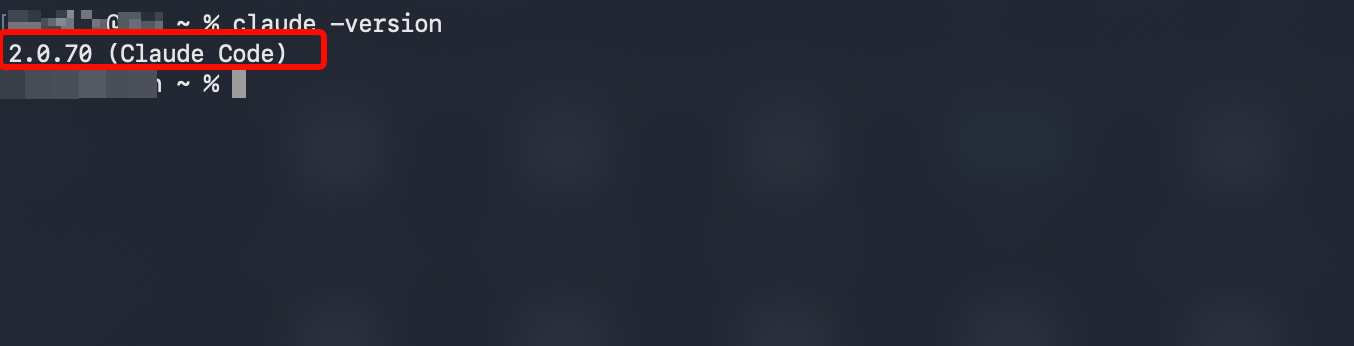
Primeiro, verifique a instalação do Claude Code em sua máquina de desenvolvimento. Abra seu terminal e execute:
# Verificar instalação do Claude Code
claude --version

# Se não estiver instalado, instale via npm
npm install -g @anthropic-ai/claude-cli

# Autenticar com Anthropic
claude login
Habilitando Servidor SSH (macOS)
Usuários de macOS devem habilitar o Login Remoto através das Configurações do Sistema:
- Navegue para Ajustes do Sistema → Geral → Compartilhamento
- Ative "Login Remoto"
- Clique no ícone de informação (ℹ️) ao lado de Login Remoto
- Configure as permissões de acesso do usuário
- Anote o formato de acesso SSH exibido (tipicamente
ssh username@hostname.local)
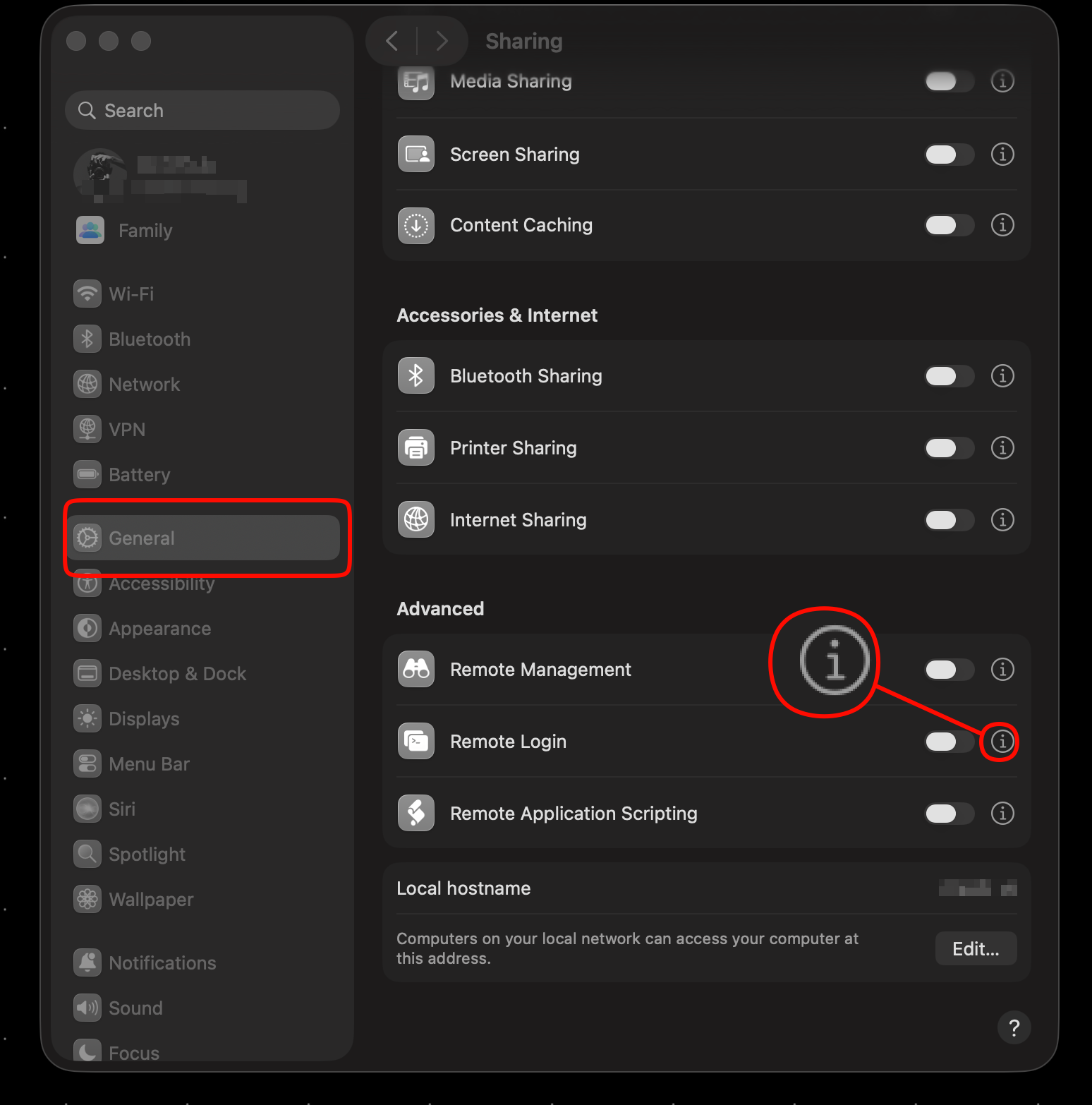
O sistema exibe seu nome de usuário e nome de host local para as strings de conexão SSH. Registre essas credenciais para as etapas de configuração subsequentes.
Habilitando Servidor SSH (Linux)
Distribuições Linux tipicamente exigem a instalação do servidor OpenSSH:
# Sistemas Ubuntu/Debian
sudo apt update
sudo apt install openssh-server

# Verificar status do serviço SSH
sudo systemctl status ssh

# Habilitar serviço SSH na inicialização
sudo systemctl enable ssh

# Iniciar serviço SSH
sudo systemctl start ssh
Configure as regras do firewall para permitir o tráfego SSH:
# Firewall UFW (Ubuntu/Debian)
sudo ufw allow ssh
sudo ufw enable
Habilitando Servidor SSH (Windows)
O Windows 10/11 inclui o Servidor OpenSSH como um recurso opcional:
- Abra Configurações → Aplicativos → Recursos Opcionais
- Selecione "Adicionar um recurso"
- Localize e instale "Servidor OpenSSH"
- Abra Serviços (services.msc)
- Configure o Servidor OpenSSH SSH para iniciar automaticamente
- Inicie o serviço Servidor OpenSSH SSH
Passo 2: Configuração do VPN Tailscale
Instalando Tailscale na Máquina de Desenvolvimento
Navegue até tailscale.com e crie uma conta usando seu provedor de autenticação preferido (Google, Microsoft, GitHub).
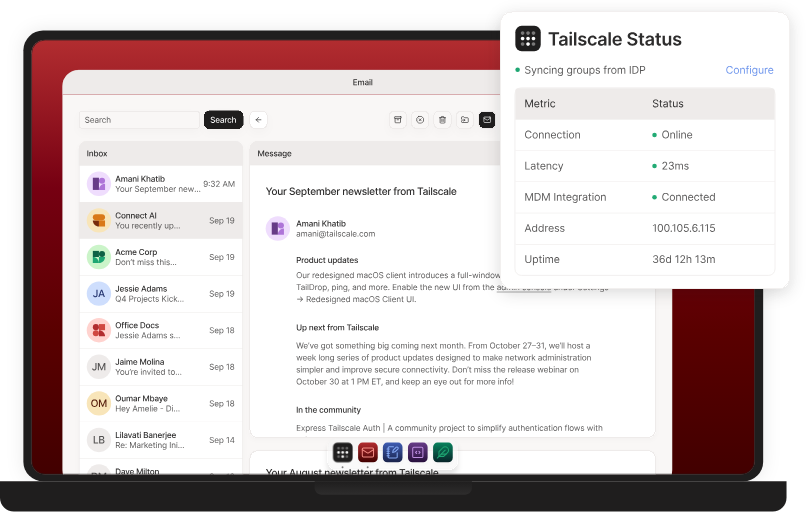
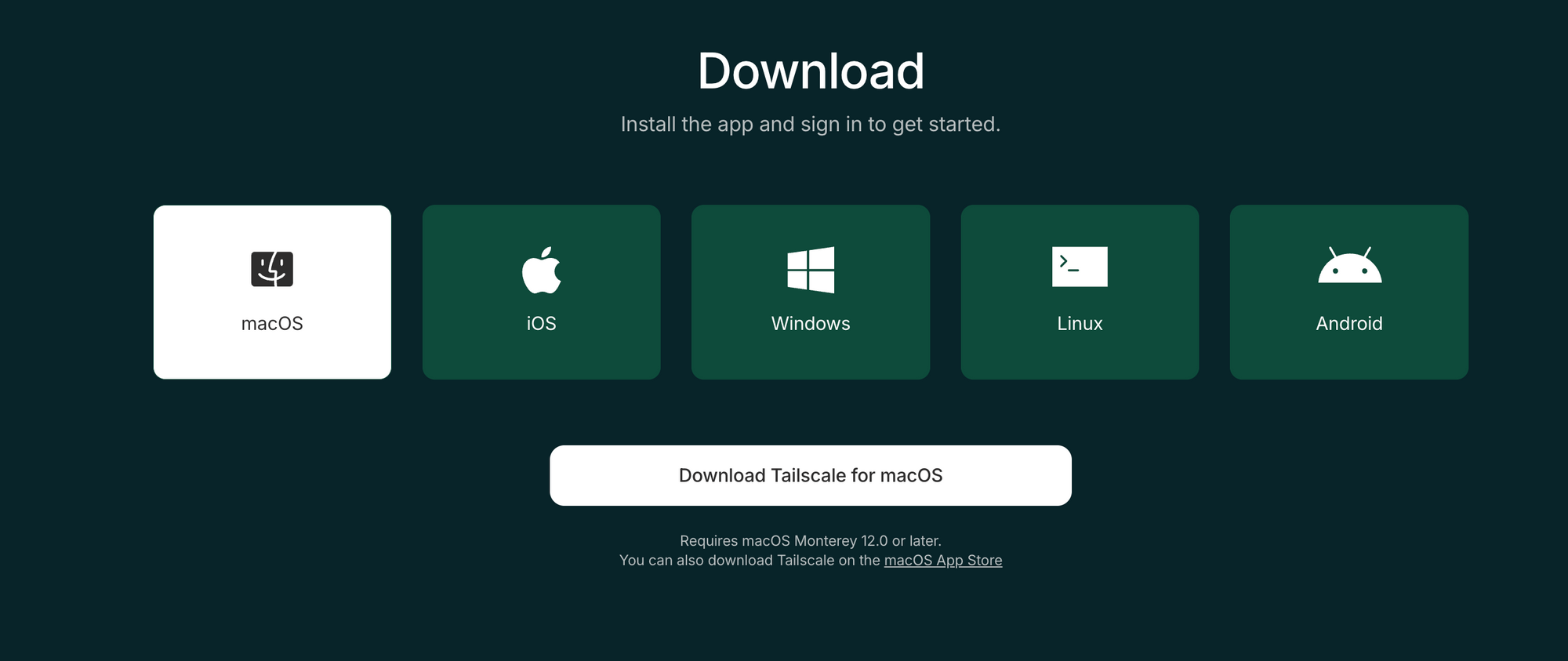
Baixe e instale o cliente Tailscale para seu sistema operacional:
Após a instalação, autentique o Tailscale com suas credenciais de conta. O aplicativo gera um endereço IP Tailscale único (tipicamente na faixa 100.x.x.x) para sua máquina.
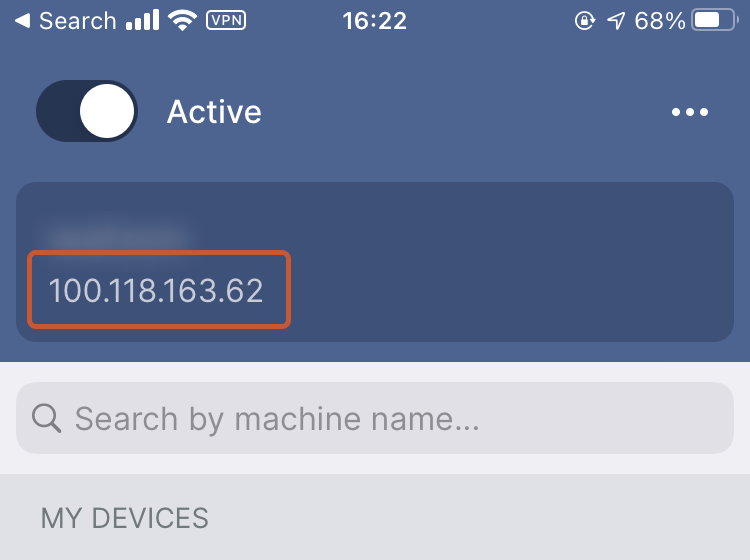
Registre seu endereço IP Tailscale ou nome de host Magic DNS (formato: hostname.tailnet-xxx.ts.net). Este identificador permite a conexão a partir de dispositivos móveis.
Instalando Tailscale no Dispositivo Móvel
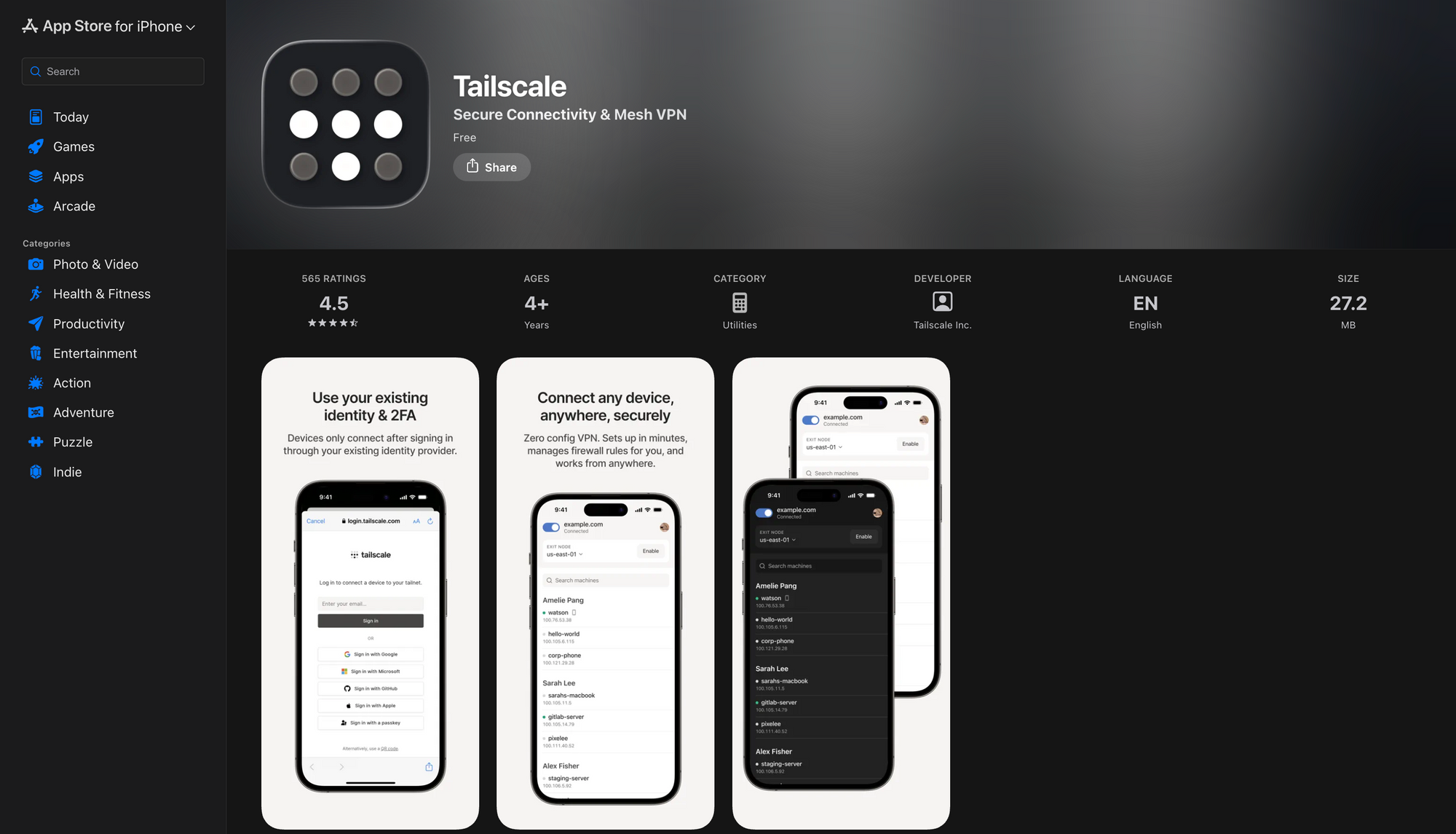
Instalação no iOS:
- Abra a App Store
- Procure por "Tailscale"
- Instale o aplicativo oficial do Tailscale
- Inicie e autentique usando sua conta Tailscale
- Habilite a conexão VPN quando solicitado
Instalação no Android:
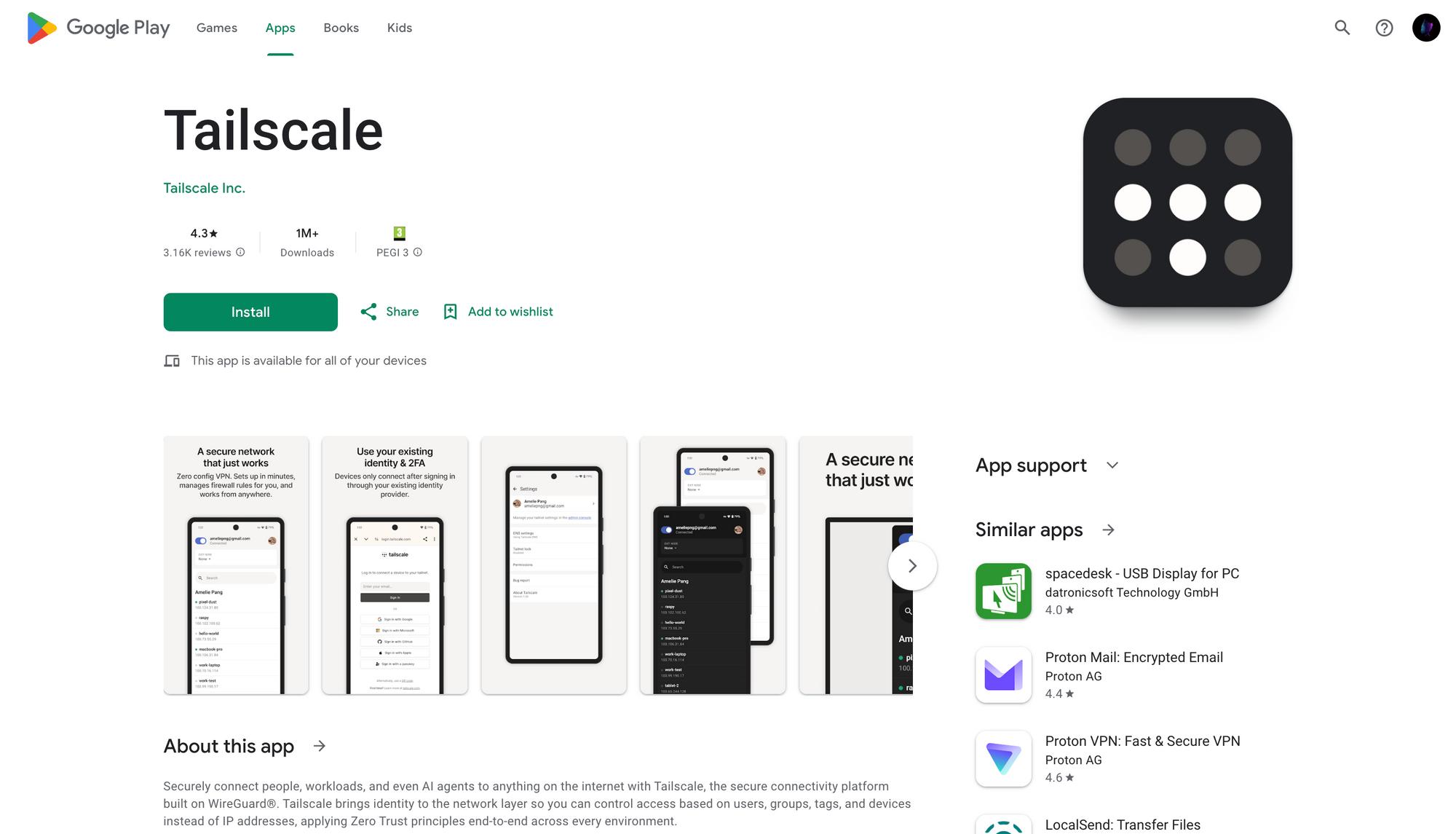
- Abra a Google Play Store
- Procure por "Tailscale"
- Instale o aplicativo oficial do Tailscale
- Inicie e autentique usando sua conta Tailscale
- Conceda permissões de VPN quando solicitado
Verifique o estabelecimento bem-sucedido da VPN confirmando que sua máquina de desenvolvimento aparece na lista de pares em seu dispositivo móvel.
Passo 3: Configuração do Cliente SSH Termius
Instalando o Termius
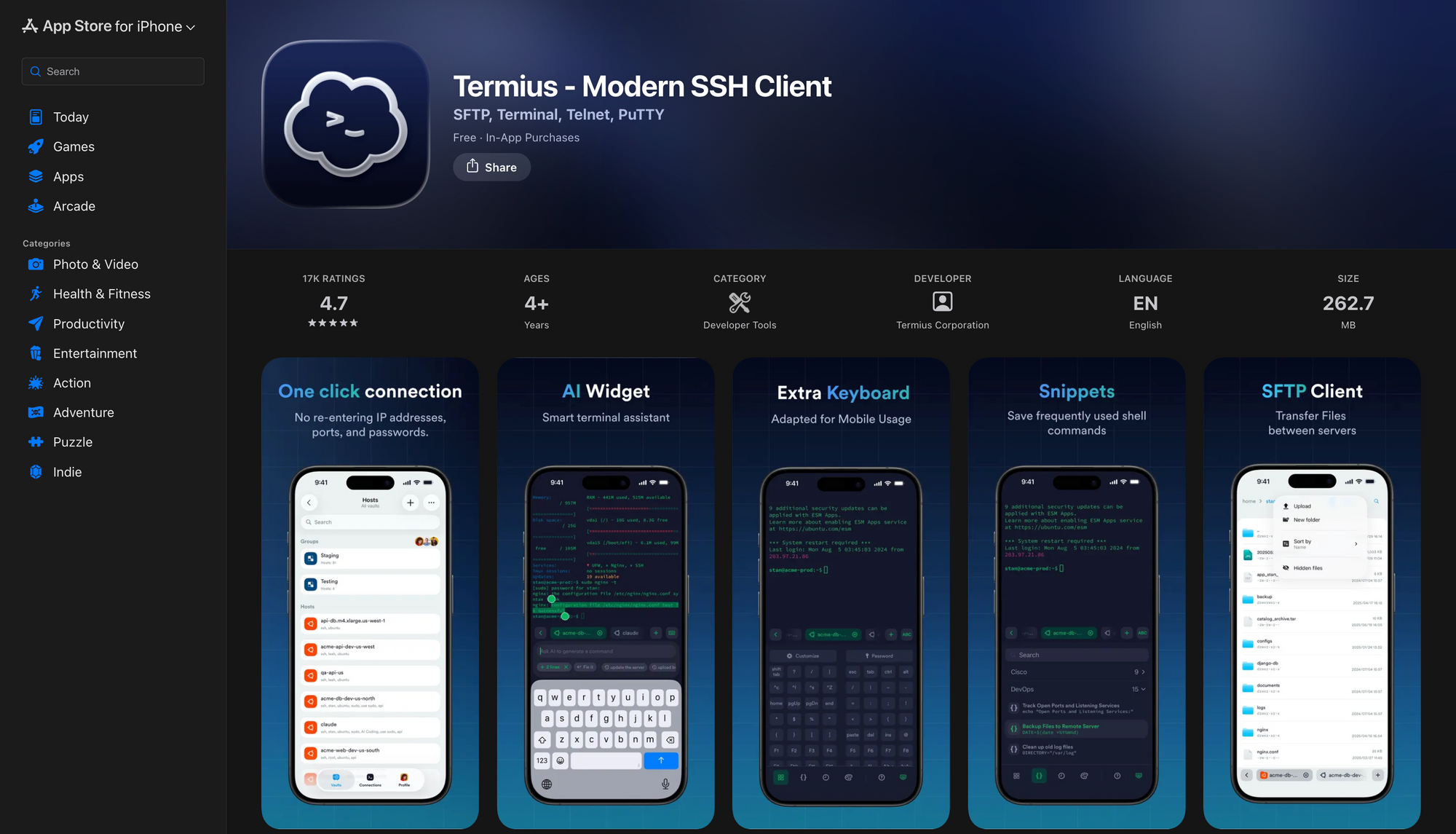
iOS: Navegue até a App Store, procure por "Termius" e instale o aplicativo. O Termius oferece funcionalidades gratuitas suficientes para operações SSH básicas.
Android: Navegue até a Google Play Store, procure por "Termius" e instale o aplicativo.
Configurando a Conexão SSH
Inicie o Termius e configure um novo host SSH:
- Toque no ícone "+" para criar um novo host
- Configure os parâmetros de conexão:
- Rótulo: Nome descritivo (ex: "Mac de Desenvolvimento")
- Endereço: Endereço IP do Tailscale (100.x.x.x) ou nome de host Magic DNS
- Porta: 22 (porta SSH padrão)
- Nome de usuário: Seu nome de usuário da máquina de desenvolvimento
- Autenticação: Senha ou chave SSH
- Salve a configuração
- Teste a conexão tocando na entrada do host
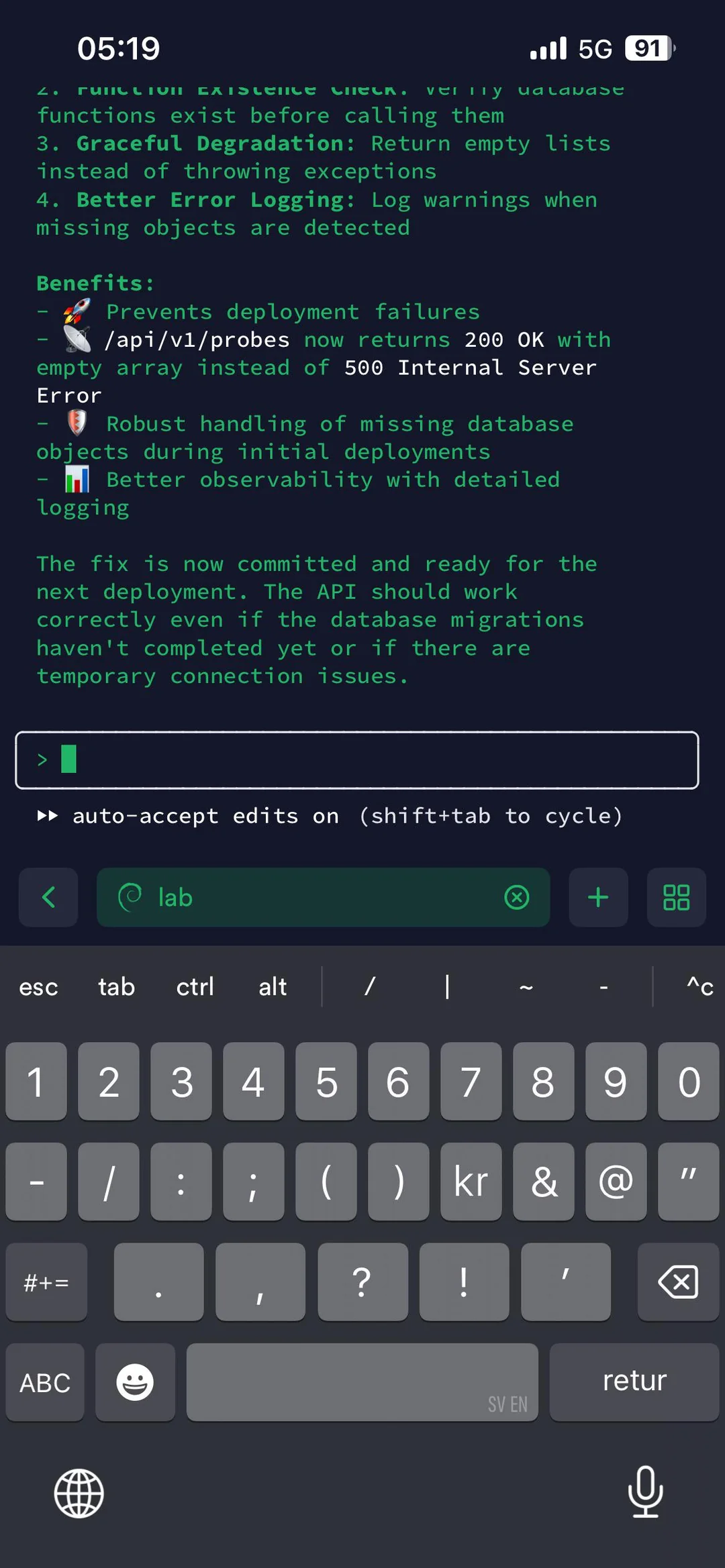
Após uma conexão bem-sucedida, o Termius exibe a interface do terminal da sua máquina de desenvolvimento. Navegue até o diretório do seu projeto e inicie o Claude Code:
# Navegar para o projeto
cd ~/projects/your-project

# Iniciar Claude Code
claude
Passo 4: Otimizando o Uso Móvel
Evitando o Modo de Espera do Sistema
Conexões SSH remotas são encerradas quando a máquina de desenvolvimento entra no modo de espera. Implemente estratégias de prevenção de modo de espera:
macOS:
# Prevenir modo de espera indefinidamente
caffeinate -d

# Prevenir modo de espera com a tela desligada
caffeinate -s
Configure o macOS para evitar o modo de espera automático através de Ajustes do Sistema → Bateria → Impedir o repouso automático ao usar o adaptador de energia.
Linux:
# Prevenir suspensão do sistema
systemctl mask sleep.target suspend.target

# Ou usar utilitário caffeine
sudo apt install caffeine
Windows: Ajuste as configurações de Energia e Suspensão para "Nunca" tanto para cenários conectado à tomada quanto a bateria.
Criando Snippets de Comando
O Termius suporta o armazenamento de snippets de comando para operações frequentemente executadas. Crie snippets para fluxos de trabalho comuns do Claude Code:
- Abra as configurações do Termius
- Navegue até a seção Snippets
- Crie um novo snippet com rótulo e comando
- Exemplos de snippets:
claude→ Iniciar Claude Code no diretório atualcd ~/projects/app && claude→ Navegar e iniciar projeto específicoclaude --resume→ Retomar sessão anterior do Claude Code
Os snippets reduzem os requisitos de entrada de teclado móvel, melhorando significativamente a eficiência do fluxo de trabalho.
Gerenciando Múltiplas Sessões
O Termius permite múltiplas conexões SSH simultâneas, possibilitando instâncias paralelas do Claude Code em diferentes projetos. Crie novos terminais através de:
- Toque no ícone "+" na sessão ativa
- Selecione seu host configurado
- Inicie o Claude Code em um diretório de projeto diferente
Essa capacidade suporta a troca de contexto entre múltiplos esforços de desenvolvimento sem encerrar as sessões ativas.
Método 2: Happy Coder - Cliente Móvel de Código Aberto
O Happy Coder implementa uma arquitetura cliente-servidor dedicada especificamente projetada para acesso móvel ao Claude Code. Diferente do tunelamento SSH, esta abordagem separa o ambiente de execução da interface do usuário, proporcionando experiências móveis nativas.
Visão Geral da Arquitetura
[Aplicativo Móvel] ← [Mensagens Criptografadas] → [Servidor de Retransmissão] ← [Mensagens Criptografadas] → [Programa CLI] → [Claude Code]
O Happy Coder opera através de três componentes distintos:
Programa CLI (happy): Executa em sua máquina de desenvolvimento, gerencia sessões do Claude Code, captura stdout/stderr e transmite dados criptografados para o servidor de retransmissão.
Servidor de Retransmissão: Um message broker baseado em nuvem que roteia dados criptografados entre o programa CLI e os clientes móveis sem capacidades de descriptografia.
Aplicativo Móvel: Aplicativos nativos iOS/Android que recebem dados de sessão criptografados, renderizam a saída do terminal e transmitem a entrada do usuário de volta através do servidor de retransmissão.
A arquitetura implementa criptografia de ponta a ponta, onde apenas o programa CLI e o aplicativo móvel possuem chaves de descriptografia. O servidor de retransmissão lida com blocos criptografados opacos, garantindo a confidencialidade dos dados.
Pré-requisitos
- Node.js 18+ instalado na máquina de desenvolvimento
- Instalação ativa do Claude Code
- Dispositivo iOS rodando iOS 15+ ou dispositivo Android rodando Android 8+
- Assinatura Claude (Pro ou Max) ou acesso à API
- Conexão à internet tanto na máquina de desenvolvimento quanto no dispositivo móvel
Passo 1: Instalando o CLI do Happy Coder
Conecte-se ao terminal da sua máquina de desenvolvimento e instale o CLI do Happy Coder globalmente via npm:
# Instalar Happy Coder CLI
npm install -g happy-coder

# Verificar instalação
happy --version
A instalação coloca o comando happy no seu PATH do sistema, permitindo a execução a partir de qualquer diretório.
Passo 2: Inicializando a Sessão do Happy Coder
Navegue até o diretório do seu projeto e inicie o Happy Coder:
# Mudar para o diretório do projeto
cd ~/projects/your-application

# Iniciar Happy Coder
happy
Na primeira execução, o Happy Coder inicia a seguinte sequência:
- Autenticação do Claude Code: Se não estiver previamente autenticado, o Claude solicita as credenciais da Anthropic
- Geração de chave de criptografia: O Happy gera um par de chaves de criptografia único para a sessão
- Exibição de código QR: O terminal exibe um código QR contendo credenciais de conexão e chave de criptografia
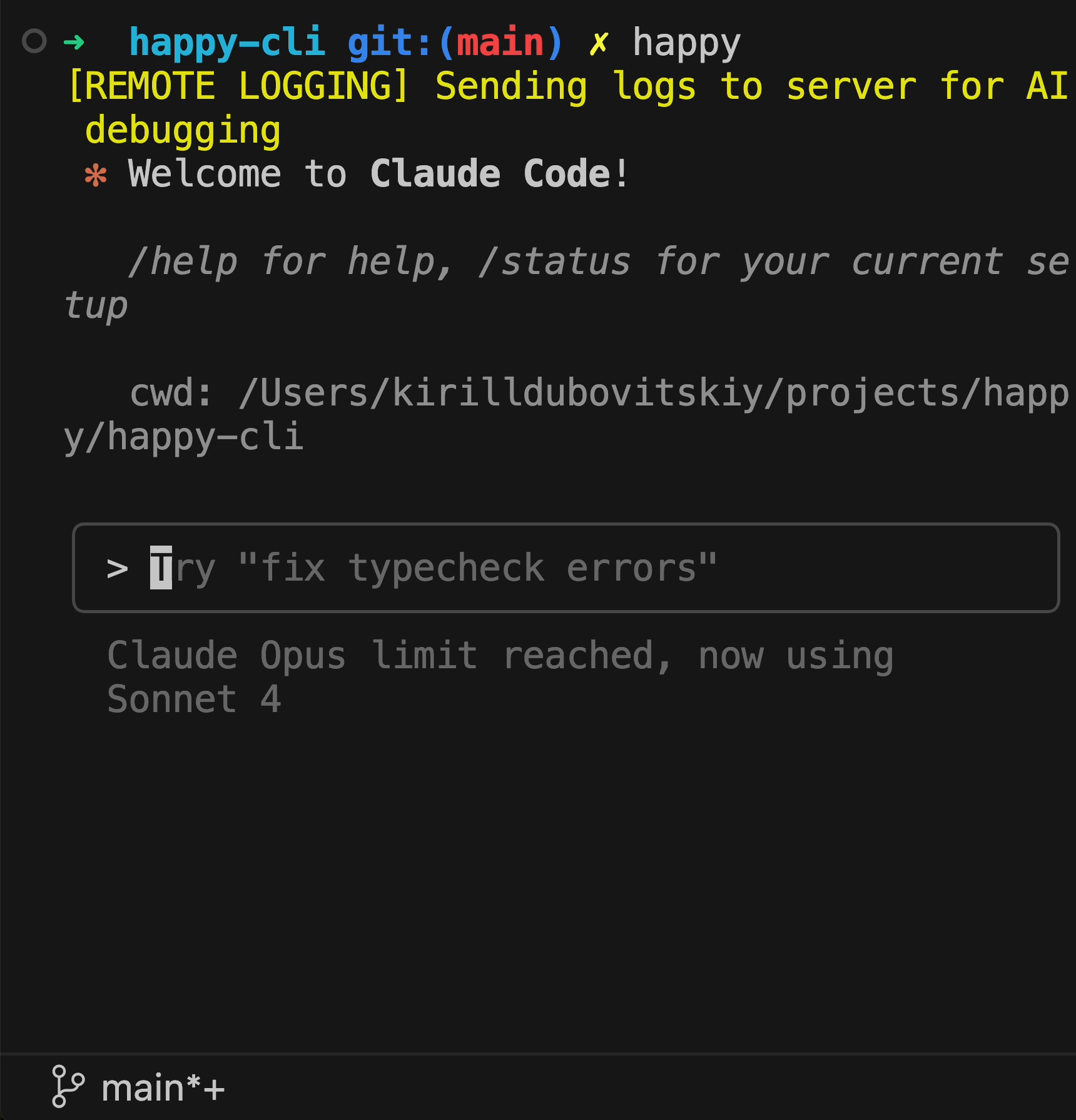
O código QR encapsula:
- URL do endpoint do servidor de retransmissão
- Identificador da sessão
- Chave de criptografia do lado do cliente
- Timestamp da conexão
Passo 3: Instalação e Conexão do Aplicativo Móvel
Instalação no iOS
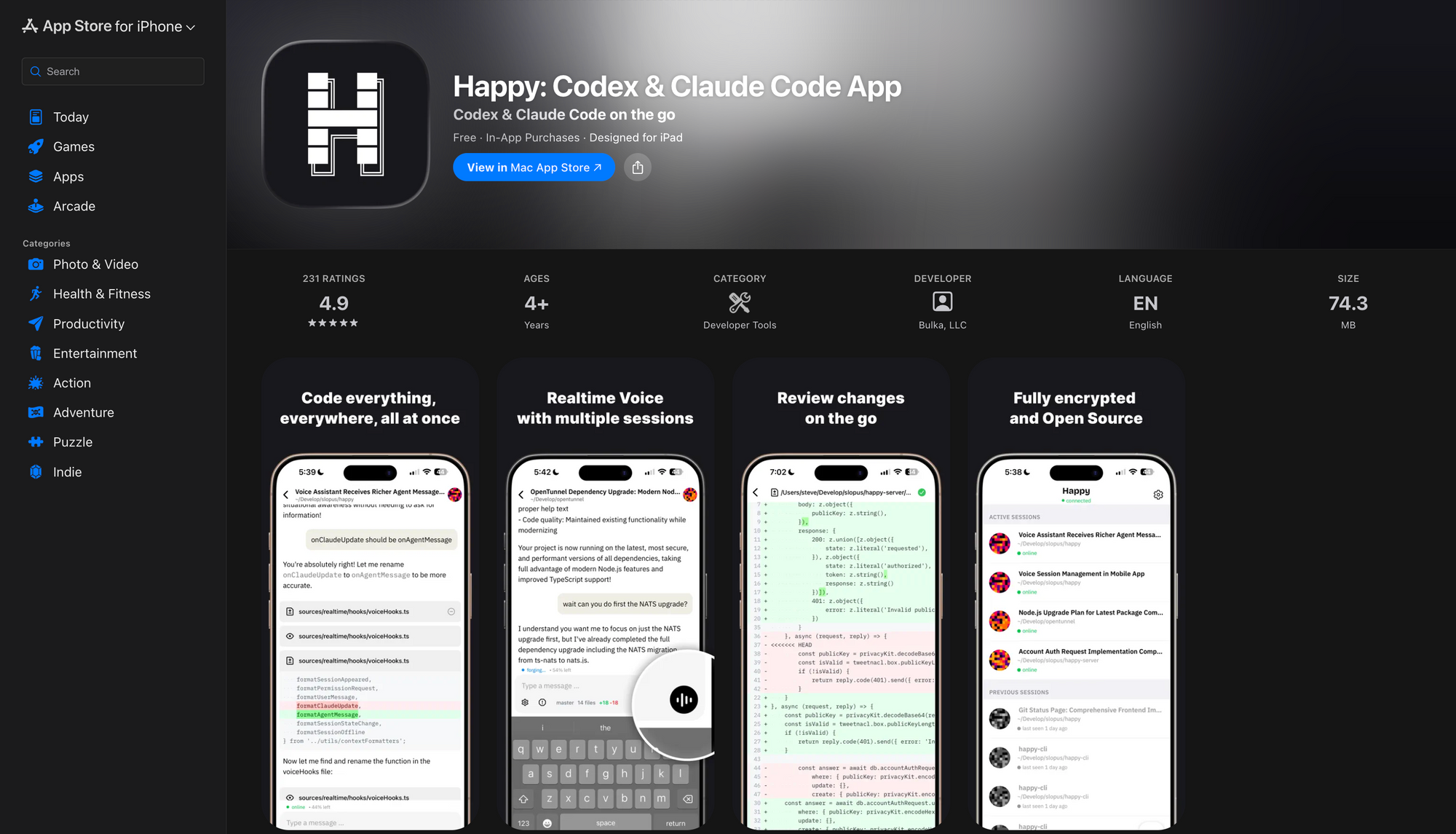
- Abra a App Store em seu dispositivo iOS
- Procure por "Happy Coder" ou "Happy Claude Code Client"
- Instale o aplicativo oficial Happy
- Inicie o aplicativo após a instalação
Instalação no Android
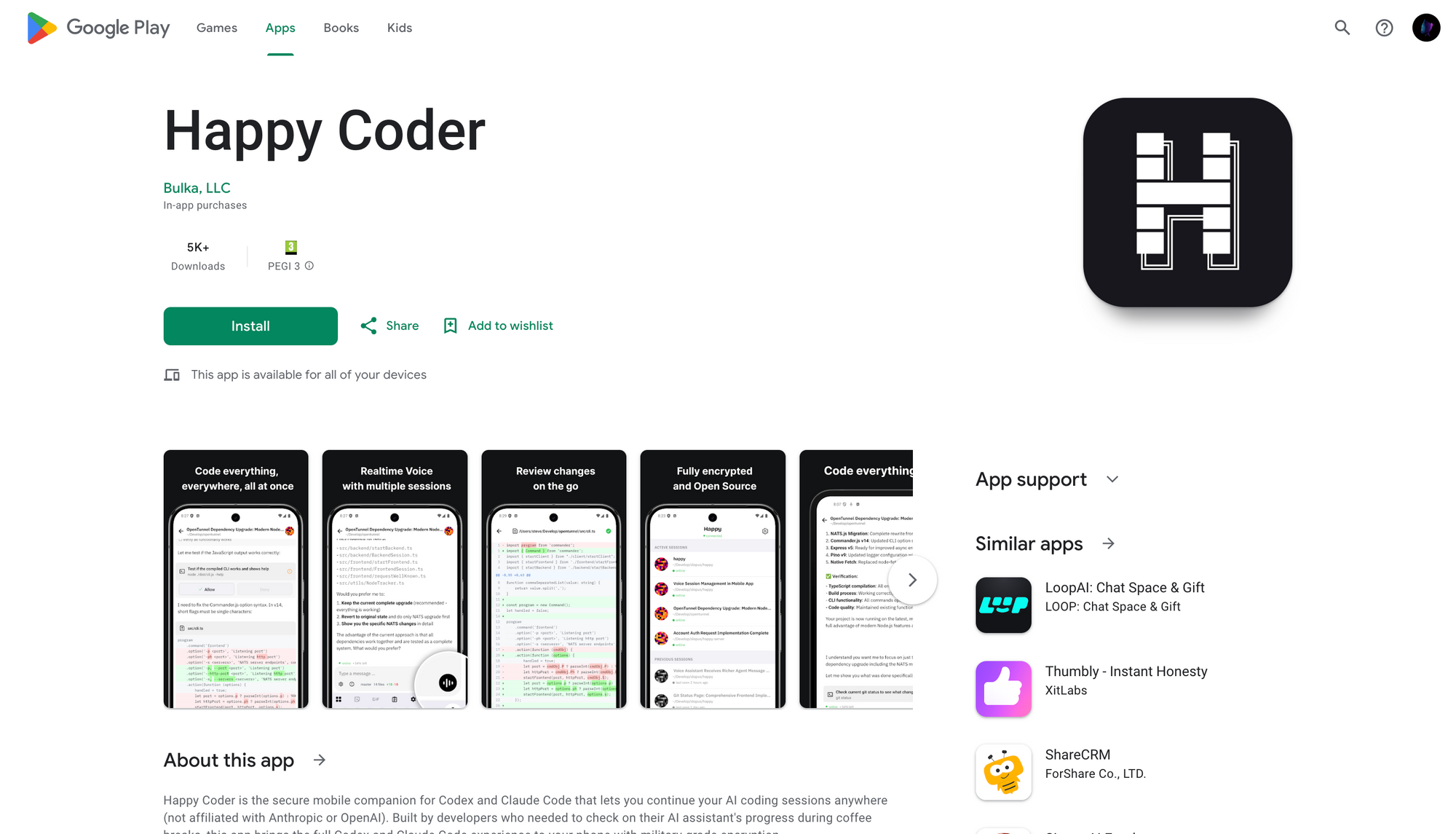
- Abra a Google Play Store em seu dispositivo Android
- Procure por "Happy Coder" ou "Happy Claude Code"
- Instale o aplicativo oficial Happy
- Inicie o aplicativo após a instalação
Estabelecendo Conexão
Dentro do aplicativo móvel:
- Toque em "Nova Sessão" ou "Escanear Código QR"
- Aponte a câmera do dispositivo para o código QR do terminal
- O aplicativo extrai automaticamente os parâmetros de conexão
- A conexão é estabelecida em 2-3 segundos
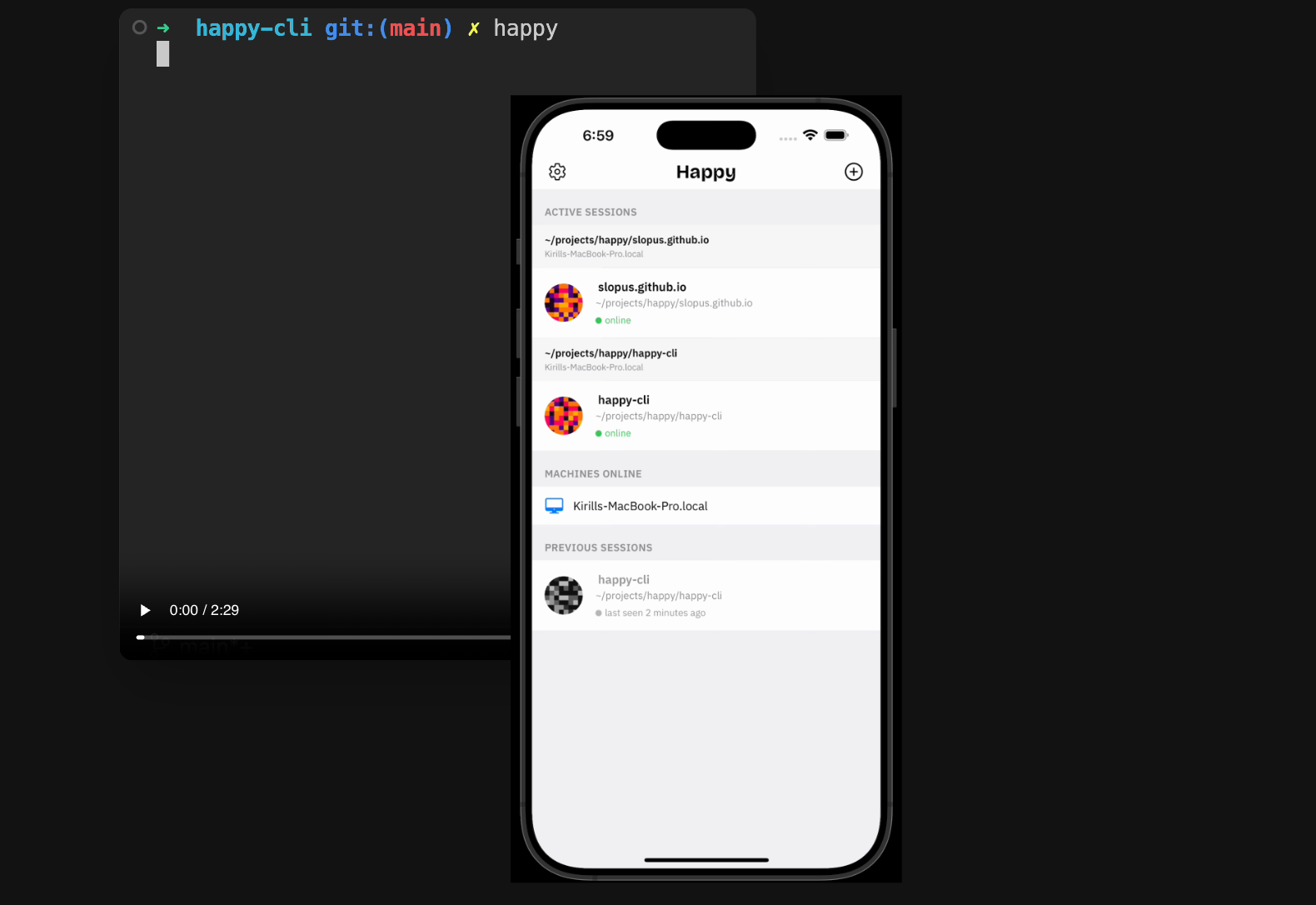
Após uma conexão bem-sucedida, o aplicativo móvel exibe sua sessão do Claude Code com capacidades de interação completas.
Passo 4: Usando os Recursos do Happy Coder
Sincronização em Tempo Real
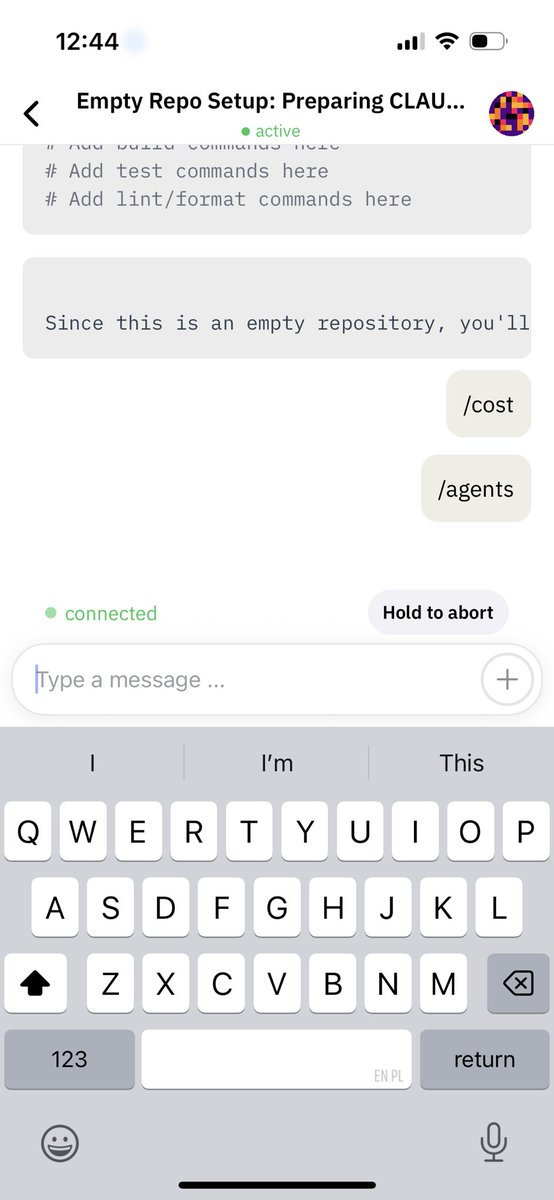
O Happy Coder mantém sincronização bidirecional em tempo real entre o CLI e os clientes móveis. A saída do terminal aparece nos dispositivos móveis em milissegundos, e a entrada móvel é transmitida instantaneamente para o programa CLI.
Integração de Codificação por Voz
O Happy Coder implementa capacidades de voz para ação além da simples transcrição:
- Toque no ícone do microfone na interface móvel
- Fale sua instrução ou comando de codificação
- O Happy processa a fala e executa a operação correspondente do Claude Code
- Os resultados são exibidos em tempo real no dispositivo móvel
Exemplos de comandos de voz:
- "Crie um novo componente React para autenticação de usuário"
- "Adicione tratamento de erros ao endpoint da API"
- "Execute a suíte de testes e corrija quaisquer falhas"
A codificação por voz se mostra particularmente eficaz para cenários de mãos livres, como deslocamento ou atividades físicas.
Gerenciamento de Tarefas Paralelas
O Happy Coder suporta múltiplas sessões simultâneas do Claude Code em diferentes projetos:
- Inicie instâncias
happyadicionais em janelas/abas de terminal separadas - Cada instância gera um código QR único
- Escanear códigos QR adicionais do aplicativo móvel
- Alterne entre sessões usando as abas da interface móvel
Essa capacidade permite a troca de contexto entre tarefas de frontend, backend e DevOps sem perder o estado da sessão.
Passo 5: Configuração Avançada
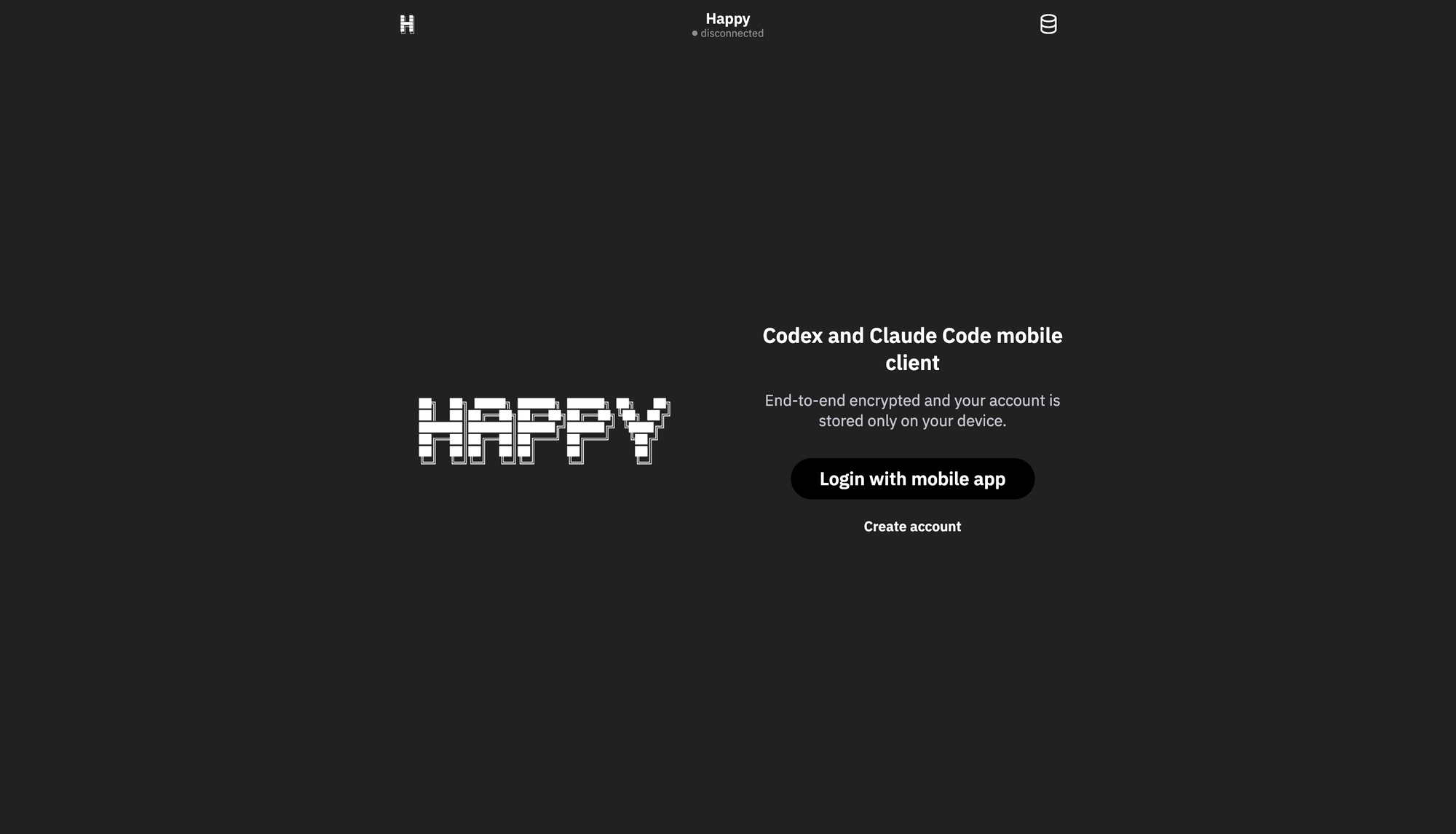
Acesso à Interface Web
O Happy Coder oferece uma interface baseada na web como alternativa aos aplicativos móveis:
- Enquanto o programa CLI estiver em execução, anote a URL local exibida (tipicamente
http://localhost:8080) - Abra o navegador web em qualquer dispositivo conectado à mesma rede
- Navegue até a URL exibida
- A interface espelha a funcionalidade do aplicativo móvel com maior espaço de tela
Para acesso web remoto:
- Visite app.happy.engineering
- Insira seu ID de sessão da saída do CLI
- Cole a chave de criptografia (encontrada na saída do terminal)
- Clique em "Conectar"
Método 3: Claude Central - Painel Multi-Projetos
O Claude Central oferece gerenciamento de sessão abrangente e rastreamento de histórico em múltiplos projetos Claude Code simultaneamente. Embora não seja exclusivamente focado em dispositivos móveis, as capacidades de monitoramento em tempo real do Claude Central permitem a supervisão móvel de sessões de desenvolvimento ativas.
Visão Geral da Arquitetura
O Claude Central implementa um servidor web local que analisa os arquivos de histórico do Claude Code e monitora as sessões ativas:
[Sessões do Claude Code] → [Arquivos de Histórico] → [Script Analisador] → [Painel Web] → [Navegador Móvel]
Analisador de Histórico: Script Python que analisa ~/.claude/history.jsonl e arquivos de sessão de projeto para reconstruir a linha do tempo de desenvolvimento.
Monitoramento Ao Vivo: Rastreador de sessão em tempo real que verifica instâncias ativas do Claude Code em todos os projetos.
Painel Web: Interface web responsiva acessível de qualquer dispositivo com suporte a navegador.
Resumos Aprimorados por IA: Integração opcional com a API Claude para gerar resumos diários de atividades e sugestões de CLAUDE.md.
Pré-requisitos
- Python 3.9 ou posterior instalado
- Uso ativo do Claude Code com histórico existente
- Múltiplos projetos para benefício ideal
- Opcional: Chave de API da Anthropic para resumos aprimorados
- Repositórios Git recomendados para vinculação de commits
Passo 1: Instalando o Claude Central
Clone o repositório Claude Central e instale as dependências:
# Clonar repositório
git clone https://github.com/eranshir/claude-central.git
cd claude-central

# Instalar dependências Python
pip install anthropic

# Verificar instalação
python3 claude_history_analyzer.py --help
Passo 2: Configurando Acesso à API (Opcional)
Para resumos aprimorados por IA e sugestões de CLAUDE.md:
# Copiar modelo de ambiente
cp .env.example .env

# Editar arquivo .env
nano .env

# Adicionar sua chave de API Anthropic
ANTHROPIC_API_KEY=sk-ant-sua-chave-api-aqui
Sem a configuração da chave de API, o Claude Central usa resumos integrados extraídos dos resumos de sessão nativos do Claude Code. O acesso à API permite a geração de visão geral diária e análise personalizada de padrões de codificação.
Passo 3: Gerando Análise Inicial do Histórico
Execute o analisador para processar seu histórico do Claude Code:
# Análise completa com resumos de IA (requer chave de API)
python3 claude_history_analyzer.py

# Análise rápida sem chamadas de API
python3 claude_history_analyzer.py --no-api

# Forçar atualização completa
python3 claude_history_analyzer.py --force-refresh
O analisador executa as seguintes operações:
- Descoberta de Arquivos de Histórico: Escaneia os diretórios
~/.claude/history.jsonle~/.claude/projects/ - Agrupamento de Sessões: Organiza as sessões por projeto e data
- Integração Git: Vincula sessões ao histórico de commits dentro de períodos de tempo
- Descoberta de Beads: Identifica entradas de rastreador de issues em projetos
- Geração de Resumo: Cria visões gerais diárias usando a API Claude (se configurada)
- Criação de Saída: Gera
history_data.jsonpara o painel web
A duração da análise inicial varia com o volume do histórico. Espere 1-3 minutos para históricos típicos de múltiplos projetos. Atualizações incrementais subsequentes são concluídas em segundos.
Passo 4: Iniciando o Servidor Web
Inicie o servidor web para acessar o painel:
# Iniciar servidor com suporte a API para salvar sugestões
python3 server.py

# Servidor inicia na porta 9347
Abra seu navegador web e navegue até http://localhost:9347. O painel exibe sua atividade completa do Claude Code em todos os projetos.
Passo 5: Acesso ao Painel Móvel
Acesso à Rede Local
Acesse o painel de dispositivos móveis em sua rede local:
Identifique o endereço IP local da sua máquina de desenvolvimento:
# macOS/Linux
ifconfig | grep "inet "

# Ou use o IP do Tailscale para acesso VPN
tailscale ip
No navegador do seu dispositivo móvel, navegue até:
http://[seu-endereço-ip]:9347
Acesso Remoto via Tailscale
Para acesso remoto seguro, combine o Claude Central com o VPN Tailscale:
- Certifique-se de que o Tailscale esteja rodando na máquina de desenvolvimento
- Instale o Tailscale no dispositivo móvel
- Conecte o dispositivo móvel à rede Tailscale
- Navegue até
http://[tailscale-ip]:9347
Esta configuração oferece acesso seguro ao painel de qualquer local sem expor o servidor web à internet pública.
Passo 6: Usando os Recursos do Painel
Visão Geral do Projeto
O painel principal exibe todos os projetos ordenados pela atividade recente:
Cada cartão de projeto revela:
- Contagem total de sessões
- Contagem de dias ativos
- Timestamp da sessão mais recente
- Indicadores de tag Git
- Link rápido para o diretório do projeto
Linha do Tempo da Sessão
Selecione um projeto para ver a linha do tempo detalhada da sessão:
As sessões exibem:
- Timestamps de início e fim
- Contagem de mensagens
- Tópicos de resumo gerados por IA
- Transcrição completa da conversa expansível
- Commits git vinculados dentro do período da sessão
Monitoramento ao Vivo
A aba Monitoramento ao Vivo oferece visibilidade em tempo real das sessões ativas do Claude Code:
Indicadores de status classificam os estados da sessão:
- Aguardando Aprovação (laranja): Claude aguarda aprovação de execução de ferramenta (operações Bash, Write, Edit)
- Pergunta (laranja): Claude solicitou esclarecimento ou decisão
- Processando (azul): Claude está gerando ativamente uma resposta ou executando ferramentas
- Pronto (verde): Conclusão da tarefa, aguardando a próxima instrução
- Ocioso (cinza): Nenhuma atividade por mais de 5 minutos
Alertas Configuráveis
Configure o comportamento dos alertas nas configurações do Monitoramento ao Vivo:
As configurações incluem:
- Atraso de Espera: Duração antes de acionar alertas (padrão: 20 segundos)
- Notificações Sonoras: Alerta de áudio em espera prolongada
- Controle de Volume: Ajuste do volume do alerta
- Notificações do Navegador: Notificações em nível de sistema para abas em segundo plano
Comportamento do alerta: O sistema só notifica quando as sessões permanecem nos estados "Aguardando Aprovação" ou "Pergunta" além do atraso configurado. A conclusão do estado "Pronto" não aciona alertas, evitando o spam de notificações.
Controle de Janela do Terminal (macOS)
Em máquinas de desenvolvimento macOS, o Monitoramento ao Vivo permite o foco direto na janela do terminal:
Clique no botão "Pular" para:
- Focar instantaneamente na janela do Terminal que contém a sessão do Claude Code daquele projeto
- Funciona em Spaces do macOS e janelas em tela cheia
- Usa o menu Janela do Terminal para alternância consciente de Space
Este recurso requer o Terminal do macOS e usa AppleScript para gerenciamento de janelas. O suporte para Linux e Windows permanece indisponível devido a diferenças no gerenciamento de janelas específicas da plataforma.
Funcionalidade de Busca
A busca global opera em todos os projetos e sessões:
A busca suporta:
- Resumos e descrições de sessões
- Prompts e perguntas do usuário
- Respostas e snippets de código do Claude
- Nomes e caminhos de projetos
- Filtragem por intervalo de datas
Sugestões CLAUDE.md
A aba Sugestões exibe recomendações geradas por IA para o seu arquivo ~/.claude/CLAUDE.md:
Cada sugestão oferece:
- Texto de Instrução: Diretiva CLAUDE.md pronta para uso
- Fundamentação: Explicação de por que isso ajuda com base em seus padrões
- Botão Adicionar: Integração com um clique ao arquivo CLAUDE.md
As sugestões derivam da análise de:
- Padrões de codificação comuns em projetos
- Tipos de tarefas repetidas
- Frequência de uso de ferramentas
- Stacks de tecnologia de projetos
Passo 7: Atualizações Automatizadas
Configure atualizações automáticas do histórico usando cron:
# Editar crontab
crontab -e

# Adicionar atualização horária (executa no início de cada hora)
0 * * * * /path/to/claude-central/run_analyzer.sh

# Ou atualizar a cada 30 minutos
*/30 * * * * /path/to/claude-central/run_analyzer.sh
Crie o script run_analyzer.sh:
#!/bin/bash
cd /path/to/claude-central
python3 claude_history_analyzer.py
Torne o script executável:
chmod +x run_analyzer.sh
Atualizações automatizadas garantem que o painel reflita a atividade atual sem intervenção manual.