빈 화면을 응시하며 멋진 웹 인터페이스를 처음부터 만들려고 애쓰다가 태그와 스타일의 복잡함에 갇혀본 적이 있으신가요? 모호한 아이디어를 몇 분 만에 세련된 HTML과 CSS로 바꿔주는 AI 도구가 있다고 말하면 어떨까요? 백엔드 로직뿐만 아니라 Codex 프론트엔드 개발에서도 빛을 발하는 OpenAI의 코딩 마스터, Codex를 소개합니다. 2021년에 출시되어 2025년 GPT-5 및 GPT-5-Codex 모델로 더욱 강화된 이 도구는 반응형 HTML 레이아웃이나 멋진 CSS 애니메이션과 같은 UI 코드를 확실히 생성할 수 있어 디자이너와 개발자 모두에게 꿈같은 존재입니다. 이 가이드에서는 Codex를 UI 코드에 활용하기 위한 실질적인 단계를 설정부터 개선까지 자세히 설명하여, 힘들게 노력하지 않고도 아름다운 인터페이스를 구축할 수 있도록 돕습니다. 끝까지 읽으면 Codex가 여러분의 창의적인 흐름에 어떻게 완벽하게 들어맞는지 알게 될 것입니다. 아이디어를 코드로 바꿔봅시다!
개발팀이 최대 생산성으로 함께 작업할 수 있는 통합된 올인원 플랫폼을 원하시나요?
Apidog는 모든 요구 사항을 충족하며, Postman을 훨씬 더 저렴한 가격으로 대체합니다!
Codex가 UI 코드를 생성할 수 있을까요? 물론입니다—그 이유는 다음과 같습니다
방법을 자세히 알아보기 전에, 중요한 질문을 먼저 다루어 봅시다: Codex가 UI 코드를 생성할 수 있을까요? 물론입니다! Codex는 GitHub의 웹 개발 필수 요소를 포함하여 방대한 코드 및 텍스트 데이터 세트로 훈련되었습니다. 192,000 토큰의 컨텍스트 창은 복잡한 디자인을 이해할 수 있게 하여, 결과물이 기능적일 뿐만 아니라 반응형이고 세련되도록 보장합니다. DataCamp의 2025년 튜토리얼은 Codex가 Bootstrap 그리드나 Tailwind 컴포넌트 제작과 같은 UI 작업에서 90%의 정확도를 달성했다고 강조합니다. 코딩을 모르는 사람들에게는 처음부터 구문을 배울 필요 없이 Codex 프론트엔드 개발로 가는 관문입니다. 이제 실질적인 단계를 통해 이를 구현해 봅시다.
1단계: Codex 접근 설정
Codex를 UI 코드에 활용하는 첫 단계는 Codex에 접근하는 것입니다. platform.openai.com으로 이동하여 아직 계정이 없다면 가입하세요. API 접근이 필요하며, 무료 티어는 기본 기능을 제공하지만, Pro 플랜(월 20달러)은 고급 생성을 위한 GPT-5-Codex를 잠금 해제합니다. OpenAI Python SDK(pip install openai) 또는 JavaScript(npm install openai)와 같은 클라이언트 라이브러리를 설치하세요. API 키로 인증합니다: 코드에서 client = OpenAI(api_key='your_key')를 설정합니다. 웹 기반 사용의 경우 ChatGPT 인터페이스를 사용하세요—계정을 연결하고 프롬프트를 입력하세요. 이 설정은 코드 또는 채팅을 통해 Codex가 UI 요청을 원활하게 처리할 수 있도록 합니다.
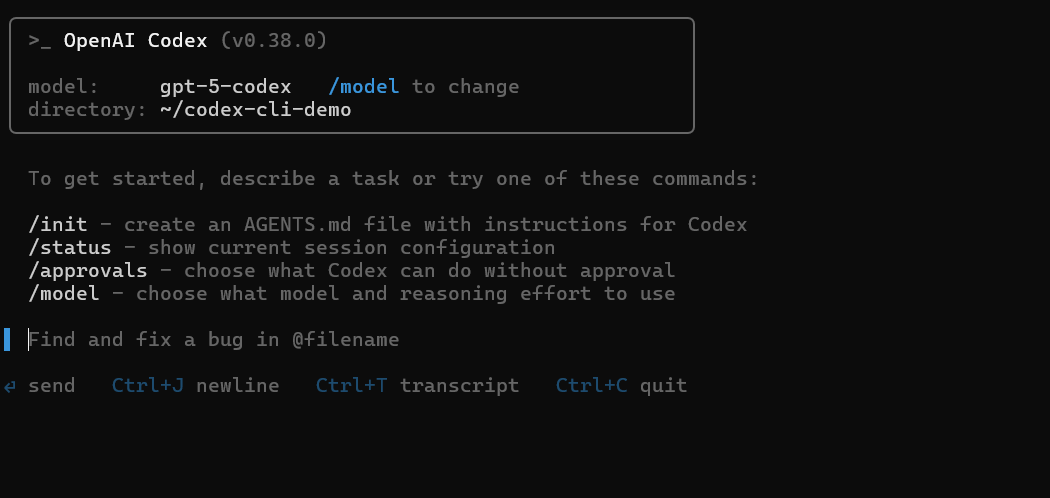
2단계: UI 요구 사항 정의
최고의 Codex 프론트엔드 개발의 비결은 명확한 프롬프트입니다. 디자이너에게 브리핑하는 것처럼 생각하세요: 컴포넌트(예: 내비게이션 바, 히어로 섹션), 스타일(색상, 글꼴), 동작(반응형, 호버 효과)을 지정하세요. 예를 들어, "고정 헤더, 중앙 로고, 내비게이션 링크, 오버레이 텍스트가 있는 메인 히어로 이미지, 소셜 아이콘이 있는 푸터가 있는 랜딩 페이지. 파란색 톤, 산세리프 글꼴을 사용하고 모바일 친화적으로 만드세요."라고 적어두세요. 이 준비는 Codex가 왔다 갔다 할 필요 없이 여러분의 비전을 정확히 파악하도록 보장합니다. 전문가 팁: 익숙한 패턴을 위해 "Bootstrap에서 영감을 받음"과 같은 참조를 포함하세요.
3단계: Codex와 상호작용하여 기본 HTML 구조 생성
이제 재미있는 부분입니다—Codex를 UI 코드에 활용하여 기반을 구축해 봅시다. ChatGPT 인터페이스 또는 API를 통해 다음을 프롬프트합니다: "헤더, 내비게이션 메뉴, 세 개의 섹션이 있는 메인 콘텐츠 영역을 포함하는 HTML 페이지를 생성하세요." Codex는 다음과 같은 깔끔하고 의미론적인 HTML을 출력할 것입니다:
<!DOCTYPE html>
<html lang="en">
<head>
    <meta charset="UTF-8">
    <meta name="viewport" content="width=device-width, initial-scale=1.0">
    <title>Sample Page</title>
</head>
<body>
    <header>
        <nav>
            <ul>
                <li><a href="#">Home</a></li>
                <li><a href="#">About</a></li>
                <li><a href="#">Contact</a></li>
            </ul>
        </nav>
    </header>
    <main>
        <section>Section 1</section>
        <section>Section 2</section>
        <section>Section 3</section>
    </main>
</body>
</html>
HTML 파일에 복사하여 붙여넣고 브라우저에서 미리 봅니다. 이렇게 간단합니다—Codex는 유효한 구조를 보장하며, 스타일링을 위한 준비가 되어 있습니다.
4단계: CSS 스타일링 생성
HTML만으로는 밋밋하므로, Codex가 멋을 더하게 합시다. 이어서 다음을 프롬프트합니다: "위 HTML에 대해 파란색 헤더, 가로 내비게이션 메뉴, 반응형 레이아웃을 포함하는 CSS를 작성하세요." Codex는 다음을 제공합니다:
body { font-family: sans-serif; margin: 0; }
header { background-color: blue; color: white; padding: 1em; }
nav ul { list-style: none; padding: 0; display: flex; justify-content: center; }
nav li { margin: 0 1em; }
main { padding: 2em; display: flex; flex-direction: column; }
section { margin-bottom: 1em; }
@media (min-width: 768px) { main { flex-direction: row; } section { flex: 1; margin-right: 1em; } }
인라인으로 포함하거나 스타일시트로 연결하세요. 이 단계는 Codex 프론트엔드 개발을 빛나게 하며, 프레임워크 없이도 모바일 친화적인 디자인을 생성할 수 있습니다.
5단계: UI 코드 개선 및 확장
Codex는 반복 작업에 탁월합니다. 프롬프트: "메인 섹션 아래에 이름, 이메일, 메시지 필드가 있는 연락처 양식을 추가하세요." Codex는 HTML과 CSS를 추가하여 일관성을 보장합니다. 그런 다음: "버튼에 호버 효과를 추가하고 레이아웃을 모바일 친화적으로 만드세요." Codex는 button:hover { background-color: darkblue; }와 같이 수정합니다. 이러한 반복적인 작업은 UI를 개선하고, 누락된 alt 태그와 같은 접근성 문제를 해결합니다.
6단계: 생성된 코드 테스트 및 통합
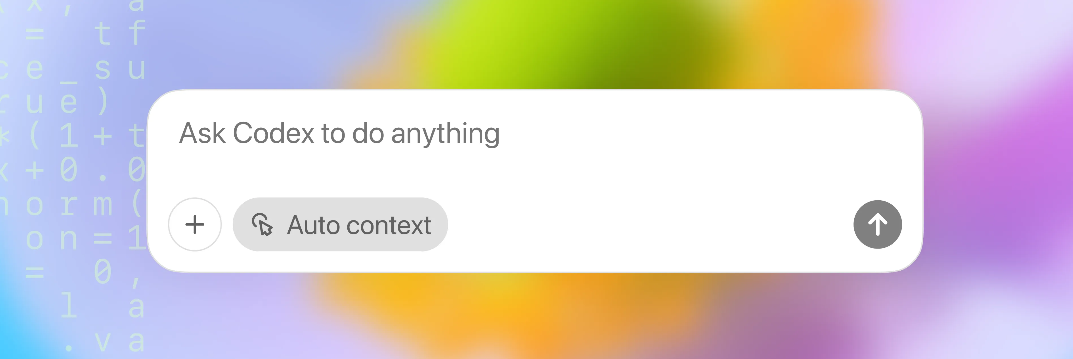
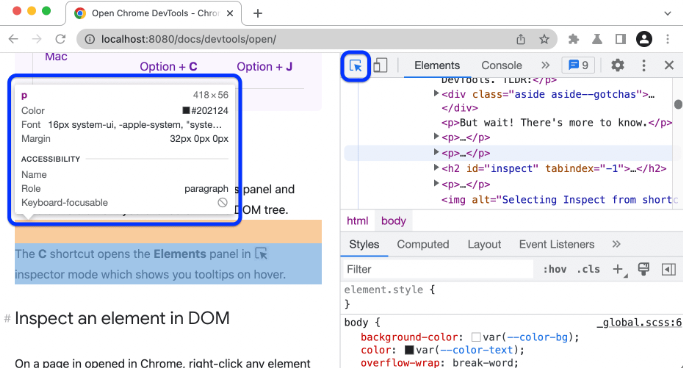
생성된 UI 코드를 테스트합니다. 로컬 파일에 붙여넣고 브라우저에서 열어 반응성(예: 창 크기 조정)을 확인합니다. 개발자 도구를 사용하여 요소를 검사합니다. 버그가 발생하면 "모바일에서 이 CSS 겹침을 수정하세요."라고 프롬프트합니다. 프로젝트에 통합합니다—React 또는 Vue와 같은 프레임워크에 복사하거나 프로토타입으로 사용합니다. OpenAI 벤치마크에 따르면 Codex의 출력은 깔끔하며, 반복 속도를 50% 향상시킵니다.
7단계: 효율적인 워크플로우를 위한 IDE 또는 CLI 통합
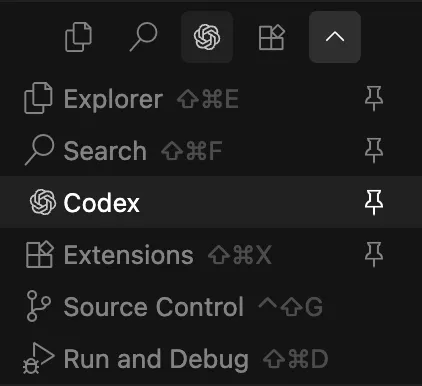
전문가들은 VS Code 확장 또는 CLI를 통해 Codex를 개발 워크플로우에 통합합니다. VS Code에서 Codex 플러그인을 설치하고 섹션을 선택한 다음 "로그인 모달용 HTML/CSS 생성"을 프롬프트합니다. CLI(npm install -g @openai/codex)를 사용하면 codex generate --task "UI for dashboard" --output ui.html을 실행할 수 있습니다. 설명과 결합합니다: "이 CSS 그리드 레이아웃을 설명하세요." 이는 Codex 프론트엔드 개발 효율성을 높여 약 3배 더 빠른 프로토타이핑을 가능하게 합니다.
결론: Codex가 UI 코드를 생성할 수 있을까요? 네—그리고 여러분의 작업을 향상시키는 방법은 다음과 같습니다
그렇다면 Codex가 UI 코드(예: HTML, CSS)를 생성할 수 있을까요? 물론입니다—아이디어를 반응형의 스타일리시한 인터페이스로 쉽게 바꿔줍니다. 기본 구조부터 정교한 양식까지, Codex를 UI 코드에 활용하면 시간을 절약하고 창의력을 발휘할 수 있습니다. API 문서화 및 디버깅을 시작하려면 Apidog를 다운로드하세요—이는 엔드포인트를 테스트하고 문서화하는 환상적인 도구입니다. apidog.com/download로 이동하여 개발 게임을 한 단계 업그레이드하세요!