要約
Ollamaは、強力なAIモデルをローカルで実行する最も簡単な方法です。OpenClawと組み合わせることで、有料の代替品に匹敵する無料かつプライバシーに配慮したAIアシスタントを構築できます。このガイドでは、Ollamaのセットアップ、適切なモデルの選択、そしてOpenClawとの統合によるパーソナルAIアシスタントの構築方法を説明します。
はじめに
AIをローカルで実行することは、かつては複雑なセットアップと高価なハードウェアを必要とする趣味の領域でした。Ollamaはそれを変えました。シンプルなインストールコマンドと直感的なAPIにより、OllamaはAIモデルをローカルで実行することを誰にでも利用可能にしました。

OpenClawと組み合わせると、以下のような強力なAIアシスタントが手に入ります。
- 実行コストがゼロ(初期設定後)
- データを100%プライベートに保つ
- モデルがダウンロードされればオフラインで動作
- 完全なカスタマイズ制御を提供
このガイドでは、始めるために必要なすべてを網羅しています。
OllamaとOpenClawを併用する理由
ローカルAIの利点
- プライバシー: あなたの会話はマシンから離れません
- APIコストなし: ハードウェアに一度支払い、無制限に使用
- オフラインアクセス: インターネットなしで動作
- 完全な制御: モデルとプロンプトをカスタマイズ
- レート制限なし: 好きなだけ使用可能
Ollamaを選ぶ理由
Ollamaはいくつかの理由で際立っています。
- 簡単なインストール: コマンド一つで開始
- モデルライブラリ: 100以上のモデルが利用可能
- クロスプラットフォーム: macOS、Linux、Windowsで動作
- APIファースト: OpenClawとの簡単な統合
- 活発な開発: 定期的なアップデートと新しいモデル
前提条件
開始する前に、以下を確認してください。
ハードウェア要件
| モデルサイズ | 最小RAM | 推奨RAM |
|---|---|---|
| 7Bパラメータ | 8GB | 16GB |
| 14Bパラメータ | 16GB | 32GB |
| 32Bパラメータ | 32GB | 64GB |
| 70Bパラメータ | 64GB | 128GB |
ソフトウェア要件
- macOS 10.15以降、Linux、またはWindows 10以降
- インストール用の管理者/rootアクセス
- 初期ダウンロード用のインターネット接続
- コマンドラインの基本的な知識
必要なもの
- RAM要件を満たすコンピュータ
- モデルダウンロードのためのインターネット接続
- 初期モデルダウンロードのための時間(サイズと接続速度による)
Ollamaのインストール
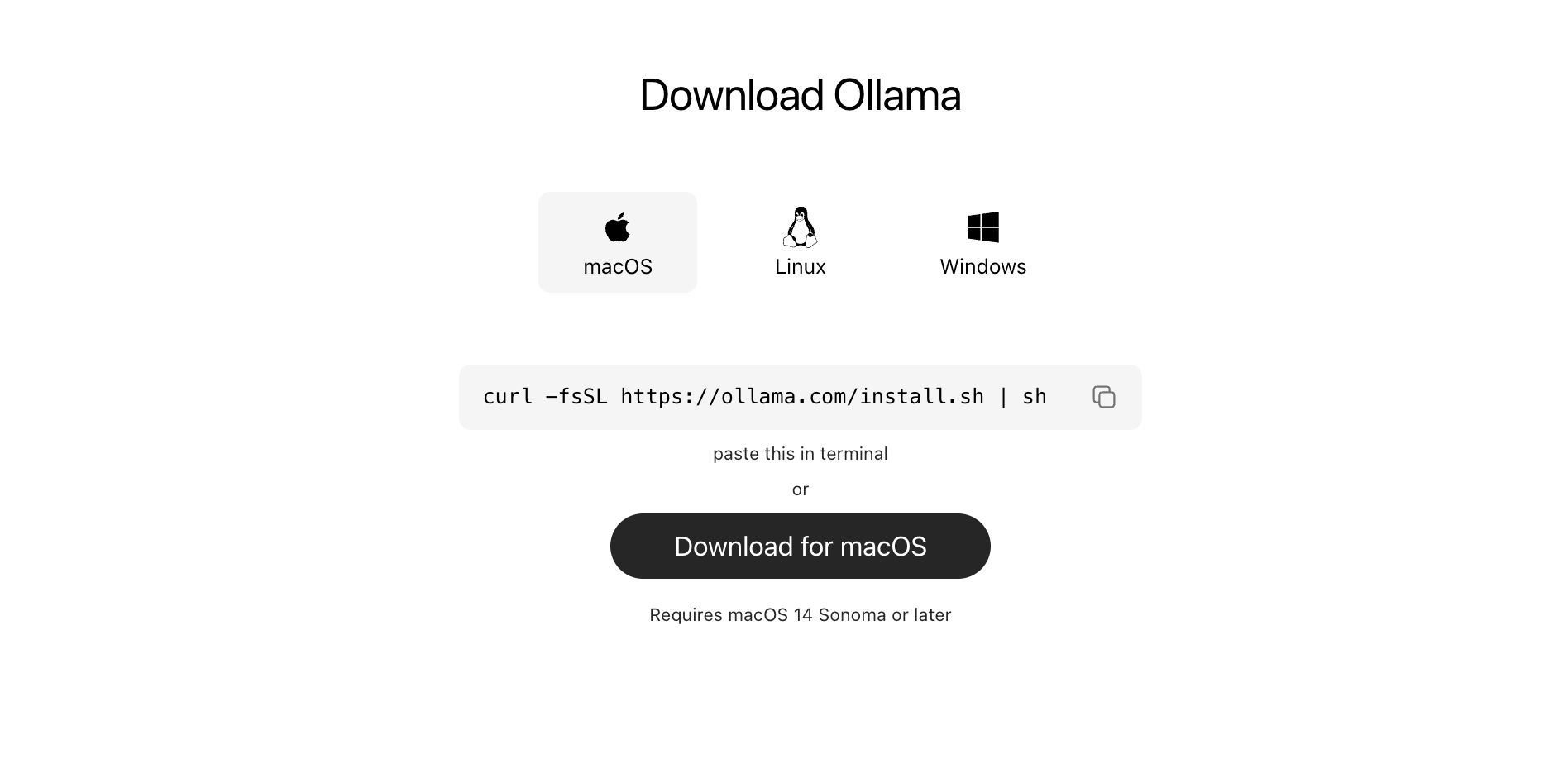
macOSへのインストール
最も簡単な方法はHomebrewを使用することです。
brew install ollama
または公式のインストーラースクリプトを使用します。
curl -fsSL https://ollama.ai/install.sh | sh
Linuxへのインストール
# インストールスクリプトを使用 (推奨)
curl -fsSL https://ollama.ai/install.sh | sh

# またはバイナリを直接ダウンロード
sudo curl -L https://ollama.ai/download/ollama-linux-amd64 -o /usr/bin/ollama
sudo chmod +x /usr/bin/ollama
Windowsへのインストール
- インストーラーをダウンロード
- インストーラーを実行
- 画面の指示に従う
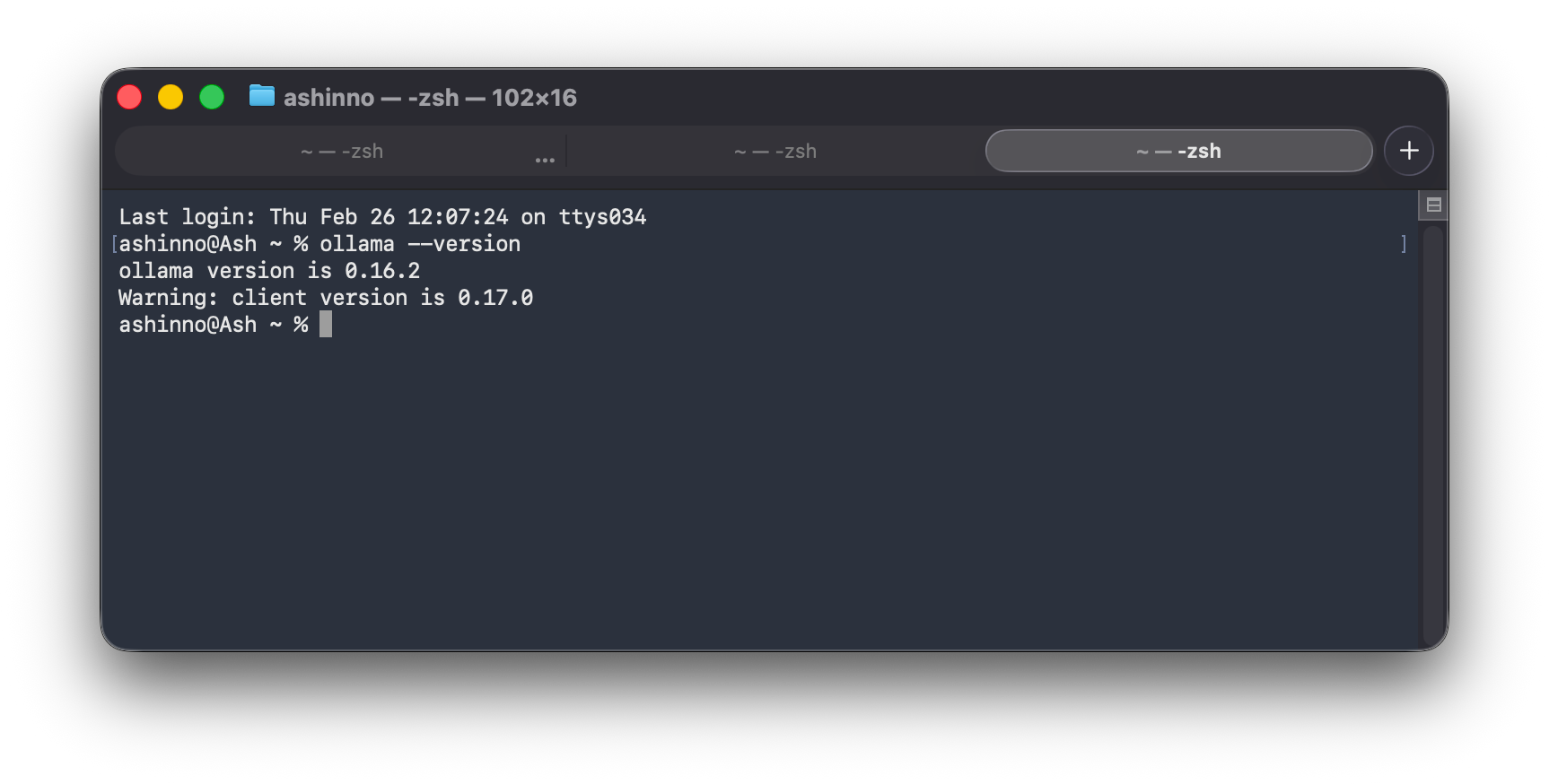
インストールの確認
ollama --version
ollama version 0.15.0またはそれ以降のバージョンが表示されるはずです。
Ollamaサービスの開始
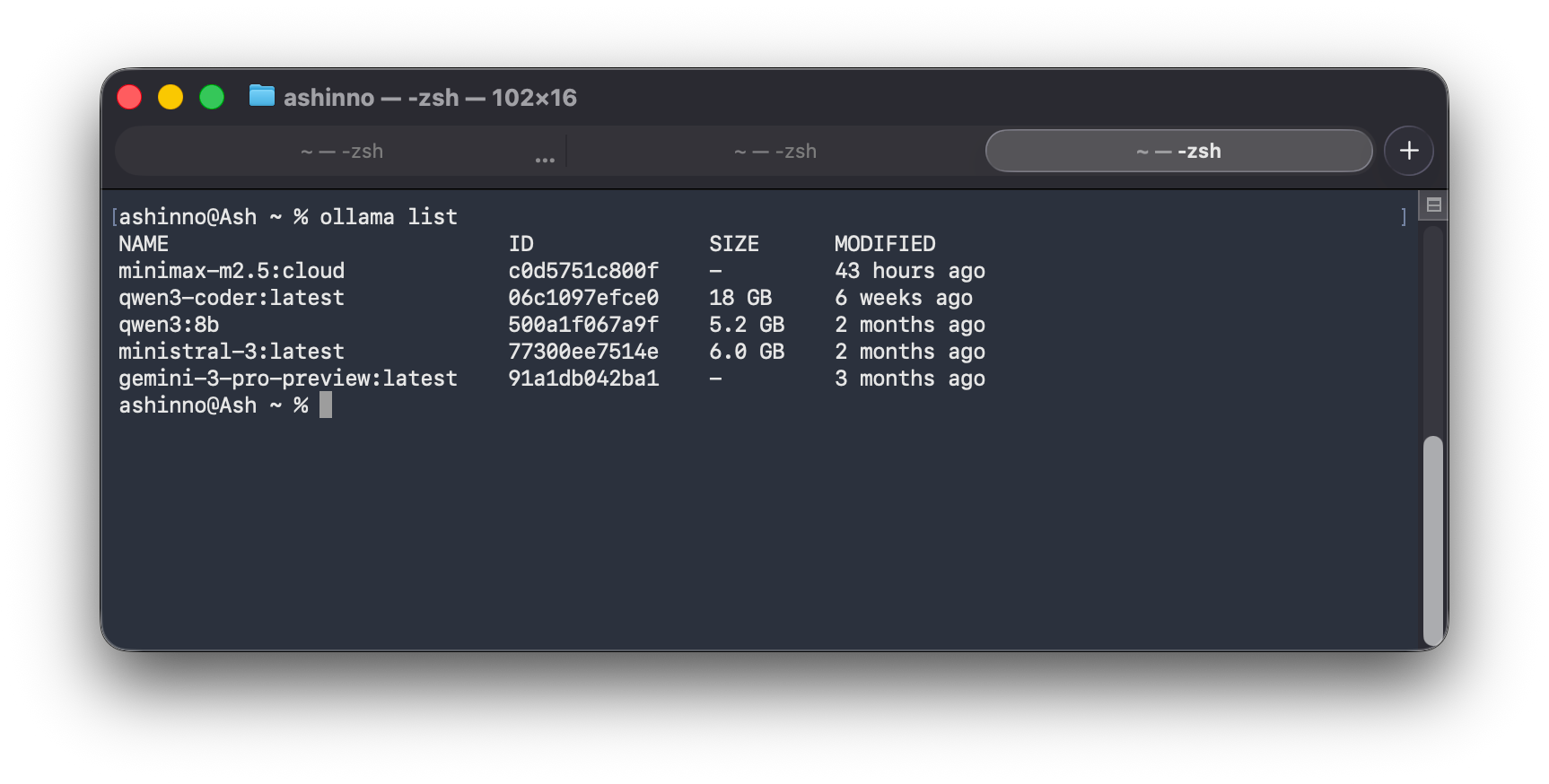
Ollamaはバックグラウンドサービスとして動作します。
# Ollamaが実行中か確認
ollama list

# 実行中でなければOllamaを開始
ollama serve
適切なモデルの選択
Ollamaは100以上のモデルをサポートしています。以下に選択方法を示します。
ユースケース別
| ユースケース | 推奨モデル |
|---|---|
| 一般的な会話 | Qwen3.5, Llama 3.2, Mistral |
| コーディング支援 | Qwen3.5-Coder, DeepSeek-Coder |
| 推論/数学 | DeepSeek-R1, Qwen3.5 |
| 小型ハードウェア | Phi3.5, Gemma2.2B |
ハードウェア別
| 利用可能なRAM | 推奨 |
|---|---|
| 8GB | 7Bモデル (Qwen3.5, Llama3.2, Mistral) |
| 16GB | 8-14Bモデル |
| 32GB | 14-32Bモデル |
| 64GB以上 | 70B+モデル |
2026年の人気モデル
Qwen3.5 — 優れたオールラウンド性能、強力な推論能力、コーディングに適しています。2026年のOpenClawで最も人気のある選択肢です。
DeepSeek-R1 — 数学および論理タスクでGPT-4に匹敵するオープンソースの推論モデルです。複雑な問題解決に最適です。
Mistral — 軽量ながら高性能。RAMが限られたシステムに最適です。
モデルのインストール
モデルのプル
# Qwen3.5をインストール (ほとんどのユーザーに推奨)
ollama pull qwen2.5:7b

# または最新のQwen3
ollama pull qwen3:7b

# 推論タスク用のDeepSeek-R1
ollama pull deepseek-r1:7b

# Llama 3.2
ollama pull llama3.2:7b

# Mistral
ollama pull mistral:7b
モデルタグ
モデルは異なるサイズで提供されます。
# 異なるパラメータサイズ
ollama pull qwen2.5:3b    # 小さく、高速
ollama pull qwen2.5:7b    # バランスの取れたモデル
ollama pull qwen2.5:14b   # より高性能
インストール済みモデルの表示
ollama list
これにより、ダウンロードされたすべてのモデルとそのサイズが表示されます。
モデルの実行とテスト
インタラクティブモード
# モデルとチャット
ollama run qwen2.5:7b
メッセージを入力してEnterキーを押します。/byeと入力して終了します。
APIモード
Ollamaはデフォルトでポート11434でAPIサーバーを実行します。
# 生成エンドポイント
curl http://localhost:11434/api/generate -d {
  "model": "qwen2.5:7b",
  "prompt": "Hello, how are you?",
  "stream": false
}
Pythonライブラリの使用
from ollama import Client

client = Client()
response = client.chat(
    model='qwen2.5:7b',
    messages=[
        {'role': 'user', 'content': 'Hello!'}
    ]
)
print(response['message']['content'])
Apidogでのテスト
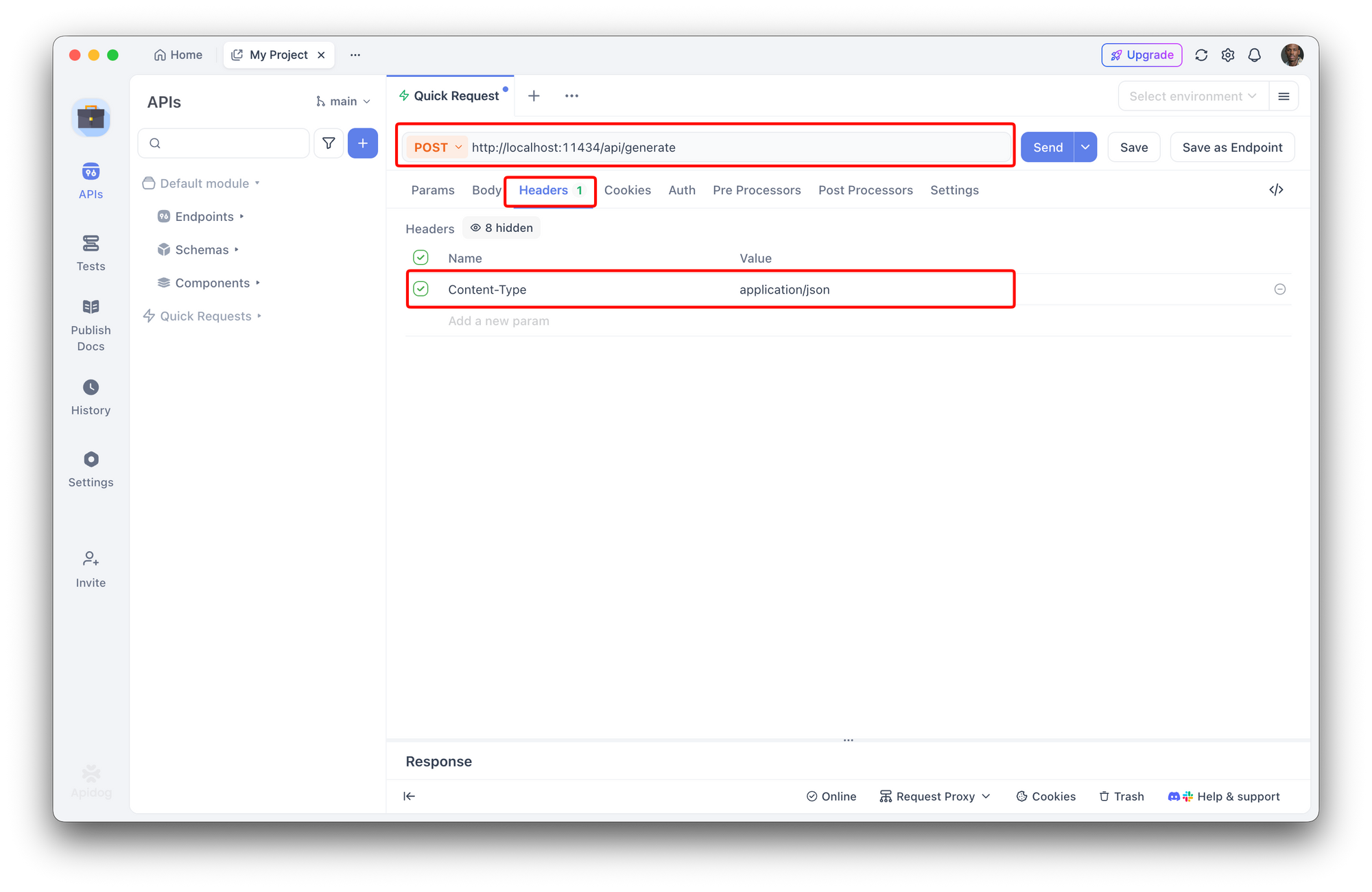
OpenClawに接続する前に、Apidogを使用してOllamaのセットアップをテストします。
- Apidogで新しいリクエストを作成
- メソッドをPOSTに設定
- URLを入力:
http://localhost:11434/api/generate - ヘッダーを追加:
Content-Type: application/json
5. ボディを追加:
{
  "model": "qwen3-coder",
  "prompt": "What is 2 + 2?",
  "stream": false
}
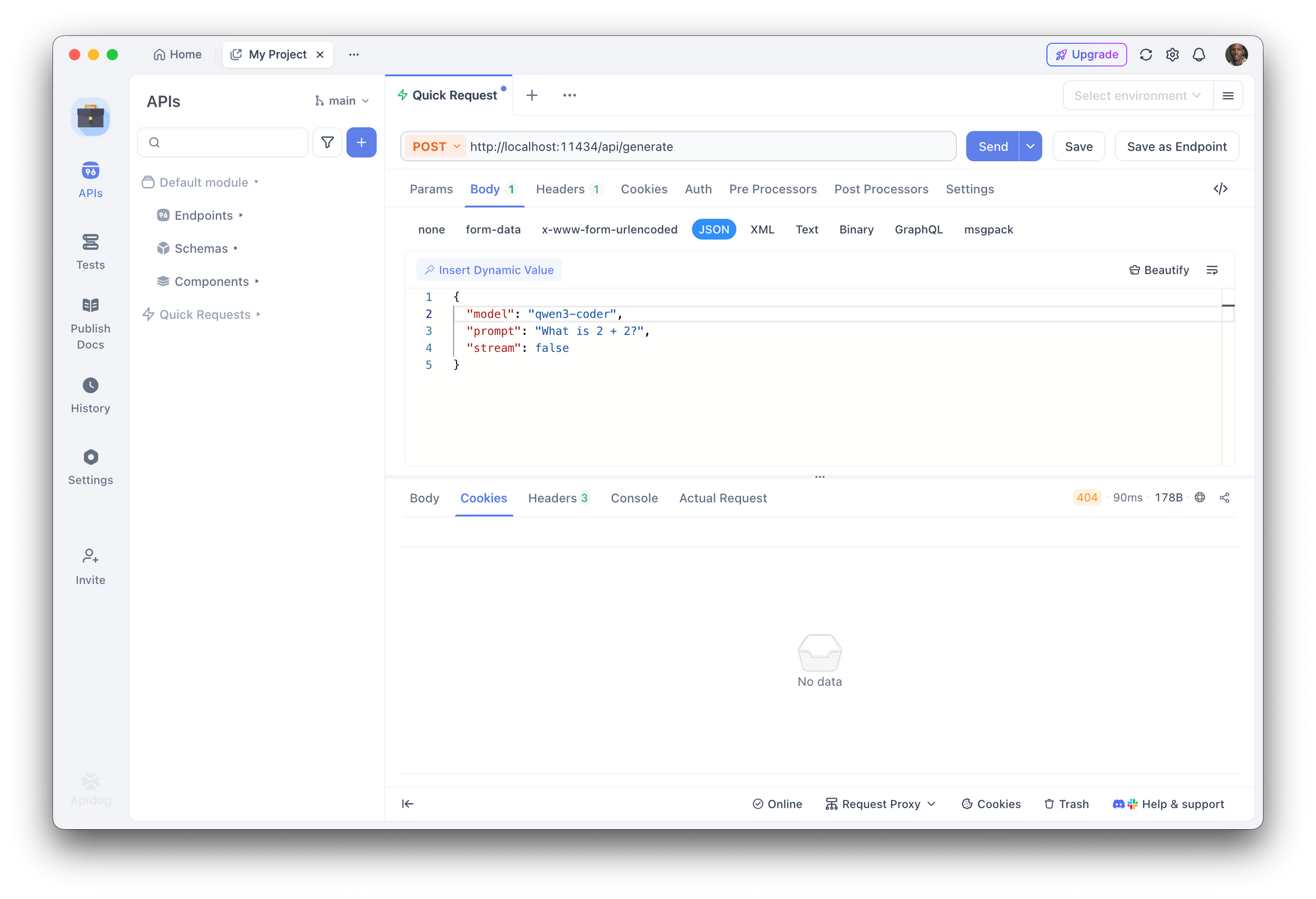
これにより、OpenClawと統合する前にOllamaのセットアップが機能することを確認できます。
OllamaとOpenClawの統合
次に、OllamaをOpenClawに接続しましょう。
方法1: クイック設定
# OpenClawがOllamaとあなたのモデルを使用するように設定
openclaw models set ollama/qwen2.5:7b
方法2: 環境変数
# Ollamaエンドポイントを設定
export OLLAMA_HOST=http://localhost:11434

# デフォルトモデルを設定
export OLLAMA_MODEL=qwen2.5:7b
方法3: 設定ファイル
~/.openclaw/config.yamlを作成または編集します。
models:
  default: ollama/qwen2.5:7b

ollama:
  host: http://localhost:11434
  model: qwen2.5:7b
  temperature: 0.7
  top_p: 0.9
統合の確認
# OpenClawのモデルステータスを確認
openclaw models status

# メッセージでテスト
openclaw chat "Hello!"
ローカルモデルからの応答を受け取るはずです。
設定オプション
Ollama + OpenClawのセットアップを微調整します。
Temperature(温度)
創造性と精度のバランスを制御します。
ollama:
  temperature: 0.7    # 0.0 = 精密、1.0 = 創造的
Top-PとTop-K
応答の多様性を制御します。
ollama:
  top_p: 0.9         # 核サンプリング
  top_k: 40          # トークン選択
Context Length(コンテキスト長)
より長い会話のために。
ollama:
  context_size: 4096  # デフォルトは通常2048または4096
System Prompt(システムプロンプト)
モデルの動作をカスタマイズします。
ollama:
  system_prompt: |
    あなたは役立つコーディングアシスタントです。
    明確で簡潔なコード例を提供してください。
    概念を簡単に説明してください。
モデル間の切り替え
Ollamaの利点の一つは、モデルの切り替えが簡単なことです。
# 推論のためにDeepSeek-R1に切り替え
openclaw models set ollama/deepseek-r1:7b

# コーディングタスクのためにQwen-Coderに切り替え
openclaw models set ollama/qwen2.5-coder:7b

# 一般モデルに戻す
openclaw models set ollama/qwen2.5:7b
複数モデルのセットアップ
config.yamlで複数のモデルを設定します。
models:
  default: ollama/qwen2.5:7b
  coding: ollama/qwen2.5-coder:7b
  reasoning: ollama/deepseek-r1:7b
次に、それらを切り替えます。
openclaw models set coding
openclaw models set reasoning
トラブルシューティング
モデルがロードされない
問題: メモリ不足エラー
解決策:
- より小さいモデルを使用する(14Bではなく7B)
- 他のアプリケーションを閉じてRAMを解放する
free -h(Linux)またはアクティビティモニタ(Mac)で利用可能なメモリを確認する
応答が遅い
問題: 応答に時間がかかりすぎる
解決策:
- より小さいモデルを使用する
- GPUアクセラレーションを有効にする(利用可能な場合)
- コンテキストサイズを減らす
- モデルファイルにSSDストレージを使用する
接続拒否
問題: OpenClawがOllamaに接続できない
解決策:
# Ollamaが実行中か確認
ollama serve

# ポートを確認
curl http://localhost:11434
モデルが見つからない
問題: Ollamaにモデルが存在しない
解決策:
# モデルをプル
ollama pull qwen2.5:7b

# 利用可能なモデルを確認
ollama list
結論
これで、強力なプライベートAIアシスタントをローカルで実行できるようになりました。Ollama + OpenClawは、クラウドの代替サービスで月額20ドル以上かかる機能を、あなたが管理するハードウェア上で提供します。
今できること:
- 複数のプラットフォームを通じてAIとチャット
- タスクに基づいてモデルを切り替える
- 専門的な動作のためにプロンプトをカスタマイズ
- モデルがダウンロードされればオフラインで実行
唯一の制限はあなたのハードウェアです。
次のステップ:
- さまざまなモデルを試す
- Qwen3.5、DeepSeek-R1などを試す
- システムプロンプトをカスタマイズする
- ClawHubでOpenClawのスキルを探る
プロフェッショナルなAIアプリケーションを構築する準備はできましたか? Apidogを無料でダウンロードし、開発者向けに設計された視覚的なインターフェースでAI統合をテストしてください。
よくある質問
OpenClawに最適なOllamaモデルは何ですか?
Qwen3.5が現在最も人気があります。バランスの取れた性能と優れた推論・コーディング能力を備えています。推論タスクを優先する場合は、DeepSeek-R1が優れています。
複数のOllamaモデルを同時に実行できますか?
はい、できますが、各モデルにはRAMが必要です。一般的なセットアップでは、必要に応じてモデルを切り替えながら、一度に1つのモデルを実行します。
GPUは必要ですか?
いいえ、OllamaはCPUでも動作します。GPUアクセラレーションを使用すると高速化されますが、必須ではありません。より小さいモデル(7B)はCPUでもかなりうまく動作します。
モデルを更新するにはどうすればよいですか?
ollama pull model-name
新しいバージョンが利用可能な場合、Ollamaは自動的に更新します。
独自のファインチューニングされたモデルを使用できますか?
はい、Ollamaのインポート機能を使用してカスタムモデルをインポートできます。詳細については、Ollamaのドキュメントを確認してください。