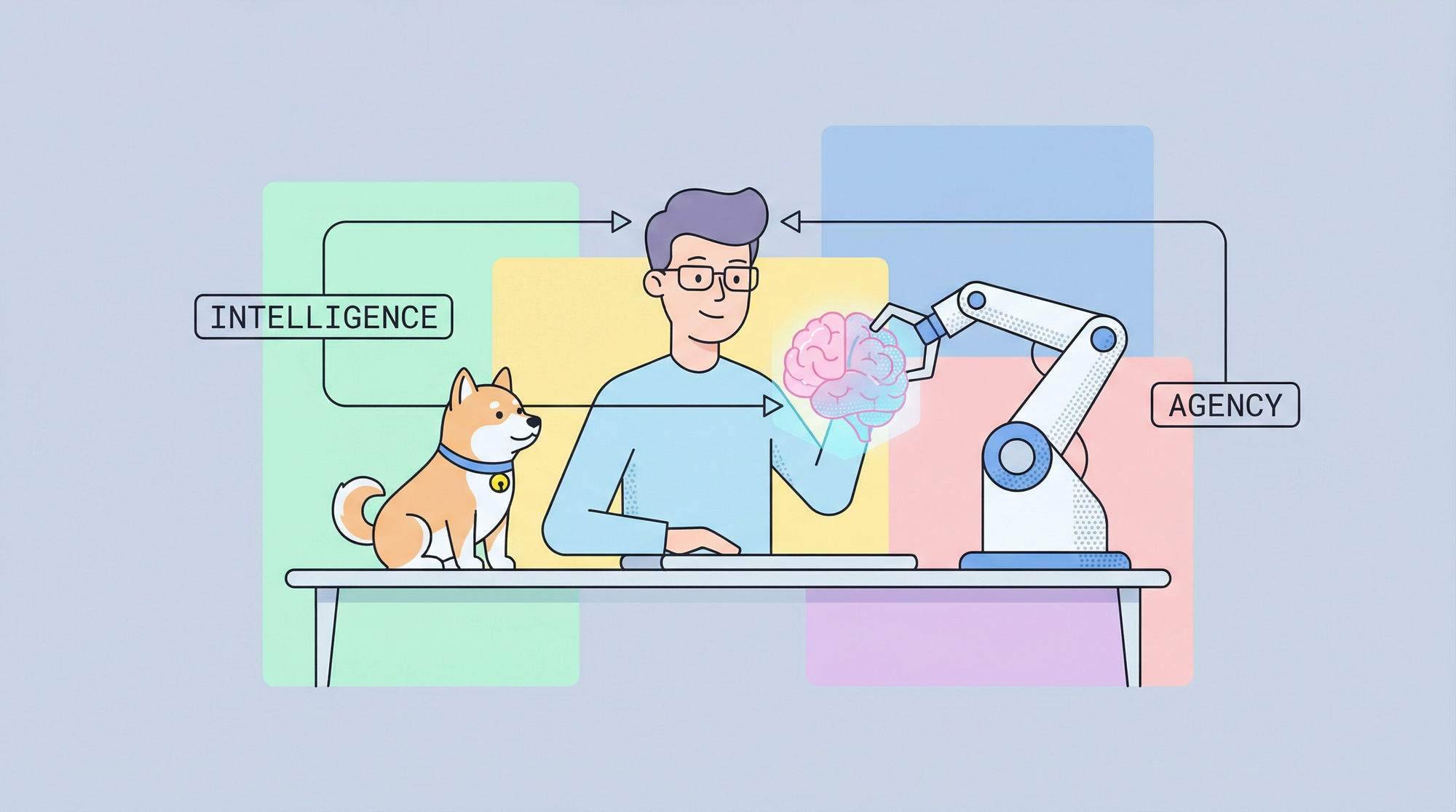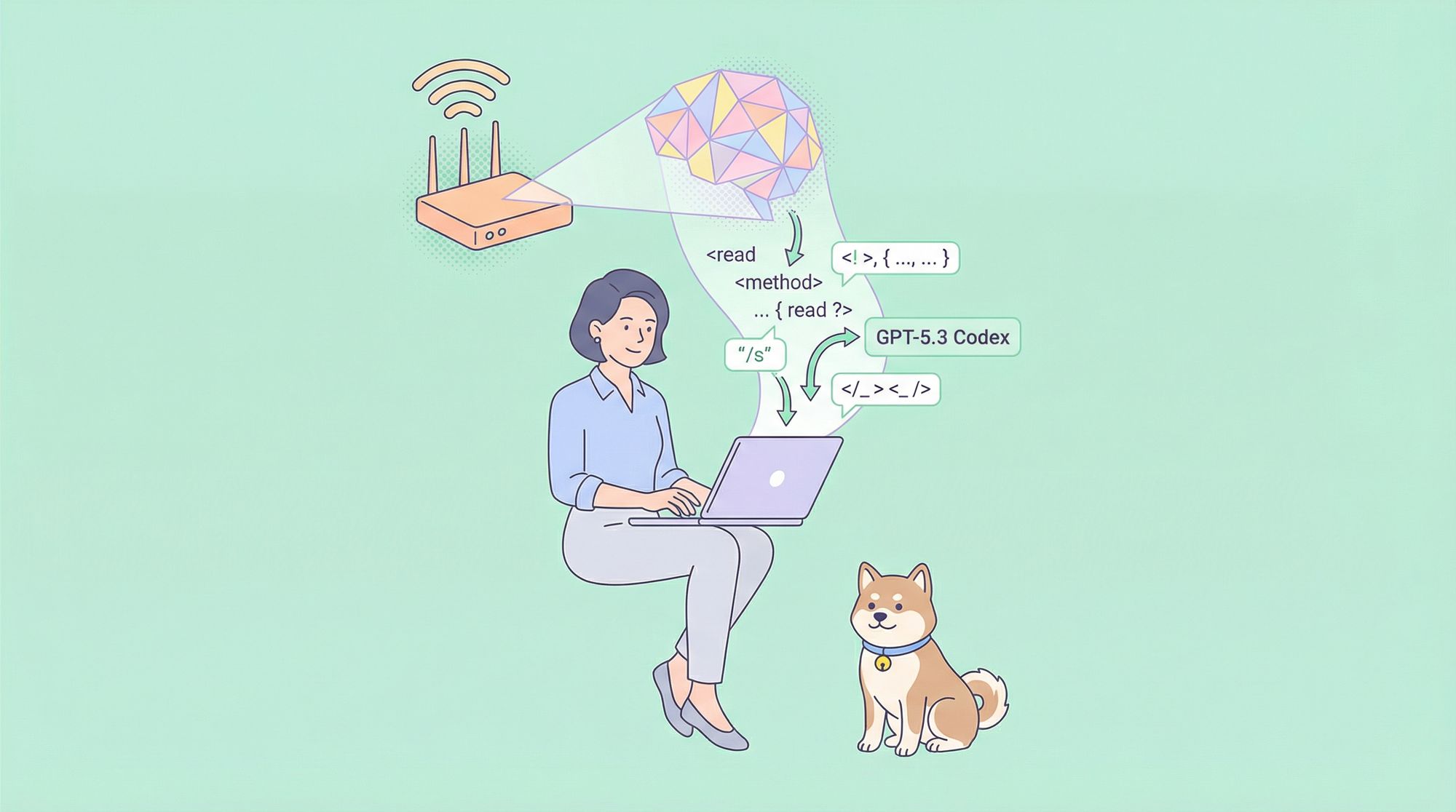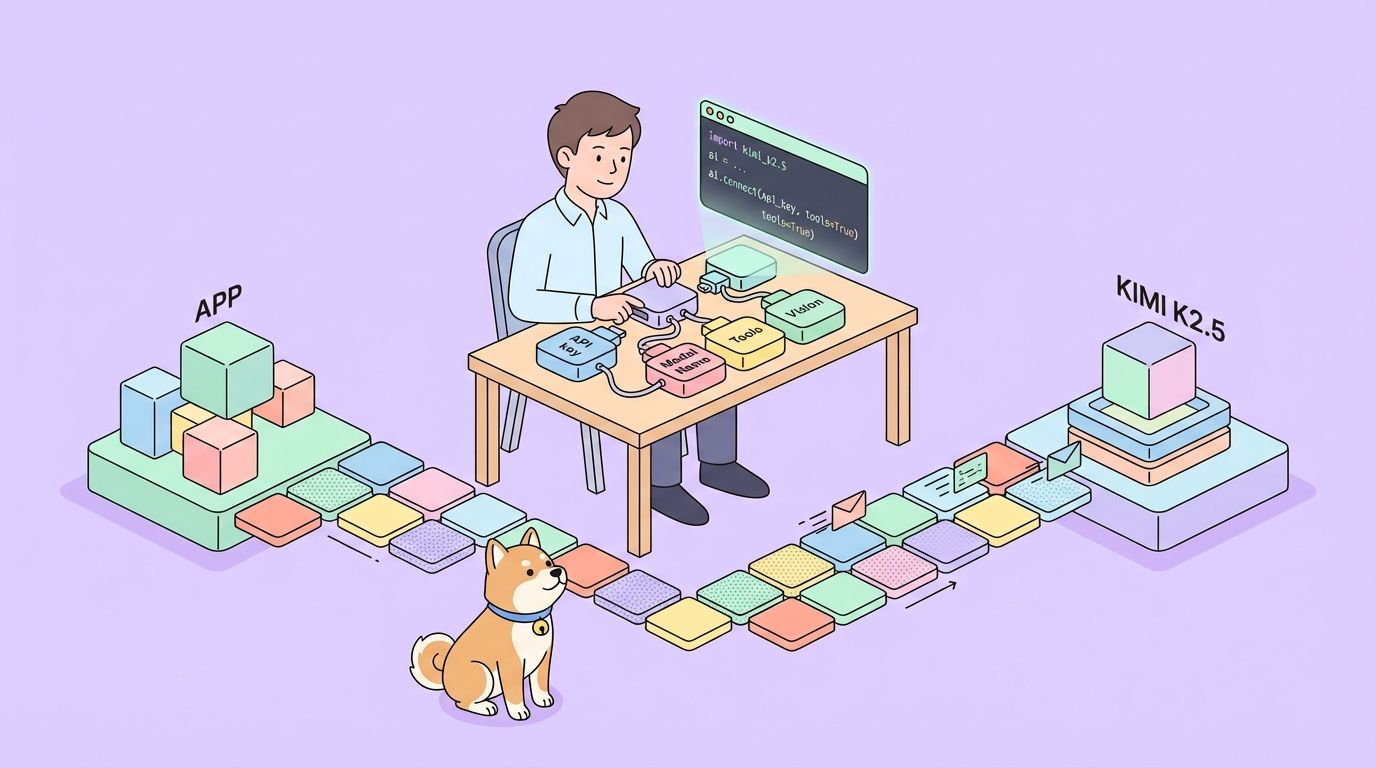
開発者は、複雑なマルチモーダル入力を処理し、インテリジェントな出力を提供する、堅牢なAPIをますます求めています。Moonshot AIのKimi K2.5 APIは、テキスト、画像、動画を高度な推論能力で処理できるアプリケーションを可能にする、多用途なツールとして際立っています。このAPIを使えば、コードの視覚的なデバッグから、並列タスク実行のためのエージェントスウォームの編成まで、洗練されたAI駆動型ソリューションを構築できます。
Kimi K2.5とは?
Kimi K2.5は、Moonshot AIの最も先進的なオープンソースのマルチモーダルモデルであり、Kimi-K2-Baseアーキテクチャの上に、約15兆の視覚とテキストの混合トークンで継続的な事前学習を通じて構築されています。前身とは異なり、K2.5は視覚と言語の理解を高度なエージェント機能とシームレスに統合しており、AI駆動型アプリケーションを構築する開発者にとって特に強力なものとなっています。
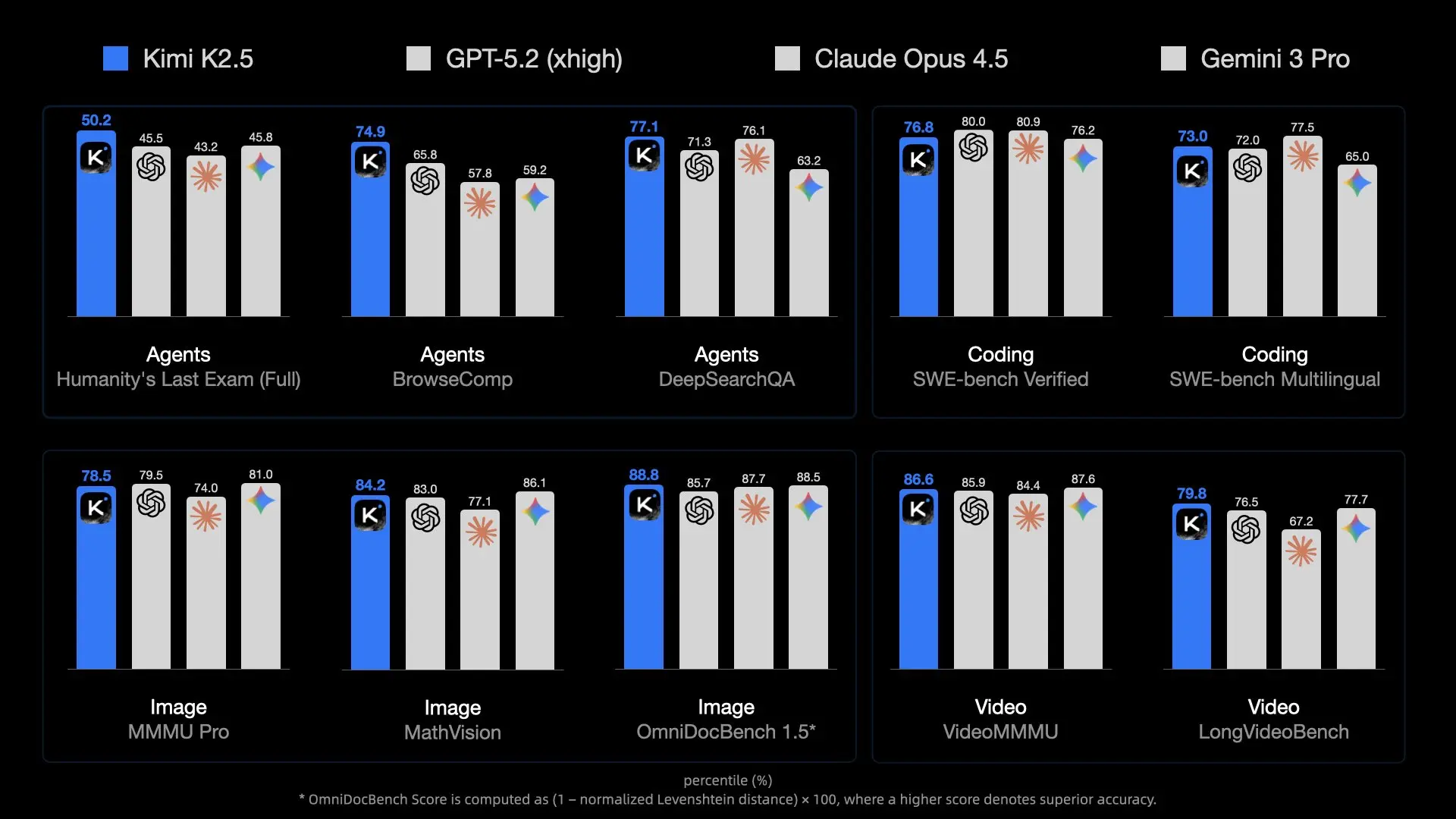
このモデルは、他のAI APIとは一線を画すいくつかの画期的な機能を導入しています。そのネイティブなマルチモーダリティとは、後付けで視覚機能を追加するのではなく、視覚言語トークンで最初から事前学習されていることを意味します。このアプローチにより、視覚知識、クロスモーダル推論、視覚入力に基づいたエージェントツールの使用において優れたパフォーマンスを発揮します。
開発者にとってKimi K2.5が重要な理由:
- オープンソースでの利用可能性: 多くのフロンティアモデルとは異なり、K2.5のウェイトはHugging Faceで公開されています。
- OpenAI互換API: 最小限のコード変更で置き換え可能なドロップイン対応
- コスト効率: 100万入力トークンあたり$0.60という競争力のある価格設定
- 256Kのコンテキストウィンドウ: 膨大なドキュメントや会話を処理可能
- エージェントスウォーム機能: 複雑なタスクを並列サブタスクに分解

主な機能と能力
ネイティブマルチモーダルインテリジェンス
K2.5は、視覚知識、クロスモーダル推論、および視覚入力に基づいたエージェントツールの使用において優れています。これは単なる画像認識ではなく、複雑な意思決定に役立つ視覚的コンテキストの深い理解です。
ビジョンによるコーディング
K2.5の際立った能力の一つは、視覚的仕様からコードを生成することです。UIデザインのモックアップを指示するだけで、機能的なフロントエンドコードを生成できます。ビデオワークフローを見せれば、視覚データ処理のためのツールを調整できます。これは特に以下の点で価値があります。
- FigmaデザインをReactコンポーネントに変換
- ワイヤーフレームからHTML/CSSを生成
- チャートの例からデータ可視化パイプラインを構築
- 画像処理ワークフローを自動化

エージェントスウォームアーキテクチャ
K2.5は、単一エージェントのスケーリングから、自己指向的で協調的なスウォームのような実行スキームへと移行します。複雑なタスクに直面したとき、K2.5は以下のことができます。
- 問題を並列サブタスクに分解する
- ドメイン固有のエージェントを動的にインスタンス化する
- 複数のエージェント間の実行を調整する
- 結果を一貫性のある出力に統合する
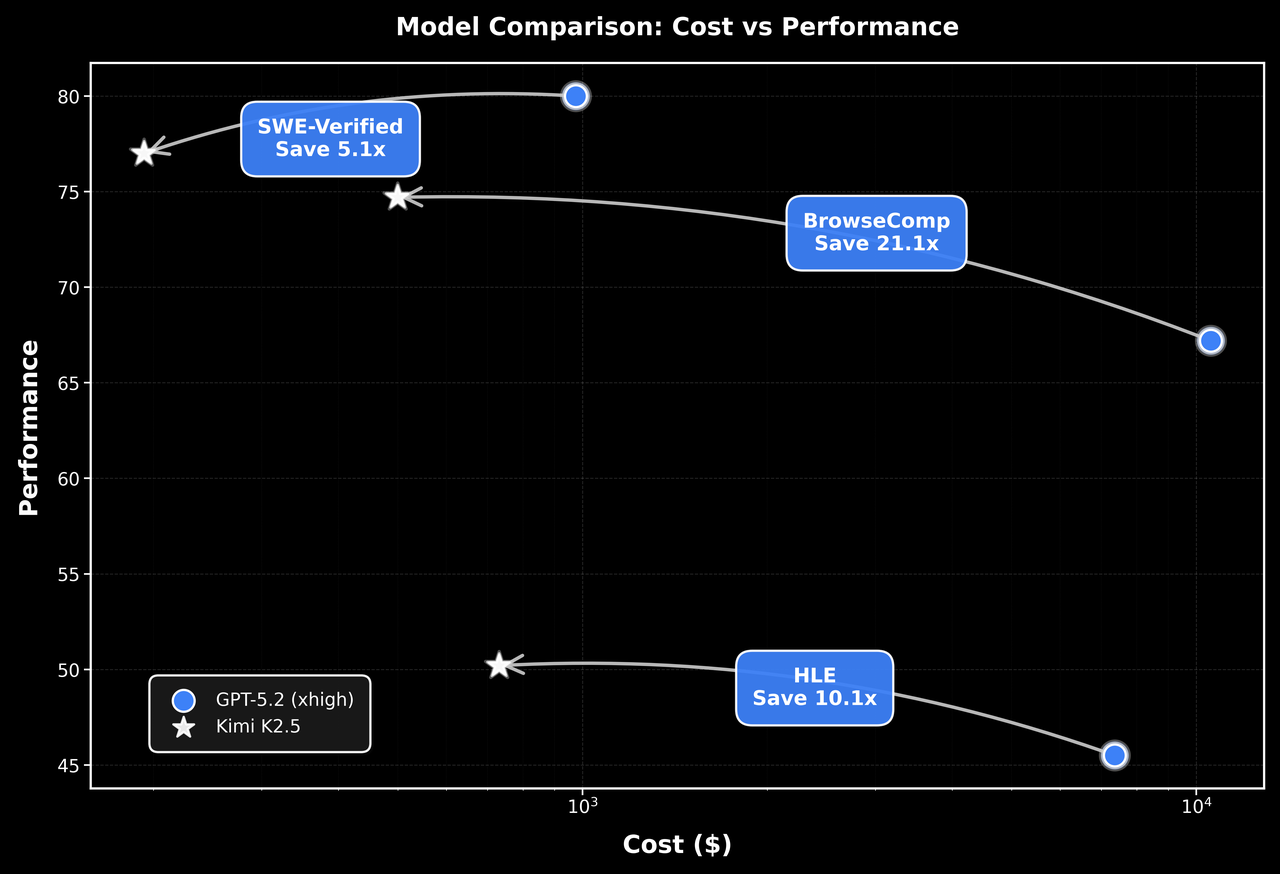
このアーキテクチャにより、K2.5は、包括的なコードリファクタリング、複数ファイルにわたるドキュメント生成、複雑なデータ分析パイプラインなど、単一エージェントシステムでは圧倒されるようなタスクを処理できます。
ベンチマーク性能
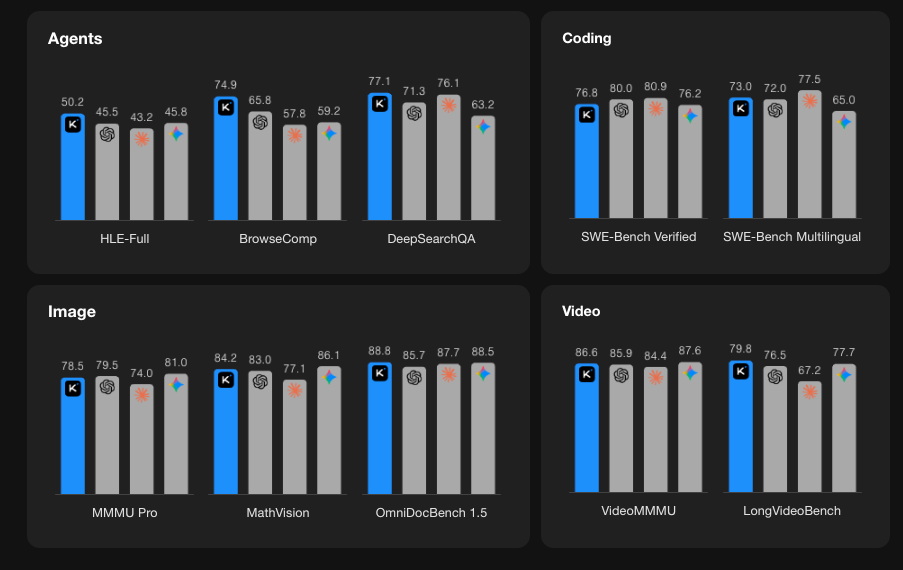
Kimi K2.5 APIの利用開始
ステップ1: Moonshot AIアカウントの作成
platform.moonshot.ai にアクセスし、アカウントを登録します。登録プロセスは簡単です。
- 「Sign Up」または「Register」をクリックします
- メールアドレスを入力し、パスワードを作成します
- メールアドレスを確認します
- 必要なプロファイル情報を入力します
ステップ2: APIキーの生成
ログイン後:
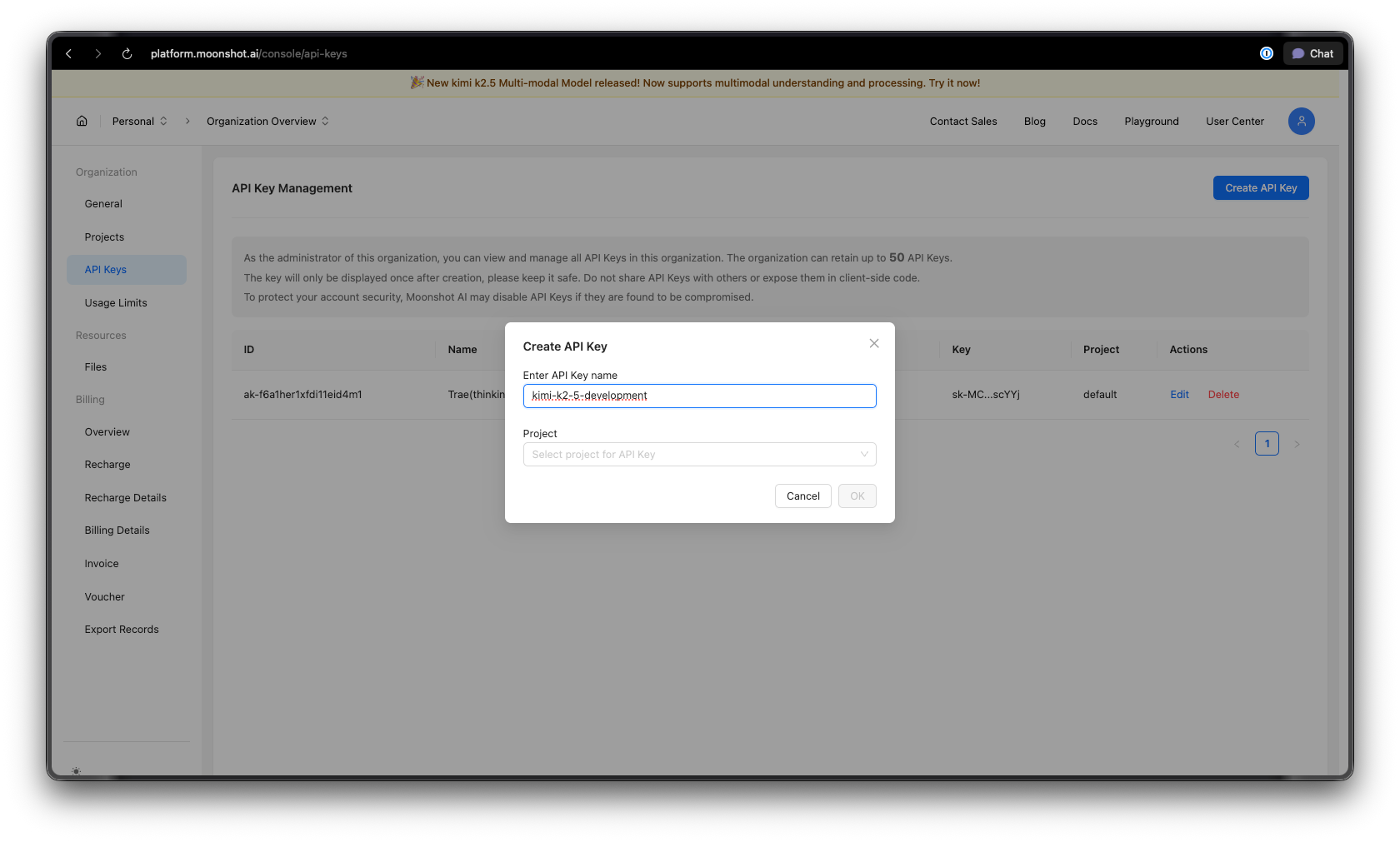
- ダッシュボードのAPIキーセクションに移動します
- 「Create New API Key」をクリックします
- キーにわかりやすい名前を付けます(例:「kimi-k2-5-development」)
- APIキーをコピーし、安全に保管してください — 二度と表示されません
セキュリティのヒント: APIキーをバージョン管理システムにコミットしないでください。環境変数またはシークレットマネージャーを使用してください。
ステップ3: 環境設定
Pythonの場合:
pip install --upgrade 'openai>=1.0'
Node.jsの場合:
npm install openai@latest
ステップ4: APIキーの設定
APIキーを環境変数として設定します。
macOS/Linux:
export MOONSHOT_API_KEY="your-api-key-here"
Windows (PowerShell):
[System.Environment]::SetEnvironmentVariable("MOONSHOT_API_KEY", "your-api-key-here", "User")
Windows (コマンドプロンプト):
setx MOONSHOT_API_KEY "your-api-key-here"
Pythonコード例
基本的なチャット補完
Kimi K2.5を始めるための簡単な例です。
import os
from openai import OpenAI

# Moonshot AIエンドポイントでクライアントを初期化
client = OpenAI(
    api_key=os.environ.get("MOONSHOT_API_KEY"),
    base_url="https://api.moonshot.ai/v1",
)

# チャット補完を作成
response = client.chat.completions.create(
    model="kimi-k2.5-preview",
    messages=[
        {
            "role": "system",
            "content": "あなたはMoonshot AIによって開発されたAIアシスタントKimiです。あなたは親切で、無害で、正直です。"
        },
        {
            "role": "user",
            "content": "ニューラルネットワークにおけるMixture-of-Expertsアーキテクチャの概念を説明してください。"
        }
    ],
    temperature=0.6,
    max_tokens=2048,
)

print(response.choices[0].message.content)
ストリーミングレスポンス
リアルタイムアプリケーションでは、ストリーミングを使用してレスポンスが生成され次第表示します。
import os
from openai import OpenAI

client = OpenAI(
    api_key=os.environ.get("MOONSHOT_API_KEY"),
    base_url="https://api.moonshot.ai/v1",
)

# レスポンスをストリームする
stream = client.chat.completions.create(
    model="kimi-k2.5-preview",
    messages=[
        {"role": "user", "content": "二分探索を実装するPython関数を書いてください。"}
    ],
    stream=True,
    temperature=0.3,
)

# ストリームを処理する
for chunk in stream:
    if chunk.choices[0].delta.content:
        print(chunk.choices[0].delta.content, end="", flush=True)
多ターン会話
複数回のやり取りでコンテキストを維持します。
import os
from openai import OpenAI

client = OpenAI(
    api_key=os.environ.get("MOONSHOT_API_KEY"),
    base_url="https://api.moonshot.ai/v1",
)

conversation_history = [
    {"role": "system", "content": "あなたは親切なコーディングアシスタントです。"}
]

def chat(user_message):
    conversation_history.append({"role": "user", "content": user_message})

    response = client.chat.completions.create(
        model="kimi-k2.5-preview",
        messages=conversation_history,
        temperature=0.6,
    )

    assistant_message = response.choices[0].message.content
    conversation_history.append({"role": "assistant", "content": assistant_message})

    return assistant_message

# 会話例
print(chat("PythonでREST APIを作成するにはどうすればよいですか?"))
print(chat("それに認証を追加する方法を教えてください。"))
print(chat("レート制限についてはどうですか?"))
非同期実装
高性能アプリケーションには、async/awaitを使用します。
import os
import asyncio
from openai import AsyncOpenAI

async def main():
    client = AsyncOpenAI(
        api_key=os.environ.get("MOONSHOT_API_KEY"),
        base_url="https://api.moonshot.ai/v1",
    )

    # 複数のリクエストを同時に実行
    tasks = [
        client.chat.completions.create(
            model="kimi-k2.5-preview",
            messages=[{"role": "user", "content": f"What is {topic}?"}],
        )
        for topic in ["REST API", "GraphQL", "gRPC"]
    ]

    responses = await asyncio.gather(*tasks)

    for response in responses:
        print(response.choices[0].message.content[:200])
        print("-" * 50)

asyncio.run(main())
JavaScript/Node.jsの例
基本的なチャット補完
import OpenAI from 'openai';

const client = new OpenAI({
  apiKey: process.env.MOONSHOT_API_KEY,
  baseURL: 'https://api.moonshot.ai/v1',
});

async function chat(userMessage) {
  const response = await client.chat.completions.create({
    model: 'kimi-k2.5-preview',
    messages: [
      {
        role: 'system',
        content: 'あなたは親切なAIアシスタントKimiです。',
      },
      {
        role: 'user',
        content: userMessage,
      },
    ],
    temperature: 0.6,
  });

  return response.choices[0].message.content;
}

// 使用法
const answer = await chat('JavaScriptで二分探索木を実装するにはどうすればよいですか?');
console.log(answer);
Node.jsでのストリーミング
import OpenAI from 'openai';

const client = new OpenAI({
  apiKey: process.env.MOONSHOT_API_KEY,
  baseURL: 'https://api.moonshot.ai/v1',
});

async function streamChat(userMessage) {
  const stream = await client.chat.completions.create({
    model: 'kimi-k2.5-preview',
    messages: [{ role: 'user', content: userMessage }],
    stream: true,
  });

  for await (const chunk of stream) {
    const content = chunk.choices[0]?.delta?.content;
    if (content) {
      process.stdout.write(content);
    }
  }
}

await streamChat('マイクロサービスアーキテクチャについて説明してください。');
Fetch APIの使用 (ブラウザ/エッジ関数)
async function callKimiAPI(prompt) {
  const response = await fetch('https://api.moonshot.ai/v1/chat/completions', {
    method: 'POST',
    headers: {
      'Authorization': `Bearer ${process.env.MOONSHOT_API_KEY}`,
      'Content-Type': 'application/json',
    },
    body: JSON.stringify({
      model: 'kimi-k2.5-preview',
      messages: [{ role: 'user', content: prompt }],
      temperature: 0.6,
    }),
  });

  const data = await response.json();
  return data.choices[0].message.content;
}

// 使用法
const result = await callKimiAPI('API設計のベストプラクティスは何ですか?');
console.log(result);
ApidogでKimi K2.5 APIをテストする
AI APIを効果的にテストするには、リクエスト/レスポンス構造の理解、ストリーミングの処理、認証の管理、および問題のデバッグが必要です。Apidogは、Kimi K2.5との連携を簡単にするAPI開発のための包括的なソリューションを提供します。
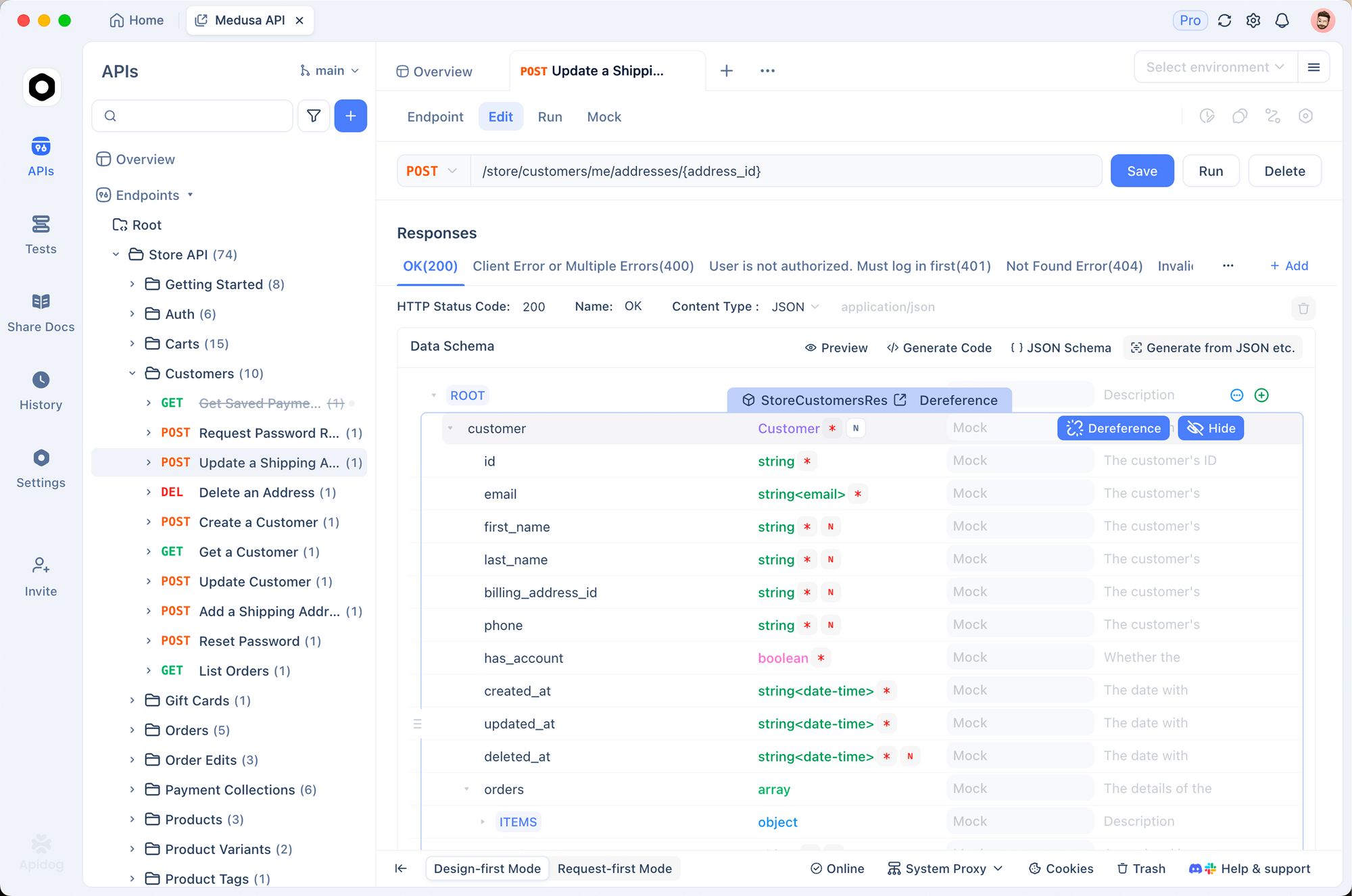
ApidogでのKimi K2.5の設定
ステップ1: 新しいプロジェクトを作成する
- Apidogを開き、「Kimi K2.5 Integration」という名前の新しいプロジェクトを作成します
- これにより、Kimi関連のすべてのエンドポイントが一箇所に整理されます
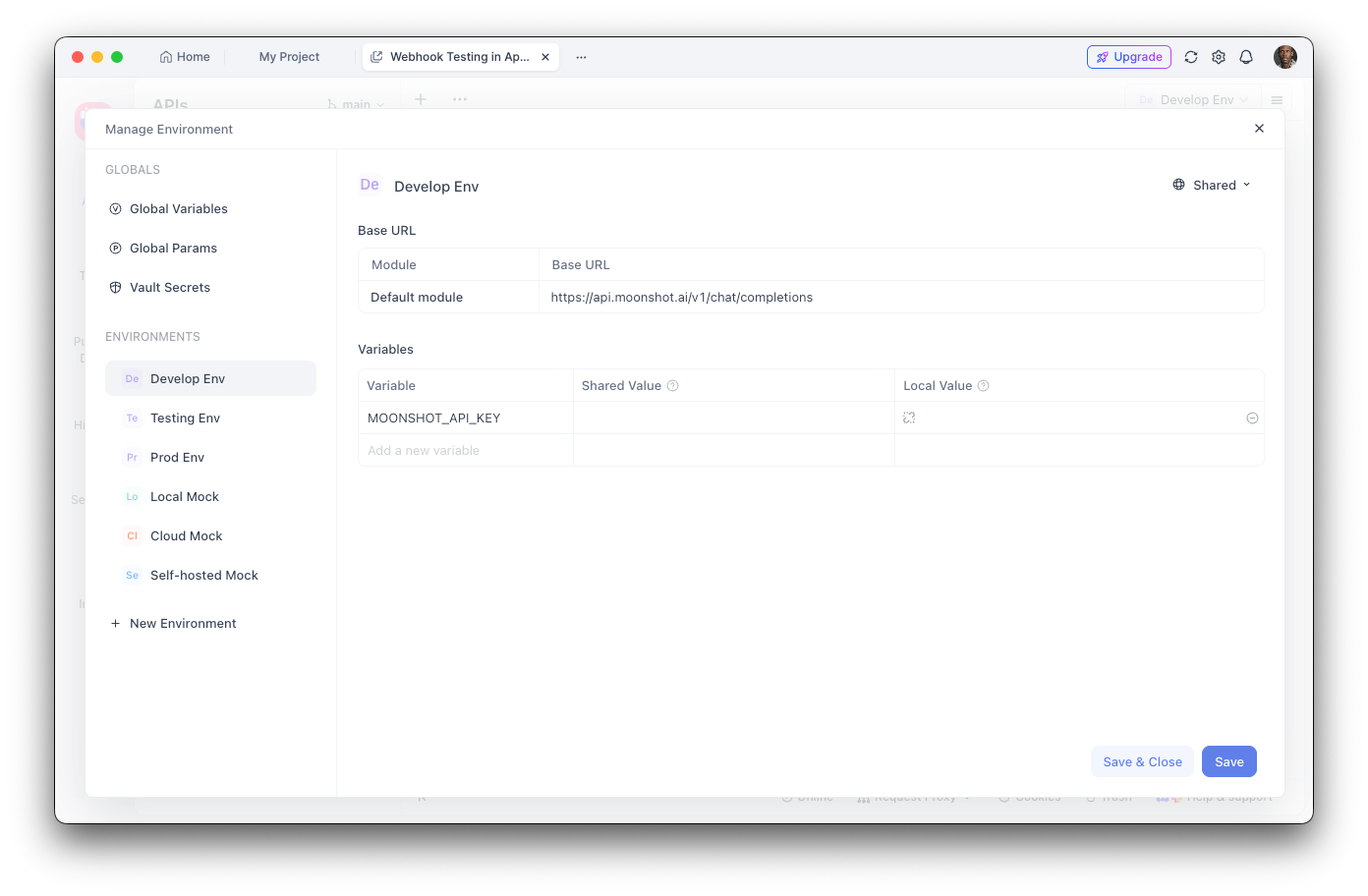
ステップ2: 環境変数を設定する
- 環境設定に移動します
- 新しい環境変数を追加します。
- 名前:
MOONSHOT_API_KEY - 値: あなたのAPIキー
- 値を非表示にするには「センシティブ」とマークします
ステップ3: チャット補完エンドポイントを作成する
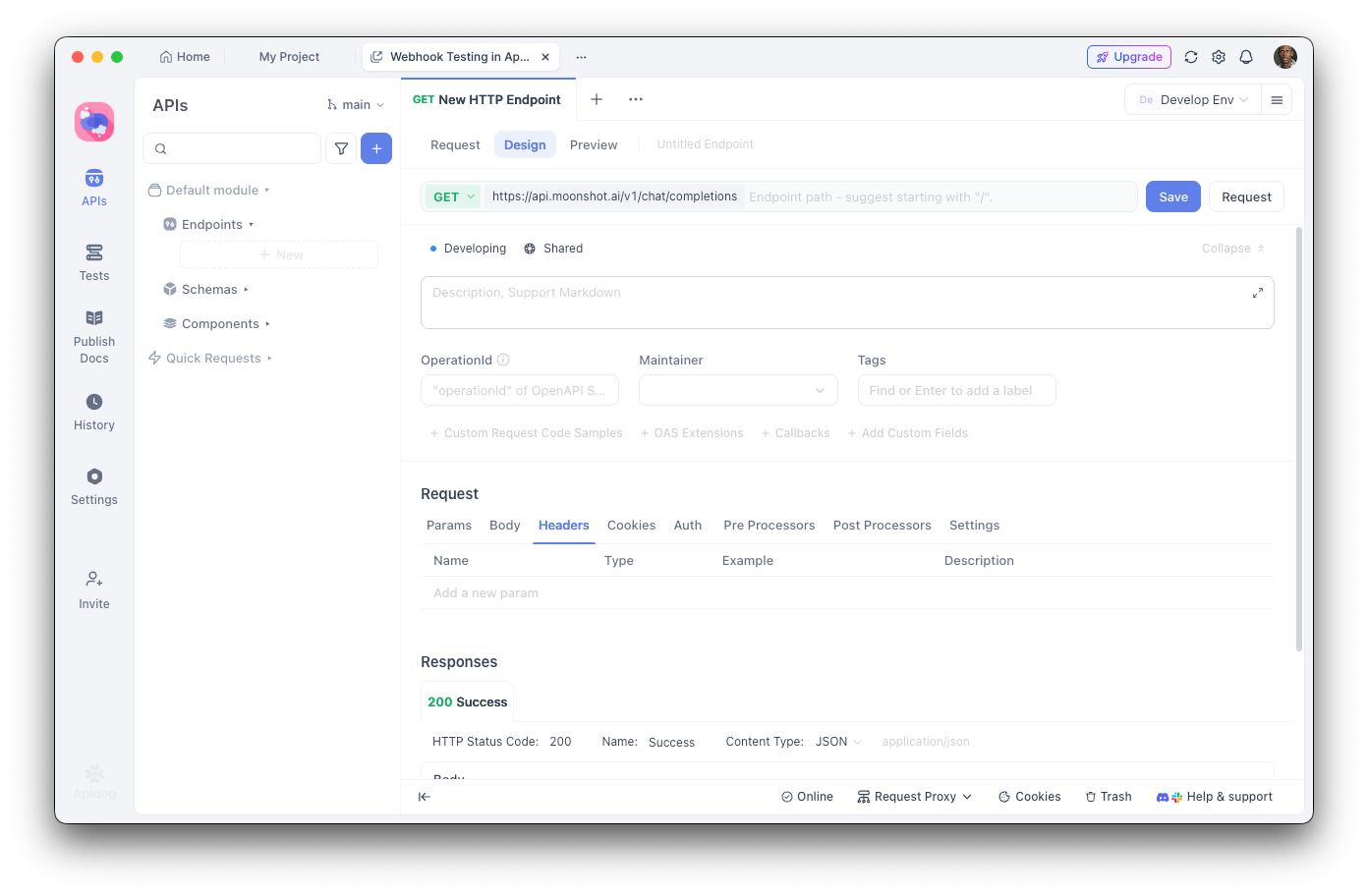
- 新しいPOSTリクエストを追加します
- URL:
https://api.moonshot.ai/v1/chat/completions - ヘッダー:
Authorization:Bearer {{MOONSHOT_API_KEY}}Content-Type:application/json
ステップ4: リクエストボディを設定する
{
  "model": "kimi-k2.5-preview",
  "messages": [
    {
      "role": "system",
      "content": "あなたは親切なAIアシスタントです。"
    },
    {
      "role": "user",
      "content": "こんにちは、今日はどのようにサポートできますか?"
    }
  ],
  "temperature": 0.6,
  "max_tokens": 2048,
  "stream": false
}
Apidogでのデバッグ
Apidogの視覚的なインターフェースは、以下の点で役立ちます。
- レスポンス構造の検査: 構文強調表示付きで完全なJSONレスポンスを確認できます
- レイテンシの測定: パフォーマンス最適化のためのレスポンス時間を追跡します
- ヘッダーの表示: 認証およびレート制限の問題をデバッグします
- テストケースの保存: 回帰テスト用に再利用可能なリクエストコレクションを作成します
- コードの生成: Python、JavaScript、cURLなどで動作するコードをエクスポートします
自動テストの作成
Apidogのテストランナーを使用すると、Kimi K2.5の統合を検証できます。
// Apidogでのレスポンス後テストスクリプト
pm.test("レスポンスステータスは200", function () {
    pm.response.to.have.status(200);
});

pm.test("レスポンスには選択肢が含まれる", function () {
    const response = pm.response.json();
    pm.expect(response.choices).to.be.an('array');
    pm.expect(response.choices.length).to.be.greaterThan(0);
});

pm.test("レスポンスコンテンツは空ではない", function () {
    const response = pm.response.json();
    pm.expect(response.choices[0].message.content).to.not.be.empty;
});
ツール呼び出しとエージェント機能
Kimi K2.5の最も強力な機能の1つは、外部ツールを呼び出す能力です。これにより、外部システムと連携できる洗練されたAIエージェントを構築できます。
ツールの定義
import os
from openai import OpenAI

client = OpenAI(
    api_key=os.environ.get("MOONSHOT_API_KEY"),
    base_url="https://api.moonshot.ai/v1",
)

# 利用可能なツールを定義
tools = [
    {
        "type": "function",
        "function": {
            "name": "get_weather",
            "description": "場所の現在の天気を取得",
            "parameters": {
                "type": "object",
                "properties": {
                    "location": {
                        "type": "string",
                        "description": "都市と国、例: 'ロンドン、英国'"
                    },
                    "unit": {
                        "type": "string",
                        "enum": ["celsius", "fahrenheit"],
                        "description": "温度単位"
                    }
                },
                "required": ["location"]
            }
        }
    },
    {
        "type": "function",
        "function": {
            "name": "search_database",
            "description": "データベースで情報を検索",
            "parameters": {
                "type": "object",
                "properties": {
                    "query": {
                        "type": "string",
                        "description": "検索クエリ"
                    },
                    "limit": {
                        "type": "integer",
                        "description": "結果の最大数"
                    }
                },
                "required": ["query"]
            }
        }
    }
]

# ツールを使ってリクエストを作成
response = client.chat.completions.create(
    model="kimi-k2.5-preview",
    messages=[
        {"role": "user", "content": "東京の天気はどうですか?"}
    ],
    tools=tools,
    tool_choice="auto",
)

# ツール呼び出しを処理
if response.choices[0].message.tool_calls:
    for tool_call in response.choices[0].message.tool_calls:
        print(f"ツール: {tool_call.function.name}")
        print(f"引数: {tool_call.function.arguments}")
ツール呼び出しの実行
import json

def execute_tool_call(tool_call):
    """ツール呼び出しを実行し、結果を返す。"""
    name = tool_call.function.name
    args = json.loads(tool_call.function.arguments)

    if name == "get_weather":
        # 天気API呼び出しをシミュレート
        return json.dumps({
            "location": args["location"],
            "temperature": 22,
            "unit": args.get("unit", "celsius"),
            "condition": "sunny"
        })
    elif name == "search_database":
        # データベース検索をシミュレート
        return json.dumps({
            "results": [
                {"id": 1, "title": "Result 1"},
                {"id": 2, "title": "Result 2"}
            ]
        })

    return json.dumps({"error": "不明なツール"})

# ツール結果で会話を完了
messages = [
    {"role": "user", "content": "東京の天気はどうですか?"}
]

response = client.chat.completions.create(
    model="kimi-k2.5-preview",
    messages=messages,
    tools=tools,
)

if response.choices[0].message.tool_calls:
    # ツール呼び出しを含むアシスタントメッセージを追加
    messages.append(response.choices[0].message)

    # 各ツールを実行し、結果を追加
    for tool_call in response.choices[0].message.tool_calls:
        result = execute_tool_call(tool_call)
        messages.append({
            "role": "tool",
            "tool_call_id": tool_call.id,
            "content": result
        })

    # 最終レスポンスを取得
    final_response = client.chat.completions.create(
        model="kimi-k2.5-preview",
        messages=messages,
        tools=tools,
    )

    print(final_response.choices[0].message.content)
ビジョンとマルチモーダル機能
K2.5のネイティブマルチモーダル機能により、テキストと並行して画像を処理できます。
import os
import base64
from openai import OpenAI

client = OpenAI(
    api_key=os.environ.get("MOONSHOT_API_KEY"),
    base_url="https://api.moonshot.ai/v1",
)

def encode_image(image_path):
    """画像をbase64にエンコードする。"""
    with open(image_path, "rb") as image_file:
        return base64.b64encode(image_file.read()).decode("utf-8")

# 画像を分析する
image_base64 = encode_image("screenshot.png")

response = client.chat.completions.create(
    model="kimi-k2.5-preview",
    messages=[
        {
            "role": "user",
            "content": [
                {
                    "type": "text",
                    "text": "このUIデザインを分析し、改善点を提案してください。"
                },
                {
                    "type": "image_url",
                    "image_url": {
                        "url": f"data:image/png;base64,{image_base64}"
                    }
                }
            ]
        }
    ],
    max_tokens=2048,
)

print(response.choices[0].message.content)
視覚入力からのコード生成
# ワイヤーフレームからコードを生成する
response = client.chat.completions.create(
    model="kimi-k2.5-preview",
    messages=[
        {
            "role": "system",
            "content": "あなたは専門のフロントエンド開発者です。クリーンで本番環境対応のコードを生成してください。"
        },
        {
            "role": "user",
            "content": [
                {
                    "type": "text",
                    "text": "このワイヤーフレームをTailwind CSSスタイリング付きのReactコンポーネントに変換してください。"
                },
                {
                    "type": "image_url",
                    "image_url": {
                        "url": f"data:image/png;base64,{encode_image('wireframe.png')}"
                    }
                }
            ]
        }
    ],
    temperature=0.3,
)

print(response.choices[0].message.content)
料金とレート制限
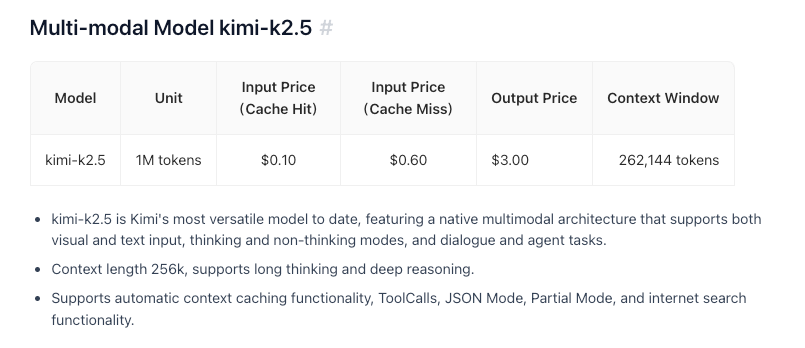
要点:
- 無料枠には1日あたり150万トークンが含まれます
- Tier 1+では1日のトークン数に制限はありません
- トークンキャッシュは設定不要で自動です
- Web検索は1回あたり$0.005の追加料金がかかります
ベストプラクティスとヒント
トークン使用量の最適化
# システムプロンプトを効率的に使用する
system_prompt = """あなたは簡潔な技術アシスタントです。
ルール: 1) 簡潔に 2) コードブロックを使用 3) 形式的な挨拶は省略"""

# 繰り返しコンテキストのキャッシュを有効にする
# Moonshotは類似のプロンプトを自動的にキャッシュします
温度設定
- 0.0-0.3: コード生成、事実に基づいたレスポンス
- 0.4-0.6: バランスの取れた創造性と正確さ
- 0.7-1.0: クリエイティブライティング、ブレーンストーミング
エラー処理
from openai import OpenAI, APIError, RateLimitError

client = OpenAI(
    api_key=os.environ.get("MOONSHOT_API_KEY"),
    base_url="https://api.moonshot.ai/v1",
)

def safe_chat(message, retries=3):
    for attempt in range(retries):
        try:
            response = client.chat.completions.create(
                model="kimi-k2.5-preview",
                messages=[{"role": "user", "content": message}],
            )
            return response.choices[0].message.content
        except RateLimitError:
            if attempt < retries - 1:
                time.sleep(2 ** attempt)  # 指数バックオフ
            else:
                raise
        except APIError as e:
            print(f"APIエラー: {e}")
            raise

result = safe_chat("こんにちは、Kimi!")
結論
Kimi K2.5は、マルチモーダル理解、エージェント設計、実用的なコーディング支援を高い次元で統合した次世代AIモデルです。
本記事で紹介したAPI設定、コード例、Apidogによる検証手法を活用することで、開発から検証までを効率化できます。今すぐKimi K2.5 APIを導入し、実用レベルのAIアプリケーション開発を始めましょう。
よくある問題のトラブルシューティング
認証エラー
問題: 401 Unauthorizedエラー
解決策:
- APIキーが正しいことを確認する
- キーの有効期限が切れていないことを確認する
Authorizationヘッダーの形式が正しいことを確認する:Bearer YOUR_KEY
レート制限
問題: 429 Too Many Requests
解決策:
- 指数バックオフを実装する
- 資金を追加してティアをアップグレードする
X-RateLimit-Remainingヘッダーを監視する
コンテキスト長超過
問題: リクエストが256Kトークン制限を超過する
解決策:
- 長い会話を要約する
- スライディングウィンドウアプローチを使用する
- 複数のリクエストに分割する
タイムアウトの問題
問題: リクエストがタイムアウトする
解決策:
- 長いレスポンスにはストリーミングを使用する
- クライアントのタイムアウト設定を増やす
- 複雑なプロンプトをより小さなタスクに分割する
Kimi K2.5で構築する準備はできましたか?Apidogをダウンロードして、視覚的なテスト、自動ドキュメント、チームコラボレーション機能でAPI開発ワークフローを効率化し、AI APIの統合をより速く、より信頼性の高いものにしましょう。