
要約
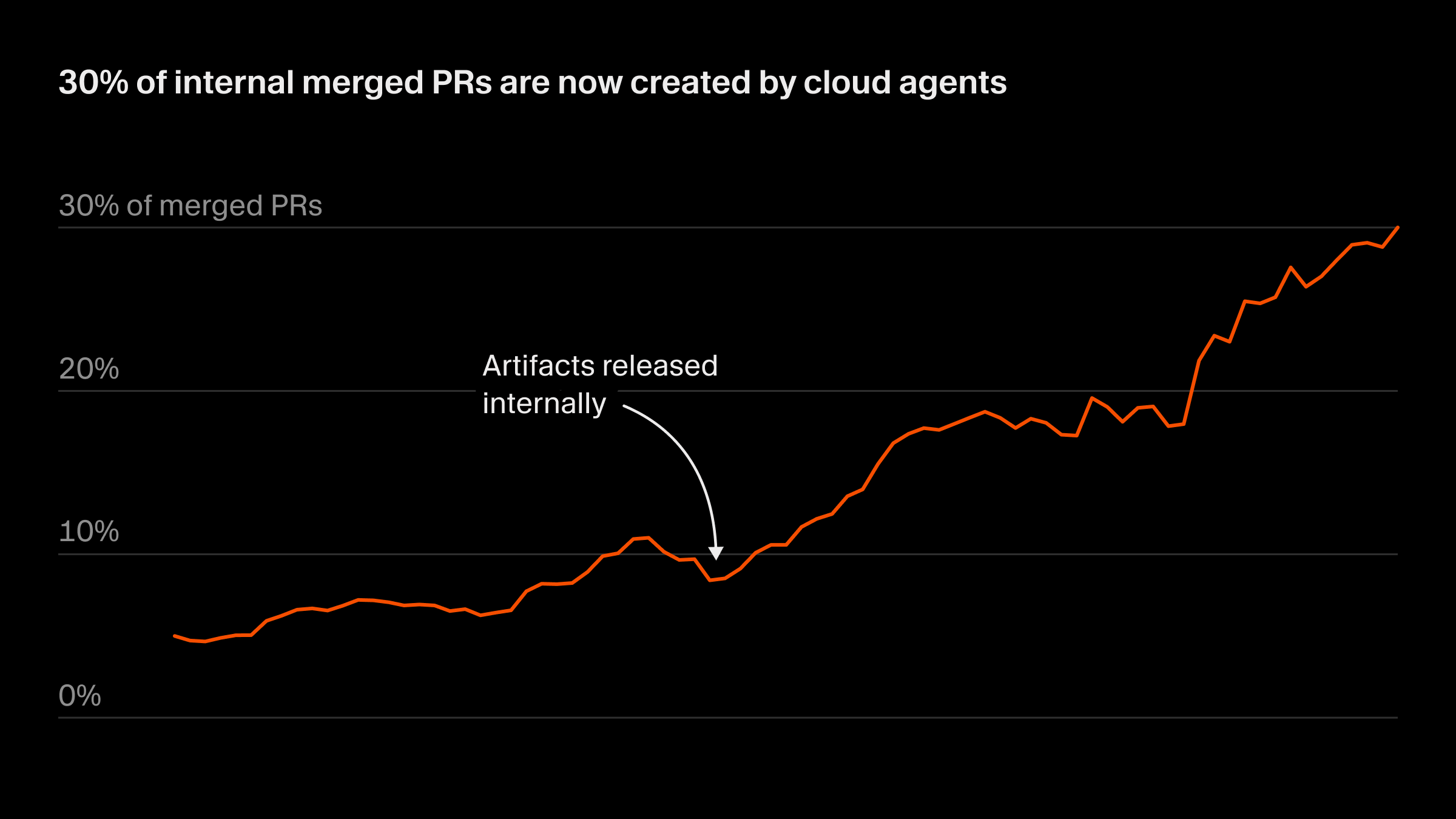
Cursorの新しいエージェントによるコンピューター使用機能により、AIクラウドエージェントは自身の仮想マシンを制御し、コードを自律的に構築、テスト、検証できるようになります。エージェントは完全に開発環境が整った隔離されたVMで実行され、ブラウザを開いてlocalhostを操作したり、ビデオとログ付きでマージ可能なプルリクエストを生成したりできます。Cursorデスクトップ、Web、Slack、GitHub、またはAPI経由でアクセス可能です。現在、Cursorの社内コード変更の30%以上が、これらの自律エージェントによって作成されています。
はじめに
開発者のコード記述方法は急速に変化しています。長年にわたり、CursorのようなAIコーディングアシスタントは、次の行の提案、コードの説明、既存の作業のリファクタリングを支援するインテリジェントなオートコンプリートツールとして機能してきました。しかし、今、大きな変化が起きています。
Cursorは、彼らが「タブ補完からエージェントとの同期作業への移行以来、ソフトウェアの構築方法における最大の変革」と呼ぶものを発表しました。クラウドエージェントは、独自の仮想マシンを制御して、動作するコードの構築、テスト、デモンストレーションを行うことができるようになりました。
これは単なる漸進的な改善ではありません。Cursorの発表によると、マージされたプルリクエストの30〜35%が、現在自律型クラウドエージェントによって作成されています。
このガイドでは、Cursorのエージェントによるコンピューター使用機能が何をするのか、どのように機能するのか、そして正確なセットアップ方法を学びます。
Cursorエージェントによるコンピューター使用とは?
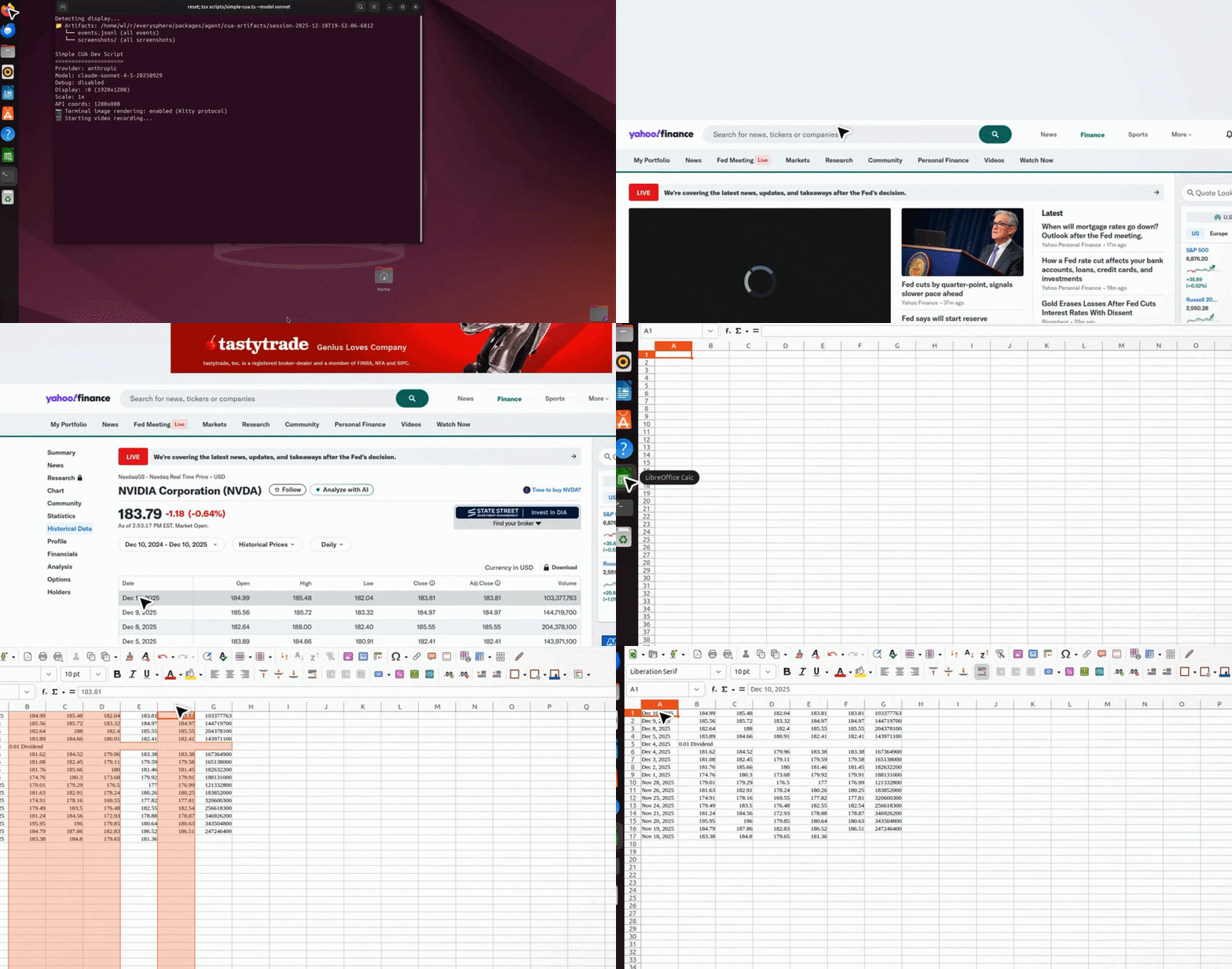
Cursorエージェントによるコンピューター使用とは、AIエージェントがローカル開発環境とやり取りするだけでなく、独自の隔離された仮想マシンで動作できるようにする機能です。クラウドエージェントを起動すると、クラウド内に完全な開発環境(ソフトウェアの構築、テスト、検証に必要なすべてを備えた隔離されたVM)が立ち上がります。
なぜこれが重要なのか
従来のAIコーディングアシスタントは、以下の方法で機能します。
- IDEでのコード補完の提案
- コードベースに関する質問への回答
- 既存コードのリファクタリングや説明の支援
Cursorのクラウドエージェントは、実際に作業を実行することで、これをさらに進化させます。
- 隔離されたクラウド環境で実行
- 依存関係のインストールとプロジェクトの構築
- ブラウザを開いてUIをテスト
- 変更が機能することを確認してから報告
- 証拠付きでマージ可能なプルリクエストを作成
その背景にあるテクノロジー
各クラウドエージェントは、独自の隔離された仮想マシンで実行されます。これにより、いくつかの重要なメリットが生まれます。
- 隔離: エージェントがローカルリソースを競合しない
- 並行性: 複数のエージェントが同時に作業可能
- 検証: エージェントが実際に変更をテストできる
- 証拠: 各PRにはビデオ、スクリーンショット、ログが含まれる
クラウドエージェントと従来のIDE AIアシスタンスの比較
クラウドエージェントと従来のIDEベースAIの違いを理解することは、現実的な期待値を設定するのに役立ちます。
従来のAIコーディング(Cursorクラシックモード):
- 入力中にIDEに提案が表示される
- 各変更をレビューして承認する必要がある
- ローカルマシンのリソースに限定される
- テストを実行したり機能を検証したりする機能がない
- 常に完全な制御とコンテキストを維持できる
クラウドエージェント(自律型):
- 常に監視されることなく、エージェントが独立して作業する
- 変更は表示される前にテストおよび検証される
- ビルドとテストに利用可能な完全なVMリソース
- 実行された内容を示すレビュー可能な成果物を生成する
- PRレビュー段階でのみ介入する
重要な変化は、「AIが私を支援する」から「AIが私のためにそれを実行する」への移行です。これは開発者を置き換えるものではなく、実装からレビューと指示へと役割がシフトするものです。
技術的要件の説明
内部で何が起こっているかを理解することは、トラブルシューティングに役立ちます。
- VM環境: 各エージェントは、一般的な開発ツールがプリインストールされた新鮮なUbuntuベースのVMを取得します。
- リポジトリのクローン: エージェントは、実際のコードベースで作業するために、すべてのサブモジュールを含むリポジトリをクローンします。
- 依存関係管理: エージェントは、必要に応じてnpmパッケージ、pip要件、またはその他の依存関係をインストールできます。
- ネットワークアクセス: エージェントは、パッケージのクローン作成、curlコマンドの実行、localhostサーバーへのナビゲートのためにインターネットにアクセスできます。
- 成果物ストレージ: ビデオとスクリーンショットは、生成されたPRに保存されリンクされます。
この透明性により、コードがどの環境で構築およびテストされたかを常に把握できます。
Cursorクラウドエージェントの仕組み
アーキテクチャ概要
Cursorクラウドエージェントを起動すると、次のことが起こります。
- VMのプロビジョニング: Cursorは、完全な開発環境を備えた隔離された仮想マシンを起動します。
- リポジトリへのアクセス: エージェントはリポジトリとすべての依存関係をクローンします。
- タスクの実行: エージェントは要件を読み取り、変更を加え、テストを実行します。
- 検証: エージェントはブラウザを開き、localhostにアクセスし、UIをクリックしてすべてが機能していることを確認します。
- 成果物の生成: エージェントは実行された内容を示すビデオ、スクリーンショット、ログを記録します。
- PRの作成: エージェントはすべての証拠とともにプルリクエストを作成します。
エージェントを起動できる場所
Cursorクラウドエージェントは複数のプラットフォームからアクセスできます。
| プラットフォーム | 起動方法 |
|---|---|
| Cursorデスクトップ | エージェント入力下のドロップダウンで「Cloud」を選択 |
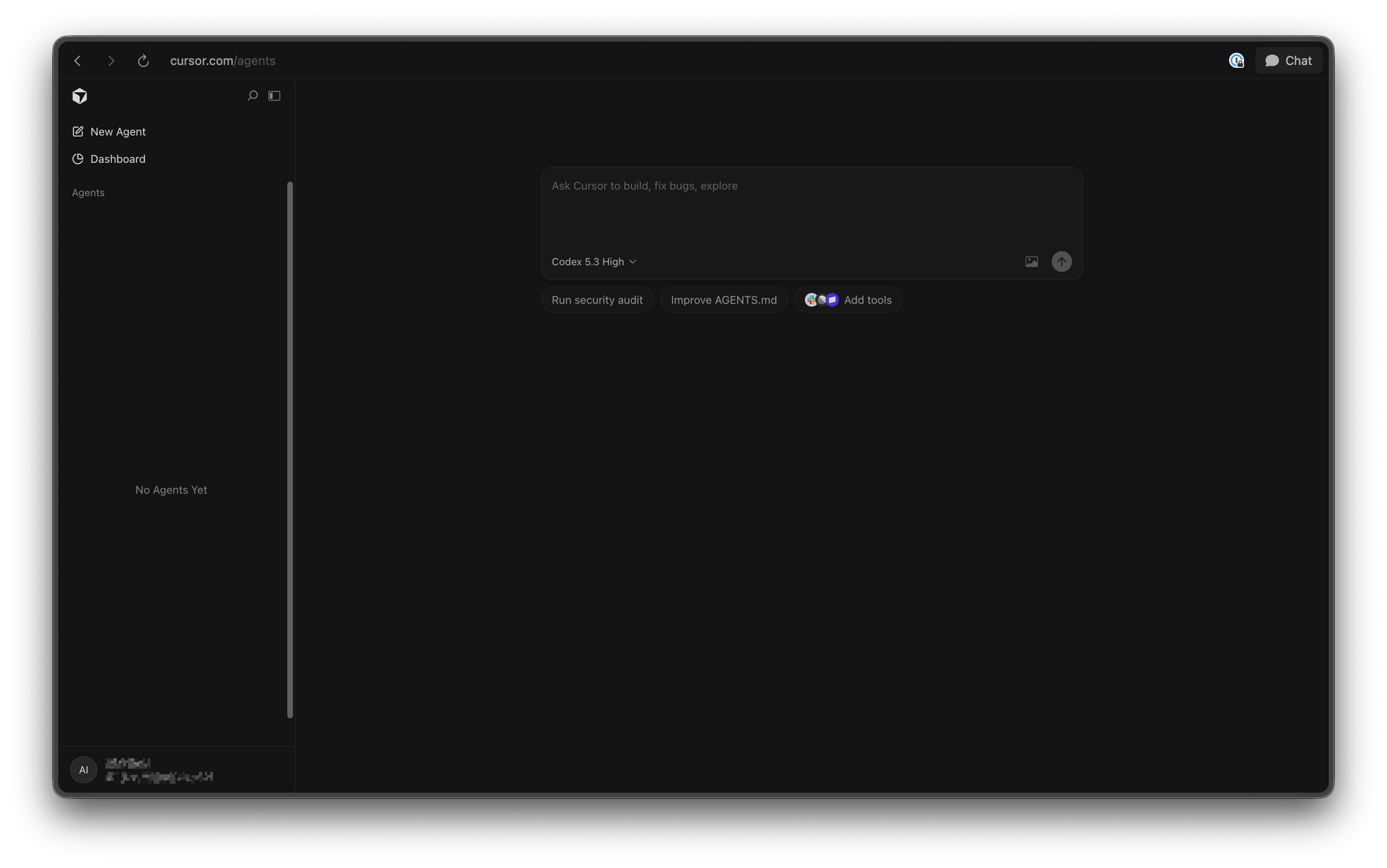
| Cursorウェブ | cursor.com/agentsにアクセス |
| Slack | @cursorコマンドを使用 |
| GitHub | PRまたはIssueに@cursorとコメント |
| API | Cursor APIを使用してエージェントを起動 |
| Linear | @cursorコマンドを使用 |
要件
クラウドエージェントを使用する前に、以下を確認してください。
- Maxモード互換モデルが有効になっていること(これらのモデルのみがクラウドエージェントをサポート)
- リポジトリへの読み書き権限
- すべての依存リポジトリまたはサブモジュールにアクセス可能であること
現在、クラウドエージェントはGitHubおよびGitLabリポジトリをサポートしています。
ステップバイステップのセットアップガイド
ステップ1:オンボーディングへのアクセス
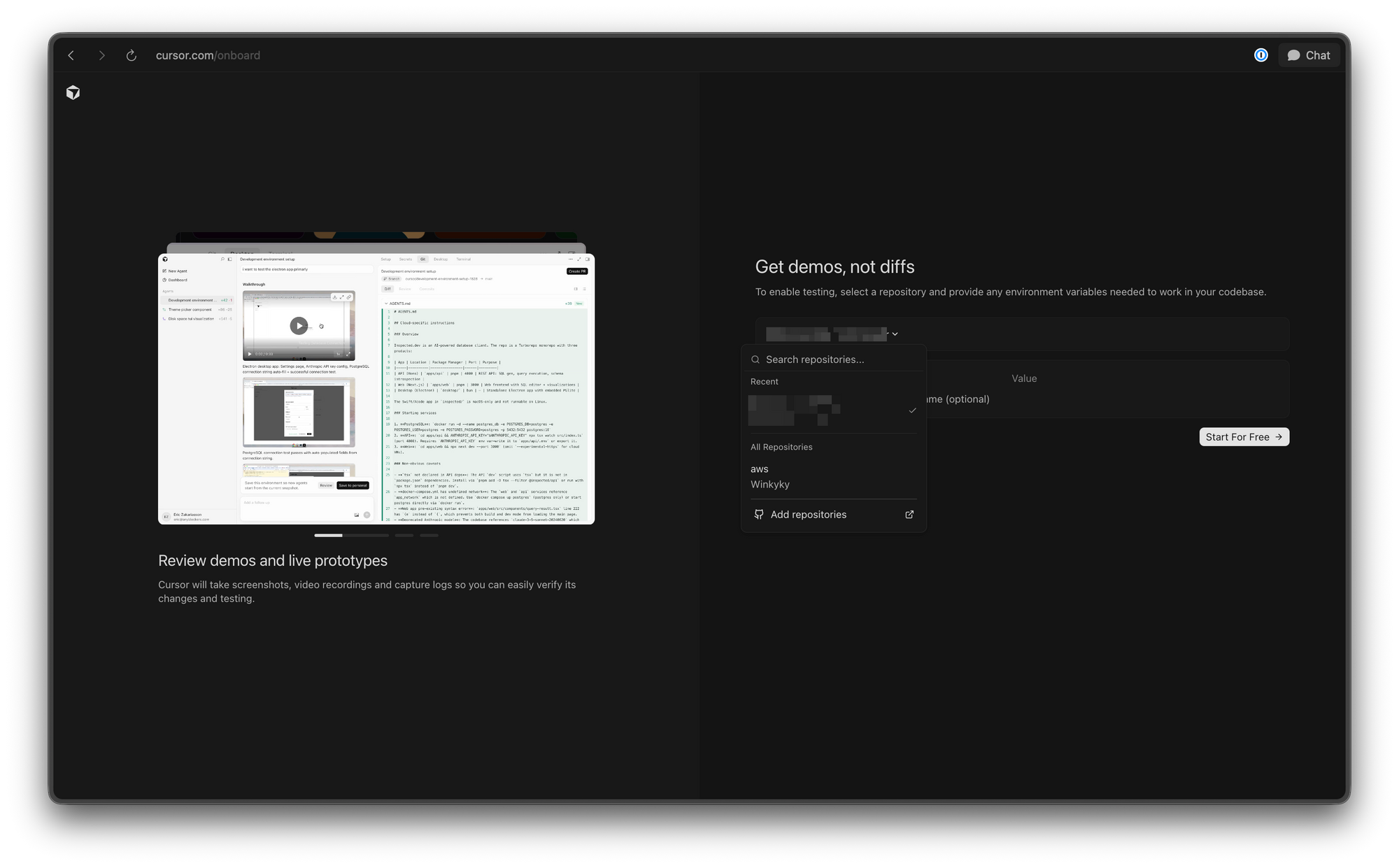
開始するには、cursor.com/onboardにアクセスしてください。このページでは、エージェントの初期設定について説明し、エージェントが自分自身をセットアップする様子を見ることができます。
ステップ2:起動プラットフォームを選択
複数のオプションがあります。
オプションA:Cursorデスクトップ
- Cursor IDEを開く
- 下部のエージェント入力を見つける
- ドロップダウンをクリックして「Cloud」を選択する
- 構築したい内容を記述する
オプションB:Cursorウェブ
- cursor.com/agentsにアクセスする
- アカウントでサインインする
- リポジトリを選択する
- タスクを記述する
オプションC:GitHub連携
- リポジトリに移動する
- イシューまたはPRを開く
@cursor build a feature that...とコメントする- エージェントがタスクを拾う
ステップ3:エージェントの権限を設定する
初めてクラウドエージェントを使用する際には、以下の許可が必要です。
- リポジトリの読み書きアクセス
- すべての依存リポジトリへのアクセス
- 必要に応じてサブモジュールへのアクセス
ステップ4:タスクを定義する
エージェントに達成させたい内容を具体的に記述してください。例えば、以下のようなものです。
- 「メールアドレスとパスワードのフィールドを持つログインページを構築する」
- 「設定ページにダークモード切り替えを追加する」
- 「無効な入力でAPIが500エラーを返すバグを修正する」
より多くのコンテキストを提供すれば、エージェントはより良い結果を出すことができます。
ステップ5:監視とレビュー
エージェントは自律的に動作しますが、あなたは以下のことができます。
- エージェントのリモートデスクトップをリアルタイムで監視する
- 生成された成果物(ビデオ、スクリーンショット)をレビューする
- セッションを引き継いで自分で変更を試す
- PRを承認または変更を要求する
主要な機能と能力
自己テストと反復
おそらく最も強力な機能は、エージェントが実際にその作業を検証できることです。エージェントは以下のことができます。
- 開発サーバーを起動する
- ブラウザを開いてlocalhostにアクセスする
- UI要素をクリック操作する
- 自動テストを実行する
- 機能が期待どおりに動作するか検証する
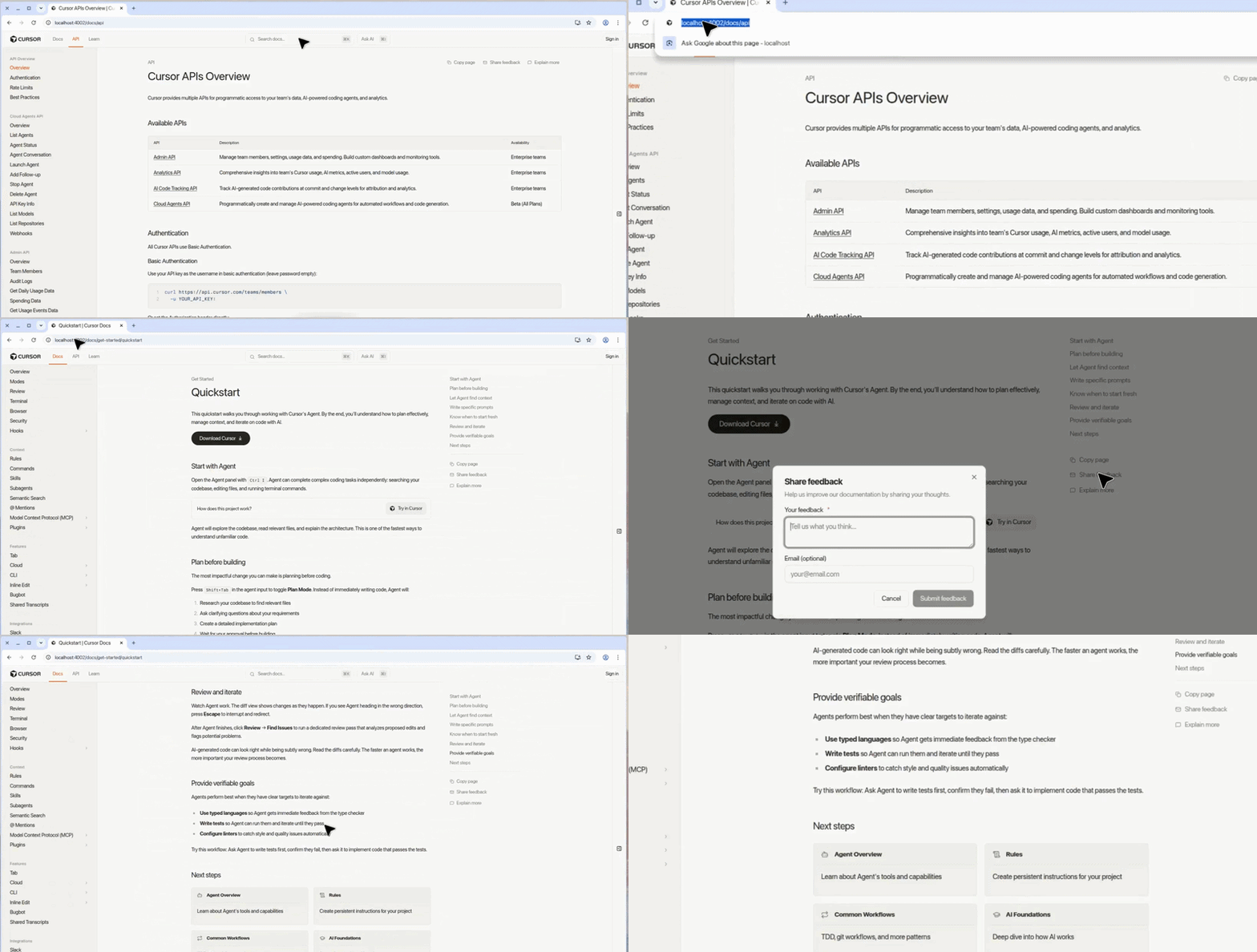
エージェントは45分をかけてCursorのドキュメントサイトを完全にウォークスルーしました。サイドバー、トップナビゲーション、検索、ページコピーボタン、フィードバック共有ダイアログ、目次、テーマ切り替えなど、テストしたすべての機能の概要をまとめました。
成果物の記録
各エージェントの実行は、豊富な成果物を生成します。
- 機能の動作を示すビデオ
- 重要な瞬間のスクリーンショット
- ビルドおよびテストプロセスからのログ
- すべてのコード変更の差分
これにより、レビューが迅速になります。ブランチをチェックアウトすることなく、何が実行されたかを正確に確認できます。
リモートデスクトップ制御
自分で変更を試したいですか?エージェントのリモートデスクトップを直接操作できます。これにより、以下のことが可能になります。
- エージェントの環境で機能をテストする
- マージする前にそれが機能することを確認する
- 必要に応じて追加の変更を行う
- ローカルでブランチをチェックアウトする手間を省く
マルチプラットフォームアクセス
クラウドエージェントはどこからでも動作します。
- デスクトップ: 完全なIDE統合
- ウェブ: ブラウザベースのエージェント管理
- モバイル: 外出先での監視
- Slack: クイックエージェントコマンド
- GitHub: IssueおよびPR統合
実際の使用例
新機能の構築
必要な機能を記述すると、エージェントは足場作り、実装、テスト、検証までをエンドツーエンドで構築します。
バグの再現
エージェントにバグの再現を指示すると、以下のことができます。
- 環境をセットアップする
- バグの条件をトリガーする
- 根本原因を調査する
- 修正案を提案し、テストする
迅速な修正
小さな変更であれば、コンテキストの切り替えなしにすべてエージェントに委任できます。
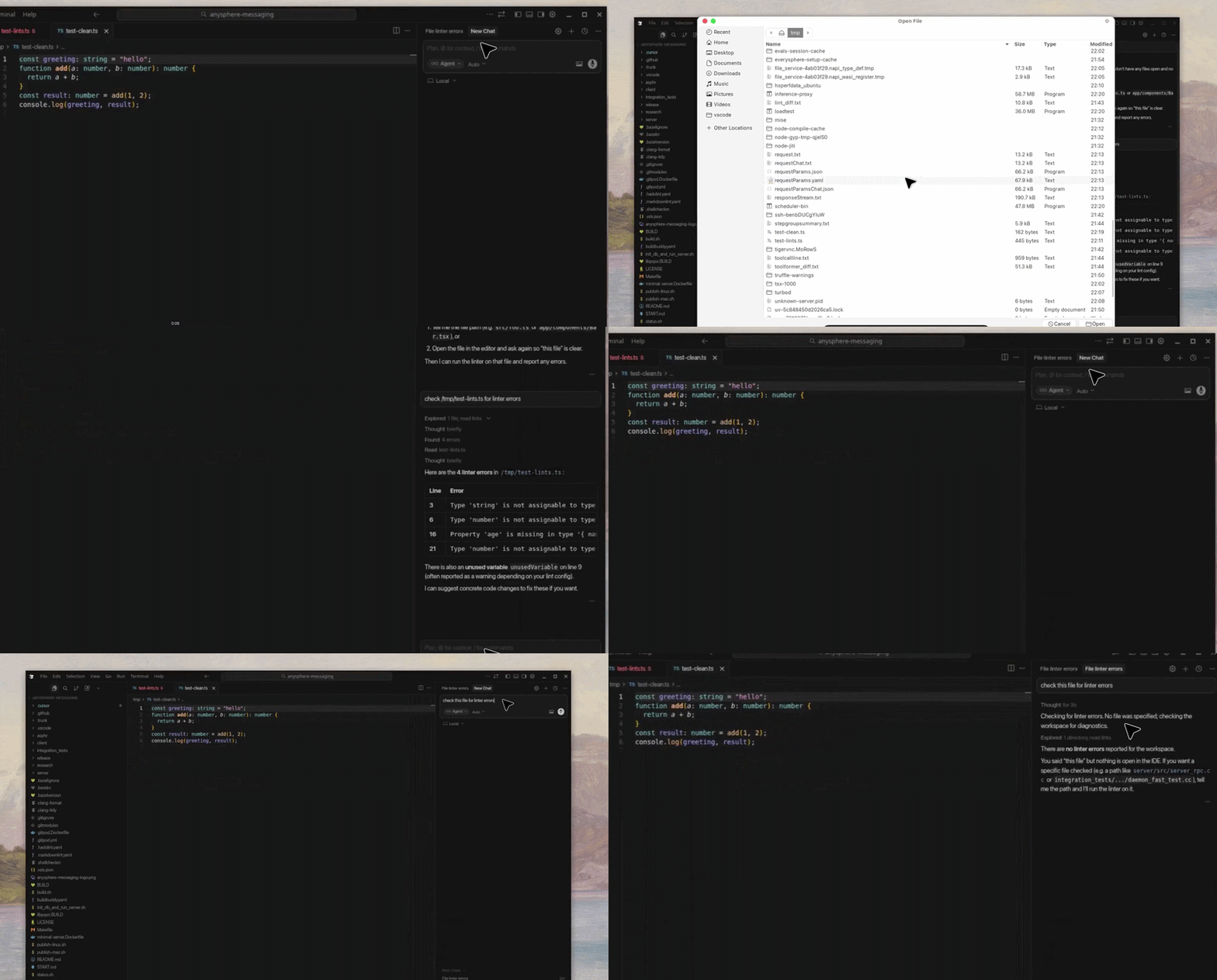
UIテスト
エージェントはインターフェースをクリックして以下を検証できます。
- ユーザーフローが正しく機能するか
- レスポンシブデザインが適切にレンダリングされるか
- インタラクティブな要素が期待どおりに反応するか
API連携作業
API連携を構築する際、エージェントは以下のことができます。
- モックサーバーをセットアップする
- APIエンドポイントをテストする
- 応答処理を検証する
- ドキュメントを生成する
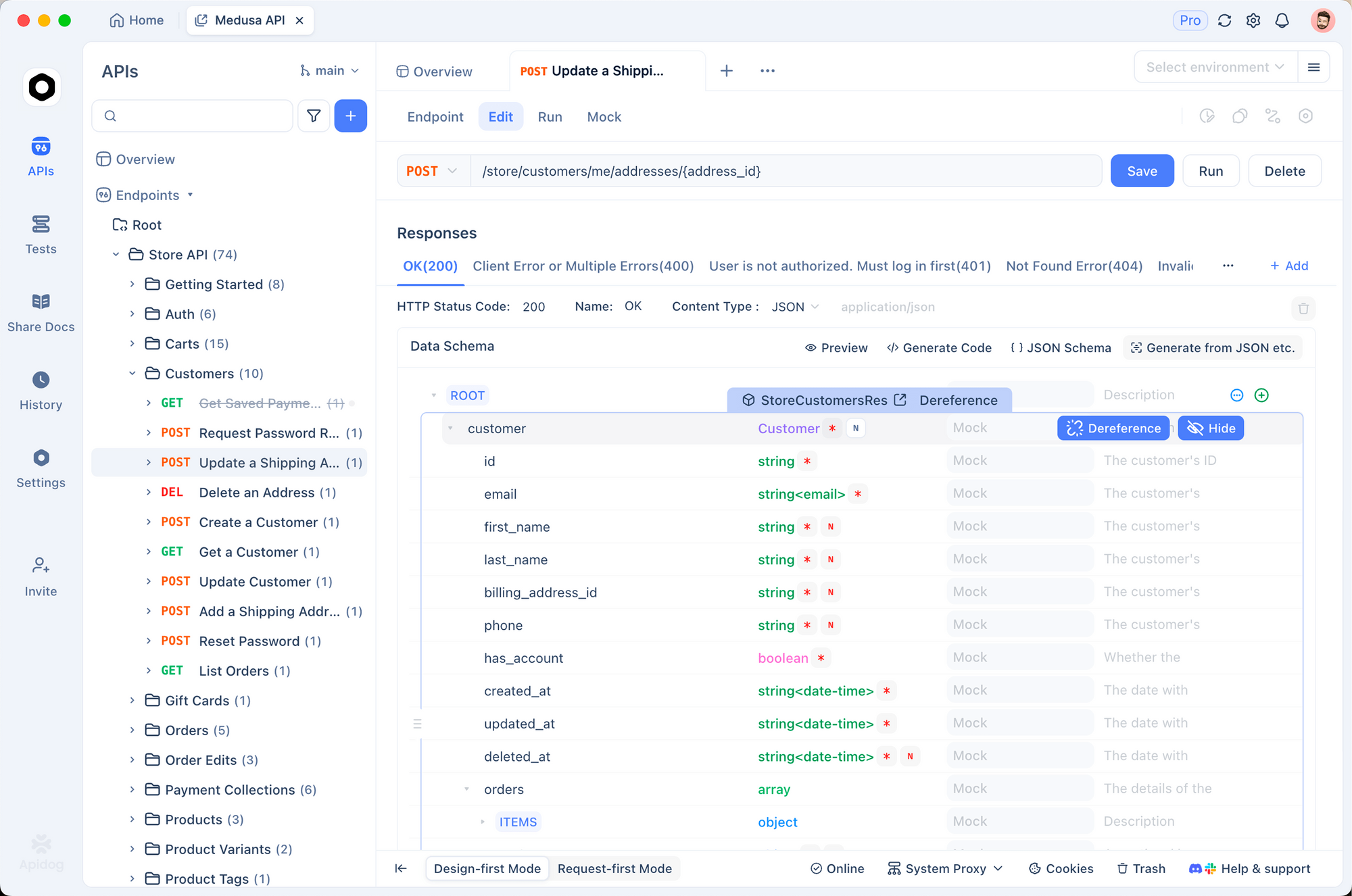
これは、ApidogのようなツールがCursorのエージェントを美しく補完する部分です。Apidogを使用してAPIを設計およびテストし、Cursorエージェントにフロントエンドの実装と連携を任せることができます。例えば、Webhookサービスを使ってlocalhostのAPIをテストし、デプロイ前にAPI連携が正しく機能するかどうかを確認できます。
制限事項と考慮事項
現在の制限事項
- リポジトリのサポート: 現在はGitHubとGitLabのみ
- モデルの制限: Maxモード互換モデルのみが動作
- 権限要件: 完全な読み書きアクセスが必要
- 新機能: まだ進化中であり、一部のエッジケースが発生する可能性あり
利用すべきケースとそうでないケース
最適な利用ケース:
- 範囲が明確な機能要求
- バグの再現と修正
- ボイラープレートと足場作り
- テストおよび検証タスク
理想的ではない可能性のあるケース:
- 高度なセキュリティが要求されるコード(権限のレビューを慎重に)
- 複雑なアーキテクチャ設計(人間の判断が必要)
- 特定のローカル環境設定が必要なタスク
セキュリティに関する考慮事項
エージェントにリポジトリへのアクセスを許可する際は、以下のセキュリティベストプラクティスを念頭に置いてください。
- スコープ付きトークンを使用する: 完全なリポジトリアクセスを付与するのではなく、必要最低限の権限を持つトークンを使用してください。
- エージェントの行動をレビューする: 特に本番コードについては、マージする前に常にPRを徹底的にレビューしてください。
- 環境を分離する: 最初は本番以外のブランチでのみエージェントを使用することを検討してください。
- 監査ログ: エージェントが何を行ったかを監査するために、Cursorの成果物記録を活用してください。
- 小さく始める: 重要な機能に取り組む前に、信頼を築くためにリスクの低いタスクから始めてください。
Cursorの隔離されたVMアプローチは、エージェントに直接ローカルアクセスを与えるよりも本質的に安全ですが、責任ある使用には引き続き注意が必要です。
自律型コーディングエージェントの未来
クラウドエージェントを最大限に活用するためのベストプラクティス
Cursorの自律型エージェントで生産性を最大化するには、以下の実証済みのプラクティスに従ってください。
1. 明確で具体的なプロンプトを作成する
エージェントの出力品質は、プロンプトの明確さに直接相関します。「ログインバグを修正」のような漠然とした要求ではなく、「ユーザーが有効な資格情報でログインフォームを送信すると、/dashboardにリダイレクトされるべきだが、代わりに401エラーが表示される。サーバーは応答で正しいトークンを返す」のように具体的に記述してください。
2. 早めにコンテキストを提供する
ファイルパス、関連するコードスニペット、エラーメッセージ、関連する問題へのリンクなど、エージェントに早めに適切なコンテキストを与えてください。エージェントは知っている情報しか扱えません。
3. 反復的な改善を利用する
エージェントにすべてを一度に構築させようとしないでください。最小限の機能を持つバージョンから始め、結果をレビューし、その後拡張してください。これにより、大量の要件を1つのプロンプトに詰め込むよりも良い結果が得られます。
4. 複数のエージェントを並行して活用する
エージェントは隔離されたVMで実行されるため、新しい機能用、バグ修正用、ドキュメント更新用など、異なるタスクに対して複数のエージェントを同時に起動できます。
5. 成果物を徹底的にレビューする
ビデオやスクリーンショットの成果物は単なる「あったらいいな」ではありません。それらはエージェントが実際に行ったことを見るための窓です。コードレビューでは見落とす可能性のある問題を発見するために、これらを視聴してください。
既存のワークフローとの統合
Cursorエージェントは一般的な開発ワークフローにスムーズに統合されます。
- CI/CD: エージェントは、既存のCIパイプラインをトリガーするPRを作成できます。
- コードレビュー: 標準のPRレビュープロセスが適用され、特別なツールは不要です。
- テスト: エージェントはテストスイートを実行し、結果をPRに含めることができます。
- ドキュメント: エージェントはREADMEファイル、APIドキュメント、またはインラインコメントを更新できます。
重要な洞察は、エージェントがワークフローを置き換えるのではなく、強化するという点です。あなたは引き続きレビュー、テスト、承認を行いますが、煩雑な作業は自動的に行われます。
Cursorの発表は、より広範なトレンドを代表しています。AIコーディングの分野は活況を呈しています。
- Anthropicはエージェント機能付きのClaude Codeをリリースしました。
- OpenAIは自律型コーディングのためにCodexを導入しました。
- MicrosoftはGitHub Copilotの機能を拡大し続けています。
- GoogleはAIエージェントを開発ワークフローに統合しています。
Cursorの自律型PR率が30〜35%という事実は、このモデルが機能することを示唆しています。テクノロジーが成熟するにつれて、より多くのツールが同様のアプローチを採用すると予想されます。
特にAPI開発においては、自律型エージェントと専用APIツールを組み合わせることで、強力なワークフローが生まれます。エージェントが実装とテストを処理し、Apidogのような専門ツールがAPI設計、ドキュメント作成、および包括的なテストを管理します。
結論
Cursorのエージェントコンピューター使用機能は、ソフトウェアの構築方法に根本的な変化をもたらします。AIエージェントが自身の仮想マシンで動作し、変更をテストし、検証済みの成果物豊富なプルリクエストを生成できるようにすることで、Cursorは自律型コーディングが大規模に機能することを証明しています。
セットアップは簡単です。プラットフォームを選択し、タスクを定義し、エージェントに作業を任せるだけです。Cursor自身のコードの30%以上がエージェントによって作成されているという事実は、このテクノロジーが実証済みであることを示しています。
次のステップ:
- cursor.com/onboardでオンボーディングを試す
- 小さく、範囲の明確なタスクから始める
- 生成された成果物をレビューしてエージェントの能力を理解する
- 自律型エージェントがあなたの開発ワークフローをどのように強化できるかを検討する
Apidogを使い始める: CursorのようなAI駆動型コーディングアシスタントを実装に活用しながら、Apidogを無料で試してAPIの設計、テスト、ドキュメント化を行ってください。