

AI搭載のコーディングアシスタントを使用する場合、モバイル開発ワークフローには特有の課題が伴います。Claude Codeはデスクトップ環境で優れた結果をもたらしますが、開発者は通勤中に本番環境の問題をデバッグしたり、リモートの場所からコードの変更をレビューしたり、異なるデバイス間で開発の勢いを維持したりするなど、モバイルアクセスが不可欠となる状況に頻繁に遭遇します。
このガイドでは、モバイルでClaude Codeを実行するための3つの異なる技術的アプローチを詳述します。直接のSSHトンネル、専用のリレークライアント、または非同期のGitOpsワークフローのいずれを好むかにかかわらず、これらの方法により、どこからでも開発速度を維持できます。
Claude Codeのアーキテクチャを理解する
モバイルアクセスを実装する前に、開発者はClaude Codeの根底にあるアーキテクチャを理解する必要があります。Claude Codeは、AnthropicのAPIサーバーへの安全な接続を確立するコマンドラインインターフェースツールとして動作します。このツールは永続的なセッションを維持し、会話のコンテキストを管理し、ローカル開発環境内でコード操作を実行します。
直接モバイル利用を妨げる主な制約は、Claude Codeのターミナルベースのインターフェースとローカルファイルシステムへの依存に起因します。モバイルオペレーティングシステムは、従来のターミナルエミュレーションを妨げるサンドボックスの制限を課しており、モバイル統合には代替のアーキテクチャアプローチが必要となります。
Claude Codeの料金概要
モバイルアクセス方法を選択する際には、コスト構造を理解することが不可欠です。Claude Codeは、2つの異なる料金モデルで運用されています。
サブスクリプションベースの料金設定
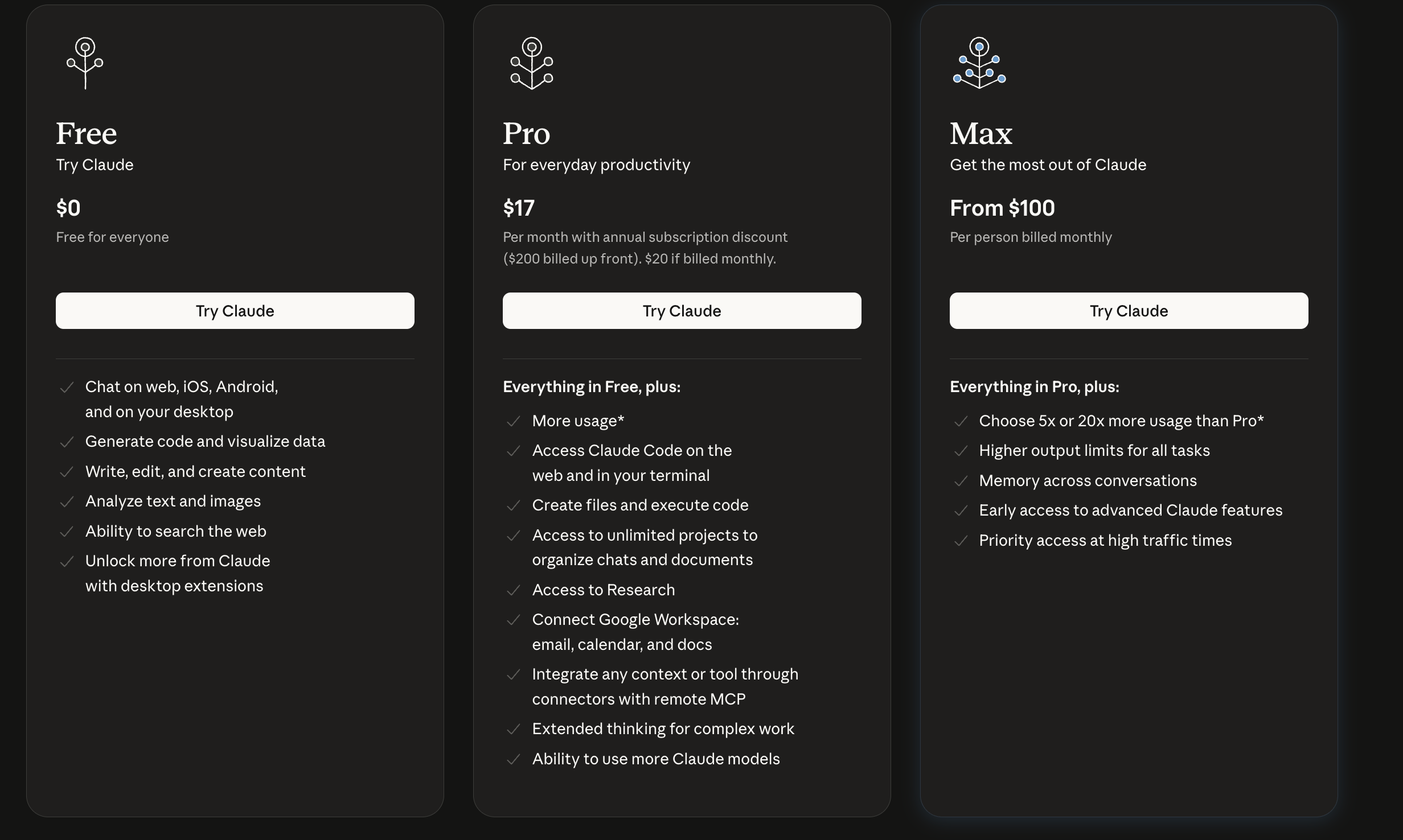
Claudeは、個人開発者およびチーム向けに設計されたサブスクリプションティアを提供しています。
APIベースの料金設定
プログラムによるアクセスと自動化ワークフローの場合:
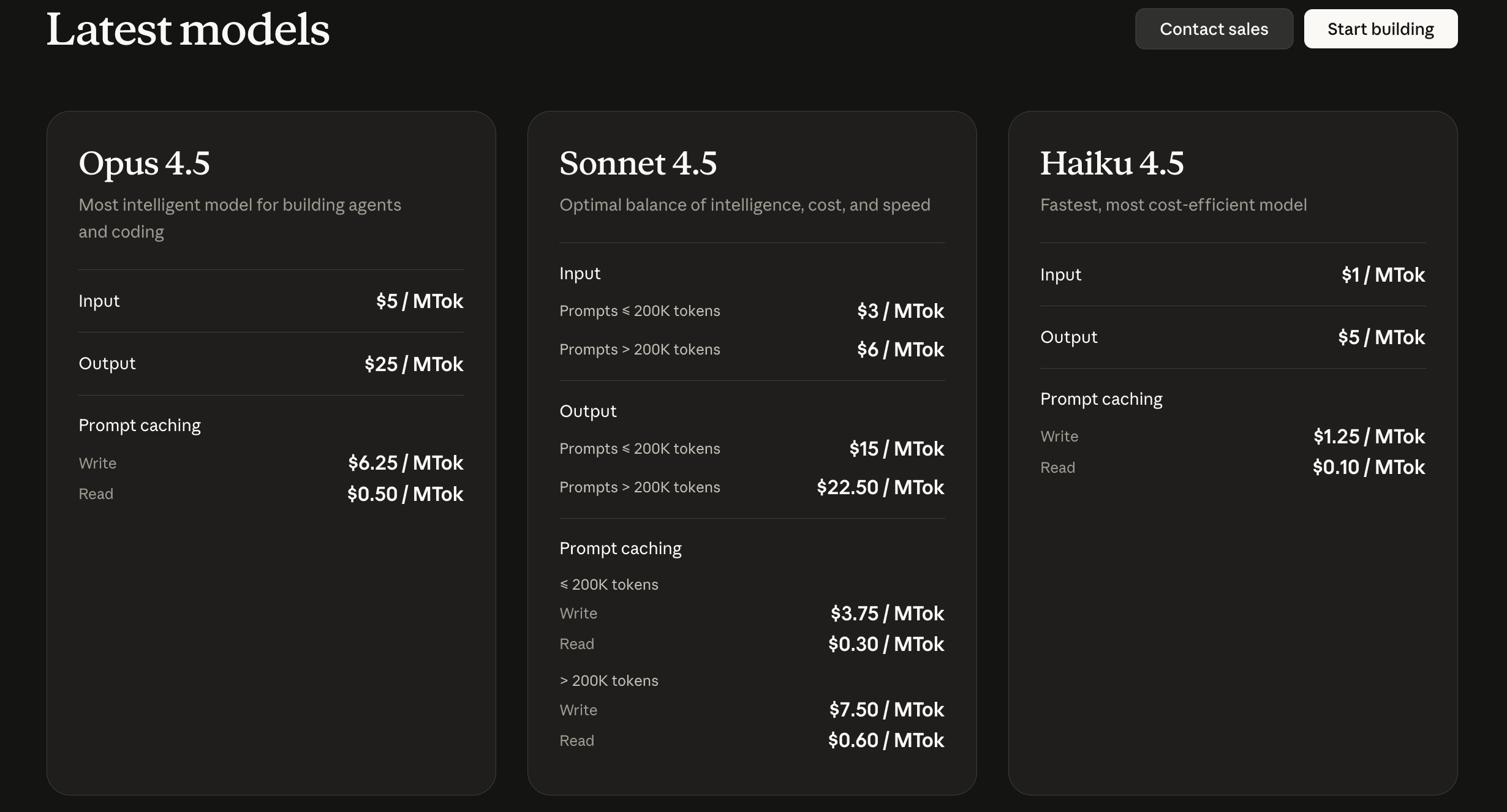
サブスクリプションモデルは、個人開発者にとって理想的な予測可能な月額費用を提供し、API料金はチームでのデプロイと自動化されたワークフローに柔軟性を提供します。トークン換算は約1,000トークンが約750語に相当しますが、実際の換算は言語やコンテンツ構造によって異なります。
方法1:TailscaleとTermiusによるSSHトンネリング
この方法では、VPNトンネリングとSSHプロトコルを介して、メインの開発マシンで実行されているClaude Codeへの安全なリモートアクセスを確立します。このアプローチは、デスクトップでのClaude Codeの実行を維持しつつ、モバイルデバイスからターミナルアクセスを提供します。
アーキテクチャの概要
実装により、3層接続アーキテクチャが作成されます。
[モバイルデバイス] → [Termius SSHクライアント] → [Tailscale VPN] → [開発マシン] → [Claude Code]
Tailscaleは、暗号化されたピアツーピア接続にWireGuardプロトコルを使用するVPN層を提供し、複雑なネットワーク設定を不要にします。TermiusはSSHクライアントとして機能し、コマンドスニペットやセッション管理などの高度な機能を備えたクロスプラットフォームのターミナルエミュレーションを提供します。
前提条件
実装を開始する前に、以下のコンポーネントが揃っていることを確認してください。
- SSHサーバー機能を備えたmacOS、Linux、またはWindowsを実行する開発マシン
- インターネット接続を備えたモバイルデバイス(iOSまたはAndroid)
- 開発マシンにインストールされたアクティブなClaude Code
- API料金を避けるためにはClaude Maxサブスクリプションを推奨
- SSH設定のための開発マシンへの管理者アクセス
ステップ1:開発マシンの準備
Claude Codeのインストールと設定
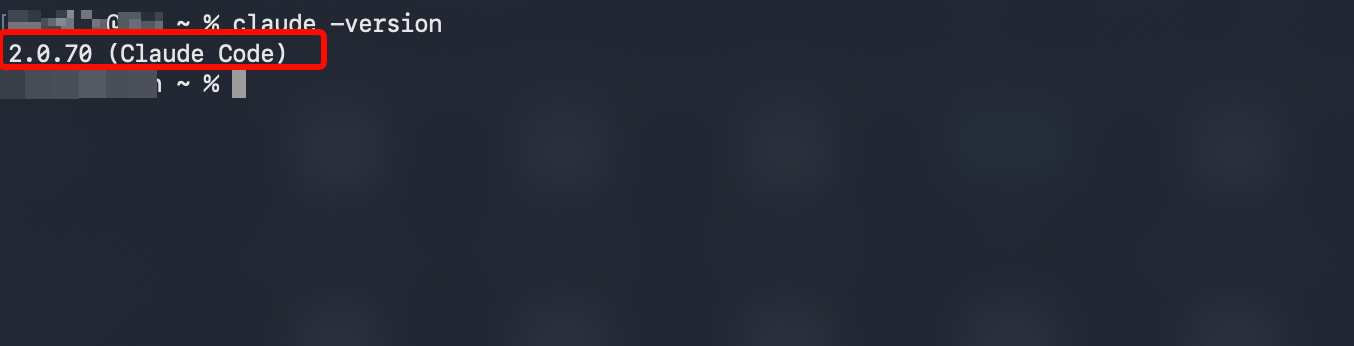
まず、開発マシンにClaude Codeがインストールされていることを確認します。ターミナルを開き、以下を実行します。
# Claude Codeのインストールを確認する
claude --version

# インストールされていない場合は、npm経由でインストールする
npm install -g @anthropic-ai/claude-cli

# Anthropicで認証する
claude login
SSHサーバーの有効化(macOS)
macOSユーザーは、システム設定からリモートログインを有効にする必要があります。
- システム設定 → 一般 → 共有 に移動します
- 「リモートログイン」を有効な状態に切り替えます
- リモートログインの隣にある情報アイコン(ℹ️)をクリックします
- ユーザーアクセス権限を設定します
- 表示されるSSHアクセス形式をメモします(通常
ssh username@hostname.local)
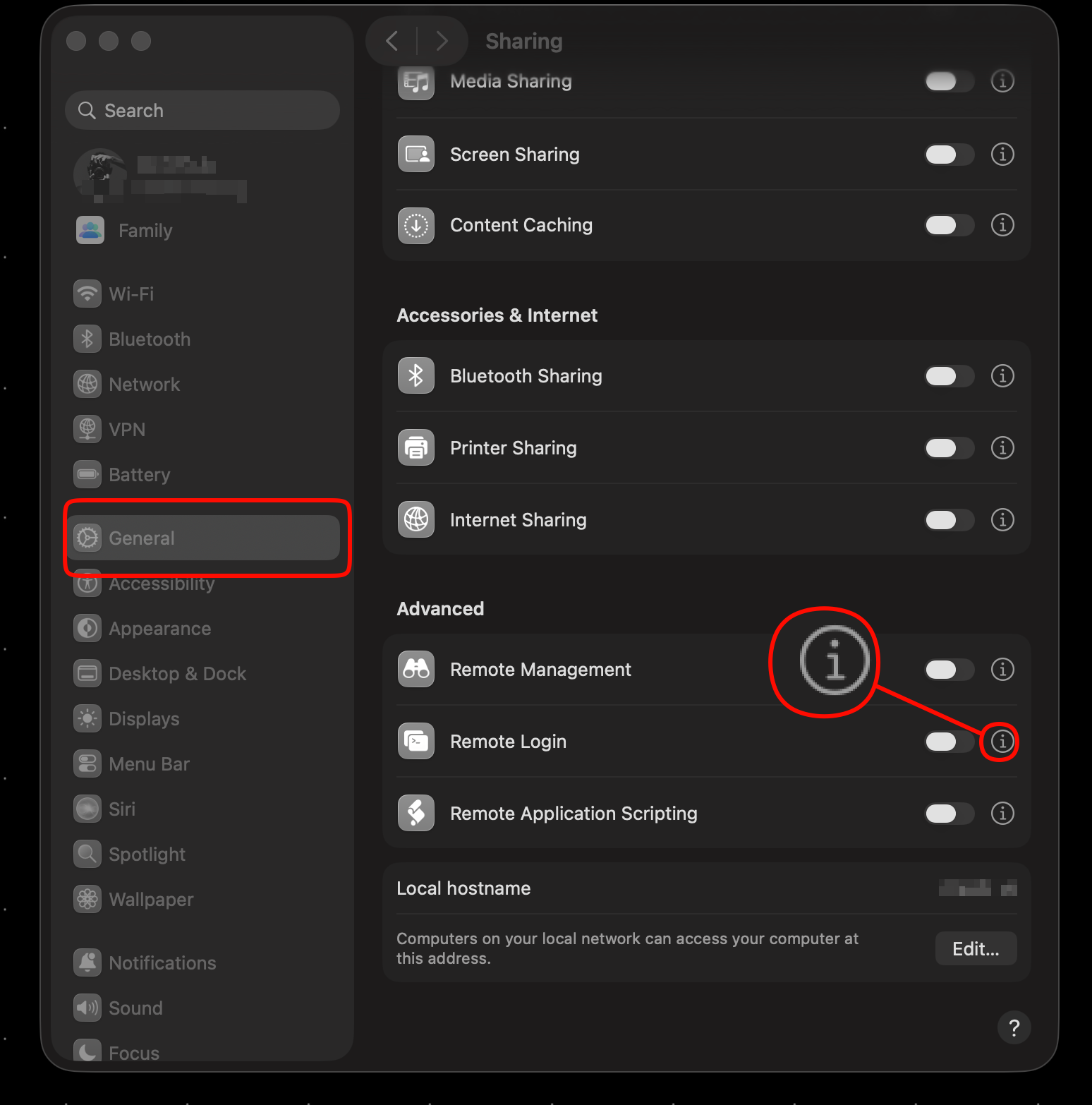
システムはSSH接続文字列用のユーザー名とローカルホスト名を表示します。これらの認証情報をその後の設定手順のために記録してください。
SSHサーバーの有効化(Linux)
Linuxディストリビューションでは通常OpenSSHサーバーのインストールが必要です。
# Ubuntu/Debianシステム
sudo apt update
sudo apt install openssh-server

# SSHサービスのステータスを確認する
sudo systemctl status ssh

# 起動時にSSHサービスを有効にする
sudo systemctl enable ssh

# SSHサービスを開始する
sudo systemctl start ssh
SSHトラフィックを許可するようにファイアウォールルールを設定します。
# UFWファイアウォール(Ubuntu/Debian)
sudo ufw allow ssh
sudo ufw enable
SSHサーバーの有効化(Windows)
Windows 10/11には、オプション機能としてOpenSSHサーバーが含まれています。
- 設定 → アプリ → オプション機能を開く
- 「機能を追加」を選択
- 「OpenSSHサーバー」を見つけてインストールする
- サービス(services.msc)を開く
- OpenSSH SSHサーバーが自動的に起動するように設定する
- OpenSSH SSHサーバーサービスを開始する
ステップ2:Tailscale VPNの設定
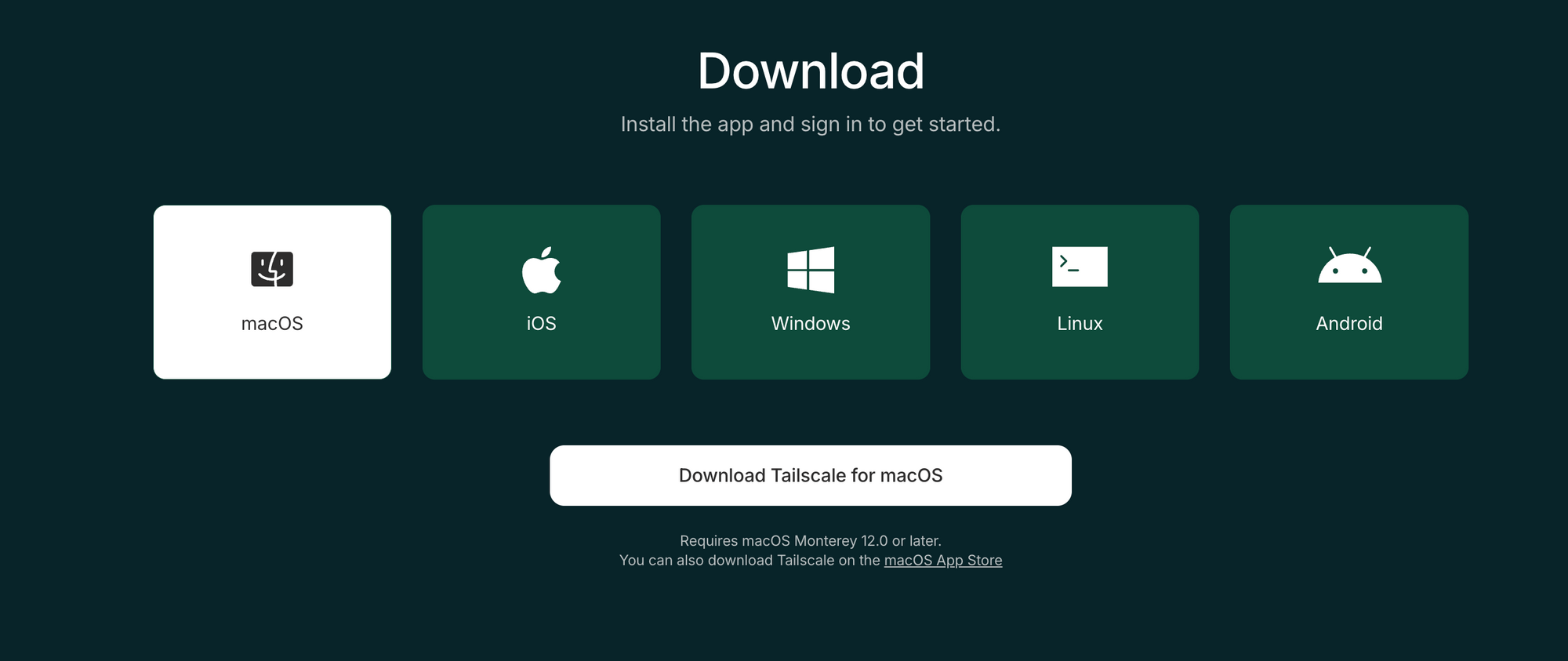
開発マシンへのTailscaleのインストール
tailscale.comにアクセスし、お好みの認証プロバイダー(Google、Microsoft、GitHub)を使用してアカウントを作成します。
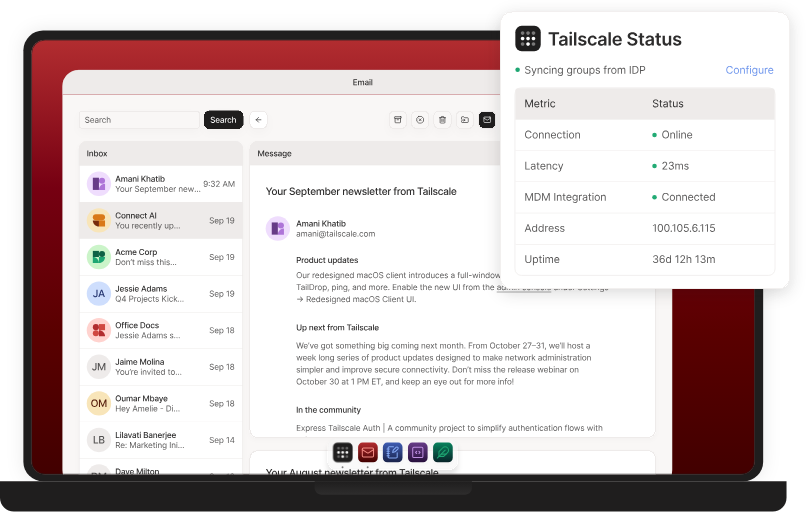
お使いのオペレーティングシステム用のTailscaleクライアントをダウンロードしてインストールします。
インストール後、アカウント認証情報でTailscaleを認証します。アプリケーションは、マシン用に固有のTailscale IPアドレス(通常100.x.x.xの範囲)を生成します。
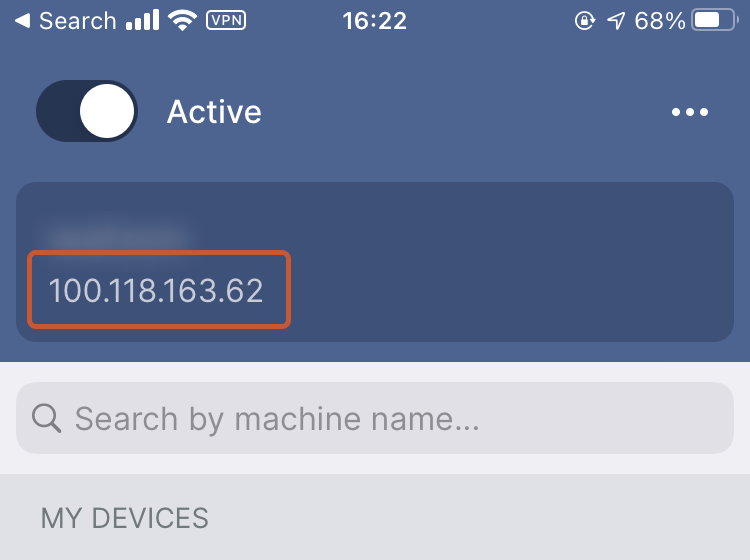
Tailscale IPアドレスまたはMagic DNSホスト名(形式:hostname.tailnet-xxx.ts.net)を記録してください。この識別子により、モバイルデバイスからの接続が可能になります。
モバイルデバイスへのTailscaleのインストール
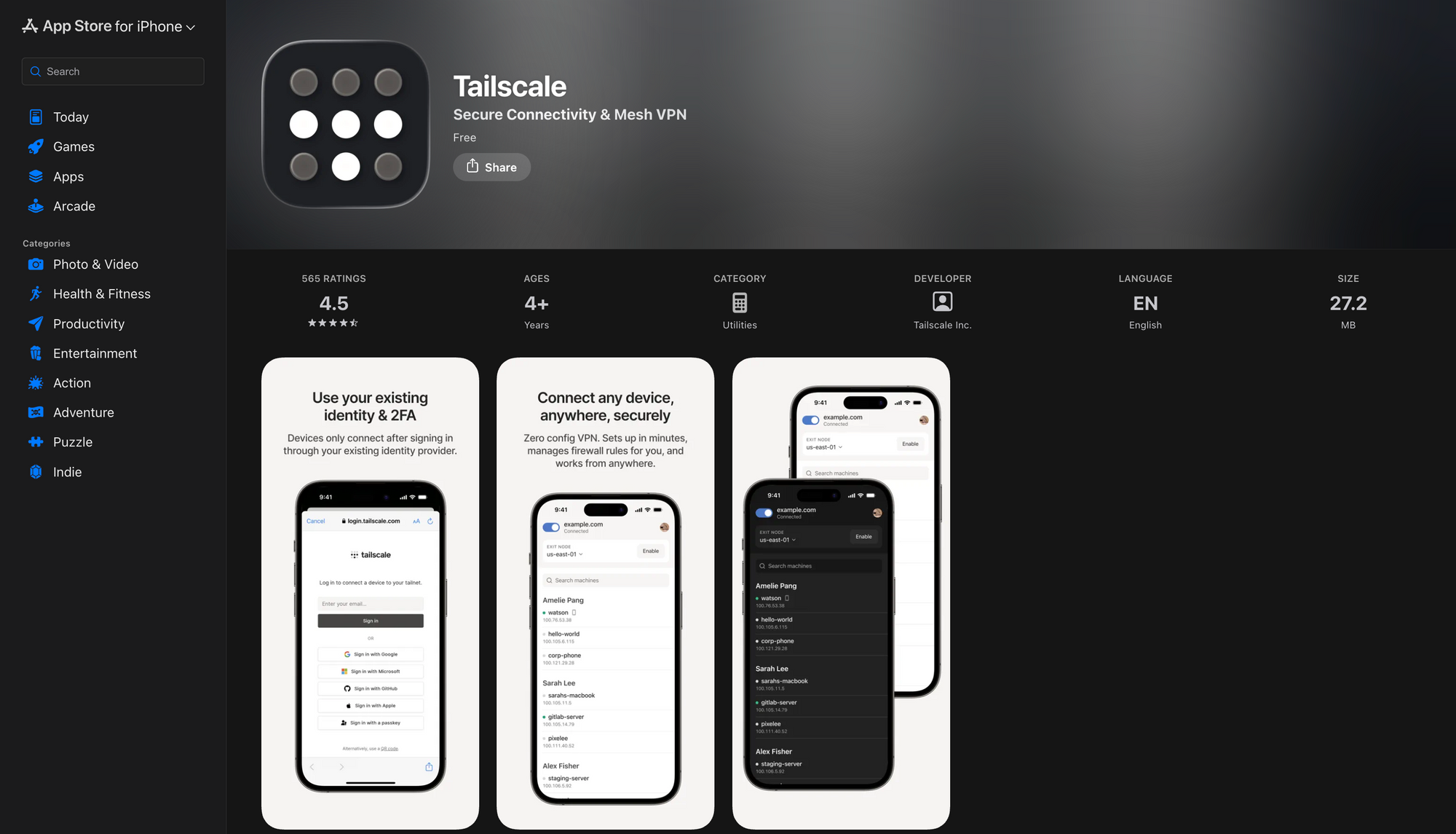
iOSのインストール:
- App Storeを開く
- 「Tailscale」を検索
- 公式のTailscaleアプリケーションをインストールする
- 起動し、Tailscaleアカウントを使用して認証する
- プロンプトが表示されたらVPN接続を有効にする
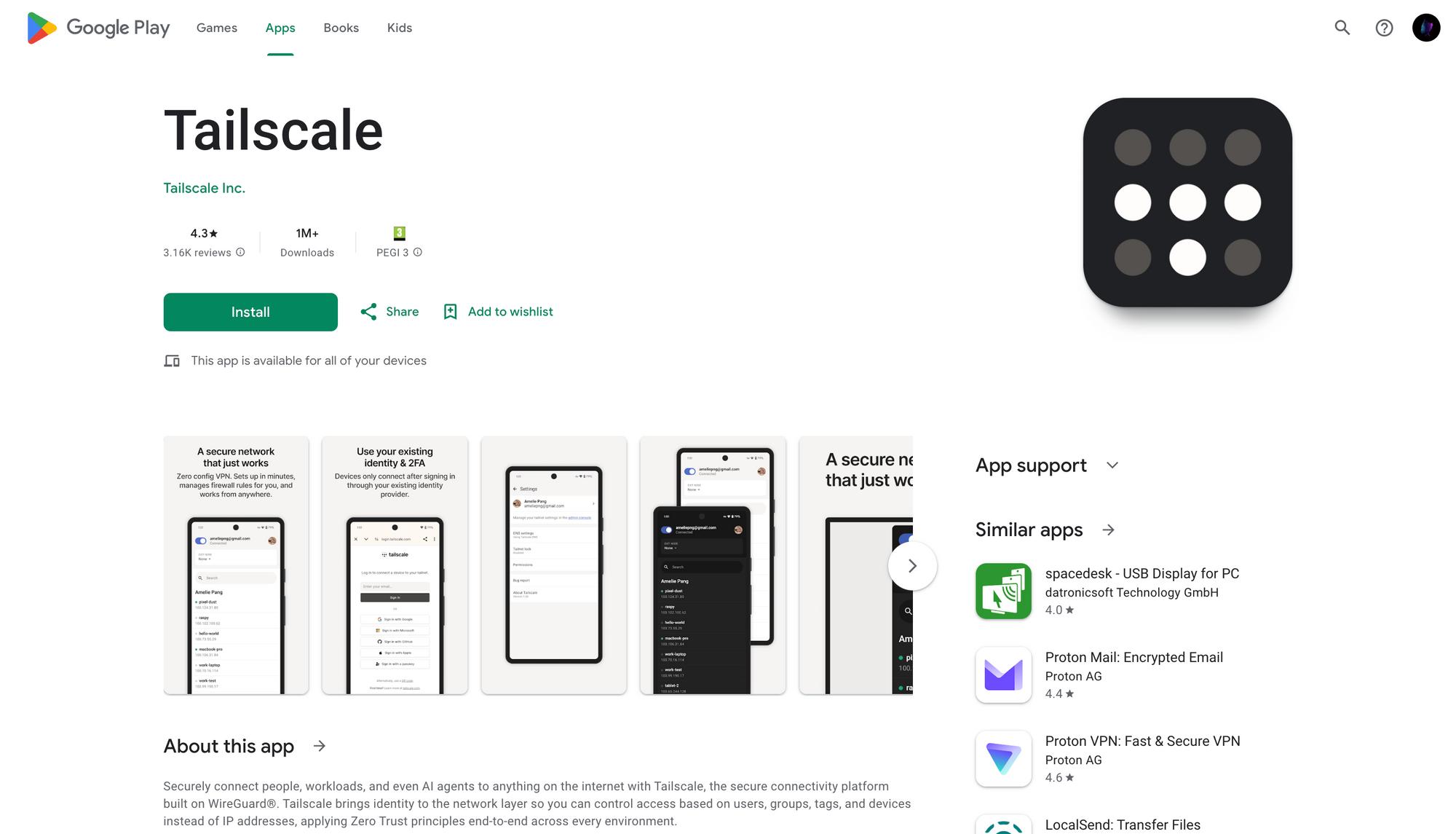
Androidのインストール:
- Google Playストアを開く
- 「Tailscale」を検索
- 公式のTailscaleアプリケーションをインストールする
- 起動し、Tailscaleアカウントを使用して認証する
- 要求されたらVPN権限を付与する
開発マシンがモバイルデバイスのピアリストに表示されていることを確認して、VPN接続が正常に確立されたことを検証してください。
ステップ3:Termius SSHクライアントの設定
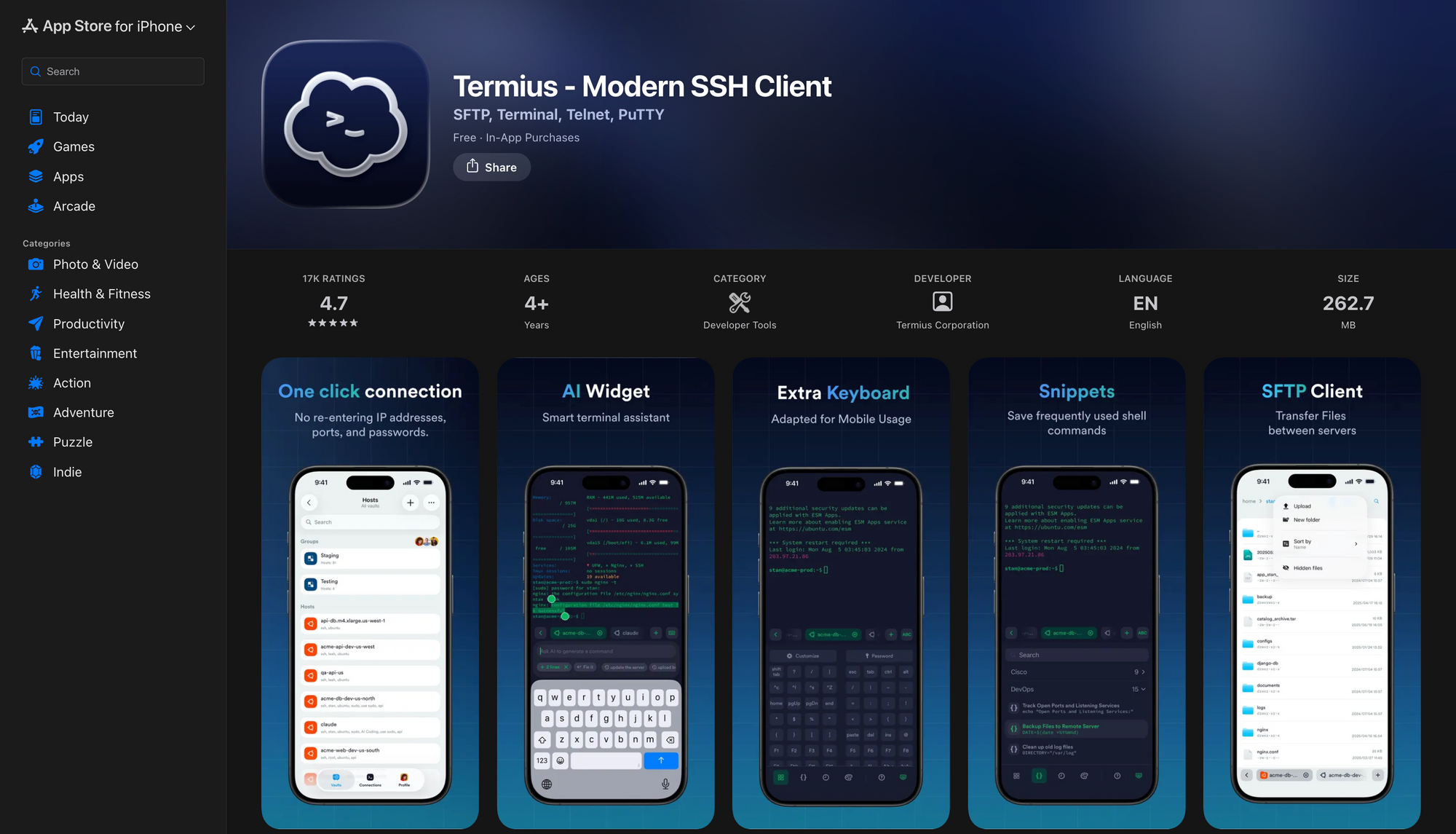
Termiusのインストール
iOS:App Storeにアクセスし、「Termius」を検索してアプリケーションをインストールします。Termiusは基本的なSSH操作に十分な無料枠の機能を提供しています。
Android:Google Playストアにアクセスし、「Termius」を検索してアプリケーションをインストールします。
SSH接続の設定
Termiusを起動し、新しいSSHホストを設定します。
- 「+」アイコンをタップして新しいホストを作成します
- 接続パラメーターを設定します。
- ラベル:分かりやすい名前(例:「開発用Mac」)
- アドレス:Tailscale IPアドレス(100.x.x.x)またはMagic DNSホスト名
- ポート:22(デフォルトのSSHポート)
- ユーザー名:開発マシンのユーザー名
- 認証:パスワードまたはSSHキー
- 設定を保存します
- ホストエントリをタップして接続をテストします
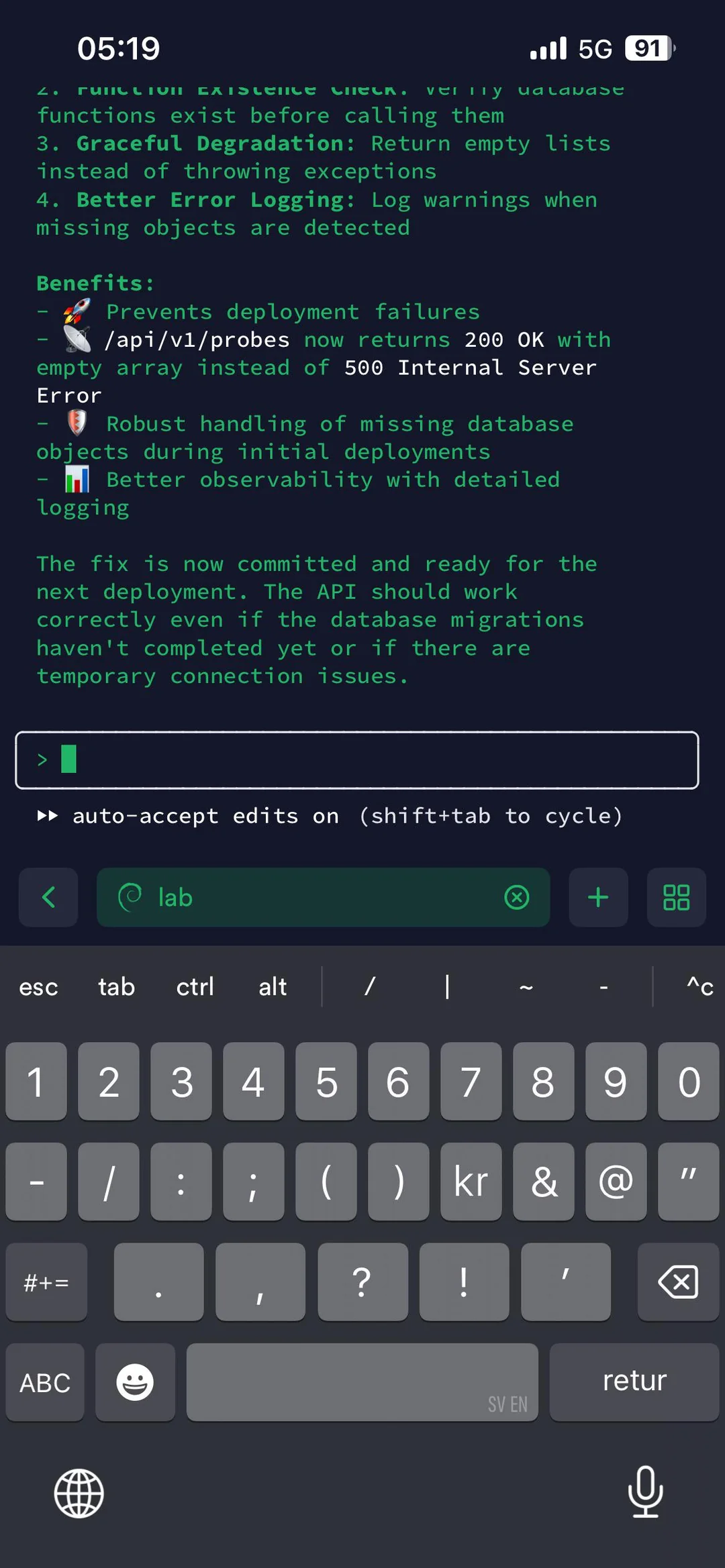
接続が成功すると、Termiusは開発マシンのターミナルインターフェースを表示します。プロジェクトディレクトリに移動してClaude Codeを起動します。
# プロジェクトに移動する
cd ~/projects/your-project

# Claude Codeを起動する
claude
ステップ4:モバイル利用の最適化
システムのスリープを防止する
開発マシンがスリープモードに入ると、リモートSSH接続は終了します。スリープ防止策を実装してください。
macOS:
# 無期限にスリープを防止する
caffeinate -d

# ディスプレイをオフにした状態でスリープを防止する
caffeinate -s
システム設定 → バッテリー → 電源アダプター接続時に自動スリープを停止する を介してmacOSの自動スリープを防止するように設定します。
Linux:
# システムのサスペンドを防止する
systemctl mask sleep.target suspend.target

# またはcaffeineユーティリティを使用する
sudo apt install caffeine
Windows:電源とスリープの設定を、電源接続時とバッテリー使用時両方で「なし」に調整します。
コマンドスニペットの作成
Termiusは頻繁に実行される操作のコマンドスニペット保存をサポートしています。一般的なClaude Codeのワークフロー用にスニペットを作成してください。
- Termius設定を開く
- スニペットセクションに移動する
- ラベルとコマンドを持つ新しいスニペットを作成する
- スニペットの例:
claude→ 現在のディレクトリでClaude Codeを起動するcd ~/projects/app && claude→ 特定のプロジェクトに移動して起動するclaude --resume→ 以前のClaude Codeセッションを再開する
スニペットはモバイルキーボード入力の要件を減らし、ワークフローの効率を大幅に向上させます。
複数のセッションの管理
Termiusは複数の同時SSH接続を許可し、異なるプロジェクト間で並行してClaude Codeインスタンスを有効にします。新しいターミナルを作成するには:
- アクティブなセッションで「+」アイコンをタップする
- 設定済みのホストを選択する
- 異なるプロジェクトディレクトリでClaude Codeを起動する
この機能により、アクティブなセッションを終了することなく、複数の開発作業間でコンテキストを切り替えることができます。
方法2:Happy Coder - オープンソースモバイルクライアント
Happy Coderは、Claude Codeのモバイルアクセス専用に設計されたクライアント・サーバーアーキテクチャを実装しています。SSHトンネリングとは異なり、このアプローチは実行環境とユーザーインターフェースを分離し、ネイティブのモバイル体験を提供します。
アーキテクチャの概要
Happy Coderは、3つの異なるコンポーネントを介して動作します。
[モバイルアプリ] ← [暗号化されたメッセージ] → [リレーサーバー] ← [暗号化されたメッセージ] → [CLIプログラム] → [Claude Code]
CLIプログラム (happy):開発マシンで実行され、Claude Codeセッションを管理し、stdout/stderrをキャプチャし、暗号化されたデータをリレーサーバーに送信します。
リレーサーバー:CLIプログラムとモバイルクライアントの間で暗号化されたデータを復号化機能なしでルーティングするクラウドベースのメッセージブローカー。
モバイルアプリ:暗号化されたセッションデータを受信し、ターミナル出力をレンダリングし、ユーザー入力をリレーサーバー経由で送信し返すネイティブのiOS/Androidアプリケーション。
このアーキテクチャはエンドツーエンド暗号化を実装しており、CLIプログラムとモバイルアプリのみが復号化キーを所有します。リレーサーバーは不透明な暗号化されたブロブを処理し、データの機密性を保証します。
前提条件
- 開発マシンにNode.js 18以降がインストールされていること
- Claude Codeがアクティブにインストールされていること
- iOS 15以降を実行しているiOSデバイス、またはAndroid 8以降を実行しているAndroidデバイス
- Claudeサブスクリプション(ProまたはMax)またはAPIアクセス
- 開発マシンとモバイルデバイスの両方でインターネット接続があること
ステップ1:Happy Coder CLIのインストール
開発マシンのターミナルに接続し、npm経由でHappy Coder CLIをグローバルにインストールします。
# Happy Coder CLIをインストールする
npm install -g happy-coder

# インストールを確認する
happy --version
インストールにより、happyコマンドがシステムのPATHに追加され、どのディレクトリからでも実行できるようになります。
ステップ2:Happy Coderセッションの初期化
プロジェクトディレクトリに移動し、Happy Coderを起動します。
# プロジェクトディレクトリに移動する
cd ~/projects/your-application

# Happy Coderを起動する
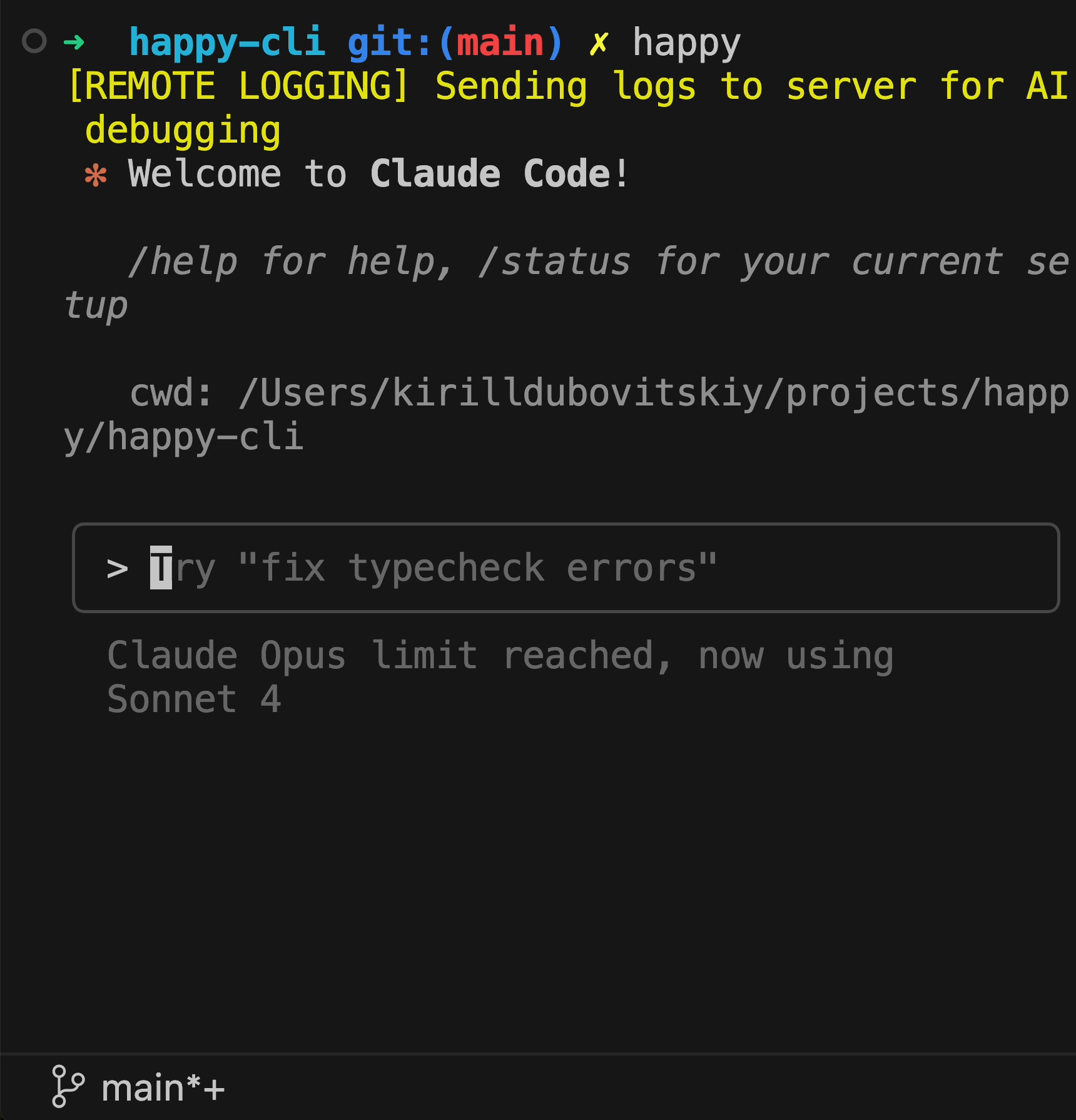
happy
初回実行時、Happy Coderは以下のシーケンスを開始します。
- Claude Code認証:以前に認証されていない場合、ClaudeはAnthropicの認証情報を要求します。
- 暗号化キーの生成:Happyはセッション用に一意の暗号化キーペアを生成します。
- QRコードの表示:ターミナルに接続認証情報と暗号化キーを含むQRコードが表示されます。
QRコードには以下がカプセル化されています。
- リレーサーバーのエンドポイントURL
- セッション識別子
- クライアント側の暗号化キー
- 接続タイムスタンプ
ステップ3:モバイルアプリのインストールと接続
iOSのインストール
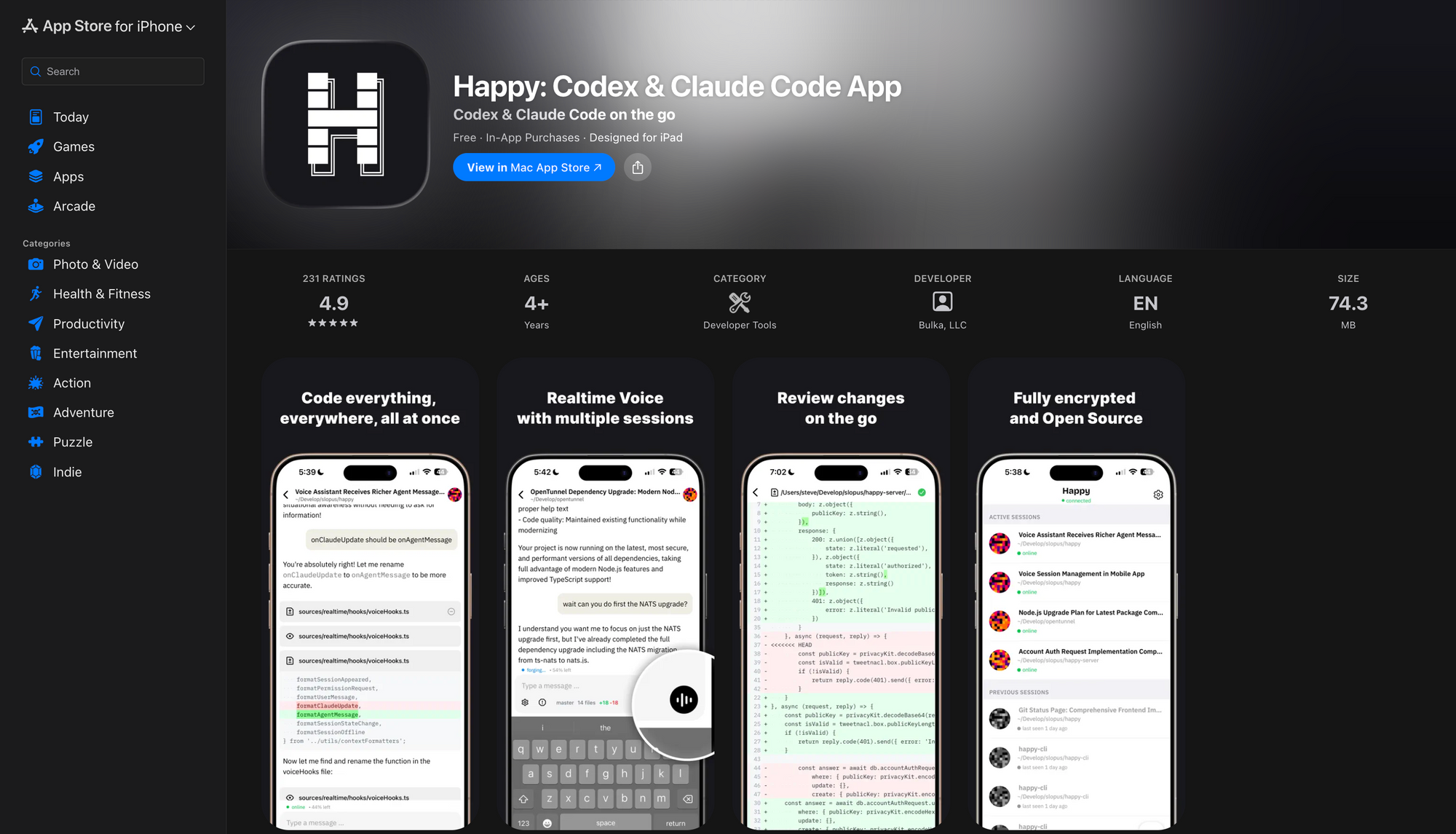
- iOSデバイスのApp Storeを開く
- 「Happy Coder」または「Happy Claude Code Client」を検索
- 公式のHappyアプリケーションをインストールする
- インストール後にアプリケーションを起動する
Androidのインストール
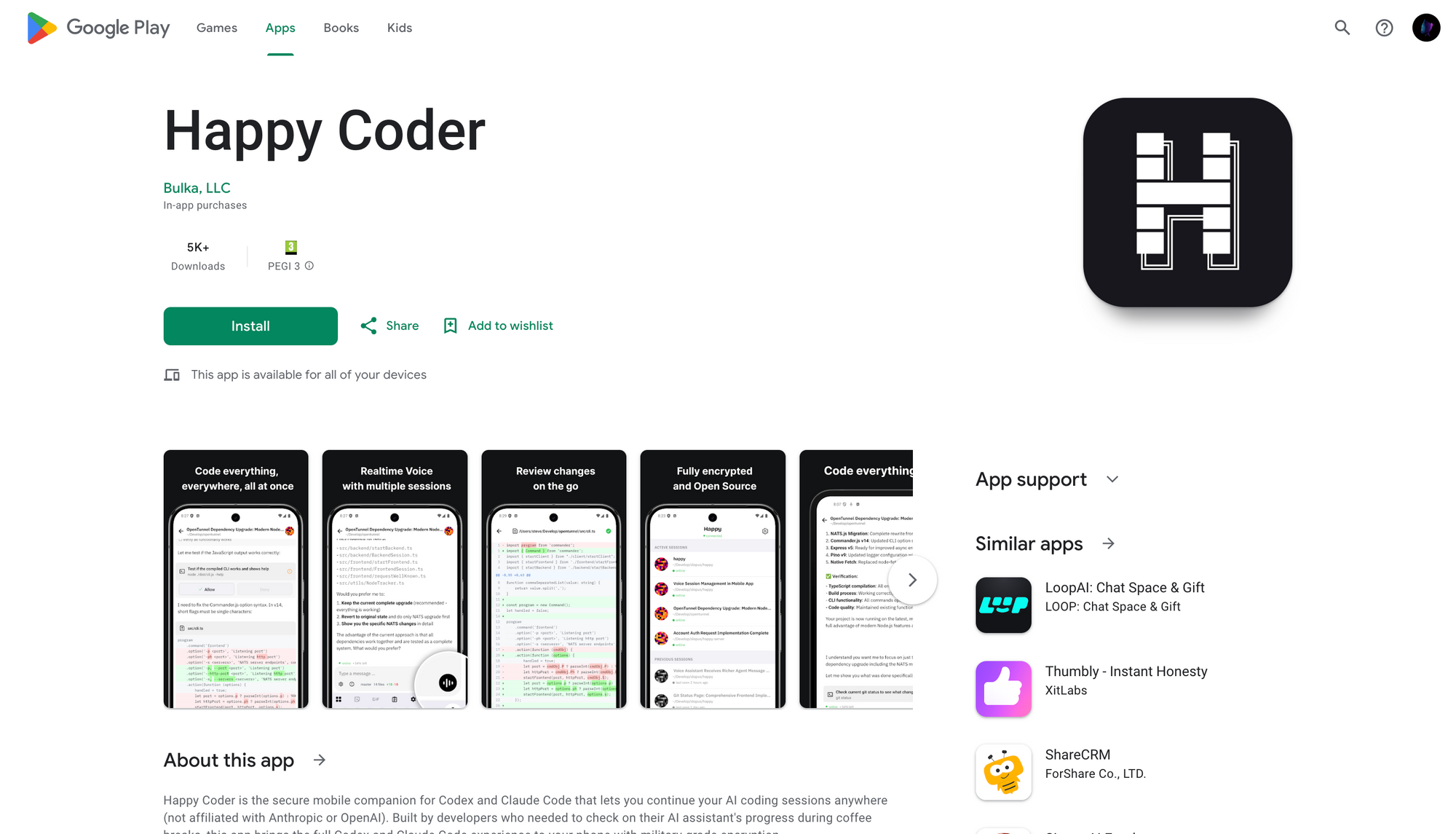
- AndroidデバイスのGoogle Playストアを開く
- 「Happy Coder」または「Happy Claude Code」を検索
- 公式のHappyアプリケーションをインストールする
- インストール後にアプリケーションを起動する
接続の確立
モバイルアプリケーション内で:
- 「新規セッション」または「QRコードをスキャン」をタップ
- デバイスのカメラをターミナルのQRコードに向ける
- アプリケーションが接続パラメーターを自動的に抽出します
- 接続は2〜3秒以内に確立されます
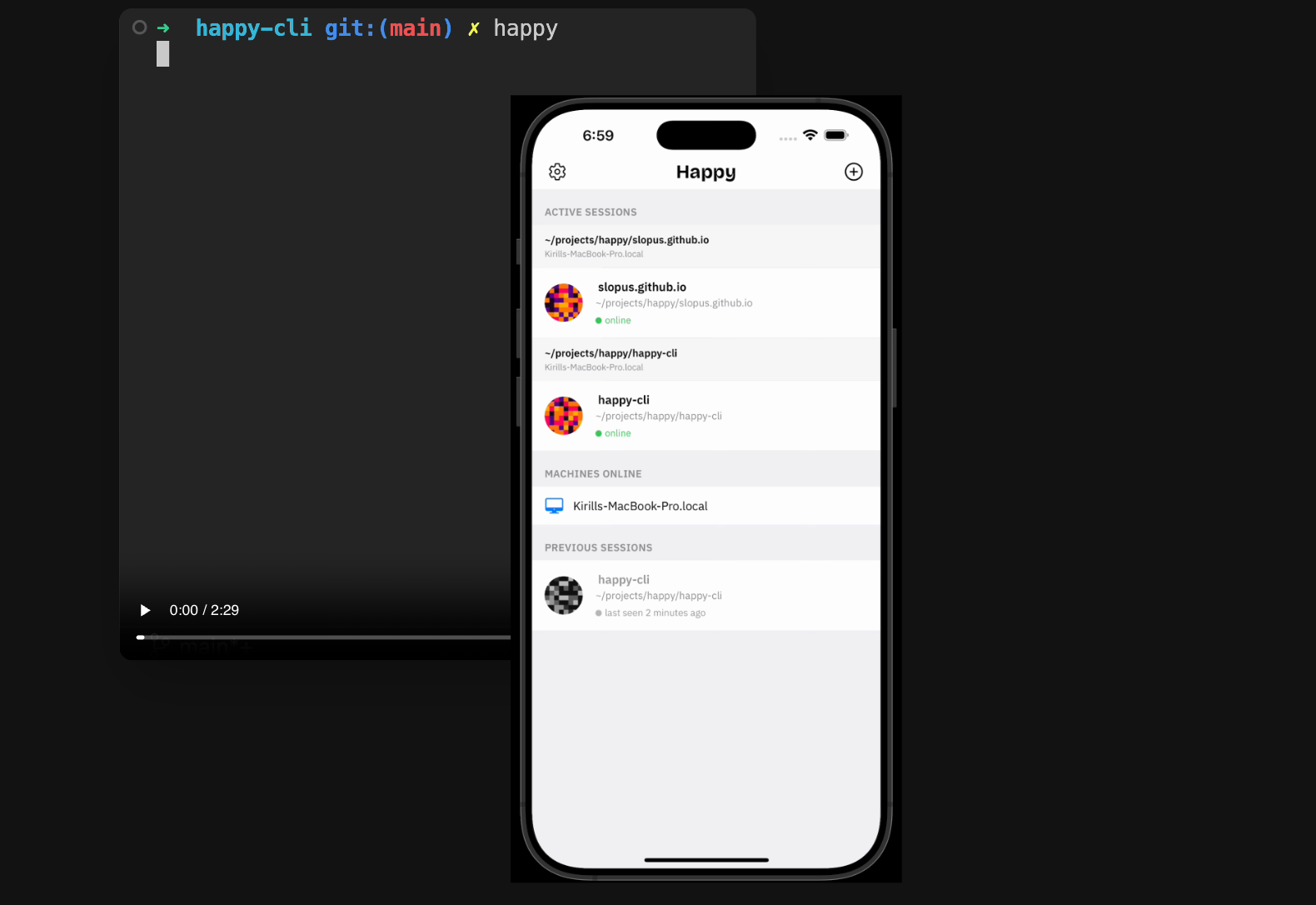
接続が成功すると、モバイルアプリケーションは完全なインタラクション機能を備えたClaude Codeセッションを表示します。
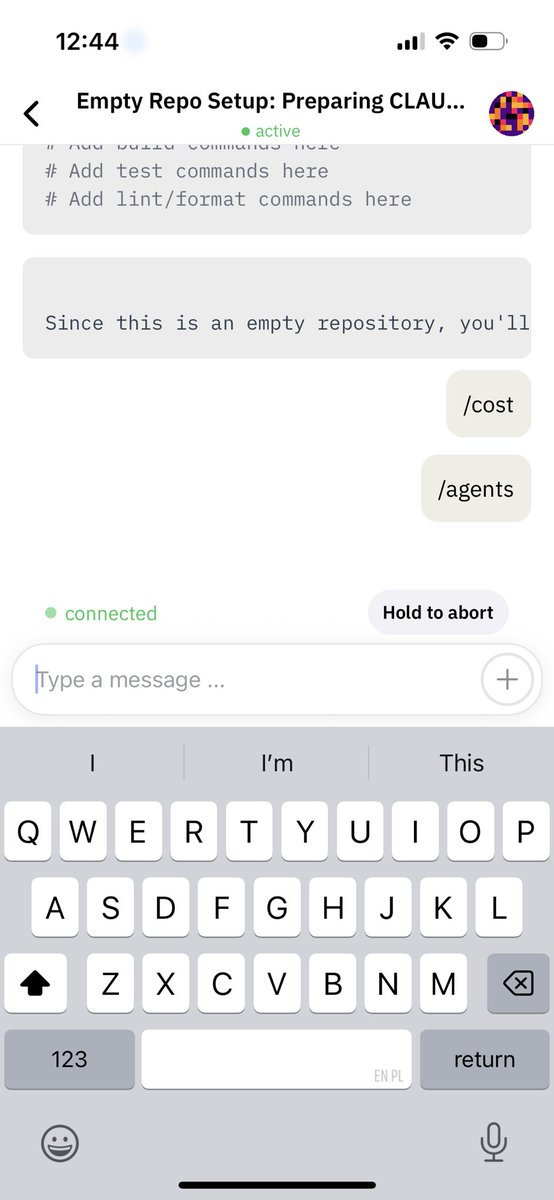
ステップ4:Happy Coder機能の使用
リアルタイム同期
Happy Coderは、CLIとモバイルクライアント間で双方向のリアルタイム同期を維持します。ターミナル出力はミリ秒単位でモバイルデバイスに表示され、モバイル入力はCLIプログラムに即座に送信されます。
音声コーディングの統合
Happy Coderは、単純な文字起こしを超えた音声コマンド機能を実装しています。
- モバイルインターフェースのマイクアイコンをタップする
- コーディングの指示またはコマンドを話す
- Happyは音声を処理し、対応するClaude Code操作を実行します
- 結果はモバイルデバイスにリアルタイムで表示されます
音声コマンドの例:
- 「ユーザー認証用の新しいReactコンポーネントを作成して」
- 「APIエンドポイントにエラーハンドリングを追加して」
- 「テストスイートを実行し、失敗を修正して」
音声コーディングは、通勤中や身体活動中のハンズフリーのシナリオで特に効果的です。
並行タスク管理
Happy Coderは、異なるプロジェクト間で複数の同時Claude Codeセッションをサポートしています。
- 個別のターミナルウィンドウ/タブで追加の
happyインスタンスを起動する - 各インスタンスは固有のQRコードを生成します
- モバイルアプリから追加のQRコードをスキャンする
- モバイルインターフェースのタブを使用してセッションを切り替える
この機能により、セッション状態を失うことなく、フロントエンド、バックエンド、およびDevOpsタスク間でコンテキストを切り替えることができます。
ステップ5:高度な設定
ウェブインターフェースアクセス
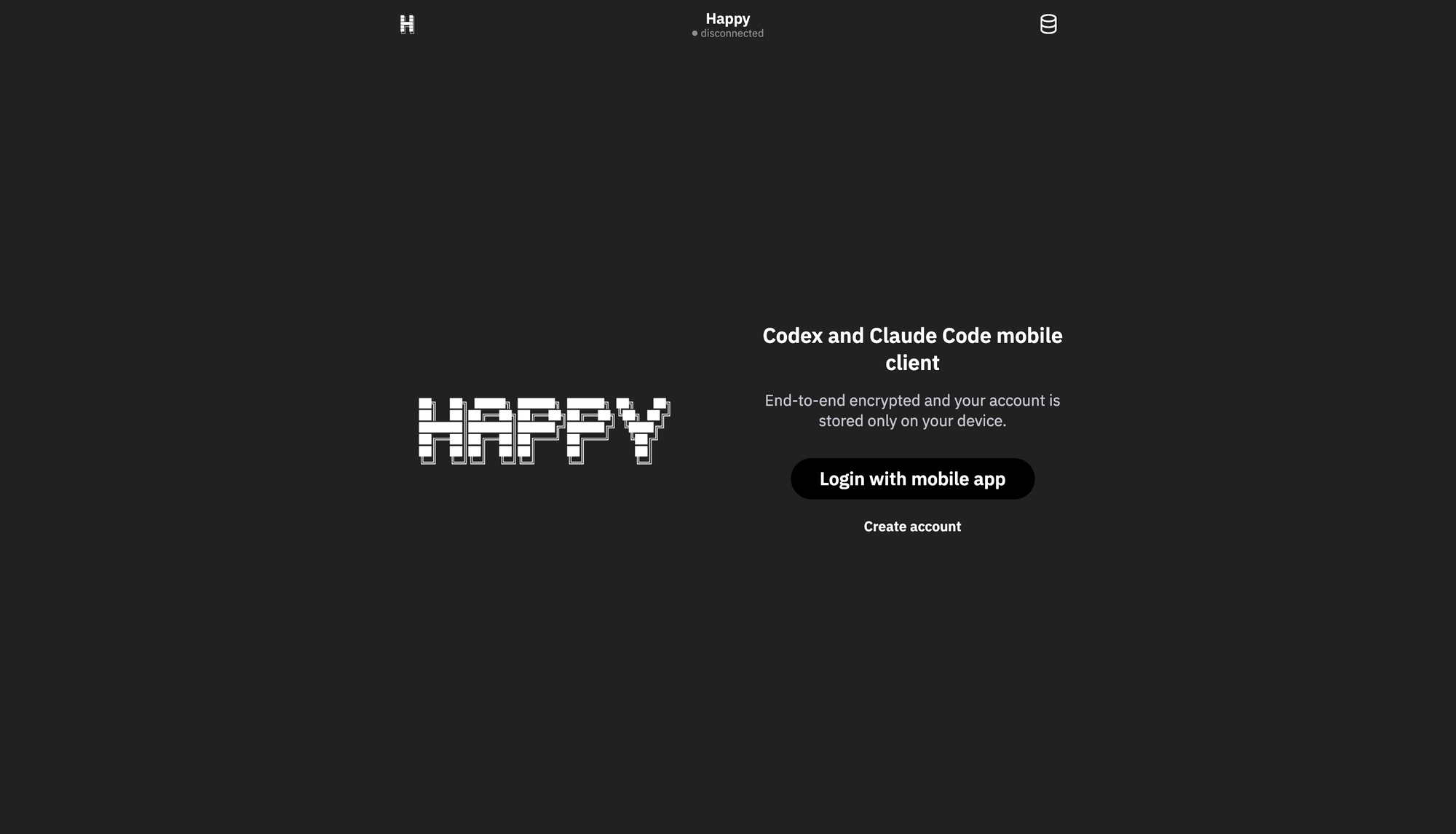
Happy Coderは、モバイルアプリの代替としてウェブベースのインターフェースを提供しています。
- CLIプログラムの実行中、表示されるローカルURL(通常
http://localhost:8080)をメモします。 - 同じネットワークに接続された任意のデバイスでウェブブラウザを開く
- 表示されたURLにアクセスする
- インターフェースは、より大きな画面領域でモバイルアプリの機能をミラーリングします
リモートウェブアクセスの場合:
- app.happy.engineeringにアクセス
- CLI出力からセッションIDを入力する
- 暗号化キーを貼り付ける(ターミナル出力に表示)
- 「接続」をクリック
方法3:Claude Central - マルチプロジェクトダッシュボード
Claude Centralは、複数のClaude Codeプロジェクト間で包括的なセッション管理と履歴追跡を同時に提供します。モバイルに特化しているわけではありませんが、Claude Centralのリアルタイム監視機能により、アクティブな開発セッションをモバイルから監督することができます。
アーキテクチャの概要
Claude Centralは、Claude Codeの履歴ファイルを分析し、アクティブなセッションを監視するローカルウェブサーバーを実装しています。
[Claude Codeセッション] → [履歴ファイル] → [アナライザースクリプト] → [ウェブダッシュボード] → [モバイルブラウザ]
履歴アナライザー:~/.claude/history.jsonlとプロジェクトのセッションファイルを解析し、開発タイムラインを再構築するPythonスクリプト。
ライブモニター:すべてのプロジェクトでアクティブなClaude Codeインスタンスをポーリングするリアルタイムセッショントラッカー。
ウェブダッシュボード:ブラウザをサポートする任意のデバイスからアクセス可能なレスポンシブウェブインターフェース。
AI強化サマリー:Claude APIとのオプション統合により、日次のアクティビティサマリーとCLAUDE.mdの提案を生成します。
前提条件
- Python 3.9以降がインストールされていること
- 既存の履歴を持つアクティブなClaude Codeの使用
- 最適な利益を得るための複数のプロジェクト
- オプション:強化されたサマリーのためのAnthropic APIキー
- コミットリンクのためにGitリポジトリを推奨
ステップ1:Claude Centralのインストール
Claude Centralリポジトリをクローンし、依存関係をインストールします。
# リポジトリをクローンする
git clone https://github.com/eranshir/claude-central.git
cd claude-central

# Pythonの依存関係をインストールする
pip install anthropic

# インストールを確認する
python3 claude_history_analyzer.py --help
ステップ2:APIアクセスの設定(オプション)
AI搭載の強化されたサマリーとCLAUDE.mdの提案のために:
# 環境テンプレートをコピーする
cp .env.example .env

# .envファイルを編集する
nano .env

# Anthropic APIキーを追加する
ANTHROPIC_API_KEY=sk-ant-your-api-key-here
APIキーを設定しない場合、Claude CentralはClaude Codeのネイティブセッションサマリーから抽出された組み込みのサマリーを使用します。APIアクセスにより、日次の概要生成とパーソナライズされたコーディングパターン分析が可能になります。
ステップ3:初期履歴分析の生成
アナライザーを実行してClaude Codeの履歴を処理します。
# AIサマリー付きの完全分析(APIキーが必要)
python3 claude_history_analyzer.py

# API呼び出しなしでのクイック分析
python3 claude_history_analyzer.py --no-api

# 完全な更新を強制する
python3 claude_history_analyzer.py --force-refresh
アナライザーは次の操作を実行します。
- 履歴ファイルの検出:
~/.claude/history.jsonlおよび~/.claude/projects/ディレクトリをスキャンします。 - セッションのグループ化:プロジェクトと日付ごとにセッションを整理します。
- Git統合:セッションを期間内のコミット履歴にリンクします。
- Beads検出:プロジェクト内の課題トラッカーエントリを識別します。
- サマリー生成:Claude APIを使用して日次の概要を作成します(設定されている場合)。
- 出力作成:ウェブダッシュボード用の
history_data.jsonを生成します。
初期分析の所要時間は履歴の量によって異なります。一般的な複数プロジェクトの履歴では1〜3分を予想してください。その後の増分更新は数秒で完了します。
ステップ4:ウェブサーバーの起動
ウェブサーバーを起動してダッシュボードにアクセスします。
# 提案を保存するためのAPIサポート付きでサーバーを起動する
python3 server.py

# サーバーはポート9347で起動します
ウェブブラウザを開き、http://localhost:9347にアクセスします。ダッシュボードには、すべてのプロジェクトにおけるClaude Codeの完全なアクティビティが表示されます。
ステップ5:モバイルダッシュボードアクセス
ローカルネットワークアクセス
ローカルネットワーク上のモバイルデバイスからダッシュボードにアクセスします。
開発マシンのローカルIPアドレスを識別します。
# macOS/Linux
ifconfig | grep "inet "

# またはVPNアクセスにTailscale IPを使用する
tailscale ip
モバイルデバイスのブラウザで、以下にアクセスします。
http://[your-ip-address]:9347
Tailscale経由のリモートアクセス
安全なリモートアクセスのためには、Claude CentralとTailscale VPNを組み合わせます。
- 開発マシンでTailscaleが実行されていることを確認する
- モバイルデバイスにTailscaleをインストールする
- モバイルデバイスをTailscaleネットワークに接続する
http://[tailscale-ip]:9347にアクセス
この設定により、ウェブサーバーをパブリックインターネットに公開することなく、どこからでも安全にダッシュボードにアクセスできます。
ステップ6:ダッシュボード機能の使用
プロジェクトの概要
メインダッシュボードには、最近のアクティビティでソートされたすべてのプロジェクトが表示されます。
各プロジェクトカードには以下が表示されます。
- 総セッション数
- アクティブな日数
- 最新のセッションタイムスタンプ
- Gitタグインジケーター
- プロジェクトディレクトリへのクイックリンク
セッションタイムライン
プロジェクトを選択して詳細なセッションタイムラインを表示します。
セッションは以下を表示します。
- 開始および終了タイムスタンプ
- メッセージ数
- AI生成のサマリー箇条書き
- 展開可能な完全な会話トランスクリプト
- セッション期間内にリンクされたGitコミット
ライブモニター
ライブモニタータブは、アクティブなClaude Codeセッションへのリアルタイムの可視性を提供します。
ステータスインジケーターはセッションの状態を分類します。
- 承認待ち(オレンジ):Claudeがツール実行の承認(Bash、書き込み、編集操作)を待機しています。
- 質問(オレンジ):Claudeが明確化または決定を要求しました。
- 処理中(青):Claudeが応答を積極的に生成またはツールを実行しています。
- 準備完了(緑):タスクが完了し、次の指示を待機しています。
- アイドル(灰色):5分以上アクティビティがありません。
設定可能なアラート
ライブモニター設定でアラートの動作を設定します。
設定には以下が含まれます。
- 待機遅延:アラートがトリガーされるまでの時間(デフォルト:20秒)
- サウンド通知:長時間待機した場合の音声アラート
- 音量制御:アラート音量の調整
- ブラウザ通知:バックグラウンドタブのシステムレベル通知
アラートの動作:システムは、セッションが設定された遅延を超えて「承認待ち」または「質問」状態のままである場合にのみ通知します。「準備完了」状態の完了ではアラートはトリガーされず、通知スパムを防ぎます。
ターミナルウィンドウ制御(macOS)
macOS開発マシンでは、ライブモニターによりターミナルウィンドウに直接フォーカスを合わせることができます。
「ジャンプ」ボタンをクリックして:
- そのプロジェクトのClaude Codeセッションを含むターミナルウィンドウに即座にフォーカスする
- macOS Spacesおよびフルスクリーンウィンドウ全体で動作します
- Terminalのウィンドウメニューを使用して、スペースを考慮した切り替えを行います
この機能にはmacOS Terminalが必要であり、ウィンドウ管理にAppleScriptを使用します。プラットフォーム固有のウィンドウ管理の違いにより、LinuxおよびWindowsのサポートは利用できません。
検索機能
グローバル検索はすべてのプロジェクトとセッションで機能します。
検索は以下をサポートします。
- セッションの概要と説明
- ユーザーのプロンプトと質問
- Claudeの応答とコードスニペット
- プロジェクト名とパス
- 日付範囲フィルタリング
CLAUDE.mdの提案
提案タブには、~/.claude/CLAUDE.mdファイルに対するAI生成の推奨事項が表示されます。
各提案は以下を提供します。
- 指示テキスト:すぐに使えるCLAUDE.mdディレクティブ
- 根拠:あなたのパターンに基づいて、これがなぜ役立つかの説明
- 追加ボタン:CLAUDE.mdファイルへのワンクリック統合
提案は以下の分析から導き出されます。
- プロジェクト全体での一般的なコーディングパターン
- 繰り返されるタスクタイプ
- ツール使用頻度
- プロジェクトの技術スタック
ステップ7:自動更新
cronを使用して自動履歴更新を設定します。
# crontabを編集する
crontab -e

# 時間ごとの更新を追加する(毎時0分に実行)
0 * * * * /path/to/claude-central/run_analyzer.sh

# または30分ごとに更新
*/30 * * * * /path/to/claude-central/run_analyzer.sh
run_analyzer.shスクリプトを作成します。
#!/bin/bash
cd /path/to/claude-central
python3 claude_history_analyzer.py
スクリプトを実行可能にする:
chmod +x run_analyzer.sh
自動更新により、手動介入なしでダッシュボードが現在の活動を反映することを保証します。
開発ワークフローとの統合
Gitコミットのリンク
Claude Centralは、以下の条件でセッションをGitコミットに自動的に関連付けます。
- プロジェクトに有効なGitリポジトリが含まれていること
- コミットがセッション期間内に発生すること
- アナライザーからGit履歴にアクセスできること
コミットリンクをクリックすると、Gitホスティングプラットフォームでコミットの詳細をすべて表示できます。
Beads課題追跡
プロジェクトがBeads課題トラッカーを使用している場合:
ダッシュボードは以下を表示します。
- タイプ別(バグ/機能/タスク)の未解決の課題
- 解決理由付きのクローズされた課題
- 課題とセッションの相関関係
比較分析:適切な方法の選択
最適なClaude Codeのモバイルアクセス方法の選択は、特定の要件、インフラストラクチャ、およびワークフローパターンによって異なります。
方法比較マトリックス
| 基準 | SSHトンネリング | Happy Coder | Claude Central |
|---|---|---|---|
| セットアップの複雑さ | 中 | 低 | 中 |
| モバイル体験 | ターミナルエミュレーション | ネイティブアプリ | ウェブダッシュボード |
| リアルタイムのインタラクション | フルターミナルアクセス | フルインタラクション + 音声 | 監視 + 時折の入力 |
| オフライン機能 | なし | なし | キャッシュされた履歴のみ表示 |
| 追加費用 | なし(サブスクリプションのみ) | なし(サブスクリプションまたはAPI) | AI機能に月額0〜50ドル |
| 複数プロジェクト | 手動切り替え | 手動切り替え | 統一ダッシュボード |
| セキュリティ | VPN + SSH | E2E暗号化 + リレー | ローカルのみ |
| プラットフォームサポート | iOS/Android | iOS/Android/ウェブ | あらゆるモダンブラウザ |
| 電力要件 | マシンが稼働している必要がある | マシンが稼働している必要がある | マシンが稼働している必要がある |
| 音声コーディング | いいえ | はい | いいえ |
| 履歴追跡 | いいえ | いいえ | はい |
ユースケースの推奨事項
SSHトンネリングを選択する場合:
- フルターミナル制御とコマンドの柔軟性が必要な場合
- インフラストラクチャに既にVPNソリューションが含まれている場合
- モバイルでの使用がたまの迅速な修正に重点を置いている場合
- チームメンバーがターミナルインターフェースに慣れている場合
- 予算の制約により、追加ツールの導入が妨げられる場合
Happy Coderを選択する場合:
- モバイルインタラクションが主要な開発モードである場合
- 音声コーディング機能が生産性を向上させる場合
- チームがネイティブモバイルアプリ体験を必要とする場合
- リアルタイム同期が不可欠である場合
- セキュリティコンプライアンスのためにオープンソースの透明性が重要である場合
Claude Centralを選択する場合:
- 複数の同時プロジェクトを管理する場合
- 履歴アクティビティの追跡が価値を提供する(役立つ)場合
- チームコラボレーションがエージェントのアクティビティへの可視性を必要とする場合
- モバイルデバイスから長時間のセッションを監視する場合
- AI搭載のワークフローインサイトが生産性を向上させる場合
ハイブリッドアプローチ
これらの方法は競合するのではなく、補完し合います。組み合わせを検討してください。
SSH + Claude Central:アクティブな開発にはSSHを使用し、履歴追跡とセッション監視にはClaude Centralを使用します。
Happy + Claude Central:モバイルインタラクションにはHappyを使用し、ダッシュボードの監督とマルチプロジェクト管理にはClaude Centralを使用します。
すべて3つ:緊急アクセスにはSSH、主要なモバイル作業にはHappy、分析と履歴にはClaude Centralを使用します。
Apidogとの高度な統合
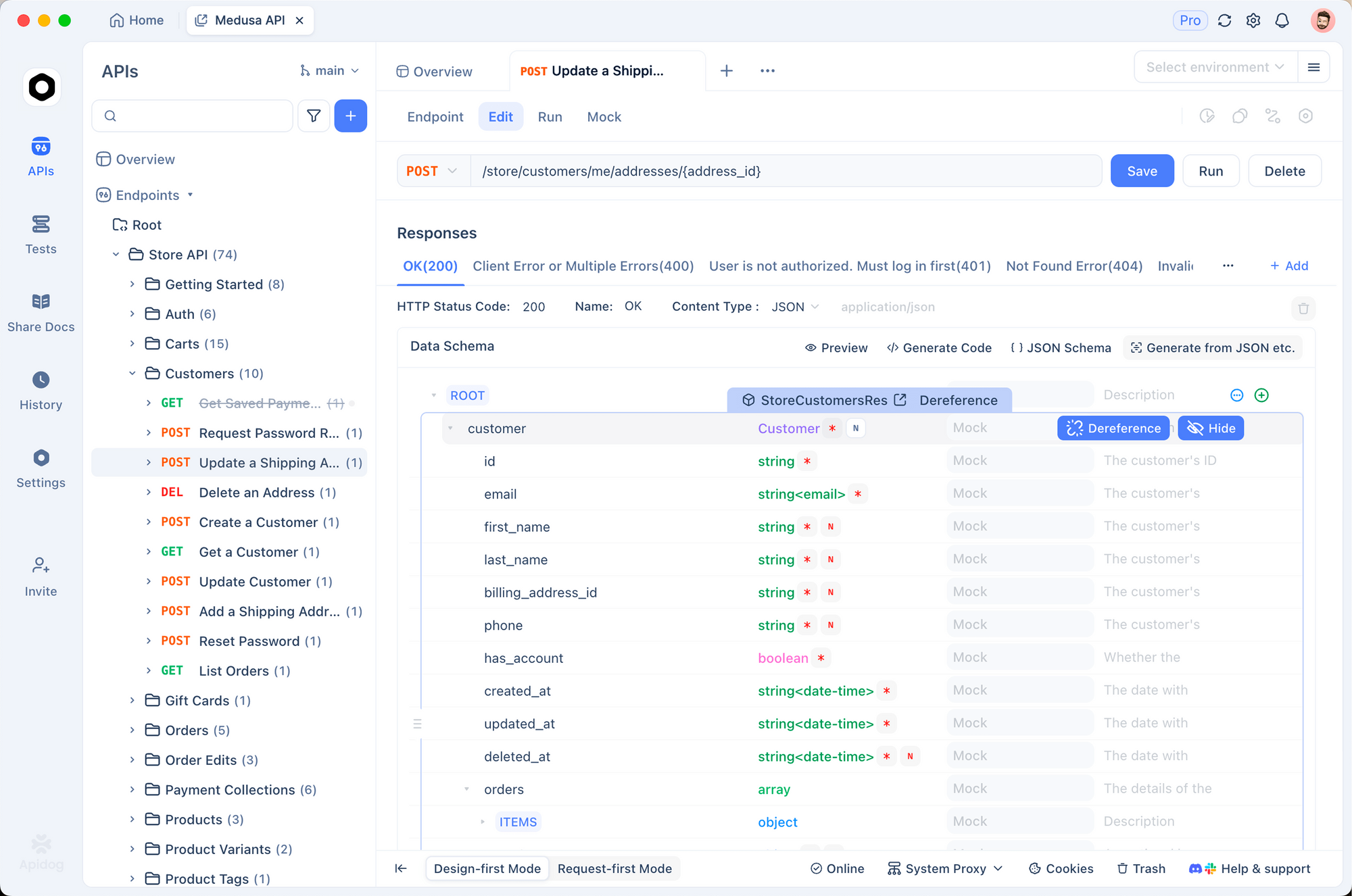
Claude Codeを使用する開発者は、開発中にREST API、GraphQLエンドポイント、およびWebSocket接続と頻繁にやり取りします。Apidogは、あらゆるデバイスからアクセス可能な統一されたAPIテスト環境を提供することで、Claude Codeのモバイルワークフローを補完します。
結論
モバイル開発はもはやコードの閲覧に限定されません。今やコードの生成も含まれます。これら3つの技術的アプローチを活用することで、Claude Codeの機能をデスクトップを超えて拡張できます。
- デスクトップ環境をミラーリングする、生の純粋なターミナル体験には**Termius + Tailscale**を選択してください。
- 音声入力と不安定なネットワーク状況を優先するモバイルファーストのUXには**Happy Coder**を選択してください。
- チームのGitプロセスとシームレスに統合される非同期のクラウドネイティブワークフローには、**Claude Central**を選択してください。
どの方法を選択するにしても、どこからでもソフトウェアを設計できる能力は、生産性を高める強力な乗数となります。新しいモバイルワークフローには、Claudeが作成するすべてのエンドポイントを検証するためにApidogを統合した堅牢なテストを含め、コードがターミナルで動作するのと同じくらい本番環境でも動作することを保証してください。