![[GELÖST] WebSocket-Verbindung fehlgeschlagen](https://assets.apidog.com/blog/2023/08/websocket-connection-failed--1-.png)
In modernen Webanwendungen ist WebSocket zu einer beliebten Technologie für Echtzeitkommunikation geworden. Es ermöglicht den Datenaustausch zwischen Clients und Servern über eine einzelne TCP-Verbindung. Es ist Teil von HTML5 und wird von modernen Webbrowsern wie Chrome, Firefox, Safari und Edge weitgehend unterstützt.
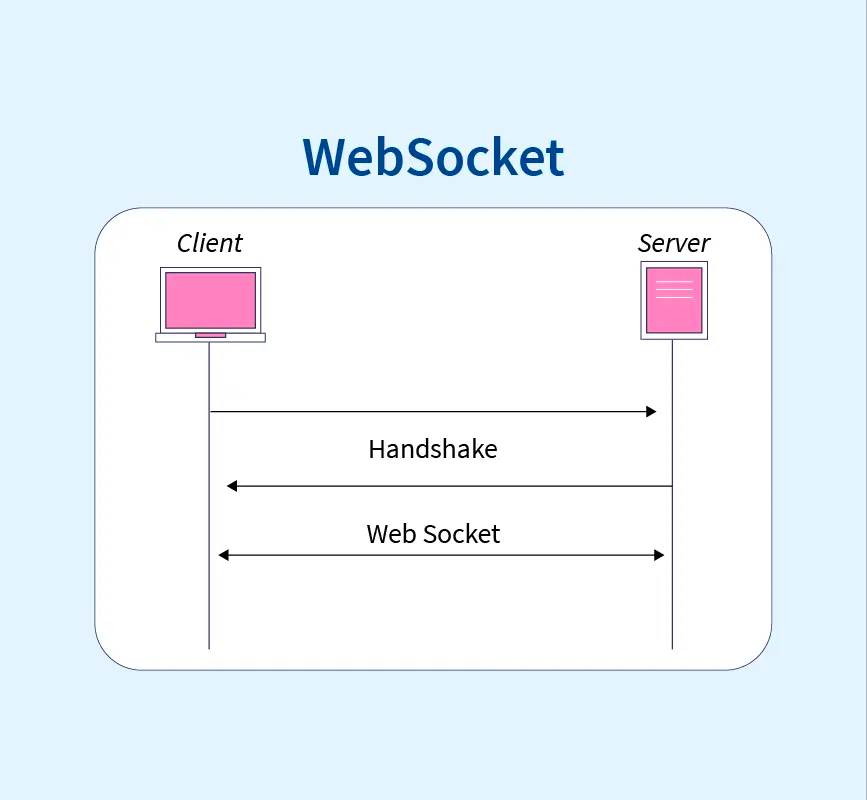
WebSocket-Verbindungsfehler sind ein häufiges Problem in der Webentwicklung. Dieser Artikel gibt Einblicke in die Gründe für WebSocket-Verbindungsfehler und bietet praktische Lösungen, die Ihnen helfen, das Problem schnell zu beheben.
Warum kann keine WebSocket-Verbindung hergestellt werden? Mit Lösung
Es gibt jedoch Fälle, in denen WebSocket-Verbindungen nicht erfolgreich hergestellt werden können, was zu WebSocket-Fehlern wie unterbrochener Datenübertragung und beeinträchtigter Funktionalität führt. Hier sind einige häufige Gründe für WebSocket-Verbindungsfehler und ihre entsprechenden Lösungen:
Netzwerkprobleme:
Ursache: Instabile oder unzuverlässige Netzwerkverbindungen können zu WebSocket-Verbindungsfehlern führen. Dies kann Probleme wie hohe Latenz, Paketverluste oder intermittierende Konnektivitätsprobleme umfassen.
Lösung:
- Überprüfen Sie Ihre Netzwerkverbindung und stellen Sie sicher, dass Sie auf Ihrem Gerät Internetzugang haben.
- Überprüfen Sie, ob Firewalls oder Proxy-Server-Einschränkungen für WebSocket-Verbindungen bestehen.
- Testen Sie mit verschiedenen Netzwerkumgebungen oder Geräten, um Konfigurationsprobleme zu identifizieren.
SSL/TLS-Konfiguration:
Ursache: Probleme mit SSL/TLS-Konfigurationen können sichere WebSocket-Verbindungen verhindern.
Lösung: Überprüfen Sie SSL/TLS-Zertifikate, Verschlüsselungsprotokolle und Chiffre-Suites. Stellen Sie sicher, dass sowohl Client als auch Server dieselben sicheren Verbindungsparameter unterstützen.
Serverseitige Konfiguration:
Ursache: Falsche serverseitige Konfigurationen oder Fehlverwaltung von WebSocket-Verbindungen auf dem Server können zu Verbindungsfehlern führen.
Lösung:
- Bestätigen Sie, dass der WebSocket-Server ausgeführt wird und auf dem richtigen Port lauscht.
- Untersuchen Sie Serverprotokolldateien auf Fehlermeldungen oder Warnungen.
- Wenden Sie sich an den Serveradministrator, um Einzelheiten zur Konfiguration und zum Status zu erhalten.
WebSocket Protokoll-Fehlanpassung:
Ursache: Inkompatibilität zwischen den WebSocket-Protokollversionen, die von Client und Server verwendet werden, kann zu Verbindungsfehlern führen.
Lösung:
- Stellen Sie die Konsistenz der WebSocket-Protokollversion zwischen Client und Server sicher.
- Bestätigen Sie die Anwendungskompatibilität mit den neuesten WebSocket-Spezifikationen.
Sicherheitsbedenken:
- Überprüfen Sie, ob Ihre Website/Anwendung HTTPS verwendet.
- Überprüfen Sie die Gültigkeit des SSL-Zertifikats und stimmen Sie es mit Ihrer Domain ab.
WebSocket-Codierungsfehler:
- Untersuchen Sie den JavaScript-Code auf WebSocket-Syntaxfehler.
- Überprüfen Sie die korrekte WebSocket-Objektinstanziierung und URL-Verwendung.
Cross-Origin Resource Sharing (CORS)-Probleme:
Überprüfen Sie, ob Ihre WebSocket-Anforderungen durch Cross-Origin-Richtlinien eingeschränkt sind. WebSocket-Verbindungen erfordern entsprechende Cross-Origin Resource Sharing (CORS)-Header-Informationen, die auf dem Server festgelegt sind.
Ressourcenbeschränkungen:
- Überprüfen Sie die Serverkapazität für WebSocket-Verbindungen.
- Implementieren Sie Load Balancing und Clustering für Szenarien mit hoher Parallelität.
So beheben Sie WebSocket-Verbindungsfehler (Nginx-Server)
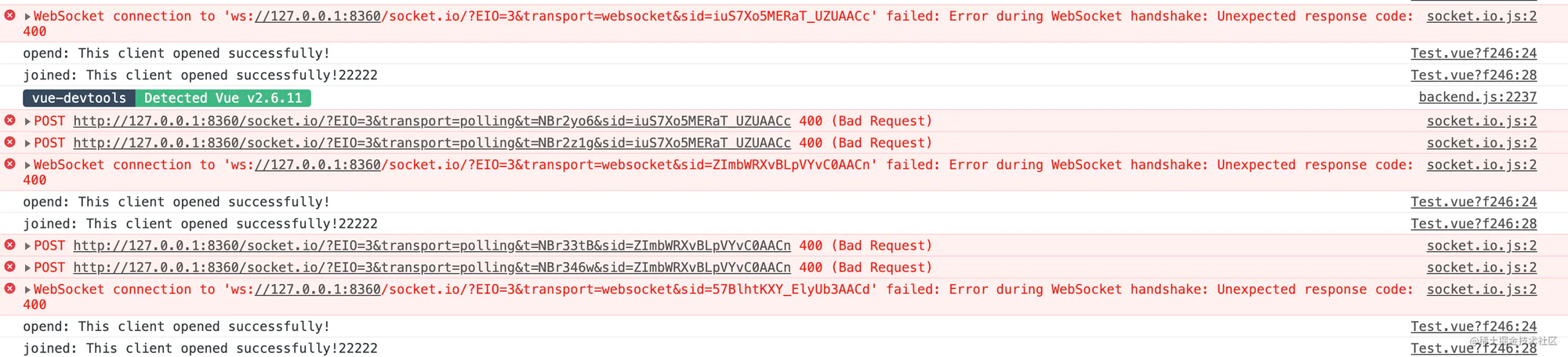
Sind Sie auch auf die oben genannte Situation "WebSocket Connection Failed" gestoßen? In den meisten Fällen wird ein 400-Fehler durch einen Reverse-Proxy verursacht. Verwenden Sie Nginx?
'WebSocket connection failed' weist typischerweise auf ein Problem mit der WebSocket-Konfiguration des Nginx-Servers hin. Durch die korrekte Konfiguration des Servers zur Unterstützung von WebSocket kann dieses Problem behoben werden.
Schritt 1: Überprüfen Sie, ob Ihre Nginx-Version WebSocket unterstützt. Wenn Ihre Version 1.3 oder höher ist, wird WebSocket unterstützt.
Schritt 2: Bearbeiten Sie Ihre Nginx-Konfigurationsdatei. Sie sollten die folgende Konfigurationszeile innerhalb des Serverblocks der Datei nginx.conf finden.
location / {
    # ...
}
Schritt 3: Fügen Sie die folgenden Konfigurationszeilen hinzu, um die WebSocket-Unterstützung zu aktivieren:
proxy_passzum Senden des WebSocket-Traffics an den Proxy-Server (wobeiupstreamdie Ziel-URL ist).proxy_http_versionzum Festlegen der Anforderungsprotokollversion auf 1.1.- Setzen Sie den Wert des
Upgrade-Headers auf$http_upgrade, was der Wert des Anforderungsheaders mit dem Titel 'Upgrade' ist. - Setzen Sie den Wert des
Connection-Headers auf 'upgrade', um ein erfolgreiches Upgrade der Verbindung anzuzeigen.
location / {
    proxy_pass http://your_upstream;
    proxy_http_version 1.1;
    proxy_set_header Upgrade $http_upgrade;
    proxy_set_header Connection "upgrade";
    proxy_read_timeout 86400;
}
Schritt 4: Speichern und beenden Sie die Konfigurationsdatei und starten Sie dann den Nginx-Dienst neu, um die Änderungen zu übernehmen.
Schritt 5: Überprüfen Sie, ob Sie die Nginx-WebSocket-Einstellungen korrekt konfiguriert haben. Sie können den folgenden Befehl verwenden, um zu überprüfen, ob Nginx für die Unterstützung von WebSocket konfiguriert ist.
$ nginx -t
Schritt 6: Wenn der Befehl "OK" anzeigt, ist WebSocket korrekt konfiguriert. Wenn der Befehl einen Fehler anzeigt, überprüfen und korrigieren Sie bitte Ihre Konfigurationsdatei entsprechend.
So debuggen Sie den WebSocket-Dienst mit Apidog
Wenn Sie einen WebSocket-Dienst entwickeln und ihn debuggen müssen, empfehlen wir die Verwendung einiger hervorragender API-Debugging-Tools wie Apidog. Dieses Tool ist perfekt für das Debuggen von WebSocket-Diensten. Die Google Chrome-Erweiterung Apidog hat sowohl eine Webversion als auch eine Client-Version. Wenn Sie die Webversion verwenden und einen lokalen Dienst debuggen möchten, müssen Sie die Apidog Chrome-Erweiterung installieren.
Download-Link: Apidog Google Chrome extension.
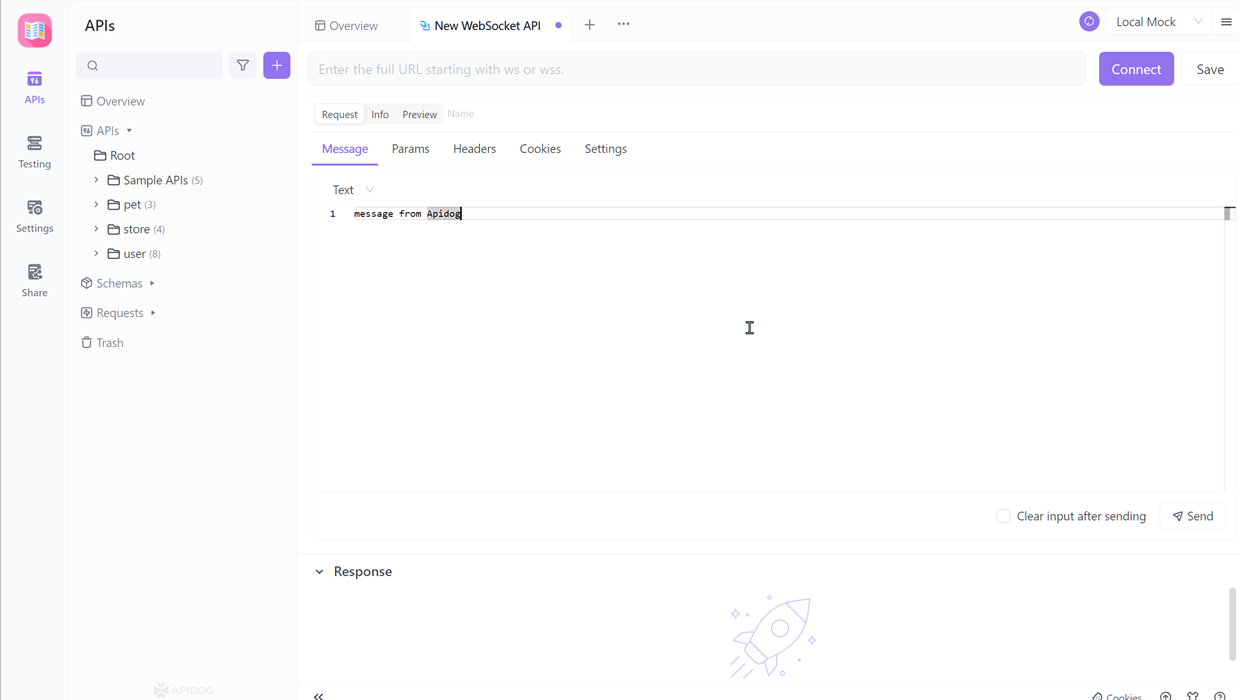
Um eine WebSocket-Verbindung zu initiieren, führen Sie in Apidog die folgenden Schritte aus:
1. Klicken Sie auf die Schaltfläche "+".
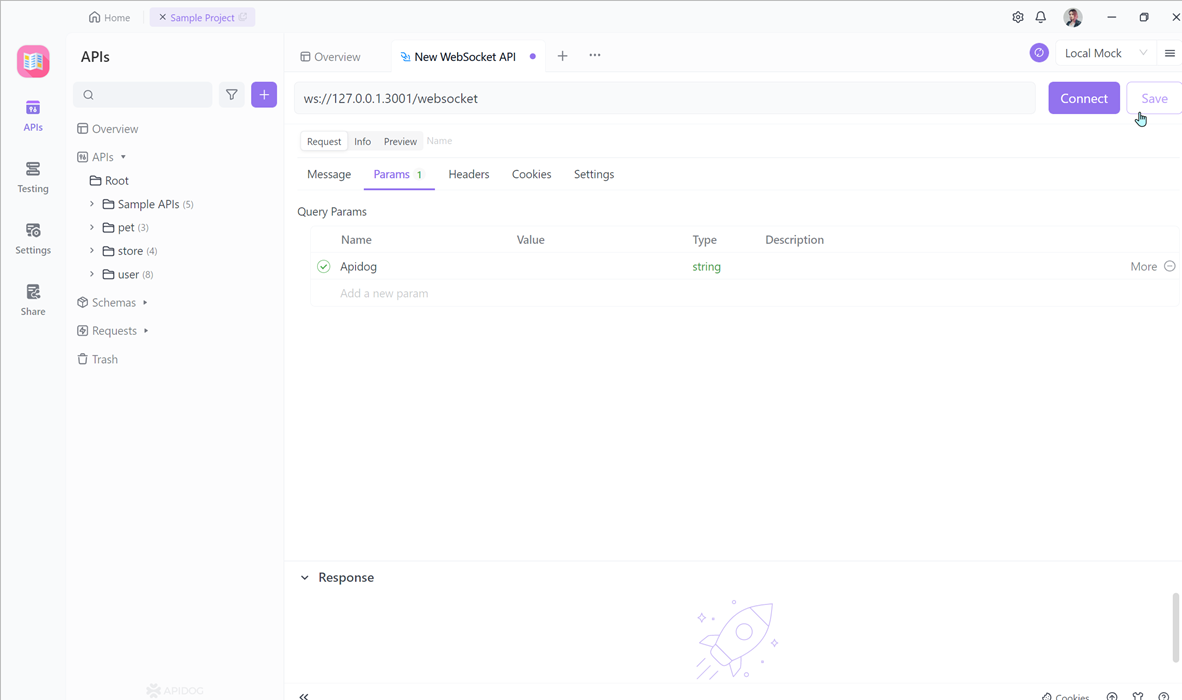
2. Geben Sie die Adresse des WebSocket-Dienstes ein.
Optional können Sie die Felder "Nachricht" und "Parameter" ausfüllen, um zusätzliche Informationen bereitzustellen.
3. Speichern Sie die Anfrage für die zukünftige Verwendung, indem Sie auf die Schaltfläche "Speichern" klicken.
4. Verbinden und Senden der WebSocket-Anfrage
5. Klicken Sie auf die Schaltfläche "Verbinden", um eine WebSocket-Verbindung mit dem Server herzustellen.
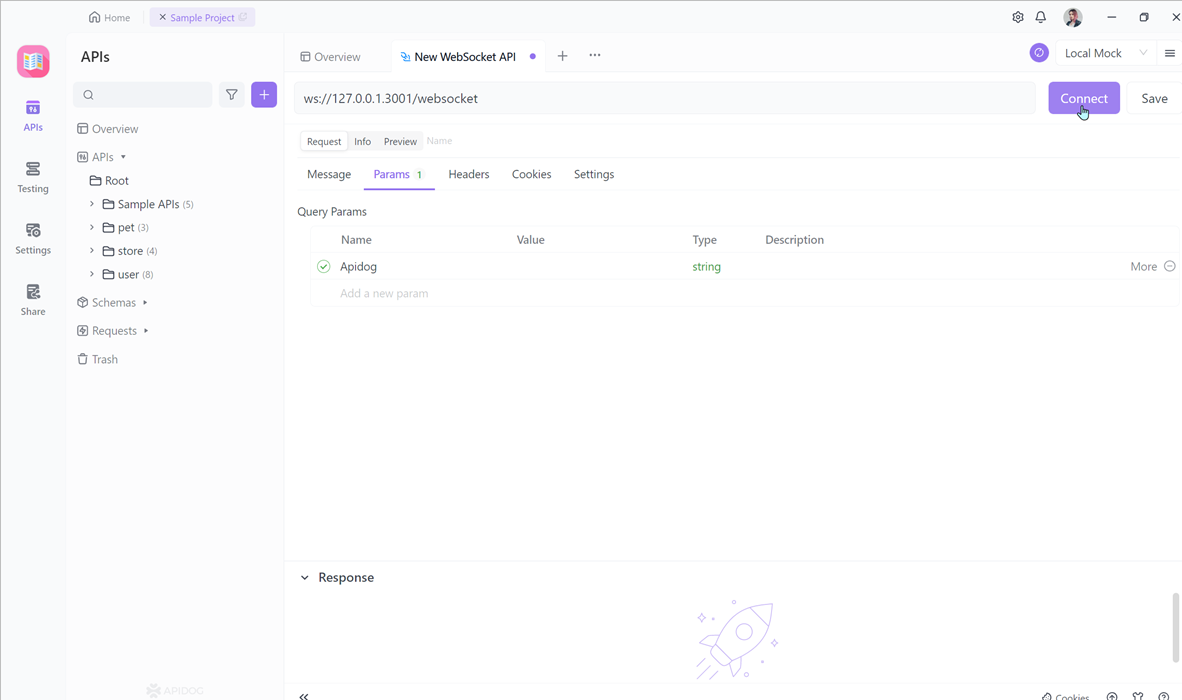
Sobald Sie verbunden sind, können Sie mit der Schaltfläche "Senden" in Apidog Nachrichten an den Server senden.
6. Um die Verbindung zum WebSocket-Dienst zu trennen, klicken Sie auf die Schaltfläche "Trennen".
Fazit
Zusammenfassend lässt sich sagen, dass die Fehlerbehebung bei WebSocket-Verbindungsfehlern für die Aufrechterhaltung einer reibungslosen und ununterbrochenen Kommunikation zwischen Clients und Servern in der Webentwicklung von entscheidender Bedeutung ist.
Durch die Identifizierung der häufigen Ursachen dieser Fehler und die Implementierung effektiver Lösungen, wie z. B. die Behebung von Problemen mit der Nginx-Serverkonfiguration und die Verwendung von Debugging-Tools wie Apidog, können Entwickler den zuverlässigen Betrieb von WebSocket-Diensten sicherstellen. Durch die Befolgung bewährter Verfahren und die zeitnahe Behebung von Verbindungsproblemen können Entwickler die Leistung und Funktionalität von WebSocket-fähigen Anwendungen optimieren.