
Einführung in VSCode MCP Server
MCP (Model Context Protocol) ist ein innovativer offener Standard, der die Art und Weise verändert, wie KI-Modelle über eine einheitliche Schnittstelle mit externen Tools und Diensten interagieren. In VSCode verbessert die MCP-Unterstützung den Agent-Modus von GitHub Copilot, indem Sie jeden MCP-kompatiblen Server mit Ihren KI-gestützten Codierungs-Workflows verbinden können. Dieses Tutorial führt Sie durch alles, was Sie über die Verwendung von MCP-Servern mit VSCode wissen müssen, von der Ersteinrichtung bis hin zu erweiterten Konfigurationen und Fehlerbehebungen.
Was ist VSCode MCP Server
Das Model Context Protocol ermöglicht es KI-Modellen, externe Tools, Anwendungen und Datenquellen über eine standardisierte Schnittstelle zu entdecken und mit ihnen zu interagieren. Bei der Verwendung von VSCode mit dem Agent-Modus von Copilot kann die KI verschiedene Tools nutzen, um Aufgaben wie Dateioperationen, den Zugriff auf Datenbanken oder das Aufrufen von APIs basierend auf Ihren Anfragen auszuführen.
MCP folgt einer Client-Server-Architektur:
- MCP-Clients (wie VSCode) stellen eine Verbindung zu MCP-Servern her und fordern Aktionen im Namen des KI-Modells an
- MCP-Server stellen Tools bereit, die bestimmte Funktionalitäten über klar definierte Schnittstellen verfügbar machen
- Das Protokoll definiert Nachrichtenformate für die Kommunikation zwischen Clients und Servern, die Tool-Discovery, Aufruf und Antwortverarbeitung abdecken
Beispielsweise könnte ein Dateisystem-MCP-Server Tools zum Lesen, Schreiben oder Suchen von Dateien und Verzeichnissen bereitstellen. Der MCP-Server von GitHub bietet Tools zum Auflisten von Repositories, zum Erstellen von Pull Requests oder zum Verwalten von Problemen. Diese Server können lokal auf Ihrem Rechner ausgeführt oder remote gehostet werden.
Einrichten Ihres ersten VSCode MCP Servers
Schritt 1: Hinzufügen eines MCP-Servers zu Ihrem Workspace
Es gibt verschiedene Möglichkeiten, einen MCP-Server zu VSCode hinzuzufügen:
Verwenden der Workspace-Konfigurationsdatei:
- Erstellen Sie eine
.vscode/mcp.json-Datei in Ihrem Workspace - Wählen Sie die Schaltfläche "Server hinzufügen", um eine Vorlage für einen neuen Server hinzuzufügen
- VSCode bietet IntelliSense für die MCP-Serverkonfiguration
Verwenden der Befehlspalette:
- Führen Sie den Befehl
MCP: Add Serveraus - Wählen Sie "Workspace Settings", um die Datei
.vscode/mcp.jsonin Ihrem Workspace zu erstellen
Verwenden von Benutzereinstellungen für den globalen Zugriff:
- Öffnen Sie die Befehlspalette und führen Sie
MCP: Add Serveraus - Wählen Sie "User Settings", um die MCP-Serverkonfiguration global hinzuzufügen
Schritt 2: Verstehen des VSCode MCP Server-Konfigurationsformats
Die MCP-Serverkonfiguration folgt einem bestimmten JSON-Format:
{
  "inputs": [
    {
      "type": "promptString",
      "id": "api-key",
      "description": "API Key",
      "password": true
    }
  ],
  "servers": {
    "MyServer": {
      "type": "stdio",
      "command": "npx",
      "args": ["-y", "@modelcontextprotocol/server-example"],
      "env": {
        "API_KEY": "${input:api-key}"
      }
    }
  }
}
Die Schlüsselelemente sind:
- inputs: Definieren Sie benutzerdefinierte Platzhalter für Konfigurationswerte
- servers: Enthält die Liste der MCP-Server
- type: Verbindungstyp ("stdio" oder "sse")
- command: Befehl zum Starten der Server-Executable
- args: Array von Argumenten, die an den Befehl übergeben werden
- env: Umgebungsvariablen für den Server
VSCode MCP Server Verbindungstypen und Konfigurationsoptionen
STDIO-Verbindung für VSCode MCP Server
Für Standard-Eingabe/Ausgabe-Verbindungen:
"MyServer": {
  "type": "stdio",
  "command": "npx",
  "args": ["server.js", "--port", "3000"],
  "env": {"API_KEY": "${input:api-key}"}
}
SSE-Verbindung für VSCode MCP Server
Für Server-Sent-Events-Verbindungen:
"MyRemoteServer": {
  "type": "sse",
  "url": "http://api.example.com/sse",
  "headers": {"VERSION": "1.2"}
}
Verwenden von Variablen in der VSCode MCP Server-Konfiguration
Sie können vordefinierte Variablen in Ihrer Konfiguration verwenden:
"MyServer": {
  "type": "stdio",
  "command": "node",
  "args": ["${workspaceFolder}/server.js"]
}
Erweiterte VSCode MCP Server-Konfigurationsbeispiele
Hier ist ein umfassenderes Beispiel, das mehrere Server und Eingabevariablen zeigt:
{
  "inputs": [
    {
      "type": "promptString",
      "id": "perplexity-key",
      "description": "Perplexity API Key",
      "password": true
    }
  ],
  "servers": {
    "Perplexity": {
      "type": "stdio",
      "command": "docker",
      "args": ["run", "-i", "--rm", "-e", "PERPLEXITY_API_KEY", "mcp/perplexity-ask"],
      "env": {
        "PERPLEXITY_API_KEY": "${input:perplexity-key}"
      }
    },
    "Fetch": {
      "type": "stdio",
      "command": "uvx",
      "args": ["mcp-server-fetch"]
    },
    "RemoteServer": {
      "type": "sse",
      "url": "http://api.contoso.com/sse",
      "headers": {"VERSION": "1.2"}
    }
  }
}
Verwenden von VSCode MCP-Tools im Agent-Modus
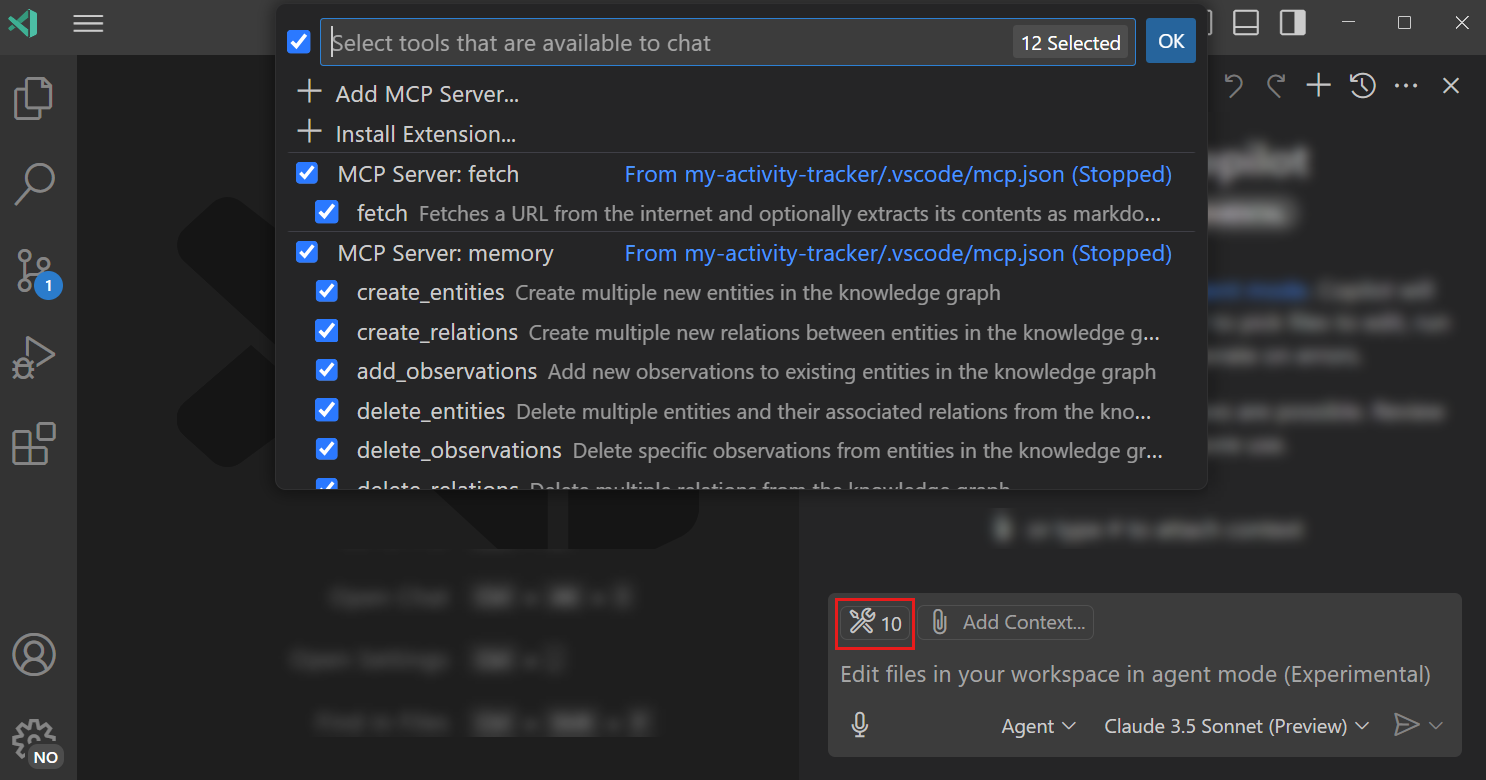
Sobald Sie Ihre MCP-Server konfiguriert haben, können Sie deren Tools im Agent-Modus von Copilot verwenden:
- Öffnen Sie die Chat-Ansicht (Windows, Linux:
Ctrl+Alt+I, Mac:⌃⌘I) - Wählen Sie den Modus "Agent" aus der Dropdown-Liste
- Klicken Sie auf die Schaltfläche "Tools", um die verfügbaren Tools anzuzeigen
- Wählen oder deaktivieren Sie Tools nach Bedarf
- Geben Sie Ihre Eingabeaufforderung in die Chateingabe ein
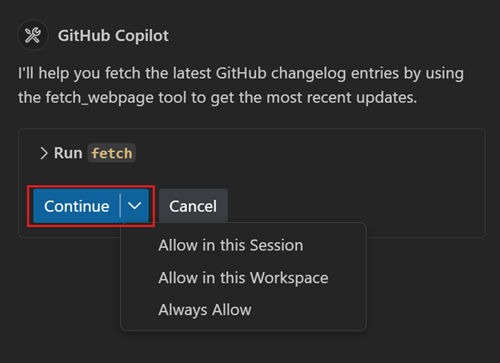
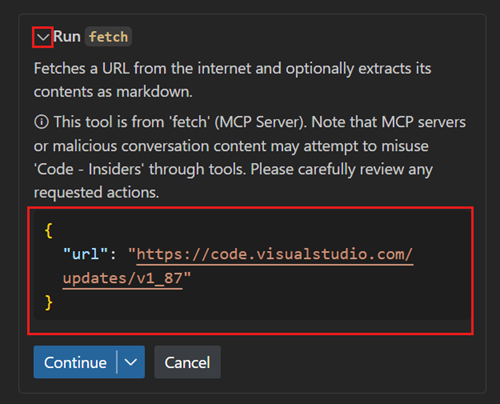
Wenn ein Tool aufgerufen wird, müssen Sie die Aktion bestätigen, bevor sie ausgeführt wird. Sie können VSCode so konfigurieren, dass bestimmte Tools für die aktuelle Sitzung, den Workspace oder alle zukünftigen Aufrufe automatisch bestätigt werden, indem Sie die Dropdown-Liste der Schaltfläche "Fortfahren" verwenden.
Verwalten von VSCode MCP-Servern und -Tools
Anzeigen und Verwalten von Servern
Führen Sie den Befehl MCP: List Servers aus der Befehlspalette aus, um Ihre konfigurierten MCP-Server anzuzeigen. In dieser Ansicht können Sie:
- Server starten, stoppen oder neu starten
- Serverkonfigurationen anzeigen
- Auf Serverprotokolle zur Fehlerbehebung zugreifen
Direkte Tool-Referenzen in VSCode MCP Server
Sie können direkt auf ein Tool in Ihrer Eingabeaufforderung verweisen, indem Sie # gefolgt vom Toolnamen eingeben. Dies funktioniert in allen Chat-Modi (Fragen, Bearbeiten und Agent-Modus).
Befehlszeilenkonfiguration für VSCode MCP Server
Sie können MCP-Server über die VSCode-Befehlszeile hinzufügen:
code --add-mcp "{\"name\":\"my-server\",\"command\":\"uvx\",\"args\":[\"mcp-server-fetch\"]}"
Fehlerbehebung bei VSCode MCP Server-Problemen
Wenn VSCode auf MCP-Serverprobleme stößt, wird in der Chat-Ansicht eine Fehleranzeige angezeigt. So diagnostizieren Sie Probleme:
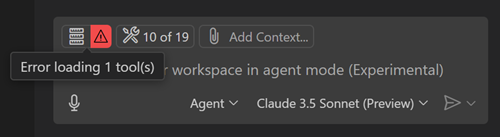
- Klicken Sie in der Chat-Ansicht auf die Fehlermeldung
- Wählen Sie "Ausgabe anzeigen", um Serverprotokolle anzuzeigen
- Alternativ können Sie
MCP: List Serversaus der Befehlspalette ausführen, den Server auswählen und "Ausgabe anzeigen" auswählen
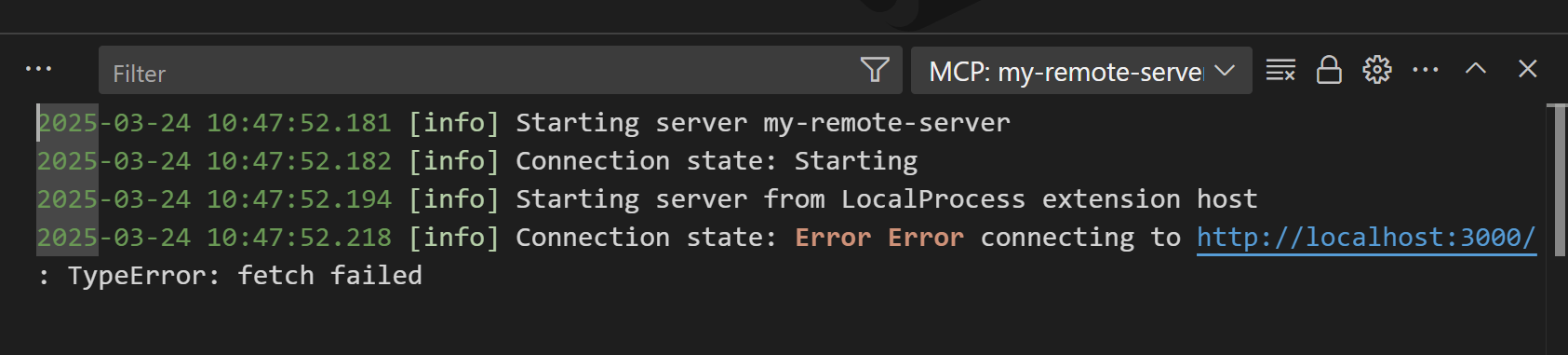
Häufige Probleme sind:
- Falsche Serverkonfiguration
- Fehlende Abhängigkeiten
- Netzwerkverbindungsprobleme für Remote-Server
- Berechtigungsprobleme für lokale Executables
Erstellen Ihres eigenen VSCode MCP Servers
Wenn Sie Ihren eigenen MCP-Server entwickeln möchten, können Sie jede Programmiersprache verwenden, die in der Lage ist, stdout zu verarbeiten. Es sind mehrere offizielle SDKs verfügbar:
- TypeScript SDK
- Python SDK
- Java SDK
- Kotlin SDK
- C# SDK
Ihr Server sollte den MCP-Standard implementieren, der definiert, wie Tools entdeckt, aufgerufen und wie Antworten formatiert werden.
VSCode MCP Server Auto-Discovery und -Integration
VSCode kann automatisch MCP-Server erkennen und wiederverwenden, die in anderen Tools definiert sind, z. B. Claude Desktop. Sie können die automatische Erkennung mit der Einstellung chat.mcp.discovery.enabled in Ihren VSCode-Einstellungen aktivieren.
FAQ: Häufige Fragen zum VSCode MCP Server
Kann ich steuern, welche MCP-Tools verwendet werden?
Ja, Sie können bestimmte Tools in der Agent-Modus-Oberfläche ein- und ausschalten, direkt auf Tools mit dem Präfix # in Ihren Eingabeaufforderungen verweisen oder .github/copilot-instructions.md für eine erweiterte Steuerung verwenden.
Sind MCP-Server sicher?
VSCode implementiert Sicherheitsmaßnahmen wie die Anforderung einer Bestätigung vor der Ausführung von Tools und die sichere Speicherung sensibler Eingaben wie API-Schlüssel. Sie sollten jedoch nur MCP-Server aus vertrauenswürdigen Quellen verwenden.
Kann ich MCP-Server mit anderen KI-Assistenten verwenden?
MCP ist ein offener Standard, der für die Zusammenarbeit mit mehreren KI-Modellen entwickelt wurde. Während VSCode es derzeit mit GitHub Copilot integriert, ist das Protokoll mit anderen KI-Systemen kompatibel, die den Standard unterstützen.
Fazit: Maximierung des VSCode MCP Server-Potenzials
MCP-Server erweitern die Fähigkeiten von KI-Assistenten in VSCode erheblich, indem sie standardisierten Zugriff auf externe Tools und Dienste bieten. Wenn Sie dieser Anleitung folgen, können Sie jetzt:
- MCP-Server in Ihrer VSCode-Umgebung einrichten und konfigurieren
- MCP-Tools mit dem Agent-Modus von GitHub Copilot verwenden
- Ihre MCP-Server verwalten und Fehler beheben
- Bei Bedarf Ihre eigenen MCP-Server erstellen
Das Model Context Protocol entwickelt sich ständig weiter, mit einem wachsenden Ökosystem von Servern und Tools, die für die Integration in Ihre Projekte verfügbar sind. Indem Sie die VSCode MCP-Server beherrschen, positionieren Sie sich an der Spitze der KI-gestützten Entwicklung und ermöglichen leistungsfähigere und effizientere Codierungs-Workflows.
Erkunden Sie weiterhin das MCP-Ökosystem und experimentieren Sie mit verschiedenen Servern, um die Tools zu finden, die Ihren Entwicklungsprozess am besten verbessern. Mit der richtigen Konfiguration und dem Verständnis des Protokolls können Sie Ihren KI-Assistenten in einen wirklich leistungsstarken Codierungspartner verwandeln.


