
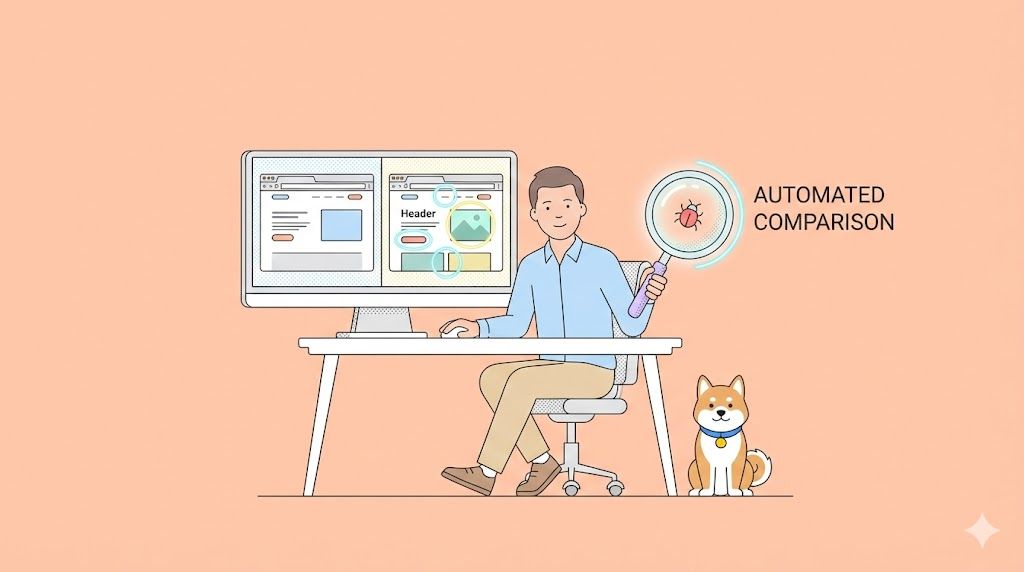
Visuelles Regressionstesting fängt Fehler ab, die traditionelle Funktionstests übersehen. Eine Schaltfläche kann weiterhin anklickbar sein, aber außerhalb des Bildschirms positioniert sein. Ein CSS-Update könnte Text unleserlich machen. Eine Layout-Änderung könnte Ihr responsives Design auf mobilen Geräten zerstören. Visuelles Regressionstesting vergleicht Screenshots Ihrer Anwendung im Laufe der Zeit und erkennt automatisch unbeabsichtigte visuelle Änderungen, bevor diese Ihre Benutzer erreichen.
Dieser Leitfaden bietet eine praktische Einführung in Techniken des visuellen Regressionstestings und eine vereinfachte Implementierung mit Playwright, damit Sie UI-Fehler sofort beheben können.
Was ist visuelles Regressionstesting?
Visuelles Regressionstesting ist eine automatisierte Technik, die Screenshots der Benutzeroberfläche Ihrer Anwendung aufnimmt und diese mit Basis-Bildern vergleicht. Wenn ein neuer Screenshot vom Basis-Bild abweicht – sei es aufgrund einer Layoutverschiebung, einer Farbänderung, eines Schriftartenproblems oder eines defekten Bildes – schlägt der Test fehl und hebt die Unterschiede hervor.
Im Gegensatz zu traditionellen Tests, die die Funktionalität validieren, validiert visuelles Regressionstesting das Erscheinungsbild und das Layout. Es beantwortet Fragen wie:
- Erscheint die Kassen-Schaltfläche immer noch "above the fold" (im sichtbaren Bereich)?
- Hat sich die Kopfzeilenhöhe unerwartet geändert?
- Werden Bilder im korrekten Seitenverhältnis gerendert?
- Bricht das mobile Layout nach dem CSS-Update?
Warum visuelles Regressionstesting wichtig ist
Die Bedeutung des visuellen Regressionstestings wird deutlich, wenn man diese Szenarien betrachtet:
- CSS-Refactoring: Sie konsolidieren doppelte Stile, und plötzlich überlappt das Anmeldeformular auf iPad-Bildschirmen die Fußzeile.
- Drittanbieter-Widgets: Ein Marketingteam fügt ein neues Analyse-Skript hinzu, das Ihre Call-to-Action-Schaltfläche aus dem sichtbaren Bereich verschiebt.
- Responsive Breakpoints: Eine scheinbar harmlose Polsteränderung (Padding) zerstört das mobile Navigationsmenü.
- Cross-Browser-Rendering: Firefox rendert eine Flexbox anders als Chrome, was zu Layoutverschiebungen führt.
- API-gesteuerte Benutzeroberfläche: Ihre Backend-API fügt ein neues Feld hinzu, das versehentlich eine Tabellenspalte erweitert und das Layout zerstört.
Ohne visuelles Regressionstesting erreichen diese Fehler die Produktion und frustrieren die Benutzer. Damit fangen Sie sie während der Entwicklung ab, wenn sie kostengünstig zu beheben sind.
Techniken für visuelles Regressionstesting
1. Manueller Screenshot-Vergleich
Der einfachste Ansatz: Entwickler erfassen manuell Screenshots vor und nach Änderungen und vergleichen sie visuell.
Vorteile: Keine Einrichtungskosten
Nachteile: Mühsam, fehleranfällig, skaliert nicht
2. DOM-Vergleich
Tools vergleichen die DOM-Struktur anstatt pixelgenauer Screenshots.
Vorteile: Weniger anfällig für geringfügige Pixelunterschiede
Nachteile: Übersieht CSS-Rendering-Probleme
3. Pixel-für-Pixel-Vergleich
Tools erfassen Screenshots ganzer Seiten und vergleichen jedes Pixel.
Vorteile: Fängt alle visuellen Änderungen ab
Nachteile: Falsch positive Ergebnisse durch dynamische Inhalte (Werbung, Zeitstempel)
4. Visueller KI-Vergleich
Moderne Tools nutzen KI, um bedeutsame Änderungen zu identifizieren und gleichzeitig Rauschen zu ignorieren.
Vorteile: Intelligente Erkennung, weniger falsch positive Ergebnisse
Nachteile: Erfordert Konfiguration, einige Kosten
| Technik | Genauigkeit | Wartung | Am besten für |
|---|---|---|---|
| Manuell | Niedrig | Hoch | Einmalige Überprüfungen |
| DOM | Mittel | Mittel | Komponententests |
| Pixel | Hoch | Mittel | Statische Seiten |
| KI | Hoch | Niedrig | Dynamische Anwendungen |
Praktischer Leitfaden: Visuelles Regressionstesting mit Playwright
Lassen Sie uns ein einfaches Projekt erstellen, um visuelles Regressionstesting in Aktion mit Playwright zu demonstrieren.
Schritt 1 – Das Projekt erstellen
Initialisieren Sie ein Node.js-Projekt:
mkdir visual-regression-demo && cd visual-regression-demo
npm init -y
npm install --save-dev @playwright/test
npx playwright install
Erstellen Sie diese Struktur:
project/
├── images/
│   ├── pic1.jpg
│   ├── pic2.jpg
│   ├── pic3.jpg
│   └── pic4.jpg
├── tests/
│   └── visual.spec.js
├── index.html
└── package.json
Fügen Sie dies zu package.json hinzu:
{
  "scripts": {
    "test": "playwright test",
    "test:update": "playwright test --update-snapshots"
  }
}
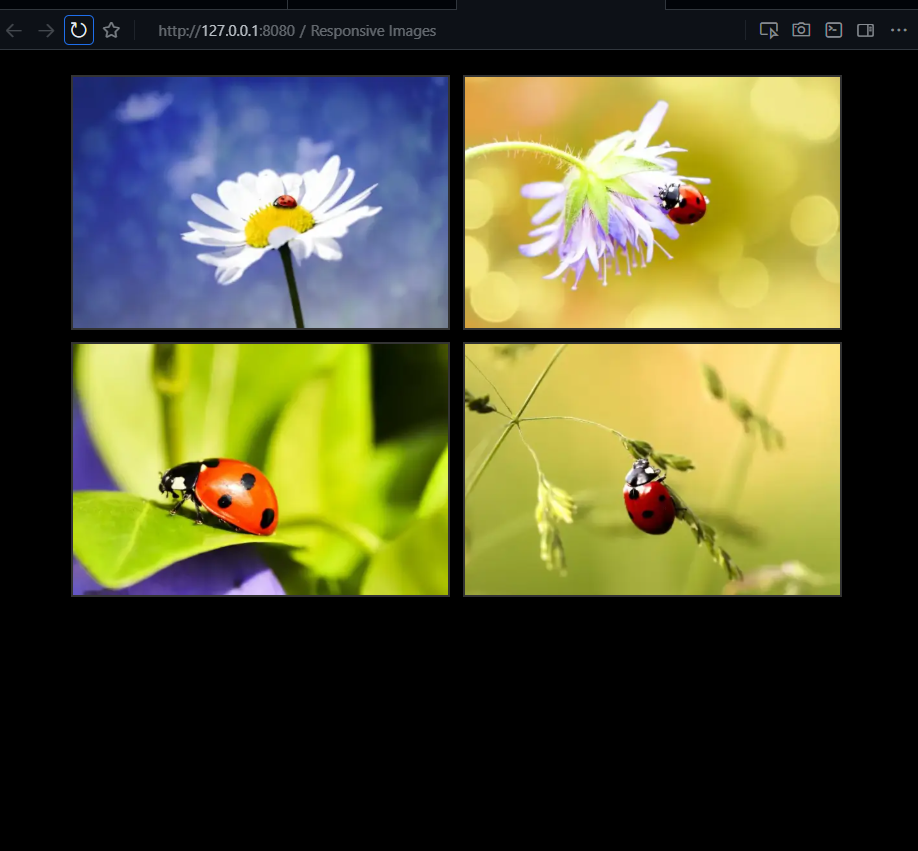
Schritt 2 – Eine einfache HTML-Seite erstellen
Erstellen Sie index.html:
<!DOCTYPE html>
<html lang="en">
<head>
  <meta charset="UTF-8">
  <meta name="viewport" content="width=device-width, initial-scale=1.0">
  <title>Visual Regression Demo</title>
  <style>
    .gallery { display: flex; flex-wrap: wrap; gap: 10px; }
    .gallery img { width: 200px; height: 200px; object-fit: cover; }
  </style>
</head>
<body>
  <h1>Product Gallery</h1>
  <div class="gallery">
    <img src="images/pic1.jpg" alt="Product 1">
    <img src="images/pic2.jpg" alt="Product 2">
    <img src="images/pic3.jpg" alt="Product 3">
    <img src="images/pic4.jpg" alt="Product 4">
  </div>
</body>
</html>
Stellen Sie die Seite bereit: python -m http.server 8000 oder verwenden Sie einen Node.js-Statikserver.
Schritt 3 – Den Playwright-Visuellen Test schreiben
Erstellen Sie tests/visual.spec.js:
const { test, expect } = require('@playwright/test');

test.describe('Visual Regression Tests', () => {
  test.beforeEach(async ({ page }) => {
    await page.goto('http://localhost:8000');
  });

  test('homepage matches baseline', async ({ page }) => {
    // Take full-page screenshot
    await expect(page).toHaveScreenshot('homepage.png', {
      fullPage: true,
      threshold: 0.2, // Allow minor differences
    });
  });

  test('gallery layout is responsive', async ({ page }) => {
    // Test mobile viewport
    await page.setViewportSize({ width: 375, height: 667 });
    await expect(page).toHaveScreenshot('mobile-homepage.png');
  });
});
Schritt 4 – Ausführen und Basis-Snapshots erstellen
Erster Lauf (erstellt Baselines):
npm run test:update
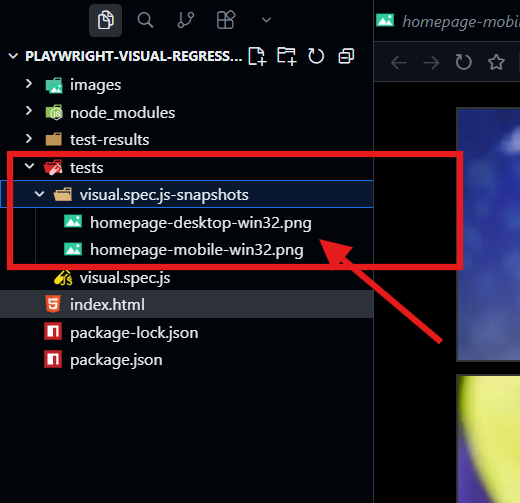
Dies erzeugt homepage.png und mobile-homepage.png in einem Ordner __snapshots__.
Schritt 5 – Tests erfolgreich ausführen
Führen Sie die Tests nun normal aus:
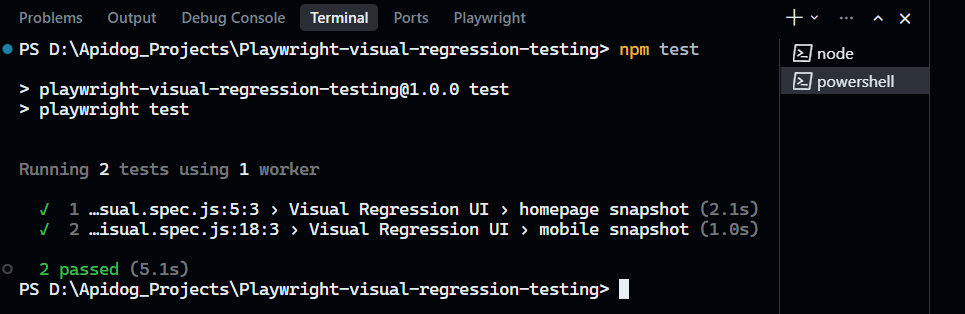
npm test
Sie sollten sehen: 2 passed ✅ (2 erfolgreich)
Schritt 6 – Einen visuellen Fehler erzwingen
Verändern Sie das Layout, indem Sie index.html bearbeiten und das Vorkommen eines Bildes duplizieren:
<img src="images/img3.webp" alt="Image 3">
<img src="images/img3.webp" alt="Image 4">
Nun sollte die Test-HTML-Seite ein doppeltes Bild enthalten.
Führen Sie die Tests erneut aus:
npm test
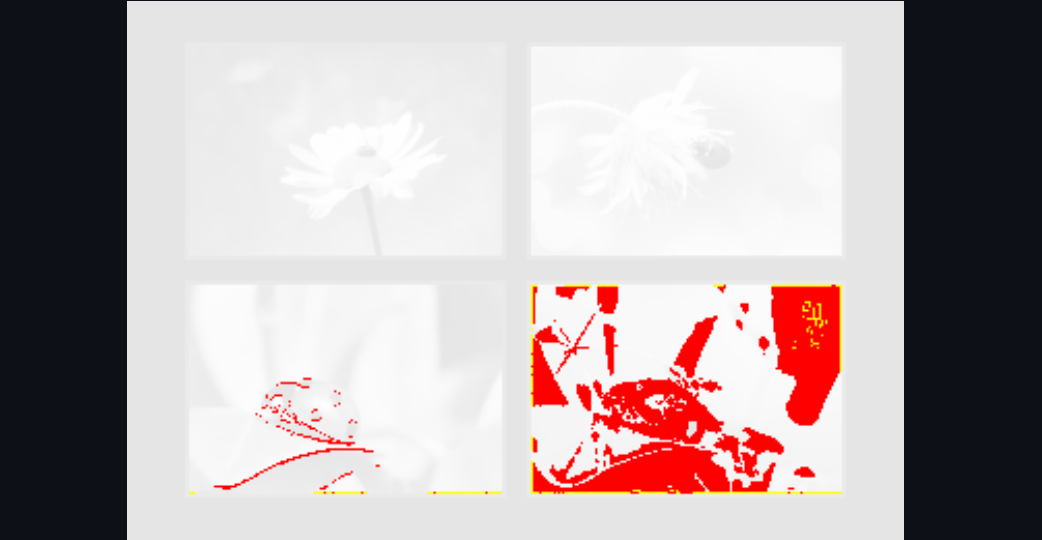
Sie werden sehen: 2 failed (2 fehlgeschlagen) mit Diff-Bildern, die die Layoutänderung zeigen.
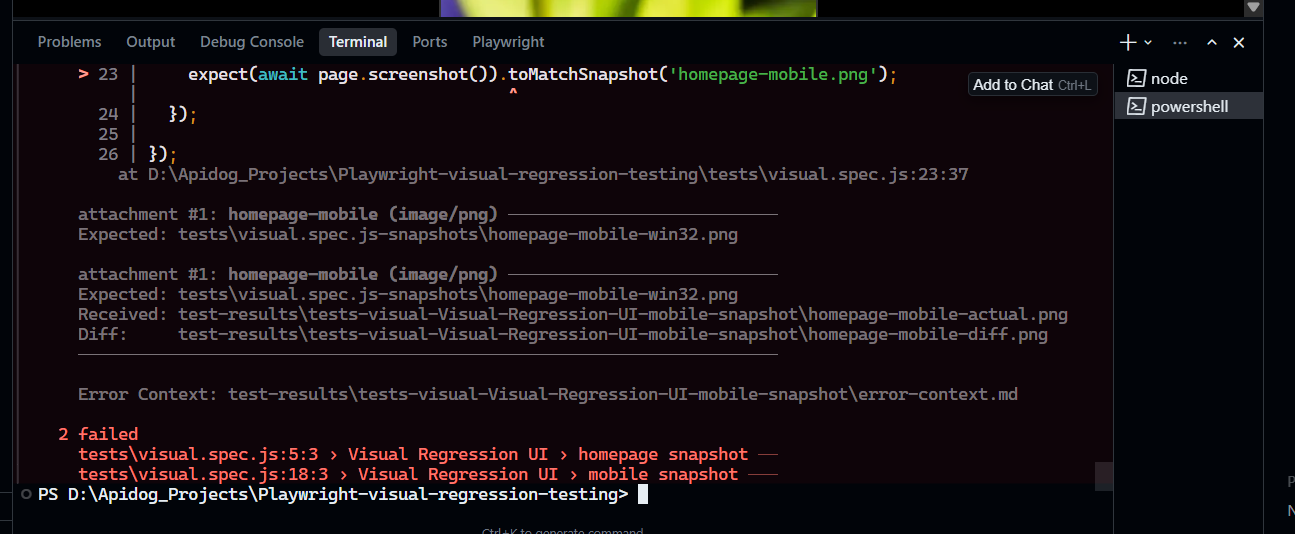
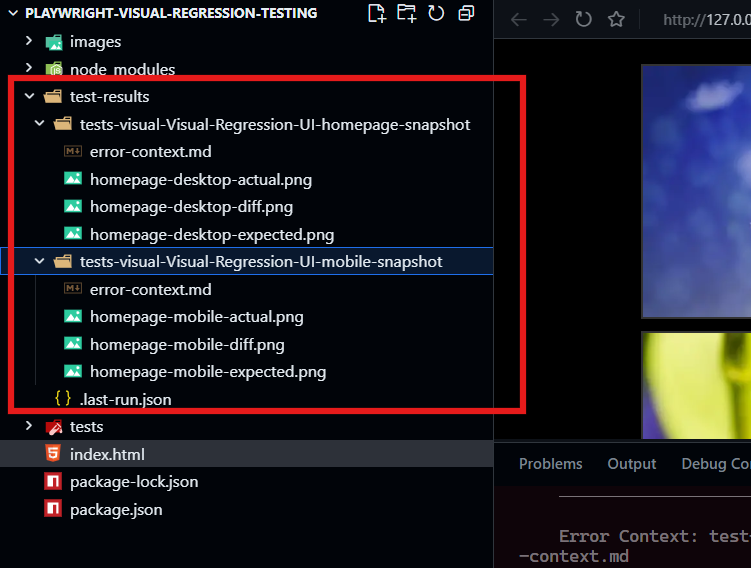
Sie können die Änderungen detailliert einsehen, indem Sie den Ordner "test-results" durchsuchen.
Der rot hervorgehobene Bereich zeigt den geänderten Bereich. Die Testergebnisse sollten wie folgt aussehen:
Nach Abschluss können Sie die Änderung rückgängig machen oder die Snapshots mit dem unten stehenden Befehl aktualisieren, falls die vorgenommenen Änderungen beabsichtigt waren:
npm run test:update
Wie Apidog bei API-gesteuertem visuellen Testing hilft
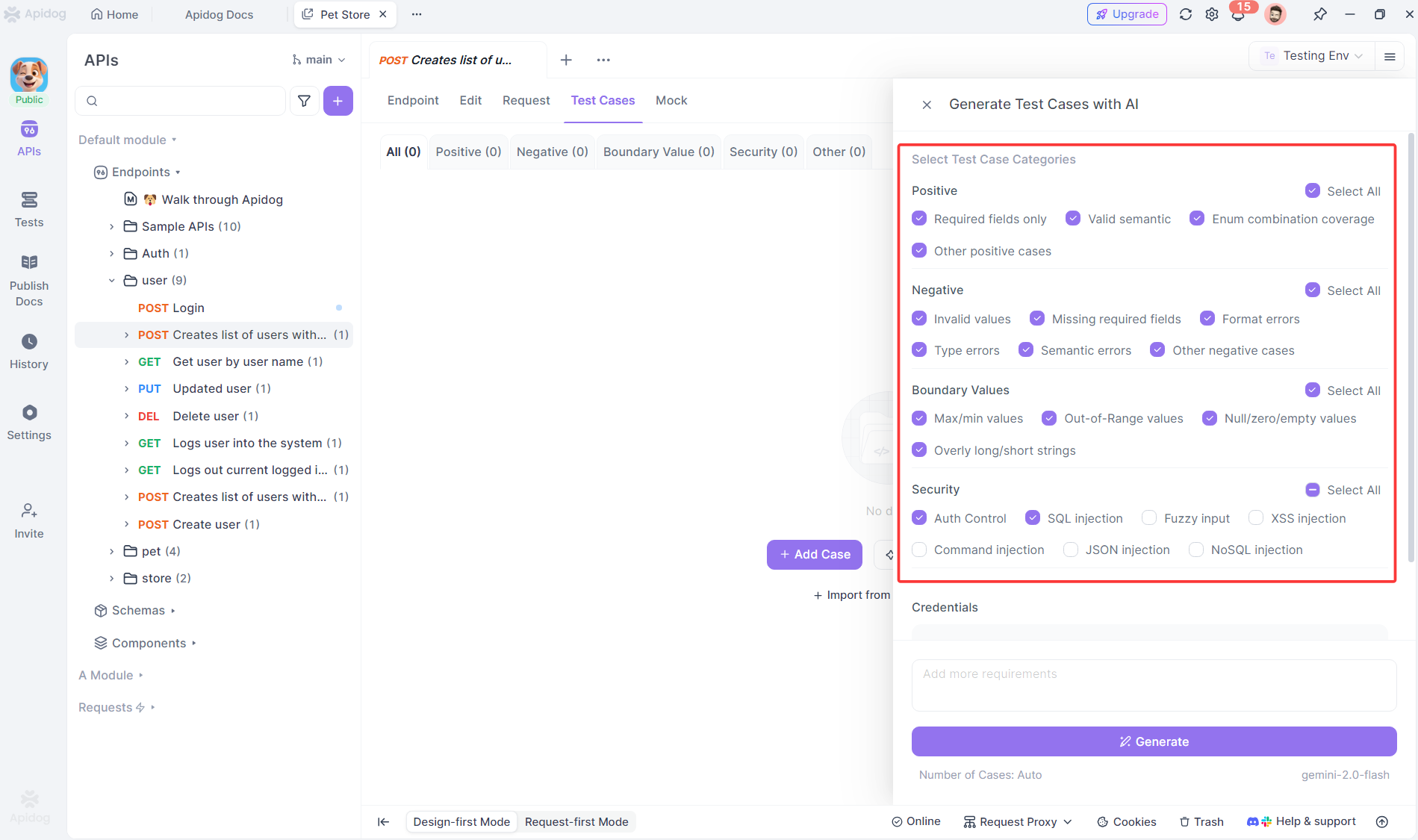
Visuelles Regressionstesting schlägt oft fehl, wenn die Grundursache ein API-Problem ist. Wenn Ihr Backend fehlerhafte Daten oder falsche Bild-URLs zurückgibt, wird die Benutzeroberfläche visuell brechen. Apidog stellt sicher, dass Ihre APIs die richtigen Daten für das Rendering liefern.
Testen von API-Antworten, die die Benutzeroberfläche beeinflussen
# Apidog Test für die Produktgalerie-API
Test: GET /api/products
Wann: Anfrage gesendet mit Kategorie "featured"
Oracle 1: Antwort enthält 4 Produkte
Oracle 2: Jedes Produkt hat eine gültige Bild-URL (Status 200)
Oracle 3: Bild-URLs verwenden CDN-Domain
Oracle 4: Keine defekten Bildlinks in der Antwort
Validierung des API-Schemas für UI-Komponenten
// Apidog Schema-Validierung verhindert UI-Fehler
Test: Produkt-API-Schema
Oracle: Antwort entspricht dem ProductCard-Schema
  - id: string (erforderlich)
  - name: string (max. 50 Zeichen)
  - image_url: URL-Format
  - price: number (positiv)
Wenn die API einen price als String anstelle einer Zahl zurückgibt, kann Ihre Benutzeroberfläche den Preis möglicherweise nicht korrekt rendern. Apidog fängt dies ab, bevor es das visuelle Layout beeinträchtigt.
Überwachung der API-Performance-Auswirkungen auf die Benutzeroberfläche
Test: GET /api/products - Leistung
Wann: Anfrage mit 4 Produkten
Oracle 1: Antwortzeit < 500ms
Oracle 2: Bild-CDN antwortet in < 200ms jeweils
Langsame APIs führen dazu, dass Bilder spät geladen werden, was zu visuellen Sprüngen führt. Apidog stellt sicher, dass APIs Leistungsbudgets einhalten, die Ihre Benutzeroberfläche schnell halten.
API-Vertragstests verhindern visuelle Regressionen
Wenn sich Ihr API-Vertrag ändert (neues Feld, entferntes Feld), kennzeichnet Apidog dies:
// Apidog Vertragstest
Test: Produkt-API Version 2
Oracle: Neues Feld "badge" ist optional, nicht störend für die Benutzeroberfläche
Dies verhindert, dass "undefinierter" Text in Ihrer Benutzeroberfläche erscheint, wenn die API ein Feld hinzufügt, das Ihr Frontend noch nicht verarbeitet.
Best Practices für visuelles Regressionstesting
- Stabile Testumgebung: Verwenden Sie konsistente Daten und deaktivieren Sie Animationen.
- Schwellenwerteinstellung: Legen Sie Schwellenwerte für Pixelunterschiede (0,1-0,3) fest, um falsch positive Ergebnisse zu vermeiden.
- Gezieltes Testen: Testen Sie kritische Seiten (Homepage, Kasse), bevor Sie alles testen.
- Responsive Abdeckung: Testen Sie mobile, Tablet- und Desktop-Ansichten.
- Dynamische Inhalte maskieren: Blenden Sie Zeitstempel, Werbung und zufällige Inhalte aus Screenshots aus.
- Baselines absichtlich aktualisieren: Überprüfen Sie Diffs, bevor Sie Snapshots aktualisieren.
- Im CI/CD ausführen: Integrieren Sie visuelle Tests in Ihre Pipeline mit Tools wie Apidog.
Häufig gestellte Fragen
F1: Kann visuelles Regressionstesting funktionale Tests ersetzen?
Antwort: Nein. Visuelles Regressionstesting ergänzt funktionale Tests. Es fängt Layoutprobleme ab, aber funktionale Tests validieren das Verhalten und die API-Korrektheit. Verwenden Sie beides.
F2: Wie gehe ich mit dynamischen Inhalten wie Zeitstempeln um?
Antwort: Verwenden Sie Playwrights mask-Option oder ersetzen Sie dynamische Inhalte durch statische Werte, bevor Sie Screenshots erstellen. Apidog kann auch validieren, dass APIs konsistente Daten für Tests zurückgeben.
F3: Sind visuelle Tests fehleranfällig ("flaky")?
Antwort: Können sie sein, wenn Sie die Umgebung nicht kontrollieren. Deaktivieren Sie Animationen, verwenden Sie konsistente Daten und legen Sie geeignete Schwellenwerte fest. Apidog hilft, indem es sicherstellt, dass APIs vorhersagbare Daten zurückgeben.
F4: Sollte ich jede Seite visuell testen?
Antwort: Konzentrieren Sie sich zuerst auf kritische Benutzerpfade. Das Testen von allem führt zu einem hohen Wartungsaufwand. Priorisieren Sie Seiten mit hohem Traffic und Komponenten.
F5: Wie hilft Apidog, wenn mein visueller Fehler CSS-bezogen ist?
Antwort: Viele visuelle Fehler resultieren aus API-Datenänderungen (fehlende Felder, falsche Typen). Apidog validiert API-Schemas und -Antworten und verhindert datenbezogene visuelle Fehler, bevor sie Ihre Benutzeroberfläche erreichen.
Fazit
Visuelles Regressionstesting ist Ihr Sicherheitsnetz gegen die unbeabsichtigten Folgen von Codeänderungen. Während funktionale Tests bestätigen, dass Schaltflächen noch funktionieren, stellen visuelle Tests sicher, dass diese Schaltflächen immer noch dort erscheinen, wo Benutzer sie erwarten. Diese Unterscheidung ist entscheidend für die Benutzererfahrung und die Markenkonsistenz.
Das Playwright-Beispiel zeigt, wie zugänglich visuelles Testing geworden ist. Mit nur wenigen Zeilen Code können Sie Screenshots über Viewports hinweg erfassen und vergleichen, um Layoutfehler vor der Produktion abzufangen. Der Schlüssel liegt darin, klein anzufangen, Ihre Testumgebung zu stabilisieren und Tests kontinuierlich auszuführen.
Moderne Anwendungen sind zunehmend API-gesteuert, was bedeutet, dass visuelle Fehler oft mit Datenproblemen beginnen. Apidog vervollständigt das Bild, indem es sicherstellt, dass Ihre APIs konsistente, korrekt formatierte Daten liefern, die Ihre Benutzeroberfläche zuverlässig rendern kann. Wenn APIs und visuelle Tests zusammenarbeiten, erhalten Sie eine vollständige Abdeckung – Funktionalität, Leistung und Erscheinungsbild – alles automatisch validiert.
Beginnen Sie noch heute damit, visuelle Tests zu Ihren kritischsten Benutzerflüssen hinzuzufügen. Das erste Mal, dass ein Test einen Layoutfehler fängt, der Sie in der Produktion in Verlegenheit gebracht hätte, werden Sie sich fragen, wie Sie jemals Software ohne ihn ausgeliefert haben.