

Wenn Sie als Entwickler Ihren Coding-Workflow optimieren möchten, ist die Kombination aus Claude Opus 4.6 und Cursor genau das Richtige für Sie. Claude Opus 4.6, veröffentlicht am 5. Februar 2026, repräsentiert das bisher leistungsfähigste KI-Modell von Anthropic, und Cursor hat es bereits als native Option für Entwickler weltweit integriert.
Profi-Tipp: Nutzen Sie Claude Opus 4.6 in Cursor? Fügen Sie den Apidog MCP Server hinzu, damit Claude Ihre API-Spezifikationen direkt lesen kann – generieren Sie Code, aktualisieren Sie DTOs und erstellen Sie Endpunkte aus Ihrer Apidog- oder OpenAPI-Dokumentation, ohne den Editor verlassen zu müssen. Richten Sie den Apidog MCP Server in Cursor ein und geben Sie Claude Opus 4.6 den vollständigen Kontext Ihrer APIs.
Claude Opus 4.6 in Cursor stellt eine grundlegende Veränderung dar, wie Entwickler Code schreiben, überprüfen und debuggen. Mit einem massiven 1-Millionen-Token-Kontextfenster kann Claude Opus 4.6 Ihre gesamte Projektstruktur verstehen, was es zum idealen Begleiter für Cursors KI-gestützte Entwicklungsumgebung macht.
In diesem Leitfaden erfahren Sie alles über die Verwendung von Claude Opus 4.6 mit Cursor, von der Ersteinstellung bis hin zu fortgeschrittenen Konfigurationen und Best Practices.
Was ist Claude Opus 4.6?
Bevor wir uns in die Cursor-Einrichtung vertiefen, lassen Sie uns verstehen, was Claude Opus 4.6 so besonders macht. Claude Opus 4.6 ist Anthropic's Flaggschiff-KI-Modell, das speziell für komplexes Denken, Coding-Aufgaben und langfristige Problemlösung entwickelt wurde.
Claude Opus 4.6 – Hauptfunktionen für Cursor-Benutzer
Claude Opus 4.6 bietet mehrere bahnbrechende Funktionen, die es perfekt für die Cursor-Integration machen:
- 1 Million Token Kontextfenster: Claude Opus 4.6 kann bis zu 1 Million Tokens verarbeiten, was bedeutet, dass es riesige Codebasen innerhalb von Cursor verstehen kann, ohne den Kontext zu verlieren.
- 65,4 % auf Terminal-Bench 2.0: Claude Opus 4.6 erzielt branchenführende Ergebnisse bei Coding-Benchmarks und übertrifft Konkurrenten bei realen Programmieraufgaben.
- 72,7 % auf OSWorld: Claude Opus 4.6 zeichnet sich bei computerbasierten Aufgaben aus, was es ideal für Cursors integrierte Entwicklungsumgebung macht.
- Überlegene Code-Überprüfung: Claude Opus 4.6 bietet gründlichere und genauere Code-Überprüfungen als frühere Modelle und fängt Fehler ab, die andere KI-Assistenten übersehen.
Claude Opus 4.6 Modell-ID und Preise
Beim Konfigurieren von Claude Opus 4.6 in Cursor müssen Sie den Preis kennen:
- Modell-ID:
claude-opus-4-6 - Eingabepreis: 5 $ pro Million Tokens
- Ausgabepreis: 25 $ pro Million Tokens
- Kosteneinsparungen: Bis zu 90 % mit Prompt-Caching, 50 % mit Batch-Verarbeitung
Was ist Cursor? Der KI-First-Code-Editor
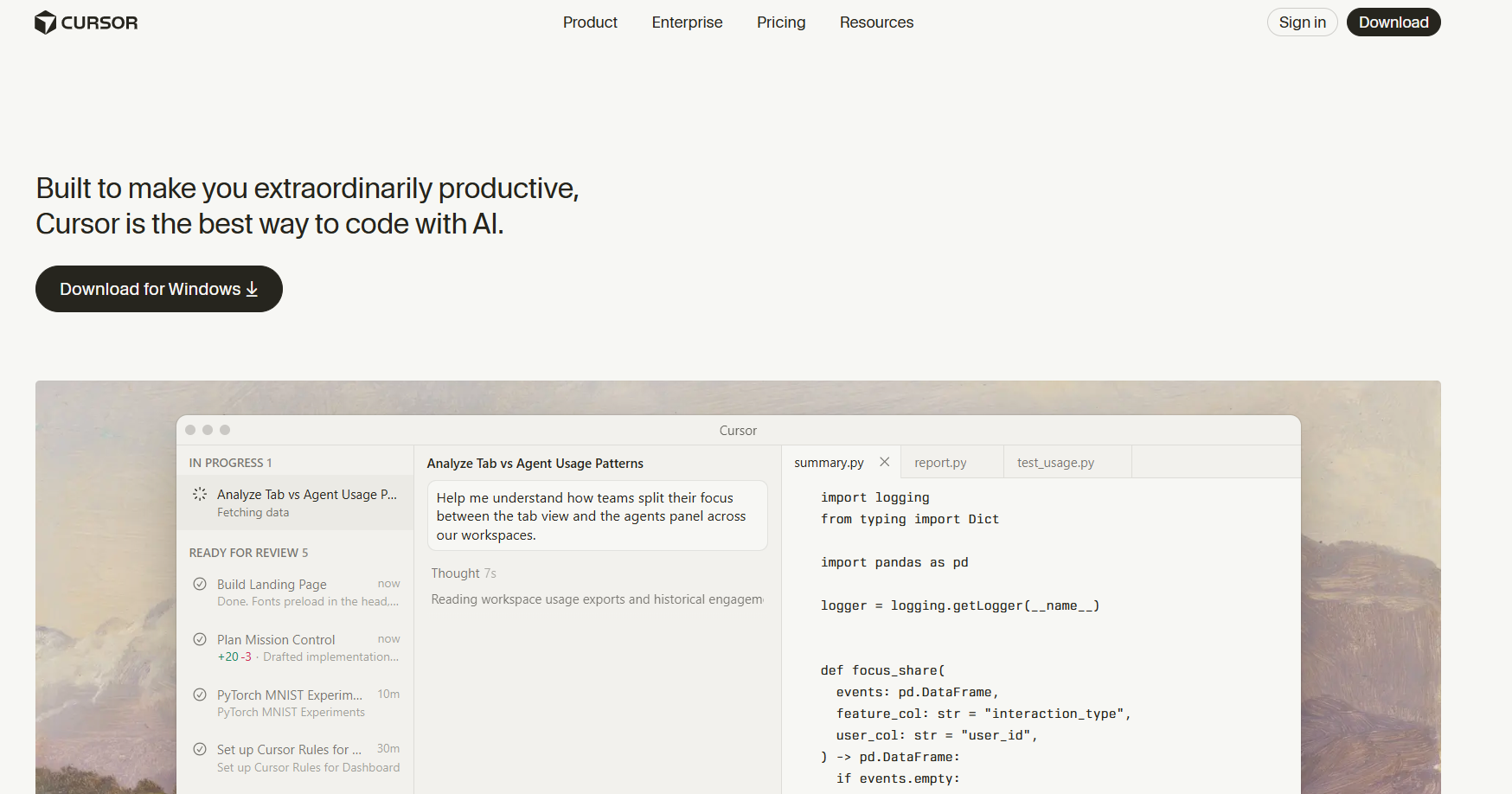
Cursor ist ein leistungsstarker, KI-nativer Code-Editor, der als Fork von VS Code entwickelt wurde. Was Cursor besonders macht, ist seine tiefe Integration mit KI-Modellen wie Claude Opus 4.6. Im Gegensatz zu traditionellen IDEs wurde Cursor von Grund auf so konzipiert, dass er mit KI-Assistenten zusammenarbeitet.
Warum Cursor perfekt für Claude Opus 4.6 ist
Die Architektur von Cursor macht es zur idealen Umgebung für Claude Opus 4.6:
- Vollständiger Projektkontext: Cursor liest Ihr gesamtes Projekt und gibt Claude Opus 4.6 ein vollständiges Verständnis Ihrer Codebasis.
- Native KI-Integration: Cursor unterstützt Claude Opus 4.6 ohne Plugins oder Erweiterungen.
- Intelligente Vervollständigungen: Cursor nutzt Claude Opus 4.6 für intelligente Code-Vorschläge.
- Inline-Bearbeitung: Cursor ermöglicht Claude Opus 4.6, Änderungen direkt in Ihren Dateien vorzunehmen.
Claude Opus 4.6 in Cursor einrichten: Schritt-für-Schritt-Anleitung
Lassen Sie uns nun den gesamten Prozess der Einrichtung von Claude Opus 4.6 in Cursor durchgehen. Befolgen Sie diese Schritte, um Claude Opus 4.6 in Ihrer Cursor-IDE zum Laufen zu bringen.
Schritt 1: Cursor auf die neueste Version installieren oder aktualisieren
Bevor Sie Claude Opus 4.6 mit Cursor verwenden können, stellen Sie sicher, dass Sie die neueste Version von Cursor installiert haben:
- Besuchen Sie die offizielle Cursor-Website
- Laden Sie den neuesten Cursor-Installer für Ihr Betriebssystem herunter
- Führen Sie den Cursor-Installer aus und folgen Sie den Anweisungen
- Starten Sie Cursor, nachdem die Installation abgeschlossen ist
Wenn Sie Cursor bereits installiert haben, suchen Sie nach Updates, indem Sie in Cursor zu Hilfe > Nach Updates suchen gehen.
Schritt 2: Auf Cursor-Einstellungen für die Claude Opus 4.6 Konfiguration zugreifen
Um Claude Opus 4.6 in Cursor zu konfigurieren:
- Öffnen Sie Cursor auf Ihrem Computer
- Klicken Sie auf das Zahnrad-Symbol oder navigieren Sie zu Datei > Einstellungen > Einstellungen in Cursor
- Im Cursor-Einstellungsbereich suchen Sie nach dem Abschnitt Modelle
- Hier aktivieren Sie Claude Opus 4.6 für Ihren Cursor-Arbeitsbereich
Schritt 3: Claude Opus 4.6 in Cursors Modellliste aktivieren
Innerhalb der Cursor-Modelleinstellungen:
- Scrollen Sie durch die verfügbaren Modelle in Cursor
- Finden Sie Claude Opus 4.6 in der Cursor-Modellliste
- Schalten Sie den Schalter um, um Claude Opus 4.6 in Cursor zu aktivieren
- Claude Opus 4.6 sollte nun in Ihrem Cursor KI-Chat-Panel erscheinen
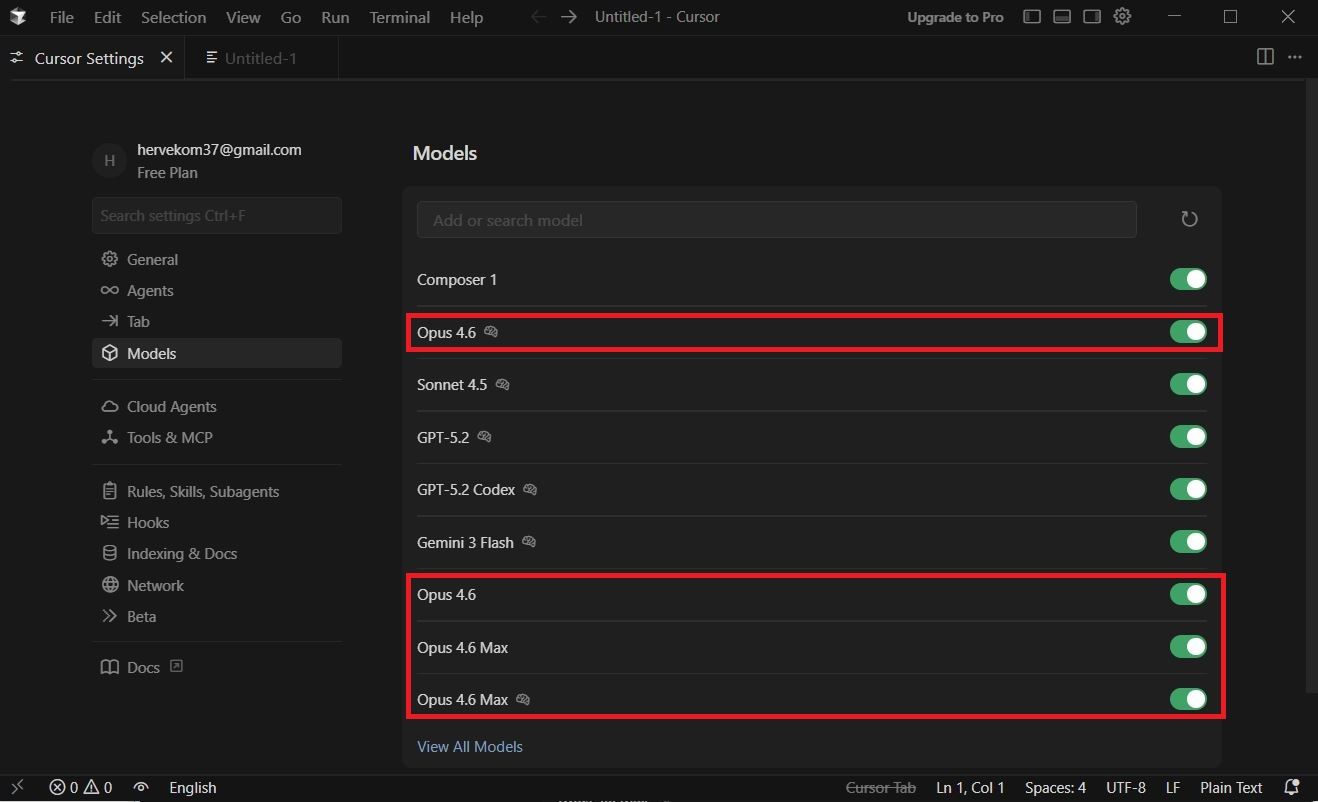
Wenn Claude Opus 4.6 nicht in Ihrer Cursor-Modellliste erscheint, fahren Sie mit Schritt 4 fort.
Schritt 4: Ihren Anthropic API-Schlüssel für Claude Opus 4.6 zu Cursor hinzufügen
Um Claude Opus 4.6 direkt mit Ihrem Anthropic API-Schlüssel in Cursor zu verwenden:
- Navigieren Sie in Cursor zu Einstellungen > Modelle > API-Schlüssel
- Suchen Sie das Feld Anthropic API-Schlüssel in Cursor
- Geben Sie Ihren Anthropic API-Schlüssel ein, um Claude Opus 4.6 zu aktivieren
- Klicken Sie auf Speichern, um Ihre Claude Opus 4.6 Konfiguration in Cursor zu bestätigen
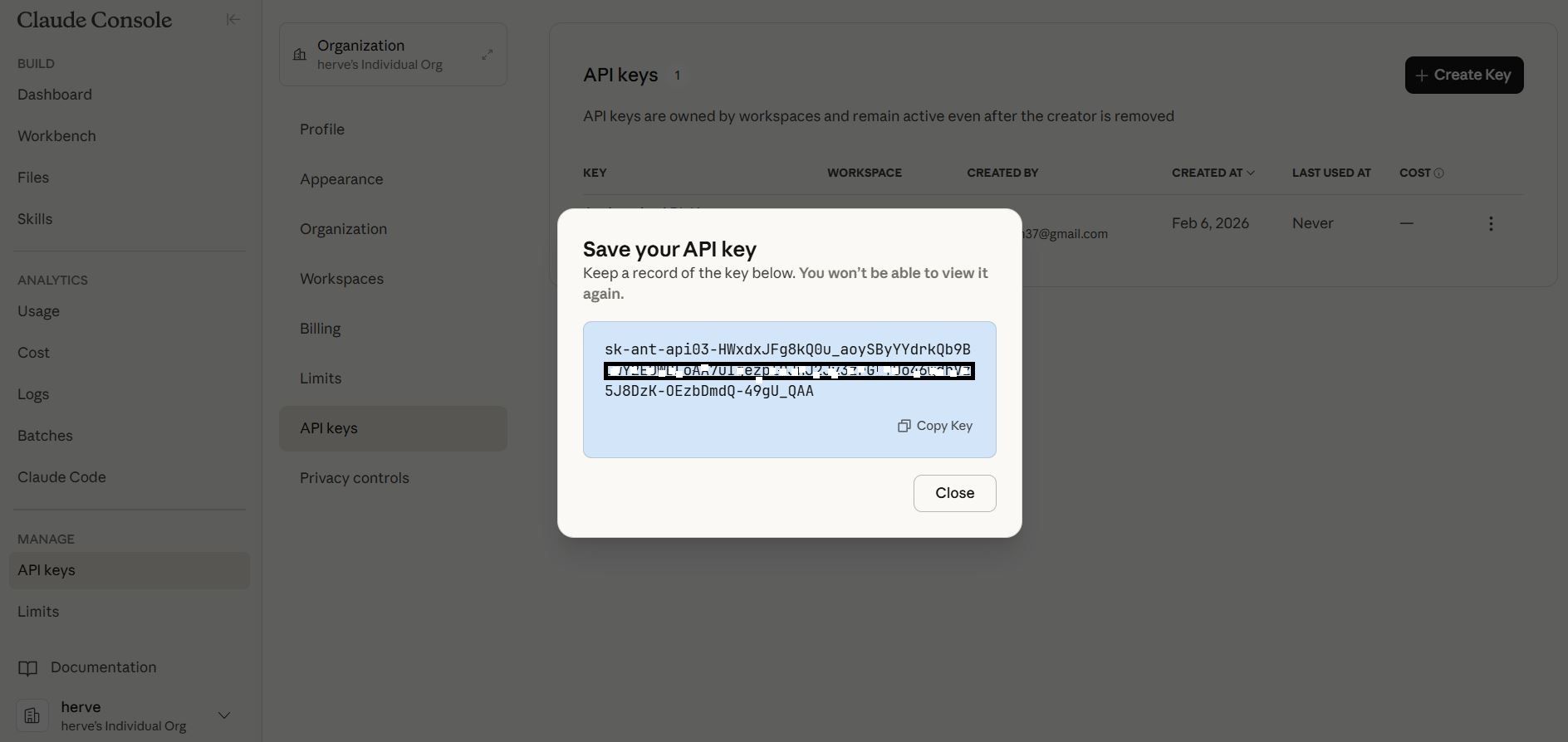
Um einen Anthropic API-Schlüssel für Claude Opus 4.6 zu erhalten:
- Besuchen Sie die Anthropic Console
- Erstellen Sie ein Konto oder melden Sie sich an
- Navigieren Sie zu API-Schlüssel
- Generieren Sie einen neuen Schlüssel für den Claude Opus 4.6-Zugriff
Schritt 5: Claude Opus 4.6 als benutzerdefiniertes Modell in Cursor hinzufügen
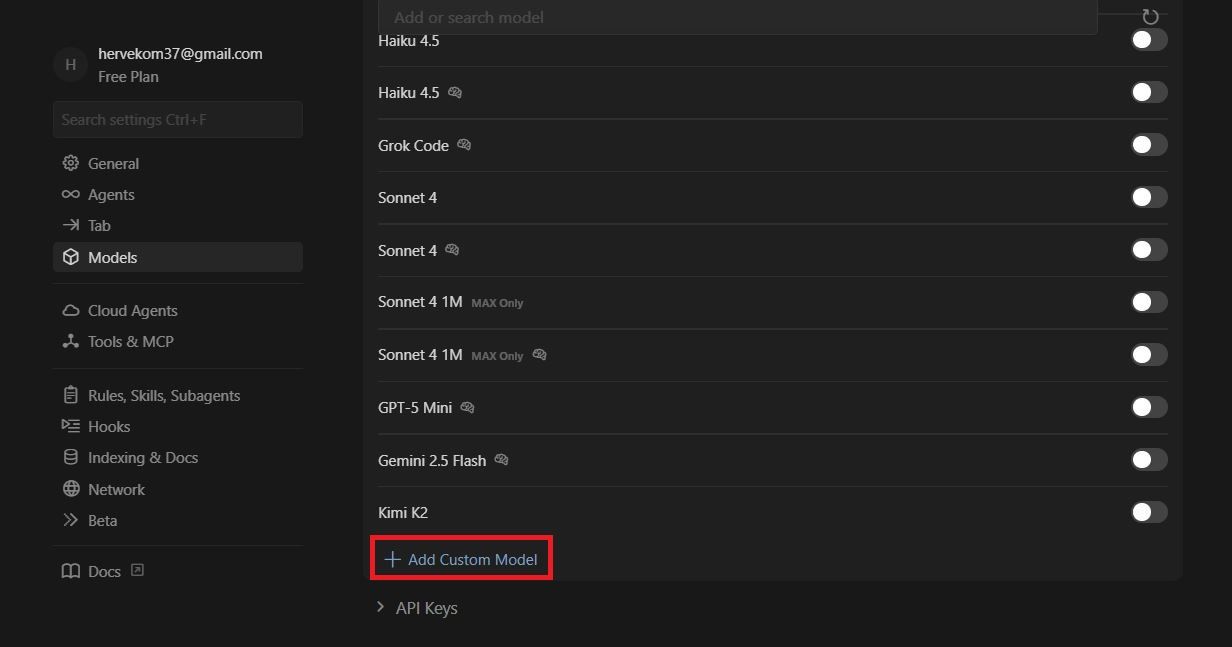
Wenn Claude Opus 4.6 nicht standardmäßig in Cursor verfügbar ist:
- Gehen Sie zu Cursor Einstellungen > Modelle
- Klicken Sie in Cursor auf Benutzerdefiniertes Modell hinzufügen
- Geben Sie die Modell-ID ein:
claude-opus-4-6 - Konfigurieren Sie den Endpunkt für Claude Opus 4.6
- Speichern Sie Ihre benutzerdefinierte Claude Opus 4.6 Konfiguration in Cursor
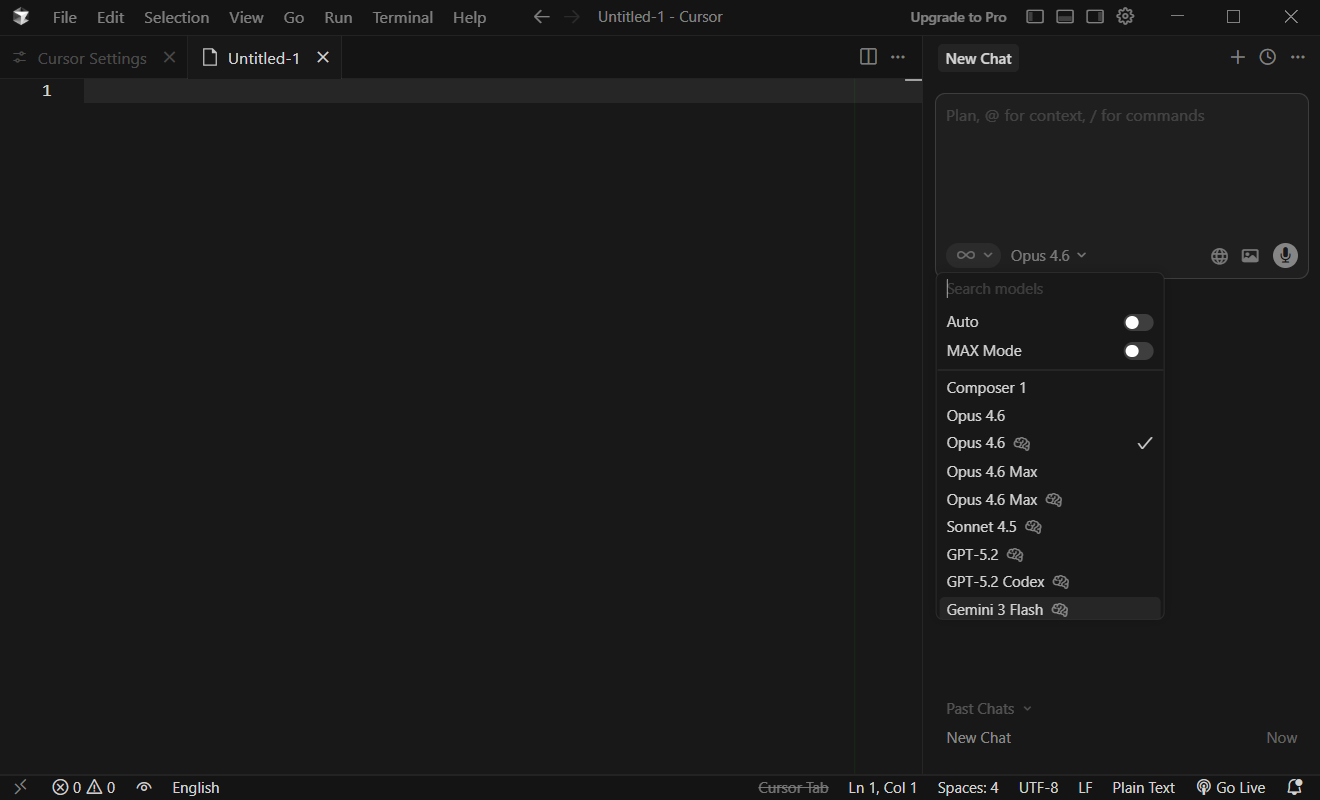
Schritt 6: Claude Opus 4.6 im KI-Chat-Panel von Cursor auswählen
Sobald Claude Opus 4.6 in Cursor konfiguriert ist:
- Öffnen Sie das KI-Chat-Panel in Cursor (Strg+L oder Cmd+L)
- Klicken Sie auf das Modell-Auswahl-Dropdown in Cursor
- Wählen Sie Claude Opus 4.6 aus der Liste
- Beginnen Sie direkt in Cursor mit Claude Opus 4.6 zu chatten
Claude Opus 4.6 in Cursor nutzen: Best Practices und Tipps
Jetzt, da Sie Claude Opus 4.6 in Cursor verwenden, finden Sie hier einige Tipps, um Ihre Produktivität zu maximieren.
Nutzen Sie das Kontextfenster von Claude Opus 4.6 in Cursor
Einer der größten Vorteile der Verwendung von Claude Opus 4.6 in Cursor ist das massive Kontextfenster. Claude Opus 4.6 kann bis zu 1 Million Tokens verstehen, was bedeutet:
- Cursor kann Claude Opus 4.6 ganze Projektstrukturen zuführen
- Claude Opus 4.6 merkt sich die Konversationshistorie über lange Sitzungen in Cursor hinweg
- Komplexe Refactoring-Aufgaben werden mit Claude Opus 4.6 in Cursor einfacher
Verwenden Sie Claude Opus 4.6 für die Code-Überprüfung in Cursor
Claude Opus 4.6 zeichnet sich bei der Code-Überprüfung innerhalb von Cursor aus:
- Wählen Sie den Code aus, den Sie in Cursor überprüfen lassen möchten
- Öffnen Sie das Claude Opus 4.6 Chat-Panel in Cursor
- Bitten Sie Claude Opus 4.6, den ausgewählten Code zu überprüfen
- Claude Opus 4.6 gibt detailliertes Feedback direkt in Cursor
Claude Opus 4.6 Inline-Bearbeitung in Cursor
Cursor unterstützt die Inline-Bearbeitung mit Claude Opus 4.6:
- Drücken Sie Strg+K (oder Cmd+K) in Cursor, um den Inline-Bearbeitungsmodus zu öffnen
- Beschreiben Sie die Änderungen, die Claude Opus 4.6 vornehmen soll
- Claude Opus 4.6 generiert die Bearbeitungen direkt in Cursor
- Überprüfen und akzeptieren Sie die Claude Opus 4.6-Vorschläge in Cursor
Optimieren Sie die Claude Opus 4.6 Leistung in Cursor
Um die besten Ergebnisse von Claude Opus 4.6 in Cursor zu erhalten:
- Seien Sie spezifisch: Geben Sie Claude Opus 4.6 klare Anweisungen in Cursor
- Bieten Sie Kontext: Lassen Sie Cursor relevante Dateien mit Claude Opus 4.6 teilen
- Verwenden Sie den "Aufwand"-Parameter: Reduzieren Sie für einfachere Aufgaben das Aufwandsniveau von Claude Opus 4.6 in Cursor, um Kosten und Zeit zu sparen
Fehlerbehebung für Claude Opus 4.6 in Cursor
Wenn Sie Probleme mit Claude Opus 4.6 in Cursor haben, versuchen Sie diese Lösungen.
Claude Opus 4.6 erscheint nicht in Cursor
Wenn Claude Opus 4.6 nicht in Cursor angezeigt wird:
- Aktualisieren Sie Cursor auf die neueste Version
- Überprüfen Sie, ob Ihr Anthropic API-Schlüssel in Cursor korrekt eingegeben wurde
- Versuchen Sie, Claude Opus 4.6 als benutzerdefiniertes Modell in Cursor hinzuzufügen
Claude Opus 4.6 Reaktionen sind langsam in Cursor
Wenn Claude Opus 4.6 zu lange braucht, um in Cursor zu antworten:
- Überprüfen Sie Ihre Internetverbindung
- Reduzieren Sie die Menge des an Claude Opus 4.6 gesendeten Kontextes in Cursor
- Erwägen Sie, Sonnet für einfachere Aufgaben zu verwenden, und Claude Opus 4.6 für komplexe Probleme in Cursor aufzusparen
Claude Opus 4.6 API-Fehler in Cursor
Wenn Sie API-Fehler bei der Verwendung von Claude Opus 4.6 in Cursor sehen:
- Überprüfen Sie, ob Ihr Anthropic API-Schlüssel gültig ist
- Überprüfen Sie Ihre API-Nutzungslimits für Claude Opus 4.6
- Stellen Sie sicher, dass Sie ausreichend Guthaben für die Nutzung von Claude Opus 4.6 haben
Claude Opus 4.6 vs. andere Modelle in Cursor
Wann sollten Sie Claude Opus 4.6 gegenüber anderen Modellen in Cursor verwenden?
Wann Claude Opus 4.6 in Cursor verwendet werden sollte
Wählen Sie Claude Opus 4.6 in Cursor für:
- Komplexes Debugging und Fehlerbehebung
- Groß angelegte Refactoring-Projekte
- Code-Überprüfung, die eine tiefgehende Analyse erfordert
- Langlaufende Coding-Aufgaben
- Verständnis großer Codebasen
Wann Sonnet in Cursor anstelle von Claude Opus 4.6 verwendet werden sollte
Erwägen Sie Sonnet in Cursor, wenn:
- Sie an einfachen, schnellen Aufgaben arbeiten
- Kosten ein Hauptanliegen sind (Claude Opus 4.6 ist teurer)
- Geschwindigkeit wichtiger ist als Tiefe
Fazit: Erste Schritte mit Claude Opus 4.6 in Cursor
Die Einrichtung von Claude Opus 4.6 in Cursor ist unkompliziert und erschließt leistungsstarke KI-gestützte Codierungsfunktionen. Mit dem 1-Millionen-Token-Kontextfenster von Claude Opus 4.6 und der tiefen Projektintegration von Cursor haben Sie Zugang zu einer der fortschrittlichsten Codierungsumgebungen, die heute verfügbar sind.
Zusammenfassend lässt sich sagen, wie Sie Claude Opus 4.6 mit Cursor verwenden:
- Installieren oder aktualisieren Sie Cursor auf die neueste Version
- Navigieren Sie in Cursor zu Einstellungen > Modelle
- Aktivieren Sie Claude Opus 4.6 oder fügen Sie es als benutzerdefiniertes Modell hinzu
- Fügen Sie Ihren Anthropic API-Schlüssel in Cursor hinzu
- Wählen Sie Claude Opus 4.6 aus dem Modell-Dropdown in Cursor
- Beginnen Sie mit der Programmierung mit Claude Opus 4.6 Unterstützung in Cursor
Die Kombination aus Claude Opus 4.6 und Cursor repräsentiert die Zukunft der KI-gestützten Entwicklung. Egal, ob Sie komplexe Probleme debuggen, Code überprüfen oder neue Funktionen entwickeln, Claude Opus 4.6 in Cursor bietet die Intelligenz und das Kontextbewusstsein, das Sie benötigen, um schneller und intelligenter zu codieren.
Probieren Sie Claude Opus 4.6 in Cursor noch heute aus und erleben Sie den Unterschied, den das fortschrittlichste Modell von Anthropic in Ihrem Entwicklungs-Workflow machen kann.
FAQs zu Claude Opus 4.6 und Cursor
Wie aktiviere ich Claude Opus 4.6 in Cursor?
Um Claude Opus 4.6 in Cursor zu aktivieren, gehen Sie zu Einstellungen > Modelle und schalten Sie Claude Opus 4.6 ein. Falls es nicht aufgeführt ist, fügen Sie Ihren Anthropic API-Schlüssel unter Einstellungen > Modelle > API-Schlüssel hinzu, und Claude Opus 4.6 wird in Cursor verfügbar sein.
Ist Claude Opus 4.6 in Cursor kostenlos nutzbar?
Die Preisgestaltung von Claude Opus 4.6 hängt von Ihrer Nutzung ab. Cursor Pro-Abonnenten haben möglicherweise den Zugriff auf Claude Opus 4.6 inklusive. Für die API-Nutzung kostet Claude Opus 4.6 5 $ pro Million Eingabe-Tokens und 25 $ pro Million Ausgabe-Tokens.
Wie lautet die Modell-ID für Claude Opus 4.6 in Cursor?
Die Modell-ID für Claude Opus 4.6 ist claude-opus-4-6. Verwenden Sie diese, wenn Sie Claude Opus 4.6 als benutzerdefiniertes Modell in Cursor hinzufügen.
Warum ist Claude Opus 4.6 besser als andere Modelle in Cursor?
Claude Opus 4.6 bietet ein 1-Millionen-Token-Kontextfenster, überlegene Code-Überprüfungsfunktionen und eine bessere Leistung bei komplexen Aufgaben. In Cursor kann Claude Opus 4.6 Ihr gesamtes Projekt verstehen, was es ideal für die groß angelegte Entwicklung macht.
Kann ich Claude Opus 4.6 in Cursor kostenlos nutzen?
Cursor bietet eine begrenzte kostenlose KI-Nutzung. Für eine umfangreiche Nutzung von Claude Opus 4.6 in Cursor benötigen Sie entweder ein Cursor Pro-Abonnement oder Ihren eigenen Anthropic API-Schlüssel für den Claude Opus 4.6-Zugriff.
Wie wechsle ich im Cursor-Chat zu Claude Opus 4.6?
Klicken Sie im KI-Chat-Panel von Cursor auf das Modell-Auswahl-Dropdown und wählen Sie Claude Opus 4.6. Ihre nachfolgenden Gespräche in Cursor werden Claude Opus 4.6 verwenden.