
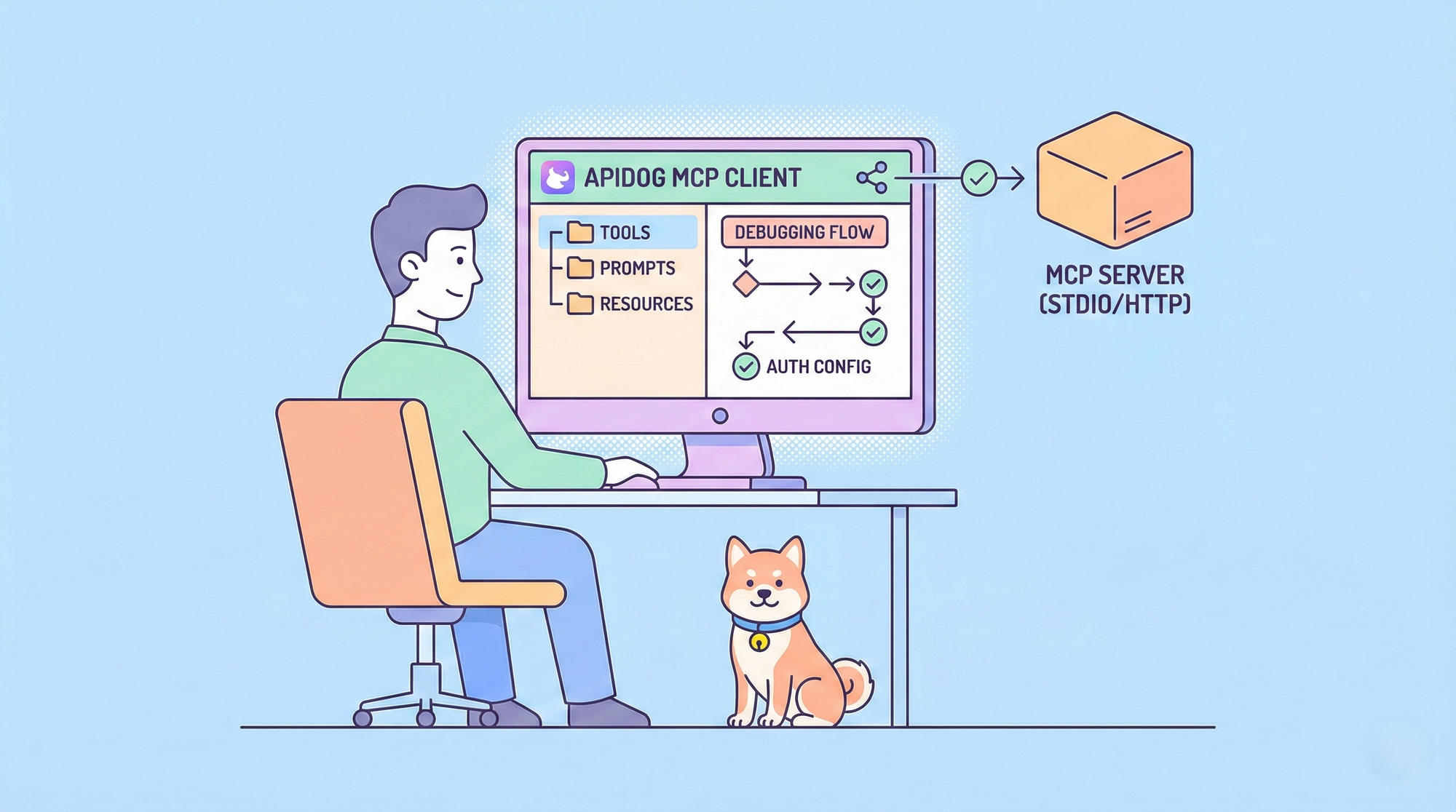
Model Context Protocol (MCP) hat sich als offener Standard für die Verbindung von LLM-Anwendungen mit externen Daten und Tools etabliert. Ob Sie einen MCP-Server erstellen oder integrieren, Sie benötigen eine zuverlässige Methode, um MCP-Server zu testen und zu überprüfen, ob Tools, Prompts und Ressourcen wie erwartet funktionieren. Apidog MCP-Clients bieten eine integrierte, professionelle Umgebung genau dafür – was Apidog zu einem der effektivsten heute verfügbaren MCP-Server-Testwerkzeuge macht.
Dieser Leitfaden erklärt, wie Sie MCP-Server Schritt für Schritt mit Apidog testen. Sie lernen, wie Sie einen MCP-Client erstellen, sich über STDIO oder HTTP verbinden, Tools und Prompts debuggen und Best Practices anwenden, damit Ihre MCP-Integrationen robust und wartbar bleiben.
Warum Apidog MCP-Client zum Testen von MCP-Servern verwenden
Die Wahl der richtigen Testumgebung für MCP-Server beeinflusst, wie schnell Sie iterieren können und wie zuversichtlich Sie in Ihre Integration sind. Apidogs integrierter MCP-Client wurde entwickelt, um sich in einen einzigen, vereinheitlichten Workflow einzufügen, anstatt Sie dazu zu zwingen, separate Tools zu jonglieren.
| Vorteil | Was es für Sie bedeutet |
|---|---|
| Einzelner Arbeitsbereich | Erstellen Sie einen MCP-Client innerhalb eines HTTP-Projekts und wechseln Sie zwischen API- und MCP-Debugging, ohne die Anwendungen zu wechseln. |
| Volle Protokollunterstützung | Debuggen Sie Tools, Prompts und Ressourcen – die drei Kernfunktionen von MCP – über eine einzige Oberfläche. |
| Dualer Transport | Testen Sie lokale Server über STDIO und Remote-Server über HTTP (Streamable HTTP), einschließlich Authentifizierung. |
| Wiederverwendung und Zusammenarbeit | Speichern Sie konfigurierte MCP-Clients im Projekt und teilen Sie sie mit Ihrem Team. |
Apidog unterstützt auch Variablen in Serveradressen, Umgebungswerten, Headern und Parametern, sodass Sie zwischen Umgebungen (z. B. Entwicklung vs. Produktion) wechseln können, ohne die Konfiguration neu eingeben zu müssen. Für Teams, die Apidog bereits für das API-Design und -Testen verwenden, reduziert das Hinzufügen von MCP-Servertests hier den Kontextwechsel und hält Dokumentation und Verhalten an einem Ort.
Was Sie vor dem Testen von MCP-Servern benötigen
Bevor Sie mit dem Testen von MCP-Servern mit Apidog beginnen, stellen Sie sicher, dass Folgendes vorhanden ist:
- Ein Apidog-Konto und -Projekt – Erstellen oder öffnen Sie ein HTTP-Projekt, in dem Sie den MCP-Client hinzufügen werden.
- MCP-Server-Details – Entweder: ein Befehl für STDIO (z. B.
npx -y @modelcontextprotocol/server-everything), oder eine URL für HTTP (z. B.https://example-server.modelcontextprotocol.io/mcp). - Laufzeitumgebung für STDIO – Wenn Sie einen lokalen Befehl verwenden, muss die erforderliche Laufzeitumgebung (z. B. Node.js) installiert und in Ihrem PATH sein.
- Authentifizierung (für HTTP) – Wenn der Server OAuth 2.0, API-Schlüssel, Bearer-Token oder eine andere Authentifizierung verwendet, halten Sie Anmeldeinformationen oder Konfiguration bereit; Apidog kann die OAuth 2.0-Konfiguration für unterstützte Server automatisch abrufen.
Es sind keine zusätzlichen Plugins oder separaten MCP-Testwerkzeuge erforderlich – Apidogs MCP-Client ist integriert und sofort einsatzbereit.
So testen Sie MCP-Server Schritt für Schritt mit Apidog
Schritt 1: Einen MCP-Client in Apidog erstellen
- Öffnen Sie Ihr HTTP-Projekt in Apidog.
- Erstellen Sie einen neuen Endpunkt und wählen Sie MCP als Typ.
- Sie sehen den Konfigurationsbildschirm des MCP-Clients, wo Sie die Serveradresse eingeben oder eine Konfigurationsdatei einfügen können.
Dadurch wird ein dedizierter MCP-Client-Endpunkt in Ihrem Projekt erstellt, sodass Sie MCP-Server neben Ihren anderen API-Assets testen können.
Schritt 2: Mit Ihrem MCP-Server verbinden
- Serveradresse eingeben
Apidog akzeptiert mehrere Eingabestile; es leitet den Transport aus dem von Ihnen eingefügten Inhalt ab:
- Einen Terminalbefehl einfügen → Protokoll wechselt zu **STDIO**.
Beispiel:npx -y @modelcontextprotocol/server-everything - Eine URL einfügen → Protokoll wechselt zu **HTTP**.
Beispiel:https://example-server.modelcontextprotocol.io/mcp
Sie können auch eine MCP-Konfigurationsdatei einfügen. Apidog analysiert diese und füllt Servernamen, Befehl oder URL, Umgebungsvariablen und verwandte Felder aus. Wenn die Datei mehrere Server auflistet, wird der erste verwendet.
Beispiel einer MCP-Server-Datei (STDIO):
{

  "mcpServers": {

    "Everything Server": {

      "command": "npx",

      "args": ["-y", "@modelcontextprotocol/server-everything"],

      "env": {}

    }

  }

}
Beispiel eines MCP-Server-Eintrags (HTTP):
{

  "type": "streamable-http",

  "url": "https://example-server.modelcontextprotocol.io/mcp"

}
Verbindung herstellen
- Klicken Sie auf **Verbinden**.
- **STDIO**: Apidog zeigt möglicherweise eine Sicherheitsbestätigung an, bevor der lokale Prozess ausgeführt wird; nachdem Sie bestätigt haben, startet es den Prozess und stellt eine Verbindung her.
- **HTTP**: Apidog sendet eine Verbindungsanfrage an die URL. Für OAuth 2.0 kann es die Authentifizierungskonfiguration abrufen und das Authentifizierungsfenster anzeigen; für API-Schlüssel, Bearer-Token, Basis-Authentifizierung usw. konfigurieren Sie diese im Tab **Auth**.
Nach einer erfolgreichen Verbindung zeigt der Verzeichnisbaum die **Tools**, **Prompts** und **Ressourcen** des Servers. Sie können Apidog nun als Ihr primäres **MCP-Server-Testwerkzeug** für diesen Server verwenden.
Schritt 3: Tools, Prompts und Ressourcen debuggen
Tools – Ausführbare serverseitige Funktionen. Wählen Sie ein Tool aus, stellen Sie Parameter über das Formular oder den JSON-Editor ein und klicken Sie dann auf **Ausführen**. Die Ergebnisse erscheinen im Antwortbereich.
Prompts – Vordefinierte Prompt-Vorlagen. Wählen Sie einen Prompt aus, füllen Sie die Parameter aus und klicken Sie auf **Ausführen**, um den generierten Prompt-Text zu erhalten.
Ressourcen – Vom Server bereitgestellte Datenressourcen. Wählen Sie eine Ressource aus und klicken Sie auf **Ausführen**, um ihren Inhalt abzurufen.
Das Ausführen aller drei (Tools, Prompts, Ressourcen) bietet Ihnen eine vollständige Abdeckung, wenn Sie **MCP-Server testen**, und stellt sicher, dass nichts falsch konfiguriert oder defekt ist.
Schritt 4: Umgebung, Authentifizierung und Header konfigurieren
- Umgebung (nur STDIO): Legen Sie Umgebungsvariablen für den MCP-Serverprozess (z. B.
ACCESS_TOKEN,NODE_ENV) im Abschnitt Umgebung fest. - Authentifizierung (nur HTTP): Verwenden Sie den Tab „Auth“, um API-Schlüssel, Bearer-Token, JWT-Bearer, Basis-Authentifizierung, Digest-Authentifizierung oder OAuth 2.0 festzulegen. Für OAuth 2.0-fähige Server kann Apidog die Authentifizierungskonfiguration automatisch abrufen und ausfüllen.
- Header (nur HTTP): Fügen Sie alle benutzerdefinierten HTTP-Header hinzu, die von Ihrem MCP-Server benötigt werden.
Variablen {{variable_name}} werden in Serveradresse/Befehl, Umgebungswerten, Headern, Authentifizierung und Parameterwerten unterstützt, sodass Sie die Konfiguration umgebungsübergreifend wiederverwendbar halten können.
Schritt 5: Antworten anzeigen und Ihr Setup speichern
Der Antwortbereich verfügt über zwei Tabs:
- Nachrichten – Benutzergesteuerte Ereignisse: Verbinden/Trennen, Anfragen/Antworten.
- Benachrichtigungen – Servergesteuerte Nachrichten (z. B. Benachrichtigungen, Toollisten-Updates).
Klicken Sie auf eine Nachricht, um Details (Typ, Inhalt, Zeitstempel) anzuzeigen. Sie können zu **„Mit Umschlag“** wechseln, um die vollständige JSON-RPC-Payload anzuzeigen.
Speichern Sie den MCP-Client im Projekt zur Wiederverwendung und Teamzusammenarbeit. Der Verzeichnisbaum (Liste der Tools, Prompts, Ressourcen) wird bei jeder Verbindung aktualisiert und lokal gespeichert.
Best Practices für das Testen von MCP-Servern
- Beginnen Sie mit einem Transport – Verwenden Sie STDIO für die lokale Entwicklung und HTTP für Remote- oder produktionsähnliche Tests, damit Sie wissen, dass beide Pfade funktionieren.
- Testen Sie alle drei Oberflächen – Führen Sie mindestens ein **Tool**, einen **Prompt** und eine **Ressource** aus, um den Server Ende-zu-Ende zu validieren.
- Variablen verwenden – Legen Sie Server-URLs, Tokens und Umgebungswerte in Variablen ab, damit Sie Umgebungen wechseln können, ohne den Client jedes Mal bearbeiten zu müssen.
- Überprüfen Sie den Tab „Benachrichtigungen“ – Wenn der Verzeichnisbaum nach dem Verbinden leer ist, öffnen Sie die Benachrichtigungen, um zu sehen, ob der Server Tool-/Listen-Updates oder Fehler gesendet hat.
- Parametertypen validieren – Im Formularmodus validiert Apidog Typen; im JSON-Editor-Modus vermeiden Sie das Anführungszeichen bei Zahlen und verwenden Sie `true`/`false` für Booleans, um Typkonflikte bei Parametern zu vermeiden.
Behebung häufiger Probleme beim Testen von MCP-Servern
| Problem | Was zu tun ist |
|---|---|
| STDIO: „Befehl nicht gefunden“ | Installieren Sie die erforderliche Laufzeitumgebung (z. B. Node.js) und stellen Sie sicher, dass der Befehlspfad korrekt ist. |
| HTTP: 401 | Lassen Sie Apidog die OAuth 2.0-Autokonfiguration versuchen; falls dies fehlschlägt, stellen Sie die Authentifizierung manuell im Tab „Auth“ ein. |
| Verbunden, aber leerer Baum | Überprüfen Sie die Serverkonfiguration und den Tab „Benachrichtigungen“ auf Tool-/Listenantworten vom Server. |
| Parametertyp-Fehler | Verwenden Sie den Formularmodus zur Validierung, oder stellen Sie in JSON sicher, dass Zahlen nicht in Anführungszeichen stehen und Booleans `true`/`false` sind. |
Fazit
Das Testen von MCP-Servern ist unkompliziert, wenn Sie ein einziges, leistungsfähiges MCP-Server-Testwerkzeug verwenden. Apidogs integrierter MCP-Client ermöglicht es Ihnen, einen MCP-Endpunkt in Ihrem HTTP-Projekt zu erstellen, sich über STDIO oder HTTP zu verbinden und Tools, Prompts und Ressourcen zu debuggen, ohne Apidog verlassen zu müssen. Die Unterstützung für das Einfügen von Konfigurationen, Umgebungsvariablen, Authentifizierung (einschließlich OAuth 2.0-Autokonfiguration) und Variablen sorgt für eine schnelle und wiederholbare Einrichtung. Das Speichern von Clients im Projekt unterstützt die Wiederverwendung und Teamzusammenarbeit, während die Tabs „Nachrichten“ und „Benachrichtigungen“ Ihnen eine klare Einsicht in das Protokollverhalten ermöglichen.
Tauchen Sie ein in das Testen von MCP-Servern mit einem Tool, das bereits in Ihren API-Workflow passt: keine separaten Installationen, kein Kontextwechsel. Sie erhalten einen Arbeitsbereich für REST- oder HTTP-APIs und Model Context Protocol-Server, sodass Ihr Team MCP einführen kann, ohne eine weitere MCP-Server-Testanwendung zum Stack hinzuzufügen. Die Möglichkeit, vorhandene MCP-Konfigurationsdateien einzufügen und Apidog die Verbindungsdetails ausfüllen zu lassen, reduziert die Einrichtungszeit, und die Variablenunterstützung erleichtert es, Entwicklungs-, Staging- und Produktionsserveradressen und -anmeldeinformationen im Griff zu behalten. Wenn etwas schiefgeht, erleichtert die Trennung zwischen Nachrichten (Ihre Aktionen) und Benachrichtigungen (servergesteuerte Updates) die Erkennung, ob das Problem auf Client- oder Server-Seite liegt.
Ob Sie einen Drittanbieter-MCP-Server integrieren oder Ihren eigenen validieren, dieser Leitfaden hilft Ihnen, MCP-Server mit Vertrauen zu testen und Ihre LLM-Tool-Integrationen zuverlässig zu halten. Probieren Sie Apidog MCP-Clients für Ihr nächstes MCP-Projekt aus und optimieren Sie, wie Sie MCP-Server Ende-zu-Ende testen. Registrieren Sie sich bei Apidog, um das Testen von MCP-Servern auf dieselbe Plattform zu bringen, auf der Sie Ihre APIs entwerfen, testen und dokumentieren.