
Wenn Sie in letzter Zeit den Bereich des Automatisierungstests erkundet haben, dann haben Sie wahrscheinlich schon gehört, wie begeistert die Leute von Playwright sind. Vielleicht fragen Sie sich, was all die Aufregung soll, oder Sie versuchen herauszufinden, wo Sie anfangen sollen. Keine Sorge, Sie sind nicht allein und Sie sind hier genau richtig.
Dieser Leitfaden führt Sie durch alles, was Sie über Playwright für Automatisierungstests wissen müssen, von den absoluten Grundlagen bis hin zu bewährten Best Practices, die Sie auf den Erfolg vorbereiten. Es spielt keine Rolle, ob Sie ein manueller Tester sind, der in die Automatisierung eintauchen möchte, ein Entwickler, der zuverlässige Tests zu seinem Workflow hinzufügen möchte, oder jemand, der einfach nur neugierig auf moderne Testwerkzeuge ist – wir werden es auf eine Weise erklären, die wirklich Sinn ergibt.
Was ist Playwright und warum sollte es Sie interessieren?
Playwright ist ein Open-Source-Automatisierungstest-Framework von Microsoft, das einfach funktioniert. Es ermöglicht Ihnen, Browser programmatisch zu steuern – Schaltflächen zu klicken, Formulare auszufüllen und Verhaltensweisen zu überprüfen – ohne die üblichen Schwierigkeiten. Im Gegensatz zu älteren Tools, die sich brüchig und langsam anfühlen, verarbeitet Playwright moderne Web-Apps elegant, wartet intelligent auf Elemente und führt Tests in Chrome, Firefox und Safari mit demselben Code aus. Wenn Sie zuverlässige Tests wünschen, die Ihre Zeit nicht verschwenden, verdient Playwright Ihre Aufmerksamkeit.
Warum Playwright für Automatisierungstests wählen?
Teams entscheiden sich für Playwright für Automatisierungstests, weil es handfeste Vorteile bietet:
- Echte Cross-Browser-Tests: Einmal schreiben, überall ausführen. Chrome, Firefox, Safari, Edge – alle nativ unterstützt.
- Rasante Geschwindigkeit: Die standardmäßige parallele Ausführung bedeutet, dass Test-Suites, die einst Stunden dauerten, jetzt in Minuten abgeschlossen sind.
- Für moderne Apps entwickelt: SPAs, Shadow DOM, dynamische Inhalte – Playwright bewältigt das heutige Web ohne Umwege.
- Intelligente Zuverlässigkeit: Automatisches Warten eliminiert fehleranfällige Tests. Kein willkürliches Verteilen von Sleep-Timern mehr.
- Müheloses Debugging: Detaillierte Traces, Screenshots und Videos zeigen genau, was schiefgelaufen ist, wenn Fehler auftreten.
Einrichten Ihres ersten Playwright-Tests
a. Manuelle Einrichtung
Der Einstieg in Playwright ist erfrischend unkompliziert. Sie müssen sich nicht mit komplexen Konfigurationen oder mysteriösen Einrichtungsritualen herumschlagen.
Zuerst benötigen Sie Node.js, das auf Ihrem Computer installiert ist. Sobald dies erledigt ist, erstellen Sie ein neues Projektverzeichnis und führen Sie aus:
npm init playwright@latest
Dieser Befehl führt Sie durch einen einfachen Einrichtungsprozess. Er fragt, welche Browser Sie testen möchten (Pro-Tipp: beginnen Sie mit allen dreien für maximale Abdeckung) und ob Sie einen GitHub Actions Workflow hinzufügen möchten. Die gesamte Einrichtung dauert etwa zwei Minuten.
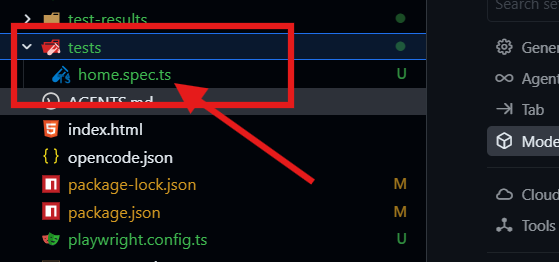
Sobald dies abgeschlossen ist, haben Sie eine Projektstruktur, die Folgendes umfasst:
tests/Verzeichnis für Ihre Testdateienplaywright.config.jsfür die Konfiguration
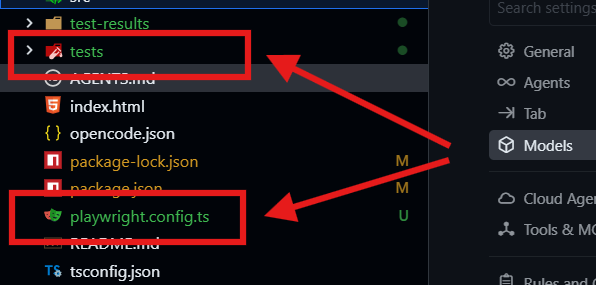
- Beispieltestdateien für den Einstieg
b. Nahtlose IDE-Integration mit VS Code und Cursor
Wenn Sie VS Code oder Cursor verwenden, wird der Einstieg in Playwright noch einfacher. Die offizielle Playwright-Erweiterung bietet Ihnen die Möglichkeit, Tests mit einem Klick aufzuzeichnen, zu debuggen und direkt in Ihrem Editor auszuführen.

Installieren Sie es über den Marktplatz, und Sie sehen die Befehle „Neuen Test aufzeichnen“ und „Locator auswählen“, die das Rätselraten eliminieren.
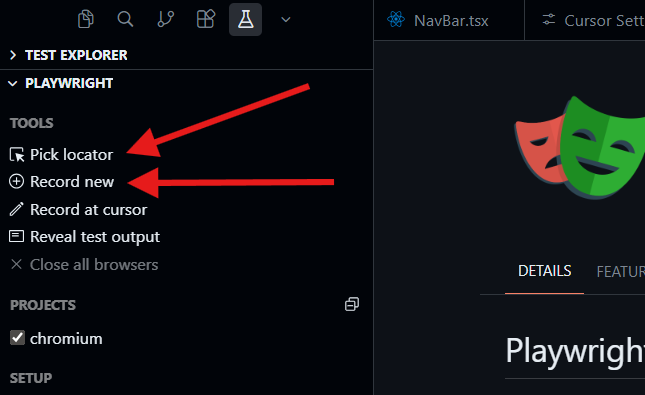
Für eine tiefere Projektintegration können Cursor-Benutzer den Playwright MCP (Model Context Protocol) Server nutzen, um die Testerstellung und Projekteinrichtung durch natürliche Sprache zu automatisieren. Hier ist eine Konfiguration, die Ihren Workflow optimiert:
{
  "mcpServers": {
    "playwright": {
      "command": "npx",
      "args": ["@playwright/mcp@latest"],
      "env": {
        "PW_TEST_DIR": "./tests",
        "PW_CONFIG_PATH": "./playwright.config.js"
      }
    }
  }
}
Mit dieser Konfiguration können Sie Cursor bitten, „einen Login-Test mit dem Page Object Model zu erstellen“ oder „Zugänglichkeitsprüfungen zum Checkout-Flow hinzuzufügen“, und es werden ordnungsgemäß strukturierte Testdateien generiert, die den Konventionen Ihres Projekts folgen. Der MCP-Server versteht Ihre vorhandene Codebasis, wodurch die Einarbeitung neuer Teammitglieder und die Einhaltung von Teststandards nahezu mühelos wird.
Ihr erstes Testskript schreiben
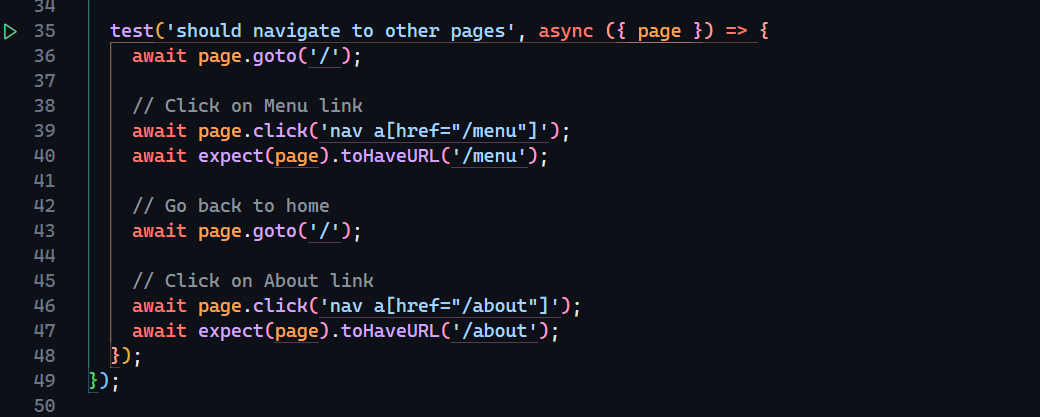
Lassen Sie uns etwas Praktisches erstellen. Stellen Sie sich vor, Sie testen eine Anmeldeseite für Ihre Anwendung. So könnten Sie diesen Test schreiben:
const { test, expect } = require('@playwright/test');

test('successful login flow', async ({ page }) => {
  await page.goto('https://your-app.com/login');

  await page.locator('data-testid=username').fill('testuser');
  await page.locator('data-testid=password').fill('securepassword');
  await page.locator('button:has-text("Login")').click();

  await expect(page.locator('h1')).toContainText('Dashboard');
  await expect(page).toHaveURL('**/dashboard');
});
Beachten Sie, wie lesbar dies ist? Der Code erzählt fast eine Geschichte: Gehen Sie zur Anmeldeseite, geben Sie die Anmeldeinformationen ein, klicken Sie auf die Schaltfläche und überprüfen Sie, ob Sie am richtigen Ort landen. Das ist die Schönheit von Playwright für Automatisierungstests – es steht Ihnen nicht im Weg und lässt Sie sich darauf konzentrieren, was Sie testen, nicht wie Sie es testen.
Best-Practice-Tipp: Verwenden Sie aussagekräftige Testnamen und fügen Sie Ihren Elementen data-testid-Attribute hinzu. Dies macht Ihre Tests widerstandsfähiger gegenüber UI-Änderungen und für Ihr Team leichter verständlich.
Wichtige Funktionen und Best Practices für den Erfolg
Nachdem Sie die Grundlagen verstanden haben, sprechen wir nun über Best Practices, die Hobbyisten von Profis unterscheiden, wenn es um die Verwendung von Playwright für Automatisierungstests geht.
1. Verwenden Sie das Page Object Model
Wenn Ihre Testsuite wächst, werden Sie sich dafür bedanken, den Code richtig organisiert zu haben. Das Page Object Model (POM)-Muster hilft Ihnen, wiederverwendbare Komponenten zu erstellen, die Seiten oder Abschnitte Ihrer Anwendung repräsentieren. Anstatt Locator-Strategien in Ihren Tests zu wiederholen, definieren Sie sie einmal in einem Page Object.
class LoginPage {
  constructor(page) {
    this.page = page;
    this.usernameInput = page.locator('data-testid=username');
    this.passwordInput = page.locator('data-testid=password');
    this.loginButton = page.locator('button:has-text("Login")');
  }

  async login(username, password) {
    await this.usernameInput.fill(username);
    await this.passwordInput.fill(password);
    await this.loginButton.click();
  }
}
2. Nutzen Sie die Konfigurationsleistung
Die Datei playwright.config.js ist Ihr Kommandozentrum. Akzeptieren Sie nicht einfach die Standardwerte – passen Sie sie an Ihre Bedürfnisse an. Konfigurieren Sie verschiedene Projekte für unterschiedliche Umgebungen (Entwicklung, Staging, Produktion), richten Sie Wiederholungsstrategien ein und definieren Sie Viewport-Größen für responsives Testen.
3. Beherrschen Sie Locator-Strategien
Playwright bietet mehrere Möglichkeiten, Elemente zu finden, aber einige sind zuverlässiger als andere. In der Reihenfolge der Präferenz:
- Rollen-Locators (
page.getByRole('button', { name: 'Submit' })) – Am zugänglichsten und robustesten - Test-IDs (
page.locator('data-testid=submit-button')) – Großartig für Elemente ohne klare Rollen - Text (
page.locator('text=Submit')) – Gut für benutzer sichtbaren Text - CSS/XPath – Als letztes Mittel verwenden, wenn nichts anderes funktioniert
4. Tests frühzeitig in CI/CD ausführen
Playwright glänzt in Continuous-Integration-Umgebungen. Der Setup-Befehl bietet sogar an, einen GitHub Actions Workflow für Sie zu erstellen. Das Ausführen Ihrer Automatisierungstest-Suite bei jedem Pull Request fängt Regressionen ab, bevor sie die Produktion erreichen. Machen Sie dies von Anfang an zur Gewohnheit.
5. Test-Hooks klug einsetzen
beforeEach- und afterEach-Hooks sind perfekt für Setup und Teardown, aber überstrapazieren Sie sie nicht. Halten Sie Tests unabhängig – gemeinsam genutzter Zustand ist der Feind zuverlässiger Automatisierungstests. Jeder Test sollte isoliert ausgeführt werden können.
Komplexe Szenarien handhaben
Einer der Gründe, warum Playwright bei Automatisierungstests so beliebt geworden ist, ist, wie elegant es reale Komplexität handhabt:
Dateiuploads: Im Gegensatz zu einigen Tools, die Hacks erfordern, behandelt Playwright Dateiuploads als erstklassige Funktion. Verwenden Sie einfach page.locator('input[type="file"]').setFiles().
Netzwerkabfangen: Müssen Sie testen, wie Ihre App mit langsamen Netzwerken oder API-Fehlern umgeht? Playwright ermöglicht es Ihnen, Netzwerkanfragen spontan abzufangen und zu ändern.
await page.route('**/api/data', async route => {
  await route.fulfill({
    status: 500,
    body: JSON.stringify({ error: 'Server error' })
  });
});
Authentifizierung: Funktionen testen, die eine Anmeldung erfordern? Verwenden Sie storageState, um den Authentifizierungszustand über Tests hinweg wiederzuverwenden, was Zeit spart und wiederholte Anmeldeschritte vermeidet.
Häufig gestellte Fragen
F1: Ist Playwright nur für JavaScript-Entwickler?
A: Überhaupt nicht! Während Playwright ursprünglich für Node.js entwickelt wurde, verfügt es nun über offizielle Sprachbindungen für Python, Java und .NET. Teams können die Sprache wählen, die am besten zu ihrem Stack passt, während sie dieselben leistungsstarken Automatisierungstestfunktionen nutzen.
F2: Wie schneidet Playwright im Vergleich zu Selenium bei Automatisierungstests ab?
A: Stellen Sie sich Selenium wie ein zuverlässiges altes Auto vor – es bringt Sie ans Ziel, erfordert aber mehr Wartung und fährt langsamer. Playwright ist das moderne Elektrofahrzeug – schneller, zuverlässiger und für das heutige Web gebaut. Playwrights Auto-Warte-Mechanismus, bessere Debugging-Tools und die native parallele Ausführung verschaffen ihm einen erheblichen Vorteil.
F3: Kann ich meine bestehenden Tests zu Playwright migrieren?
A: Absolut. Viele Teams migrieren erfolgreich von Selenium, Cypress oder anderen Tools. Playwright bietet sogar eine Codegen-Funktion, die Ihre Aktionen aufzeichnen und Testcode generieren kann, wodurch Sie bestehende Testszenarien schnell nachbilden können.
F4: Was ist mit mobilem Testen?
A: Playwright unterstützt die Emulation von mobilen Viewports und Touch-Events, wodurch Sie responsive Designs effektiv testen können. Für native mobile App-Tests sollten Sie sich andere Tools ansehen, aber für mobile Web-Automatisierungstests ist Playwright ausgezeichnet.
F5: Wie steil ist die Lernkurve für Anfänger?
A: Bemerkenswert sanft. Wenn Sie grundlegende Programmierkenntnisse haben, können Sie innerhalb eines Tages produktiv mit Playwright arbeiten. Die API ist intuitiv, die Dokumentation ausgezeichnet, und der integrierte Testgenerator hilft Ihnen, durch Beispiele zu lernen.
Abschließende Gedanken
Playwright macht Automatisierungstests zugänglich, ohne an Leistung einzubüßen. Beginnen Sie mit dem Testen kritischer Benutzerabläufe, führen Sie sie von Anfang an in CI/CD aus und erweitern Sie sie schrittweise. Das Tool wächst mit Ihnen – von einfachen aufgezeichneten Skripten bis hin zu anspruchsvollen Cross-Browser-Suites. Teams, die Playwright als Teil ihres Entwicklungsprozesses betrachten und nicht als nachträglichen Gedanken, gewinnen bei jeder Veröffentlichung an Vertrauen. Die Lernkurve ist sanft, aber die Wirkung ist sofort spürbar. Geben Sie ihm einen Tag, und Sie werden sich fragen, warum Sie gewartet haben.