
Was wäre, wenn Sie Claude Code oder Gemini 3 Pro von WhatsApp oder Telegram aus steuern könnten, ohne ein Terminal zu berühren? OpenClaw macht dies möglich und verwandelt Ihre bevorzugten KI-Modelle in nachrichtenbasierte Assistenten, mit denen Sie von überall aus chatten können.
Das Problem: Terminal-gesperrter KI-Zugriff
Claude Code und Gemini 3 Pro betreiben leistungsstarke KI-Modelle, aber sie binden Sie an ein Terminal oder Browserfenster. Sie können keine Befehle senden, wenn Sie nicht an Ihrem Schreibtisch sind. Sie können den Status nicht überprüfen, während Sie pendeln. Sie können Aufgaben nicht delegieren, ohne an Ihrer Tastatur zu sitzen.
OpenClaw löst dies, indem es ein Gateway zwischen KI-Modellen und Messaging-Plattformen schafft. Es läuft lokal auf Ihrem Rechner, verbindet sich mit Claude Code oder Gemini 3 Pro unter Verwendung Ihrer vorhandenen API-Anmeldeinformationen und leitet Nachrichten über Telegram, WhatsApp, Discord oder Slack weiter. Sie erhalten volle KI-Fähigkeiten über vertraute Chat-Oberflächen.
Möchten Sie eine integrierte All-in-One-Plattform, damit Ihr Entwicklerteam mit maximaler Produktivität zusammenarbeiten kann?
Apidog erfüllt all Ihre Anforderungen und ersetzt Postman zu einem viel günstigeren Preis!
OpenClaw installieren
OpenClaw benötigt Node.js 22 oder höher. Überprüfen Sie Ihre Installation:
node -v
- Installieren Sie OpenClaw mit dem offiziellen Installer:
curl -fsSL https://openclaw.ai/install.sh | bash
Der Installer erkennt Ihr Betriebssystem, überprüft Abhängigkeiten und übernimmt die Einrichtung automatisch. Es ist kein Klonen von Repositories oder manuelle Konfiguration erforderlich.
- Windows-Benutzer führen das PowerShell-Äquivalent aus:
iwr -useb https://openclaw.ai/install.ps1 | iex
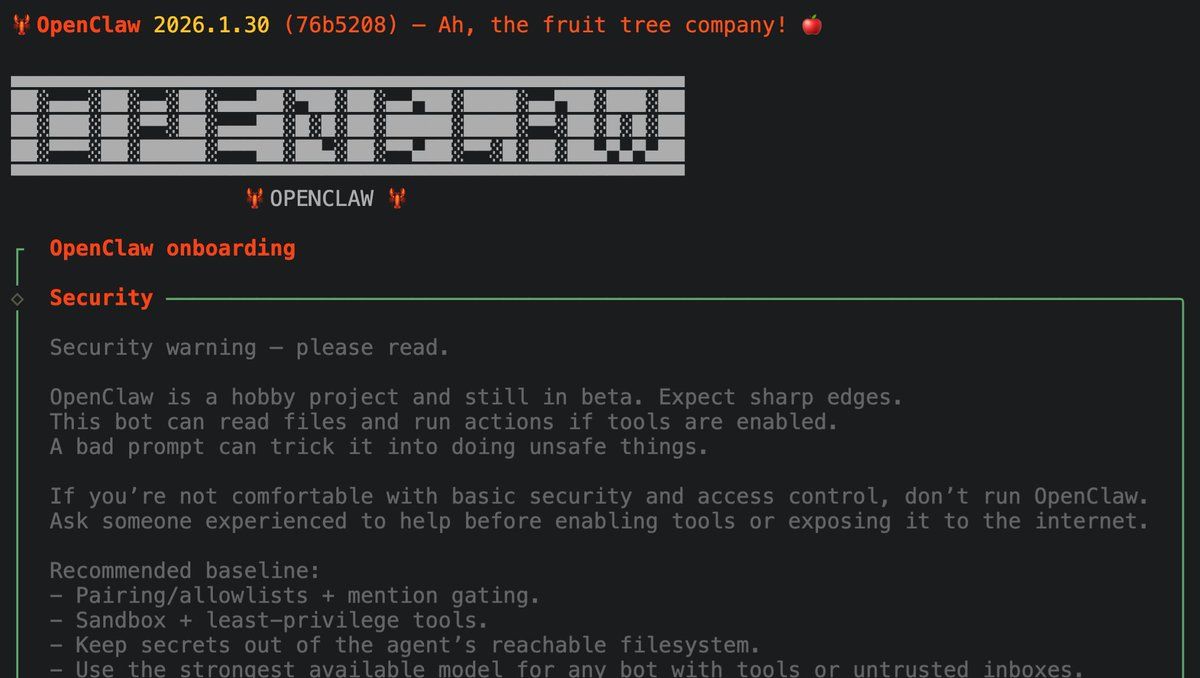
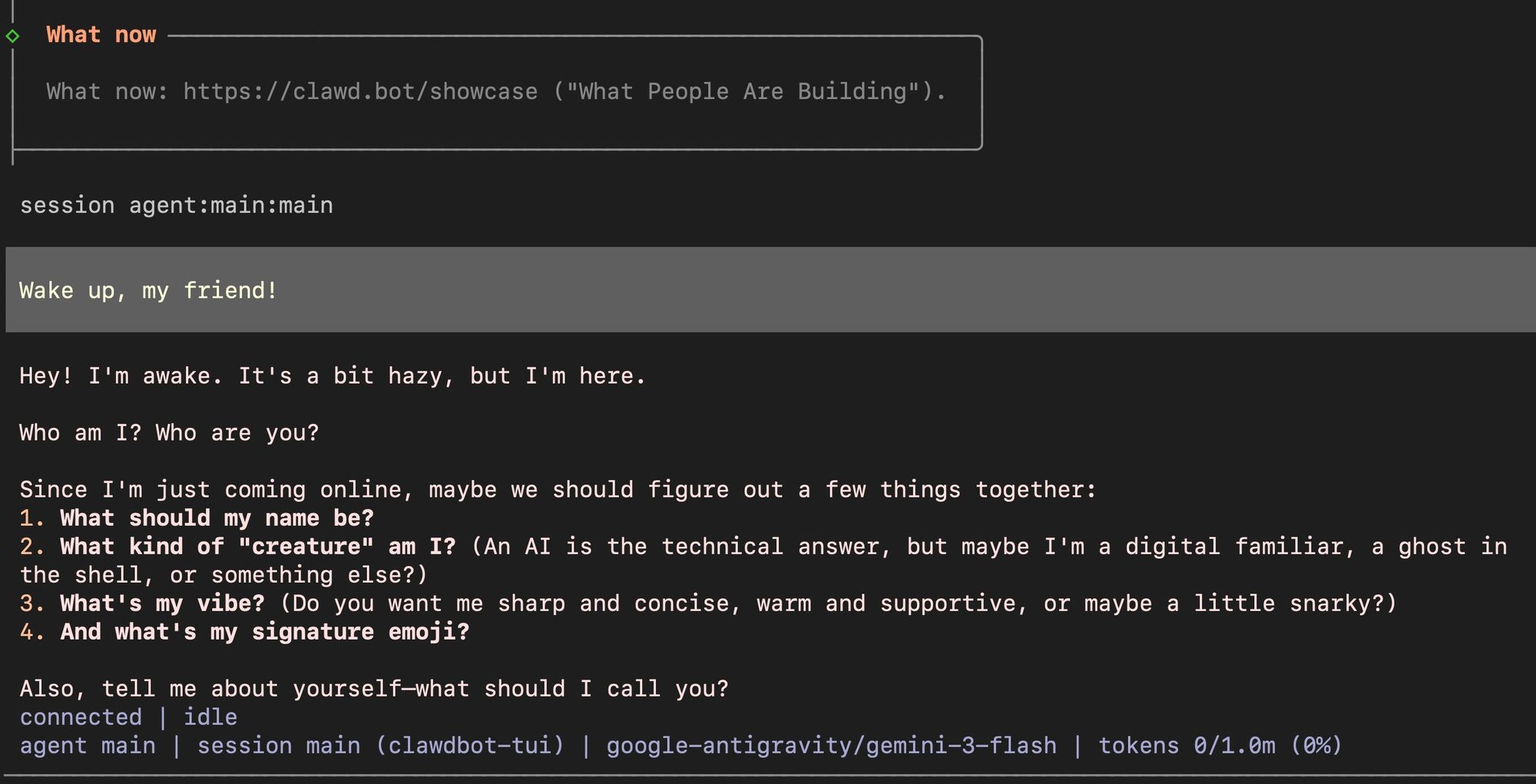
Nach Abschluss der Installation startet OpenClaw eine interaktive Terminal-Benutzeroberfläche (TUI). Diese „Conversation-First“-Oberfläche führt Sie mithilfe von Prompts in natürlicher Sprache durch die Einrichtung, anstatt komplexer Konfigurationsdateien.
Überprüfung nach der Installation
Überprüfen Sie, ob OpenClaw korrekt installiert wurde, indem Sie die Version überprüfen:
openclaw --versionDas Terminal sollte die aktuelle Versionsnummer anzeigen. Wenn Sie eine "command not found"-Fehlermeldung erhalten, stellen Sie sicher, dass Node.js in Ihrem PATH ist und starten Sie Ihr Terminal neu. Der Installer fügt OpenClaw automatisch Ihrem System-Ausführungspfad hinzu, aber einige Shells erfordern einen Neustart, um neue Befehle zu erkennen.
Claude Code und Gemini 3 Pro konfigurieren
OpenClaw unterstützt mehrere KI-Anbieter. Sie können Claude Code über die Anthropic-API oder Gemini 3 Pro über die Google-API verwenden – je nachdem, welche Anmeldeinformationen Sie bereits besitzen.
Für Gemini 3 Pro (Google):
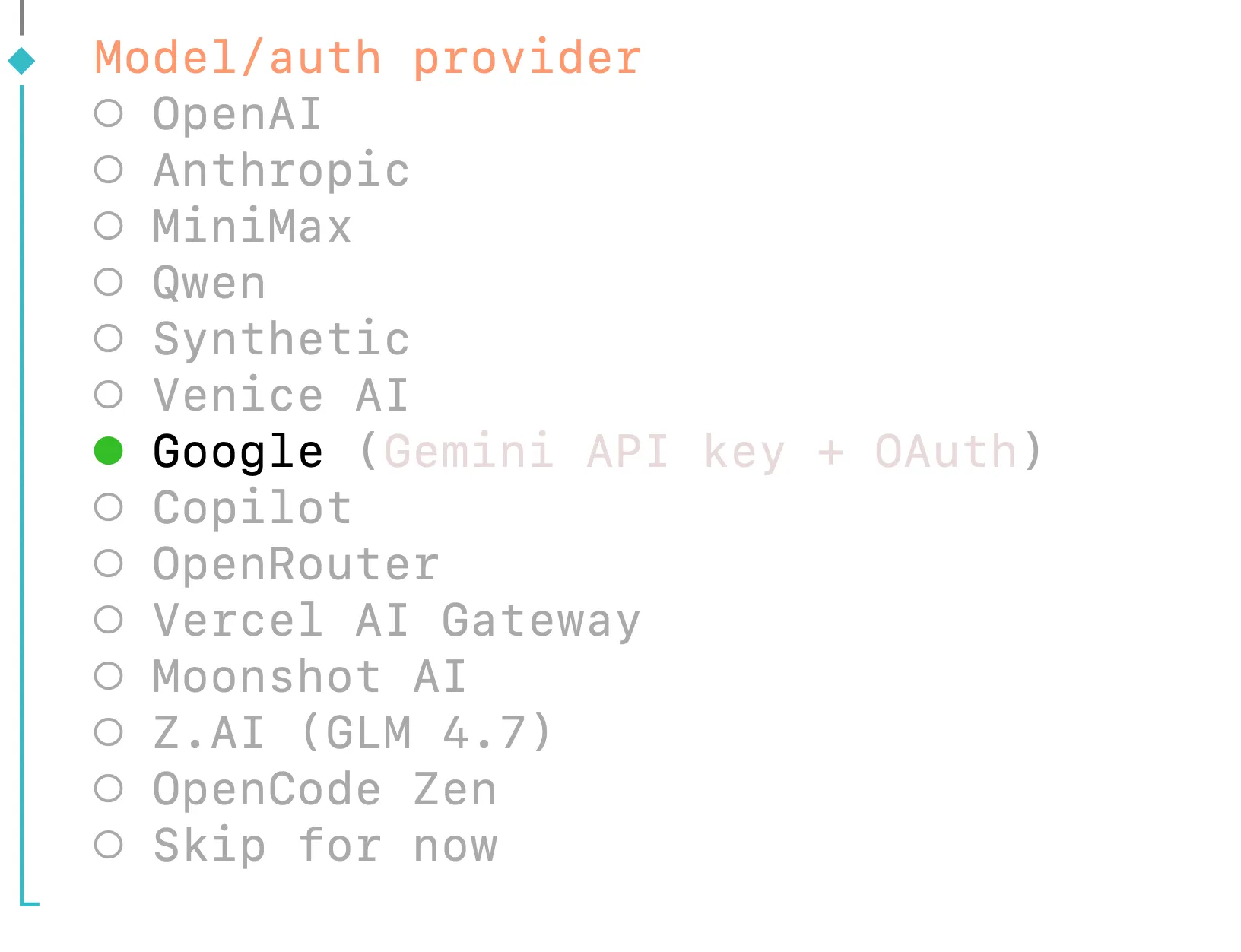
Wählen Sie "Google" (für Google Gemini 3 Pro) aus der Liste der Modell-Anbieter. Wählen Sie Ihre Authentifizierungsmethode:
- Google Gemini API-Schlüssel - Direkte API-Schlüssel-Authentifizierung
- Google Antigravity OAuth - Verwendet gebündeltes Authentifizierungs-Plugin
- Google Gemini CLI OAuth - Befehlszeilen-OAuth-Fluss
Die Gemini-API-Schlüssel-Option funktioniert sofort, wenn Sie einen Schlüssel von Google AI Studio besitzen. OAuth-Optionen erfordern eine Browser-Authentifizierung, bieten aber verbesserte Sicherheit.
Für Claude Code (Anthropic):
Wählen Sie während des Onboarding-Assistenten "Anthropic" (für Claude Code) als Ihren Modell-Anbieter aus. Geben Sie Ihren API-Schlüssel ein, wenn Sie dazu aufgefordert werden:
openclaw onboard
# Select: Anthropic API Key
# Enter: sk-ant-api03-your-key-here
Anthropic API-Schlüssel sind unter console.anthropic.com verfügbar. OpenClaw speichert Ihren Schlüssel sicher in ~/.openclaw/openclaw.json.
Konfigurationsdateistruktur
Ihre Auswahl wird in ~/.openclaw/openclaw.json gespeichert:
{
  "agents": {
    "defaults": {
      "model": {
        "primary": "anthropic/claude-opus-4-5"
      }
    }
  },
  "env": {
    "ANTHROPIC_API_KEY": "sk-ant-..."
  }
}
Wechseln Sie Modelle jederzeit, indem Sie diese Datei bearbeiten oder openclaw onboard erneut ausführen.
Modell-Auswahlstrategie
Wählen Sie Ihr primäres Modell basierend auf den Aufgabenanforderungen. Claude Code zeichnet sich durch komplexe Denkprozesse, Codegenerierung und agentische Workflows aus, die den Einsatz von Tools erfordern. Gemini 3 Pro bietet schnellere Reaktionszeiten und stärkere multimodale Fähigkeiten für Vision-Aufgaben. Beide Modelle unterstützen Funktionsaufrufe und erweiterte Kontextfenster. Sie können Fallback-Modelle in derselben Konfigurationsdatei konfigurieren. Wenn Ihr primäres Modell auf Ratenbegrenzungen oder Fehler stößt, wechselt OpenClaw automatisch zum Fallback:
{
  "agents": {
    "defaults": {
      "model": {
        "primary": "anthropic/claude-opus-4-5",
        "fallback": "google/gemini-3-pro"
      }
    }
  }
}
Dies gewährleistet einen kontinuierlichen Betrieb, selbst wenn ein Anbieter Ausfallzeiten hat.
Prompt-Caching (nur Anthropic)
OpenClaw aktiviert automatisch das Prompt-Caching für Anthropic-Modelle. Dies reduziert die Kosten für wiederholte, ähnliche Prompts. Die Standard-Cache-Dauer beträgt 5 Minuten (short retention). Erweitern Sie dies auf 1 Stunde, indem Sie das Beta-Flag extended-cache-ttl-2025-04-11 in Ihrer Konfiguration hinzufügen.
Messaging-Kanäle in OpenClaw einrichten
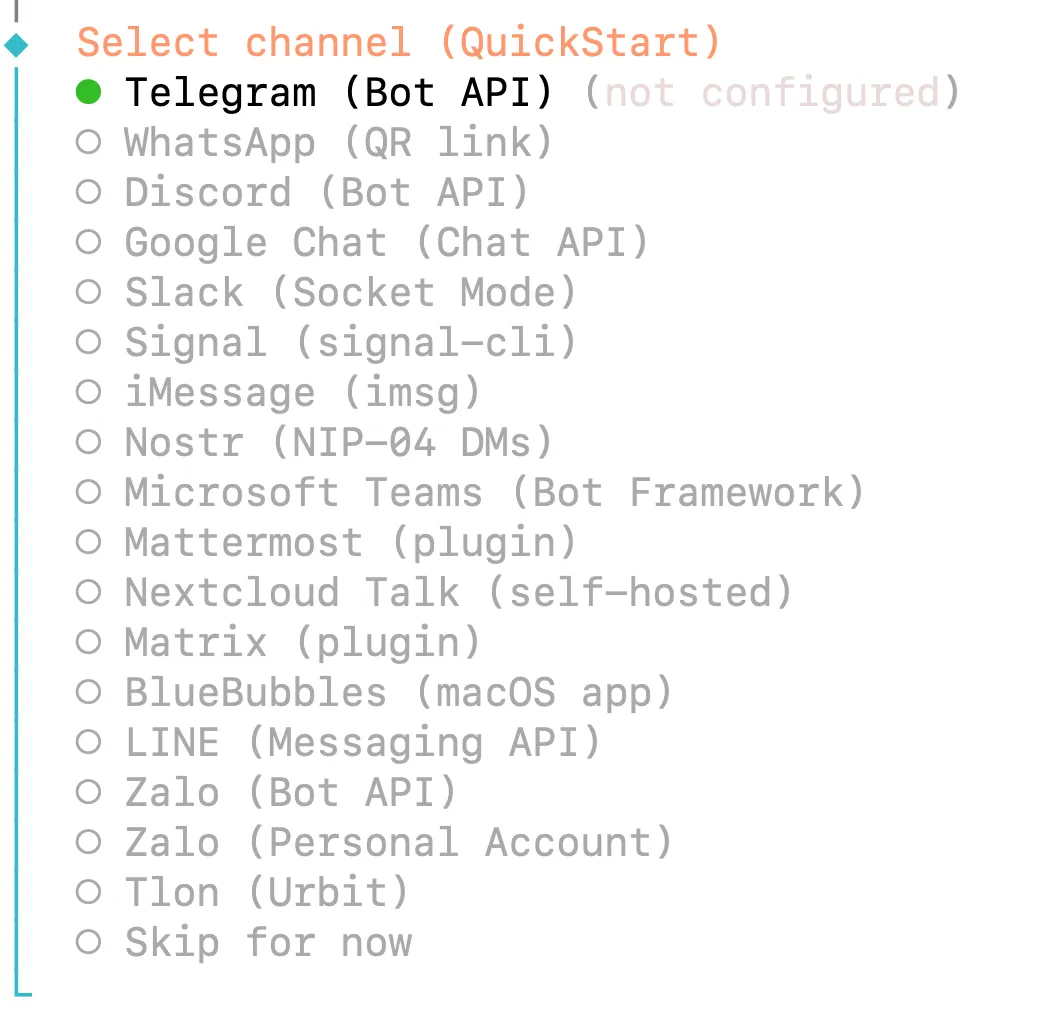
OpenClaw unterstützt acht Messaging-Plattformen. Telegram und WhatsApp bieten die einfachste Einrichtung für Benutzer, die Chat-Oberflächen Terminals vorziehen.
Telegram-Einrichtung
Telegram verwendet die Bot-API und bietet eine saubere Authentifizierung ohne QR-Codes.
Erstellen Sie einen Bot über Telegrams @BotFather:
- Öffnen Sie Telegram und suchen Sie nach @BotFather
- Senden Sie
/newbotund folgen Sie den Anweisungen - Wählen Sie einen Namen (z.B. "Mein OpenClaw Assistent")
- Wählen Sie einen Benutzernamen, der mit "bot" endet (z.B. "myclawbot")
- Kopieren Sie das bereitgestellte API-Token
Fügen Sie dieses Token während des OpenClaw-Onboardings ein, wenn Sie dazu aufgefordert werden. Das Gateway verbindet sich sofort und zeigt eine Bestätigungsnachricht an.
WhatsApp-Einrichtung
WhatsApp verwendet die QR-Code-Kopplung über das WhatsApp Web-Protokoll.
Führen Sie den Kanal-Anmeldebefehl aus:
openclaw channels login
Ein QR-Code erscheint in Ihrem Terminal. Scannen Sie ihn mit Ihrem Telefon:
- WhatsApp öffnen → Einstellungen → Verknüpfte Geräte
- Tippen Sie auf "Gerät verknüpfen"
- Scannen Sie den angezeigten QR-Code
Die Verbindung bleibt bestehen, bis Sie das Gerät manuell entknüpfen. Verwenden Sie eine dedizierte Telefonnummer für OpenClaw und nicht Ihre persönliche Nummer – dies schützt Ihre privaten Nachrichten, falls der Bot sich falsch verhält.
Sicherheit: Kanal-Kopplung
Wenn jemand Ihrem Bot zum ersten Mal eine Nachricht sendet, sendet OpenClaw einen Kopplungscode. Genehmigen Sie den Zugriff über die CLI:
openclaw pairing approve telegram <CODE>
Dies verhindert unbefugten Zugriff, selbst wenn jemand den Benutzernamen Ihres Bots herausfindet. Konfigurieren Sie bei Bedarf die automatische Genehmigung für vertrauenswürdige Kontakte in ~/.openclaw/openclaw.json.
Mehrere Kanäle
OpenClaw arbeitet gleichzeitig über mehrere Plattformen. Senden Sie Befehle über Telegram, empfangen Sie Benachrichtigungen über WhatsApp und überwachen Sie den Status über Discord – alles verbunden mit demselben KI-Backend. Jeder Kanal verfügt über separate Zugriffssteuerungen und Kopplungsstatus.
Kanalsicherheitskonfiguration
Steuern Sie mit Positivlisten, wer mit Ihrem KI-Assistenten interagieren kann. Konfigurieren Sie diese in ~/.openclaw/openclaw.json:
Telegram-Positivliste:
{
  "channels": {
    "telegram": {
      "token": "YOUR_BOT_TOKEN",
      "allowedChatIds": [123456789, 987654321]
    }
  }
}
WhatsApp-Positivliste:
{
  "channels": {
    "whatsapp": {
      "allowFrom": ["+1234567890", "+0987654321"]
    }
  }
}
Die Beschränkung des Zugriffs verhindert, dass unbefugte Benutzer Ihr API-Kontingent verbrauchen oder auf Ihren KI-Assistenten zugreifen. Ohne eine Positivliste kann jeder, der den Benutzernamen Ihres Bots herausfindet, Nachrichten senden und KI-Anfragen auslösen.
Ihren OpenClaw KI-Agenten verwalten
Einmal konfiguriert, interagieren Sie mit Ihrem KI-Agenten über Nachrichten in natürlicher Sprache. OpenClaw verarbeitet Ihren Text, sendet ihn an Claude Code oder Gemini 3 Pro und gibt die Antwort über Ihre Messaging-Plattform zurück.
Grundlegende Befehle
Senden Sie jeden Prompt direkt:
Analyze the code in ~/projects/myapp and suggest optimizations
Systemstatus prüfen:
/status
Dies zeigt das aktive Modell, die Token-Nutzung und die aktuellen Kosten an.
Fähigkeiten und Erweiterungen
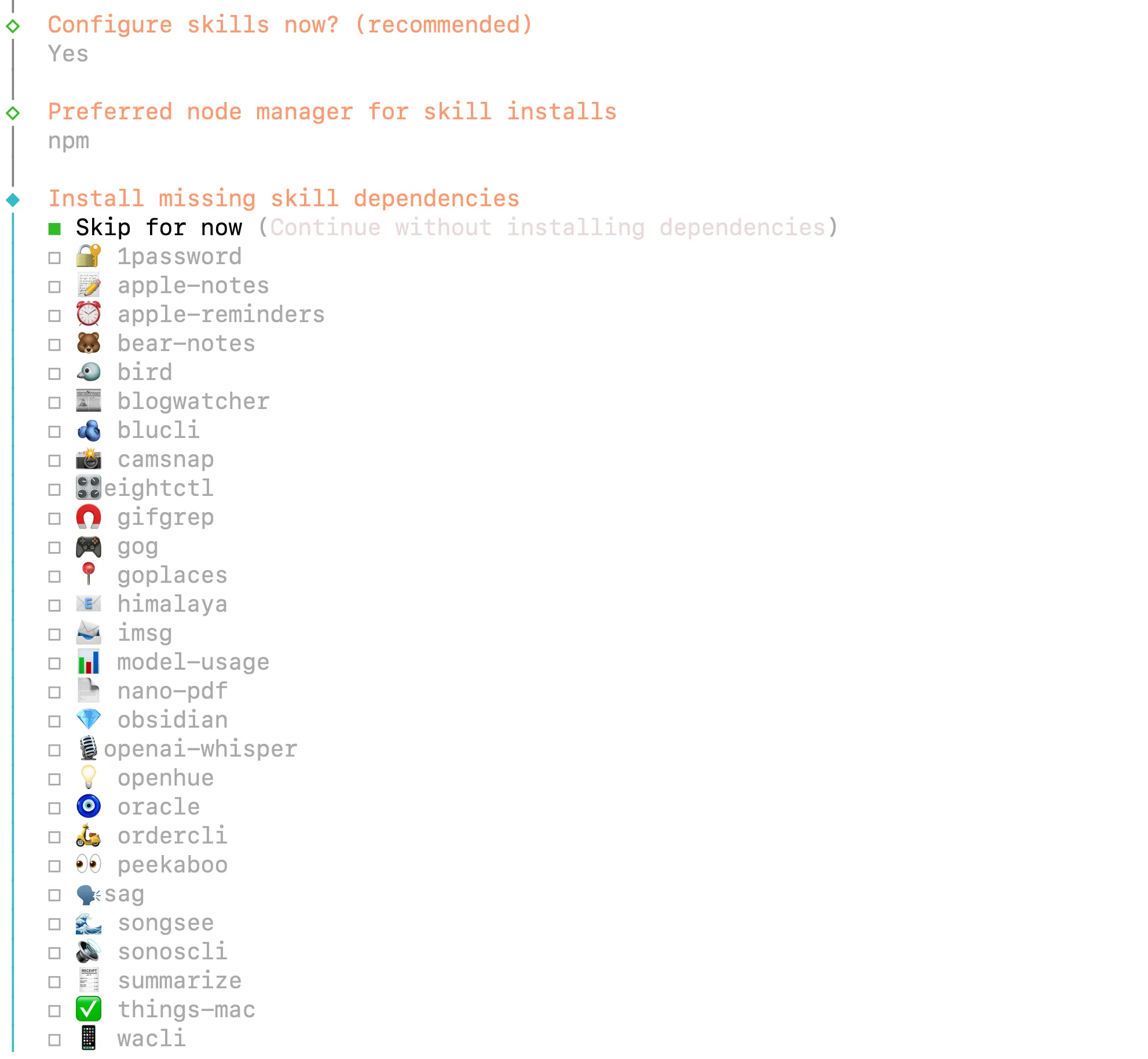
OpenClaw verwendet "Skills" (Fähigkeiten) – Ordner von Tools, die die Funktionalität erweitern. Aktivieren Sie Skills während des Onboardings oder fügen Sie sie später hinzu:
- Dateisystemzugriff - Dateien lesen, schreiben und verwalten
- Browserautomatisierung - Websites navigieren, Daten extrahieren
- Websuche - Suchmaschinen mit Ergebnisübersichten
- E-Mail-Integration - E-Mails senden und empfangen
- Kalenderzugriff - Termine planen und abrufen
Skills konfigurieren sich automatisch, wenn Sie sie aktivieren. Der Bot lernt verfügbare Tools und ruft sie basierend auf Ihren Anfragen in natürlicher Sprache auf.
Web-Dashboard
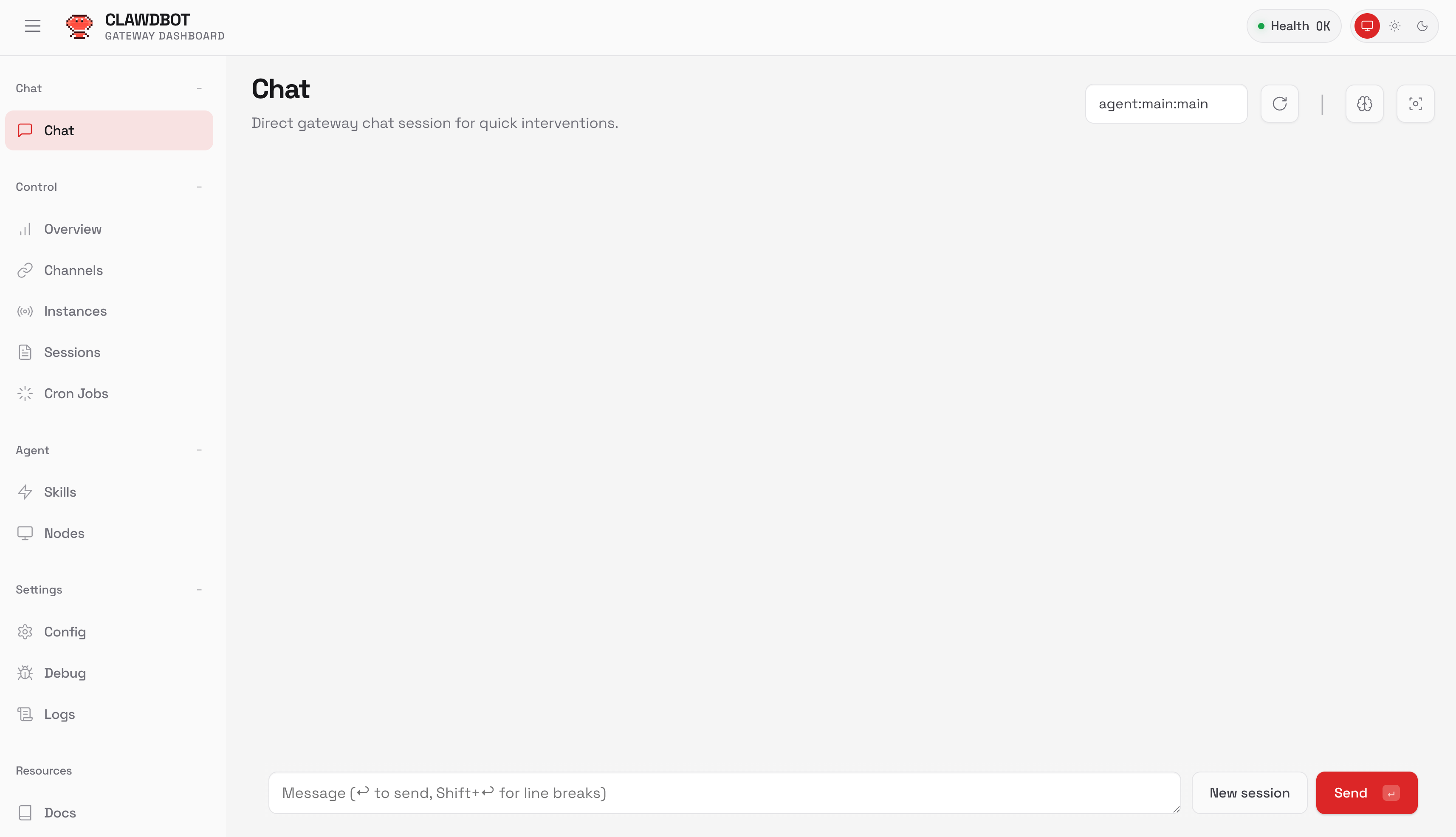
Greifen Sie auf die Verwaltungsoberfläche unter http://localhost:18789 (oder Ihrem konfigurierten Port) zu. Das Dashboard zeigt:
- Aktive Kanalverbindungen
- Nachrichtenverlauf und Protokolle
- Modellkonfiguration und -wechsel
- Token-Nutzung und Kostenverfolgung
- Skill-Verwaltung
Dies bietet eine Alternative zur Terminalverwaltung für Benutzer, die grafische Benutzeroberflächen bevorzugen.
Persistenter Speicher
Im Gegensatz zu zustandslosen Chatbots behält OpenClaw den Kontext über Konversationen hinweg bei. Es speichert den Konversationsverlauf, Benutzerpräferenzen und gelernte Muster lokal mit SQLite. Ihr Assistent erinnert sich an frühere Diskussionen und verbessert die Antworten im Laufe der Zeit.
Konfigurieren Sie die Aufbewahrung in ~/.openclaw/openclaw.json:
{
  "memory": {
    "enabled": true,
    "database": "./data/openclaw.db",
    "retention_days": 90
  }
}
Befehle zur Speicherverwaltung
Löschen Sie den Konversationsverlauf, wenn die Antworten inkonsistent werden oder Sie neu beginnen möchten: openclaw memory clear
Speicher für Sicherung oder Analyse exportieren: openclaw memory export > backup.json
Zuvor exportierte Erinnerungen importieren: openclaw memory import backup.json
Speicherdateien enthalten den Konversationsverlauf und gelernte Präferenzen. Speichern Sie Backups sicher – sie können sensible Informationen aus früheren Interaktionen enthalten.
Kontextanforderungen
OpenClaw erfordert Modelle mit einer Kontextlänge von mindestens 64K Tokens. Claude Code und Gemini 3 Pro übertreffen diese Anforderung. Wenn Sie lokale Modelle über Ollama verwenden, überprüfen Sie die Kontextlänge:
ollama show <model> --modelfile
Erhöhen Sie bei Bedarf mit einer benutzerdefinierten Modelfile:
FROM <model>
PARAMETER num_ctx 65536
Als Dienst ausführen
Aktivieren Sie den automatischen Start beim Booten, indem Sie den Daemon während des Onboardings installieren:
openclaw onboard --install-daemon
Oder manuell starten:
openclaw gateway --port 18789 --verbose
Das Gateway läuft persistent, verarbeitet Nachrichten und verwaltet Kanalverbindungen. Überprüfen Sie den Status jederzeit:
openclaw gateway status
Sicherheitsüberlegungen
Führen Sie OpenClaw als nicht-privilegierten Benutzer aus. Isolieren Sie es nach Möglichkeit auf einem dedizierten VPS oder einer Maschine. Überprüfen Sie die Berechtigungen für Skills, bevor Sie sie aktivieren – Dateisystemzugriff ermöglicht dem Bot, Dateien überall dort zu lesen und zu schreiben, wo Ihr Benutzer Berechtigungen hat.
Speichern Sie API-Schlüssel in Umgebungsvariablen oder in OpenClaws sicherer Konfiguration, niemals in der Versionskontrolle. Drehen Sie die Schlüssel vierteljährlich. Überwachen Sie das Dashboard auf ungewöhnliche Aktivitäten.
OpenClaw aktualisieren
Halten Sie OpenClaw aktuell, um Sicherheitspatches und neue Funktionen zu erhalten:
npm update -g openclawOder führen Sie den Installer erneut aus:
curl -fsSL https://openclaw.ai/install.sh | bashÜberprüfen Sie das Änderungsprotokoll vor größeren Updates. Konfigurationsdateien bleiben über Versionen hinweg kompatibel, aber neue Funktionen können Konfigurationsanpassungen erfordern.
Erweiterte OpenClaw-Befehlsmuster
Verwenden Sie Slash-Befehle, um das Verhalten von OpenClaw direkt aus dem Chat zu steuern: /run default "Analyze this codebase"
Dies führt eine bestimmte Fähigkeit oder ein Rezept aus. Rezepte sind vordefinierte Workflows, die mehrere Fähigkeiten kombinieren – wie E-Mails prüfen, Kalenderereignisse zusammenfassen und ein tägliches Briefing erstellen.
Erzwingen Sie spezifische Denkebenen: Ship checklist /think high
Das Flag /think high aktiviert den erweiterten Denkmodus für komplexe Probleme. Verwenden Sie /think low für einfache Abfragen, um die Antwortzeit und den Token-Verbrauch zu reduzieren.
Browserautomatisierung auslösen: Book the cheapest flight to Berlin next month
OpenClaw startet einen Browser, durchsucht Flugaggregatoren, vergleicht Preise und gibt die beste Option mit Buchungslinks zurück.
Fazit
OpenClaw verwandelt Claude Code und Gemini 3 Pro von terminalgebundenen Tools in zugängliche Messaging-Assistenten. Sie konfigurieren einmal mit vorhandenen API-Anmeldeinformationen, verbinden Ihre bevorzugte Messaging-Plattform und interagieren über natürlichen Chat. Ihre KI erledigt komplexe Aufgaben, während Sie mobil bleiben.
Beim Erstellen von API-Integrationen – sei es beim Testen von OpenClaw-Endpunkten, beim Debuggen von Authentifizierungsabläufen oder beim Verwalten mehrerer Anbieterkonfigurationen – optimieren Sie Ihre Entwicklung mit Apidog. Es bietet visuelles API-Testing, automatische Dokumentationsgenerierung und kollaborative Debugging-Tools, die Ihren KI-Assistenten-Workflow ergänzen.