
TL;DR
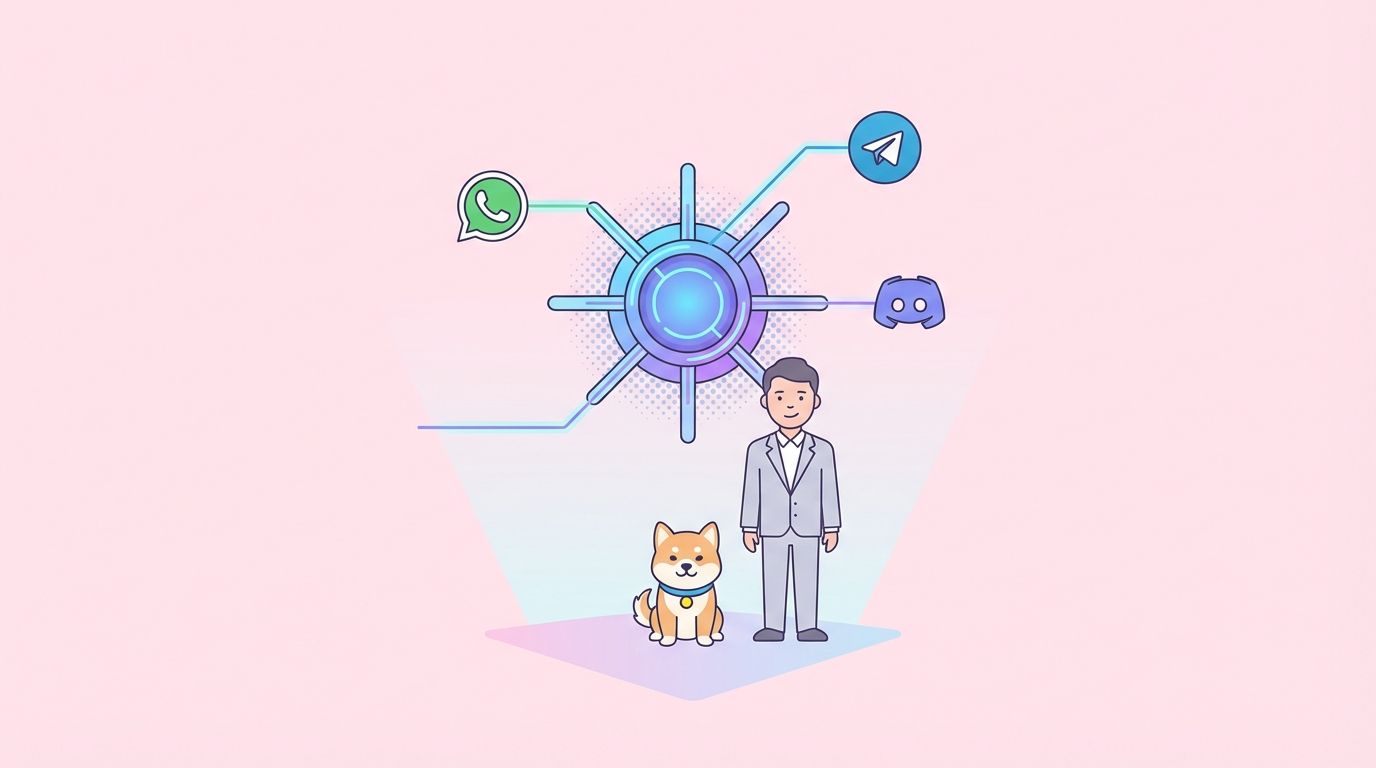
OpenClaw ist ein selbst gehostetes Gateway, das WhatsApp, Telegram, Discord und iMessage mit KI-Coding-Agenten verbindet. Sie führen einen Gateway-Prozess auf Ihrem Computer aus, und dieser wird zur Brücke zwischen Ihren Messaging-Apps und einem KI-Assistenten, den Sie kontrollieren. Keine Cloud-Abhängigkeiten, keine Datenfreigabe, einfach Ihre KI zu Ihren Bedingungen.
Warum Multi-Kanal-KI wichtig ist
Sie sind auf WhatsApp, als ein Kunde nach einem API-Endpunkt fragt. Sie wechseln zu Telegram, um sich mit Ihrem Team abzustimmen. Dann klingelt Discord mit einem Fehlerbericht. Jede Plattform hat ihren eigenen Kontext, ihre eigene Gesprächshistorie, und Sie jonglieren mit drei verschiedenen KI-Assistenten.
Diese Fragmentierung kostet Zeit. Laut einer Studie der University of California aus dem Jahr 2024 verschwenden Entwickler 23 % ihres Arbeitstages mit dem Wechsel zwischen Tools. Das sind fast 2 Stunden, die täglich durch Kontextwechsel verloren gehen.
OpenClaw löst dieses Problem. Es ist ein selbst gehostetes Gateway, das all Ihre Messaging-Plattformen mit einem einzigen KI-Assistenten verbindet. Eine Einrichtung, mehrere Kanäle, kein Vendor Lock-in. Sie kontrollieren die Daten, Sie wählen das KI-Modell und Sie entscheiden, welche Nachrichten wohin gehen.
Dieser Leitfaden zeigt Ihnen, wie Sie OpenClaw einrichten, mehrere Messaging-Plattformen verbinden und das Multi-Agenten-Routing konfigurieren. Am Ende verfügen Sie über einen persönlichen KI-Assistenten, der überall dort funktioniert, wo Sie arbeiten.
Was ist OpenClaw?
OpenClaw ist ein Open-Source-Gateway, das zwischen Ihren Messaging-Apps und KI-Agenten sitzt. Stellen Sie es sich wie einen universellen Übersetzer für KI-Konversationen vor.

Das macht es anders:
Selbst gehostet: Sie betreiben es auf Ihrer Hardware. Keine Drittanbieter-Server sehen Ihre Nachrichten.
Multi-Kanal: Ein Gateway-Prozess verarbeitet WhatsApp, Telegram, Discord, iMessage und mehr gleichzeitig.
Agenten-nativ: Entwickelt für Coding-Agenten mit Tool-Nutzung, Sessions, Speicher und Multi-Agenten-Routing.
Open Source: MIT-lizenziert. Sie können es forken, modifizieren oder Beiträge zurückgeben.
Die Architektur ist unkompliziert. Das Gateway läuft als Node.js-Prozess. Es unterhält persistente Verbindungen zu Ihren Messaging-Plattformen und leitet Nachrichten an KI-Anbieter wie Anthropic, OpenAI oder lokale Modelle weiter. Jede Konversation erhält ihre eigene Session mit isoliertem Speicher.
So funktioniert's
- Sie senden eine Nachricht auf WhatsApp
- OpenClaw empfängt sie über den WhatsApp-Kanal
- Das Gateway leitet sie an Ihren konfigurierten KI-Agenten weiter
- Der Agent verarbeitet die Nachricht und generiert eine Antwort
- OpenClaw sendet die Antwort zurück an WhatsApp
Der gleiche Ablauf funktioniert für Telegram, Discord oder jeden anderen verbundenen Kanal. Das Gateway übernimmt die Authentifizierung, das Session-Management und die Nachrichtenformatierung automatisch.
Hauptfunktionen
Multi-Kanal-Gateway: Verbinden Sie WhatsApp, Telegram, Discord und iMessage mit einem einzigen Gateway-Prozess. Jeder Kanal läuft unabhängig, sodass bei einem Ausfall die anderen weiterarbeiten.
Plugin-Kanäle: Fügen Sie Mattermost und andere Plattformen mit Erweiterungspaketen hinzu. Das Plugin-System ermöglicht es Ihnen, benutzerdefinierte Kanaladapter zu schreiben, ohne den Kerncode zu ändern.
Multi-Agenten-Routing: Leiten Sie Nachrichten an verschiedene KI-Agenten basierend auf Absender, Kanal oder Inhalt weiter. Sie können einen Agenten für Codefragen, einen weiteren für die Dokumentation und einen dritten für den allgemeinen Chat haben.
Medienunterstützung: Senden und Empfangen von Bildern, Audio und Dokumenten. Das Gateway übernimmt das Hochladen, Herunterladen und Konvertieren von Dateiformaten automatisch.
Web-Kontroll-UI: Browser-Dashboard für Chat, Konfiguration, Sessions und Knoten. Sie können alle Konversationen überwachen, Routing-Regeln anpassen und Probleme über eine einzige Oberfläche debuggen.
Mobile Knoten: Koppeln Sie iOS- und Android-Geräte für Canvas, Kamera-/Bildschirmaufnahme und sprachgesteuerte Workflows. Ihr Telefon wird zu einer Erweiterung des Gateways.
Einrichtung Ihres ersten Gateways
Sie benötigen Node.js 22 oder neuer, einen API-Schlüssel von Ihrem KI-Anbieter und 5 Minuten Zeit. Ich verwende Anthropic's Claude als Beispiel, aber der Prozess funktioniert für jeden Anbieter.
Installation
Installieren Sie OpenClaw global:
npm install -g openclaw@latest
Dies fügt den Befehl openclaw zu Ihrem PATH hinzu. Sie können ihn nun von jedem Verzeichnis aus ausführen.
Onboarding
Führen Sie den Onboarding-Assistenten aus:
openclaw onboard --install-daemon
Der Assistent fragt nach:
- KI-Anbieter: Wählen Sie aus Anthropic, OpenAI oder benutzerdefinierten Endpunkten
- API-Schlüssel: Fügen Sie Ihren Schlüssel ein (er wird lokal in
~/.openclaw/config.jsongespeichert) - Standardmodell: Wählen Sie das Modell, das Sie verwenden möchten (z.B.
claude-sonnet-4-6) - Daemon-Einrichtung: Ob OpenClaw als Hintergrunddienst ausgeführt werden soll
Das Flag --install-daemon konfiguriert OpenClaw so, dass es automatisch startet, wenn Ihr System hochfährt. Wenn Sie die manuelle Steuerung bevorzugen, überspringen Sie dieses Flag.
Erste Kanalverbindung
WhatsApp verbinden:
openclaw channels login
Dies öffnet einen QR-Code in Ihrem Terminal. Scannen Sie ihn mit WhatsApp auf Ihrem Telefon, genau wie Sie es für WhatsApp Web tun würden. OpenClaw verwendet dasselbe Protokoll, daher ist es so sicher wie der offizielle Client.
Sobald verbunden, erscheint WhatsApp in Ihrer Kanalliste:
openclaw channels list
Ausgabe:
Active channels:
- whatsapp (connected)
Starten des Gateways
Starten Sie das Gateway:
openclaw gateway --port 18789
Das Gateway startet und lauscht auf Port 18789. Sie werden sehen:
OpenClaw Gateway v1.0.0
Listening on http://localhost:18789
Channels: whatsapp (connected)
Agents: default (claude-sonnet-4-6)
Öffnen Sie http://localhost:18789 in Ihrem Browser. Die Kontroll-UI zeigt Ihre aktiven Kanäle, verbundenen Agenten und letzten Nachrichten an.
Testen Sie es
Senden Sie eine Nachricht an Ihre WhatsApp-Nummer von einem anderen Gerät. Fragen Sie etwas wie "Wie ist das Wetter?" oder "Erklären Sie async/await in JavaScript."
Das Gateway empfängt die Nachricht, leitet sie an Claude weiter und sendet die Antwort zurück an WhatsApp. Sie sollten die Antwort innerhalb von Sekunden sehen.
Überprüfen Sie die Kontroll-UI. Sie zeigt die vollständige Konversation, einschließlich der Rohdaten der Nachricht und der Routing-Entscheidungen.
Mehrere Kanäle verbinden
Da WhatsApp nun funktioniert, fügen wir Telegram und Discord hinzu.
Telegram-Einrichtung
Erstellen Sie einen Telegram-Bot:
- Öffnen Sie Telegram und suchen Sie nach @BotFather
- Senden Sie
/newbotund folgen Sie den Anweisungen - Kopieren Sie das Bot-Token (sieht aus wie
123456:ABC-DEF1234ghIkl-zyx57W2v1u123ew11)
Fügen Sie den Bot zu OpenClaw hinzu:
openclaw channels add telegram --token YOUR_BOT_TOKEN
Der Bot erscheint in Ihrer Kanalliste. Starten Sie eine Konversation mit ihm auf Telegram. Senden Sie eine Nachricht, und OpenClaw leitet sie an denselben KI-Agenten weiter, der WhatsApp verarbeitet.
Discord-Einrichtung
Erstellen Sie einen Discord-Bot:
- Gehen Sie zum Discord-Entwicklerportal
- Klicken Sie auf "New Application" und geben Sie ihm einen Namen
- Gehen Sie zum Tab "Bot" und klicken Sie auf "Add Bot"
- Kopieren Sie das Bot-Token
- Aktivieren Sie "Message Content Intent" unter Privileged Gateway Intents
Fügen Sie den Bot zu OpenClaw hinzu:
openclaw channels add discord --token YOUR_BOT_TOKEN
Laden Sie den Bot über die OAuth2-URL vom Entwicklerportal auf Ihren Discord-Server ein. Stellen Sie sicher, dass Sie ihm die Berechtigungen "Nachrichten senden" und "Nachrichtenverlauf lesen" erteilen.
iMessage-Einrichtung (nur macOS)
iMessage erfordert einen Mac, da es die privaten APIs der Nachrichten-App verwendet. OpenClaw betreibt eine lokale Brücke, die Nachrichten abfängt.
iMessage aktivieren:
openclaw channels add imessage
Erteilen Sie OpenClaw die Zugriffsrechte, wenn macOS Sie dazu auffordert. Die Brücke startet automatisch und überwacht Ihre Nachrichten-App.
Senden Sie eine Nachricht an sich selbst oder einen Testkontakt. OpenClaw empfängt sie und leitet sie an Ihren KI-Agenten weiter.
Kanalstatus
Alle verbundenen Kanäle überprüfen:
openclaw channels list
Ausgabe:
Active channels:
- whatsapp (connected)
- telegram (connected)
- discord (connected)
- imessage (connected, macOS only)
Jeder Kanal läuft unabhängig. Wenn einer die Verbindung trennt, arbeiten die anderen weiter. Das Gateway protokolliert Verbindungsprobleme und versucht, die Verbindung automatisch wiederherzustellen.
Multi-Agenten-Routing erklärt
Multi-Agenten-Routing ermöglicht es Ihnen, Nachrichten basierend auf Regeln an verschiedene KI-Agenten zu senden. Sie können nach Absender, Kanal, Schlüsselwort oder benutzerdefinierter Logik routen.
Warum mehrere Agenten verwenden?
Verschiedene Aufgaben erfordern unterschiedliche Modelle. Codefragen profitieren von Modellen, die auf Programmierung trainiert wurden. Allgemeiner Chat funktioniert besser mit Konversationsmodellen. Dokumentationsabfragen benötigen Modelle mit großen Kontextfenstern.
Sie können auch verschiedene Anbieter nutzen. Leiten Sie sensible Daten an ein lokales Modell weiter, das auf Ihrem Computer läuft. Senden Sie alles andere zur Geschwindigkeit an einen Cloud-Anbieter.
Standard-Routing
Standardmäßig gehen alle Nachrichten an den Agenten, den Sie während des Onboardings konfiguriert haben. Dies funktioniert gut für einfache Setups, aber Sie werden mehr Kontrolle wünschen, wenn Sie Kanäle hinzufügen.
Routing nach Kanal
Senden Sie WhatsApp-Nachrichten an einen Agenten und Telegram-Nachrichten an einen anderen:
openclaw routing add --channel whatsapp --agent code-assistant
openclaw routing add --channel telegram --agent general-chat
Jetzt verwenden WhatsApp-Konversationen den code-assistant-Agenten, während Telegram den general-chat-Agenten verwendet.
Routing nach Absender
Leiten Sie Nachrichten von bestimmten Benutzern an dedizierte Agenten weiter:
openclaw routing add --sender +1234567890 --agent client-support
Nachrichten von dieser Telefonnummer gehen immer an den client-support-Agenten, unabhängig vom Kanal.
Routing nach Schlüsselwort
Lösen Sie bestimmte Agenten basierend auf dem Nachrichteninhalts aus:
openclaw routing add --keyword "debug" --agent debugging-specialist
openclaw routing add --keyword "docs" --agent documentation-writer
Wenn eine Nachricht "debug" enthält, geht sie an den debugging-specialist-Agenten. Nachrichten mit "docs" gehen an den documentation-writer-Agenten.
Routing nach Priorität
Regeln haben Prioritäten. Regeln mit höherer Priorität werden zuerst abgeglichen:
openclaw routing add --channel whatsapp --agent default --priority 1
openclaw routing add --sender +1234567890 --agent vip --priority 10
Nachrichten von +1234567890 auf WhatsApp gehen an den vip-Agenten, da Priorität 10 Priorität 1 übertrifft.
Benutzerdefinierte Routing-Logik
Für komplexe Szenarien schreiben Sie eine Routing-Funktion in JavaScript:
// ~/.openclaw/routing.js
// Routen basierend auf der Tageszeit
module.exports = function route(message) {
  const hour = new Date().getHours();
  if (hour >= 9 && hour < 17) {
    return 'work-agent';
  }
  return 'personal-agent';
};
Benutzerdefiniertes Routing aktivieren:
openclaw routing set-custom ~/.openclaw/routing.js
Das Gateway ruft Ihre Funktion für jede Nachricht auf. Geben Sie den Agentennamen zurück, und OpenClaw leitet entsprechend weiter.
Session-Isolation
Jeder Agent erhält seine eigene Session. Konversationen mit dem code-assistant-Agenten gelangen nicht in general-chat. Speicher, Kontext und Tool-Status bleiben getrennt.
Sie können Sessions bei Bedarf agentenübergreifend teilen:
openclaw routing add --channel whatsapp --agent code-assistant --shared-session
Nun teilen sich alle WhatsApp-Konversationen eine Session, auch wenn sie an verschiedene Agenten weitergeleitet werden.
Erweiterte Konfiguration
Umgebungsvariablen
OpenClaw liest die Konfiguration aus Umgebungsvariablen. Legen Sie diese in ~/.openclaw/.env fest:
# KI-Anbieter-Einstellungen
ANTHROPIC_API_KEY=your_key_here
OPENAI_API_KEY=your_key_here

# Gateway-Einstellungen
GATEWAY_PORT=18789
GATEWAY_HOST=0.0.0.0

# Protokollierung
LOG_LEVEL=info
LOG_FILE=~/.openclaw/gateway.log

# Session-Einstellungen
SESSION_TIMEOUT=3600
MAX_CONTEXT_LENGTH=100000
Starten Sie das Gateway nach dem Ändern der Konfiguration neu:
openclaw gateway restart
Benutzerdefinierte KI-Anbieter
Fügen Sie einen benutzerdefinierten Anbieter hinzu:
openclaw providers add custom \
  --endpoint https://your-api.com/v1/chat \
  --auth-header "Authorization: Bearer YOUR_TOKEN" \
  --model your-model-name
Verwenden Sie es im Routing:
openclaw routing add --channel discord --agent custom-agent --provider custom
Webhooks
Senden Sie Nachrichten an externe Dienste:
openclaw webhooks add \
  --url https://your-service.com/webhook \
  --event message.received \
  --channel whatsapp
Jede WhatsApp-Nachricht löst eine POST-Anfrage an Ihren Webhook mit den Nachrichtendaten aus.
Ratenbegrenzung
Schützen Sie Ihr API-Kontingent:
openclaw limits set --agent code-assistant --max-requests 100 --window 3600
Dies begrenzt den code-assistant-Agenten auf 100 Anfragen pro Stunde. Überzählige Anfragen werden basierend auf Ihrer Konfiguration in die Warteschlange gestellt oder abgelehnt.
Sichern und Wiederherstellen
Exportieren Sie Ihre Konfiguration:
openclaw config export > openclaw-backup.json
Stellen Sie sie später wieder her:
openclaw config import openclaw-backup.json
Dies umfasst Kanäle, Routing-Regeln, Agenten und Webhooks. API-Schlüssel werden aus Sicherheitsgründen nicht exportiert.
Praktische Anwendungsfälle
Freelance-Entwickler
Sarah betreibt ein Freelance-Entwicklungsunternehmen. Kunden schreiben ihr auf WhatsApp, ihr Team nutzt Telegram, und sie überwacht Discord für Open-Source-Projekte.
Sie hat OpenClaw mit drei Agenten eingerichtet:
client-support: Behandelt Kundenfragen, leitet an Claude Opus für Genauigkeit weiterteam-chat: Beantwortet Teamfragen, verwendet Claude Sonnet für Geschwindigkeitoss-helper: Überwacht Discord, verwendet ein lokales Llama-Modell für Datenschutz
Routing-Regeln:
openclaw routing add --channel whatsapp --agent client-support
openclaw routing add --channel telegram --agent team-chat
openclaw routing add --channel discord --agent oss-helper
Jetzt erhält sie kontextbezogene Antworten auf jeder Plattform, ohne die Tools wechseln zu müssen.
API-Testteam
Ein Team bei einem Fintech-Unternehmen testet APIs über mehrere Umgebungen hinweg. Sie verwenden Telegram für interne Chats und Discord für die Kommunikation mit Anbietern.
Sie konfigurierten OpenClaw so, dass API-bezogene Fragen an einen Agenten weitergeleitet werden, der Zugriff auf ihre API-Dokumentation hat:
openclaw routing add --keyword "api" --agent api-specialist
openclaw routing add --keyword "endpoint" --agent api-specialist
Der api-specialist-Agent verfügt über Tools, die ihren internen API-Katalog abfragen und Testfälle generieren. Teammitglieder stellen Fragen wie "Wie authentifiziere ich mich mit der Zahlungs-API?" und erhalten sofort genaue Antworten mit Codebeispielen.
Koordination von Remote-Teams
Ein verteiltes Team nutzt WhatsApp für dringende Angelegenheiten, Telegram für tägliche Standups und Discord für technische Diskussionen.
Sie haben ein zeitbasiertes Routing eingerichtet:
// Leite dringende Nachrichten während der Arbeitszeiten an einen Agenten mit hoher Priorität weiter
module.exports = function route(message) {
  const hour = new Date().getHours();
  const isWorkHours = hour >= 9 && hour < 18;

  if (message.channel === 'whatsapp' && isWorkHours) {
    return 'urgent-agent';
  }

  if (message.channel === 'telegram') {
    return 'standup-agent';
  }

  return 'general-agent';
};
Der urgent-agent verwendet Claude Opus für Genauigkeit. Der standup-agent verwendet Claude Sonnet für Geschwindigkeit. Der general-agent verwendet ein lokales Modell, um Kosten zu sparen.
Fehlerbehebung bei häufigen Problemen
WhatsApp trennt häufig die Verbindung
Das WhatsApp-Protokoll reagiert empfindlich auf Netzwerkänderungen. Wenn Sie ein Laptop verwenden, das zwischen WLAN-Netzwerken wechselt, kommt es zu Verbindungsabbrüchen.
Lösung:
- Verwenden Sie eine stabile Netzwerkverbindung
- Führen Sie OpenClaw auf einem Server statt auf einem Laptop aus
- Auto-Reconnect aktivieren:
openclaw channels config whatsapp --auto-reconnect true
Telegram-Bot antwortet nicht
Überprüfen Sie die Bot-Berechtigungen. Der Bot benötigt "Nachrichten senden" und "Nachrichtenverlauf lesen" in Gruppenchats.
Token überprüfen:
openclaw channels test telegram
Wenn es fehlschlägt, generieren Sie das Token bei @BotFather neu und aktualisieren Sie OpenClaw:
openclaw channels update telegram --token NEW_TOKEN
Discord-Bot offline
Discord-Bots benötigen den aktivierten "Message Content Intent". Gehen Sie zum Entwicklerportal, wählen Sie Ihre App aus, gehen Sie zum Tab "Bot" und aktivieren Sie ihn unter Privileged Gateway Intents.
Starten Sie das Gateway nach der Aktivierung neu:
openclaw gateway restart
Hohe API-Kosten
Überprüfen Sie Ihre Nutzung:
openclaw stats --agent code-assistant --period 7d
Dies zeigt die Anzahl der Anfragen, die Token-Nutzung und die geschätzten Kosten für die letzten 7 Tage.
Kosten reduzieren:
- Verwenden Sie günstigere Modelle für einfache Abfragen
- Ratenbegrenzung aktivieren
- Leiten Sie nicht-kritische Nachrichten an lokale Modelle weiter
Nachrichten verzögert
Das Gateway reiht Nachrichten in eine Warteschlange, wenn der KI-Anbieter langsam ist. Überprüfen Sie den Warteschlangenstatus:
openclaw queue status
Wenn die Warteschlange wächst, haben Sie zwei Optionen:
- Parallelität erhöhen:
openclaw config set --max-concurrent-requests 10
- Fügen Sie weitere Agenten hinzu, um die Last zu verteilen:
openclaw agents add backup-agent --provider openai --model gpt-4
openclaw routing add --fallback backup-agent
Probleme mit dem Session-Speicher
Sessions wachsen mit der Zeit an. Wenn Antworten langsam oder irrelevant werden, löschen Sie alte Sessions:
openclaw sessions clear --older-than 7d
Dies löscht Sessions, die länger als 7 Tage inaktiv waren.
Session-Timeout anpassen:
openclaw config set --session-timeout 1800
Sessions verfallen nun nach 30 Minuten Inaktivität.
FAQ
Kann ich OpenClaw auf einem Raspberry Pi ausführen?
Ja, aber die Leistung hängt von Ihrem KI-Anbieter ab. Wenn Sie Cloud-APIs wie Anthropic oder OpenAI verwenden, funktioniert ein Raspberry Pi 4 mit 4GB RAM gut. Wenn Sie lokale Modelle betreiben, benötigen Sie leistungsfähigere Hardware.
Unterstützt OpenClaw Sprachnachrichten?
Ja. Das Gateway verarbeitet Sprachnachrichten von WhatsApp und Telegram. Es transkribiert sie mithilfe Ihres konfigurierten Speech-to-Text-Anbieters (Whisper, Google Speech oder benutzerdefiniert) und sendet den Text an Ihren KI-Agenten.
Kann ich mehrere KI-Anbieter gleichzeitig verwenden?
Ja. Konfigurieren Sie verschiedene Agenten mit verschiedenen Anbietern:
openclaw agents add anthropic-agent --provider anthropic --model claude-sonnet-4-6
openclaw agents add openai-agent --provider openai --model gpt-4
Leiten Sie Nachrichten basierend auf Ihren Bedürfnissen weiter.
Sind meine Daten sicher?
OpenClaw läuft auf Ihrer Hardware. Nachrichten gelangen niemals auf Server von Drittanbietern, außer wenn sie an Ihren KI-Anbieter gesendet werden. Wenn Sie ein lokales Modell verwenden, bleibt alles auf Ihrem Computer.
Für zusätzliche Sicherheit aktivieren Sie die Verschlüsselung:
openclaw config set --encrypt-sessions true
Dies verschlüsselt Session-Daten im Ruhezustand mithilfe von AES-256.
Kann ich zu OpenClaw beitragen?
Ja. OpenClaw ist MIT-lizenziert und auf GitHub gehostet. Forken Sie das Repository, nehmen Sie Änderungen vor und senden Sie einen Pull-Request. Die Betreuer überprüfen Beiträge wöchentlich.
Was passiert, wenn das Gateway abstürzt?
Das Gateway speichert den Session-Status alle 30 Sekunden. Wenn es abstürzt, starten Sie es neu:
openclaw gateway start
Sessions werden ab dem letzten Prüfpunkt fortgesetzt. Sie könnten die letzten 30 Sekunden der Konversation verlieren, aber alles andere bleibt erhalten.
Kann ich mehrere Gateways betreiben?
Ja. Betreiben Sie ein Gateway pro Maschine oder Umgebung. Jedes Gateway hat seine eigene Konfiguration, Kanäle und Agenten. Sie teilen keinen Zustand, es sei denn, Sie richten eine gemeinsame Datenbank ein.
Wie aktualisiere ich OpenClaw?
Auf die neueste Version aktualisieren:
npm update -g openclaw
Starten Sie das Gateway neu:
openclaw gateway restart
Überprüfen Sie das Changelog auf Breaking Changes, bevor Sie aktualisieren.
Fazit
OpenClaw bietet Ihnen einen KI-Assistenten, der überall funktioniert. Sie richten ihn einmal ein, verbinden Ihre Messaging-Plattformen und konfigurieren Routing-Regeln. Danach läuft er im Hintergrund und wickelt Konversationen automatisch ab.
Wichtige Erkenntnisse:
- Selbst gehostet bedeutet, Sie kontrollieren Ihre Daten
- Multi-Kanal-Unterstützung eliminiert Kontextwechsel
- Multi-Agenten-Routing ermöglicht die Verwendung des richtigen Modells für jede Aufgabe
- Open Source bedeutet kein Vendor Lock-in
Beginnen Sie mit einem Kanal und einem Agenten. Fügen Sie nach Bedarf weitere hinzu. Das Gateway skaliert vom persönlichen Gebrauch bis zu Team-Implementierungen, ohne die Architektur zu ändern.
Wenn Sie APIs erstellen oder Integrationen über Plattformen hinweg testen, sehen Sie sich Apidog für API-Design- und Test-Workflows an. Es passt gut zu OpenClaw für Teams, die sowohl konversationelle KI als auch strukturiertes API-Management benötigen.
Nächste Schritte:
- OpenClaw installieren:
npm install -g openclaw@latest - Den Onboarding-Assistenten ausführen:
openclaw onboard - Ihren ersten Kanal verbinden:
openclaw channels login - Das Gateway starten:
openclaw gateway --port 18789
Lesen Sie die offizielle Dokumentation für erweiterte Funktionen wie benutzerdefinierte Plugins, Webhook-Integrationen und Bereitstellungshandbücher.
Treten Sie der OpenClaw-Community auf Discord bei, um Setups zu teilen, Fragen zu stellen und zum Projekt beizutragen.