
Die moderne Softwareentwicklung erfordert eine klare, umfassende Dokumentation, die mit Ihrer Codebasis wächst. DocFX erweist sich als Microsofts leistungsstarker statischer Site-Generator, der speziell für technische Dokumentation entwickelt wurde und sich besonders für .NET-Projekte und API-Referenzen eignet.
DocFX und sein Kernzweck verstehen
DocFX ist Microsofts Antwort auf die Herausforderungen der technischen Dokumentation, mit denen Entwicklungsteams weltweit konfrontiert sind. Dieser Open-Source-Generator für statische Websites wandelt Markdown-Dateien, Codekommentare und API-Referenzen in ansprechende, professionelle Dokumentationswebsites um.
Im Gegensatz zu herkömmlichen Dokumentationstools überbrückt DocFX die Lücke zwischen Code und Dokumentation, indem es API-Informationen direkt aus dem Quellcode extrahiert. Dadurch bleibt Ihre Dokumentation mit Codeänderungen synchronisiert, was den Wartungsaufwand erheblich reduziert.
Die Plattform unterstützt mehrere Programmiersprachen, wobei sie besonders stark im .NET-Ökosystem ist. Darüber hinaus generiert DocFX responsive, durchsuchbare Websites, die auf allen Geräten eine hervorragende Benutzererfahrung bieten.
Systemanforderungen und Voraussetzungen
Bevor Sie mit dem Installationsprozess beginnen, stellen Sie sicher, dass Ihr System die technischen Anforderungen von DocFX erfüllt. Das Tool unterstützt Windows-, macOS- und Linux-Umgebungen und bietet Flexibilität für verschiedene Entwicklungsteams.
Kompatibilität des Betriebssystems:
- Windows 10 oder neuer
- macOS 10.15 oder neuer
- Ubuntu 18.04 LTS oder gleichwertige Linux-Distributionen
Erforderliche Abhängigkeiten:
- .NET Core 3.1 oder .NET 5+ Runtime
- Node.js 12.x oder höher (für erweiterte Template-Funktionen)
- Git (empfohlen für die Integration der Versionskontrolle)
Zusätzlich sollten Sie mindestens 2 GB freien Festplattenspeicher für die DocFX-Installation und die generierten Dokumentationsdateien bereitstellen. Moderne Prozessoren bewältigen DocFX-Operationen effizient, obwohl komplexe Projekte von Multi-Core-Systemen profitieren.
Vergleich der Installationsmethoden
DocFX bietet mehrere Installationsansätze, die jeweils für unterschiedliche Anwendungsfälle und technische Präferenzen geeignet sind. Das Verständnis dieser Optionen hilft Ihnen, die am besten geeignete Methode für Ihre spezifischen Anforderungen auszuwählen.
Methode 1: NuGet-Paketinstallation
Der NuGet-Ansatz bietet die unkomplizierteste Installationserfahrung für .NET-Entwickler. Diese Methode integriert sich natürlich in bestehende .NET-Toolchains und Projektstrukturen.
dotnet tool install -g docfx
Dieser Befehl installiert DocFX global, sodass es von jedem Verzeichnis auf Ihrem System aus zugänglich ist. Überprüfen Sie anschließend die Installation, indem Sie Folgendes ausführen:
docfx --version
Der globale Installationsansatz ist ideal für Entwickler, die an mehreren Projekten arbeiten, die konsistente DocFX-Versionen erfordern.
Methode 2: GitHub-Release-Download
Direkte Downloads von GitHub-Releases bieten die vollständige Kontrolle über DocFX-Versionen und Installationsorte. Diese Methode eignet sich für Umgebungen mit spezifischen Versionsanforderungen oder eingeschränktem Zugriff auf Paketmanager.
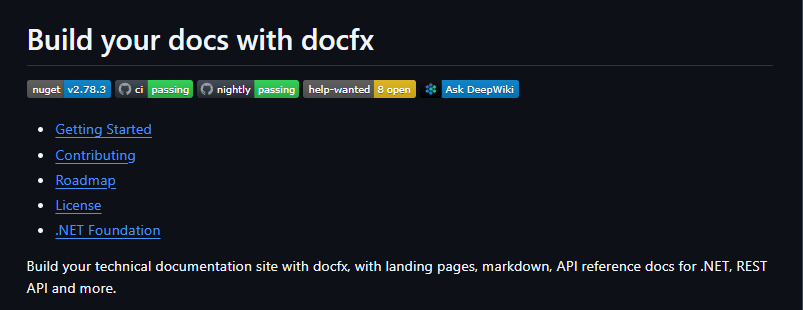
Navigieren Sie zum offiziellen DocFX GitHub-Repository und laden Sie das neueste Release-Paket herunter. Entpacken Sie das Archiv in Ihr bevorzugtes Verzeichnis und fügen Sie dann den Entpackungspfad zur PATH-Umgebungsvariable Ihres Systems hinzu.
Windows-Benutzer sollten die PATH-Variable über die Systemeigenschaften aktualisieren, während macOS- und Linux-Benutzer ihre Shell-Profil-Dateien ändern können.
Methode 3: Chocolatey-Installation (Windows)
Windows-Benutzer mit dem Chocolatey-Paketmanager können diesen optimierten Installationsansatz nutzen:
choco install docfx
Chocolatey übernimmt automatisch Abhängigkeiten und die PATH-Konfiguration, wodurch der manuelle Einrichtungsaufwand erheblich reduziert wird. Darüber hinaus werden zukünftige Updates zu einfachen Ein-Befehls-Operationen.
Schritt-für-Schritt-Installationsanleitung
Diese umfassende Anleitung deckt die DocFX-Installation auf den wichtigsten Betriebssystemen ab und gewährleistet eine erfolgreiche Einrichtung unabhängig von Ihrer Entwicklungsumgebung.
Windows-Installationsprozess
Die Windows-Installation beginnt mit der Überprüfung der Abhängigkeiten. Bestätigen Sie die Verfügbarkeit der .NET-Runtime, indem Sie die Eingabeaufforderung oder PowerShell öffnen und Folgendes ausführen:
dotnet --version
Wenn die .NET-Runtime fehlt, laden Sie sie von der offiziellen Microsoft-Website herunter und installieren Sie sie, bevor Sie fortfahren.
Installieren Sie anschließend DocFX mit Ihrer bevorzugten Methode aus dem vorherigen Abschnitt. Der NuGet-Ansatz bietet typischerweise die reibungsloseste Erfahrung:
dotnet tool install -g docfx
Alternativ können Sie Chocolatey verwenden, falls verfügbar:
choco install docfx
Starten Sie abschließend Ihre Eingabeaufforderung neu, um sicherzustellen, dass die PATH-Updates wirksam werden, und überprüfen Sie dann den Installationserfolg:
docfx --help
macOS-Installationsprozess
macOS-Benutzer sollten zuerst die Verfügbarkeit des Homebrew-Paketmanagers sicherstellen, um die Abhängigkeitsverwaltung zu vereinfachen. Installieren Sie die .NET-Runtime mit Homebrew:
brew install dotnet
Installieren Sie anschließend DocFX über den globalen .NET-Tool-Befehl:
dotnet tool install -g docfx
macOS erfordert möglicherweise zusätzliche Berechtigungen für die Ausführung globaler Tools. Falls dies der Fall ist, folgen Sie den Systemaufforderungen, um die DocFX-Ausführung zu autorisieren.
Überprüfen Sie die erfolgreiche Installation, indem Sie die Version überprüfen:
docfx --version
Linux-Installationsprozess
Die Linux-Installation variiert geringfügig zwischen den Distributionen, obwohl der Kernprozess konsistent bleibt. Ubuntu- und Debian-Benutzer sollten zuerst das Microsoft-Paket-Repository hinzufügen:
wget https://packages.microsoft.com/config/ubuntu/20.04/packages-microsoft-prod.deb -O packages-microsoft-prod.deb
sudo dpkg -i packages-microsoft-prod.deb
Dann installieren Sie die .NET-Runtime:
sudo apt-get update
sudo apt-get install -y dotnet-runtime-6.0
Installieren Sie schließlich DocFX global:
dotnet tool install -g docfx
CentOS- und RHEL-Benutzer sollten die Paketmanager-Befehle entsprechend anpassen und yum oder dnf anstelle von apt-get verwenden.
Ihr erstes DocFX-Projekt erstellen
Mit erfolgreich installiertem DocFX demonstriert die Erstellung Ihres ersten Dokumentationsprojekts die Fähigkeiten und den Workflow des Tools. Dieser Prozess bildet die Grundlage für alle zukünftigen Dokumentationsbemühungen.
Beginnen Sie mit der Erstellung eines neuen Verzeichnisses für Ihr Dokumentationsprojekt:
mkdir my-docs-project
cd my-docs-project
Initialisieren Sie ein neues DocFX-Projekt mithilfe des integrierten Template-Systems:
docfx init -q
Das Flag -q aktiviert den stillen Modus und akzeptiert automatisch die Standardkonfigurationsoptionen. Dieser Befehl generiert wesentliche Projektdateien und die Verzeichnisstruktur.
Untersuchen Sie die generierten Dateien, um DocFXs Organisationsansatz zu verstehen:
docfx.json– Hauptkonfigurationsdateiindex.md– Inhalt der Startseitetoc.yml– Struktur des Inhaltsverzeichnissesarticles/– Verzeichnis für Dokumentationsartikelapi/– Verzeichnis für API-Referenzen
DocFX-Konfiguration verstehen
Die Datei docfx.json dient als Kommandozentrale von DocFX und steuert Build-Prozesse, Inhaltsquellen und Ausgabe-Konfigurationen. Die Beherrschung dieser Konfigurationsdatei ermöglicht leistungsstarke Anpassungsmöglichkeiten.
Grundlegende Konfigurationsstruktur
Die DocFX-Konfiguration folgt einer hierarchischen JSON-Struktur mit verschiedenen Abschnitten für unterschiedliche Funktionalitäten:
{
  "metadata": [
    {
      "src": [
        {
          "files": ["src/**/*.csproj"],
          "exclude": ["**/bin/**", "**/obj/**"]
        }
      ],
      "dest": "api"
    }
  ],
  "build": {
    "content": [
      {
        "files": ["**/*.md", "**/*.yml"],
        "exclude": ["obj/**", "_site/**"]
      }
    ],
    "resource": [
      {
        "files": ["images/**"]
      }
    ],
    "dest": "_site"
  }
}
Der Abschnitt metadata definiert die Parameter für das Scannen des Quellcodes zur API-Referenzgenerierung. Der Abschnitt build hingegen spezifiziert Inhaltsdateien, Ressourcen und Ausgabeziele.
Erweiterte Konfigurationsoptionen
DocFX unterstützt umfangreiche Anpassungen durch erweiterte Konfigurationsparameter. Die Auswahl von Vorlagen, die Plugin-Integration und die Einstellungen zur Build-Optimierung bieten eine feingranulare Kontrolle über die Dokumentationsgenerierung.
Benutzerdefinierte Vorlagen transformieren das Erscheinungsbild und die Funktionalität der Dokumentation. Geben Sie Vorlagenquellen in der Konfiguration an:
{
  "build": {
    "template": [
      "default",
      "custom-template"
    ]
  }
}
Zusätzlich ermöglicht die globale Metadaten-Injektion konsistente Informationen auf allen Dokumentationsseiten:
{
  "build": {
    "globalMetadata": {
      "_appTitle": "Meine Dokumentation",
      "_appFooter": "Copyright 2024"
    }
  }
}
Dokumentation erstellen und bereitstellen
DocFX bietet leistungsstarke Build- und Bereitstellungsfunktionen, die die Entwicklungsworkflows für Dokumentationen optimieren. Das Verständnis dieser Funktionen beschleunigt die Erstellung und Überprüfung von Inhalten.
Statische Dokumentation erstellen
Generieren Sie statische Dokumentationsdateien mit dem Build-Befehl:
docfx build
Dieser Befehl verarbeitet alle konfigurierten Inhaltsquellen, wendet Vorlagen an und generiert die endgültige Dokumentationswebsite im angegebenen Ausgabeverzeichnis (typischerweise _site).
Verfolgen Sie den Build-Fortschritt über detaillierte Konsolenausgaben, die Verarbeitungsphasen und potenzielle Probleme identifizieren.
Lokaler Entwicklungsserver
DocFX enthält einen integrierten Entwicklungsserver, der die Vorschau und Iteration von Inhalten vereinfacht:
docfx serve _site
Dieser Befehl startet einen lokalen Webserver, der typischerweise unter http://localhost:8080 erreichbar ist. Der Server aktualisiert den Browserinhalt automatisch, wenn sich Dokumentationsdateien ändern, was schnelle Entwicklungszyklen ermöglicht.
Alternativ können Sie das Erstellen und Bereitstellen in einem einzigen Befehl kombinieren:
docfx --serve
Dieser Ansatz erstellt die Dokumentation und startet sofort den Entwicklungsserver, was den Workflow für die aktive Inhaltsentwicklung optimiert.
Top DocFX-Alternativen für die Dokumentation
Während DocFX in Microsoft-Ökosystemen hervorragend ist, bieten mehrere Alternativen überzeugende Funktionen für verschiedene Anwendungsfälle und technische Anforderungen.
1. Apidog – Umfassende API-Dokumentationsplattform
Apidog sticht als die führende Alternative für API-fokussierte Dokumentationsanforderungen hervor. Im Gegensatz zu statischen Site-Generatoren bietet Apidog dynamische, interaktive Dokumentation, die Test-, Design- und Kollaborationsfunktionen nahtlos integriert.
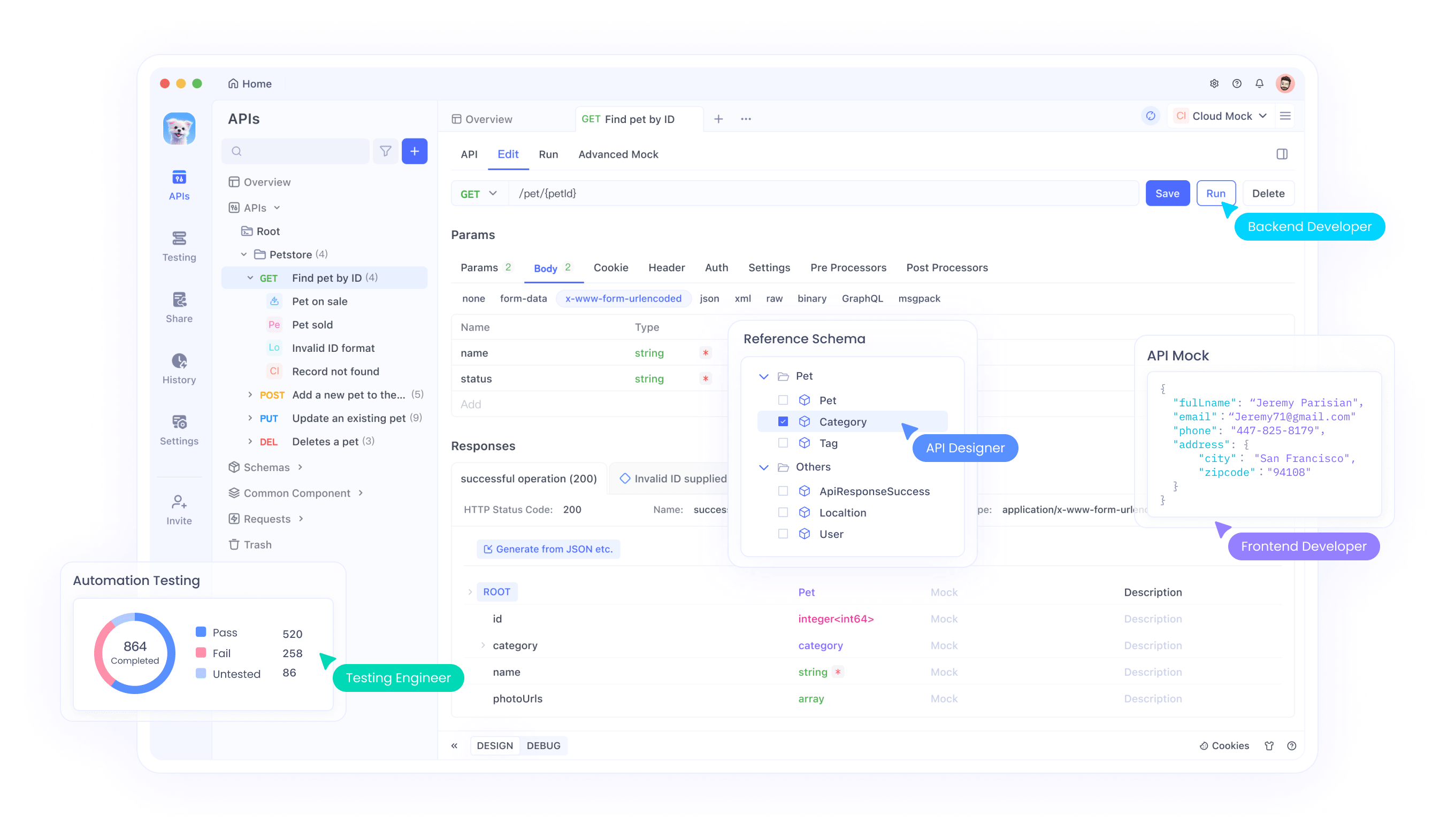
Zu den Hauptvorteilen gehören Echtzeit-API-Tests, kollaboratives Bearbeiten, automatische Dokumentationsgenerierung aus API-Spezifikationen und umfangreiche Integrationsmöglichkeiten mit Entwicklungstools. Teams, die sowohl Dokumentation als auch API-Management benötigen, finden Apidogs umfassenden Ansatz besonders wertvoll.
Laden Sie Apidog kostenlos herunter, um erweiterte API-Dokumentationsfunktionen zu erleben, die statische Generatoren wie DocFX ergänzen.
2. GitBook – Benutzerfreundliche Dokumentationsplattform
GitBook spricht Teams an, die Wert auf Benutzerfreundlichkeit und kollaborative Bearbeitungsfunktionen legen. Die Plattform bietet intuitive Schnittstellen zur Inhaltserstellung sowie leistungsstarke Organisations- und Suchfunktionen.
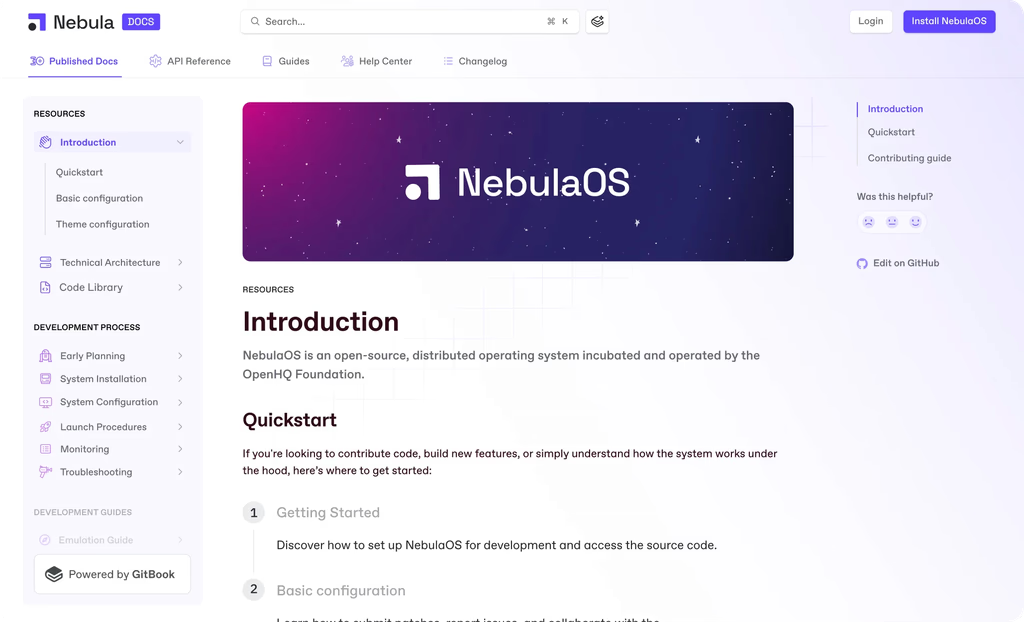
Die Integration mit Git-Repositories ermöglicht versionskontrollierte Dokumentationsworkflows, während Echtzeit-Kollaborationsfunktionen verteilte Teamumgebungen effektiv unterstützen.
3. Sphinx – Python-zentriertes Dokumentationstool
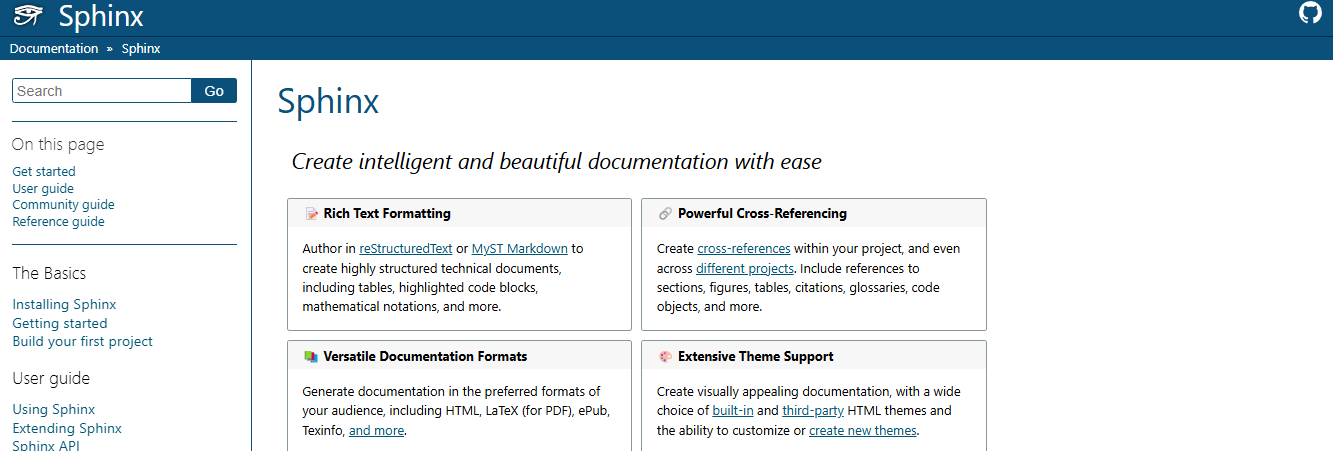
Sphinx dominiert die Python-Dokumentationslandschaft und bietet umfangreiche Anpassungsmöglichkeiten sowie leistungsstarke Querverweisfunktionen. Das Tool eignet sich hervorragend für komplexe technische Dokumentationen, die eine ausgeklügelte Organisation und Navigationsfunktionen erfordern.
4. MkDocs – Einfachheit-fokussierter statischer Generator
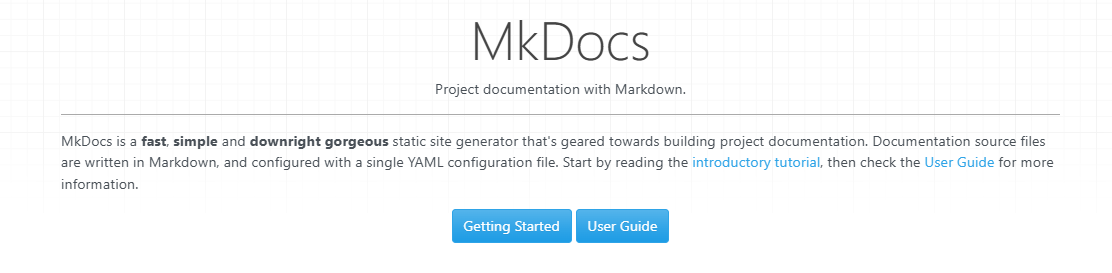
MkDocs legt den Schwerpunkt auf Einfachheit und Geschwindigkeit, wodurch es ideal für unkomplizierte Dokumentationsprojekte ist. Die minimalen Konfigurationsanforderungen und schnellen Build-Zeiten des Tools sprechen Teams an, die effiziente Workflows ohne umfangreiche Anpassungsbedürfnisse suchen.
Best Practices und Optimierungstipps
Die Implementierung von DocFX-Best Practices gewährleistet wartbare, skalierbare Dokumentationssysteme, die Teams über die Zeit effektiv dienen. Diese Empfehlungen befassen sich mit häufigen Herausforderungen und Optimierungsmöglichkeiten.
Strategien zur Inhaltsorganisation
Strukturieren Sie die Dokumentation hierarchisch, um eine intuitive Navigation und einen logischen Informationsfluss zu unterstützen. Erstellen Sie separate Verzeichnisse für verschiedene Inhaltstypen:
/articles/– Konzeptuelle Dokumentation und Anleitungen/api/– Generierte API-Referenzen/tutorials/– Schritt-für-Schritt-Anleitungen/resources/– Unterstützende Materialien und Downloads
Halten Sie konsistente Benennungskonventionen für Dateien und Verzeichnisse ein. Verwenden Sie beschreibende, URL-freundliche Namen, die den Zweck und Umfang des Inhalts klar angeben.
Techniken zur Leistungsoptimierung
Große Dokumentationsprojekte profitieren von Build-Optimierungsstrategien, die die Generierungszeiten reduzieren und die Benutzererfahrung verbessern. Konfigurieren Sie geeignete Dateiausschlüsse, um unnötige Verarbeitung zu verhindern:
{
  "build": {
    "content": [
      {
        "files": ["**/*.md"],
        "exclude": [
          "**/bin/**",
          "**/obj/**",
          "**/node_modules/**",
          "**/.git/**"
        ]
      }
    ]
  }
}
Optimieren Sie zusätzlich Bildressourcen durch Komprimierung und geeignete Formatwahl. Große Bilder wirken sich erheblich auf die Build-Zeiten und die Ladezeiten für Endbenutzer aus.
Integration in Entwicklungs-Workflows
Moderne Entwicklungsteams integrieren die Dokumentationsgenerierung in Continuous Integration- und Deployment-Pipelines für automatisierte, konsistente Dokumentationsaktualisierungen.
CI/CD-Pipeline-Integration
Konfigurieren Sie Build-Server so, dass sie Dokumentationen automatisch generieren und bereitstellen, wenn Codeänderungen auftreten. Dieser Ansatz gewährleistet die Genauigkeit der Dokumentation und reduziert den manuellen Wartungsaufwand.
Gängige CI/CD-Plattformen wie GitHub Actions, Azure DevOps und Jenkins bieten DocFX-kompatible Umgebungen für automatisierte Dokumentationsworkflows.
Best Practices für die Versionskontrolle
Speichern Sie DocFX-Konfigurationsdateien und Markdown-Inhalte zusammen mit dem Quellcode in Versionskontrollsystemen. Dieser Ansatz pflegt die Versionsgeschichte der Dokumentation und ermöglicht kollaborative Bearbeitungsworkflows.
Schließen Sie generierte Ausgabeverzeichnisse von der Versionskontrolle aus, um ein Aufblähen des Repositorys zu verhindern, während Quellinhalt und Konfigurationsdateien erhalten bleiben.
Erweiterte DocFX-Funktionen und -Erweiterungen
DocFX bietet erweiterte Funktionen, die anspruchsvolle Dokumentationsanforderungen und komplexe Projektstrukturen unterstützen.
Integration des Plugin-Systems
Erweitern Sie die DocFX-Funktionalität durch benutzerdefinierte Plugins, die spezialisierte Verarbeitungsfunktionen hinzufügen. Beliebte Plugins bieten verbesserte Markdown-Verarbeitung, zusätzliche Template-Engines und die Integration mit externen Diensten.
Unterstützung für mehrsprachige Dokumentation
Konfigurieren Sie DocFX für mehrsprachige Dokumentation durch sorgfältige Inhaltsorganisation und Template-Anpassung. Dieser Ansatz unterstützt internationale Teams und Produkte, die lokalisierte Dokumentation benötigen.
Fazit und nächste Schritte
DocFX bietet robuste, flexible Funktionen zur Dokumentationsgenerierung, die von einfachen Projekten bis hin zu Dokumentationssystemen auf Unternehmensebene skalieren. Die Integration des Tools in .NET-Ökosysteme, kombiniert mit umfangreichen Anpassungsmöglichkeiten, macht es zu einer ausgezeichneten Wahl für technische Dokumentationsanforderungen.
Der Erfolg mit DocFX hängt von einer durchdachten Projekteinrichtung, einer konsistenten Inhaltsorganisation und einer angemessenen Integration in die Entwicklungsworkflows ab. Teams, die Zeit in die richtige Konfiguration und Best Practices investieren, erzielen erhebliche langfristige Vorteile durch automatisierte, wartbare Dokumentationssysteme.
Erwägen Sie, DocFX mit spezialisierten Tools wie Apidog für umfassende API-Dokumentations- und Test-Workflows zu ergänzen. Laden Sie Apidog kostenlos herunter, um erweiterte API-Dokumentationsfunktionen zu erkunden, die Ihre gesamte Dokumentationsstrategie verbessern.