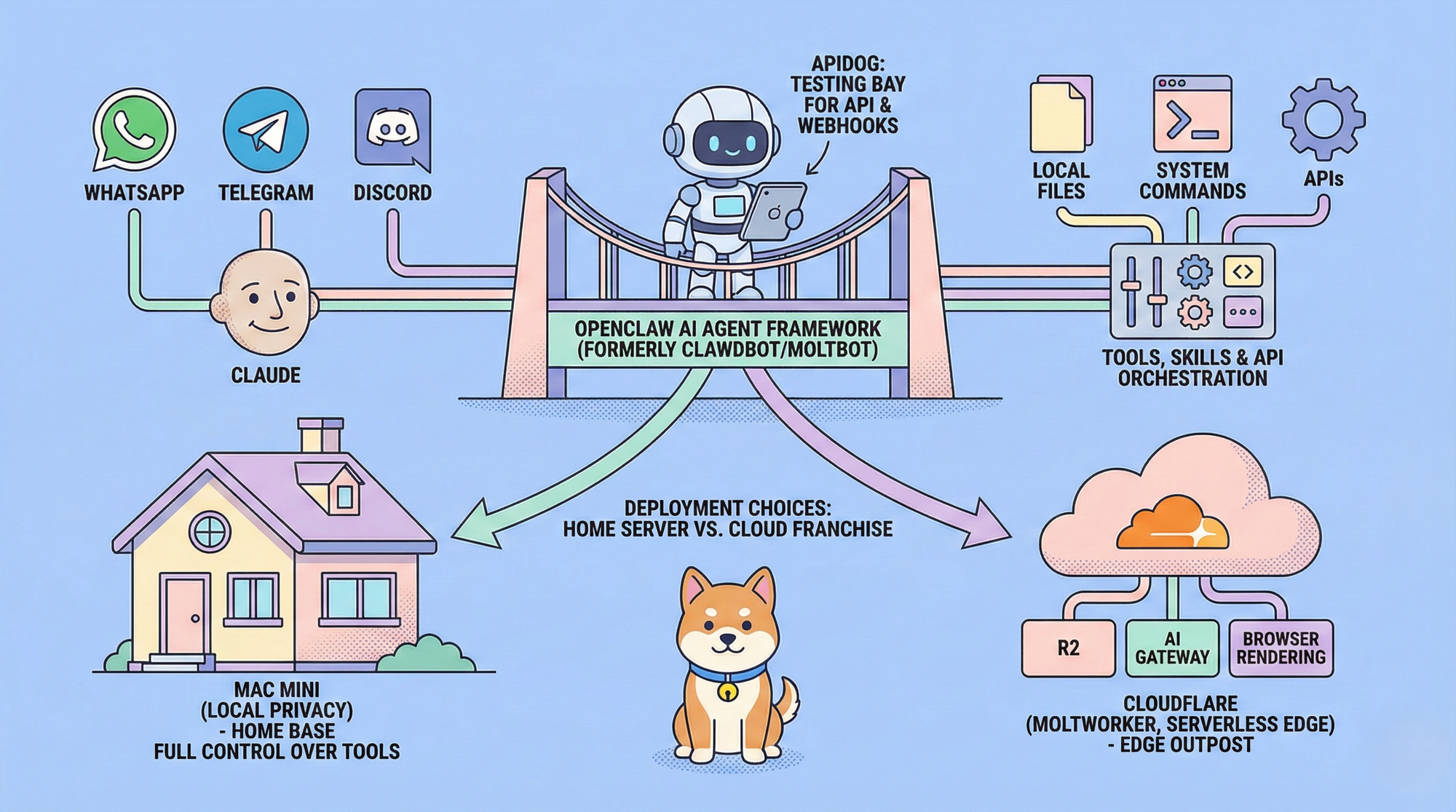
OpenClaw auf Mac Mini und OpenClaw auf Cloudflare stellen zwei praktische Ansätze dar, um einen leistungsstarken, selbst gehosteten persönlichen KI-Agenten zu betreiben, der reale Aufgaben autonom ausführt. OpenClaw fungiert als Open-Source-Laufzeitumgebung für KI-Assistenten. Es verbindet große Sprachmodelle, hauptsächlich Anthropic's Claude, mit lokalen Dateien, Systembefehlen, externen APIs und Messaging-Plattformen. Der Agent bearbeitet Aktionen wie das Verarbeiten von E-Mails, das Aktualisieren von Kalendern, das Durchführen von Recherchen, das Automatisieren von Workflows und das Beibehalten eines dauerhaften Speichers über Interaktionen hinweg. Benutzer kommunizieren mit ihm über Apps wie WhatsApp, Telegram oder Discord, und er führt Aufgaben mit hoher Autonomie aus, wenn er entsprechend konfiguriert ist.
Was ist OpenClaw? Technischer Überblick
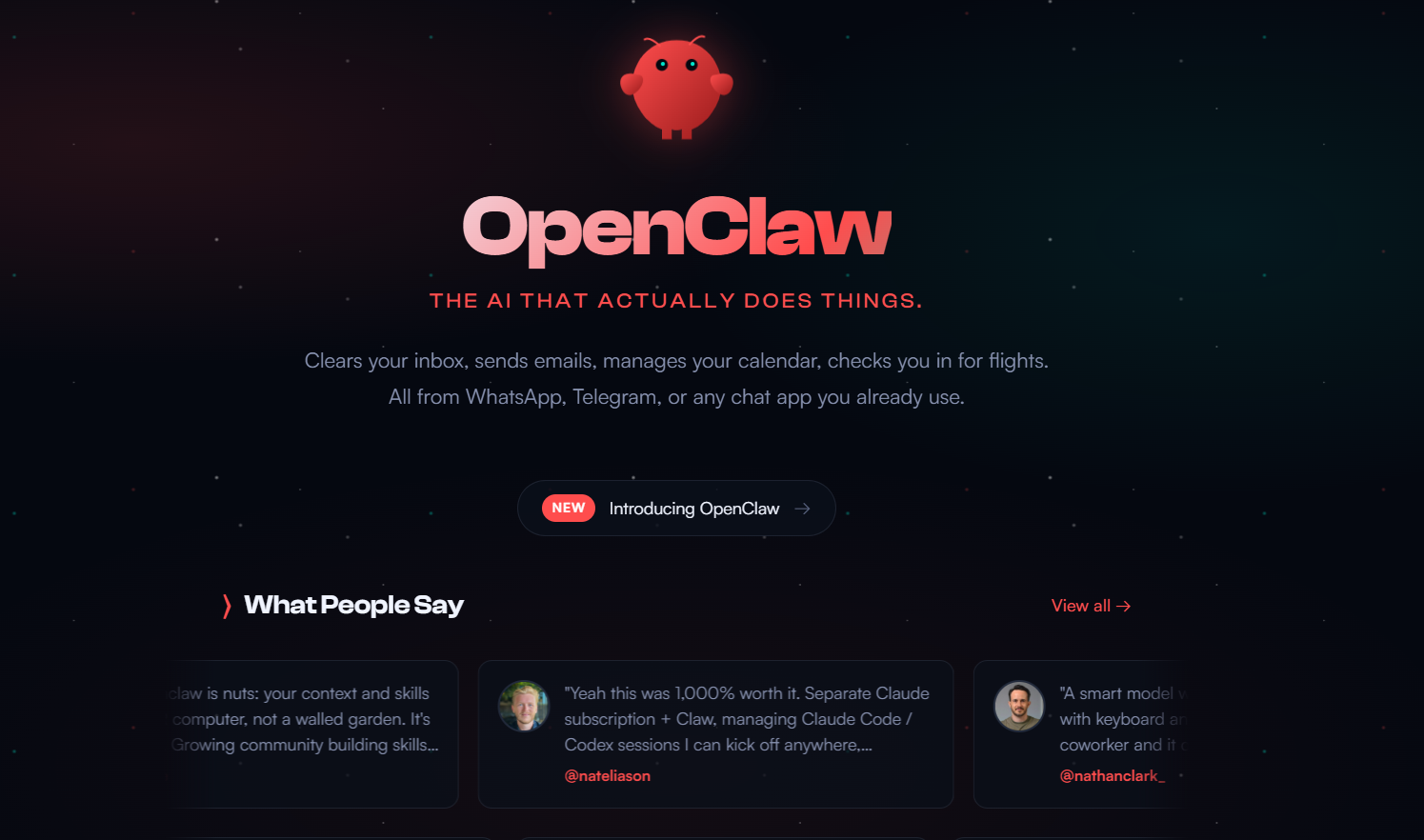
OpenClaw (ehemals Clawdbot und Moltbot) ist ein Konversations-orientiertes, selbst gehostetes KI-Agenten-Framework.
Entwickler installieren es auf lokaler Hardware oder Cloud-Infrastruktur, um einen persistenten KI-Assistenten zu erstellen. Die Kernlaufzeitumgebung verbindet:
- Ein großes Sprachmodell-Backend (Claude)
- Ausführbare Tools und Fähigkeiten
- Dateisystemzugriff
- Messaging- und Kommunikationskanäle
Anweisungen in natürlicher Sprache können komplexe, mehrstufige Aktionen auslösen, wie zum Beispiel:
- Code-Ausführung
- Browser-Automatisierung
- API-Orchestrierung
- Dienstübergreifende Integrationen
OpenClaw ist Open Source und wird aktiv auf GitHub entwickelt. Seine Philosophie ist die lokale Ausführung zuerst, wobei Priorität hat:
- Datenschutz
- Geringe Latenz
- Volle Anpassbarkeit
Sie können OpenClaw auf einem Mac Mini für die volle Hardware-Kontrolle installieren oder OpenClaw auf Cloudflare für serverlose, Edge-optimierte Ausführung bereitstellen.
Hauptvorteile des Betriebs von OpenClaw auf Mac Mini für lokale, dedizierte Ausführung
OpenClaw auf Mac Mini bietet unübertroffene Datenhoheit und direkte Systemintegration. Ein dedizierter Mac Mini läuft kontinuierlich ohne Schlafunterbrechungen, verursacht keine wiederkehrenden Infrastrukturkosten außer Strom- und API-Kosten und bietet native macOS-Vorteile wie potenzielle iMessage-Unterstützung. Dieses Setup eignet sich für datenschutzbewusste Benutzer, die den Agenten sicher auf lokale Dateien zugreifen lassen oder hardwarespezifische Aufgaben ausführen möchten.
So installieren Sie OpenClaw auf Mac Mini (Lokales Setup)
1. Mac Mini vorbereiten
Richten Sie einen dedizierten Mac Mini für OpenClaw ein, anstatt eine persönliche Maschine zu verwenden.
- Verwenden Sie einen dedizierten Mac Mini
- Erstellen Sie während der Einrichtung eine neue Apple ID, um das Synchronisieren persönlicher Daten mit iCloud zu vermeiden
- Verbinden Sie sich über Ethernet für eine stabile Netzwerkverbindung
2. Energie und Verfügbarkeit für OpenClaw auf Mac Mini konfigurieren
Passen Sie die macOS-Energieeinstellungen an, damit der Computer immer läuft.
- Gehen Sie zu Systemeinstellungen → Batterie / Energiesparmodus
- Ruhemodi deaktivieren
- Automatischer Neustart nach Stromausfall aktivieren
- Installieren Sie Amphetamine (App Store), um ein ständig eingeschaltetes Verhalten zu erzwingen
OpenClaw ist auf kontinuierliche Verfügbarkeit angewiesen. Wenn das System in den Ruhezustand wechselt oder herunterfährt, reagiert der Agent nicht mehr auf Nachrichten und Aufgaben.
3. Abhängigkeiten für OpenClaw auf Mac Mini installieren
Installieren Sie Homebrew (falls noch nicht installiert):
/bin/bash -c "$(curl -fsSL https://raw.githubusercontent.com/Homebrew/install/HEAD/install.sh)"Node.js installieren:
brew install nodeOpenClaw läuft auf Node.js. Homebrew vereinfacht das Paketmanagement und stellt sicher, dass zukünftige Updates einfach und konsistent sind.
4. OpenClaw auf Mac Mini installieren: Das CLI-Setup
npm install -g clawdbotopenclaw5. OpenClaw auf Mac Mini konfigurieren: API-Schlüssel und Authentifizierung
clawdbot onboardGeben Sie Ihren Anthropic API-Schlüssel ein, der in der Anthropic-Konsole nach Aktivierung der Abrechnung generiert wurde.
6. Messaging-Kanäle für OpenClaw auf Mac Mini einrichten (WhatsApp-Beispiel)
clawdbot channels login --channel whatsapp- Ein QR-Code erscheint im Terminal
- Installieren Sie WhatsApp Business auf einem separaten Telefon
- Registrieren Sie eine Nummer und scannen Sie den QR-Code über Verknüpfte Geräte
Dies erstellt eine dauerhafte Messaging-Verbindung.
7. Starten des OpenClaw auf Mac Mini Gateway-Prozesses
clawdbot gateway startDas Gateway hält OpenClaw auf eingehende Nachrichten lauschend und leitet diese an die Agentenlaufzeitumgebung weiter. Dieser Prozess muss jederzeit laufen.
8. Härtung und Fernzugriff
- Automatisches Starten über macOS LaunchAgents konfigurieren
- Bildschirmfreigabe für Remote-Verwaltung aktivieren
- Installieren Sie Tailscale für sicheren VPN-Zugriff ohne öffentliche Ports
Diese Schritte stellen sicher, dass sich der Agent nach Neustarts automatisch erholt und remote verwaltet werden kann, ohne offene Ports dem Internet auszusetzen.
9. Testen Ihres OpenClaw-Agenten auf Mac Mini
Senden Sie eine Nachricht an die verknüpfte WhatsApp-Nummer. OpenClaw sollte:
- Die Anfrage verstehen
- Konversationskontext beibehalten
- Zulässige Aktionen ausführen
Überwachen Sie die Anthropic API-Nutzung, um Kosten zu verwalten.
Vorteile der Bereitstellung von OpenClaw auf Cloudflare für serverlosen, skalierbaren Betrieb
OpenClaw auf Cloudflare eliminiert Hardware-Abhängigkeiten vollständig. Cloudflares MoltWorker passt die OpenClaw-Laufzeitumgebung an, um in isolierten Sandboxes zu laufen, wobei R2 für Persistenz, AI Gateway für Modell-Routing und Browser Rendering für Webaufgaben genutzt werden. Dies bietet globalen Zugriff mit geringer Latenz, automatische Skalierung, integrierte Sicherheitsisolation und Beobachtbarkeit, ohne Strom oder Updates verwalten zu müssen.
So installieren Sie OpenClaw auf Cloudflare (MoltWorker)
1. Voraussetzungen für die Bereitstellung von OpenClaw auf Cloudflare
Abonnieren Sie den Cloudflare Workers kostenpflichtigen Plan.
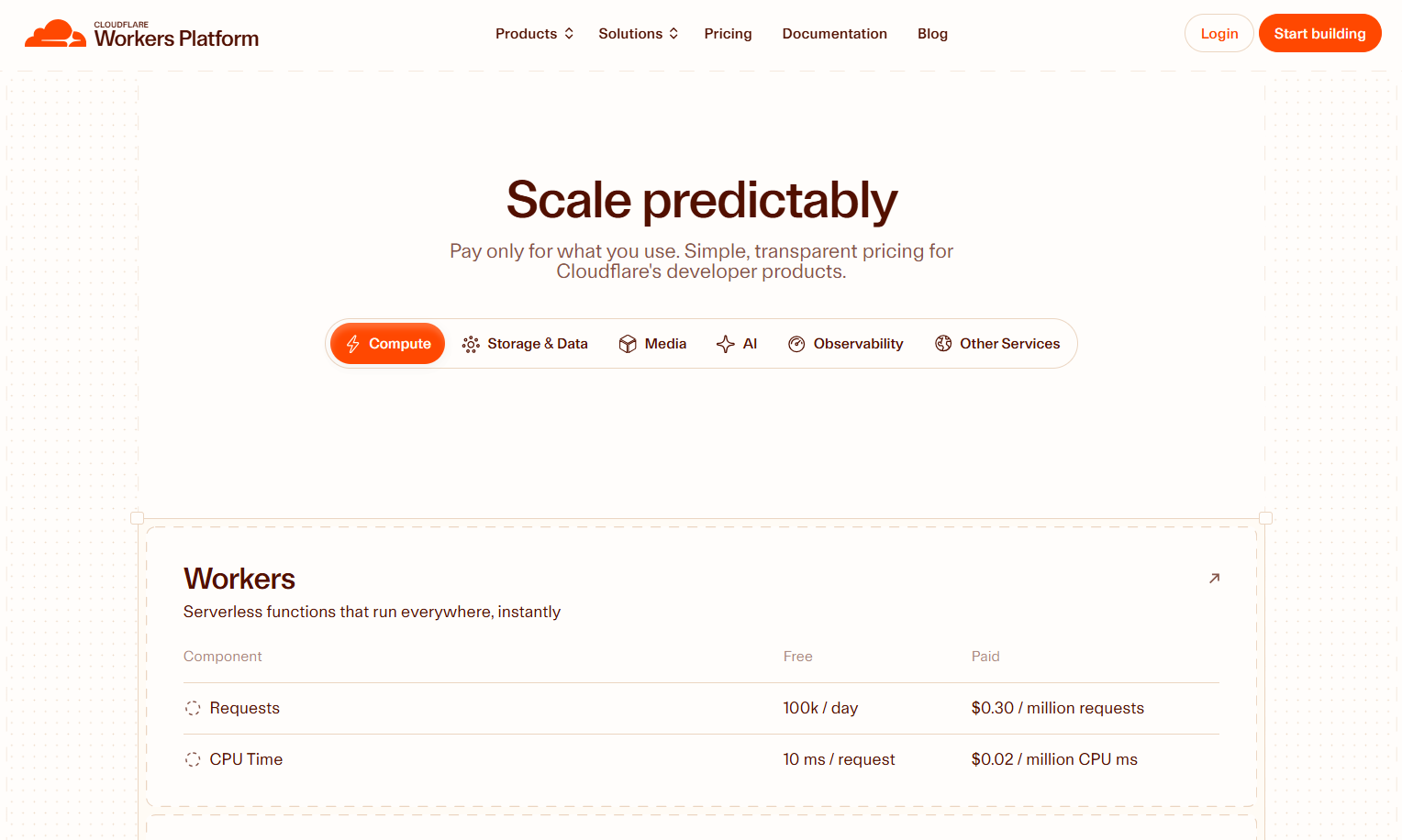
- Cloudflare Workers Kostenpflichtiger Plan
- Zugriff auf Workers, Sandboxes, Container und R2
2. Erforderliche Cloudflare-Dienste erstellen
- AI Gateway mit konfiguriertem Anthropic-Anbieter
- R2-Bucket für dauerhaften Speicher
- Browser Rendering API aktiviert
- Zero Trust Access-Richtlinien für Sicherheit
Diese Dienste ersetzen den lokalen Dateisystemzugriff, die Browser-Automatisierung und die Sicherheitskontrollen, die in einem lokalen Setup verfügbar sind.
3. MoltWorker-Repository klonen
git clone https://github.com/cloudflare/moltworker.git
cd moltworker
npm install
MoltWorker paketiert OpenClaw für die Ausführungsumgebung von Cloudflare und übernimmt die Sandbox-Orchestrierung.
4. Wrangler-Bindings konfigurieren
[[r2_buckets]]
binding = "MOLT_R2"
bucket_name = "your-openclaw-r2-bucket"

[sandbox]
binding = "SANDBOX"
Bindings verbinden Ihren Worker mit persistentem Speicher und isolierten Ausführungsumgebungen.
5. Umgebungsvariablen für die OpenClaw-Bereitstellung auf Cloudflare festlegen
export ANTHROPIC_BASE_URL="https://your-ai-gateway.cloudflare.com/anthropic"
export MOLTBOT_GATEWAY_TOKEN=$(openssl rand -hex 32)
Diese Variablen leiten den Modellverkehr durch das AI Gateway und sichern den administrativen Zugriff.
6. OpenClaw auf Cloudflare bereitstellen: Der Bereitstellungsbefehl
npx wrangler deployDie Bereitstellung erzeugt eine geschützte Worker-URL. Verwenden Sie sandbox.mountBucket(), um R2 für persistenten Speicher anzuhängen.
7. Absicherung Ihrer bereitgestellten OpenClaw-Instanz auf Cloudflare
- Endpunkte mit Zero Trust Access Applications schützen
- Identitätsanbieter oder Geräte-Statusprüfungen anfordern
8. Mit OpenClaw interagieren
Greifen Sie auf die Admin-Oberfläche und Messaging-Kanäle zu. Der Agent verwaltet den Zustand über R2 und führt Aufgaben am Edge mit minimaler Latenz aus.
Detaillierter Vergleich: OpenClaw auf Mac Mini versus OpenClaw auf Cloudflare
| Aspekt | Mac Mini | Cloudflare |
|---|---|---|
| Kontrolle | Volle Hardware-Kontrolle | Verwaltete Laufzeitumgebung |
| Kosten | Einmalige Hardware + API | Monatliche Plattformgebühr |
| Skalierbarkeit | Hardware-begrenzt | Automatisch |
| Datenschutz | Vollständig lokal | Cloud-Isolation |
| Wartung | Manuell | Minimal |
Integration von OpenClaw mit Apidog für API-Design, -Tests und -Automatisierung
OpenClaw wird deutlich leistungsfähiger, wenn es mit Apidog kombiniert wird, insbesondere wenn Sie den Agenten um benutzerdefinierte Tools, Messaging-Endpunkte oder externe Dienstintegrationen erweitern.
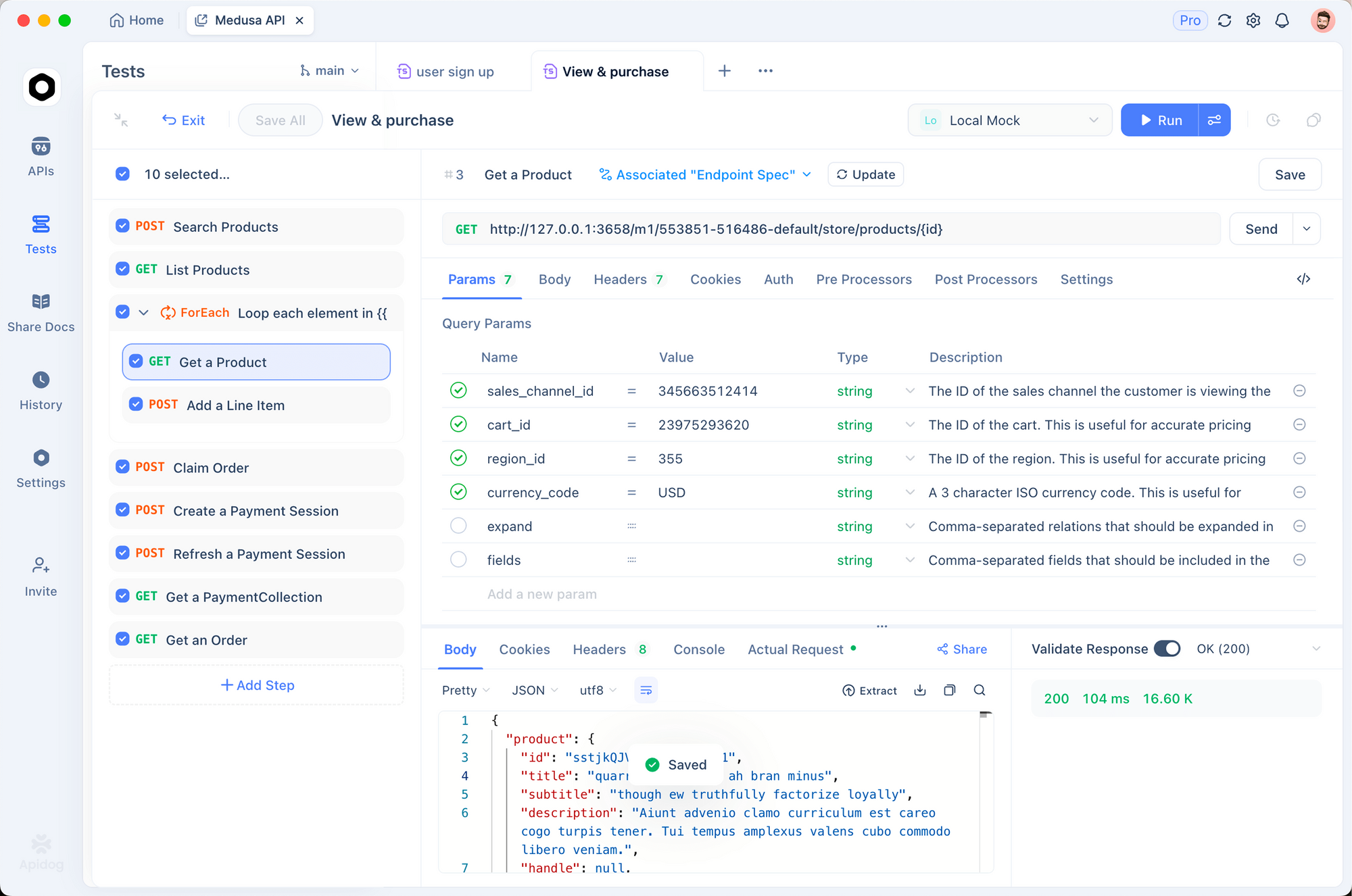
Apidog ist eine All-in-One-Plattform für API-Design, Debugging, Mocking, Tests und Dokumentation. Während der OpenClaw-Entwicklung hilft es sicherzustellen, dass jeder Tool-Aufruf und jede API-Interaktion zuverlässig, sicher und gut dokumentiert ist, bevor der Agent autonome Aktionen ausführen darf.
Warum Apidog mit OpenClaw verwenden?
- OpenClaw stützt sich stark auf strukturierte API-Aufrufe zur Tool-Ausführung
- Kleine Payload- oder Schemafehler können Agentenfehler verursachen
- Autonome Agenten erfordern vorhersehbare, validierte Antworten
Apidog reduziert diese Risiken, indem es Ihnen ermöglicht, APIs visuell zu entwerfen und zu testen, bevor Sie sie in den Agenten integrieren.
Häufige OpenClaw + Apidog Anwendungsfälle
- Entwerfen benutzerdefinierter Tool-Schemas für OpenClaw-Fähigkeiten
- Testen von Webhook-Endpunkten für WhatsApp, Telegram oder Discord
- Mocken von Drittanbieter-APIs vor der Erteilung des Live-Zugriffs
- Validieren von Anfrage-/Antwort-Payloads, die von Claudes Tool-Calling verwendet werden
- Generieren und Teilen von API-Dokumentation mit Teammitgliedern
Experimentieren Sie iterativ. Fügen Sie Fähigkeiten aus dem OpenClaw-Register hinzu, testen Sie benutzerdefinierte Tool-Aufrufe und verfeinern Sie Prompts für bessere Autonomie. Verwenden Sie Apidog, um erweiterte API-Oberflächen während der Entwicklung zu prototypisieren und zu validieren.
OpenClaw entwickelt sich durch Community-Beiträge schnell weiter. Wählen Sie OpenClaw auf Mac Mini für die vollständige Kontrolle oder OpenClaw auf Cloudflare für produktionsreife Bequemlichkeit. Stellen Sie Ihre Instanz noch heute bereit, um autonome Unterstützung freizuschalten, die auf Ihre Bedürfnisse zugeschnitten ist.