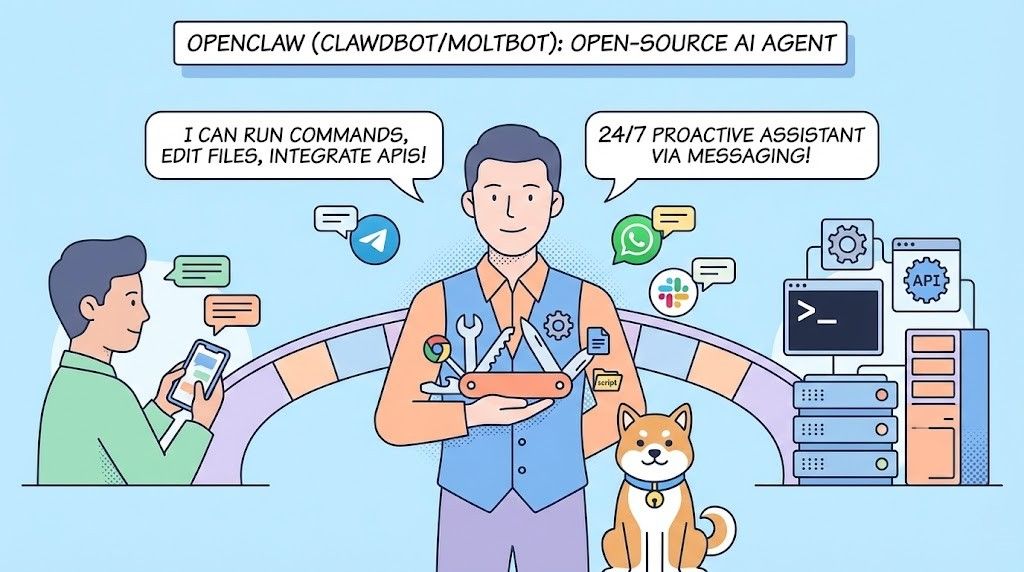
OpenClaw ist ein Open-Source-Framework, mit dem Sie einen proaktiven KI-Assistenten erstellen können – einen, der Dinge erledigen kann, nicht nur chatten. Er kann Befehle ausführen, Dateien bearbeiten, APIs aufrufen und eigenständig über Messaging-Apps wie Telegram, WhatsApp oder Slack arbeiten.
Das Projekt war auch unter den Namen Clawdbot und MoltBot bekannt. Der Name hat sich im Laufe der Zeit geändert, aber die Kerntechnologie ist dieselbe. OpenClaw ist der aktuelle, aktiv gepflegte Name.
Diese Anleitung führt Sie Schritt für Schritt durch die Einrichtung. Die Einrichtung dauert etwas Zeit, aber Sie erhalten am Ende einen Assistenten, der sich wie ein echter Bestandteil Ihres Workflows anfühlt.
Was ist OpenClaw/Clawdbot/MoltBot?
OpenClaw ist das wichtigste Open-Source-Projekt. Clawdbot war die erste populäre Veröffentlichung; MoltBot war ein kurzlebiger Name während eines Rebrandings. Heute, egal ob Sie „OpenClaw“, „Clawdbot“ oder „MoltBot“ sehen, sie alle beziehen sich auf dieselbe Art von virtuellem Assistenten, den Sie auf Ihrem eigenen Rechner ausführen.
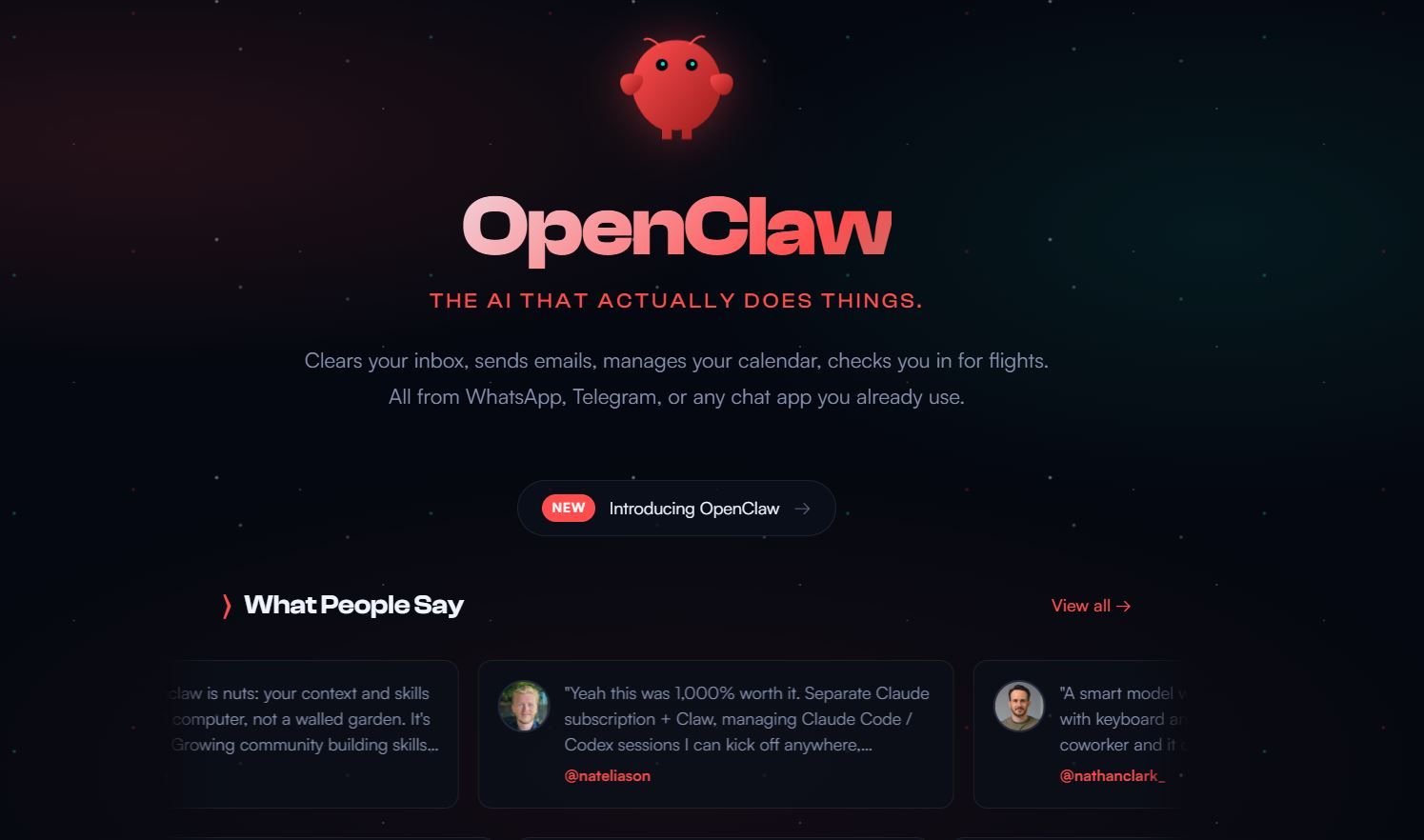
Was es tut: Es sitzt zwischen Ihnen (über eine Messaging-App) und einem großen Sprachmodell (normalerweise Claude). Sie senden eine Nachricht; der Agent interpretiert sie, plant Schritte und führt Aktionen aus – Browser öffnen, Dateien bearbeiten, E-Mails senden, Skripte ausführen und vieles mehr.
Warum es verwendet wird:
- Läuft lokal — Ihre Daten bleiben auf Ihrem Rechner; Sie behalten die Kontrolle und Privatsphäre.
- Erinnert sich an den Kontext — Es behält den Konversationsverlauf über Sitzungen hinweg bei.
- Kann proaktiv sein — Sie können es skripten, um nach einem Zeitplan oder bei Auslösern zu agieren.
- Chat-zentriert — Sie interagieren über Telegram, WhatsApp, Slack usw., sodass keine neue Benutzeroberfläche erlernt werden muss.
Wichtig: Da der Agent Befehle ausführen und auf Ihr System zugreifen kann, ist Sicherheit wichtig. Führen Sie es, wenn möglich, in einem Container oder einer VM aus und vermeiden Sie es, ihm vollen Zugriff auf Ihren Hauptcomputer zu gewähren.
Voraussetzungen für den Betrieb von OpenClaw als Ihr virtueller Assistent
Bereiten Sie Ihre Umgebung vor der Installation vor. Clawdbot als Ihr virtueller Assistent oder MoltBot als Ihr virtueller Assistent folgen denselben Anforderungen.
- Hardware: Eine dedizierte, ständig eingeschaltete Maschine (PC, Mac, Raspberry Pi oder VPS). Verwenden Sie eine Maschine, die 24/7 läuft, um echte Proaktivität zu gewährleisten. Mindestanforderungen sind 8 GB RAM, eine Multi-Core-CPU und eine stabile Internetverbindung.
- Betriebssystem: macOS, Linux (Ubuntu/Debian empfohlen) oder Windows (mit WSL für beste Ergebnisse).
- Abhängigkeiten: Node.js (v18+), npm/yarn, Git, Docker (optional, aber für die Isolation empfohlen).
- API-Schlüssel: Anthropic API-Schlüssel (für Claude-Modelle) oder Äquivalente von OpenAI/Groq/etc. Planen Sie ein Budget für die Nutzung ein, da agentische Aufgaben schnell Tokens verbrauchen.
- Messaging-App: WhatsApp Business API, Telegram Bot Token, Slack App, Discord Bot, etc.
- Sicherheitsbewusstsein: In einem Container oder einer VM ausführen. Vermeiden Sie es, uneingeschränkten Zugriff auf Ihre primäre Workstation zu gewähren.
Installieren Sie zuerst Node.js und Git, falls Sie diese noch nicht haben.
Wie man OpenClaw ausführt
Schritt 1: OpenClaw installieren
Klonen Sie das offizielle Repository (oder überprüfen Sie openclaw.ai für den neuesten Fork):
git clone https://github.com/moltbot/moltbot.git

cd moltbot
Installieren Sie dann die Abhängigkeiten (typischerweise):
npm installDies gibt Ihnen dieselbe Codebasis, egal ob Sie sie als OpenClaw, Clawdbot oder MoltBot betrachten.
Schritt 2: Umgebungsvariablen für OpenClaw konfigurieren
Erstellen Sie im Projektstamm eine .env-Datei und fügen Sie Ihre Schlüssel hinzu. Zum Beispiel:
ANTHROPIC_API_KEY=your_anthropic_key_here

TELEGRAM_BOT_TOKEN=your_telegram_bot_token_here

# Add other keys as required by the project (WhatsApp, Slack, etc.)- Telegram: Holen Sie sich ein Bot-Token von @BotFather.
- WhatsApp / Slack / Discord: Befolgen Sie die Entwicklerdokumentation der jeweiligen Plattform für Tokens oder Webhooks.
Sobald dies eingerichtet ist, kann der Agent Nachrichten empfangen und an das LLM senden.
Schritt 3: Tools aktivieren und Sicherheit erhöhen
OpenClaw unterstützt Tools zur Browsersteuerung, Dateizugriff, Shell-Befehle und mehr. Bearbeiten Sie config/tools.ts oder Ähnliches, um bestimmte Funktionen zu aktivieren.
Viele Benutzer aktivieren "dangerously-skip-permissions" für einen nahtlosen Betrieb; dies erlaubt dem Agenten jedoch, Befehle ohne Bestätigung auszuführen. Isolieren Sie die Einrichtung in Docker, um Risiken einzudämmen.
Erstellen Sie ein grundlegendes Docker-Setup:
Clawdbot als Ihr virtueller Assistent in Docker ausführen:
FROM node:20
WORKDIR /app
COPY . .
RUN npm install
CMD ["npm", "start"]
Führen Sie dann aus:
docker build -t openclaw-assitance .
docker run -d --env-file .env openclaw-assitance
Dies kapselt MoltBot oder Clawdbot sicher als Ihren virtuellen Assistenten in Containern.
Schritt 4: OpenClaw als Ihren virtuellen Assistenten mit Messaging-Apps verbinden
Telegram-Setup für Clawdbot als Ihren virtuellen Assistenten:
- Erstellen Sie einen Bot über @BotFather.
- Fügen Sie das Token zur .env-Datei hinzu.
- Starten Sie den Agenten:
npm start4. Senden Sie dem Bot eine Nachricht: "Fasse meinen Posteingang zusammen" oder "Verschiebe mein 15-Uhr-Meeting."
Der Agent verarbeitet über Claude, plant und handelt. Testen Sie zuerst einfache Abfragen.
Für WhatsApp oder Slack konfigurieren Sie Webhooks oder Polling gemäß der Dokumentation.
Schritt 5: OpenClaw als Ihren virtuellen Assistenten mit benutzerdefinierten APIs erweitern
Erweitern Sie OpenClaw mit benutzerdefinierten Integrationen für den virtuellen Assistenten. Definieren Sie neue Tools im Code, die externe APIs aufrufen.
Apidog erweist sich hier als unschätzbar wertvoll. Verwenden Sie Apidog, um Ihre OpenAPI-Spezifikationen zu entwerfen, Endpunkte während der Entwicklung zu simulieren (mock), Anfragen zu testen und Client-Code zu generieren. Laden Sie Apidog kostenlos herunter, um diese Phase zu beschleunigen – sein visueller Editor und die KI-gestützten Funktionen verkürzen die Einrichtungszeit erheblich.
Beispiel: Erstellen Sie ein Tool, das eine Wetter-API oder Ihren benutzerdefinierten Dienst abfragt. Testen und dokumentieren Sie es in Apidog und importieren Sie es dann in OpenClaw.
Schritt 6: OpenClaw als Ihren virtuellen Assistenten ausführen und überwachen
Starten Sie den Agenten:
npm run devÜberwachen Sie die Protokolle auf Fehler. Interagieren Sie über Ihre gewählte App. Der Agent merkt sich den Kontext, sodass Folge-Nachrichten auf vorherigen aufbauen.
Optimieren Sie Prompts in Konfigurationsdateien für eine bessere Leistung. Passen Sie Temperatur, maximale Token usw. an.
Best Practices für die Sicherheit beim Betrieb von OpenClaw
Voller Systemzugriff birgt Risiken. Mindern Sie diese:
- In Docker oder VM ausführen.
- Separate Benutzerkonten verwenden.
- Netzwerkverkehr überwachen.
- Regelmäßig ausgeführte Befehle überprüfen.
- Vermeiden Sie sensible Daten in Prompts.
Viele berichten von einem reibungslosen Betrieb, sobald es isoliert ist.
Fehlerbehebung bei häufigen Problemen mit OpenClaw
- API-Ratenbegrenzungen: Aktualisieren Sie Ihren Anthropic-Plan oder wechseln Sie Modelle.
- Verbindungsabbrüche: Stellen Sie sicher, dass die Maschine online bleibt; verwenden Sie pm2 oder systemd für die Persistenz.
- Zugriff verweigert (Permission Denied): Überprüfen Sie das Flag "dangerously-skip-permissions".
- Hohe Kosten: Begrenzen Sie proaktive Aufgaben; überwachen Sie die Nutzung.
Community-Foren und GitHub-Issues bieten Lösungen.
Fazit
Sie verfügen nun über das Wissen, OpenClaw als Ihren virtuellen Assistenten, Clawdbot als Ihren virtuellen Assistenten oder MoltBot als Ihren virtuellen Assistenten effektiv zu betreiben. Dieses Setup verwandelt ein einfaches LLM in einen fähigen Agenten, der über vertraute Chat-Oberflächen echte Arbeit erledigt.
Die Erstkonfiguration erfordert technischen Aufwand, aber der Nutzen umfasst einen personalisierten, jederzeit verfügbaren Assistenten unter Ihrer Kontrolle.
Experimentieren Sie iterativ. Beginnen Sie klein, fügen Sie Tools schrittweise hinzu und priorisieren Sie die Sicherheit. Wenn Sie APIs integrieren, holen Sie sich Apidog kostenlos, um Design und Tests effizient zu handhaben.
Ihr proaktiver KI-Begleiter wartet – konfigurieren Sie ihn noch heute.