
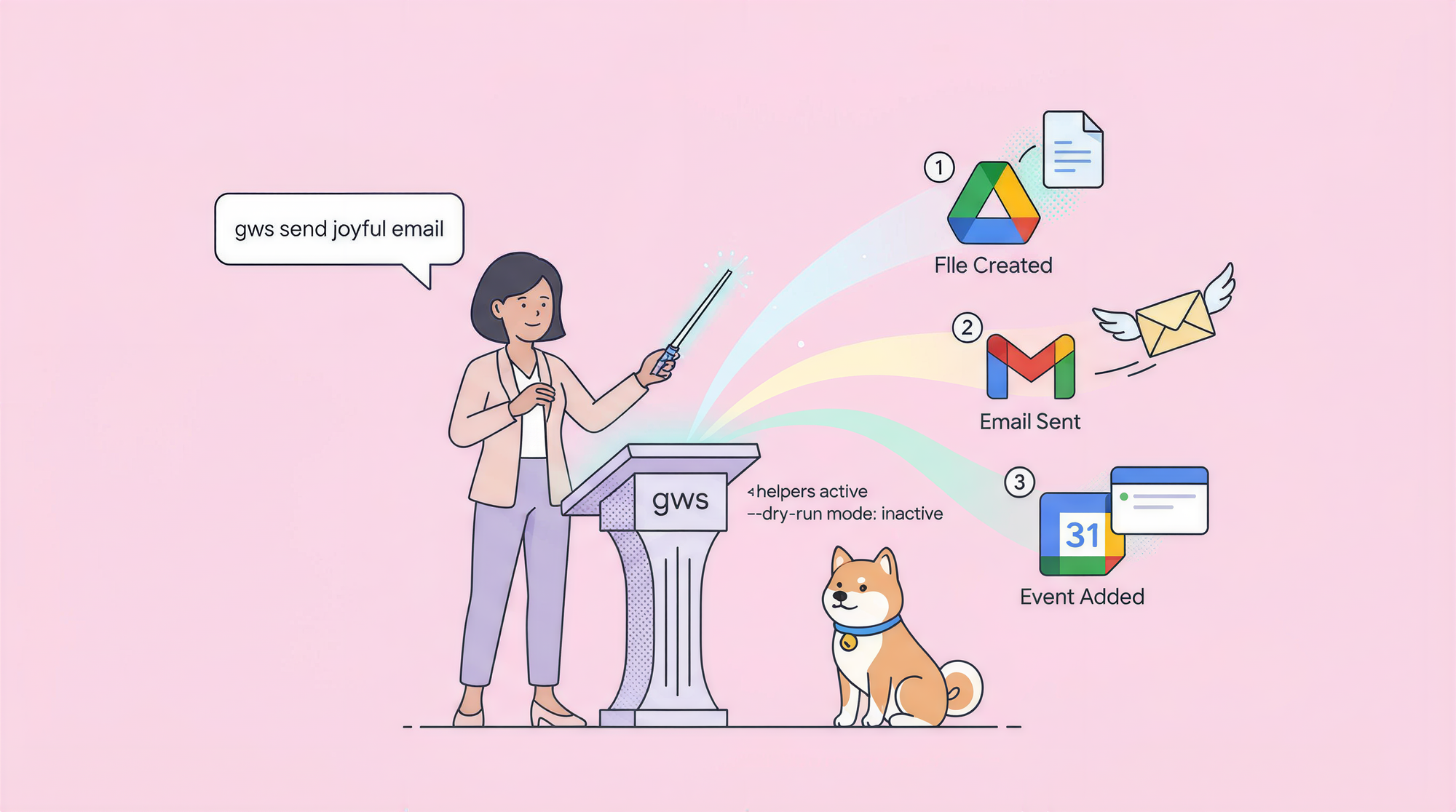
Die Google Workspace CLI (aufrufbar als gws) ist ein quelloffenes, dynamisches Befehlszeilentool, das Menschen und KI-Agenten einen vereinheitlichten Zugriff auf Drive, Gmail, Kalender, Tabellen, Docs, Chat, Admin und jede Google Workspace API bietet – direkt aus Googles Live-Discovery-Dienst erstellt, sodass Befehle ohne Updates aktuell bleiben. Installieren Sie die Google Workspace CLI global über npm, authentifizieren Sie sich einmal mit OAuth und verbinden Sie sich mit Agenten wie Claude Code oder Cursor mit den enthaltenen Fähigkeiten. Es sind keine Boilerplate-OAuth-Abläufe oder separate SDKs erforderlich.
Was ist die Google Workspace CLI und warum ist sie wichtig?Hier ist ein Problem, auf das jeder Entwickler, Administrator und KI-Agentenbenutzer stößt: Sie möchten Google Workspace-Dienste (Drive-Dateien, Gmail senden, Kalenderereignisse erstellen, zu Tabellen hinzufügen, Docs bearbeiten, in Chat posten) automatisieren oder abfragen, aber Sie schreiben am Ende benutzerdefinierte Curl-Skripte, kämpfen mit OAuth-Scopes, handhaben die Paginierung manuell oder verknüpfen mehrere SDKs, die veralten.
Dies geschieht, weil Googles Workspace APIs zwar leistungsstark, aber fragmentiert sind – jeder Dienst hat seine eigenen Endpunkte, Authentifizierungsabläufe und Eigenheiten. Herkömmliche Tools zwingen Sie dazu, Boilerplate-Code zu pflegen, der bei API-Änderungen kaputtgeht.
Die Google Workspace CLI löst dies. Anfang 2026 vom Google-Team veröffentlicht (angekündigt von Addy Osmani), ist es eine einzige, Rust-betriebene CLI, die jede Workspace API-Methode zur Laufzeit dynamisch mithilfe von Googles Discovery-Dienst entdeckt. Sie erhalten sofortigen Zugriff auf neue Endpunkte, ohne auf Tool-Updates warten zu müssen.
Das Ergebnis: Ihre Skripte, Agenten und die tägliche Terminalarbeit bleiben präzise und aktuell. Die Google Workspace CLI gibt sauberes JSON aus, unterstützt Dry-Runs, Paginierungshelfer und enthält über 40 benutzerfreundliche Verknüpfungen (mit + präfigiert) wie gws gmail +send oder gws calendar +agenda.
Die Google Workspace CLI wird auch mit installationsbereiten Agenten-Fähigkeiten geliefert, sodass Tools wie Claude Code, Cursor, OpenClaw oder Gemini CLI Ihren Workspace autonom verwalten können – keine benutzerdefinierten Tool-Definitionen erforderlich.
Wenn Sie API-Integrationen neben der Workspace-Automatisierung erstellen oder testen, übernimmt Apidog die Verifizierungsseite. Es ist ein kostenloser API-Client zum Senden von Anfragen, Überprüfen von Antworten, Verwalten von Umgebungen und Ausführen von Testsuiten. Zusammen bietet die Google Workspace CLI Live-Zugriff auf Ihre Daten, und Apidog bestätigt, dass jeder Aufruf wie erwartet funktioniert.
Google Workspace CLI installierenDie einzige Voraussetzung ist Node.js 18 oder neuer. Überprüfen Sie Ihre Version mit:
node --versionOhne Installation ausführenDer schnellste Weg, die Google Workspace CLI auszuprobieren, ist mit npx (zieht jedes Mal die neueste Version):
npx @googleworkspace/cli --help
npx @googleworkspace/cli drive files list --params '{"pageSize":1}'
Gut für schnelle Tests oder einmalige Skripte.
Global installierenFür die regelmäßige Nutzung global installieren, damit der Befehl gws immer verfügbar ist:
npm install -g @googleworkspace/cli
gws --version
Die Google Workspace CLI bündelt vorgefertigte Binärdateien, sodass der Start schnell ist – keine Notwendigkeit, Rust lokal zu kompilieren. Sie können Binärdateien auch von GitHub Releases herunterladen, Homebrew verwenden (brew install googleworkspace/cli) oder bei Bedarf über Nix ausführen.
Google Workspace CLI für Ihren KI-Programmieragenten einrichtenDer Befehl gws auth setup übernimmt die Projekterstellung, API-Aktivierung und die anfängliche OAuth-Autorisierung in einem geführten Ablauf. Führen Sie aus:
gws auth setupEr öffnet Ihren Browser, erstellt bei Bedarf ein Google Cloud-Projekt, aktiviert die benötigten APIs und speichert Anmeldeinformationen sicher in Ihrem OS-Schlüsselbund (AES-256-GCM verschlüsselt).
Einen spezifischen Agenten ansprechen oder Fähigkeiten installierenNach der Einrichtung installieren Sie die gebündelten Agenten-Fähigkeiten:
npx skills add https://github.com/googleworkspace/cliOder führen Sie agentspezifische Installationsprogramme aus (z. B. für Claude Code oder Cursor). Starten Sie Ihren Agenten neu, damit er die Google Workspace CLI-Befehle automatisch entdeckt.
Projektweite vs. globale EinrichtungStandardmäßig gilt die Einrichtung global. Für eine nur projektbezogene Konfiguration:
gws auth setup --projectAuthentifizierungJederzeit neu authentifizieren oder Konten wechseln:
gws auth loginAktuellen Benutzer und Scopes überprüfen:
gws auth whoamiBei Bedarf abmelden:
gws auth logoutFür die Verwendung in Headless/CI exportieren Sie Anmeldeinformationen:
gws auth export --unmasked > creds.json
export GOOGLE_WORKSPACE_CLI_CREDENTIALS_FILE=/path/to/creds.json
Oder gcloud-Tokens wiederverwenden: export GOOGLE_WORKSPACE_CLI_TOKEN=$(gcloud auth print-access-token).
TelemetrieAnonyme Nutzungsdatenerfassung deaktivieren:
export GOOGLE_WORKSPACE_CLI_NO_TELEMETRY=1Kernbefehle in Google Workspace CLI verwenden (Drive, Gmail, Kalender, Tabellen, Docs, Chat)Google Workspace CLI entdeckt Befehle dynamisch – keine feste Liste. Führen Sie gws --help aus, um verfügbare Dienste anzuzeigen.
Drive-Dateien und -OrdnerNeueste Dateien auflisten:
gws drive files list --params '{"pageSize":10, "q":"name contains report"}'Hochladen mit Helfer:
gws drive +upload ./budget.xlsx --name "2026 Budget"GmailE-Mail senden:
gws gmail +send --to colleague@example.com --subject "Update" --body "Siehe Anhang." --attach ./file.pdfAntworten oder Posteingang bearbeiten:
gws gmail +reply --message-id <ID> --body "Danke!"
gws gmail +triageKalenderEreignis erstellen:
gws calendar +insert --summary "Sprint Planung" --start "2026-03-20T10:00" --end "2026-03-20T11:00" --attendees "team@example.com"Heutige Agenda anzeigen:
gws calendar +agenda --todayTabellenZeile anhängen:
gws sheets +append --spreadsheetId <ID> --range "Sheet1!A:C" --values "Task X,Done,2026-03-16"DocsText einfügen:
gws docs +write --documentId <ID> --text "Neuer Abschnitt über Google Workspace CLI hinzugefügt"ChatNachricht posten:
gws chat +send --space <SPACE_ID> --text "Bereitstellung abgeschlossen 🚀"Verwenden Sie --dry-run bei jedem Befehl, um den genauen API-Aufruf vor der Ausführung in der Vorschau anzuzeigen. Fügen Sie --page-all für die vollständige Paginierung als NDJSON hinzu.
Erweiterte Konfiguration und globale Optionen in Google Workspace CLIEinstellungen mit Umgebungsvariablen oder .env-Datei speichern:
export GOOGLE_WORKSPACE_CLI_DEFAULT_PARAMS='{"prettyPrint":true}'Timeouts und Ausgabeformat (--json, --yaml) anpassen oder einen dateibasierten Schlüsselbund erzwingen. Konfiguration anzeigen:
gws configGoogle Workspace CLI mit KI-Agenten und Prompts integrierenSobald die Fähigkeiten installiert sind, rufen Agenten die Google Workspace CLI nativ auf.
Das "use gws"-MusterIn Prompts: "Liste meine letzten Drive-Dateien mit Google Workspace CLI" oder "Sende eine Folge-E-Mail über Google Workspace CLI".
Regel zur automatischen AusführungZu den Anweisungen Ihres Agenten hinzufügen (z. B. CLAUDE.md oder Cursor-Regeln):
"Wann immer die Aufgabe Gmail, Drive, Kalender, Tabellen, Docs oder Chat betrifft, verwenden Sie Google Workspace CLI-Befehle automatisch, bevor Sie antworten. Klären Sie zuerst den Dienst und die Methode."
Agenten geben Dateipfade oder JSON-Ergebnisse zurück, wodurch der Kontext schlank bleibt.
Kombinieren Sie es mit Apidog für vollständiges API-VertrauenDie Google Workspace CLI macht Workspace APIs sofort zugänglich, aber beim Debuggen von Payloads, Scopes oder Antworten benötigen Sie Transparenz.
Apidog ist ein kostenloser API-Client, mit dem Sie Anfragen senden, rohe Antworten überprüfen, Umgebungen mit OAuth-Tokens einrichten und Assertions automatisieren können.
Echte Workflows:
- Agent schlägt vor, eine Zeile zu einer Tabelle hinzuzufügen → Testen Sie zuerst die genaue Sheets.values.append-Payload in Apidog.
- Gmail-Sendebereiche beheben → Erstellen und führen Sie die Anfrage visuell aus.
- Dienstkontoschlüssel oder Benutzertokens als Variablen speichern → Konten wechseln und das Verhalten validieren.
Google Workspace CLI + Apidog bietet Live-Datenzugriff sowie verifizierte, wiederholbare API-Tests.
FAQSendet die Google Workspace CLI meine Daten extern?Nein, keine Aufrufe gehen direkt an Google APIs. Ihre Inhalte verlassen niemals Ihr Google-Konto.
Welche Dienste unterstützt die Google Workspace CLI?Jede dynamisch entdeckte Workspace API: Drive, Gmail, Kalender, Tabellen, Docs, Chat, Admin, Skript und mehr.
Wie aktuell sind die Befehle?Die Google Workspace CLI fragt den Live-Discovery-Dienst ab; neue Methoden erscheinen automatisch.
Benötigt es einen API-Schlüssel?Verwendet standardmäßiges Google OAuth oder Dienstkonten – kein separater Schlüssel über die Authentifizierungsdaten hinaus.
Welche Agenten und Editoren unterstützt die Google Workspace CLI?Claude Code, Cursor, OpenClaw, Gemini CLI, VS Code-Erweiterungen – jedes MCP- oder Agent Skills-kompatible Tool.
Was ist der Unterschied zwischen Rohbefehlen und +Helfern?Roh = exakte Discovery-Methoden (z. B. drive.files.list). +Helfer = Abkürzungen für gängige Aufgaben (z. B. +upload, +send).
Kann ich die Google Workspace CLI ohne einen KI-Agenten verwenden?Ja, perfekt für Skripte, Automatisierung oder die tägliche Terminalnutzung.
Zusätzliche Ressourcen
- Google Workspace CLI GitHub-Repository → https://github.com/googleworkspace/cli
- Vollständige README & Dokumentation → https://github.com/googleworkspace/cli/blob/main/README.md
- Ordner für Agentenfähigkeiten → https://github.com/googleworkspace/cli/tree/main/skills
- Google Workspace API-Referenz → https://developers.google.com/workspace
- Kontingent-Dashboard → https://console.cloud.google.com/apis/api
- Apidog kostenloser API-Client → https://apidog.com