

Heygen AI ist eine leistungsstarke Plattform, mit der Benutzer programmgesteuert realistische, KI-generierte Avatar-Videos erstellen können. Dieses umfassende Tutorial führt Sie durch den Prozess der Integration und Nutzung der Heygen-API für eine Vielzahl von Anwendungsfällen, von einfachen Avatar-Videos bis hin zur komplexen, vorlagenbasierten Inhaltserstellung. Jeder Abschnitt enthält detaillierte Schritt-für-Schritt-Anleitungen, die Ihnen helfen, die Fähigkeiten von Heygen zu meistern.
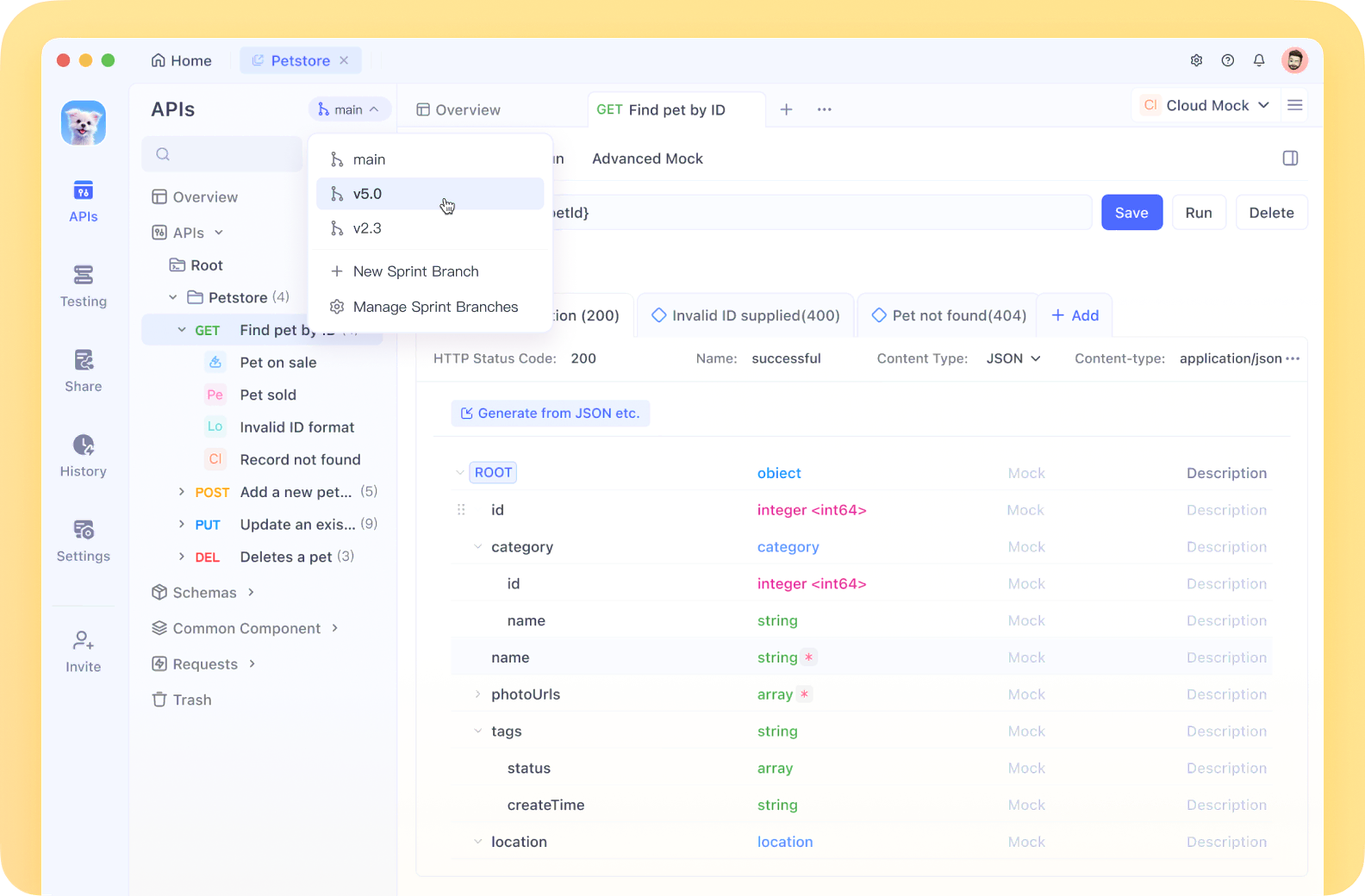
Mit seiner intuitiven Benutzeroberfläche, den kollaborativen Funktionen und den leistungsstarken Automatisierungsfunktionen reduziert Apidog die Entwicklungszeit erheblich und verbessert gleichzeitig die API-Qualität.
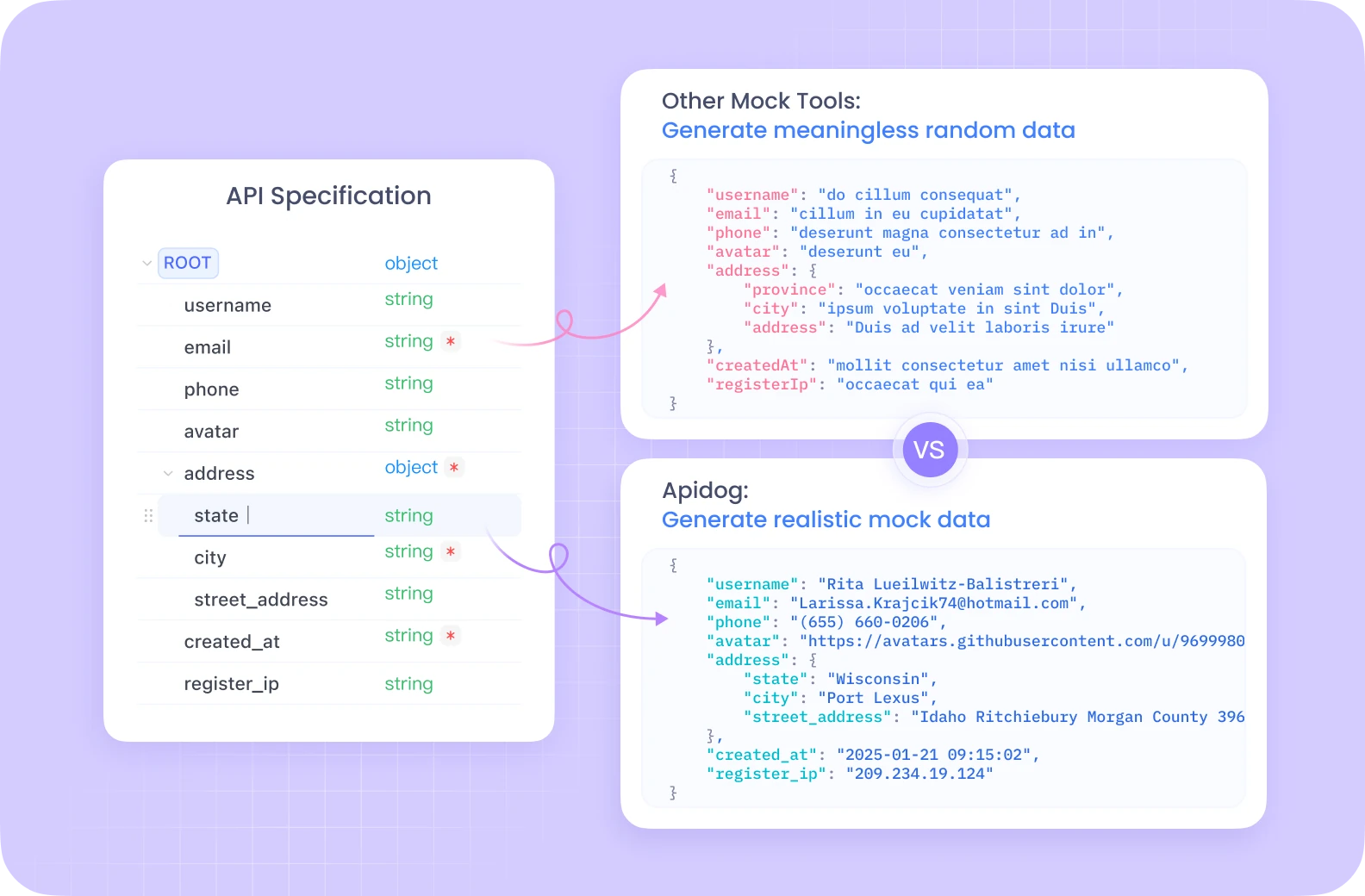
Egal, ob Sie eine komplexe Microservice-Architektur erstellen oder APIs von Drittanbietern wie Heygen integrieren, die Mock-Server, Umgebungsvariablen und umfangreichen Testoptionen von Apidog machen es zur bevorzugten Wahl für Entwickler, die Effizienz und Zuverlässigkeit fordern. Testen Sie Apidog noch heute und erleben Sie die nächste Evolutionsstufe bei API-Entwicklungstools.
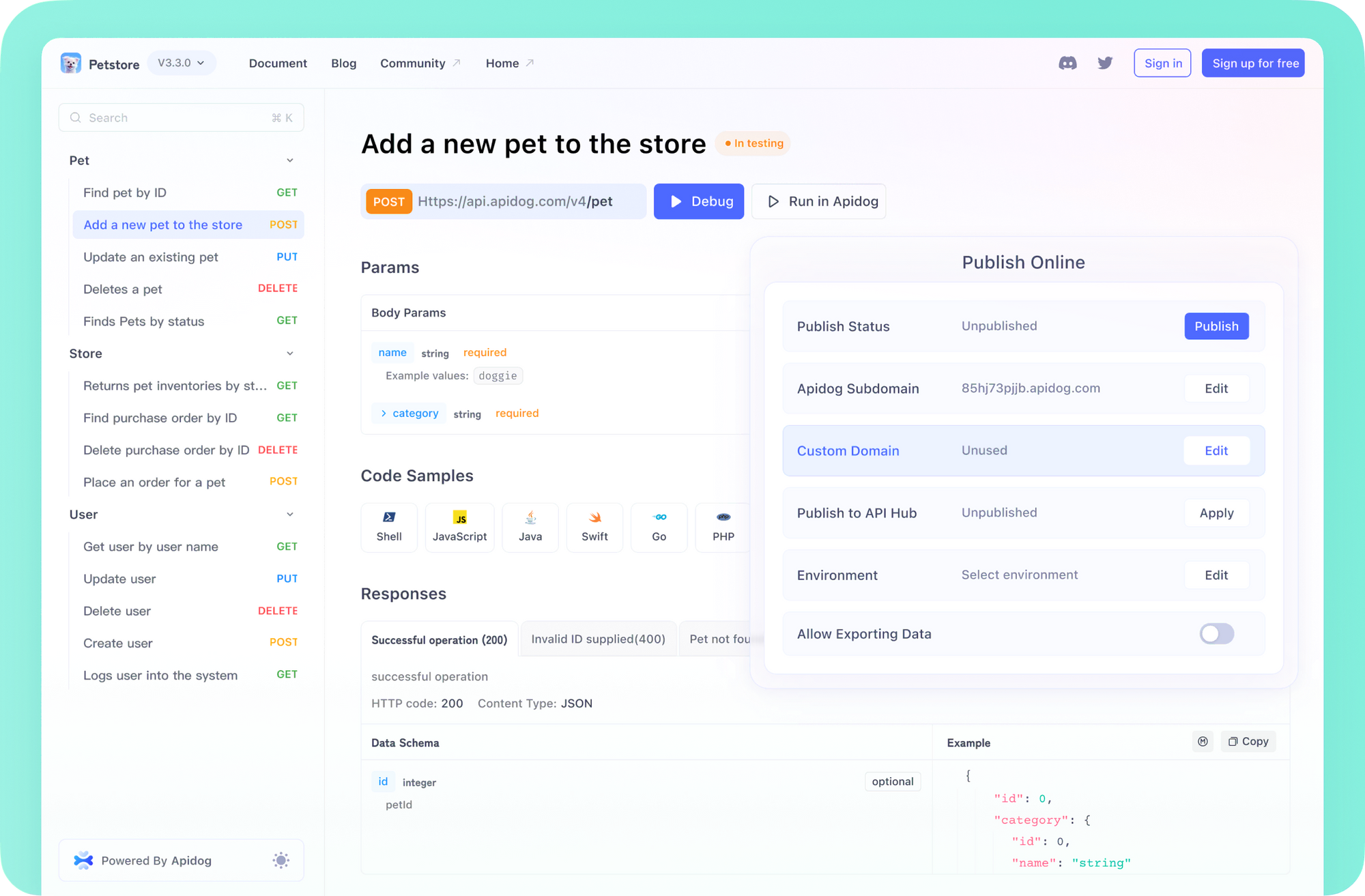
Einführung in die Heygen-API
Mit der Heygen-API können Entwickler programmgesteuert KI-gestützte Avatar-Videos erstellen und die Funktionen von Heygen in ihre Anwendungen integrieren. Die API bietet verschiedene Funktionen, darunter Videogenerierung, Übersetzung und vorlagenbasierte Inhaltserstellung. Wenn Sie diesem Tutorial folgen, erfahren Sie, wie Sie diese Funktionen nutzen können, um ansprechende Inhalte für Marketing, Bildung, Kundenservice und mehr zu erstellen.
Die Kernfunktionalität der API dreht sich um die Generierung von Videos mit realistischen KI-Avataren, die jeden von Ihnen bereitgestellten Text sprechen oder sich mit Audiodateien synchronisieren können. Darüber hinaus können Sie Hintergründe anpassen, Videos in mehrere Sprachen übersetzen und mit Vorlagen für komplexere Produktionen arbeiten.
Über die Erstellung von einfachen Videos hinaus ermöglicht Ihnen die Heygen-API, anspruchsvolle Anwendungen zu erstellen, die automatisch personalisierte Inhalte für Ihre Benutzer generieren, interaktive Erlebnisse schaffen oder sogar vorhandene Videos in mehrere Sprachen übersetzen können. Dies macht sie für globale Unternehmen, Content-Ersteller, Pädagogen und Entwickler, die KI-generierte Videos in ihre Produkte integrieren möchten, von unschätzbarem Wert.
Erste Schritte mit der Heygen-API
Erstellen eines Kontos für die Heygen-API
Führen Sie die folgenden Schritte aus, um Ihr Heygen-Konto zu erstellen:
- Besuchen Sie die offizielle Website von Heygen unter heygen website.
- Klicken Sie in der oberen rechten Ecke auf die Schaltfläche „Anmelden“ oder „Erste Schritte“.
- Wählen Sie Ihre bevorzugte Anmeldemethode (E-Mail, Google usw.).
- Füllen Sie das Registrierungsformular mit Ihren Daten aus.
- Akzeptieren Sie die Nutzungsbedingungen und die Datenschutzrichtlinie.
- Verifizieren Sie Ihre E-Mail-Adresse, falls erforderlich.
- Melden Sie sich bei Ihrem neuen Konto an.
Nach der Registrierung haben Sie Zugriff auf die Weboberfläche und die API-Funktionen von Heygen. Neue Benutzer erhalten in der Regel eine kostenlose Testversion mit eingeschränkten Funktionen. Die kostenlose Testversion umfasst Videos mit Wasserzeichen und begrenzte Nutzungskontingente, aber sie reicht aus, um die API-Funktionalität zu testen, bevor Sie sich für einen kostenpflichtigen Plan entscheiden.
Während des Registrierungsprozesses fragt Heygen möglicherweise nach Ihrem beabsichtigten Anwendungsfall. Die Bereitstellung dieser Informationen kann Heygen helfen, Empfehlungen für Ihre spezifischen Bedürfnisse anzupassen, obwohl dies für den API-Zugriff nicht unbedingt erforderlich ist.
Abrufen Ihres API-Schlüssels
Um auf die API zuzugreifen, befolgen Sie diese detaillierten Schritte, um Ihren API-Schlüssel zu erhalten:
- Melden Sie sich bei Ihrem Heygen-Konto an.
- Klicken Sie in der oberen rechten Ecke auf Ihr Profilbild oder Ihren Avatar.
- Wählen Sie im Dropdown-Menü „Einstellungen“ aus.
- Navigieren Sie zur Registerkarte „Abonnements“.
- Scrollen Sie nach unten zum Abschnitt „HeyGen API“.
- Klicken Sie neben „API-Token“ auf „Anzeigen“.
- Authentifizieren Sie sich, falls Sie dazu aufgefordert werden.
- Kopieren Sie Ihr API-Token, um es in Ihren Anfragen zu verwenden.
Bewahren Sie dieses Token sicher auf, da es vollen Zugriff auf die API unter Ihrem Konto bietet. Legen Sie es niemals in clientseitigem Code oder öffentlichen Repositories offen. Wenn Sie vermuten, dass Ihr API-Schlüssel kompromittiert wurde, können Sie auf derselben Einstellungsseite einen neuen generieren.
Ihr API-Schlüssel wird in allen Ihren Anfragen an die Heygen-API verwendet. In der Regel fügen Sie ihn im X-Api-Key-Header Ihrer HTTP-Anfragen ein. Zum Beispiel:
X-Api-Key: your-api-key-here
Verschiedene Abonnementstufen bieten unterschiedliche API-Nutzungslimits. Die kostenlose Testversion bietet grundlegenden Zugriff mit Videos mit Wasserzeichen, während kostenpflichtige Pläne (Pro, Scale und Enterprise) zunehmende Nutzungslimits, Funktionen und Qualitätsoptionen bieten. Überprüfen Sie die Preisübersicht von Heygen auf die aktuellsten Informationen zu Planfunktionen und -einschränkungen.
Erstellung eines einfachen Avatar-Videos mit der Heygen-API
Auflisten der verfügbaren Avatare mit der Heygen-API
Um mit der Erstellung von Videos zu beginnen, müssen Sie zunächst wissen, welche Avatare verfügbar sind. Führen Sie diese Schritte aus:
- Öffnen Sie Ihr Terminal oder Ihren API-Client.
- Stellen Sie die folgende Anfrage:
curl --request GET \\\\
  --url <https://api.heygen.com/v2/avatars> \\\\
  --header 'Accept: application/json' \\\\
  --header 'X-Api-Key: <your-api-key>'
- Überprüfen Sie die Antwort, die wie folgt aussehen wird:
{
  "error": null,
  "data": {
    "avatars": [
      {
        "avatar_id": "Angela-inblackskirt-20220820",
        "avatar_name": "Angela in Black Dress",
        "gender": "female",
        "preview_image_url": "<preview_image_url>",
        "preview_video_url": "<preview_video_url>"
      },
      // More avatars...
    ]
  }
}
- Wählen Sie einen Avatar aus und notieren Sie sich seine
avatar_idfür die spätere Verwendung.
Jeder Avatar hat unterschiedliche Erscheinungsbilder und Stile. Einige Avatare sind für bestimmte Kontexte wie Geschäftspräsentationen, zwanglose Gespräche oder Bildungsinhalte konzipiert. Zeigen Sie eine Vorschau der Avatare mithilfe der bereitgestellten URLs an, um einen zu finden, der zu Ihrem beabsichtigten Anwendungsfall passt.
Wenn Sie Python verwenden, können Sie stattdessen dieses Code-Snippet verwenden:
import requests

headers = {
    'Accept': 'application/json',
    'X-Api-Key': 'your-api-key'
}

response = requests.get('<https://api.heygen.com/v2/avatars>', headers=headers)
avatars = response.json()['data']['avatars']

# Print all available avatars
for avatar in avatars:
    print(f"ID: {avatar['avatar_id']}, Name: {avatar['avatar_name']}")
Avatare haben verschiedene verfügbare Stile, z. B. „normal“ oder „casual“. Der Standardstil ist „normal“, aber Sie können beim Erstellen von Videos andere angeben, wenn der Avatar mehrere Stile unterstützt.
Auflisten der verfügbaren Stimmen mit der Heygen-API
Als Nächstes müssen Sie eine Stimme für Ihren Avatar auswählen. Führen Sie diese Schritte aus:
- Stellen Sie die folgende API-Anfrage:
curl --request GET \\\\
  --url <https://api.heygen.com/v2/voices> \\\\
  --header 'Accept: application/json' \\\\
  --header 'X-Api-Key: <your-api-key>'
- Überprüfen Sie die Antwort, um die verfügbaren Stimmen zu finden:
{
  "error": null,
  "data": {
    "voices": [
      {
        "voice_id": "26b2064088674c80b1e5fc5ab1a068ec",
        "language": "English",
        "gender": "male",
        "name": "Rex",
        "preview_audio": "<https://resource.heygen.ai/text_to_speech/bCo7SFtTvcJz6udLqHmUKf.mp3>",
        "support_pause": false,
        "emotion_support": true,
        "support_interactive_avatar": true
      },
      // More voices...
    ]
  }
}
- Wählen Sie eine Stimme aus und notieren Sie sich ihre
voice_idfür die spätere Verwendung.
Stimmen gibt es in verschiedenen Sprachen, Akzenten und Geschlechtern. Hören Sie sich die Vorschau-Audio an, um eine Stimme zu finden, die zum Ton und Stil Ihres Projekts passt. Einige Stimmen unterstützen zusätzliche Funktionen wie emotionale Beugungen oder Pausen, die für dynamischere Präsentationen nützlich sein können.
Achten Sie auf die Eigenschaft support_interactive_avatar, wenn Sie später interaktive Avatare verwenden möchten, da nicht alle Stimmen diese Funktion unterstützen.
Python-Äquivalent:
response = requests.get('<https://api.heygen.com/v2/voices>', headers=headers)
voices = response.json()['data']['voices']

# Print all available voices
for voice in voices:
    print(f"ID: {voice['voice_id']}, Name: {voice['name']}, Language: {voice['language']}")

# Filter for English voices only
english_voices = [v for v in voices if v['language'] == 'English']
print(f"Found {len(english_voices)} English voices")
Generieren eines einfachen Avatar-Videos mit der Heygen-API
Nachdem Sie einen Avatar und eine Stimme ausgewählt haben, führen Sie die folgenden Schritte aus, um ein Video zu erstellen:
- Bereiten Sie Ihre Anforderungsnutzlast mit dem ausgewählten Avatar und der ausgewählten Stimme vor:
{
  "video_inputs": [
    {
      "character": {
        "type": "avatar",
        "avatar_id": "Angela-inTshirt-20220820",
        "avatar_style": "normal"
      },
      "voice": {
        "type": "text",
        "input_text": "Welcome to the HeyGen API! This is a demonstration of how easy it is to create engaging avatar videos programmatically.",
        "voice_id": "1bd001e7e50f421d891986aad5158bc8",
        "speed": 1.1
      },
      "background": {
        "type": "color",
        "value": "#87CEEB"
      }
    }
  ],
  "dimension": {
    "width": 1280,
    "height": 720
  }
}
- Senden Sie die Anfrage, um das Video zu generieren:
curl -X POST <https://api.heygen.com/v2/video/generate> \\\\
-H 'X-Api-Key: <your-api-key>' \\\\
-H 'Content-Type: application/json' \\\\
-d '<your-prepared-json>'
- Speichern Sie die
video_idaus der Antwort:
{
  "error": null,
  "data": {
    "video_id": "abcdef123456"
  }
}
Lassen Sie uns die Anforderungsparameter aufschlüsseln:
video_inputs: Ein Array von Szenenkonfigurationencharacter: Gibt den zu verwendenden Avatar antype: „avatar“ für Standard-Heygen-Avatareavatar_id: Die ID Ihres ausgewählten Avatarsavatar_style: Der visuelle Stil des Avatars (z. B. „normal“, „casual“)voice: Konfiguration für Sprachetype: „text“ für Text-to-Speech-Konvertierunginput_text: Das Skript, das der Avatar sprechen wirdvoice_id: Die ID Ihrer ausgewählten Stimmespeed: Sprechgeschwindigkeit (1,0 ist normal, höher ist schneller)background: Hintergrundkonfigurationtype: „color“ für einfarbige Hintergründevalue: Hex-Farbcodedimension: Ausgabevideodimensionenwidth: Videobreite in Pixelnheight: Videohöhe in Pixeln
Sie können diese Parameter anpassen, um Ihr Video anzupassen. Wenn Sie beispielsweise den speed-Wert ändern, wirkt sich dies darauf aus, wie schnell der Avatar spricht, während dimension die Videoauflösung steuert.
Python-Implementierung:
import json
import requests

payload = {
    "video_inputs": [
        {
            "character": {
                "type": "avatar",
                "avatar_id": "Angela-inTshirt-20220820",
                "avatar_style": "normal"
            },
            "voice": {
                "type": "text",
                "input_text": "Welcome to the HeyGen API! This is a demonstration of how easy it is to create engaging avatar videos programmatically.",
                "voice_id": "1bd001e7e50f421d891986aad5158bc8",
                "speed": 1.1
            },
            "background": {
                "type": "color",
                "value": "#87CEEB"
            }
        }
    ],
    "dimension": {
        "width": 1280,
        "height": 720
    }
}

response = requests.post(
    '<https://api.heygen.com/v2/video/generate>',
    headers={
        'X-Api-Key': 'your-api-key',
        'Content-Type': 'application/json'
    },
    data=json.dumps(payload)
)

video_id = response.json()['data']['video_id']
print(f"Video generation initiated! Video ID: {video_id}")
Überprüfen des Videogenerierungsstatus mit der Heygen-API
Nachdem Sie die Videogenerierung initiiert haben, führen Sie die folgenden Schritte aus, um den Status zu überprüfen:
- Verwenden Sie die
video_idaus dem vorherigen Schritt, um eine Statusprüfungsanfrage zu stellen:
curl --request GET \\\\
  --url <https://api.heygen.com/v1/video_status.get?video_id=><video_id> \\\\
  --header 'Accept: application/json' \\\\
  --header 'X-Api-Key: <your-api-key>'
- Überwachen Sie den Status in der Antwort:
{
  "code": 100,
  "data": {
    "id": "<id>",
    "status": "processing",
    "thumbnail_url": null,
    "video_url": null,
    "caption_url": null,
    "gif_url": null,
    "error": null,
    "duration": null,
    "callback_id": null,
    "video_url_caption": null
  },
  "message": "Success"
}
- Wiederholen Sie die Überprüfung, bis sich der Status in „completed“ oder „failed“ ändert.
Die Videogenerierung dauert in der Regel zwischen 30 Sekunden und mehreren Minuten, abhängig von:
- Länge des Eingabetextes
- Serverauslastung
- Videokomplexität
- Ihrer Abonnementstufe
Statuswerte, auf die Sie möglicherweise stoßen:
pending: Ihre Anfrage wurde empfangen, aber die Verarbeitung hat noch nicht begonnen.processing: Ihr Video wird gerade generiert.completed: Ihr Video ist zum Herunterladen bereit.failed: Beim Generieren Ihres Videos ist ein Fehler aufgetreten.
Wenn ein Video fehlschlägt, enthält die Antwort eine Fehlermeldung, die das Problem erläutert:
{
  "code": 100,
  "data": {
    "id": "<id>",
    "status": "failed",
    "error": {
      "code": 40119,
      "message": "Video is too long",
      "detail": "Video is too long (> 3600.0s). Please upgrade your plan to generate longer videos"
    },
    "thumbnail_url": null,
    "video_url": null,
    "caption_url": null,
    "gif_url": null,
    "duration": null,
    "callback_id": null,
    "video_url_caption": null
  },
  "message": "Success"
}
Python-Implementierung mit Abruf:
import time
import requests

def check_video_status(video_id, api_key):
    headers = {
        'Accept': 'application/json',
        'X-Api-Key': api_key
    }

    max_attempts = 30  # Avoid infinite loops
    attempt = 0

    while attempt < max_attempts:
        response = requests.get(
            f'<https://api.heygen.com/v1/video_status.get?video_id={video_id}>',
            headers=headers
        )

        data = response.json()['data']
        status = data['status']

        if status == 'completed':
            print("Video generation complete!")
            return {
                'video_url': data['video_url'],
                'thumbnail_url': data['thumbnail_url'],
                'duration': data['duration']
            }
        elif status == 'failed':
            error = data['error']
            print(f"Video generation failed: {error}")
            return None
        else:
            print(f"Video status: {status}. Checking again in 5 seconds...")
            attempt += 1
            time.sleep(5)

    print("Maximum attempts reached. Video still not ready.")
    return None

# Usage
result = check_video_status("abcdef123456", "your-api-key")
if result:
    print(f"Video URL: {result['video_url']}")
    print(f"Duration: {result['duration']} seconds")
Herunterladen Ihres generierten Videos mit der Heygen-API
Sobald der Videostatus „completed“ lautet, führen Sie die folgenden Schritte aus, um Ihr Video herunterzuladen:
- Extrahieren Sie die
video_urlaus der Statusantwort. - Laden Sie das Video mit der URL herunter:
curl <video_url> --output my_avatar_video.mp4
- Überprüfen Sie, ob die heruntergeladene Datei korrekt funktioniert.
Python-Implementierung:
import requests

def download_video(video_url, output_filename="my_avatar_video.mp4"):
    response = requests.get(video_url)

    if response.status_code == 200:
        with open(output_filename, 'wb') as file:
            file.write(response.content)

        print(f"Video downloaded successfully to {output_filename}")
        print(f"File size: {len(response.content) / (1024 * 1024):.2f} MB")
        return True
    else:
        print(f"Failed to download video. Status code: {response.status_code}")
        return False

# Usage
success = download_video("<https://storage.googleapis.com/heygen-videos/>...")
Wichtiger Hinweis: Die Video-URL läuft nach 7 Tagen ab. Stellen Sie sicher, dass Sie Ihr Video herunterladen, bevor es abläuft, oder implementieren Sie ein System, um die Video-URL bei Bedarf neu zu generieren oder erneut abzurufen.
Für Produktionssysteme sollten Sie Folgendes berücksichtigen:
- Einrichten eines geplanten Jobs zum sofortigen Herunterladen von Videos nach der Generierung
- Speichern von Videos in Ihrem eigenen Cloud-Speicher für den langfristigen Zugriff
- Implementieren einer Datenbank zur Verfolgung von Video-IDs, Generierungsdaten und Ablaufdaten
Heygen-API: Arbeiten mit Vorlagen
Vorlagen bieten mehr Flexibilität als einfache Avatar-Videos und ermöglichen es Ihnen, Text, Bilder, Videos, Audios und Avatare innerhalb eines vorgefertigten Layouts anzupassen.
Heygen-API-Vorlagen vs. einfache Avatar-Videos
Hier ist ein Vergleich der wichtigsten Unterschiede:
Avatar-Videos:
- Konzentrieren Sie sich ausschließlich auf einen Avatar, der spricht.
- Begrenzt auf eine einzelne Szene mit einem Avatar
- Einfache Hintergrundoptionen
- Am besten für unkomplizierte Talking-Head-Videos
- Vollständig über API-Aufrufe erstellt
Vorlagenvideos:
- Mehrere Szenen mit verschiedenen Elementen
- Anpassbare Platzhalter für Text, Bilder, Videos, Avatare und Audio
- Komplexe Übergänge und Animationen
- Unterstützung für mehrere Avatare in einem einzigen Video
- Vorlagen werden über die Heygen-Weboberfläche erstellt
- Die API wird verwendet, um Videos basierend auf Vorlagen zu generieren
Vorlagen sind besonders nützlich für die Erstellung konsistenter Videoserien oder die Generierung personalisierter Videos im großen Maßstab. Sie könnten beispielsweise eine Vorlage für Produktdemonstrationen erstellen und dann benutzerdefinierte Versionen für verschiedene Produkte generieren, indem Sie nur den relevanten Text, die Bilder und Produktdetails ändern.
Heygen-API Erstellen von Vorlagen mit Platzhaltern
Vorlagen werden über die Heygen-Weboberfläche erstellt:
- Melden Sie sich bei Ihrem Heygen-Konto an.
- Navigieren Sie zum Abschnitt „Vorlagen“.
- Klicken Sie auf „Vorlage erstellen“.
- Verwenden Sie den Editor, um Ihre Vorlage mit diesen Komponenten zu entwerfen:
- Textelemente: Fügen Sie Texte hinzu, die später angepasst werden können.
- Avatar-Szenen: Fügen Sie Avatare hinzu, die anpassbare Inhalte sprechen.
- Bildplatzhalter: Fügen Sie Bereiche für benutzerdefinierte Bilder hinzu.
- Videoplatzhalter: Fügen Sie Bereiche für benutzerdefinierte Videoclips hinzu.
- Audioelemente: Fügen Sie Hintergrundmusik oder Soundeffekte hinzu.
- Definieren Sie für jedes Element, das Sie anpassen möchten, einen Platzhalter mithilfe doppelter geschweifter Klammern:
- Textbeispiel:
{{product_name}} - Avatar-Skriptbeispiel:
{{product_description}} - Bildplatzhalter: Wählen Sie ein Bild aus und markieren Sie es als Variable.
- Ordnen Sie die Elemente wie gewünscht an und zeigen Sie eine Vorschau der Vorlage an.
- Speichern Sie Ihre Vorlage mit einem beschreibenden Namen.
Wenn Sie beispielsweise eine Produktankündigungsvorlage erstellen, könnten Sie Folgendes einschließen:
- Einen Eröffnungstext mit
{{company_name}}und{{product_name}} - Einen Avatar, der sagt: „Wir freuen uns, {{product_name}} vorzustellen, das {{key_benefit}} bietet.“
- Ein Platzhalterbild für
{{product_image}} - Hintergrundmusik, die ersetzt werden kann
Platzhalter können unterschiedliche Typen haben:
- Text: Zum Ersetzen von geschriebenem Text oder Avatar-Skripten
- Bild: Zum Ersetzen von Bildelementen
- Video: Zum Ersetzen von Videoclips
- Avatar: Zum Ändern, welcher Avatar angezeigt wird
- Stimme: Zum Ändern der von Avataren verwendeten Stimme
- Audio: Zum Ersetzen von Hintergrundmusik oder Soundeffekten
Auflisten Ihrer Vorlagen mit der Heygen-API
So rufen Sie alle von Ihnen erstellten Vorlagen ab:
curl --location '<https://api.heygen.com/v2/templates>' \\\\
  --header 'accept: application/json' \\\\
  --header 'x-api-key: <your-api-key>'
Dies gibt Informationen zu all Ihren Vorlagen zurück, einschließlich ihrer IDs und Miniaturansichts-URLs:
{
  "error": null,
  "data": {
    "templates": [
      {
        "template_id": "abcdef123456",
        "title": "Product Announcement",
        "thumbnail_url": "<https://storage.googleapis.com/heygen-templates/thumbnails/>...",
        "created_at": "2023-09-15T14:25:30Z"
      },
      {
        "template_id": "ghijkl789012",
        "title": "Weekly Update",
        "thumbnail_url": "<https://storage.googleapis.com/heygen-templates/thumbnails/>...",
        "created_at": "2023-09-18T09:12:45Z"
      }
    ]
  }
}
Python-Implementierung:
import requests

headers = {
    'accept': 'application/json',
    'x-api-key': 'your-api-key'
}

response = requests.get('<https://api.heygen.com/v2/templates>', headers=headers)
templates = response.json()['data']['templates']

print(f"Found {len(templates)} templates:")
for template in templates:
    print(f"ID: {template['template_id']}, Title: {template['title']}, Created: {template['created_at']}")
Abrufen von Vorlagenelementen mit der Heygen-API
So zeigen Sie die Variablen an, die in einer bestimmten Vorlage verfügbar sind:
curl --location '<https://api.heygen.com/v2/template/><template_id>' \\\\
  --header 'accept: application/json' \\\\
  --header 'x-api-key: <your-api-key>'
Dies zeigt alle anpassbaren Elemente in Ihrer Vorlage an:
{
  "error": null,
  "data": {
    "template_id": "abcdef123456",
    "title": "Product Announcement",
    "variables": {
      "company_name": {
        "name": "company_name",
        "type": "text",
        "properties": {
          "default_content": "Company Name"
        }
      },
      "product_name": {
        "name": "product_name",
        "type": "text",
        "properties": {
          "default_content": "Product Name"
        }
      },
      "key_benefit": {
        "name": "key_benefit",
        "type": "text",
        "properties": {
          "default_content": "amazing benefits to users"
        }
      },
      "product_image": {
        "name": "product_image",
        "type": "image",
        "properties": {
          "default_url": "<https://example.com/default-image.jpg>"
        }
      }
    }
  }
}
Das Verständnis der Struktur der Variablen Ihrer Vorlage ist entscheidend für die korrekte Generierung von Videos. Beachten Sie den Typ jeder Variable (Text, Bild, Video usw.) und alle bereitgestellten Standardwerte.
Python-Implementierung:
def get_template_details(template_id, api_key):
    headers = {
        'accept': 'application/json',
        'x-api-key': api_key
    }

    response = requests.get(
        f'<https://api.heygen.com/v2/template/{template_id}>',
        headers=headers
    )

    if response.status_code == 200:
        template = response.json()['data']
        variables = template['variables']

        print(f"Template: {template['title']} (ID: {template['template_id']})")
        print("\\\\nVariables:")
        for var_name, var_details in variables.items():
            var_type = var_details['type']
            print(f"- {var_name} ({var_type})")

            if var_type == 'text' and 'default_content' in var_details['properties']:
                print(f"  Default: \\\\"{var_details['properties']['default_content']}\\\\"")
            elif var_type == 'image' and 'default_url' in var_details['properties']:
                print(f"  Default image: {var_details['properties']['default_url']}")

        return variables
    else:
        print(f"Failed to get template details. Status code: {response.status_code}")
        return None

