
Kurz gesagt: Cursor 3 wurde am 2. April 2026 veröffentlicht und ersetzt die IDE-zentrierte Benutzeroberfläche durch einen Agenten-zentrierten Arbeitsbereich. Für API-Entwickler sind die größten Neuerungen die parallele Ausführung von Agenten, umfangreichere MCP-Tool-Ausgaben und eine Übergabe von der Cloud zum lokalen System, die Ihre Workflows ohne Unterbrechung am Laufen hält. Wenn Sie Cursor 3 mit dem MCP-Server von Apidog koppeln, können Ihre KI-Agenten Ihre Live-API-Spezifikationen lesen und präzisen, schema-bewussten Code generieren, ohne jegliches Kopieren und Einfügen.
Die Veränderung, die Sie wahrscheinlich kommen sahen
KI-Code-Editoren werden seit zwei Jahren immer intelligenter. Doch Cursor 3 ist kein inkrementelles Update. Es ist eine Neugestaltung dessen, wie eine KI-Entwicklungsumgebung im Kern aussieht.
Vor Cursor 3 arbeiteten Sie größtenteils noch wie ein traditioneller IDE-Benutzer. Sie öffneten eine Datei, baten einen Agenten um Hilfe, überprüften die Unterschiede und machten weiter. Agenten waren Assistenten, die Sie bei Bedarf hinzuzogen.
Cursor 3 kehrt dies um. Agenten sind jetzt die primäre Arbeitseinheit. Sie verwalten sie wie Tabs in einem Browser: Starten Sie mehrere, lassen Sie sie parallel laufen, überprüfen Sie ihre Ausgaben und befördern Sie die beste.
Für API-Entwickler ist dies wichtiger als für die meisten anderen. API-Arbeit ist koordinationsintensiv. Sie schreiben Endpunkte, testen Verträge, aktualisieren Dokumentationen und verfolgen Schema-Fehlermeldungen. Diese Aufgaben laufen in jedem realen Projekt parallel ab. Jetzt kann Ihre Werkzeuglandschaft dieser Realität entsprechen.
Dieser Artikel erläutert, was sich in Cursor 3 geändert hat, was es für die tägliche API-Arbeit bedeutet, und stellt einen spezifischen Workflow vor, der Cursor 3 mit dem MCP-Server von Apidog verbindet.
Was ist neu in Cursor 3
Cursor 3 wurde am 2. April 2026 veröffentlicht. Die Hauptfunktion ist eine neue Benutzeroberfläche namens Agentenfenster. Aber mehrere andere Änderungen sind speziell für Entwickler wichtig, die mit APIs arbeiten.
Agentenfenster
Das Agentenfenster ersetzt das Editor-zentrierte Layout durch ein Agenten-zentriertes. Sie können Agenten gleichzeitig über mehrere Repositories hinweg ausführen, egal ob sie lokal, in Git-Worktrees, in Cursors Cloud-Umgebung oder auf einer entfernten SSH-Maschine laufen.
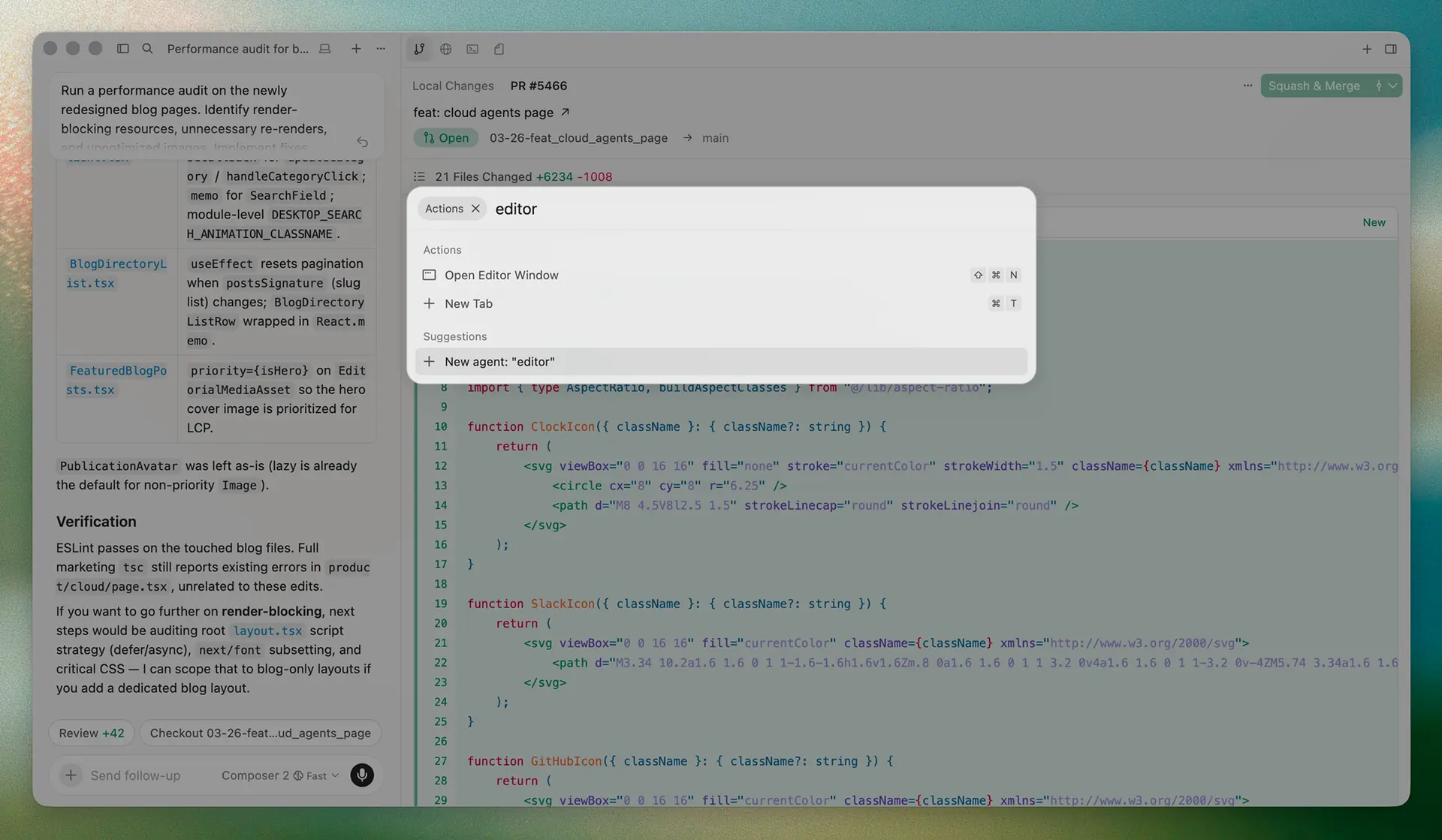
Sie greifen darauf zu mit Cmd+Shift+P -> Agents Window. Sie können die IDE daneben geöffnet lassen oder zwischen ihnen wechseln. Nichts, was Sie vorher hatten, verschwindet; es ist additiv.
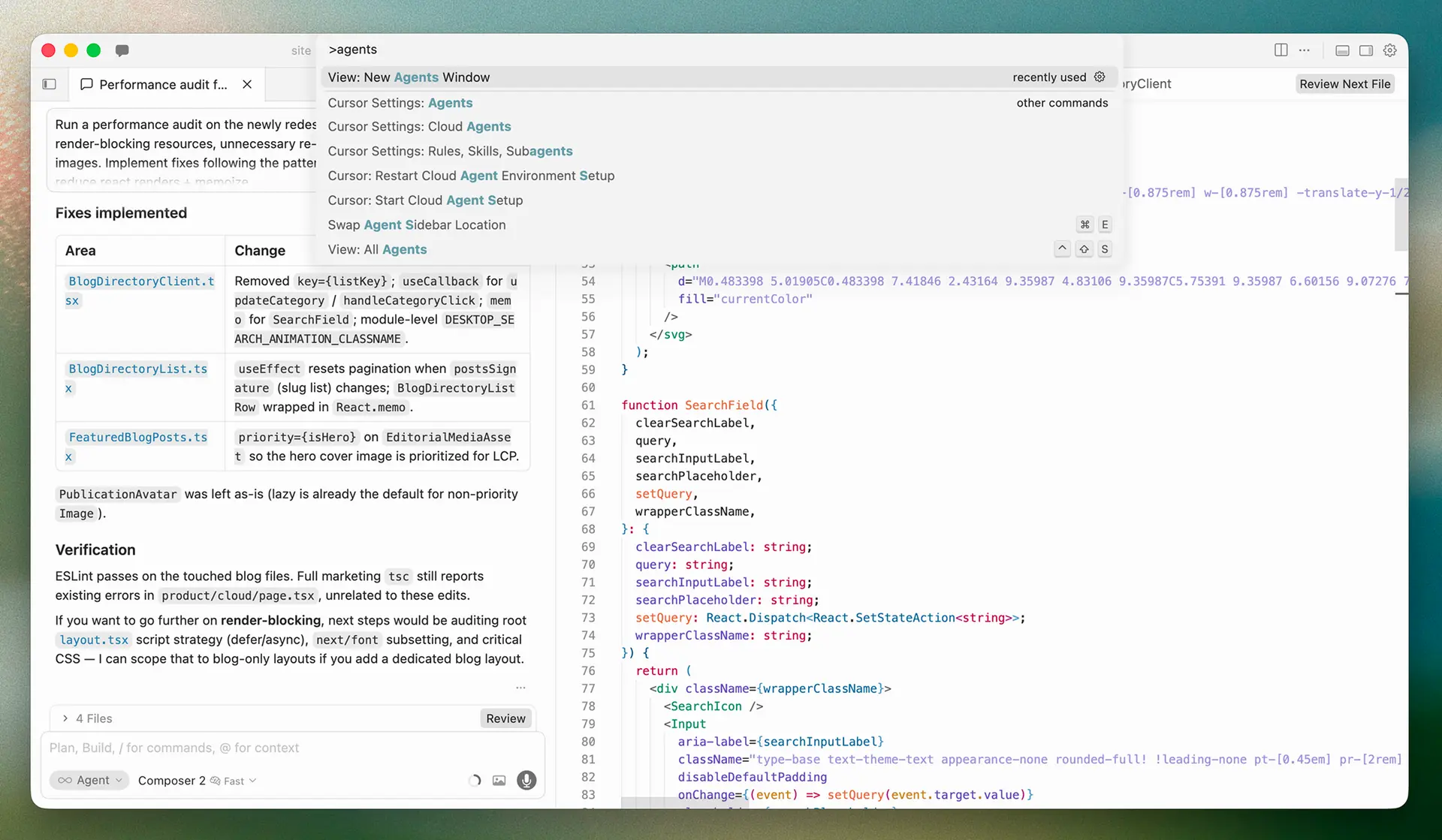
Der praktische Effekt: Sie können einen Agenten starten, um einen neuen API-Endpunkt in einem Repository zu erstellen, während ein anderer Agent einen Fehler in einer gemeinsam genutzten Bibliothek behebt. Sie beobachten beide. Sie greifen bei Bedarf ein. Sie genehmigen Unterschiede, wenn sie bereit sind.
Designmodus
Im Agentenfenster ermöglicht der Designmodus, Browser-UI direkt zu annotieren. Sie wählen Elemente aus, markieren Bereiche und fügen sie dem Kontext des Agenten hinzu, ohne Beschreibungen zu schreiben. Für API-Entwickler, die Web-Frontends für ihre APIs erstellen oder testen, reduziert dies Anweisungen im Stil von "der Knopf in der oberen rechten Ecke".
Tastenkürzel: Cmd+Shift+D zum Umschalten, Shift+drag zum Auswählen eines Bereichs, Cmd+L zum Hinzufügen eines Elements zum Chat.
MCP-Apps: strukturierte Inhaltsausgabe
Dies ist eine leise, aber bedeutende Änderung. In Cursor 3 unterstützen MCP-Apps nun strukturierte Inhalte in Tool-Ausgaben. Zuvor kamen Tool-Ausgaben von MCP-Servern als einfacher Text zurück. Jetzt können sie reichhaltige, strukturierte Daten zurückgeben.
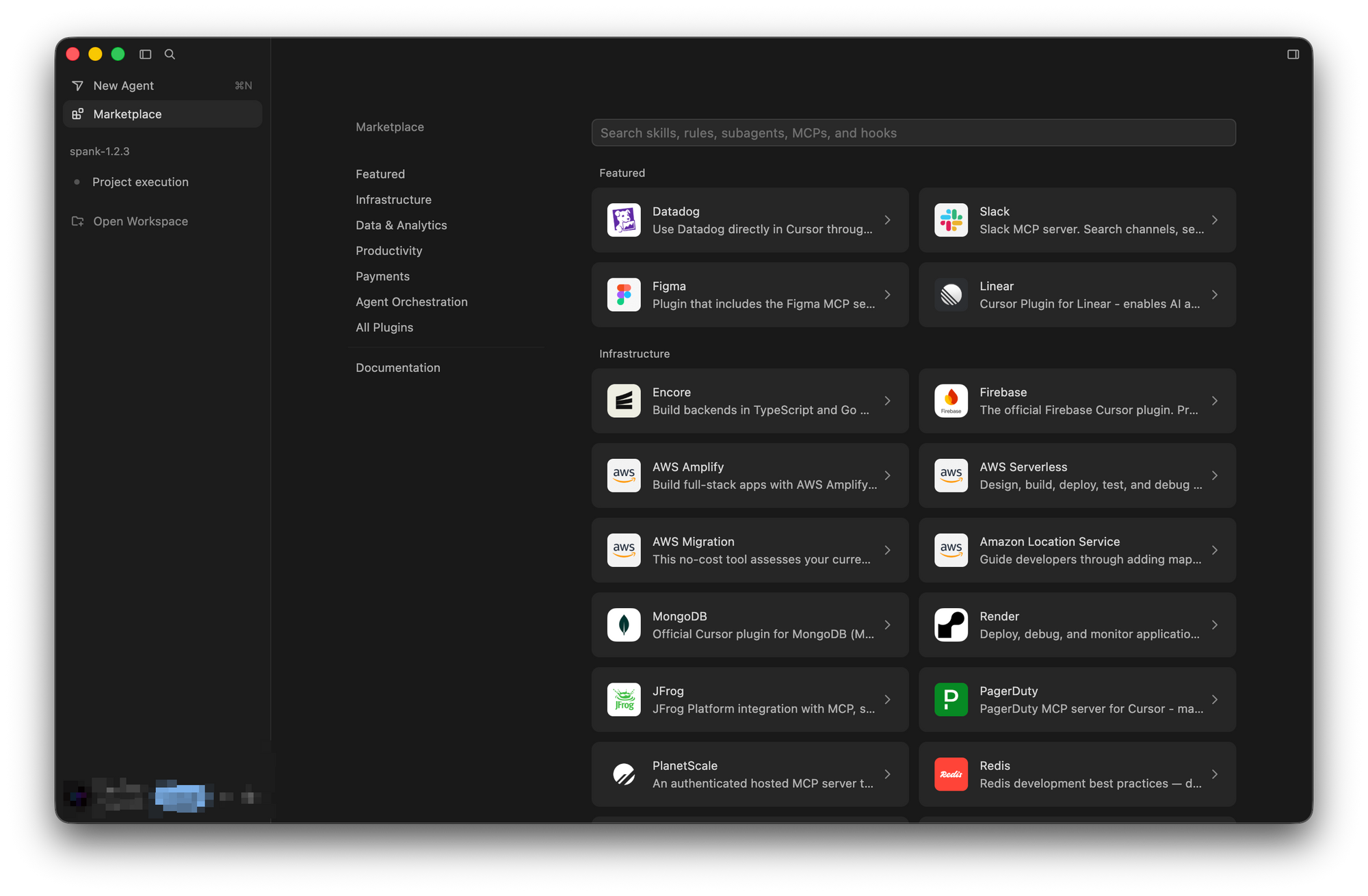
Für den MCP-Server von Apidog bedeutet dies, dass Antworten von Ihrem API-Projekt (Endpunktdefinitionen, Schemadaten, Testergebnisse) in einem Format zurückkommen können, das die Agenten von Cursor korrekt parsen. Der Agent erhält saubere Daten, keinen Textblock, den er interpretieren muss.
Worktrees, Best-of-n und Isolation
Cursor 3 führt zwei neue Befehle ein: /worktree und /best-of-n.
/worktree erstellt einen isolierten Git-Worktree. Änderungen in diesem Branch beeinflussen Ihr Arbeitsverzeichnis nicht. Sie können zerstörerische Änderungen testen, neue Module erstellen oder alternative Implementierungen risikofrei erkunden.
/best-of-n führt dieselbe Aufgabe parallel über mehrere Modelle aus, jedes in seinem eigenen Worktree, und ermöglicht Ihnen dann, die Ergebnisse zu vergleichen. Für API-Entwickler ist dies nützlich, wenn Sie sehen möchten, wie Claude, GPT-4o und Gemini jeweils eine knifflige Endpunktimplementierung angehen. Sie wählen den Gewinner.
Cloud-zu-Lokal-Übergabe
Agenten können jetzt zwischen Cloud- und lokalen Umgebungen wechseln. Starten Sie eine langlaufende Aufgabe in Cursors Cloud und ziehen Sie sie dann auf Ihren lokalen Rechner, um sie gegen Ihre tatsächlichen Dienste zu testen. Oder verschieben Sie eine Sitzung in die Cloud, bevor Sie Ihr Laptop schließen, damit sie über Nacht weiterläuft.
Was es für die API-Entwicklung bedeutet
API-Entwicklung war schon immer mit mehr Kontextwechsel verbunden als die meisten anderen Programmierarbeiten. Sie wechseln zwischen Ihrer Spezifikation, Ihrem Client (Apidog), Ihrem Code-Editor, Ihrem Terminal und Ihrem Dokumentationstool. Jedes Tool kennt einen Teil Ihres Projekts.
Cursor 3 beginnt, dies anzugehen, indem es Agenten persistent und parallel macht, aber die tiefgreifendere Verbesserung für die API-Arbeit kommt von der MCP-Schicht, auf der es aufbaut.
Parallele Endpunktentwicklung
Wenn Sie eine REST-API mit zehn Endpunkten erstellen, müssen Sie diese nicht mehr sequentiell aufbauen. Sie können den Zweck jedes Endpunkts einer separaten Agenteninstanz beschreiben und alle zehn ausführen lassen. Überprüfen Sie die Ausgaben, führen Sie die zusammen, die Ihre Prüfungen bestehen, und verwerfen Sie die anderen.
Dies eliminiert nicht die Überprüfungszeit. Es verkürzt die Zeit zwischen "Ich brauche diese Endpunkte" und "Ich habe einen Arbeitsentwurf zur Überprüfung". Für Teams, die unter Sprint-Druck liefern, ist diese Verkürzung wichtig.
Schema-bewusste Codegenerierung
Wenn ein Agent keinen Zugriff auf Ihre OpenAPI-Spezifikation hat, rät er. Es könnte Feldnamen richtig erraten. Es wird wahrscheinlich geschachtelte Objektstrukturen, Pflichtfelder oder Enum-Werte beim ersten Versuch nicht genau richtig hinbekommen.
Wenn Sie Ihr Apidog-Projekt über den MCP-Server mit Cursor verbinden, zieht der Agent das tatsächliche Schema. Es weiß, dass Ihr POST /orders-Endpunkt einen customerId-String und ein items-Array mit spezifischen productId- und quantity-Feldern benötigt. Generierter Code spiegelt dies wider. Weniger Korrekturen.
Vertragstests im Editor
Die Agenten von Cursor 3 können Terminalbefehle als Teil ihres Workflows ausführen. Kombinieren Sie dies mit der Apidog CLI, und Sie haben einen Weg zur automatisierten Vertragsvalidierung innerhalb der Editor-Schleife [intern: Apidog CLI CI CD Integration].
Sie beschreiben das Endpunktverhalten in einfacher Sprache. Der Agent generiert die Implementierung. Es führt apidog run --scenario <test-id> gegen Ihren lokal simulierten Server aus. Wenn der Test fehlschlägt, sieht der Agent die Ausgabe und iteriert. Sie beobachten, wie es funktioniert.
Dies kommt einem "KI-Pair-Programmierer, der auch die Tests schreibt und ausführt" näher als alles, was in früheren Cursor-Versionen verfügbar war.
Dokumentation, die aktuell bleibt
Eines der hartnäckigen Probleme in der API-Entwicklung ist die Dokumentationsdrift. Endpunkte ändern sich; die Dokumentation nicht. Die Agenten von Cursor 3 können Ihre Apidog-Dokumente über den MCP-Server lesen und Diskrepanzen zwischen Ihrem Code und Ihrer Spezifikation als Teil ihres Überprüfungsprozesses kennzeichnen.
Das ist nicht automatisch. Sie müssen den Workflow immer noch konfigurieren. Aber die Bausteine sind auf eine Weise vorhanden, wie sie es zuvor nicht waren.
Was sich nicht geändert hat
Cursor 3 testet Ihre APIs nicht automatisch für Sie. Es erkennt keine Authentifizierungs-Fehlkonfigurationen und validiert nicht, ob Ihre Ratenbegrenzungslogik unter Last funktioniert. Es ist eine Agenten-Oberfläche, keine QA-Plattform. Für diese Anliegen benötigen Sie weiterhin die richtige Werkzeuglandschaft [intern: API-Teststrategien].
Die Verbesserung der strukturierten Ausgabe in MCP ist auch versionsabhängig. Ihr MCP-Server muss strukturierte Inhalte unterstützen, damit die umfangreicheren Ausgaben funktionieren. Apidogs MCP-Server tut dies; andere möglicherweise noch nicht.
Cursor 3 + Apidog MCP Server: Ein spezifischer Workflow
Hier ist ein konkreter Workflow, der die neuen Funktionen von Cursor 3 zusammen mit dem Apidog MCP Server nutzt. Dies ist keine generische Anleitung zum "Verwenden von KI zum Schreiben von Code". Es ist spezifisch dafür, wie die beiden Tools interagieren.
Die Einrichtung
Sie verbinden den Apidog MCP Server mit Cursor. Der Server stellt die Endpunkte, Schemas, Umgebungen und Testszenarien Ihres Apidog-Projekts als Tools zur Verfügung, die Cursors Agenten aufrufen können. In den MCP-Einstellungen von Cursor fügen Sie hinzu:
{
  "mcpServers": {
    "apidog": {
      "command": "npx",
      "args": ["-y", "@apidog/mcp-server@latest"],
      "env": {
        "APIDOG_ACCESS_TOKEN": "your_access_token"
      }
    }
  }
}
Ihr Zugriffstoken erhalten Sie von Apidog unter Konto-Einstellungen > API-Zugriffstoken. Einmal verbunden, können die Agenten von Cursor Tools wie get_endpoint_detail, list_endpoints und get_schema für Ihr Live-Projekt aufrufen.
Der Workflow: Einen neuen Endpunkt aus der Spezifikation erstellen
Angenommen, Sie haben einen neuen Endpunkt zu Ihrer Apidog-Spezifikation hinzugefügt: POST /invoices. Sie haben den Anforderungs-Body, das Antwortschema definiert und ein Testszenario verknüpft. Jetzt müssen Sie die Implementierung schreiben.
Im Agentenfenster öffnen Sie eine neue Agenten-Sitzung und beschreiben die Aufgabe:
"Suchen Sie den POST /invoices Endpunkt im Apidog-Projekt. Lesen Sie seine Anfrage- und Antwortschemata. Generieren Sie einen Node.js/Express-Handler, der der Spezifikation entspricht. Führen Sie dann das Testszenario aus, um es zu überprüfen."
Der Agent:
- Ruft
get_endpoint_detailüber den MCP-Server auf, um die Spezifikation abzurufen. - Generiert den Handler-Code basierend auf den tatsächlichen Schemadefinitionen.
- Führt
apidog run --scenario invoice-creation-test --env stagingim Terminal aus. - Überprüft die Testergebnisse und korrigiert den Handler, wenn Assertions fehlschlagen.
Sie überprüfen die endgültigen Unterschiede. Der Code entspricht bereits Ihrer Spezifikation, da der Agent die Spezifikation direkt gelesen hat und nicht eine von Ihnen handgeschriebene Beschreibung.
Der /best-of-n Vorteil für komplexe Endpunkte
Für Endpunkte mit komplexer Geschäftslogik verwenden Sie /best-of-n. Lassen Sie drei Agenten jeweils eine Implementierung generieren, wobei jeder die gleiche Apidog-Spezifikation über MCP liest. Vergleichen Sie die Implementierungen in Cursors Worktree-Ansicht. Wählen Sie den Ansatz mit der besten Fehlerbehandlung oder der saubersten Trennung von Belangen.
Hier zahlt sich die strukturierte MCP-Ausgabe aus. Jeder Agent erhält die gleichen strukturierten Schemadaten. Der Unterschied in der Ausgabe resultiert aus der Denkweise des Modells, nicht aus Unterschieden in der Art und Weise, wie jedes Modell einen Textblock geparst hat.
Dokumente synchron halten
Nachdem Sie den Endpunkt bereitgestellt haben, führen Sie einen zweiten Agentenlauf durch:
"Überprüfen Sie die Apidog-Dokumentation für POST /invoices. Vergleichen Sie sie mit dem Code in invoices.js. Kennzeichnen Sie alle Diskrepanzen. Wenn die Antwortstruktur im Code von der Spezifikation abweicht, aktualisieren Sie die Apidog-Spezifikation entsprechend."
Der Agent liest beide Quellen über MCP, vergleicht sie und schlägt Spezifikationsaktualisierungen oder Codekorrekturen vor. Sie genehmigen oder lehnen ab. Dokumentationsdrift wird zu einem Schritt im Überprüfungszyklus, nicht zu einem nachträglichen Gedanken.
Sie können mehr darüber lesen, wie dies mit Apidogs [intern: Apidog MCP Server Übersicht] zusammenhängt und wie die CLI in automatisierte Pipelines passt [intern: Apidog CLI Erste Schritte].
Praktische Einrichtung: Erste Schritte
Hier ist, was Sie benötigen, um Cursor 3 mit dem Apidog MCP Server zu nutzen.
Schritt 1: Cursor aktualisieren
Laden Sie die neueste Version von cursor.com herunter. Nach der Installation öffnen Sie die Befehlspalette (Cmd+Shift+P) und wählen "Agents Window", um zu bestätigen, dass Sie Cursor 3 ausführen.
Schritt 2: Ein Apidog-Zugriffstoken generieren
Melden Sie sich bei Apidog an. Gehen Sie zu Konto-Einstellungen > API-Zugriffstoken. Generieren Sie ein neues Token mit Lesezugriff auf die Projekte, die Sie exponieren möchten. Kopieren Sie das Token; Sie werden es im nächsten Schritt benötigen.
Schritt 3: Den Apidog MCP Server zu Cursor hinzufügen
Öffnen Sie die Cursor-Einstellungen > MCP. Fügen Sie eine neue Serverkonfiguration hinzu:
{
  "mcpServers": {
    "apidog": {
      "command": "npx",
      "args": ["-y", "@apidog/mcp-server@latest"],
      "env": {
        "APIDOG_ACCESS_TOKEN": "your_token_here",
        "APIDOG_PROJECT_ID": "your_project_id"
      }
    }
  }
}
Ihre Projekt-ID erscheint in der Apidog-URL, wenn Sie ein Projekt öffnen. Speichern und Cursor neu starten.
Schritt 4: Die Verbindung überprüfen
Öffnen Sie das Agentenfenster. Starten Sie eine neue Sitzung und geben Sie ein: "Listen Sie die Endpunkte in meinem Apidog-Projekt auf." Wenn der Agent eine Liste Ihrer Endpunkte zurückgibt, funktioniert die Verbindung.
Schritt 5: Die Apidog CLI installieren und konfigurieren
Für den Testausführungs-Teil des Workflows installieren Sie die Apidog CLI:
npm install -g apidog-cli
Überprüfen Sie mit apidog -v. Öffnen Sie in Apidog ein beliebiges Testszenario und gehen Sie zum CI/CD-Tab. Kopieren Sie den vorgenerierten CLI-Befehl, der Ihre Projektzugangsdaten und Szenario-ID enthält. Sie können diesen Befehl direkt über Cursors integriertes Terminal ausführen oder einen Agenten ihn als Teil seines Workflows ausführen lassen [intern: Apidog Testszenarien automatisierte Ausführungen].
Schritt 6: Ihre erste MCP-gesteuerte Agentenaufgabe ausführen
Beschreiben Sie im Agentenfenster eine echte Aufgabe, die Spezifikationswissen erfordert. Zum Beispiel: "Suchen Sie das Schema für das Benutzerobjekt in Apidog. Generieren Sie eine TypeScript-Schnittstelle, die genau dazu passt." Überprüfen Sie die Ausgabe anhand Ihres tatsächlichen Schemas. Wenn es korrekt ist, funktioniert die Integration ordnungsgemäß.
Von hier aus können Sie komplexere Workflows erstellen, die das Lesen von Spezifikationen, die Codegenerierung und die Testausführung in einer einzigen Agenten-Sitzung kombinieren.
Zusammenfassung
Cursor 3 stellt eine bedeutende Veränderung in der Art und Weise dar, wie Sie mit KI in einer Entwicklungsumgebung arbeiten. Der Wandel vom Editor-zentrierten zum Agenten-zentrierten Design stimmt mit der Richtung überein, in die sich die API-Entwicklung bewegt. Sie schreiben nicht eine Funktion nach der anderen. Sie orchestrieren die Arbeit über mehrere Endpunkte, Dienste und Umgebungen hinweg.
Die Verbesserung der strukturierten MCP-Ausgabe wird im Changelog unterschätzt, ist aber eine der nützlichsten Änderungen für API-Entwickler. Wenn Agenten saubere, typisierte Daten von Ihren API-Tools erhalten, ist der von ihnen generierte Code besser. Weniger Korrekturen, weniger Hin und Her.
Die Kopplung von Cursor 3 mit dem Apidog MCP Server und der CLI bietet Ihnen einen Workflow, bei dem der KI-Agent Ihre API wirklich kennt. Er liest Ihre Spezifikation, generiert passenden Code und führt Ihre Testszenarien zur Überprüfung aus. Das ist kein Demoszenario. Es ist eine Schleife, die Sie jeden Tag nutzen können.
Häufig gestellte Fragen
Ersetzt Cursor 3 die bestehende IDE-Oberfläche?
Nein. Cursor 3 fügt das Agentenfenster als neue Benutzeroberfläche hinzu. Sie können jederzeit zur IDE zurückwechseln oder beide gleichzeitig geöffnet halten. Nichts aus der vorherigen Version wird entfernt.
Was ist der Unterschied zwischen Cursor 3 und der vorherigen Version von Cursor?
Der Kernunterschied ist architektonisch. Frühere Versionen konzentrierten sich auf den Editor, wobei Agenten als Seitenleistenfunktion dienten. Cursor 3 konzentriert sich auf Agenten, wobei der Editor verfügbar ist, wenn Sie in bestimmte Dateien eintauchen müssen. Das neue Agentenfenster bietet außerdem parallele Ausführung, Cloud-zu-Lokal-Übergabe, den Designmodus und die Befehle /worktree und /best-of-n.
Wie verbindet sich der Apidog MCP Server mit Cursor 3?
Sie fügen den Apidog MCP Server als MCP-Konfiguration in den Cursor-Einstellungen hinzu. Der Server exponiert die API-Daten Ihres Apidog-Projekts als aufrufbare Tools. Die Agenten von Cursor nutzen diese Tools, um Endpunktspezifikationen, Schemata und Testszenarien zu lesen, ohne dass Sie Inhalte manuell kopieren müssen. Die Unterstützung für strukturierte Inhalte in Cursor 3 bedeutet, dass Agenten diese Daten in einem typisierten Format erhalten, nicht als einfachen Text.
Können Cursor 3 Agenten Apidog Testszenarien automatisch ausführen?
Ja, über die Apidog CLI. Agenten können Terminalbefehle als Teil ihres Workflows ausführen. Wenn Sie die CLI konfigurieren und den richtigen Szenario-Befehl bereitstellen, können Agenten Ihre Testszenarien ausführen, die Ausgabe lesen und ihren Code basierend auf Fehlern anpassen. Dies schafft eine enge Feedbackschleife zwischen Codegenerierung und API-Vertragsvalidierung.
Benötige ich einen kostenpflichtigen Cursor-Plan, um das Agentenfenster zu nutzen?
Das Agentenfenster ist in Cursor 3 in allen Plänen verfügbar, aber die Cloud-Agenten-Ausführung (die Funktion, die Agenten auch offline weiterlaufen lässt) erfordert ein kostenpflichtiges Abonnement. Die lokale Agenten-Ausführung funktioniert im kostenlosen Tarif. Aktuelle Plandetails finden Sie unter cursor.com/pricing.