

Entwickler suchen ständig nach Tools, die die Produktivität steigern und Best Practices in Softwareprojekten durchsetzen. Claude Code erweist sich als eine leistungsstarke KI-gestützte Lösung von Anthropic, die es Teams ermöglicht, intelligente Automatisierung direkt in ihre Workflows zu integrieren. Dieser Assistent nutzt große Sprachmodelle, um Aufgaben wie Code-Reviews, Ticketmanagement und Qualitätsprüfungen zu übernehmen. Die Konfiguration von Claude Code erfordert jedoch einen strukturierten Ansatz, um sein volles Potenzial auszuschöpfen.
Was ist Claude Code?
Claude Code ist ein KI-gestützter Coding-Begleiter, der von Anthropic entwickelt wurde, um Entwickler in Echtzeit zu unterstützen. Er fungiert als "superstarker Teamkollege", der projektspezifische Konventionen lernt, Codierungsstandards durchsetzt und repetitive Aufgaben automatisiert. Im Gegensatz zu Allzweck-Chatbots integriert sich Claude Code tief in Ihre Entwicklungsumgebung und nutzt Hooks, Skills und Agents, um kontextsensitive Unterstützung zu bieten.
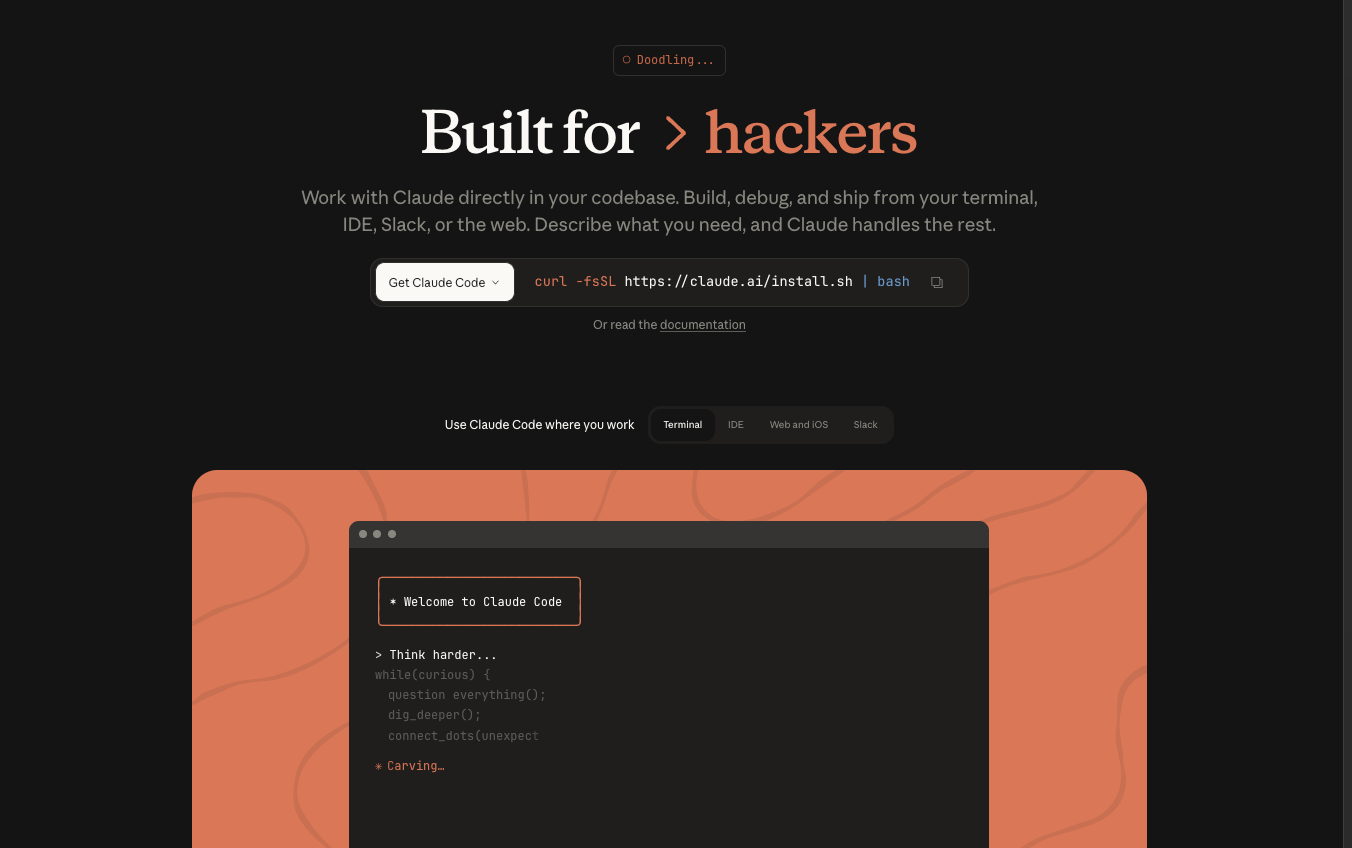
Viele Entwickler übersehen den Konfigurationsaspekt und gehen davon aus, dass die Standardeinstellungen ausreichen. Eine ordnungsgemäße Einrichtung ermöglicht es Claude Code jedoch, komplexe Szenarien zu bewältigen, wie das Blockieren direkter Bearbeitungen am Hauptzweig oder das automatische Ausführen von Lint-Prüfungen. Darüber hinaus unterstützt es Integrationen über das Model Context Protocol (MCP), wodurch Verbindungen zu Tools wie JIRA, GitHub und Datenbanken ermöglicht werden. Diese Flexibilität macht Claude Code ideal für Teams, die eine hohe Codequalität ohne ständige manuelle Überwachung aufrechterhalten möchten.
Zur Veranschaulichung demonstriert das Claude Code Showcase Repository diese Funktionen anhand einer Beispielprojektstruktur. Es enthält Verzeichnisse für Skills, Agents und Hooks, die zeigen, wie kleine Konfigurationsanpassungen erhebliche Effizienzgewinne erzielen. Wenn Sie Claude Code konfigurieren, denken Sie daran, dass selbst geringfügige Anpassungen, wie die Definition präziser Skill-Beschreibungen, zu erheblichen Verbesserungen der Genauigkeit und Relevanz führen können.
Voraussetzungen für die Konfiguration von Claude Code
Bevor Sie Claude Code konfigurieren, stellen Sie die notwendigen Komponenten zusammen, um einen reibungslosen Prozess zu gewährleisten. Besorgen Sie sich zunächst einen Anthropic API-Schlüssel, da dieser alle Interaktionen antreibt. Besuchen Sie das Anthropic-Dashboard, registrieren Sie sich bei Bedarf und generieren Sie den Schlüssel. Speichern Sie ihn sicher, vielleicht als Umgebungsvariable mit dem Namen ANTHROPIC_API_KEY.
Als Nächstes bereiten Sie Ihre Entwicklungsumgebung vor. Claude Code funktioniert am besten in einem Git-verwalteten Repository, daher initialisieren Sie eines, falls Ihr Projekt keines hat. Installieren Sie wichtige Tools wie Node.js zum Ausführen von Skripten und Python für bestimmte Sprachserver. Verwenden Sie beispielsweise npm, um globale Pakete wie typescript-language-server für TypeScript-Unterstützung zu installieren.
Machen Sie sich außerdem mit den grundlegenden JSON- und Markdown-Formaten vertraut, da Konfigurationen darauf basieren. Wenn Ihr Projekt externe Integrationen umfasst, richten Sie Konten für Dienste wie JIRA oder Slack ein. Sammeln Sie Anmeldeinformationen, einschließlich API-Token, aber committen Sie diese niemals in die Versionskontrolle – verwenden Sie stattdessen Umgebungsvariablen.
Tools wie Apidog werden hier relevant für das Testen von API-Endpunkten. Da Claude Code-Konfigurationen oft API-Aufrufe an die Dienste von Anthropic beinhalten, ermöglicht Ihnen Apidog das Mocken von Antworten, das Debuggen von Anfragen und das Validieren von Payloads. Dieser Vorbereitungsschritt stellt sicher, dass Sie Probleme frühzeitig erkennen und so Zeit bei der eigentlichen Einrichtung sparen.
Klonen oder referenzieren Sie schließlich ein Showcase-Repository, wie ChrisWiles/claude-code-showcase auf GitHub, um es als Vorlage zu verwenden. Dies bietet vorgefertigte Beispiele und reduziert die Lernkurve. Mit diesen Voraussetzungen können Sie zuversichtlich fortfahren.
Einrichtung der Umgebung für Claude Code
Beginnen Sie die Konfiguration, indem Sie die Kernumgebung einrichten. Erstellen Sie ein dediziertes Verzeichnis namens .claude im Stammverzeichnis Ihres Projekts. Dieser Ordner beherbergt alle Claude Code-spezifischen Dateien und hält Ihre Hauptcodebasis sauber.
Führen Sie den folgenden Befehl in Ihrem Terminal aus:
mkdir -p .claude/{agents,commands,hooks,skills}
Diese Struktur organisiert Komponenten logisch: Agents für spezialisierte Aufgaben, Commands für schnelle Aktionen, Hooks für die Automatisierung und Skills für Domänenwissen.
Fügen Sie als Nächstes eine CLAUDE.md-Datei im Stammverzeichnis oder im .claude-Verzeichnis hinzu. Füllen Sie diese mit Projektdetails, einschließlich Ihres Tech-Stacks, benutzerdefinierten Commands und Stilregeln. Zum Beispiel:
# Project Overview
- Stack: TypeScript, Node.js, GraphQL
- Style: Use ESLint with Airbnb preset
- Commands: /ticket for JIRA integration
Diese Datei dient als Wissensbasis von Claude Code und ermöglicht es, Projektkonventionen während der Interaktionen zu referenzieren.
Konfigurieren Sie außerdem Umgebungsvariablen. Definieren Sie ANTHROPIC_API_KEY in Ihrer Shell oder einer .env-Datei (via .gitignore ignoriert). Wenn Sie GitHub Actions verwenden, fügen Sie es als Repository-Secret hinzu. Dieser Schritt gewährleistet einen sicheren API-Zugriff, ohne sensible Informationen preiszugeben.
Um die Echtzeitfähigkeiten zu verbessern, aktivieren Sie die Unterstützung für das Language Server Protocol (LSP). Installieren Sie Server wie typescript-language-server global:
npm install -g typescript-language-server
Referenzieren Sie sie dann in .claude/settings.json. Diese Integration bietet Diagnosen, Vervollständigungen und Hover-Informationen, wodurch Claude Code intuitiver wird.
Testen Sie während dieser Einrichtung inkrementell. Verwenden Sie Apidog, um Anthropic API-Aufrufe zu simulieren und zu überprüfen, ob Ihr Schlüssel korrekt authentifiziert wird. Solche Tests bestätigen die Bereitschaft der Umgebung, bevor Sie komplexe Funktionen hinzufügen.
Detaillierte Konfiguration des .claude-Verzeichnisses
Nachdem die Umgebung bereit ist, konzentrieren Sie sich auf das Befüllen des .claude-Verzeichnisses. Beginnen Sie mit settings.json, welche Hooks, Berechtigungen und Plugins definiert.
Erstellen Sie eine grundlegende settings.json wie diese:
{
  "hooks": {},
  "enabledPlugins": ["typescript-lsp"]
}
Erweitern Sie es nach Bedarf. Fügen Sie beispielsweise einen PreToolUse-Hook hinzu, um Bearbeitungen am Hauptzweig zu verhindern:
{
  "hooks": {
    "PreToolUse": [
      {
        "matcher": "Edit|Write",
        "hooks": [
          {
            "type": "command",
            "command": "[ $(git branch --show-current) != \"main\" ] || { echo '{\"block\": true, \"message\": \"Cannot edit on main branch\"}' >&2; exit 2; }",
            "timeout": 5
          }
        ]
      }
    ]
  }
}
Diese Konfiguration blockiert aktiv unautorisierte Aktionen und fördert sichere Branching-Praktiken.
Erstellen Sie zusätzlich eine settings.md-Datei für menschenlesbare Dokumentation. Beschreiben Sie den Zweck jedes Hooks, um sicherzustellen, dass Teammitglieder die Einrichtung verstehen.
Während Sie dieses Verzeichnis aufbauen, integrieren Sie Übergangselemente wie bedingte Hooks. Diese kleinen Ergänzungen unterscheiden eine grundlegende Konfiguration von einer robusten und ermöglichen es Claude Code, sich dynamisch anzupassen.
Skills zu Claude Code hinzufügen
Skills statten Claude Code mit projektspezifischem Wissen aus. Platzieren Sie diese in .claude/skills als Unterverzeichnisse, wobei jedes eine SKILL.md-Datei enthält.
Für einen Testing-Patterns-Skill strukturieren Sie ihn wie folgt:
---
name: testing-patterns
description: Jest testing patterns for this project. Use when writing tests, creating mocks, or following TDD workflow.
---
# Testing Patterns
## Test Structure
Use describe blocks for grouping.
Follow AAA pattern: Arrange, Act, Assert.
Claude Code wendet Skills automatisch basierend auf Prompts, Dateipfaden oder erkannter Absicht an. Formulieren Sie daher Beschreibungen präzise, um sie entsprechend auszulösen.
Fügen Sie außerdem Frontmatter für Metadaten hinzu, wie z.B. allowed-tools. Dies beschränkt Skills auf kompatible Kontexte und verhindert Fehlpaarungen.
Zur Optimierung bewerten Sie Skills regelmäßig. Verwenden Sie Hooks wie skill-eval.sh, um relevante Skills während der Interaktionen vorzuschlagen. Dieser Ansatz stellt sicher, dass Claude Code gezielte Unterstützung bietet und die Gesamteffizienz steigert.
Bei der Integration von APIs nutzen Sie Apidog, um Skill-bezogene Endpunkte zu testen. Wenn ein Skill beispielsweise externe Daten abfragt, mocken Sie die Antwort in Apidog, um Szenarien ohne Live-Aufrufe zu simulieren.
Agents für spezialisierte Aufgaben erstellen
Agents erweitern die Fähigkeiten von Claude Code für fokussierte Rollen. Definieren Sie sie in .claude/agents als Markdown-Dateien, wie code-reviewer.md.
Ein Beispiel-Agent:
# Code Reviewer Agent
Review code for:
- TypeScript strictness
- Error handling
- Test coverage
Suggest improvements aligned with project standards.
Rufen Sie Agents über Commands oder Workflows auf. Sie verarbeiten Eingaben methodisch und liefern strukturiertes Feedback.
Kombinieren Sie außerdem Agents mit Skills. Referenzieren Sie einen Testing-Patterns-Skill in der Agent-Beschreibung, um konsistente Reviews durchzusetzen.
Dieses modulare Design ermöglicht es Ihnen, Konfigurationen zu skalieren. Beginnen Sie mit einem Agent und erweitern Sie ihn, wobei Sie beobachten, wie jede Ergänzung die Workflows verfeinert.
Commands in Claude Code einrichten
Commands bieten Abkürzungen für Interaktionen. Speichern Sie sie in .claude/commands als Markdown-Dateien.
Für einen /ticket-Command:
---
name: ticket
description: Handle JIRA tickets: read, implement, update status, create PR.
---
/ticket PROJ-123
Claude Code führt diese aus, wenn sie in Prompts mit einem Schrägstrich versehen sind.
Integrieren Sie zusätzlich MCP für externe Aktionen. Konfigurieren Sie .mcp.json für JIRA:
{
  "mcpServers": {
    "jira": {
      "type": "stdio",
      "command": "npx",
      "args": ["-y", "@anthropic/mcp-jira"],
      "env": {
        "JIRA_HOST": "${JIRA_HOST}",
        "JIRA_EMAIL": "${JIRA_EMAIL}",
        "JIRA_API_TOKEN": "${JIRA_API_TOKEN}"
      }
    }
  }
}
Diese Einrichtung ermöglicht ein nahtloses Ticketmanagement. Testen Sie Integrationen mit Apidog, um Beispielanfragen an die JIRA-API zu senden und die Kompatibilität zu überprüfen.
Hooks für die Automatisierung konfigurieren
Hooks automatisieren Reaktionen auf Ereignisse. Definieren Sie sie in settings.json unter Kategorien wie PreToolUse oder PostEdit.
Für die Autoformatierung:
Fügen Sie einen Hook hinzu, der nach Bearbeitungen `npm run format` ausführt.
Solche Automatisierungen reduzieren den manuellen Aufwand. Setzen Sie jedoch Timeouts, um Hänger zu vermeiden.
Verwenden Sie außerdem Matcher, um Hooks selektiv anzuwenden und sicherzustellen, dass sie nur bei Relevanz ausgelöst werden.
Integration mit externen Tools über MCP
MCP erleichtert Verbindungen zu externen Systemen. Über JIRA hinaus konfigurieren Sie für Slack oder Datenbanken.
Für Slack:
Aktualisieren Sie .mcp.json mit entsprechenden Umgebungsvariablen und Befehlen.
Diese Integration ermöglicht es Claude Code, Updates zu posten oder Kanäle abzufragen.
Zum Debuggen verwenden Sie Apidog. Erstellen Sie Sammlungen für MCP-Endpunkte und testen Sie Payloads, um den Datenfluss zu bestätigen.
Verwendung von GitHub Actions mit Claude Code
Automatisieren Sie Repository-Aufgaben über .github/workflows.
Für PR-Reviews:
Erstellen Sie pr-claude-code-review.yml:
name: Claude Code PR Review
on: [pull_request]
jobs:
  review:
    runs-on: ubuntu-latest
    steps:
      - uses: actions/checkout@v3
      - uses: anthropics/claude-code-action@v1
        with:
          api-key: ${{ secrets.ANTHROPIC_API_KEY }}
Planen Sie andere für Abhängigkeitsprüfungen oder Doc-Synchronisationen ein.
Diese Workflows erhalten die Projektintegrität mühelos.
Best Practices für die Claude Code Konfiguration
Nutzen Sie Versionskontrolle für .claude-Dateien. Überprüfen Sie Änderungen in PRs, um Fehler abzufangen.
Dokumentieren Sie außerdem alles in CLAUDE.md für das Onboarding.
Beschränken Sie Skills auf das Wesentliche, um Überlastung zu vermeiden.
Aktualisieren Sie regelmäßig API-Schlüssel und testen Sie diese mit Apidog für die Sicherheit.
Fehlerbehebung bei häufigen Problemen
Wenn Hooks fehlschlagen, überprüfen Sie Timeouts und Commands.
Bei API-Fehlern verifizieren Sie Schlüssel über Apidog.
LSP-Probleme? Stellen Sie sicher, dass die Server korrekt laufen.
Gehen Sie diese proaktiv an, um Störungen zu minimieren.
Fazit
Die Konfiguration von Claude Code erfordert Liebe zum Detail, aber die Belohnungen umfassen optimierte Workflows und eine erhöhte Codequalität. Indem Sie diesem Leitfaden folgen, statten Sie Ihre Projekte mit intelligenter Automatisierung aus. Denken Sie daran, dass inkrementelle Verfeinerungen oft die wirkungsvollsten Ergebnisse erzielen. Experimentieren Sie mit dem Showcase-Repository und Tools wie Apidog, um Ihr Setup weiter zu verfeinern.