

Mobile-Entwicklungs-Workflows stellen einzigartige Herausforderungen dar, wenn man mit KI-gestützten Programmierassistenten arbeitet. Während Claude Code auf Desktop-Umgebungen außergewöhnliche Ergebnisse liefert, stoßen Entwickler häufig auf Situationen, in denen mobiler Zugriff entscheidend wird – sei es beim Debuggen von Produktionsproblemen während der Fahrt, beim Überprüfen von Code-Änderungen von entfernten Standorten aus oder um den Entwicklungsschwung über verschiedene Geräte hinweg aufrechtzuerhalten.
Dieser Leitfaden beschreibt drei verschiedene technische Ansätze, um Claude Code auf mobilen Geräten auszuführen. Egal, ob Sie einen direkten SSH-Tunnel, einen dedizierten Relay-Client oder einen asynchronen GitOps-Workflow bevorzugen, diese Methoden ermöglichen es Ihnen, die Entwicklungsgeschwindigkeit von überall aufrechtzuerhalten.
Claude Code-Architektur verstehen
Vor der Implementierung des mobilen Zugriffs müssen Entwickler die zugrunde liegende Architektur von Claude Code verstehen. Claude Code funktioniert als Kommandozeilen-Tool, das sichere Verbindungen zu Anthropic's API-Servern herstellt. Das Tool verwaltet persistente Sitzungen, den Gesprächskontext und führt Code-Operationen in Ihrer lokalen Entwicklungsumgebung aus.
Die primäre Einschränkung, die eine direkte mobile Nutzung verhindert, ergibt sich aus der Terminal-basierten Oberfläche von Claude Code und seinen Abhängigkeiten vom lokalen Dateisystem. Mobile Betriebssysteme legen Sandboxing-Beschränkungen auf, die eine traditionelle Terminal-Emulation verhindern und alternative architektonische Ansätze für die mobile Integration erforderlich machen.
Überblick über die Claude Code-Preise
Das Verständnis der Kostenstrukturen erweist sich als wesentlich bei der Auswahl Ihrer Methode für den mobilen Zugriff. Claude Code operiert unter zwei verschiedenen Preismodellen:
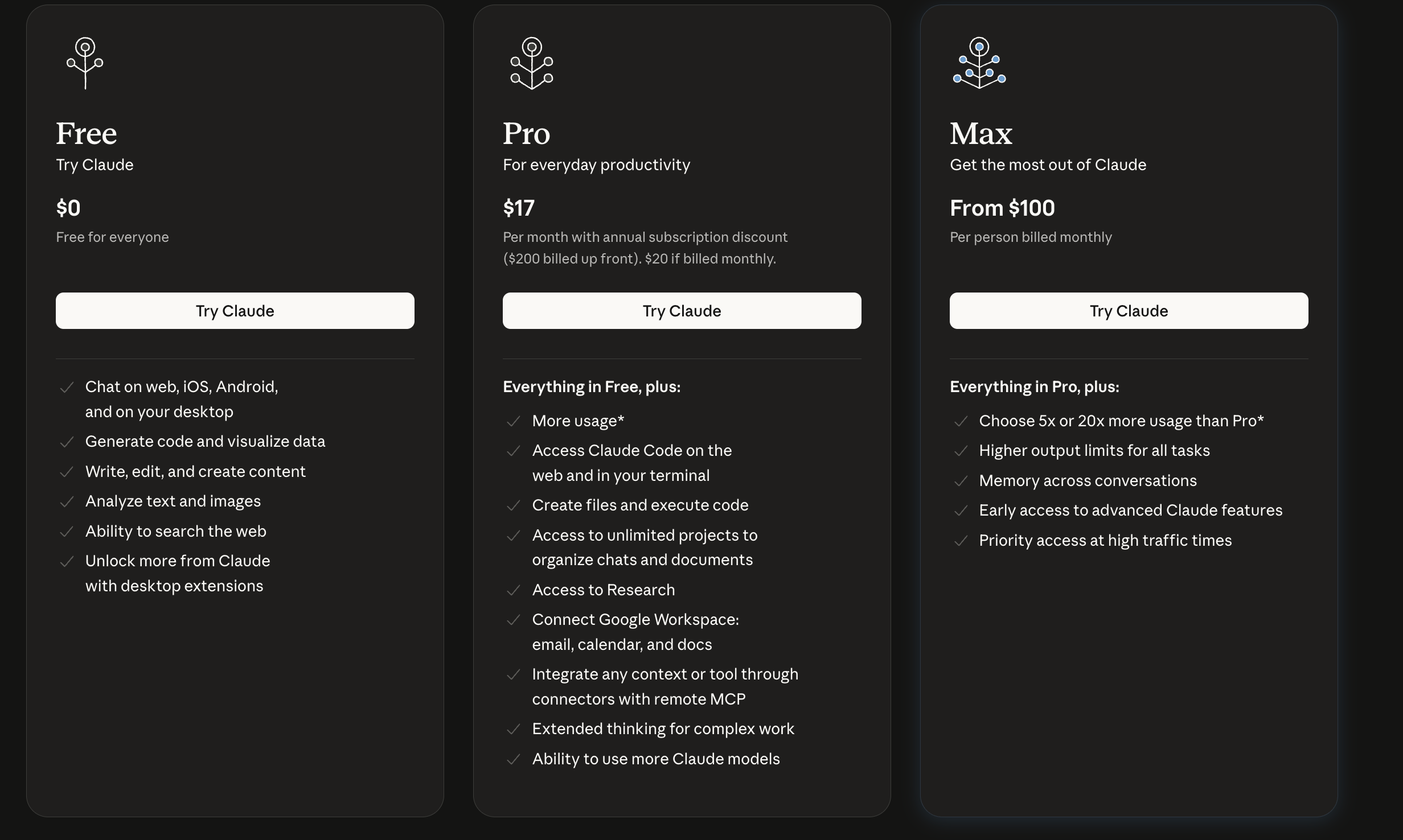
Abonnement-basierte Preise
Claude bietet Abonnement-Stufen an, die für einzelne Entwickler und Teams konzipiert sind:
API-basierte Preise
Für programmatischen Zugriff und Automatisierungs-Workflows:
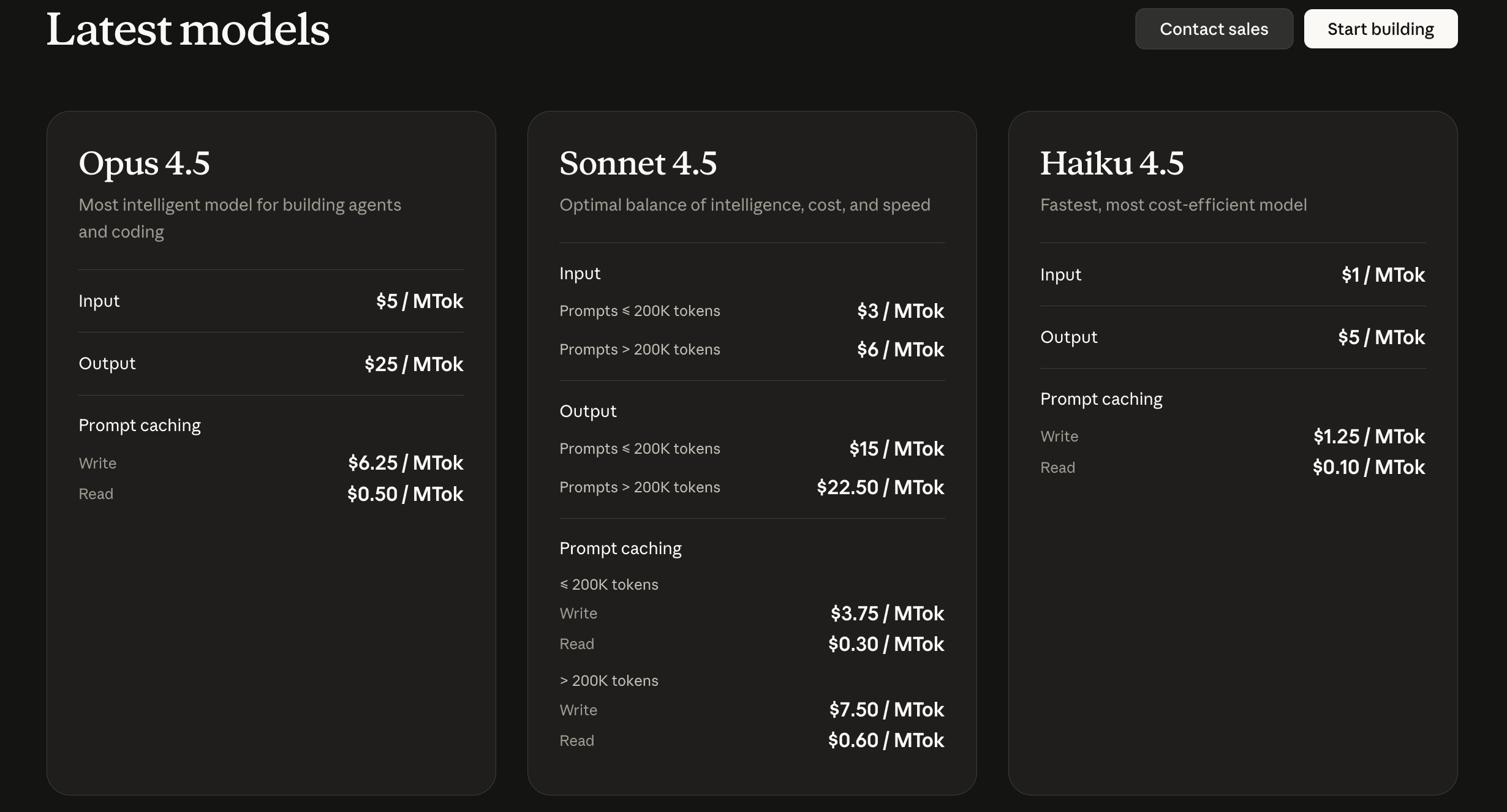
Das Abonnementmodell bietet vorhersehbare monatliche Kosten, ideal für einzelne Entwickler, während die API-Preise Flexibilität für Team-Implementierungen und automatisierte Workflows bieten. Die Token-Umwandlung entspricht ungefähr 1.000 Tokens ≈ 750 Wörter, obwohl die tatsächliche Umwandlung je nach Sprache und Inhaltsstruktur variiert.
Methode 1: SSH-Tunneling mit Tailscale und Termius
Diese Methode stellt einen sicheren Fernzugriff auf Claude Code her, das auf Ihrem primären Entwicklungsrechner läuft, mittels VPN-Tunneling und SSH-Protokollen. Der Ansatz behält die Claude Code-Ausführung auf Ihrem Desktop bei und bietet gleichzeitig Terminalzugriff von mobilen Geräten.
Architekturübersicht
Die Implementierung schafft eine dreischichtige Verbindungsarchitektur:
[Mobiles Gerät] → [Termius SSH-Client] → [Tailscale VPN] → [Entwicklungsrechner] → [Claude Code]
Tailscale bietet die VPN-Schicht unter Verwendung des WireGuard-Protokolls für verschlüsselte Peer-to-Peer-Verbindungen, wodurch eine komplexe Netzwerkkonfiguration entfällt. Termius fungiert als SSH-Client und bietet plattformübergreifende Terminal-Emulation mit erweiterten Funktionen wie Befehls-Snippets und Sitzungsverwaltung.
Voraussetzungen
Stellen Sie vor Beginn der Implementierung die folgenden Komponenten sicher:
- Entwicklungsrechner mit macOS, Linux oder Windows und SSH-Server-Funktionen
- Mobiles Gerät (iOS oder Android) mit Internetverbindung
- Aktive Claude Code-Installation auf dem Entwicklungsrechner
- Claude Max-Abonnement wird empfohlen, um API-Gebühren zu vermeiden
- Administratorzugriff auf den Entwicklungsrechner für die SSH-Konfiguration
Schritt 1: Vorbereitung des Entwicklungsrechners
Claude Code installieren und konfigurieren
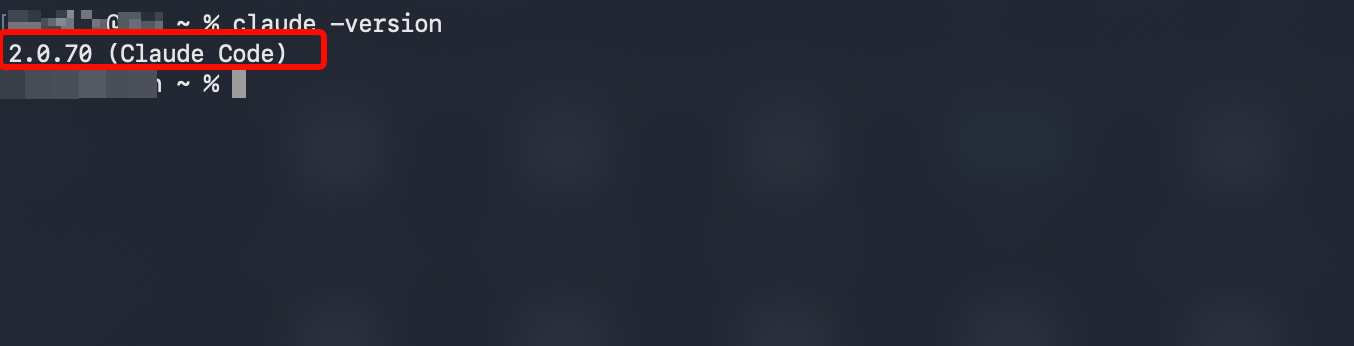
Verifizieren Sie zunächst die Claude Code-Installation auf Ihrem Entwicklungsrechner. Öffnen Sie Ihr Terminal und führen Sie aus:
# Claude Code-Installation überprüfen
claude --version

# Falls nicht installiert, über npm installieren
npm install -g @anthropic-ai/claude-cli

# Mit Anthropic authentifizieren
claude login
SSH-Server aktivieren (macOS)
macOS-Benutzer müssen die Remote-Anmeldung über die Systemeinstellungen aktivieren:
- Navigieren Sie zu Systemeinstellungen → Allgemein → Freigaben
- Schalten Sie „Remote-Anmeldung“ in den aktivierten Zustand
- Klicken Sie auf das Informationssymbol (ℹ️) neben der Remote-Anmeldung
- Konfigurieren Sie die Benutzerzugriffsberechtigungen
- Beachten Sie das angezeigte SSH-Zugriffsformat (typischerweise
ssh benutzername@hostname.local)
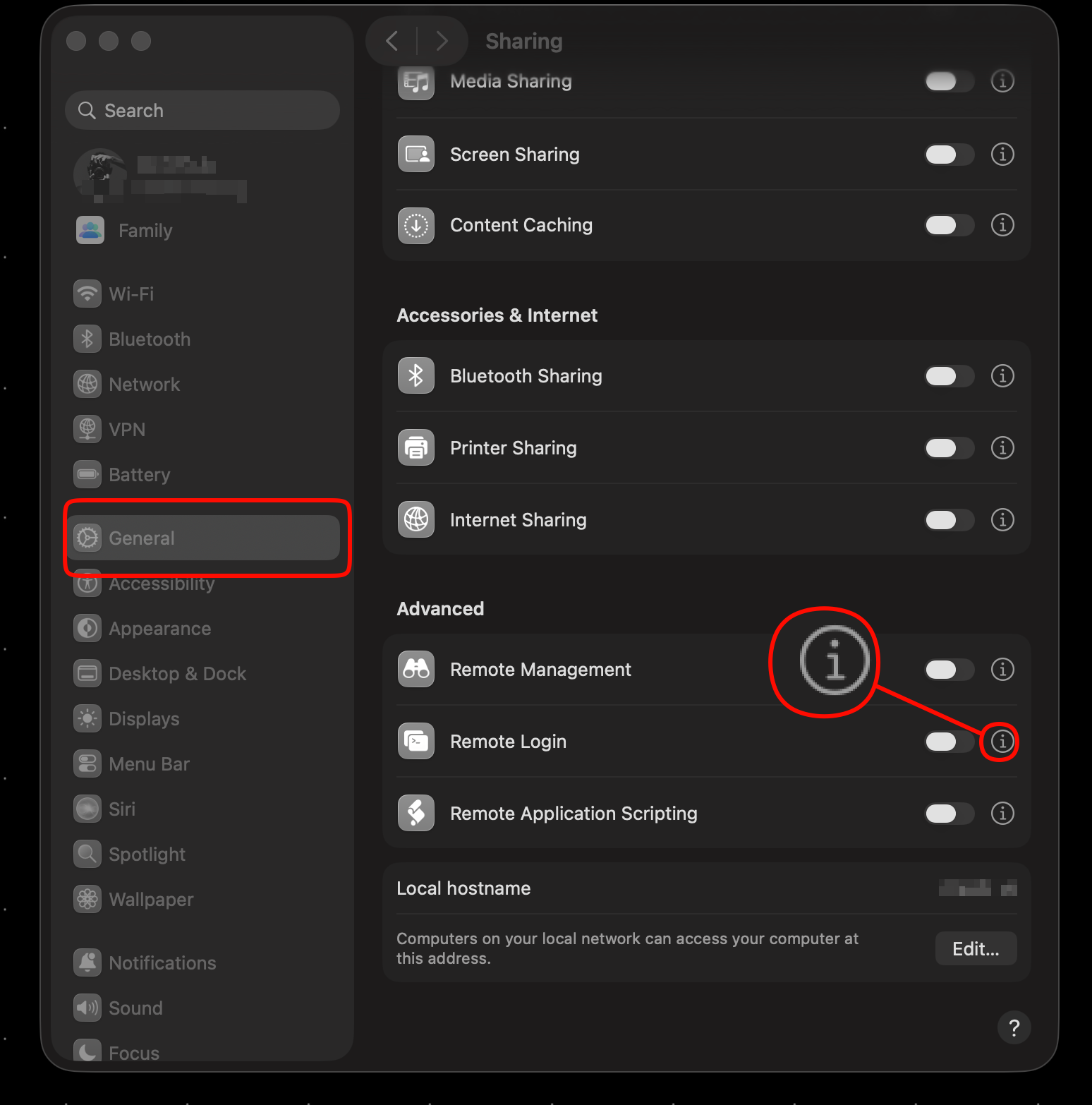
Das System zeigt Ihren Benutzernamen und lokalen Hostnamen für SSH-Verbindungszeichenfolgen an. Notieren Sie diese Anmeldeinformationen für die nachfolgenden Konfigurationsschritte.
SSH-Server aktivieren (Linux)
Linux-Distributionen erfordern typischerweise die Installation des OpenSSH-Servers:
# Ubuntu/Debian-Systeme
sudo apt update
sudo apt install openssh-server

# SSH-Dienststatus überprüfen
sudo systemctl status ssh

# SSH-Dienst beim Booten aktivieren
sudo systemctl enable ssh

# SSH-Dienst starten
sudo systemctl start ssh
Konfigurieren Sie die Firewall-Regeln, um SSH-Verkehr zuzulassen:
# UFW-Firewall (Ubuntu/Debian)
sudo ufw allow ssh
sudo ufw enable
SSH-Server aktivieren (Windows)
Windows 10/11 enthält OpenSSH-Server als optionale Funktion:
- Öffnen Sie Einstellungen → Apps → Optionale Funktionen
- Wählen Sie „Funktion hinzufügen“
- Suchen und installieren Sie „OpenSSH-Server“
- Öffnen Sie Dienste (services.msc)
- Konfigurieren Sie den OpenSSH SSH-Server so, dass er automatisch startet
- Starten Sie den OpenSSH SSH-Server-Dienst
Schritt 2: Tailscale VPN-Konfiguration
Tailscale auf dem Entwicklungsrechner installieren
Navigieren Sie zu tailscale.com und erstellen Sie ein Konto mit Ihrem bevorzugten Authentifizierungsanbieter (Google, Microsoft, GitHub).
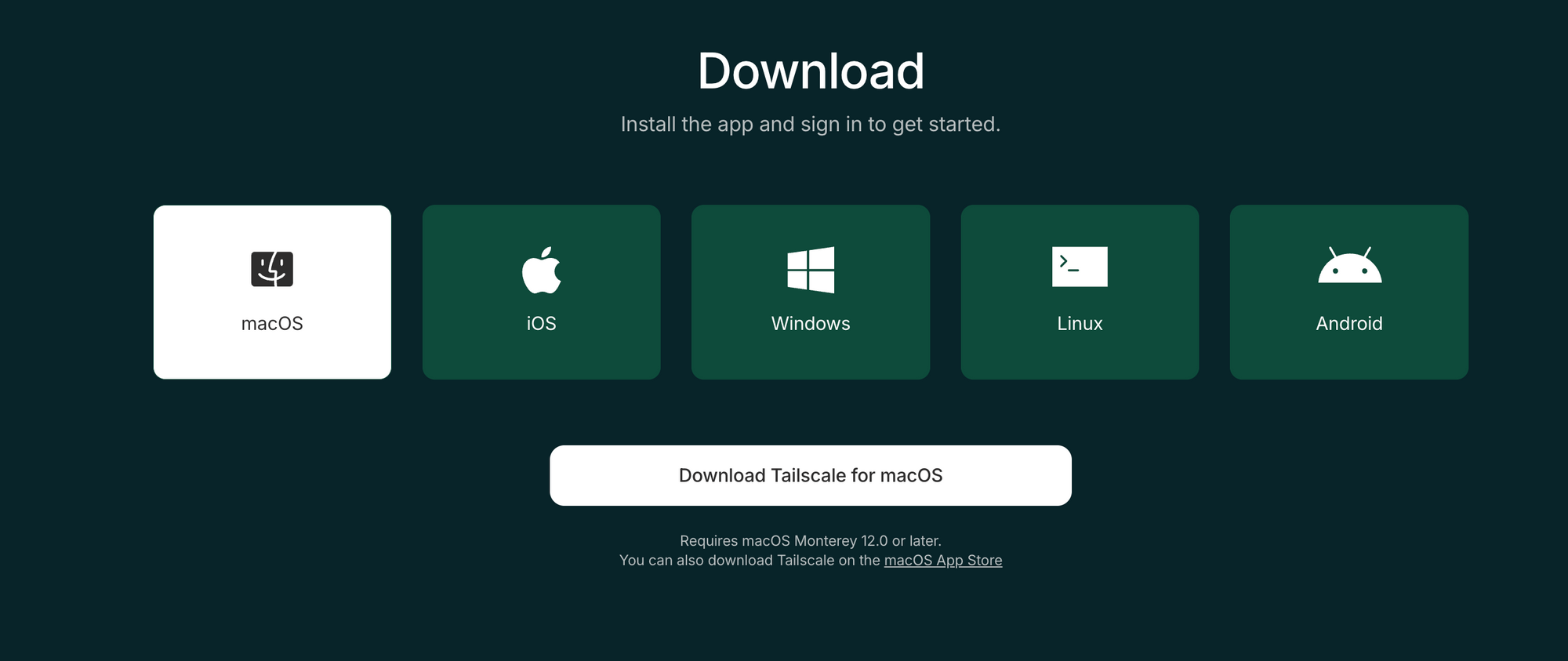
Laden Sie den Tailscale-Client für Ihr Betriebssystem herunter und installieren Sie ihn:
Authentifizieren Sie Tailscale nach der Installation mit Ihren Kontodaten. Die Anwendung generiert eine eindeutige Tailscale-IP-Adresse (typischerweise im Bereich 100.x.x.x) für Ihren Rechner.
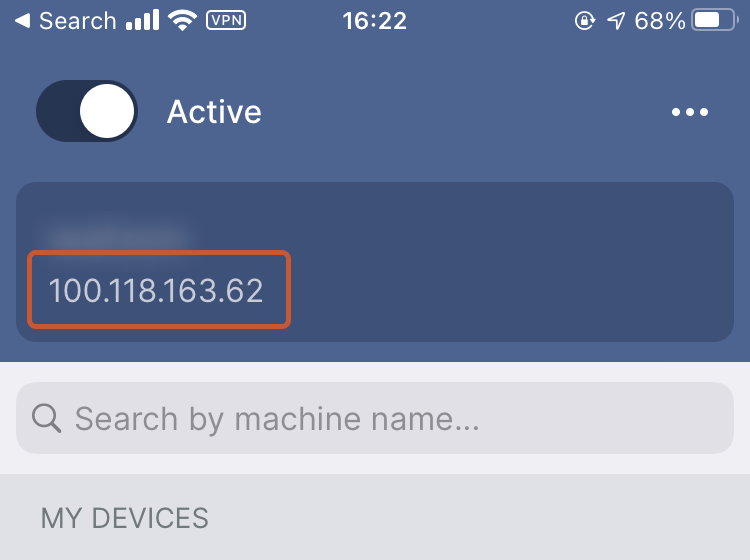
Notieren Sie Ihre Tailscale-IP-Adresse oder Ihren Magic DNS-Hostnamen (Format: hostname.tailnet-xxx.ts.net). Dieser Identifikator ermöglicht die Verbindung von mobilen Geräten.
Tailscale auf dem mobilen Gerät installieren
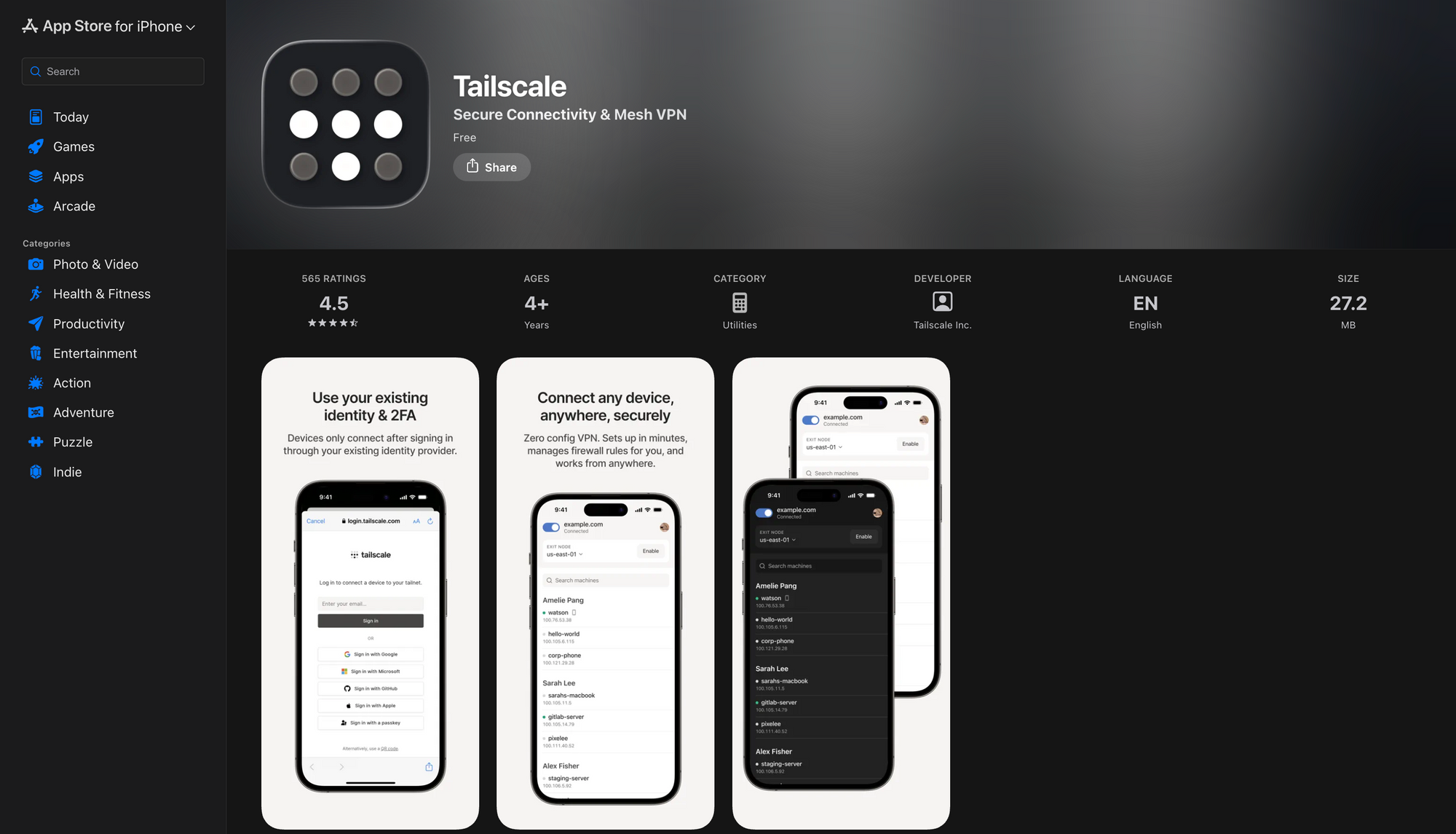
iOS-Installation:
- App Store öffnen
- Nach „Tailscale“ suchen
- Die offizielle Tailscale-Anwendung installieren
- Starten und mit Ihrem Tailscale-Konto authentifizieren
- VPN-Verbindung aktivieren, wenn Sie dazu aufgefordert werden
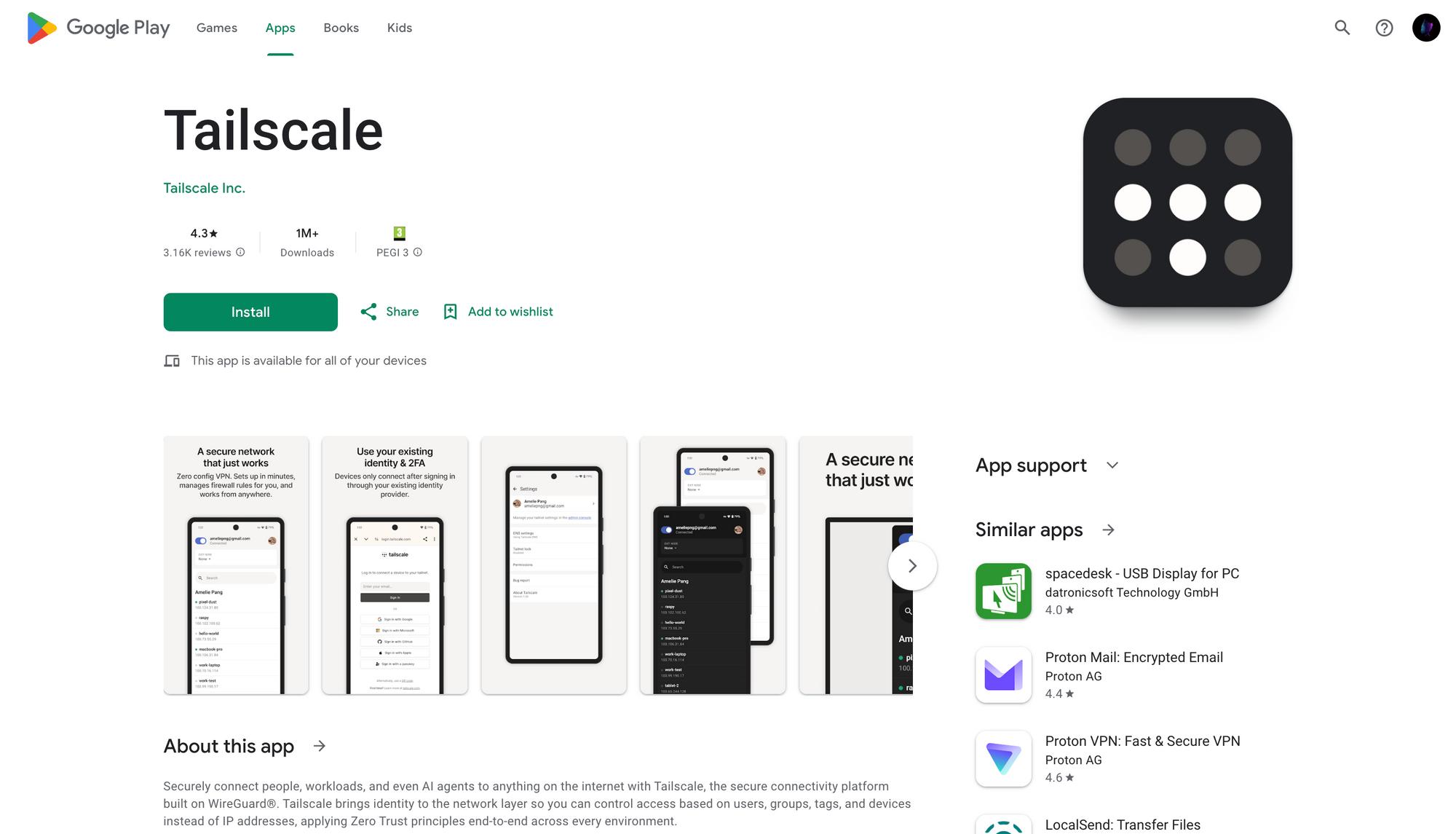
Android-Installation:
- Google Play Store öffnen
- Nach „Tailscale“ suchen
- Die offizielle Tailscale-Anwendung installieren
- Starten und mit Ihrem Tailscale-Konto authentifizieren
- VPN-Berechtigungen erteilen, wenn angefordert
Verifizieren Sie die erfolgreiche VPN-Einrichtung, indem Sie bestätigen, dass Ihr Entwicklungsrechner in der Peer-Liste Ihres mobilen Geräts erscheint.
Schritt 3: Termius SSH-Client-Konfiguration
Termius installieren
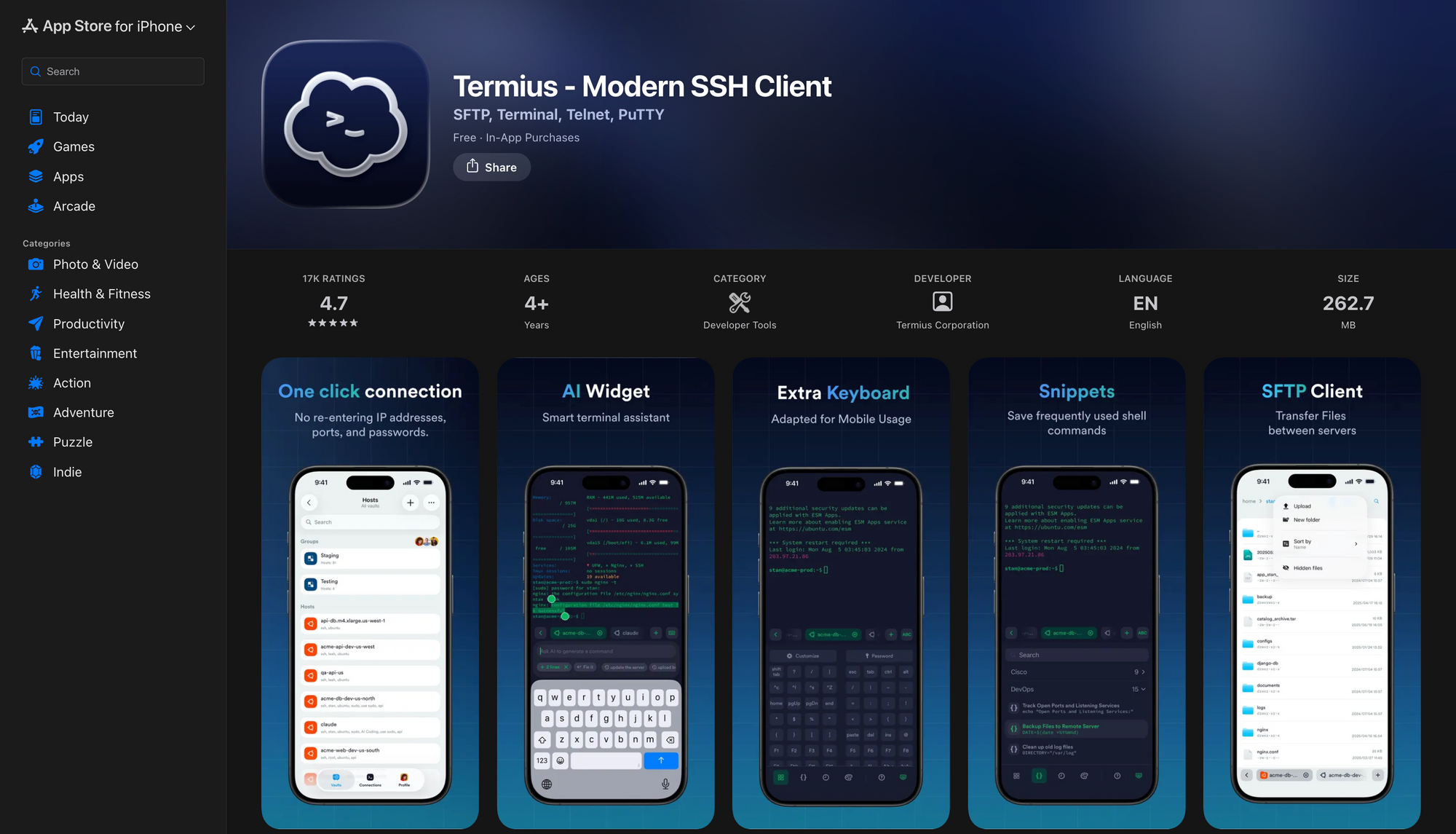
iOS:Navigieren Sie zum App Store, suchen Sie nach „Termius“ und installieren Sie die Anwendung. Termius bietet kostenlose Funktionen, die für grundlegende SSH-Operationen ausreichen.
Android:Navigieren Sie zum Google Play Store, suchen Sie nach „Termius“ und installieren Sie die Anwendung.
SSH-Verbindung konfigurieren
Starten Sie Termius und konfigurieren Sie einen neuen SSH-Host:
- Tippen Sie auf das „+“-Symbol, um einen neuen Host zu erstellen
- Verbindungsparameter konfigurieren:
- Bezeichnung: Beschreibender Name (z.B. „Entwicklungs-Mac“)
- Adresse: Tailscale IP-Adresse (100.x.x.x) oder Magic DNS-Hostname
- Port: 22 (Standard-SSH-Port)
- Benutzername: Ihr Benutzername des Entwicklungsrechners
- Authentifizierung: Passwort oder SSH-Schlüssel
- Die Konfiguration speichern
- Verbindung testen, indem Sie auf den Host-Eintrag tippen
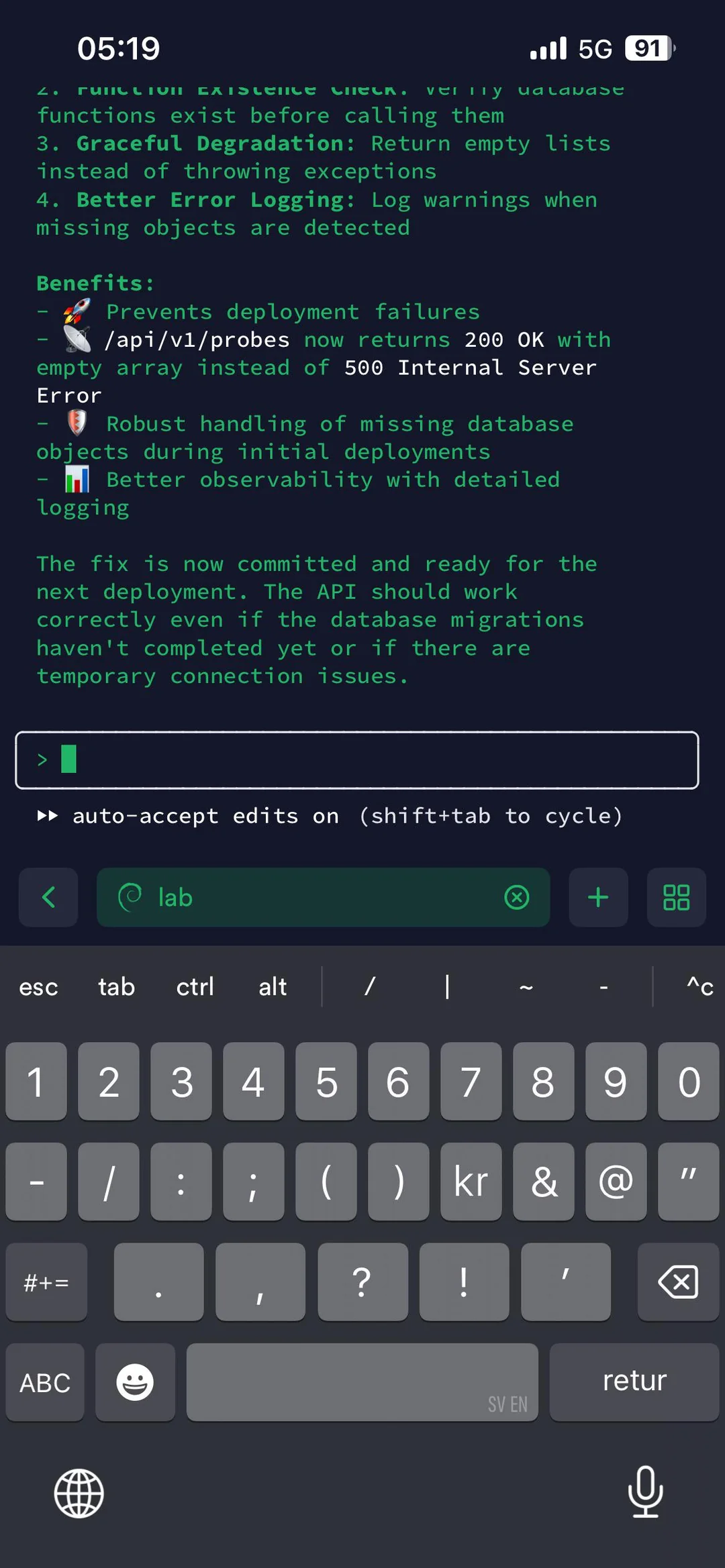
Nach erfolgreicher Verbindung zeigt Termius die Terminal-Oberfläche Ihres Entwicklungsrechners an. Navigieren Sie zu Ihrem Projektverzeichnis und starten Sie Claude Code:
# Zum Projekt navigieren
cd ~/projects/your-project

# Claude Code starten
claude
Schritt 4: Mobile Nutzung optimieren
System-Ruhezustand verhindern
Remote-SSH-Verbindungen werden beendet, wenn der Entwicklungsrechner in den Ruhezustand wechselt. Implementieren Sie Strategien zur Verhinderung des Ruhezustands:
macOS:
# Ruhezustand unbegrenzt verhindern
caffeinate -d

# Ruhezustand bei ausgeschaltetem Display verhindern
caffeinate -s
Konfigurieren Sie macOS so, dass der automatische Ruhezustand über Systemeinstellungen → Batterie → „Automatisches Einschlafen im Netzteilbetrieb verhindern“ verhindert wird.
Linux:
# System-Suspend verhindern
systemctl mask sleep.target suspend.target

# Oder das Caffeine-Dienstprogramm verwenden
sudo apt install caffeine
Windows:Passen Sie die Energie- & Ruhezustandseinstellungen auf „Nie“ an, sowohl für den Netzbetrieb als auch für den Akkubetrieb.
Befehls-Snippets erstellen
Termius unterstützt die Speicherung von Befehls-Snippets für häufig ausgeführte Operationen. Erstellen Sie Snippets für gängige Claude Code-Workflows:
- Termius-Einstellungen öffnen
- Zum Abschnitt „Snippets“ navigieren
- Neues Snippet mit Bezeichnung und Befehl erstellen
- Beispiel-Snippets:
claude→ Claude Code im aktuellen Verzeichnis startencd ~/projects/app && claude→ Zu einem bestimmten Projekt navigieren und es startenclaude --resume→ Vorherige Claude Code-Sitzung fortsetzen
Snippets reduzieren die Notwendigkeit mobiler Tastatureingaben und verbessern die Workflow-Effizienz erheblich.
Mehrere Sitzungen verwalten
Termius erlaubt mehrere gleichzeitige SSH-Verbindungen, was parallele Claude Code-Instanzen über verschiedene Projekte hinweg ermöglicht. Neue Terminals erstellen Sie, indem Sie:
- Tippen Sie in der aktiven Sitzung auf das „+“-Symbol
- Wählen Sie Ihren konfigurierten Host
- Claude Code in einem anderen Projektverzeichnis starten
Diese Funktion unterstützt das Kontextwechseln zwischen mehreren Entwicklungsarbeiten, ohne aktive Sitzungen zu beenden.
Methode 2: Happy Coder – Open-Source-Mobilclient
Happy Coder implementiert eine dedizierte Client-Server-Architektur, die speziell für den mobilen Zugriff auf Claude Code entwickelt wurde. Im Gegensatz zum SSH-Tunneling trennt dieser Ansatz die Ausführungsumgebung von der Benutzeroberfläche und bietet native mobile Erlebnisse.
Architekturübersicht
Happy Coder operiert über drei verschiedene Komponenten:
[Mobile App] ← [Verschlüsselte Nachrichten] → [Relay-Server] ← [Verschlüsselte Nachrichten] → [CLI-Programm] → [Claude Code]
CLI-Programm (happy): Wird auf Ihrem Entwicklungsrechner ausgeführt, verwaltet Claude Code-Sitzungen, erfasst stdout/stderr und übermittelt verschlüsselte Daten an den Relay-Server.
Relay-Server: Cloud-basierter Nachrichten-Broker, der verschlüsselte Daten zwischen CLI-Programm und mobilen Clients ohne Entschlüsselungsfunktionen weiterleitet.
Mobile App: Native iOS/Android-Anwendungen, die verschlüsselte Sitzungsdaten empfangen, die Terminalausgabe rendern und Benutzereingaben über den Relay-Server zurücksenden.
Die Architektur implementiert eine Ende-zu-Ende-Verschlüsselung, bei der nur das CLI-Programm und die mobile App Entschlüsselungsschlüssel besitzen. Der Relay-Server verarbeitet undurchsichtige verschlüsselte Blöcke und gewährleistet so die Datenvertraulichkeit.
Voraussetzungen
- Node.js 18+ auf dem Entwicklungsrechner installiert
- Aktive Claude Code-Installation
- iOS-Gerät mit iOS 15+ oder Android-Gerät mit Android 8+
- Claude-Abonnement (Pro oder Max) oder API-Zugriff
- Internetverbindung auf dem Entwicklungsrechner und dem mobilen Gerät
Schritt 1: Happy Coder CLI installieren
Verbinden Sie sich mit dem Terminal Ihres Entwicklungsrechners und installieren Sie die Happy Coder CLI global über npm:
# Happy Coder CLI installieren
npm install -g happy-coder

# Installation überprüfen
happy --version
Die Installation platziert den happy-Befehl in Ihrem System-PATH, was die Ausführung von jedem Verzeichnis aus ermöglicht.
Schritt 2: Happy Coder-Sitzung initialisieren
Navigieren Sie zu Ihrem Projektverzeichnis und starten Sie Happy Coder:
# Zum Projektverzeichnis wechseln
cd ~/projects/your-application

# Happy Coder starten
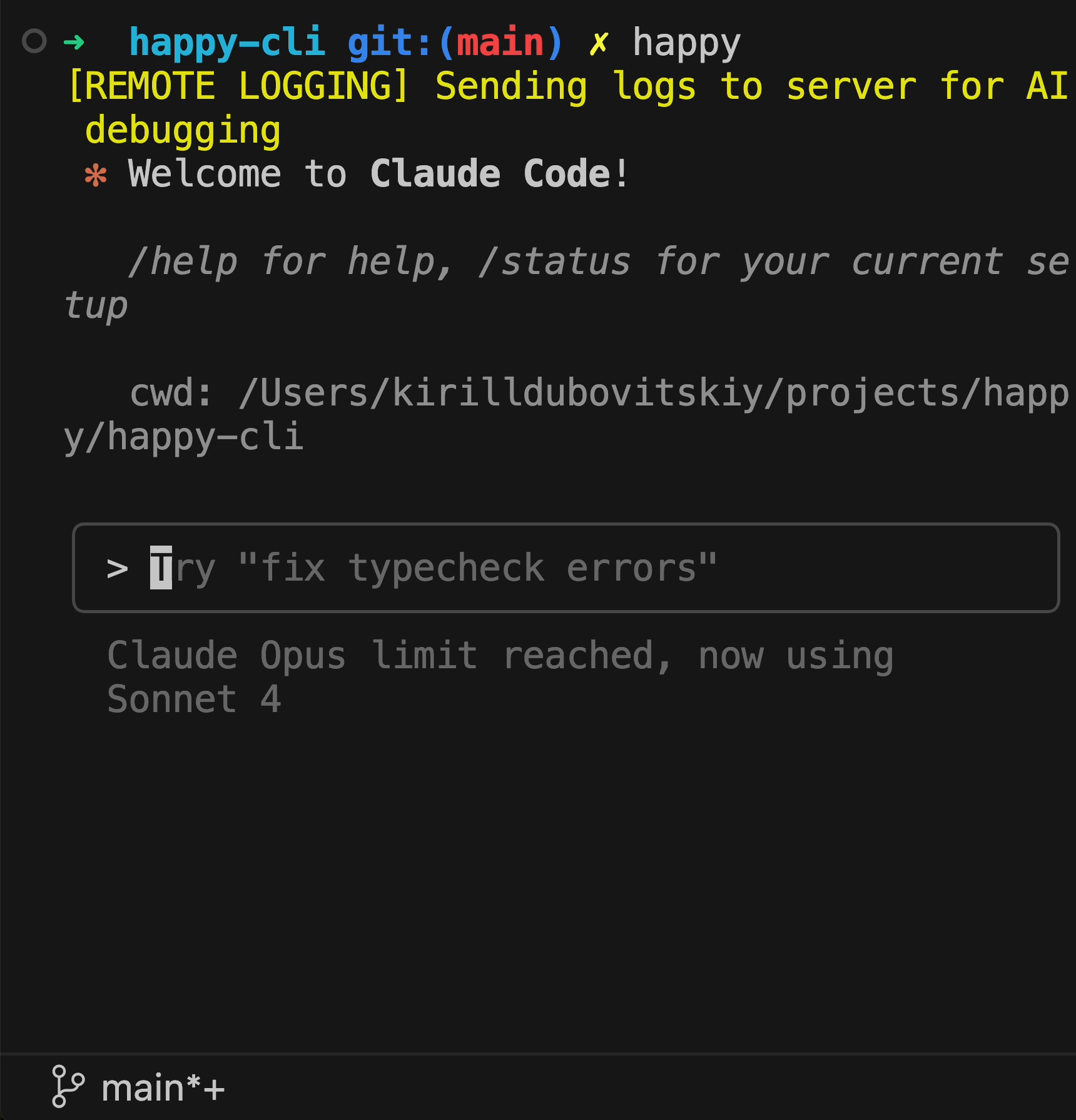
happy
Bei der ersten Ausführung leitet Happy Coder die folgende Sequenz ein:
- Claude Code-Authentifizierung: Falls nicht zuvor authentifiziert, fordert Claude Anthropic-Anmeldeinformationen an
- Verschlüsselungsschlüssel-Generierung: Happy generiert ein eindeutiges Verschlüsselungsschlüsselpaar für die Sitzung
- QR-Code-Anzeige: Das Terminal zeigt einen QR-Code mit Verbindungsdaten und dem Verschlüsselungsschlüssel an
Der QR-Code umfasst:
- Relay-Server-Endpunkt-URL
- Sitzungsbezeichner
- Clientseitiger Verschlüsselungsschlüssel
- Verbindungszeitstempel
Schritt 3: Mobile App-Installation und Verbindung
iOS-Installation
- App Store auf Ihrem iOS-Gerät öffnen
- Nach „Happy Coder“ oder „Happy Claude Code Client“ suchen
- Die offizielle Happy-Anwendung installieren
- Die Anwendung nach der Installation starten
Android-Installation
- Google Play Store auf Ihrem Android-Gerät öffnen
- Nach „Happy Coder“ oder „Happy Claude Code“ suchen
- Die offizielle Happy-Anwendung installieren
- Die Anwendung nach der Installation starten
Verbindung herstellen
Innerhalb der mobilen Anwendung:
- Tippen Sie auf „Neue Sitzung“ oder „QR-Code scannen“
- Richten Sie die Gerätekamera auf den Terminal-QR-Code
- Die Anwendung extrahiert automatisch die Verbindungsparameter
- Die Verbindung wird innerhalb von 2-3 Sekunden hergestellt
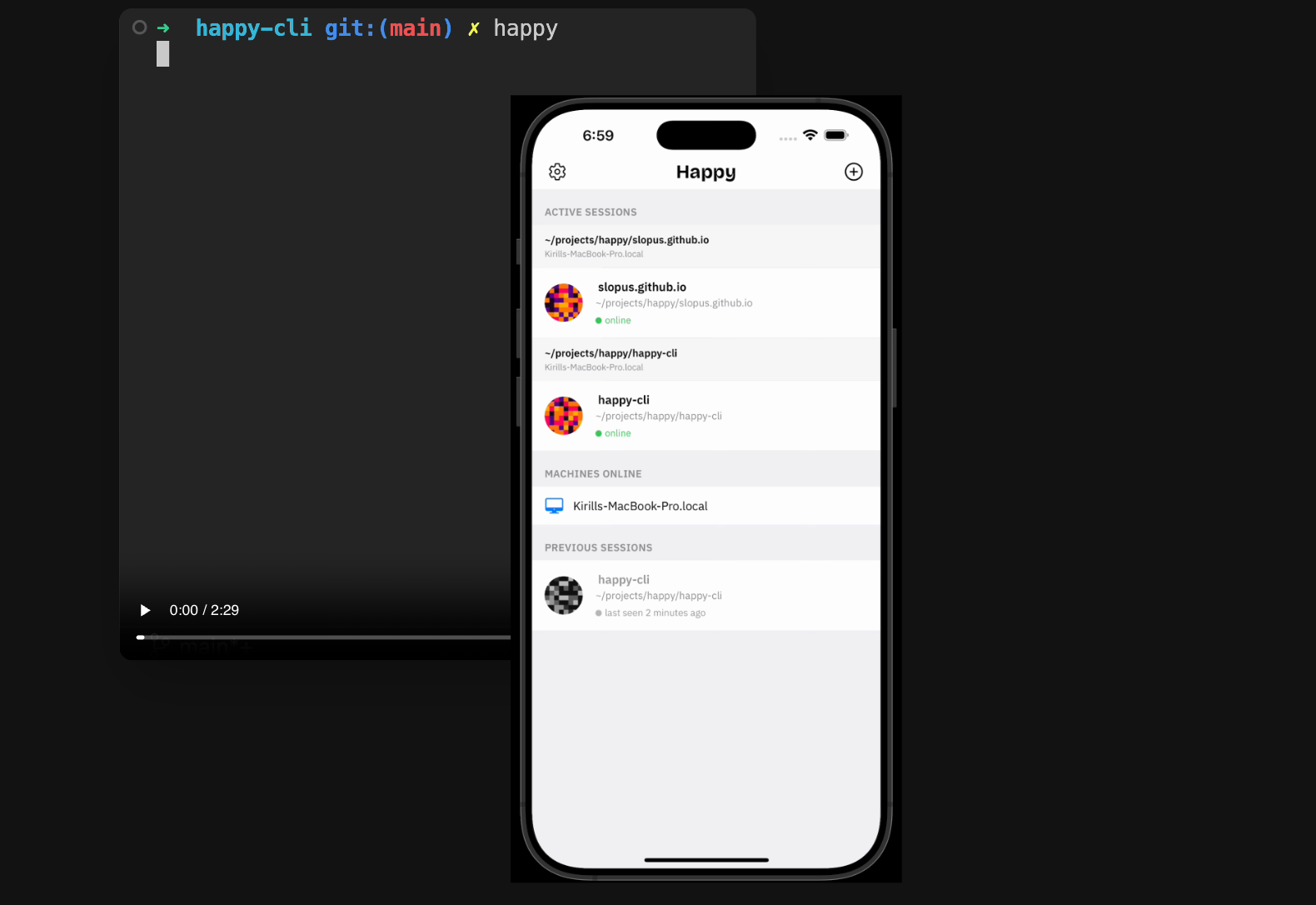
Nach erfolgreicher Verbindung zeigt die mobile Anwendung Ihre Claude Code-Sitzung mit vollen Interaktionsmöglichkeiten an.
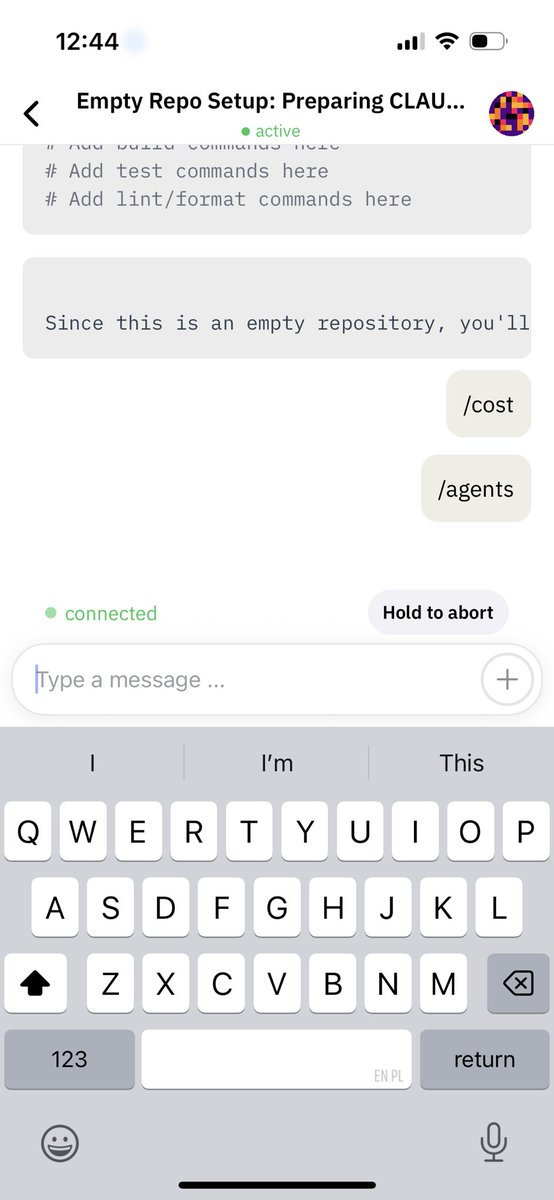
Schritt 4: Happy Coder-Funktionen nutzen
Echtzeit-Synchronisation
Happy Coder pflegt eine bidirektionale Echtzeit-Synchronisation zwischen CLI- und mobilen Clients. Die Terminalausgabe erscheint innerhalb von Millisekunden auf mobilen Geräten, und mobile Eingaben werden sofort an das CLI-Programm übertragen.
Sprachcode-Integration
Happy Coder implementiert Sprach-zu-Aktion-Funktionen, die über die einfache Transkription hinausgehen:
- Tippen Sie auf das Mikrofon-Symbol in der mobilen Oberfläche
- Sprechen Sie Ihre Programmieranweisung oder Ihren Befehl
- Happy verarbeitet die Sprache und führt die entsprechende Claude Code-Operation aus
- Ergebnisse werden in Echtzeit auf dem mobilen Gerät angezeigt
Beispiel-Sprachbefehle:
- „Erstelle eine neue React-Komponente für die Benutzerauthentifizierung“
- „Füge Fehlerbehandlung zum API-Endpunkt hinzu“
- „Führe die Testsuite aus und behebe alle Fehler“
Sprachprogrammierung erweist sich als besonders effektiv für Freisprech-Szenarien wie Pendeln oder körperliche Aktivitäten.
Parallele Aufgabenverwaltung
Happy Coder unterstützt mehrere gleichzeitige Claude Code-Sitzungen über verschiedene Projekte hinweg:
- Zusätzliche
happy-Instanzen in separaten Terminalfenstern/-tabs starten - Jede Instanz generiert einen einzigartigen QR-Code
- Zusätzliche QR-Codes aus der mobilen App scannen
- Zwischen Sitzungen mit mobilen Oberflächentabs wechseln
Diese Funktion ermöglicht den Kontextwechsel zwischen Frontend-, Backend- und DevOps-Aufgaben, ohne den Sitzungsstatus zu verlieren.
Schritt 5: Erweiterte Konfiguration
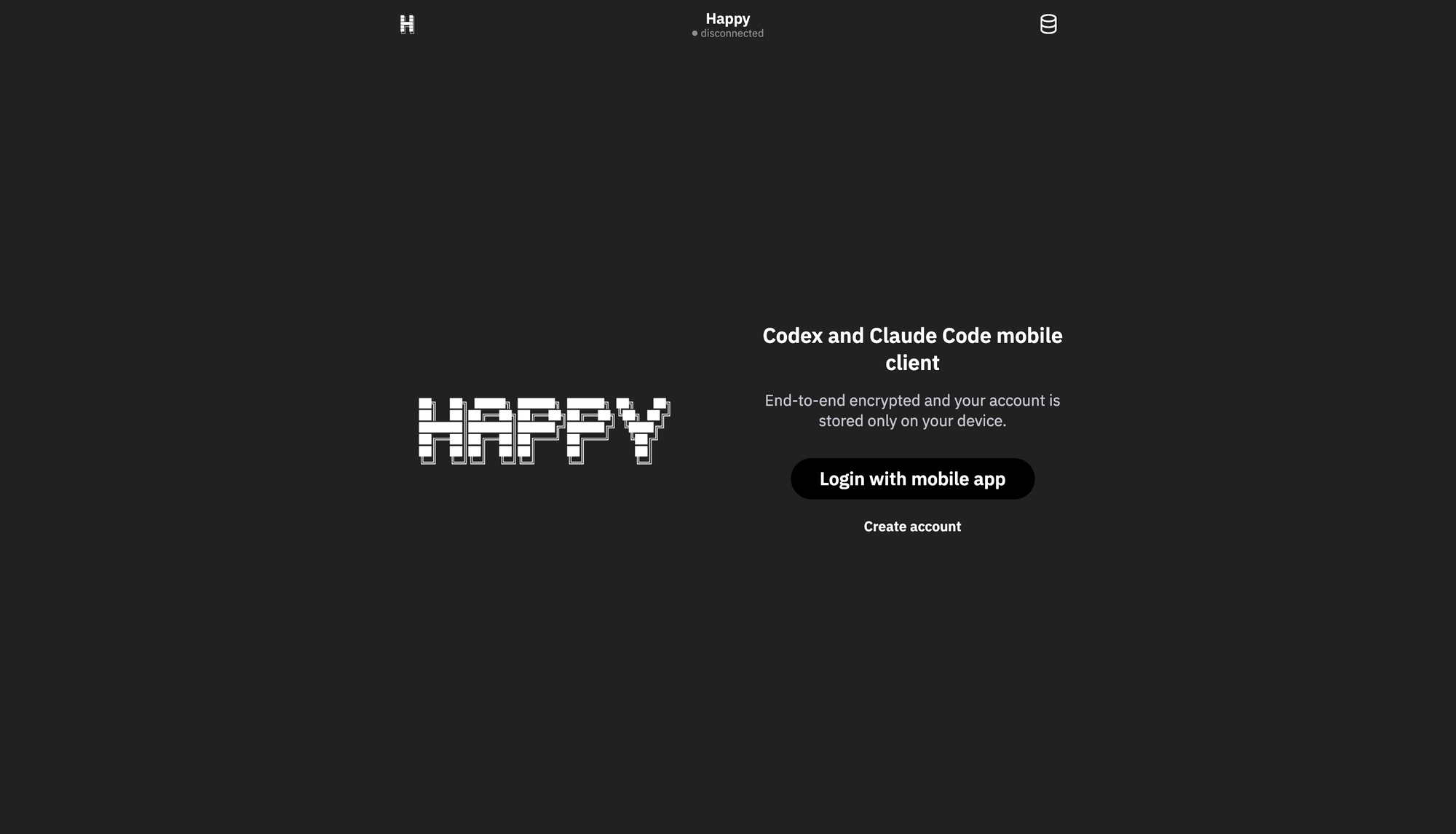
Web-Interface-Zugriff
Happy Coder bietet eine webbasierte Schnittstelle als Alternative zu mobilen Apps:
- Während das CLI-Programm läuft, notieren Sie die angezeigte lokale URL (typischerweise
http://localhost:8080) - Webbrowser auf jedem Gerät öffnen, das mit demselben Netzwerk verbunden ist
- Zur angezeigten URL navigieren
- Die Oberfläche spiegelt die Funktionalität der mobilen App wider, mit mehr Bildschirmfläche
Für den entfernten Webzugriff:
- Besuchen Sie app.happy.engineering
- Geben Sie Ihre Sitzungs-ID aus der CLI-Ausgabe ein
- Verschlüsselungsschlüssel einfügen (im Terminal-Output zu finden)
- Klicken Sie auf „Verbinden“
Methode 3: Claude Central – Multi-Projekt-Dashboard
Claude Central bietet umfassendes Sitzungsmanagement und Verlaufsverfolgung über mehrere Claude Code-Projekte hinweg gleichzeitig. Obwohl nicht ausschließlich auf mobile Geräte ausgerichtet, ermöglichen die Echtzeit-Überwachungsfunktionen von Claude Central die mobile Überwachung aktiver Entwicklungssitzungen.
Architekturübersicht
Claude Central implementiert einen lokalen Webserver, der Claude Code-Verlaufsdateien analysiert und aktive Sitzungen überwacht:
[Claude Code-Sitzungen] → [Verlaufsdateien] → [Analyseskript] → [Web-Dashboard] → [Mobiler Browser]
Verlaufsanalyse: Python-Skript, das ~/.claude/history.jsonl und Projekt-Sitzungsdateien analysiert, um die Entwicklungschronologie zu rekonstruieren.
Live-Monitor: Echtzeit-Sitzungsverfolgung, die aktive Claude Code-Instanzen über alle Projekte hinweg abfragt.
Web-Dashboard: Responsive Weboberfläche, zugänglich von jedem Gerät mit Browser-Unterstützung.
KI-gestützte Zusammenfassungen: Optionale Integration mit der Claude API zur Generierung täglicher Aktivitätszusammenfassungen und CLAUDE.md-Vorschlägen.
Voraussetzungen
- Python 3.9 oder neuer installiert
- Aktive Claude Code-Nutzung mit vorhandenem Verlauf
- Mehrere Projekte für optimalen Nutzen
- Optional: Anthropic API-Schlüssel für erweiterte Zusammenfassungen
- Git-Repositories für die Commit-Verknüpfung empfohlen
Schritt 1: Claude Central installieren
Klonen Sie das Claude Central-Repository und installieren Sie die Abhängigkeiten:
# Repository klonen
git clone https://github.com/eranshir/claude-central.git
cd claude-central

# Python-Abhängigkeiten installieren
pip install anthropic

# Installation überprüfen
python3 claude_history_analyzer.py --help
Schritt 2: API-Zugriff konfigurieren (optional)
Für erweiterte KI-gestützte Zusammenfassungen und CLAUDE.md-Vorschläge:
# Umgebungsvorlage kopieren
cp .env.example .env

# .env-Datei bearbeiten
nano .env

# Ihren Anthropic API-Schlüssel hinzufügen
ANTHROPIC_API_KEY=sk-ant-your-api-key-here
Ohne API-Schlüssel-Konfiguration verwendet Claude Central integrierte Zusammenfassungen, die aus den nativen Sitzungszusammenfassungen von Claude Code extrahiert werden. Der API-Zugriff ermöglicht die Generierung täglicher Übersichten und eine personalisierte Analyse von Codierungsmustern.
Schritt 3: Anfängliche Verlaufsanalyse generieren
Führen Sie den Analysator aus, um Ihren Claude Code-Verlauf zu verarbeiten:
# Vollständige Analyse mit KI-Zusammenfassungen (erfordert API-Schlüssel)
python3 claude_history_analyzer.py

# Schnelle Analyse ohne API-Aufrufe
python3 claude_history_analyzer.py --no-api

# Vollständige Aktualisierung erzwingen
python3 claude_history_analyzer.py --force-refresh
Der Analysator führt die folgenden Operationen aus:
- Verlaufsdateien-Erkennung: Scannt die Verzeichnisse
~/.claude/history.jsonlund~/.claude/projects/ - Sitzungsgruppierung: Organisiert Sitzungen nach Projekt und Datum
- Git-Integration: Verknüpft Sitzungen mit der Commit-Historie innerhalb von Zeiträumen
- Beads-Erkennung: Identifiziert Issue-Tracker-Einträge in Projekten
- Zusammenfassungsgenerierung: Erstellt tägliche Übersichten mithilfe der Claude API (falls konfiguriert)
- Ausgabeerstellung: Generiert
history_data.jsonfür das Web-Dashboard
Die Dauer der ersten Analyse variiert mit dem Umfang des Verlaufs. Rechnen Sie mit 1-3 Minuten für typische Multi-Projekt-Verläufe. Nachfolgende inkrementelle Updates werden innerhalb von Sekunden abgeschlossen.
Schritt 4: Webserver starten
Starten Sie den Webserver, um auf das Dashboard zuzugreifen:
# Server mit API-Unterstützung zum Speichern von Vorschlägen starten
python3 server.py

# Server startet auf Port 9347
Öffnen Sie Ihren Webbrowser und navigieren Sie zu http://localhost:9347. Das Dashboard zeigt Ihre gesamte Claude Code-Aktivität über alle Projekte hinweg an.
Schritt 5: Mobiler Dashboard-Zugriff
Lokaler Netzwerkzugriff
Greifen Sie über mobile Geräte in Ihrem lokalen Netzwerk auf das Dashboard zu:
Identifizieren Sie die lokale IP-Adresse Ihres Entwicklungsrechners:
# macOS/Linux
ifconfig | grep "inet "

# Oder Tailscale IP für VPN-Zugriff verwenden
tailscale ip
Navigieren Sie in Ihrem mobilen Gerätebrowser zu:
http://[Ihre-IP-Adresse]:9347
Fernzugriff über Tailscale
Für sicheren Fernzugriff kombinieren Sie Claude Central mit Tailscale VPN:
- Stellen Sie sicher, dass Tailscale auf dem Entwicklungsrechner läuft
- Tailscale auf dem mobilen Gerät installieren
- Mobiles Gerät mit dem Tailscale-Netzwerk verbinden
- Navigieren Sie zu
http://[tailscale-ip]:9347
Diese Konfiguration bietet sicheren Dashboard-Zugriff von jedem Standort aus, ohne den Webserver dem öffentlichen Internet auszusetzen.
Schritt 6: Dashboard-Funktionen nutzen
Projektübersicht
Das Haupt-Dashboard zeigt alle Projekte an, sortiert nach der letzten Aktivität:
Jede Projektkarte zeigt:
- Gesamtzahl der Sitzungen
- Anzahl der aktiven Tage
- Zeitstempel der letzten Sitzung
- Git-Tag-Indikatoren
- Direktlink zum Projektverzeichnis
Sitzungszeitleiste
Wählen Sie ein Projekt aus, um eine detaillierte Sitzungszeitleiste anzuzeigen:
Sitzungen zeigen an:
- Start- und Endzeitstempel
- Nachrichtenanzahl
- KI-generierte Zusammenfassungs-Bulletpoints
- Erweiterbares vollständiges Gesprächstranskript
- Verknüpfte Git-Commits innerhalb des Sitzungszeitraums
Live-Monitor
Der Tab „Live-Monitor“ bietet Echtzeit-Einblick in aktive Claude Code-Sitzungen:
Statusindikatoren klassifizieren Sitzungszustände:
- Genehmigung erforderlich (orange): Claude wartet auf die Genehmigung zur Tool-Ausführung (Bash-, Schreib-, Bearbeitungsoperationen)
- Frage (orange): Claude hat eine Klärung oder Entscheidung angefordert
- Wird verarbeitet (blau): Claude generiert aktiv eine Antwort oder führt Tools aus
- Bereit (grün): Aufgabe abgeschlossen, wartet auf die nächste Anweisung
- Inaktiv (grau): Keine Aktivität für 5+ Minuten
Konfigurierbare Benachrichtigungen
Konfigurieren Sie das Benachrichtigungsverhalten in den Einstellungen des Live-Monitors:
Einstellungen umfassen:
- Warteverzögerung: Dauer, bevor Alarme ausgelöst werden (Standard: 20 Sekunden)
- Tonbenachrichtigungen: Audio-Alarm bei längerer Wartezeit
- Lautstärkeregelung: Einstellung der Alarm-Lautstärke
- Browser-Benachrichtigungen: Systembenachrichtigungen für Hintergrund-Tabs
Alarmverhalten: Das System benachrichtigt nur, wenn Sitzungen länger als die konfigurierte Verzögerung im Status „Genehmigung erforderlich“ oder „Frage“ verbleiben. Der Abschluss des Status „Bereit“ löst keine Alarme aus, um Benachrichtigungs-Spam zu verhindern.
Terminal-Fenstersteuerung (macOS)
Auf macOS-Entwicklungsrechnern ermöglicht der Live-Monitor die direkte Fokussierung des Terminalfensters:
Klicken Sie auf den „Springen“-Button, um:
- Sofort das Terminalfenster zu fokussieren, das die Claude Code-Sitzung dieses Projekts enthält
- Funktioniert über macOS Spaces und Vollbildfenster hinweg
- Verwendet das Fenster-Menü des Terminals für Space-aware-Wechsel
Diese Funktion erfordert macOS Terminal und verwendet AppleScript für die Fensterverwaltung. Die Unterstützung für Linux und Windows ist aufgrund plattformspezifischer Unterschiede in der Fensterverwaltung nicht verfügbar.
Suchfunktionalität
Die globale Suche funktioniert über alle Projekte und Sitzungen hinweg:
Die Suche unterstützt:
- Sitzungszusammenfassungen und -beschreibungen
- Benutzereingaben und -fragen
- Claude-Antworten und Code-Snippets
- Projektnamen und Pfade
- Datumsbereichsfilterung
CLAUDE.md-Vorschläge
Der Tab „Vorschläge“ zeigt KI-generierte Empfehlungen für Ihre ~/.claude/CLAUDE.md-Datei an:
Jeder Vorschlag bietet:
- Anweisungstext: Sofort einsatzbereite CLAUDE.md-Direktive
- Begründung: Erklärung, warum dies basierend auf Ihren Mustern hilft
- Hinzufügen-Button: Ein-Klick-Integration in die CLAUDE.md-Datei
Vorschläge ergeben sich aus der Analyse von:
- Gängige Programmiermuster über Projekte hinweg
- Wiederholte Aufgabentypen
- Häufigkeit der Tool-Nutzung
- Projekt-Technologie-Stacks
Schritt 7: Automatisierte Updates
Konfigurieren Sie automatische Verlaufsupdates mit cron:
# Crontab bearbeiten
crontab -e

# Stündliches Update hinzufügen (läuft zu jeder vollen Stunde)
0 * * * * /path/to/claude-central/run_analyzer.sh

# Oder alle 30 Minuten aktualisieren
*/30 * * * * /path/to/claude-central/run_analyzer.sh
Erstellen Sie das Skript run_analyzer.sh:
#!/bin/bash
cd /path/to/claude-central
python3 claude_history_analyzer.py
Skript ausführbar machen:
chmod +x run_analyzer.sh
Automatisierte Updates stellen sicher, dass das Dashboard die aktuelle Aktivität ohne manuelle Eingriffe widerspiegelt.
Integration in Entwicklungs-Workflows
Git-Commit-Verknüpfung
Claude Central verknüpft Sitzungen automatisch mit Git-Commits, wenn:
- Projekt ein gültiges Git-Repository enthält
- Commits innerhalb des Sitzungszeitraums erfolgen
- Git-Verlauf vom Analysator zugänglich ist
Klicken Sie auf Commit-Links, um vollständige Commit-Details in Ihrer Git-Hosting-Plattform anzuzeigen.
Beads-Problemerfassung
Wenn Projekte den Beads-Issue-Tracker verwenden:
Das Dashboard zeigt an:
- Offene Probleme nach Typ (Fehler/Funktion/Aufgabe)
- Geschlossene Probleme mit Lösungsgründen
- Problem-zu-Sitzung-Korrelation
Vergleichende Analyse: Die richtige Methode wählen
Die Auswahl der optimalen Methode für den mobilen Zugriff auf Claude Code hängt von spezifischen Anforderungen, der Infrastruktur und den Workflow-Mustern ab.
Vergleichsmatrix der Methoden
| Kriterium | SSH-Tunneling | Happy Coder | Claude Central |
|---|---|---|---|
| Einrichtungskomplexität | Mittel | Niedrig | Mittel |
| Mobile Erfahrung | Terminal-Emulation | Native Apps | Web-Dashboard |
| Echtzeit-Interaktion | Voller Terminalzugriff | Volle Interaktion + Sprache | Überwachung + gelegentliche Eingabe |
| Offline-Fähigkeit | Keine | Keine | Nur zwischengespeicherten Verlauf anzeigen |
| Zusätzliche Kosten | Keine (nur Abonnement) | Keine (Abonnement oder API) | 0-50 $/Monat für KI-Funktionen |
| Mehrere Projekte | Manuelles Umschalten | Manuelles Umschalten | Vereinheitlichtes Dashboard |
| Sicherheit | VPN + SSH | E2E-Verschlüsselung + Relay | Nur lokal |
| Plattformunterstützung | iOS/Android | iOS/Android/Web | Jeder moderne Browser |
| Leistungsanforderungen | Maschine muss laufen | Maschine muss laufen | Maschine muss laufen |
| Sprachcode-Generierung | Nein | Ja | Nein |
| Verlaufsverfolgung | Nein | Nein | Ja |
Anwendungsfall-Empfehlungen
SSH-Tunneling wählen, wenn:
- Sie volle Terminalkontrolle und Befehlsflexibilität benötigen
- Ihre Infrastruktur bereits VPN-Lösungen beinhaltet
- Die mobile Nutzung sich auf gelegentliche schnelle Korrekturen konzentriert
- Teammitglieder mit Terminal-Schnittstellen vertraut sind
- Budgetbeschränkungen die Einführung zusätzlicher Tools verhindern
Happy Coder wählen, wenn:
- Mobile Interaktion den primären Entwicklungsmodus darstellt
- Sprachcode-Funktionen die Produktivität steigern
- Das Team native mobile App-Erlebnisse benötigt
- Echtzeit-Synchronisation entscheidend ist
- Open-Source-Transparenz für die Sicherheitseinhaltung wichtig ist
Claude Central wählen, wenn:
- Mehrere gleichzeitige Projekte verwaltet werden
- Historische Aktivitätsverfolgung einen Mehrwert bietet
- Teamzusammenarbeit Einblick in Agentenaktivitäten erfordert
- Lang laufende Sitzungen von mobilen Geräten aus überwacht werden
- KI-gestützte Workflow-Erkenntnisse die Produktivität steigern
Hybride Ansätze
Diese Methoden ergänzen sich eher, als dass sie sich widersprechen. Erwägen Sie die Kombination:
SSH + Claude Central: SSH für die aktive Entwicklung nutzen, Claude Central für die Verlaufsverfolgung und Sitzungsüberwachung.
Happy + Claude Central: Happy für mobile Interaktion, Claude Central für Dashboard-Überwachung und Multi-Projekt-Management.
Alle drei: SSH für Notfallzugriff, Happy für primäre mobile Arbeit, Claude Central für Analysen und Verlauf.
Erweiterte Integration mit Apidog
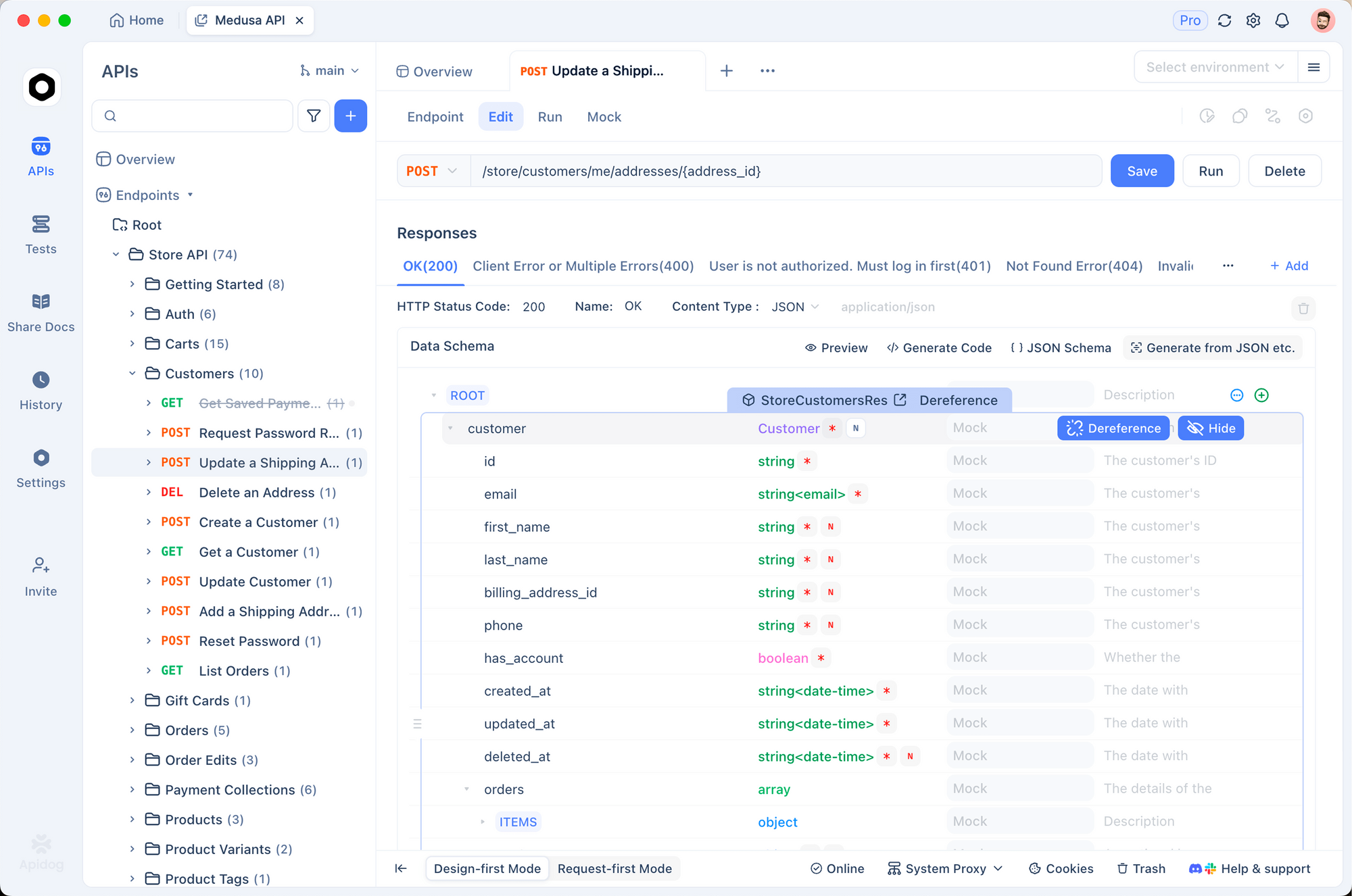
Entwickler, die mit Claude Code arbeiten, interagieren während der Entwicklung häufig mit REST-APIs, GraphQL-Endpunkten und WebSocket-Verbindungen. Apidog ergänzt mobile Claude Code-Workflows, indem es vereinheitlichte API-Testumgebungen bereitstellt, die von jedem Gerät aus zugänglich sind.
Fazit
Die mobile Entwicklung beschränkt sich nicht länger auf das Anzeigen von Code; sie umfasst jetzt auch dessen Generierung. Durch die Nutzung dieser drei technischen Wege können Sie die Fähigkeiten von Claude Code über den Desktop hinaus erweitern.
- Wählen Sie Termius + Tailscale für ein unverfälschtes Terminal-Erlebnis, das Ihre Desktop-Umgebung widerspiegelt.
- Wählen Sie Happy Coder für eine Mobile-First-UX, die Spracheingabe und instabile Netzwerkbedingungen priorisiert.
- Wählen Sie GitHub Actions für einen asynchronen, Cloud-nativen Workflow, der sich nahtlos in die Git-Prozesse Ihres Teams integriert.
Unabhängig von der gewählten Methode ist die Fähigkeit, Software von überall aus zu entwerfen, ein mächtiger Produktivitäts-Multiplikator. Stellen Sie sicher, dass Ihr neuer mobiler Workflow robuste Tests umfasst, indem Sie Apidog integrieren, um jeden von Claude erstellten Endpunkt zu validieren und zu gewährleisten, dass Ihr Code in der Produktion genauso gut funktioniert wie im Terminal.