

Die Softwareentwicklung hängt heute zunehmend von intelligenten Codierungsassistenten ab, die den Kontext verstehen, über Code nachdenken und die Bereitstellung beschleunigen können. GLM 4.7, entwickelt von Z.AI, ist eines der fortschrittlichsten großen Sprachmodelle, das für Codierungsaufgaben optimiert ist. In Kombination mit Tools wie Claude Code und Cursor ermöglicht GLM 4.7 Entwicklern, Code direkt in vertrauten Workflows zu generieren, zu debuggen und zu refaktorieren.
Dieser Leitfaden erklärt, wie GLM 4.7 mit Claude Code und Cursor verwendet wird, einschließlich Einrichtung, Konfiguration und praktischer Anwendung. Er beleuchtet auch, wie Tools wie Apidog diesen Workflow beim Testen von API-Endpunkten ergänzen.
Schaltfläche
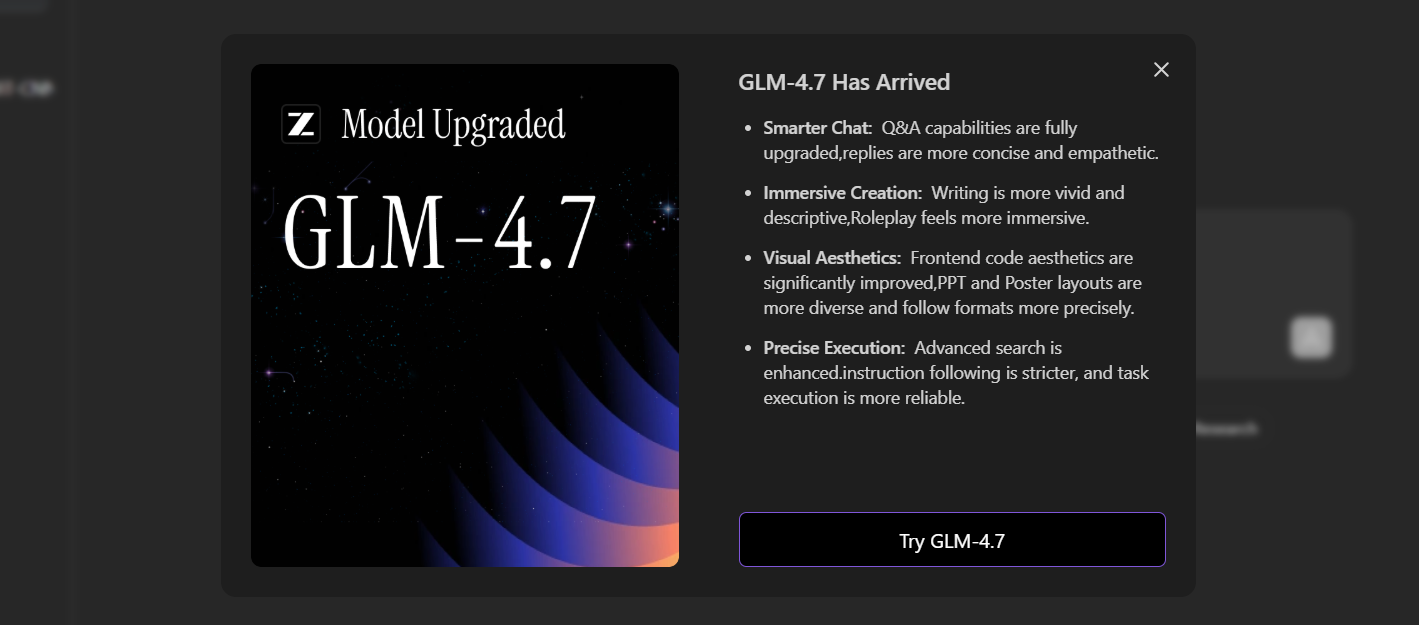
Was ist GLM 4.7?
GLM 4.7 ist Z.AI’s Codierungsmodell der neuesten Generation, entwickelt für:
- Code-Generierung und Refactoring
- Debugging und Argumentation über komplexe Logik
- Verständnis auf Multi-Datei- und Projektebene
- Starke Leistung über Backend-, Frontend- und Skriptsprachen hinweg
Im Vergleich zu früheren Versionen bietet GLM 4.7 eine verbesserte Argumentationstiefe und stabilere Ergebnisse, wodurch es für professionelle Entwicklungsumgebungen geeignet ist.
Warum GLM 4.7 mit Claude Code und Cursor verwenden?
Claude Code und Cursor bieten entwicklerfreundliche Schnittstellen, während GLM 4.7 die Intelligenz im Hintergrund liefert.
- Claude Code zeichnet sich durch terminalbasierte, repository-bewusste Workflows aus
- Cursor bietet eine IDE-ähnliche Erfahrung mit Inline-Vorschlägen und Chat
- GLM 4.7 liefert die Argumentations- und Codierungsfähigkeiten
Zusammen ermöglichen sie Ihnen, Ihre bestehenden Gewohnheiten beizubehalten und gleichzeitig die Qualität der KI-Unterstützung zu verbessern.
Voraussetzungen: Abrufen eines Z.AI API-Schlüssels
Sowohl Claude Code als auch Cursor benötigen einen Z.AI API-Schlüssel, um auf GLM 4.7 zuzugreifen.
Schritte zum Abrufen des API-Schlüssels
- Besuchen Sie die Z.AI Open Platform
- Registrieren oder anmelden
- Navigieren Sie zu API-Schlüssel
- Erstellen Sie einen neuen Schlüssel und kopieren Sie ihn sicher
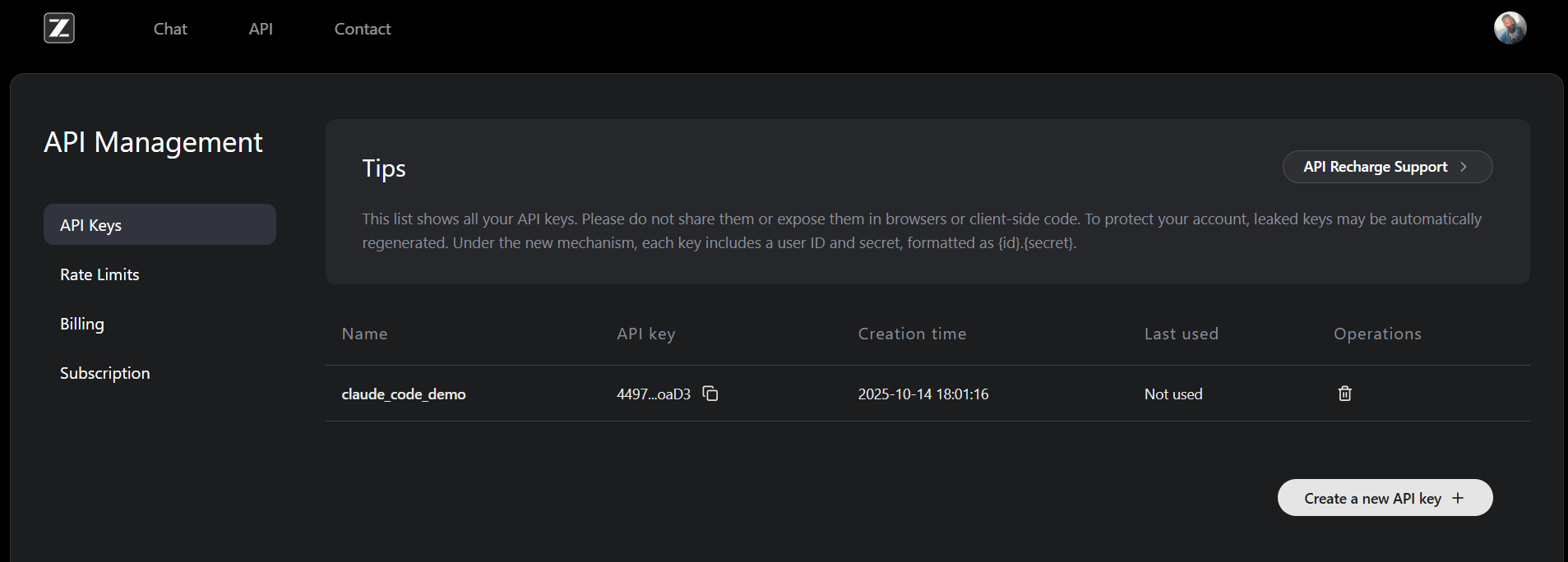
Dieser eine API-Schlüssel funktioniert für beide Tools.
So verwenden Sie GLM 4.7 mit Claude Code
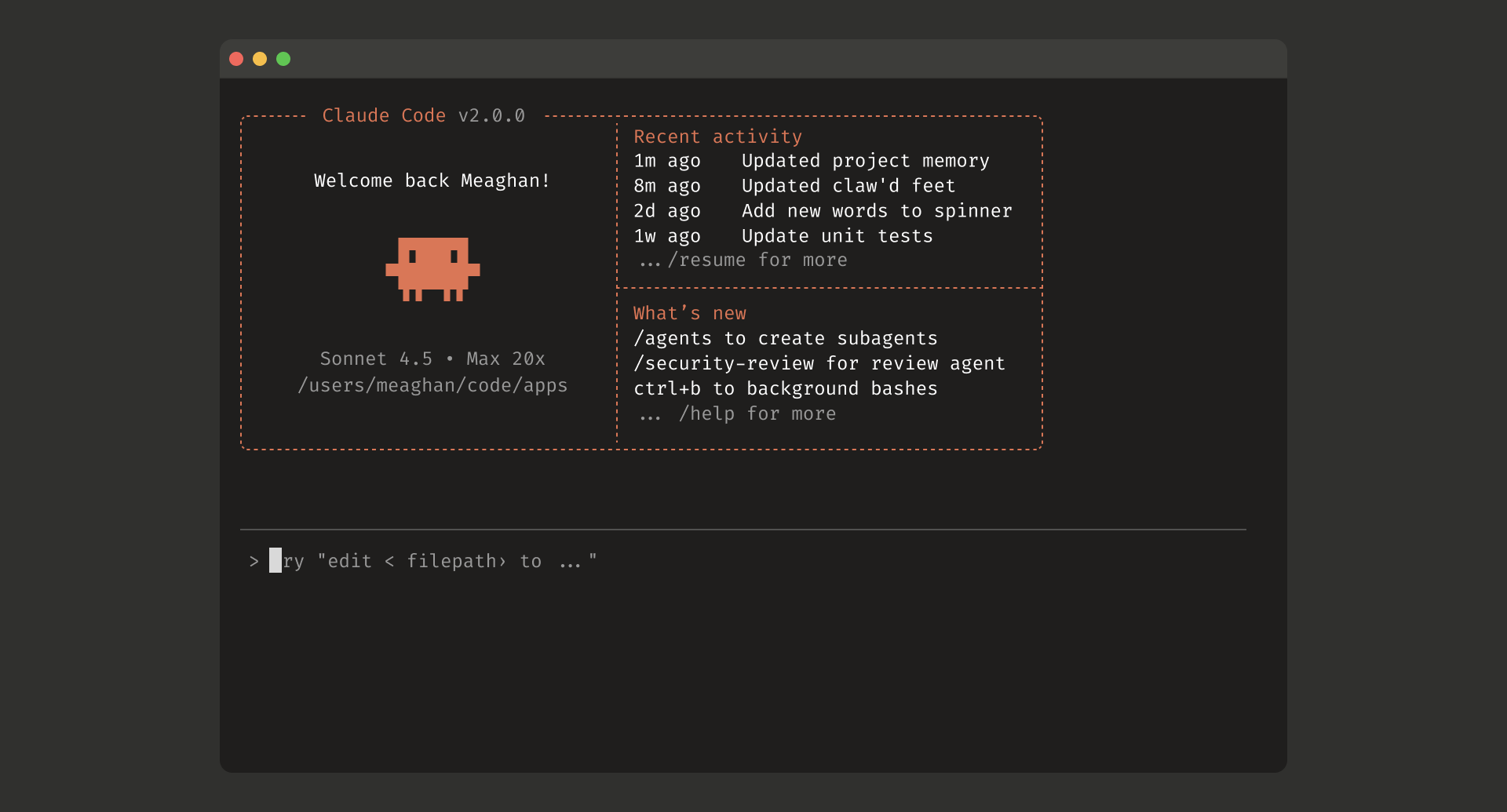
Claude Code ist ein Befehlszeilen-Codierungsassistent, der das Anthropic-Protokoll verwendet. Z.AI bietet einen kompatiblen Endpunkt, der Claude-Modelle auf GLM-Modelle abbildet.
Schritt 1: Claude Code installieren
Claude Code erfordert Node.js 18 oder höher.
npm install -g @anthropic-ai/claude-code
cd your-project
claude
Unter macOS oder Linux verwenden Sie sudo, falls Berechtigungsprobleme auftreten. Unter Windows führen Sie das Terminal als Administrator aus.
Schritt 2: Z.AI für GLM 4.7 konfigurieren
Z.AI stellt ein Konfigurationsskript bereit, das die erforderlichen Umgebungsvariablen automatisch festlegt.
curl -O "https://cdn.bigmodel.cn/install/claude_code_zai_env.sh" && bash ./claude_code_zai_env.sh
Dieses Skript aktualisiert ~/.claude/settings.json mit Werten ähnlich denen von:
{
  "env": {
    "ANTHROPIC_AUTH_TOKEN": "your_zai_api_key",
    "ANTHROPIC_BASE_URL": "https://api.z.ai/api/anthropic",
    "API_TIMEOUT_MS": "3000000"
  }
}
Standardmäßig bildet Claude Code seine Modelle wie folgt ab:
| Claude-Alias | GLM-Modell |
|---|---|
| Opus | GLM-4.7 |
| Sonnet | GLM-4.7 |
| Haiku | GLM-4.5-Air |
Für die meisten Benutzer ist keine manuelle Konfiguration erforderlich.
Schritt 3: Optionale manuelle Modellüberschreibung
Wenn Sie eine explizite Kontrolle wünschen, bearbeiten Sie settings.json:
{
  "env": {
    "ANTHROPIC_DEFAULT_OPUS_MODEL": "glm-4.7",
    "ANTHROPIC_DEFAULT_SONNET_MODEL": "glm-4.7",
    "ANTHROPIC_DEFAULT_HAIKU_MODEL": "glm-4.5-air"
  }
}
Starten Sie Ihr Terminal neu, nachdem Sie die Änderungen gespeichert haben.
Schritt 4: Mit GLM 4.7 mit dem Codieren beginnen
cd your-project-directory
claude
Gewähren Sie Dateizugriff, wenn Sie dazu aufgefordert werden. Sie können das aktive Modell jederzeit überprüfen:
/status
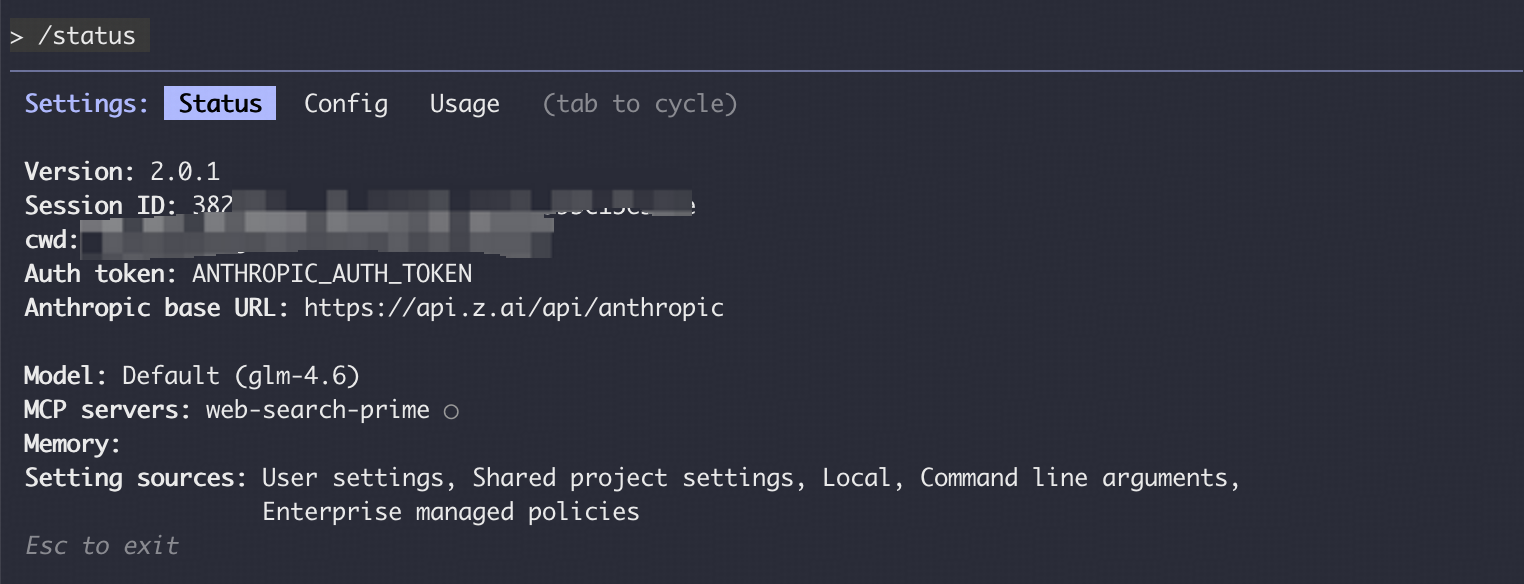
Falls Konfigurationsänderungen nicht übernommen werden, stellen Sie sicher, dass Sie von Claude Code abgemeldet sind, und bearbeiten Sie dann settings.json manuell.
So verwenden Sie GLM 4.7 mit Cursor
Cursor ist ein Desktop-basierter KI-Code-Editor, der OpenAI-kompatible APIs unterstützt. GLM 4.7 lässt sich nahtlos als benutzerdefinierter Anbieter integrieren.
Schritt 1: Cursor installieren
Laden Sie Cursor von der offiziellen Website herunter und installieren Sie es. Die Einrichtung ist unkompliziert und plattformspezifische Installationsprogramme werden bereitgestellt.
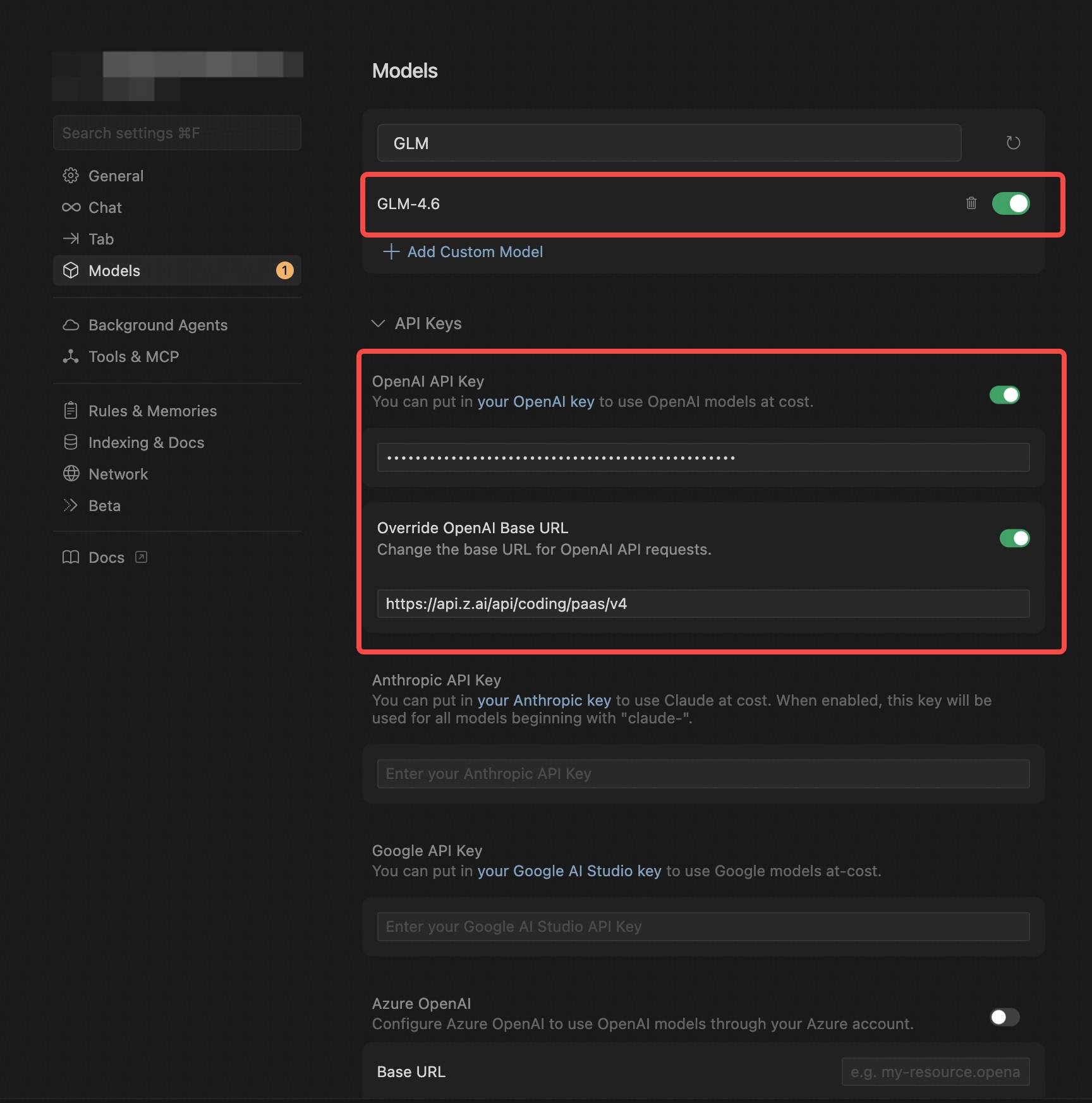
Schritt 2: GLM 4.7 als benutzerdefiniertes Modell hinzufügen
In Cursor:
- Öffnen Sie Einstellungen → Modelle
- Klicken Sie auf Benutzerdefiniertes Modell hinzufügen

3. Wählen Sie OpenAI-Protokoll
4. Geben Sie die folgenden Details ein:
| Feld | Wert |
|---|---|
| API-Schlüssel | Ihr Z.AI API-Schlüssel |
| Basis-URL | https://api.z.ai/api/coding/paas/v4 |
| Modellname | GLM-4.7 (Großbuchstaben erforderlich) |
Speichern Sie die Konfiguration.
Schritt 3: Zu GLM 4.7 wechseln
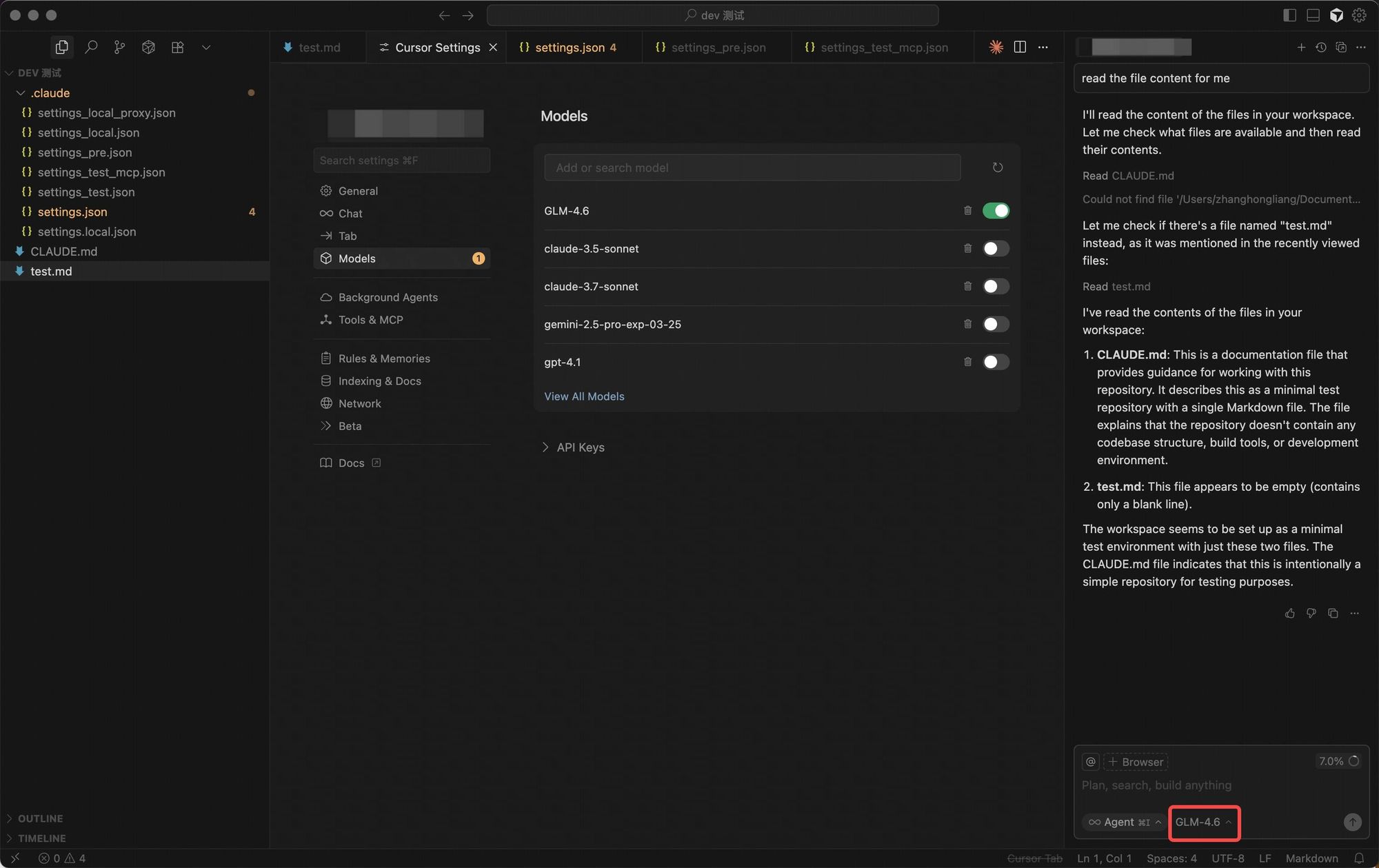
Wählen Sie im Modellselektor von Cursor Ihren neu hinzugefügten GLM-4.7-Anbieter aus. Es ist keine zusätzliche Einrichtung erforderlich.
Schritt 4: Mit dem Codieren beginnen
Sie können GLM 4.7 jetzt verwenden für:
- Code-Vervollständigung
- Inline-Refactoring
- Chat-basiertes Debugging
- Multi-Datei-Argumentation
Alles innerhalb der Cursor-Oberfläche.
Claude Code vs. Cursor: Kurzer Vergleich
| Funktion | Claude Code | Cursor |
|---|---|---|
| Schnittstelle | Terminal-basiert | GUI-Editor |
| Am besten geeignet für | Argumentation auf Repo-Ebene, Skripting | IDE-ähnliche Entwicklung |
| Protokoll | Anthropic-kompatibel | OpenAI-kompatibel |
| GLM 4.7 Unterstützung | Ja | Ja |
| Einrichtungskomplexität | Mittel | Niedrig |
Beide Tools bieten die Funktionen von GLM 4.7; die Wahl hängt von der persönlichen Workflow-Präferenz ab.
Apidog neben GLM 4.7 verwenden
Während GLM 4.7 Ihnen beim Schreiben und Refaktorieren von Code hilft, bleibt das Testen entscheidend – insbesondere für API-gesteuerte Systeme. Apidog passt natürlich in diesen Workflow.
Wie Apidog hilft
- API-Endpunkte validieren, die mit KI-Unterstützung generiert wurden
- Echte Anfragen senden, um zu bestätigen, dass das Verhalten den Erwartungen entspricht
- Assertions für Antwortstatus, Schema und Daten definieren
- Tests nach KI-generierten Änderungen schnell erneut ausführen
Wenn GLM 4.7 beispielsweise einen neuen Endpunkt generiert, können Sie diesen mit Apidog sofort testen, ohne benutzerdefinierte Skripte schreiben zu müssen.
{
  "assertions": [
    "statusCode == 200",
    "response.body.success == true"
  ]
}
Diese Kombination gewährleistet Geschwindigkeit, ohne die Korrektheit zu opfern.
Schaltfläche
Häufig gestellte Fragen
F1. Ist GLM 4.7 kostenlos nutzbar?
GLM 4.7 erfordert einen Z.AI API-Schlüssel. Die Nutzung hängt von den Preis- oder Free-Tier-Richtlinien von Z.AI ab.
F2. Benötige ich separate API-Schlüssel für Claude Code und Cursor?
Nein. Ein einziger Z.AI API-Schlüssel funktioniert für beide Tools.
F3. Kann ich zwischen GLM-Modellen wechseln?
Ja. Claude Code erlaubt manuelle Überschreibungen, und Cursor unterstützt mehrere benutzerdefinierte Modelle.
F4. Ersetzt GLM 4.7 die menschliche Code-Überprüfung?
Nein. Es beschleunigt die Entwicklung, aber die menschliche Überprüfung bleibt für Korrektheit und Designentscheidungen unerlässlich.
F5. Ist Apidog erforderlich, um GLM 4.7 zu verwenden?
Nein, es wird jedoch dringend empfohlen, um das API-Verhalten nach KI-gestützter Entwicklung zu validieren.
Fazit
GLM 4.7 bietet in Kombination mit Claude Code und Cursor einen leistungsstarken, flexiblen Ansatz für die KI-gestützte Entwicklung. Claude Code bietet eine tiefgehende Repository-Awareness im Terminal, während Cursor eine IDE-ähnliche Erfahrung liefert – beide werden vom selben fortschrittlichen Modell angetrieben. In Kombination mit API-Testwerkzeugen wie Apidog können Entwickler selbstbewusst von der Generierung zur Validierung übergehen, ohne ihren Workflow verlassen zu müssen.
Schaltfläche